目录
[12.打开Git Bash](#12.打开Git Bash)
1.下载安装包
我这里下了更早的版本,大家可以直接提取:
通过网盘分享的文件:Git-2.24.0.2-64-bit.exe
链接: https://pan.baidu.com/s/1w84DvwiW7vTm6LY4wgJstQ?pwd=0727 提取码: 0727
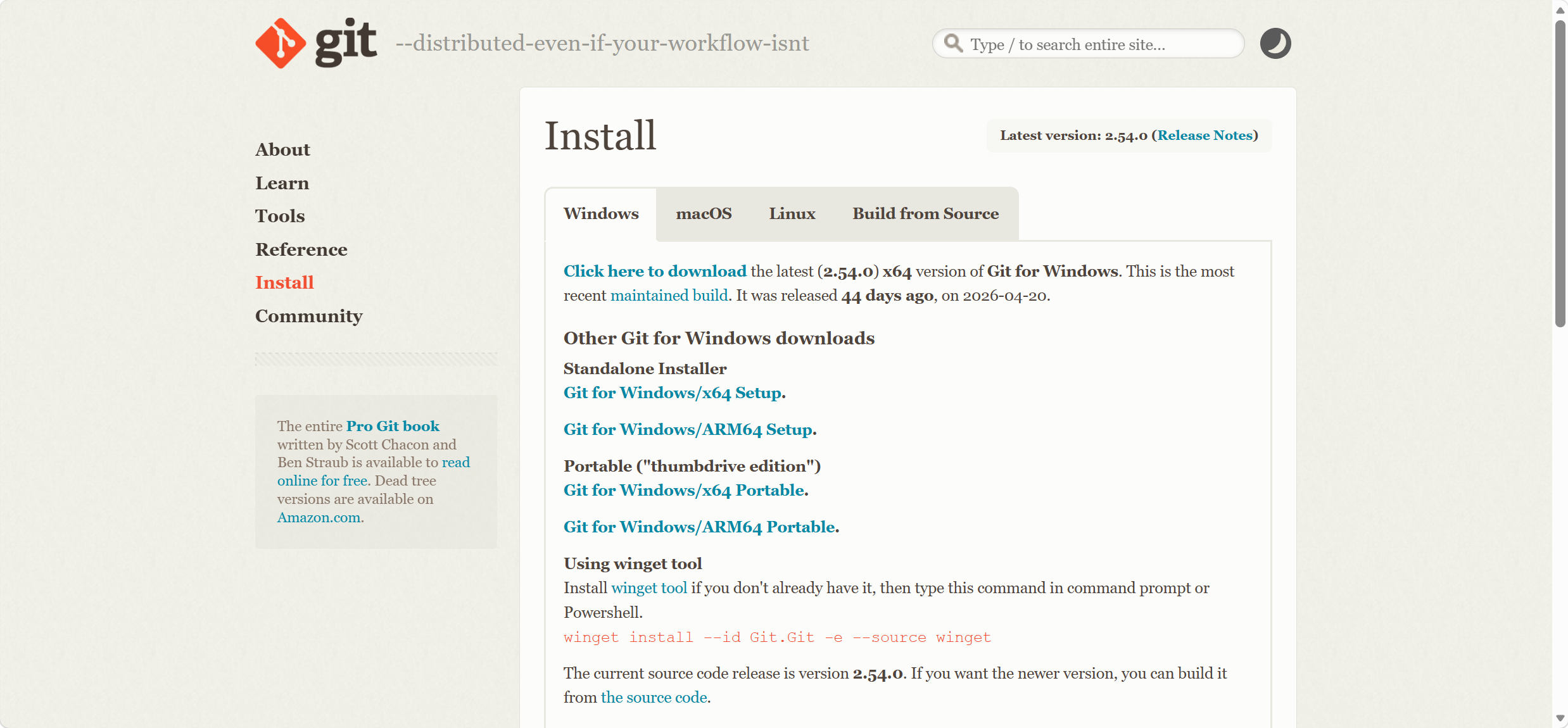
当然,也可以直接前往官网进行下载安装其他版本:Git官网
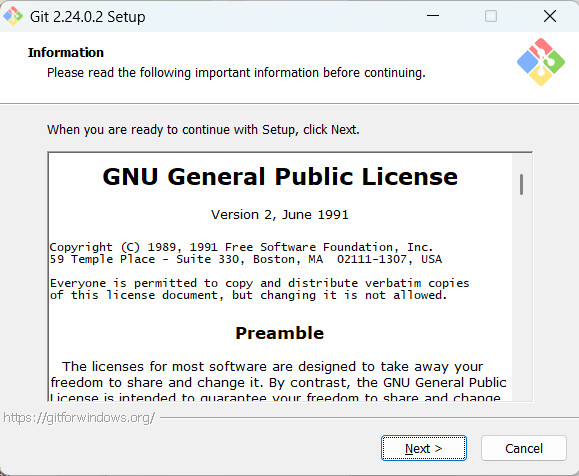
2.双击安装包,进入安装向导界面,点击"Next"
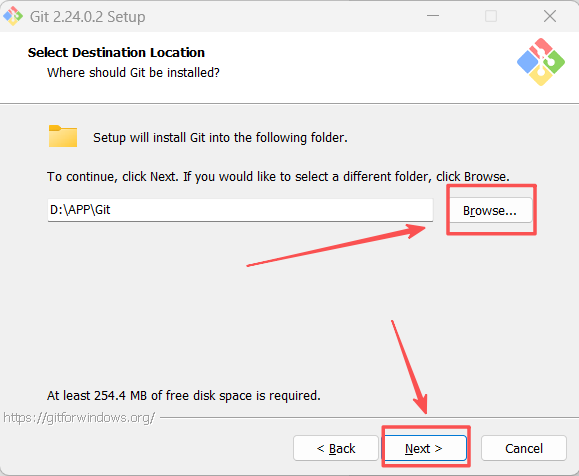
3.选择安装路径,点击"Next"
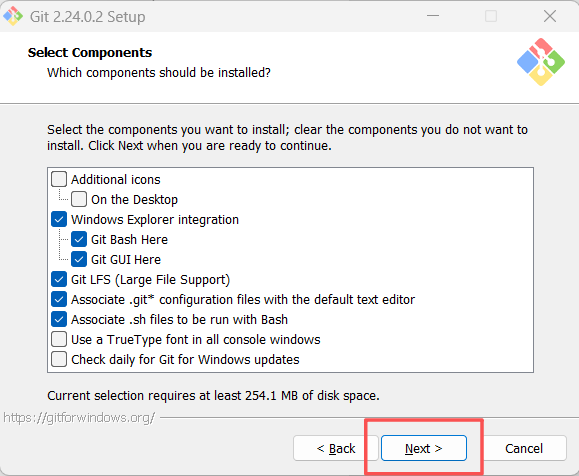
后面都是一路的"Next",不过我还是都截图吧。
4.点击"Next"
5.点击"Next"
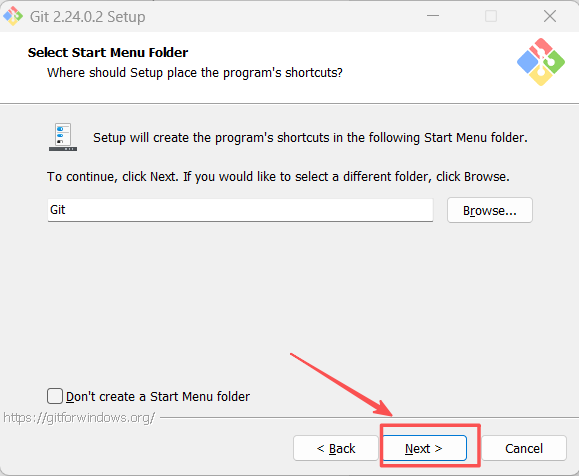
5.点击"Next"
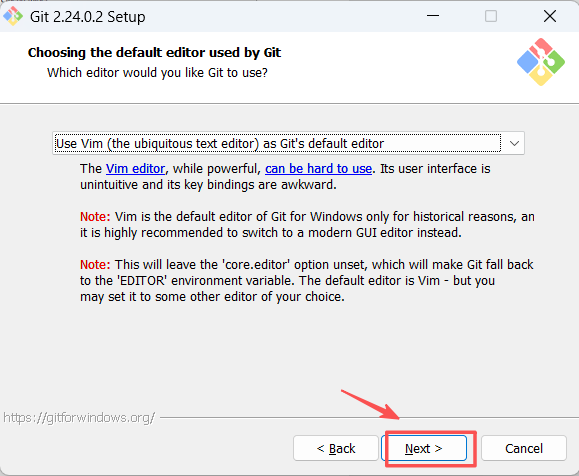
6.点击"Next"
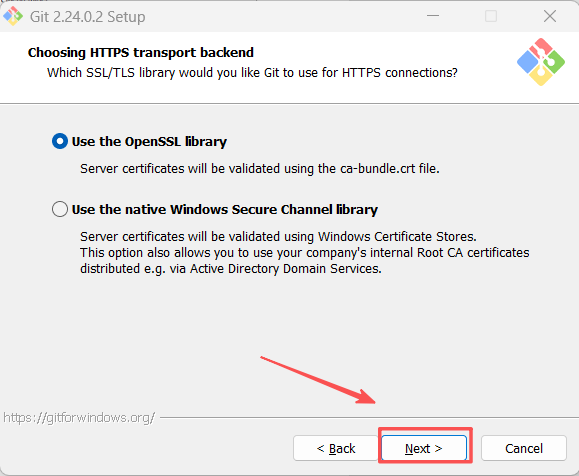
7.点击"Next"
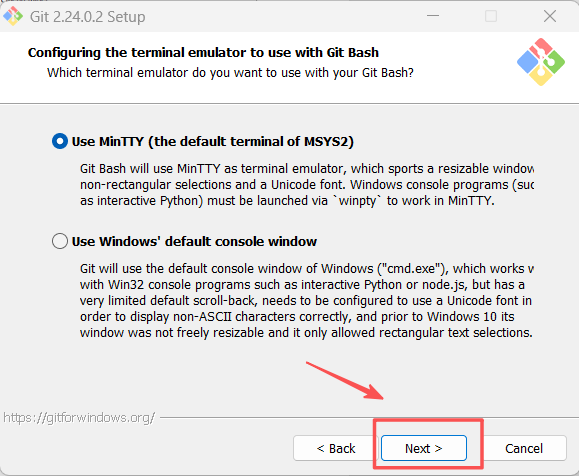
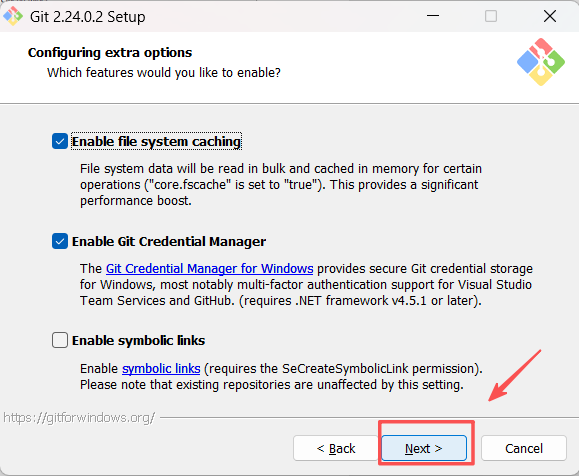
8.点击"Next"
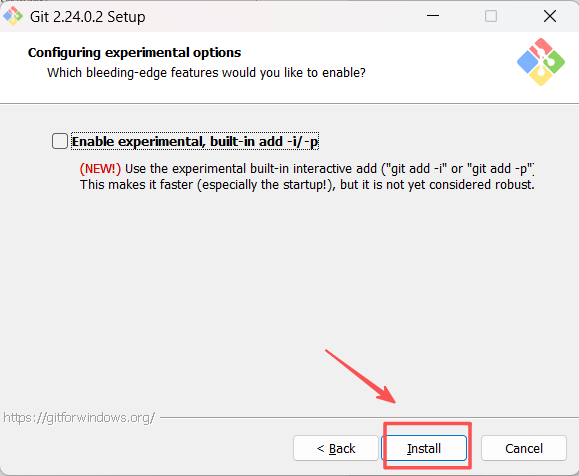
9.点击"Install"
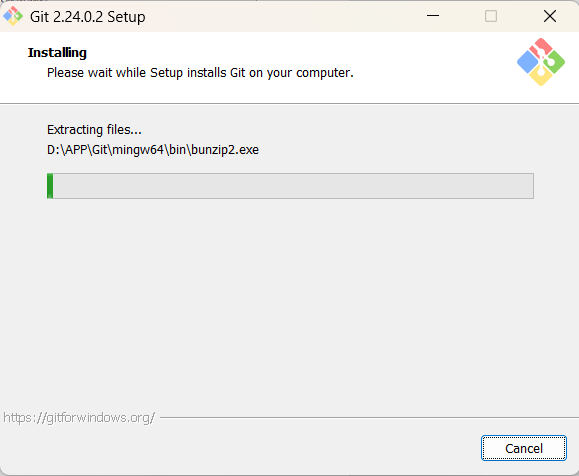
10.等待安装
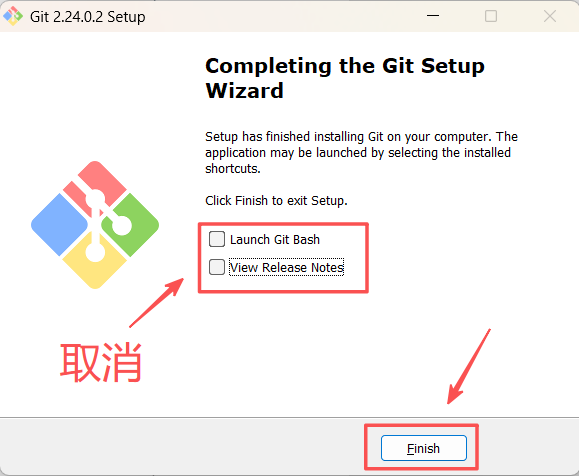
11.取消中间那两个对勾,点击"Finish"
11.桌面右键,就可以看到
(Win11的话要点击"显示更多选项"才能出现)
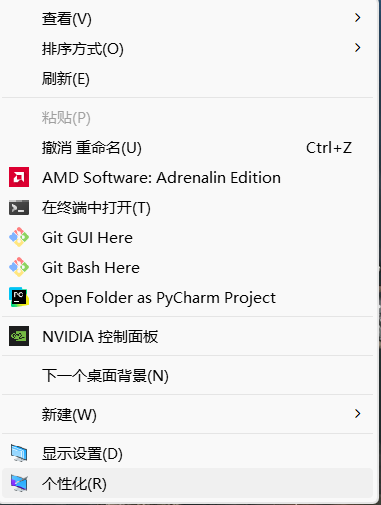
- GitGUI:Git提供的图形界面工具
- Git Bash:Git提供的命令行工具
或者点击开始按钮就可以看到已安装的Git Bash

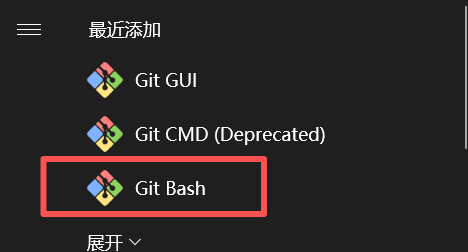
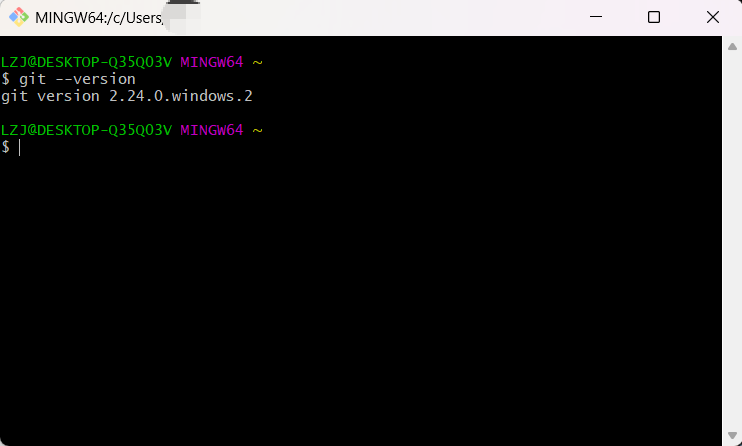
12.打开Git Bash
运行Git命令客户端(Git Bash),使用git --version 命令,可以查看git版本
关于git的使用,大家可以参考我的另一篇博客:用Git向远程仓库添加文件
如果对你有用,可以收藏哦。