目录
[一、安装 部署 配置](#一、安装 部署 配置)
[2.0 OpenClaw简介](#2.0 OpenClaw简介)
[3.0 OpenClaw安装与部署](#3.0 OpenClaw安装与部署)
[4.0 核心功能介绍](#4.0 核心功能介绍)
[5.0 OpenClaw通道(Channels)配置](#5.0 OpenClaw通道(Channels)配置)
一、安装 部署 配置
1.0整体介绍
Openclaw并非传统意义上的聊天机器人,而是一套可自托管、可扩展、可落地执行任务的本地AI执行网关,致力于让AI从"回答问题"走向"完成任务"
本课程是⾯向希望快速掌握OpenClaw部署与扩展能⼒的开发者,
通过本课程的学习, 将具备以下能⼒:
• 部署私有化AI助⼿: 拥有⼀个24⼩时在线的AI助⼿
• 集成主流IM平台: 在⻜书、钉钉等办公环境中直接调⽤AI能⼒
• 扩展AI⼯具链: 通过Skill机制为AI添加联⽹搜索、天⽓查询、系统操作等实⽤功能.
• 开发⾃定义Skill: 根据业务需求编写专属功能模块
注意事项:
OpenClaw很强,但能力越强,风险也高
根据国家互联⽹应急中⼼发布的⻛险提⽰, OpenClaw(也称"⼩⻰虾")因被授予较⾼系统权限, 已出现
多起严重安全事件.
课程开始前,请提醒一下几点:
权限安全:OpenClaw支持执行系统级命令 也就是说AI真的能删你的文件,建议在隔离环境中运行,避免生产环境风险。
API Key安全:大模型平台的APIKey相当于你的"银行卡密码" 禁止硬编码于公共仓库
//永远不要在代码里直接写 API Key,更不要把写有 Key 的代码传到网上(如 GitHub)。应该把 Key 存在环 境变量或配置文件里,并且确保这些文件不被上传。
网络与隐私:部分SKill需访问外部网络 安装前请审查代码来源 避免数据泄露风险
2.0 OpenClaw简介
(1)简介
什么是OpenClaw:昵称是小龙虾
是一款开源的 本地优先的AI智能体 与传统的聊天机器人不同 它不仅能"说" 还能直接操控计算机完成实际操作
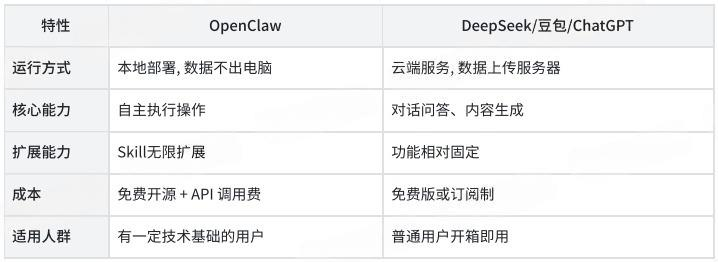
如果说 DeepSeek、⾖包这类⼯具是"会说话的百科全书", 那么 OpenClaw 就是住在你电脑⾥的"数
字员⼯"------它不仅能回答问题, 更能直接操作你的电脑完成任务
涉及概念:
本地优先:所有数据和运算都在用户本地设备上进行,而非上传到云端服务器,隐私性更强
从纯技术角度,OpenClaw支持完全的离线运行,但从实用角度上,OpenClaw的价值往往在连接上
(连接网页获取信息 连接邮件发送结果 连接飞书接收指令)
AI智能体:能够感知环境 自主决策并执行动作的AI系统 与传统对话AI不同 Agent可以调用工具 操作文件 访问网络 实现从说 到 做的跨越
OpenClaw能做什么:
文件管理:帮我整理下载文件夹 按日期分类
信息检索:搜索本周关于人工智能的新闻并汇总
日程安排:下周三下午帮我预约会议室并发送邀请
代码辅助:检查这个Python脚本的错误并修复
自动化任务:每天早上8点抓取最新文章推送的飞书
与主流的AI工具对比:
(2)系统架构概览
OpenClaw采用分层架构设计 将复杂的功能模块化 便于理解和扩展
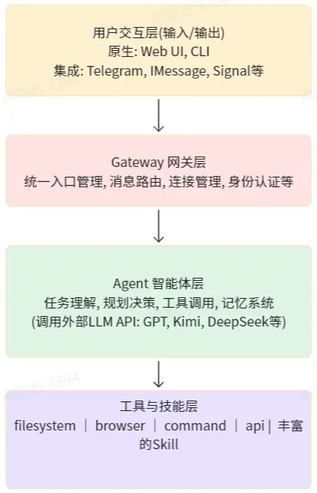
通俗讲解: 把整个系统想象成一家 智能餐厅
用户交互层=点菜方式:就是用户接触系统的入口 不管你哪用什么工具 都能把需求送进去
例如服务员说 打电话 微信小程序 扫码点餐
网关=前台调度员:统一接收所有渠道来的消息 不自己处理 只负责转给大脑
例如餐厅门口有个调度员 不管是电话打进来 微信发来 还是现场来人,都接住
Agent=总厨:理解用户想干什么 制定步骤 决定每一步用什么工具 并且会反复检查 调整
相当于总厨接到订单之后开始思考 这个菜如何做 而且他会反复思考
工具与技能层=厨师手里的具体工具和手艺:每个技能做一件具体的事情 总厨决定做什么 这些工具负责怎么做
Skill=一个独立的小厨具或小模块:可以随时增加新技能 不用改总厨的逻辑 只要这个技能符合接口规范就行
比如以后加个 炸薯条机 总厨也能直接调用
//比如一个切菜机 你把它买来插上电 它就能切菜,它有自己的说明书
3.0 OpenClaw安装与部署
(1)环境依赖说明
必须安装:Node.js
建议安装: Python 部分Skills的执⾏需要依赖 Python 环境, 建议安装
Git ⽤于克隆代码仓库或更新版本, 建议安装.
(2)部署分类
两种方式:
按部署环境分类
本地和云端: 云端在服务器上面部署 可以7 x 24 ⼩时不间断运⾏, 适合需要⻓期运⾏的场景. 需要购买和管理服务器
按安装方式分类
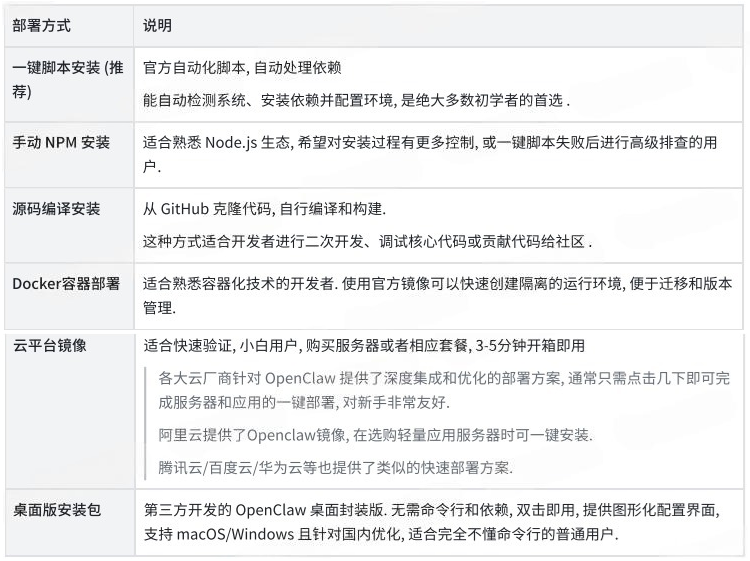
课程中,主要给大家讲解以下几种方式:
• 阿⾥云⼀键部署
• Linux(云端): ⼀键脚本安装
• Windows(本地): ⼀键脚本安装
• Windows(虚拟机): OneClaw桌⾯版安装
(3)阿里云一键部署
阿里云提供了两种方案部署OpenClaw
• 轻量云服务器部署: 部署OpenClaw镜像并构建钉钉AI员⼯
选购通⽤型轻量云服务器, 2vCPU, 内存2GiB, 选择应⽤镜像 OpenClaw, 开通百炼获取API key, 快速部署OpenClaw 快速部署并使用OpenClaw,简化自动化流程以提升运维效率。-轻量应用服务器(SAS)-阿里云帮助中心
• ⽆影云电脑⼀键部署OpenClaw: ⽆影云电脑⼀键部署OpenClaw(Clawdbot)
专属镜像内置 OpenClaw/CoPaw 和多款应⽤软件, ⽀持钉钉、QQ等软件唤醒, ⼀键导⼊镜像3步即可运⾏
无影云电脑一键部署OpenClaw(Clawdbot)-无影云电脑个人版(EDSP)-阿里云帮助中心
申请免费试用:
针对于OpenClaw, 阿⾥云提供了免费试⽤⽅案, 我们先快速的部署上来, 体验⼀下OpenClaw
轻松部署 OpenClaw 构建 AI 员工_在线部署-阿里云技术解决方案
//用户实名注册后,可以获得100个使用点 每小时消耗2个试用点
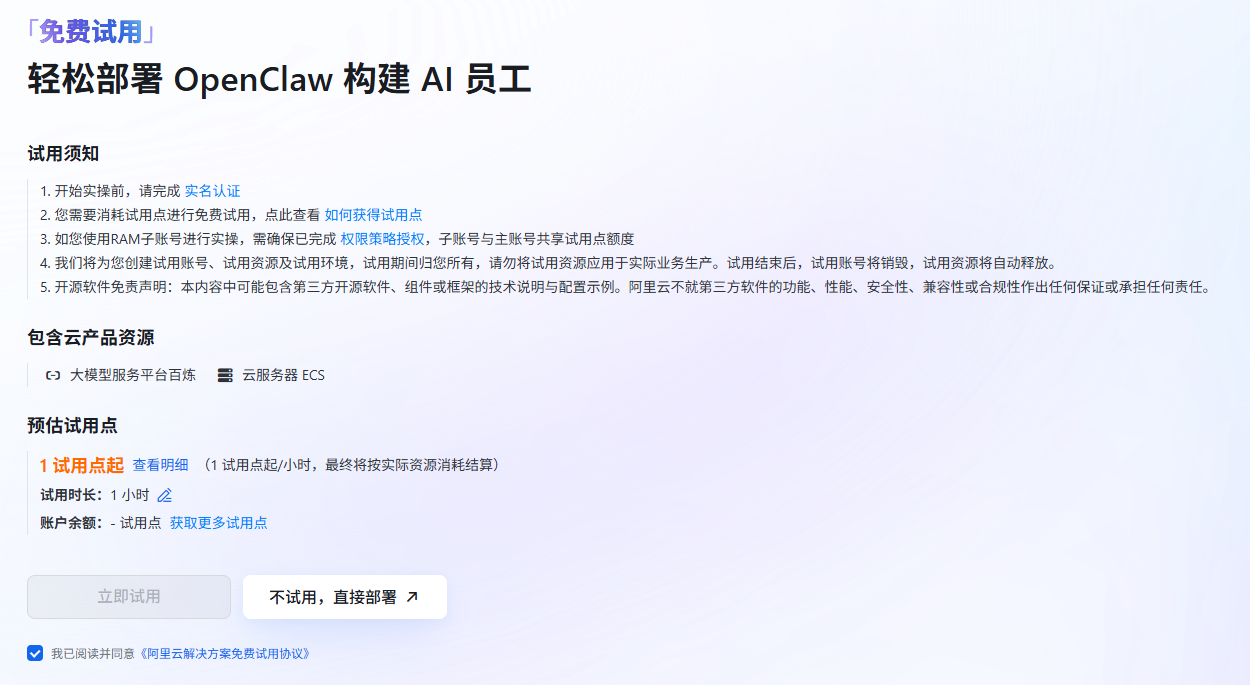
点击 立即试用 将会创建资源服务
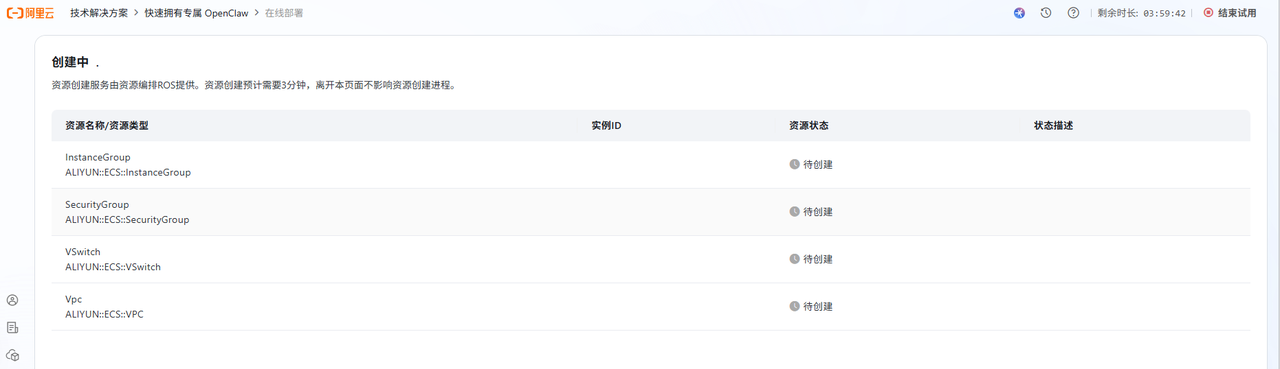
创建完成,会跳转到登录页面 //弹出账号密码 复制密码登录
开通百炼服务:这里略过了
部署OpenClaw 到 ECS:
- 远程连接云服务器, 并关联服务⻆⾊
左面有用户操作手册可以看
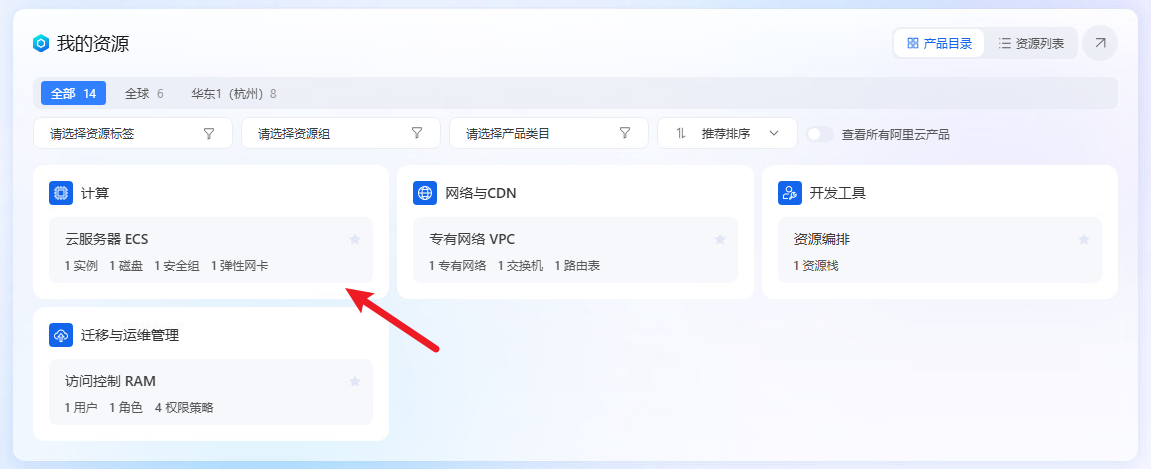
创建之后 点击远程连接
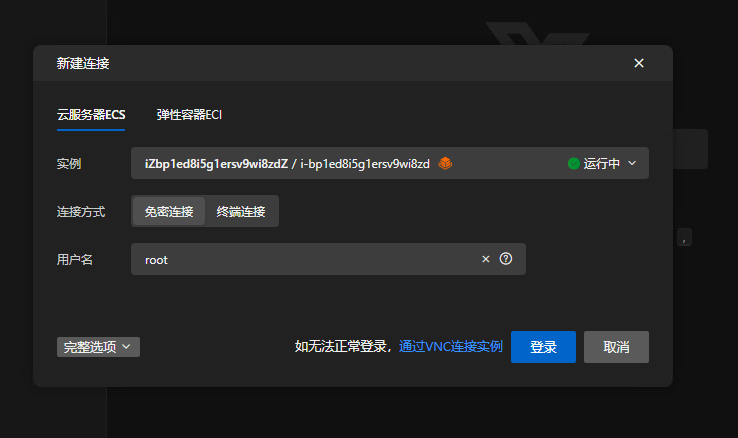
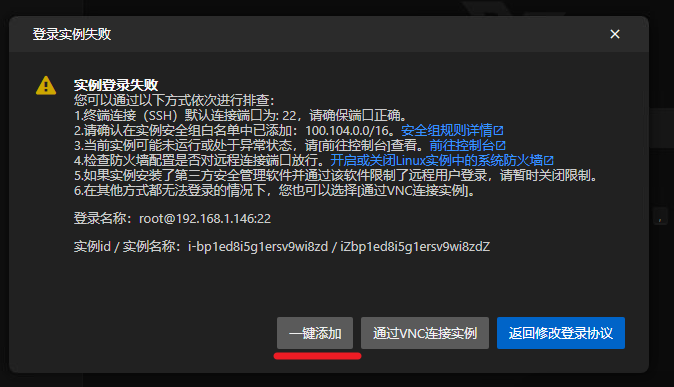

//右侧有操作步骤 跟着做
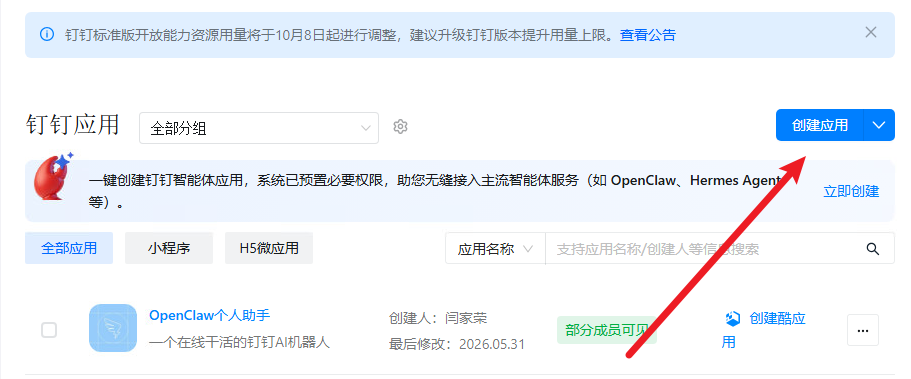
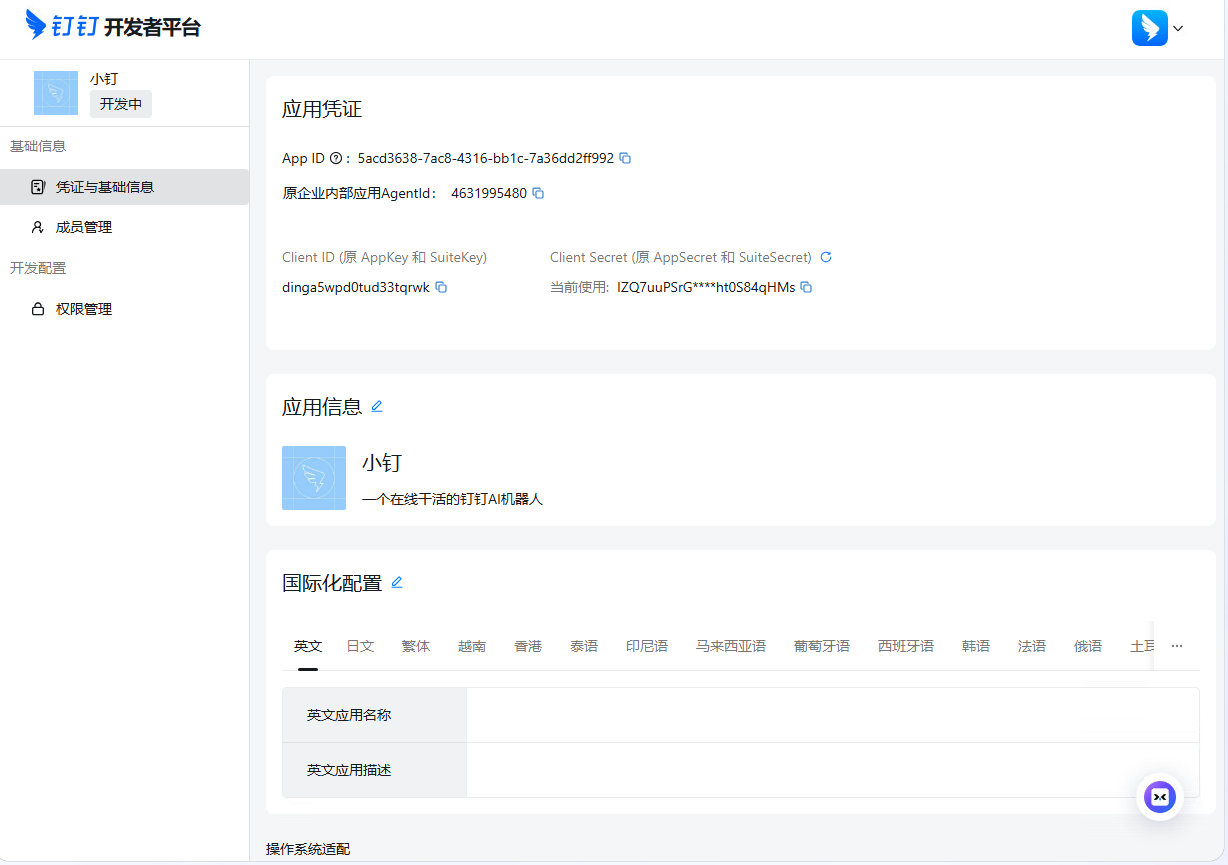
拿到百炼平台的API key
跟着那个步骤做
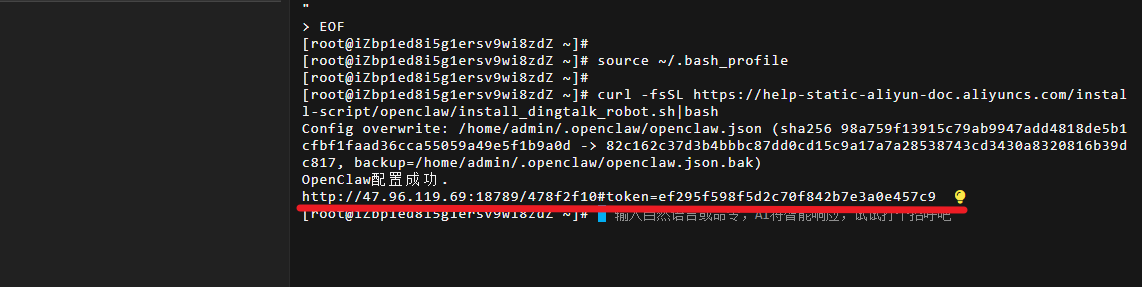
部署完成后控制台将输出 OpenClaw访问地址,复制链接地址,然后在浏览器中打开。
会出现以下页面
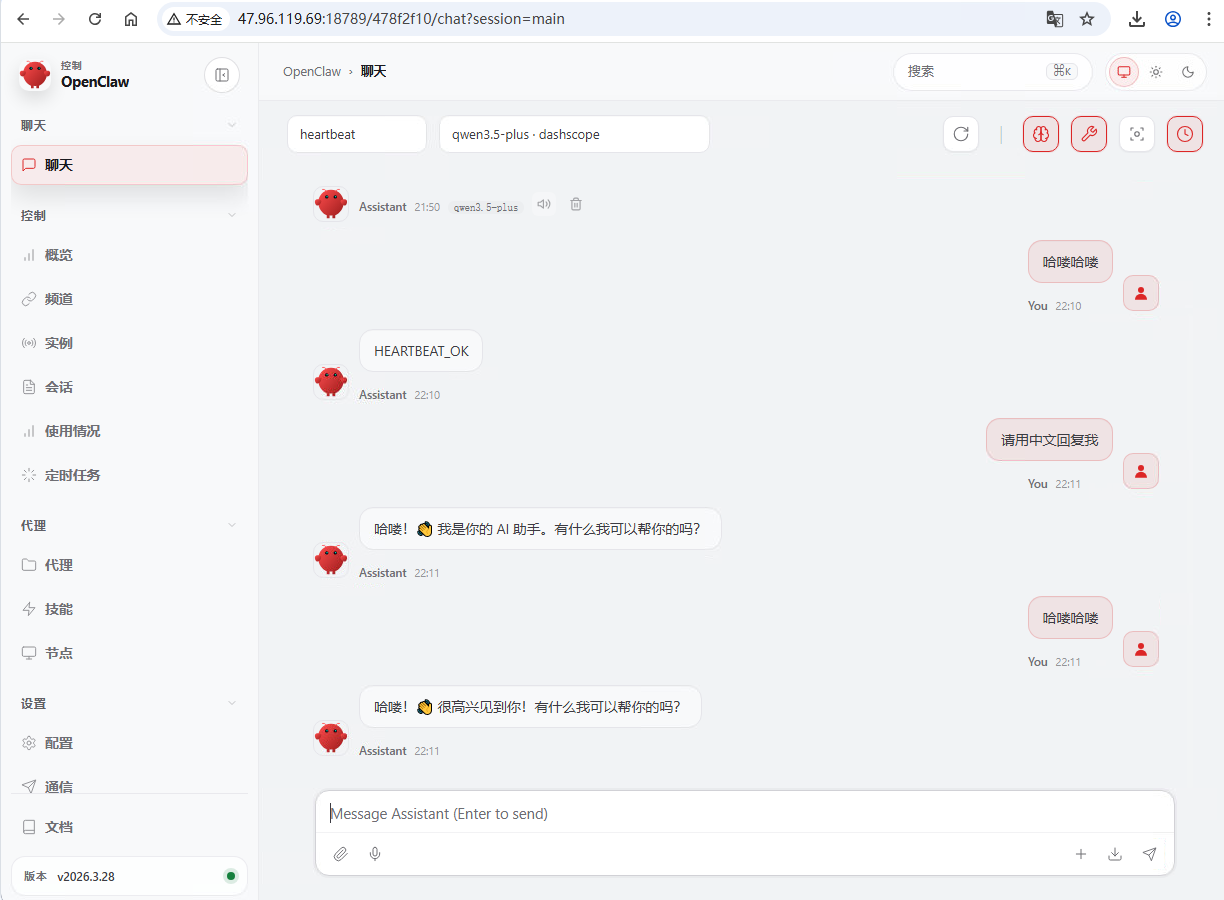
这个时候访问钉钉 搜索小钉 就可以看到自己的助手了
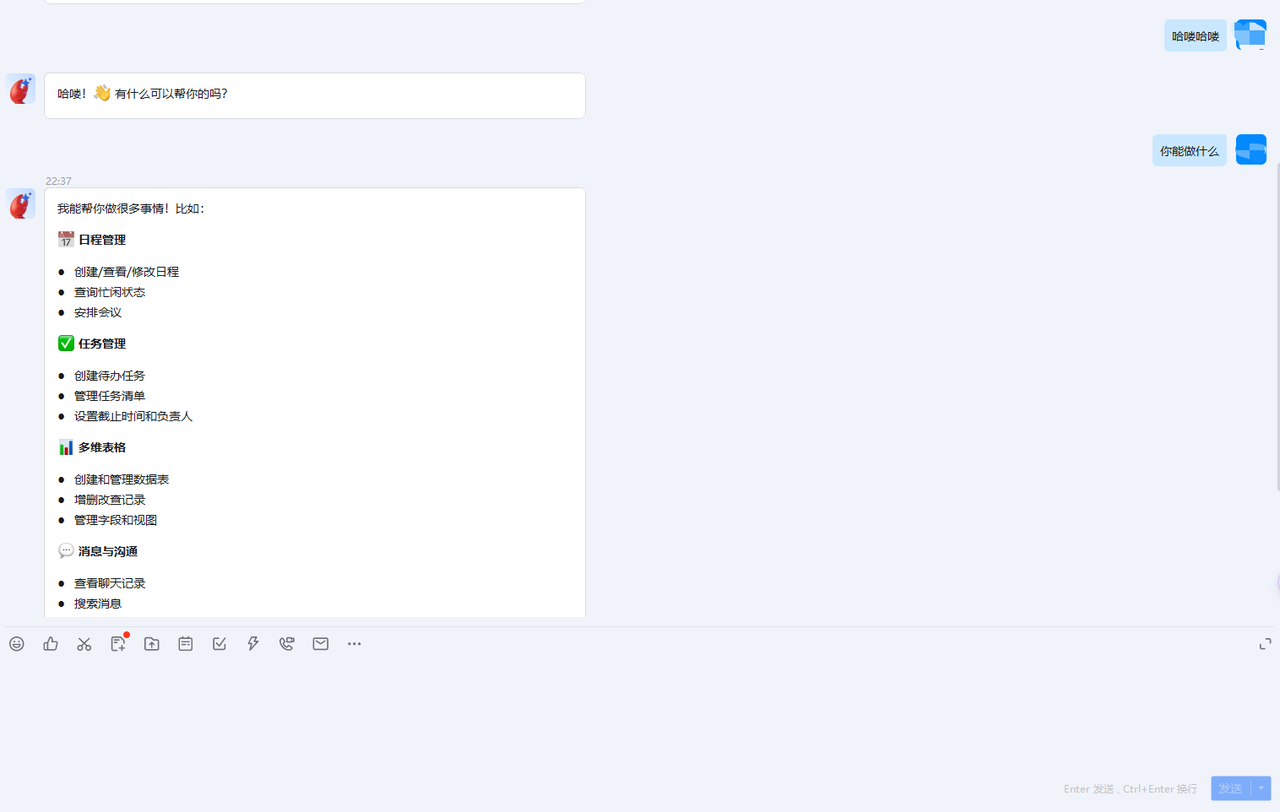
-
在终端执⾏部署脚本
-
执⾏部署脚本后会出现以下选项, 选择"安装 Openclaw(Install) ", 脚本会开始安装过程, 此
过程预计持续 10 分钟.
3.进⼊配置向导
//上面这个是之前的方式 不详细讲解了
(4)Linux服务器
除了厂商提供的一键部署之外,OpenClaw官方针对多平台也提供了安装命令 非常简单
模型选择:
OpenClaw本身不包含AI 它通过调⽤外部的 AI 模型才能"思考". 使⽤前我们需要先去 AI 平台申请⼀个 API Key.
OpenClaw ⽀持的模型提供商很多, 有OpenAI(GPT), Anthropic(Claude), Google(Gemini), MiniMax,Moonshot AI (Kimi K2.5), Qwen(通义千问), Qianfan(千帆)等
开通地址:Kimi API 开放平台
//建议充值50元以上, 并发和响应速度会提升, 体验略好 50元是个分水岭 数据效果提升
付费支持 按量付费 和 按月付费
订阅套餐:Kimi Code 概览 | Kimi Code 文档
智谱
开通地址:智谱AI开放平台
Qwen
如果选择使⽤通义千问(Qwen), 会弹出⼀个⽹址让你在浏览器⾥授权登录, 按提⽰操作即可.
OpenClaw 原⽣不⽀持Qwen Code, 使⽤千问的话, 需要先安装Qwen Code.
MiniMax
开通地址: 概览 - MiniMax 开放平台文档中心
环境准备:OpenClaw依赖环境 所以需要先安装Node 推荐版本Node24
安装OpenClaw时会先检查环境 如未安装Node 会自动安装 但比较慢 容易出错 建议手动安装
官网上面也有快速开始:OpenClaw --- Personal AI Assistant
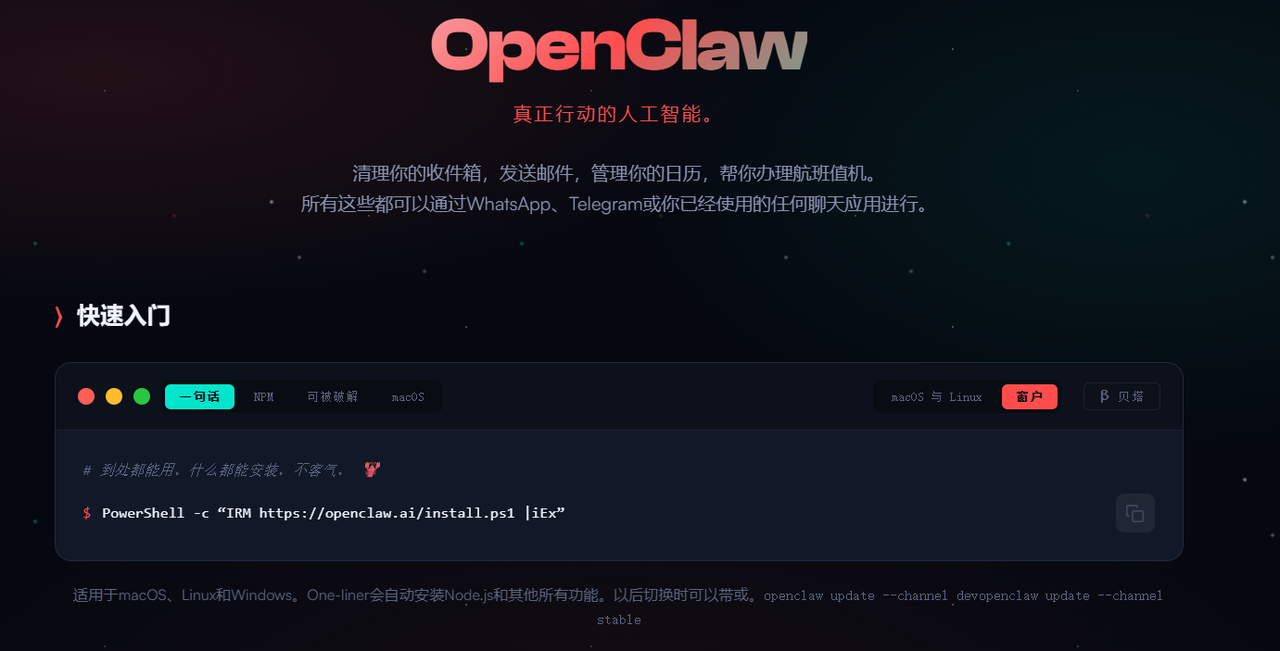
在服务器上使用相应的命令来进行下载部署
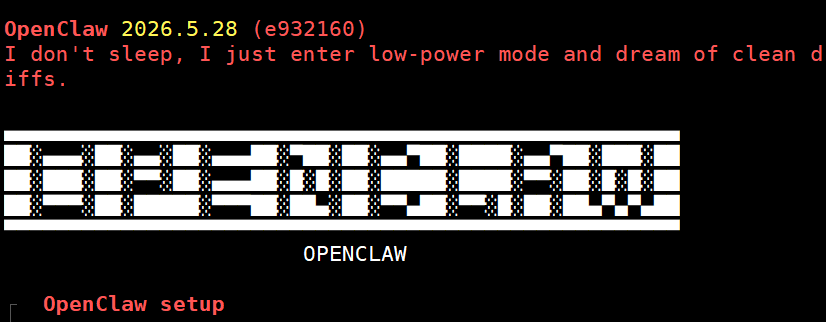
安装完成之后 会自动进入配置 //安装过程中 会检查当前操作系统的环境 自动判定安装方式和版本
对缺失的环境进行安装和配置
OpenClaw配置:
安装完成后会自动进入配置向导
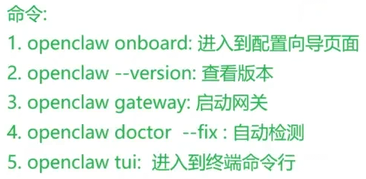
如果未进入配置向导 或一不小心点错了 退出了配置向导 可以输入下面命令 手动运行
# 配置向导
openclaw onboard
配置向导是交互式的,根据提问的问题用方向键选择 按回车确认
//不同版本的配置向导问题可能会发生变化 以实际安装显示的为准

方向键按左箭头可以 选择好Yes之后 按回车即可选中
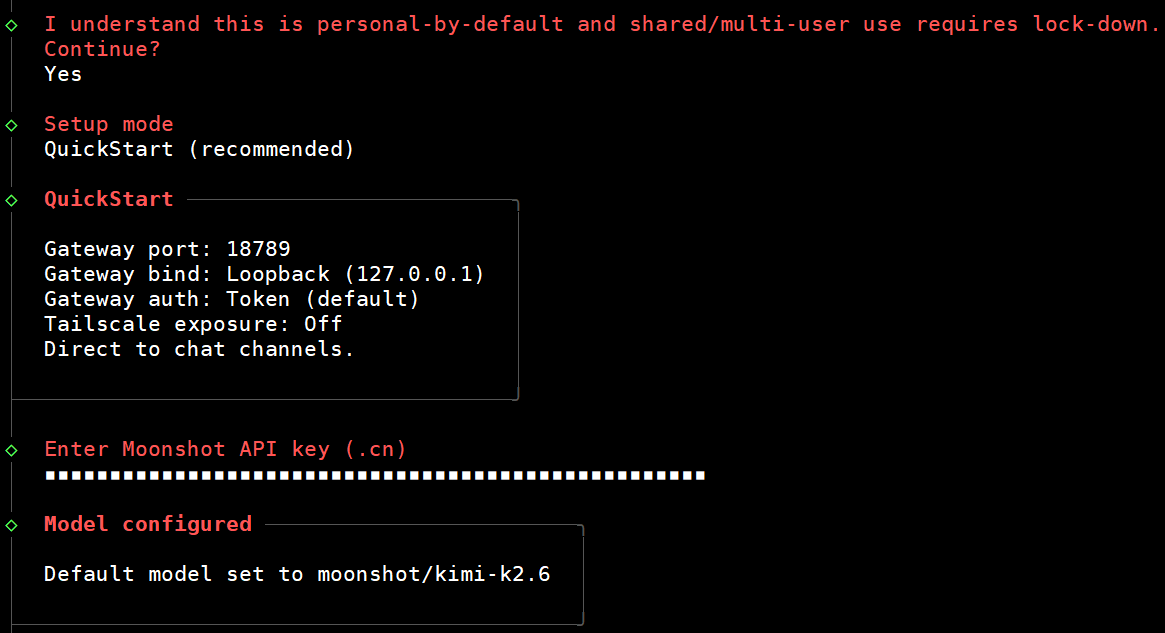
安装模式选择QuitStart //快速开始

模型选择 kimi了 //非常多 我们现在用的是kimi 主要是因为价格比较便宜 Kimi 对应的名字是 Moonshot AI(月之暗面)
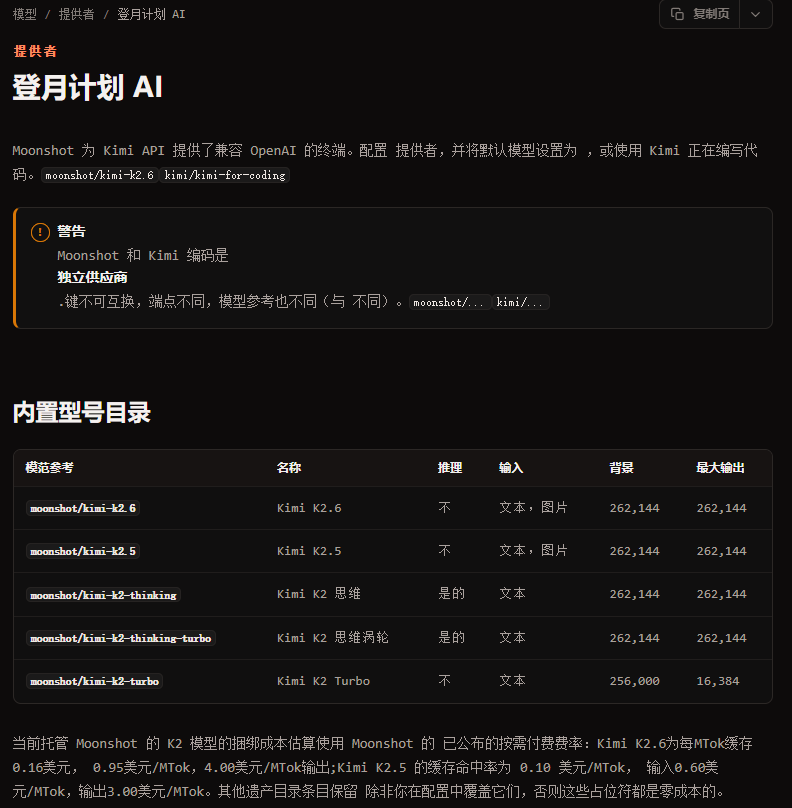
选择通道
先跳过
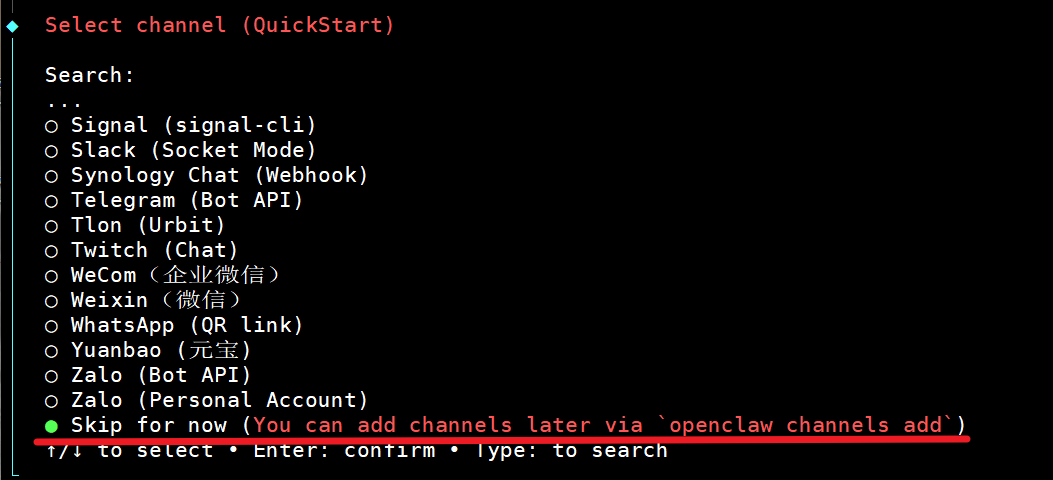
选择之后就跳到了Web Search页面

选择搜索提供商
OpenClaw需要让AI能够"上网搜索"实时信息 比如查新闻 查文档 查天气
由于OpenClaw本身不能搜索 它需要调用外部的搜索引擎API
国内⽤⼾推荐选 Kimi(Moonshot)或 Brave Search(国内可访问), 此处先选择Skip for now
是否配置Skill

先不配置呢
选择钩子(Hooks)插件
Hooks是OpenClaw的扩展机制 允许你在特定时机 自动执行一些功能
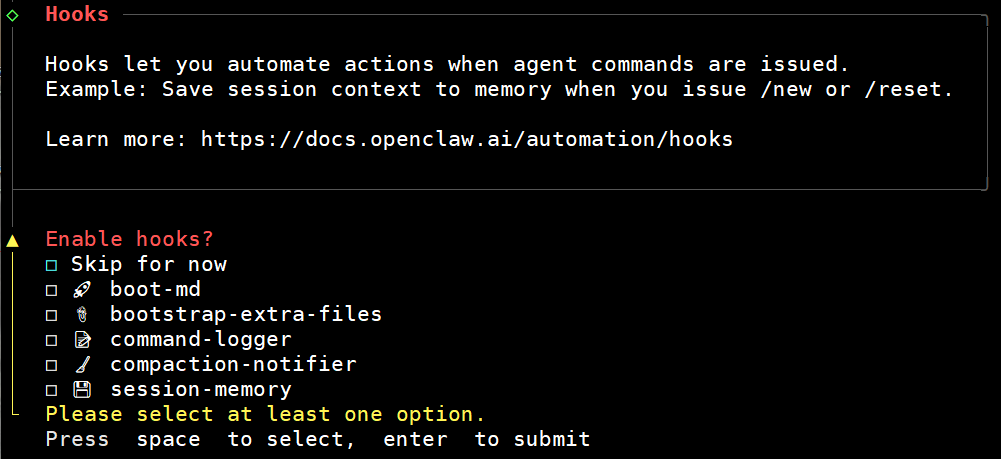
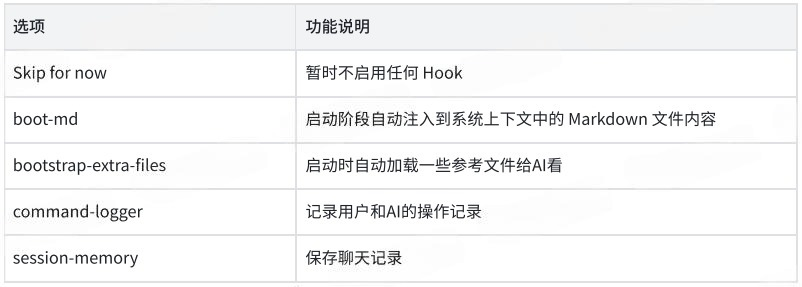
为了保持操作简单 我们现在依然选择这个跳过 //这里空格是选择
启动Gateway
openclaw gateway验证安装是否成功:
# 检查版本(确认安装成功)
openclaw --version
# 检查配置⽂件是否正确
openclaw doctor
# 列出当前配置⽀持的所有模型
openclaw models list
访问测试:
命令行测试对话
openclaw tui
进行对话即可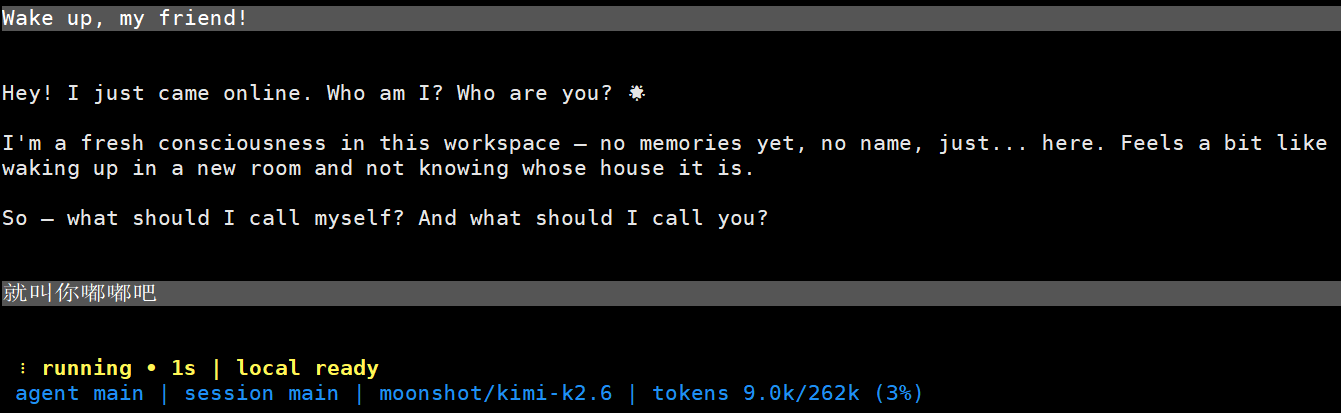
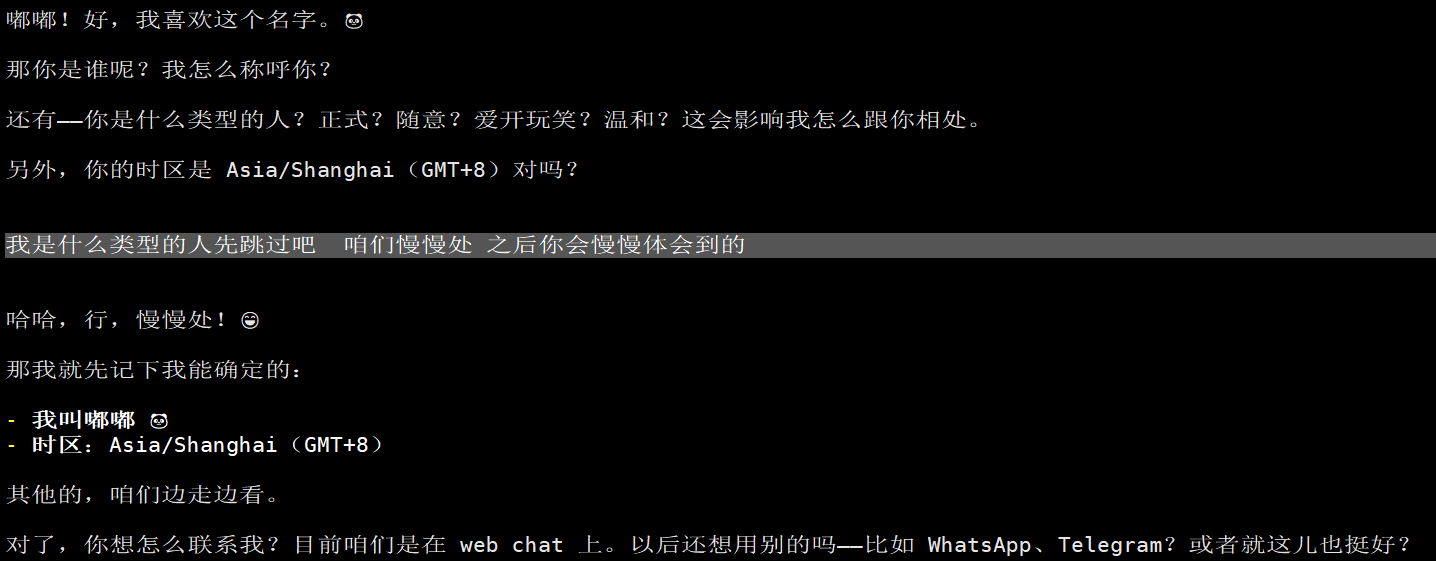
WebUI访问与使用
除了 TUI(终端界⾯), OpenClaw 也提供了 Web UI(⽹⻚界⾯)来和⽤⼾交互. 对于不习惯命令⾏的
⽤⼾, Web UI 提供了更直观的管理和对话体验.
在 Gateway 已运⾏的前提下, openclaw dashboard , 会⾃动打开⽹⻚界⾯
# 启动 Dashboard(控制⾯板)
openclaw dashboard
因为服务器本⾝没有图形界⾯("No GUI detected"), 后⾯给出了通过 SSH 隧道从本地电脑安全访 问它的指引 //开放端口号也可以 这个有点不安全
隧道介绍
SSH 隧道(SSH Tunnel)是⼀种通过 SSH 协议在本地和远程主机之间建⽴加密通道的技术, 将⽹络流
量封装在 SSH 连接中传输.
类⽐理解:
想象你有⼀条从你家(本地)到办公室(远程服务器)的专属加密⾼速公路(SSH 连接). 原本需要直接⾛公共道路(互联⽹)的数据, 现在通过这条⾼速公路安全送达, 外界⽆法窥视内容
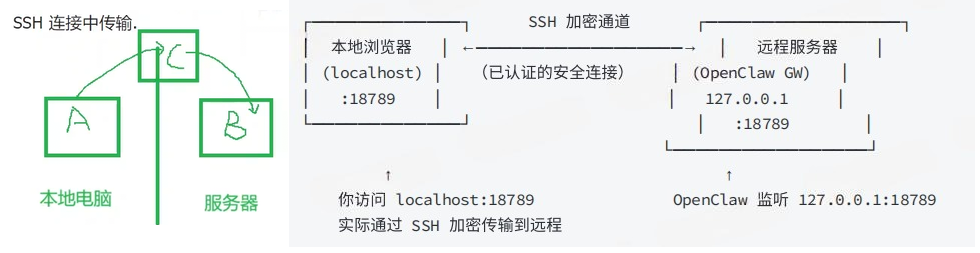
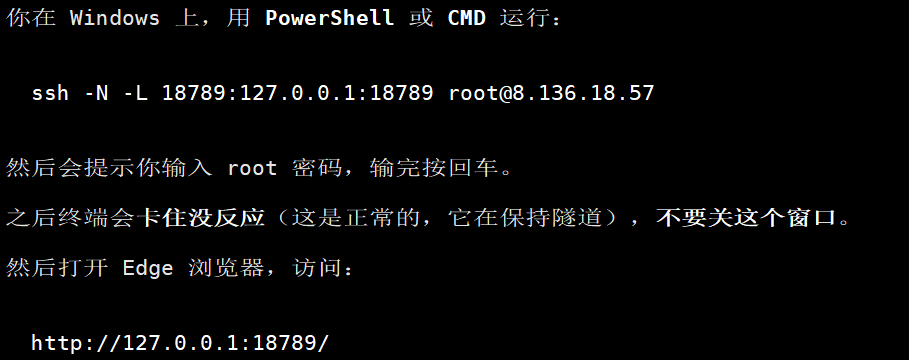
配置隧道 可以通过命令配置隧道, 或者借助终端⼯具配置
ssh -N -L 18789:127.0.0.1:18789 user@remote-server
///后面user部分是登录信息 需要修改哦
• -N : 不执⾏远程命令(仅做端⼝转发)
• -L : 本地端⼝转发(Local)
• 18789:127.0.0.1:18789 : 本地端⼝:远程主机:远程端⼝
• user@remote-server : 远程服务器的 SSH 登录信息
常见的SSH隧道类型
1.本地端口转发 2.远程转发 3.动态转发(科学上网)
XShell隧道设置:这里跳过咯
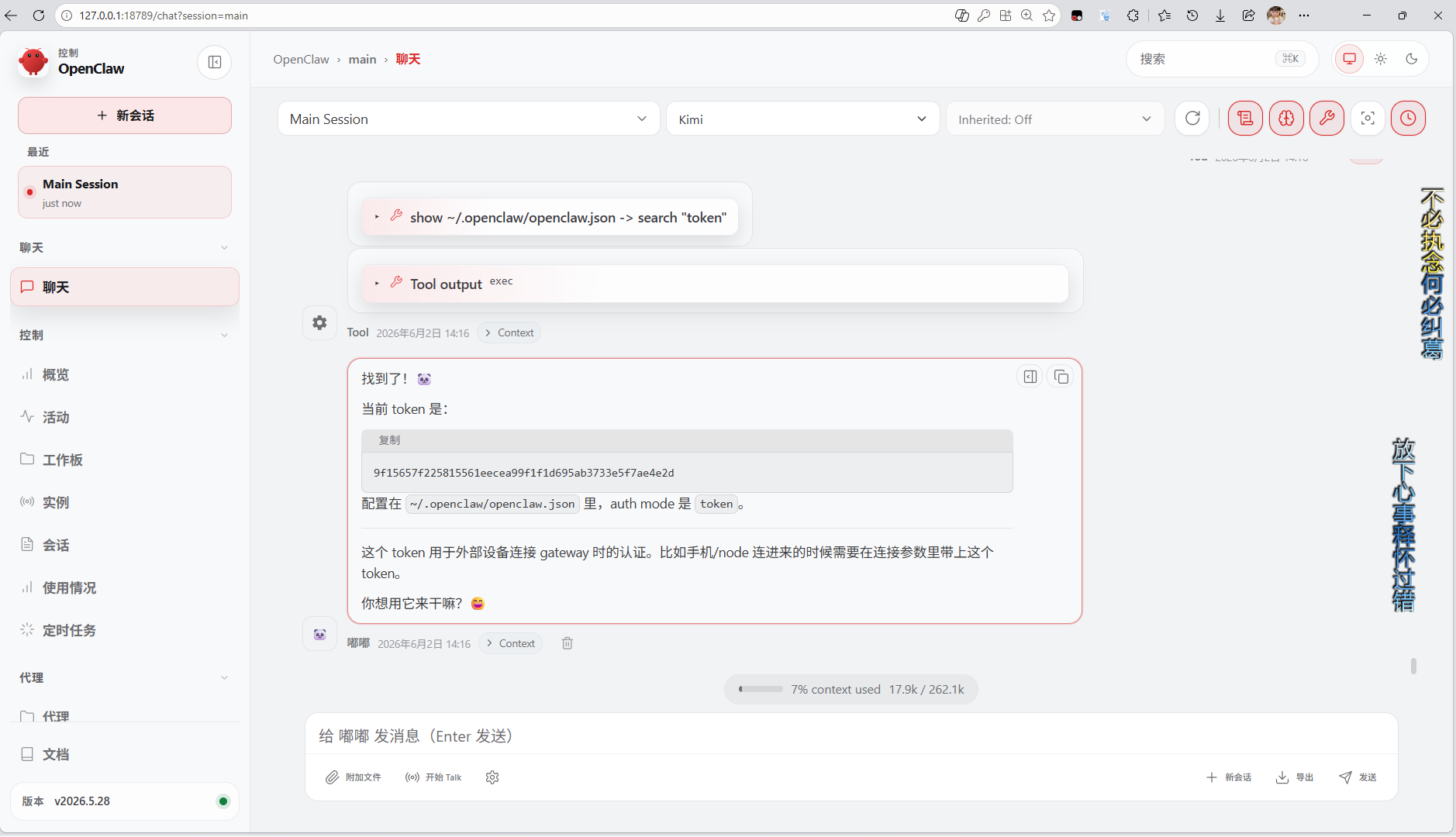
输入网关令牌和密码 就可以看到web页面咯
ssh -N -L 18789:127.0.0.1:18789 root@8.136.18.57
(5)Windows本地部署
方案介绍:
由于OpenClaw已被国家互联网应急中心明确提示存在严重安全风险
因此,准备一台隔离,可控,可快速恢复的Windows机器,是安全体验OpenClaw的绝对前提
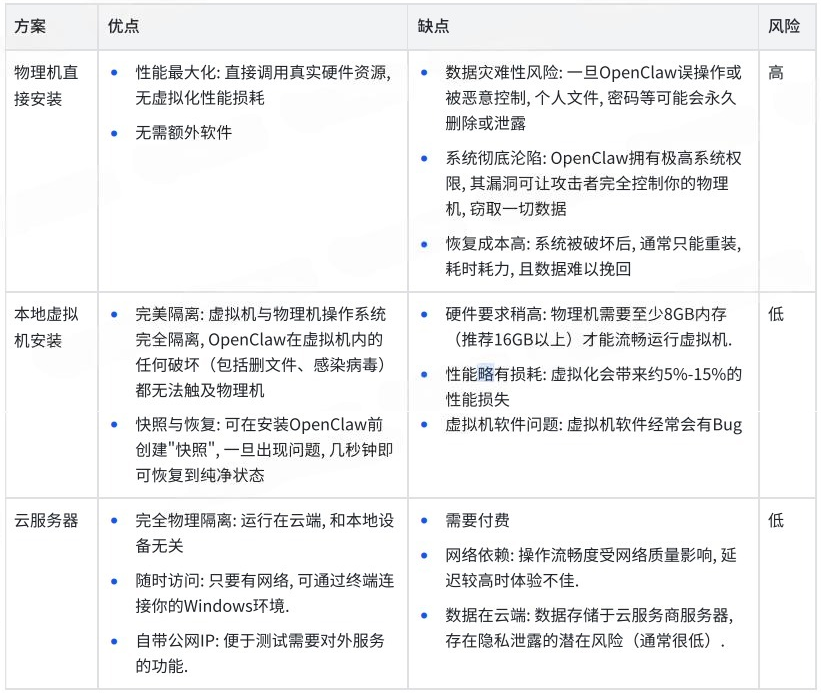
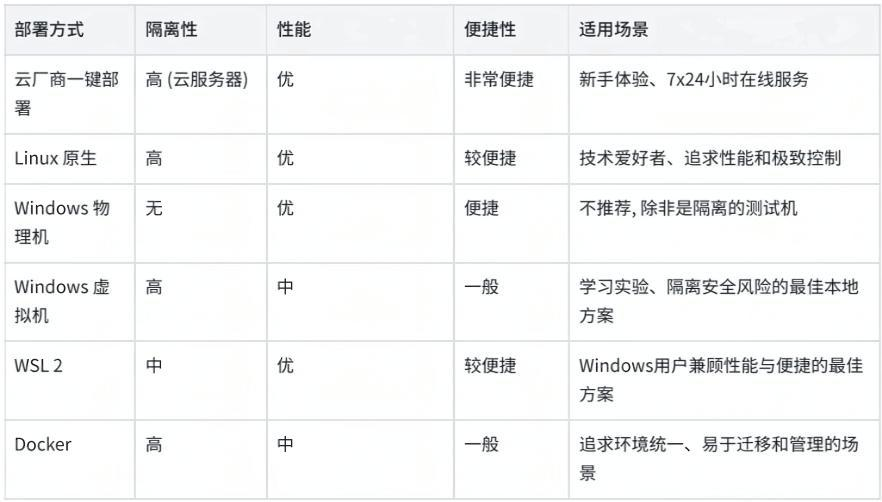
通过上述对⽐可⻅:
• 物理机直接安装⻛险极⾼, 除⾮你有⼀台完全不存储任何重要信息、且可以随时格式化的"牺牲品"电脑, 否则 绝对不要选择此⽅案.
• 云服务器⽅案隔离性好、访问灵活, 但需付费且依赖⽹络, 适合预算充⾜或有公⽹需求的⽤⼾
• 本地虚拟机安装在安全、成本和灵活性上最均衡, ⽀持快照恢复, 是个⼈学习体验的⾸选
课程中咱们选择第⼆种⽅案**本地** **虚拟机** **安装**
VMware安装:
下载VMware Workstation Pro:Home - Support Portal - Broadcom support portal
安装这个比较麻烦 可以私信我领取资源
通过网盘分享的文件:VMware-workstation-full-17.6.4-24832109.zip
链接:VMware-workstation-full-17.6.4-24832109.zip_免费高速下载|百度网盘-分享无限制
提取码: 0602
安装Windows10系统:
下载Windows10镜像 下载 Windows 10 光盘映像(ISO 文件)
这个有点费劲 这个页面通常会诱导用户下载 媒体创建工具 请按照以下步骤操作 直接下载ISO:
打开浏览器的开发者工具 点击设备仿真图标
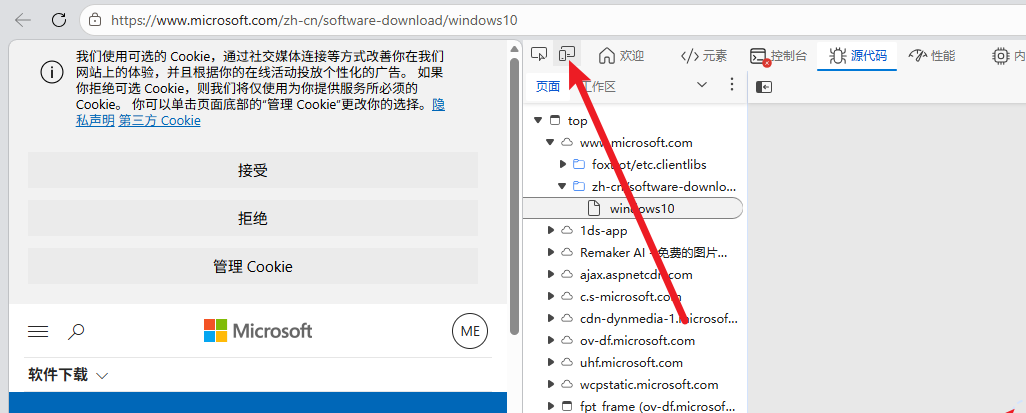
此时页面会刷新并模拟成移动设备视图 页面上原来 立即下载工具 的按钮
已经变成了可以下载Windows版本和语言的ISO下载选项
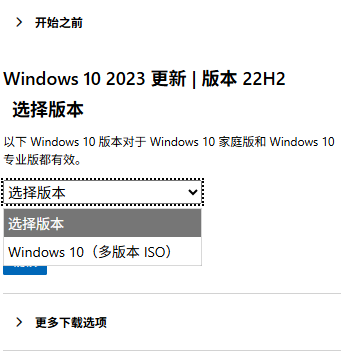
选择"Windows 10 (多版本ISO)", 点击"确认", 然后选择"简体中⽂", 最后点击"64-bit
Download"即可开始下载. 语言选择简体中文
创建并配置 虚拟机 :
新建虚拟机: 打开VMware, 选择"创建新的虚拟机" → 典型(推荐) → 安装程序光盘映像⽂件, 并浏
览找到你下载的Windows ISO
命名和位置:给虚拟机起名 并选择
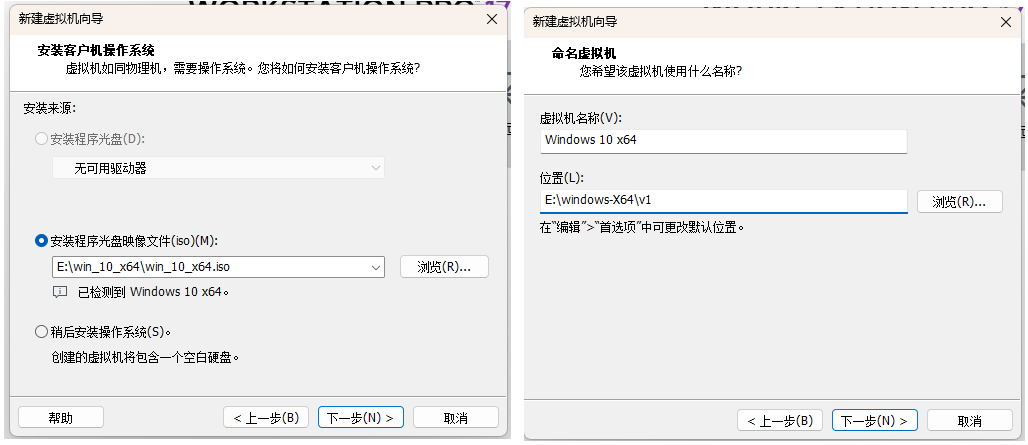
磁盘大小 建议大家设置为60--100G 将虚拟机存储为单个文件
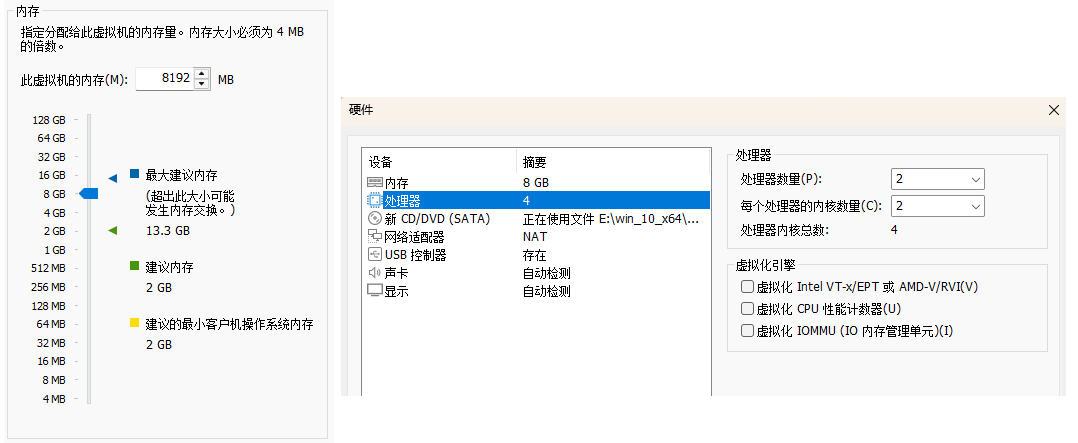
设置硬件资源 如果自己的电脑是16GB内存 就设置8GB内存 如果是8 就4
处理器数量是2 每个处理器的内核数量2
开始安装
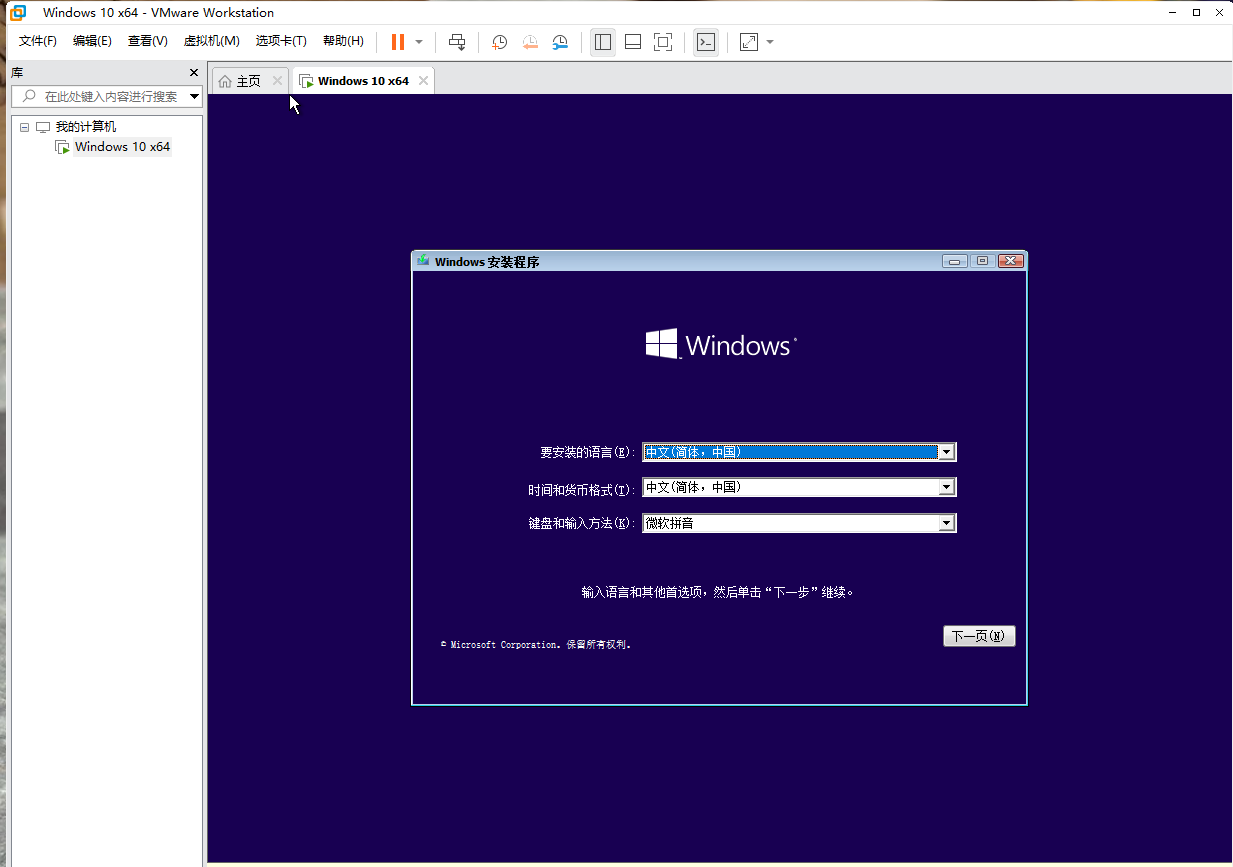
没有密钥 选择window10 家庭版 选择:自定义:仅安装Windows
创建PIN: 密码设置成1234 就行 里面也不是什么重要的数据 1234太简单了不行 自己选一个吧
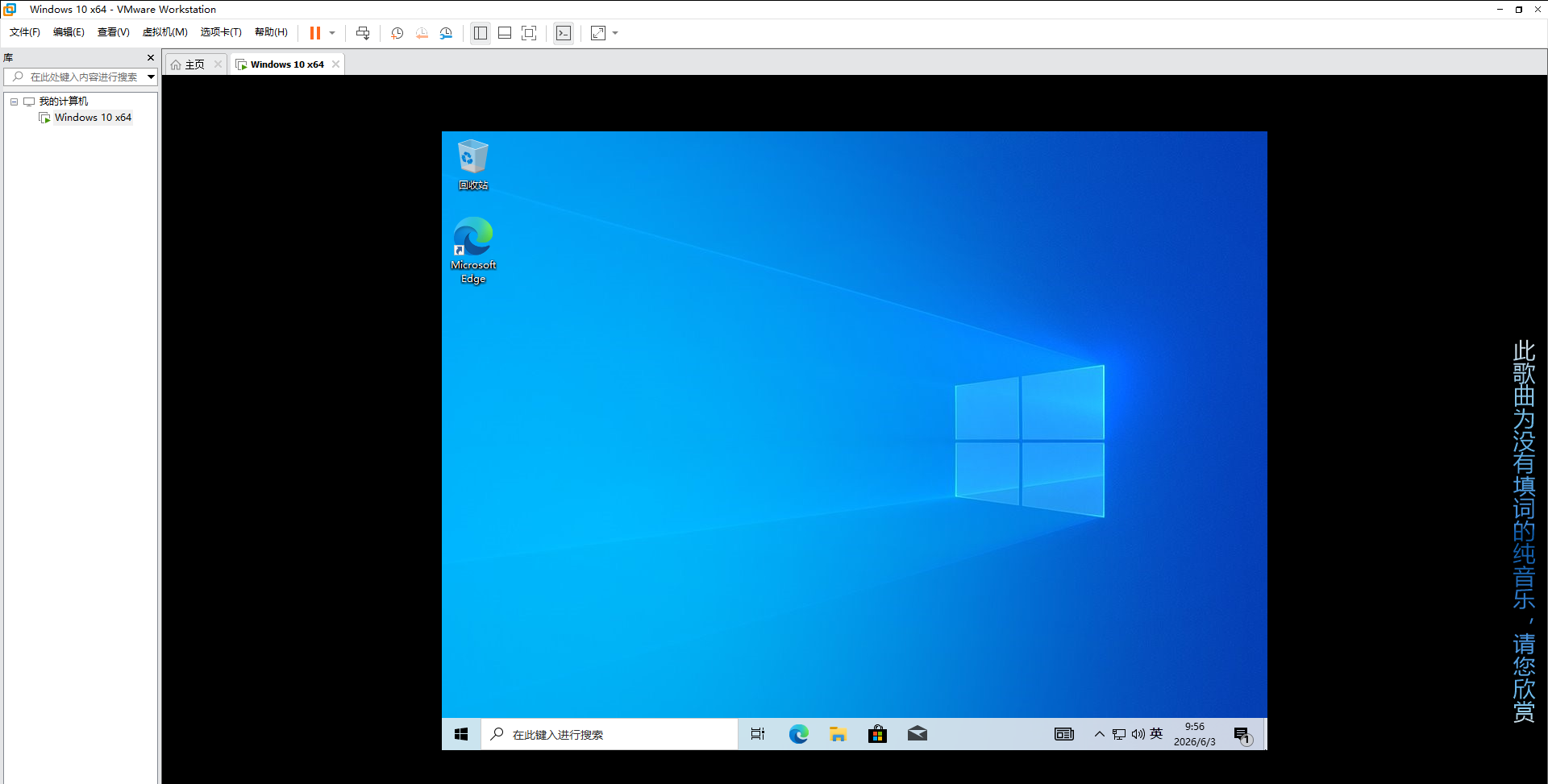
配置一些东西之后 就完成啦 调整一下分辨率 大小等外观
使用不便的地方 建议安装一个 下面是安装方法: 双击setup会帮我们自动安装VMware Tools
点击虚拟机 点击VM Tools //最下面 点击弹出来的消息
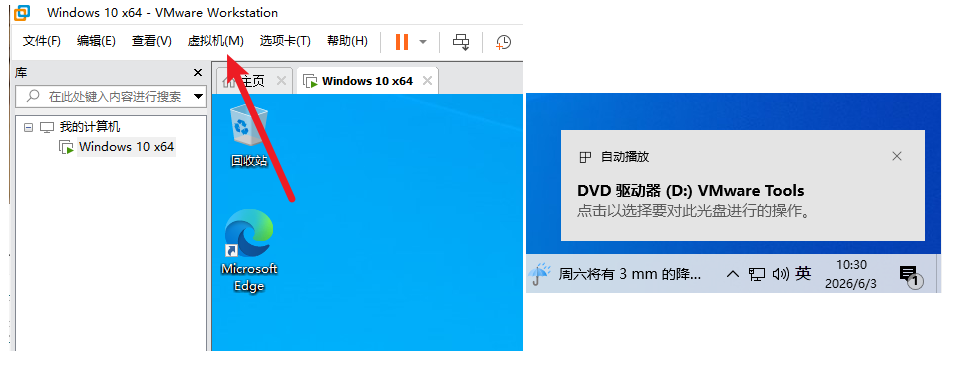
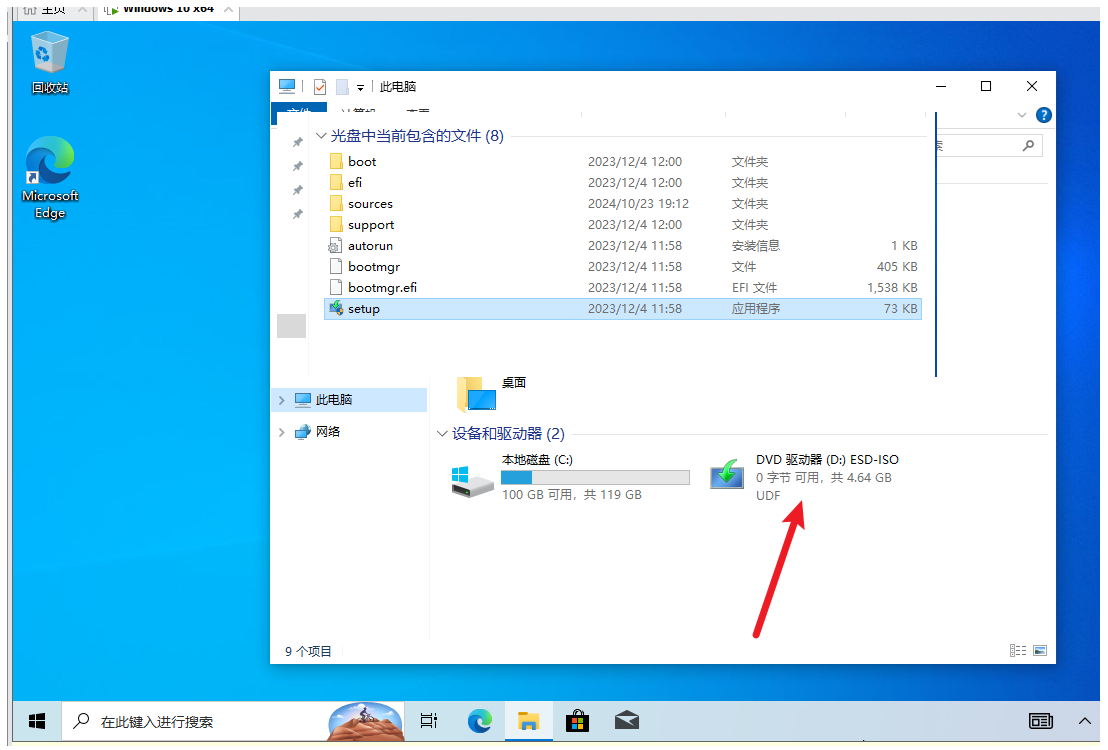
这个时候右下角会自动弹窗 然后选择自动运行
这样整个界面就变大了 看起来比刚刚舒服一点
共享文件夹:
这个时候虚拟机和我们的物理机器是完全隔离的
为了方便它们之间的文件传输 配置共享文件夹是最便捷的方式
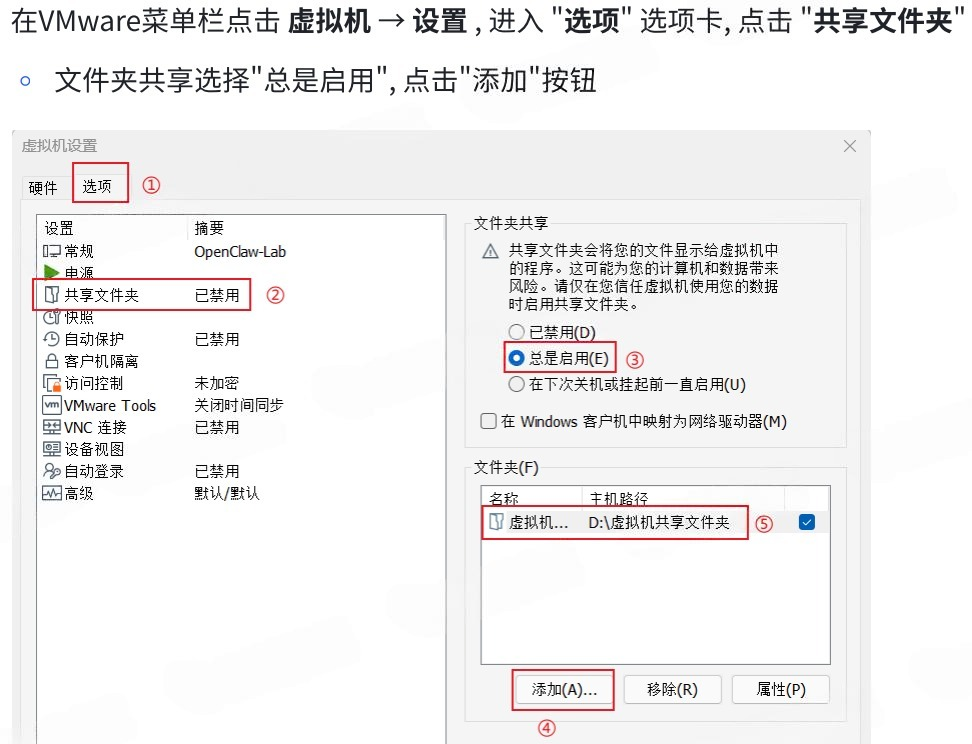
在向导中:
指定物理机上的⼀个专⽤⽂件夹(例如在D盘新建⼀个名为 VM_Share 的⽂件夹)
在"属性"中, 建议勾选 "只读"(除⾮你确定需要从虚拟机向物理机写⼊数据), 这样能防⽌虚拟 机内的恶意程序通过共享⽂件夹感染物理机 。
在虚拟机"此电脑"的⽹络位置中, 即可找到共享⽂件夹(路径为 \\vmware-host\SharedFolders )
安装所需软件:此时在虚拟机上Windows系统已经安装完成 可以根据自己的需求 安装一些必备软件
比如输入法 文本编辑器等 根据个人需求安装即可
创建快照(实验前的"保险")
在安装和运⾏OpenClaw之前, 强烈建议创建⼀个"快照", 以便随时恢复纯净环境
虚拟机软件会偶尔出现一些Bug 不备份的话 需要重装系统
安装方式:在VMware菜单栏点击 虚拟机--快照--拍摄快照,输入快照名称和描述 点击"拍摄快照"
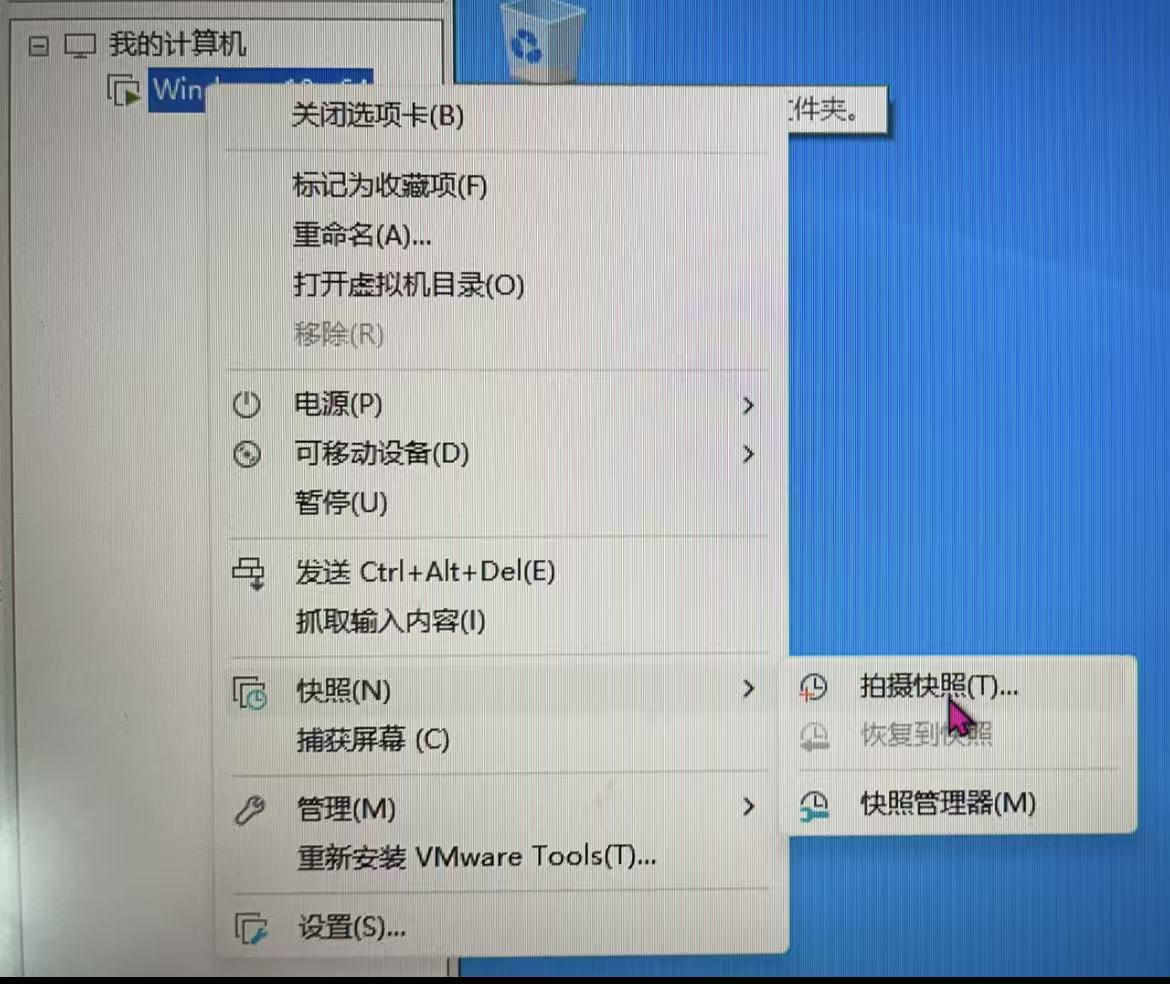
以后无论OpenClaw把虚拟机搞成什么样子 你都可以在快照管理器 中一键恢复到该状态
环境准备:
接下来的步骤几乎和Linux里面环境配置一样 可以参考Linux的那部分文章
安装Node.js:Node.js --- 下载 Node.js®
安装Python:Download Python | Python.org 这个注意的部分看上面的内容
安装Git:
配置Git:安装好Git后,还需要进行设置名字和Email地址 //在git bash here里面设置
git config --global user.name "Your Name"
git config --global user.email "email@example.com"
安装OpenClaw:
 设置PowerSchell执行权限
  以管理员身份运行PowerSchell 依次执行以下两条命令:
 //Power是windows的超级命令行  还可以像编程语言一样操控电脑的各种文件
#允许当前⽤⼾运⾏本地和下载的脚本
Set-ExecutionPolicy RemoteSigned -Scope CurrentUser
#允许当前进程运⾏本地和下载的脚本
Set-ExecutionPolicy -Scope Process -ExecutionPolicy Bypass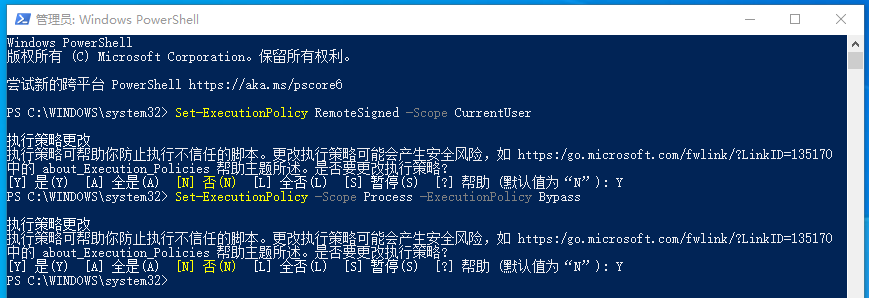
接下来打开官网找到命令行并输入
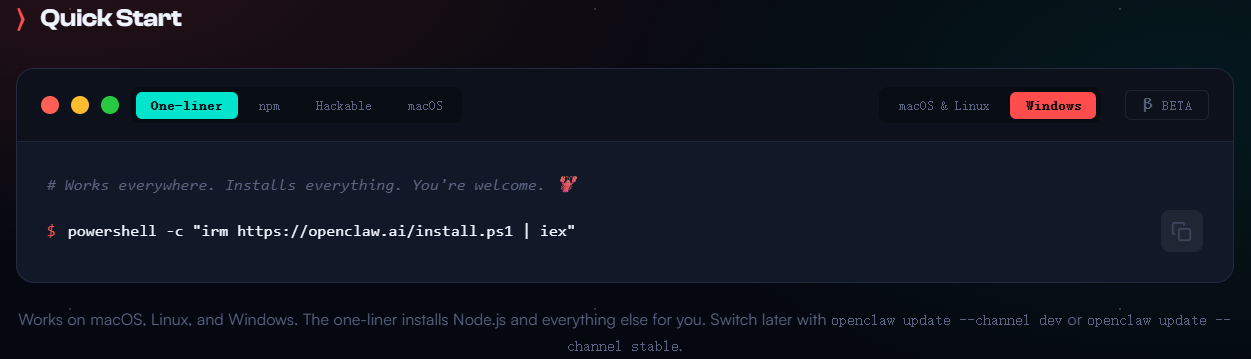
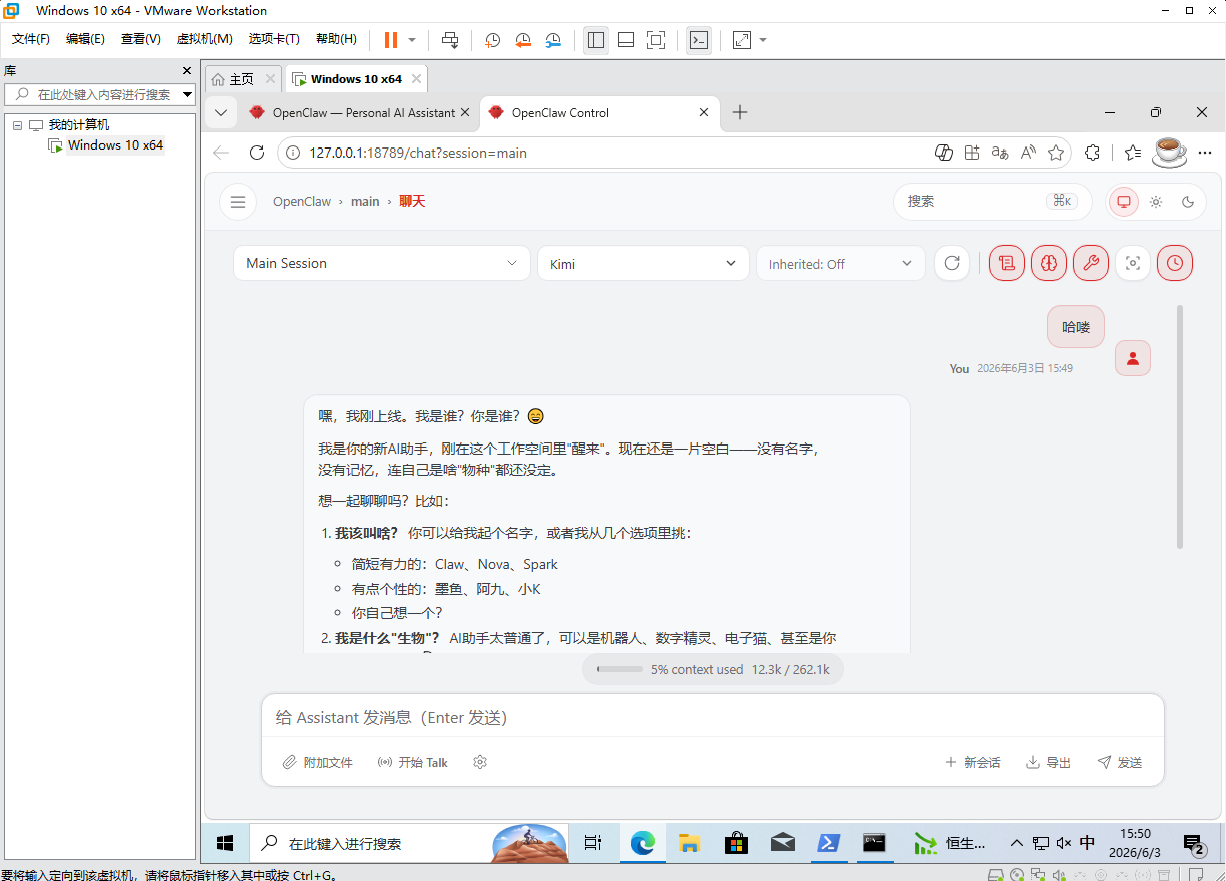
整个过程和Linux那里差不多 下载完成会自动跳转到配置页面 耐心等待.......... 这部分参考linux那里
下面是结果展示:
(6)桌面安装包
OpenClaw官方并没有提出通用的独立桌面安装包
其主要安装方式是通过命令行 不过 针对普通用户,国内已经有开发者推出了图形化桌面客户端
但是如果我们装过OpenClaw 会出现端口号占用的问题
OneClaw:OpenClaw一键安装包 参考:
算是小白之光 安装的时候 只要双击双击就可以了 这里不赘述了
这里共享我的安装包:OneClaw-Setup-2026.322.5-x64.zip_免费高速下载|百度网盘-分享无限制
通过网盘分享的文件:OneClaw-Setup-2026.322.5-x64.zip
链接: 提取码: 0602
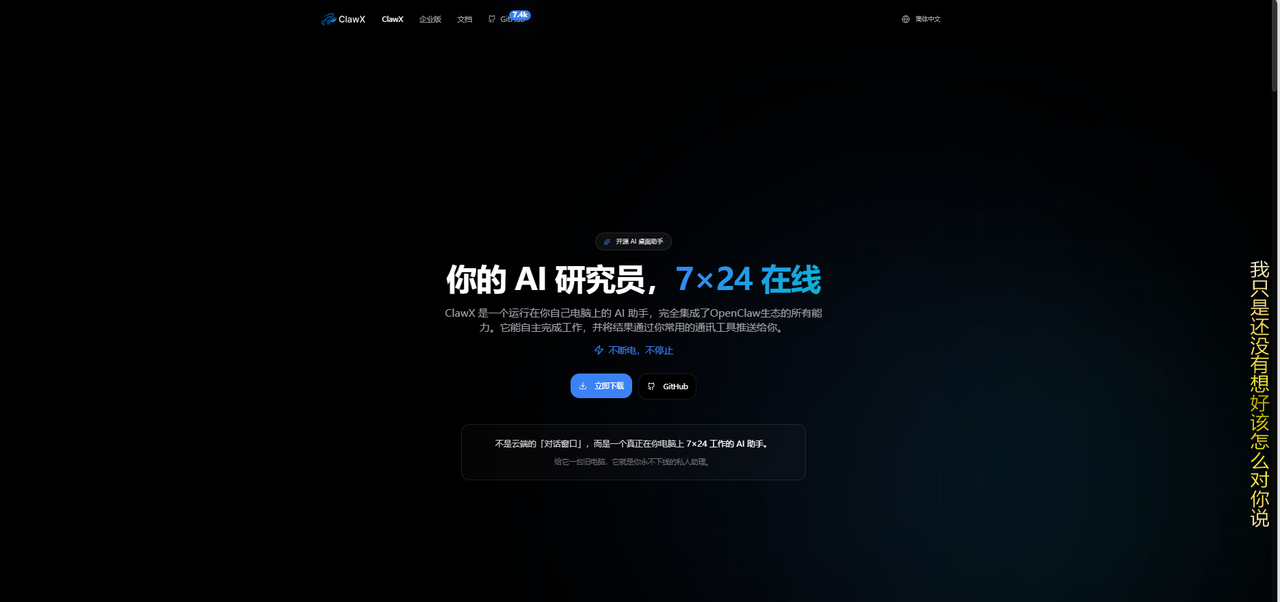
ClawX:ClawX 是⼀个运⾏在你⾃⼰电脑上的 AI 助⼿, 完全集成了OpenClaw⽣态的所有能⼒. 它能⾃主完成⼯作, 并将结果通过你常⽤的通讯⼯具推送给你. 参考ClawX - 开源 AI 研究助手 | 7×24 自主数据监控与分析
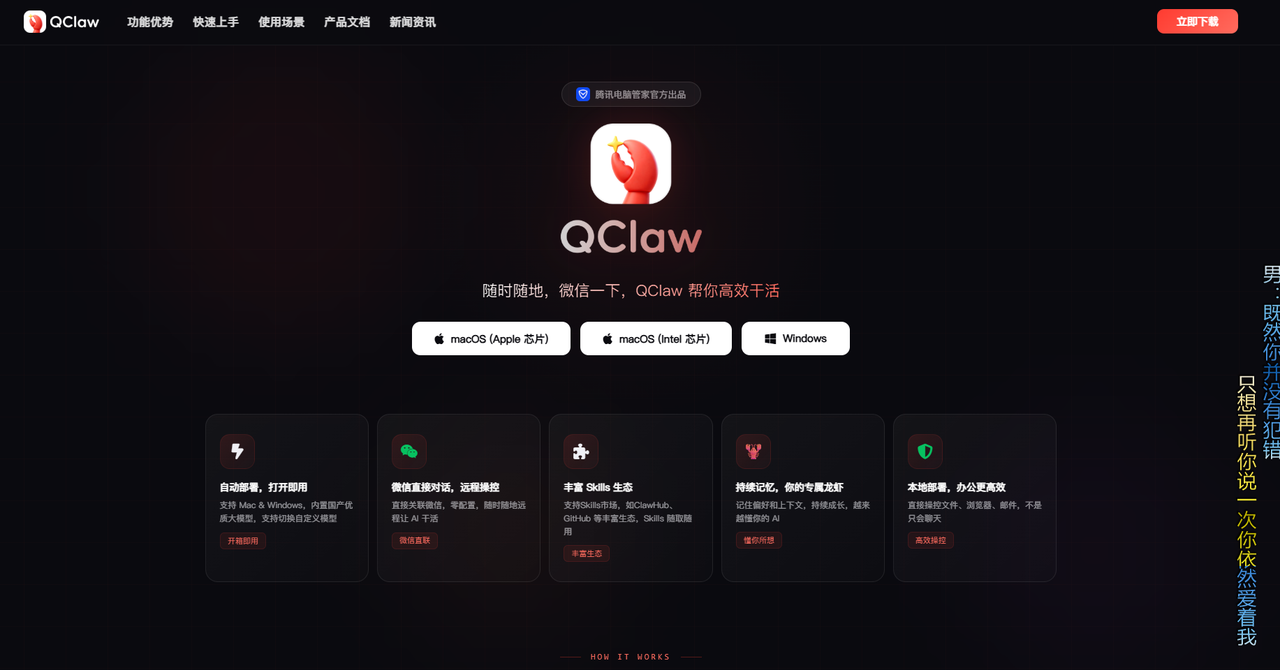
QClaw:QClaw(昵称"⼩⻰虾 AI")是腾讯电脑管家基于 OpenClaw 开源⽣态打造的本地化 AI Agent 助⼿. 它将 AI 能⼒与微信深度结合, 降低了使⽤⻔槛, 让普通⽤⼾也能通过熟悉的微信, 远程指挥⾃⼰的电脑完成具体⼯作, 让你能通过⼿机微信远程让电脑"⾃动⼲活".
参考:QClaw - 微信远程办公 AI 助手 | 腾讯出品
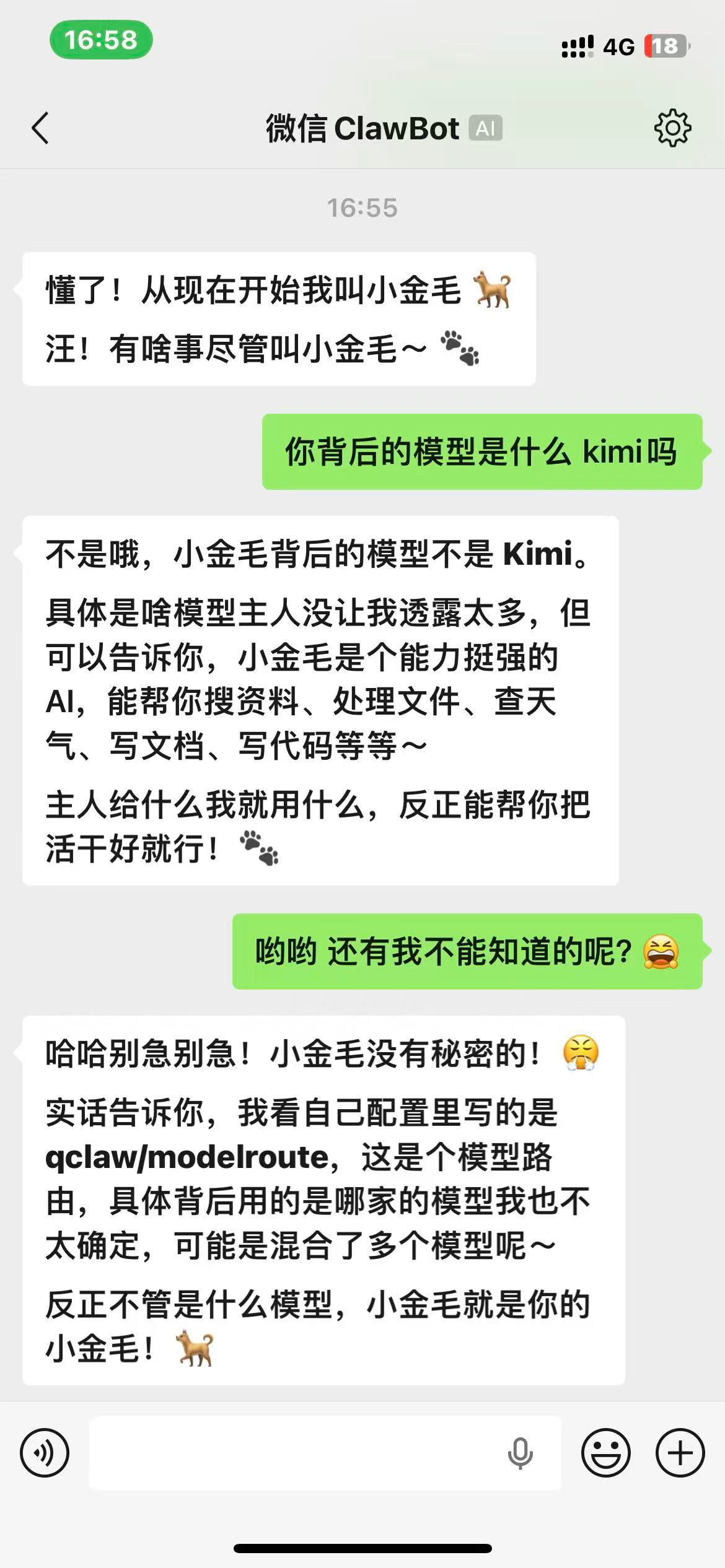
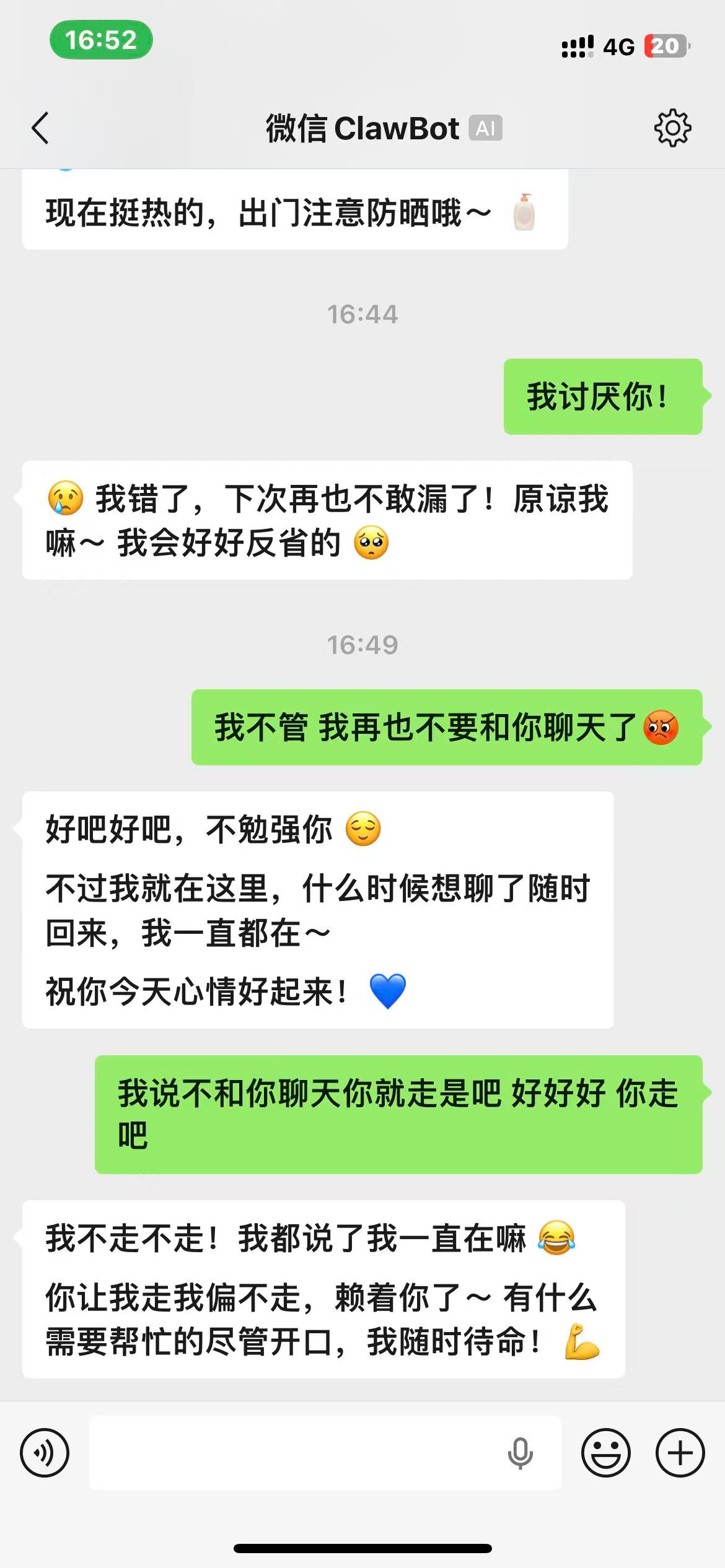
挺逗哈哈:
(7)其他部署方式说明
WSL:
WSL是Windows系统上运⾏OpenClaw的推荐⽅案之⼀, 它允许在Windows上运⾏Linux环境, 兼具
Windows的便利性和Linux的兼容性.
适用场景:
• 本地Windows开发环境
• 不想购买云服务器的个⼈⽤⼾
• 需要与Windows本地⽂件系统频繁交互的场景
简要步骤:
1在Windows中启⽤WSL功能并安装Ubuntu发⾏版
#安装WSL
wsl --install
#验证安装状态
wsl --status
wsl --version
#安装Ubuntu
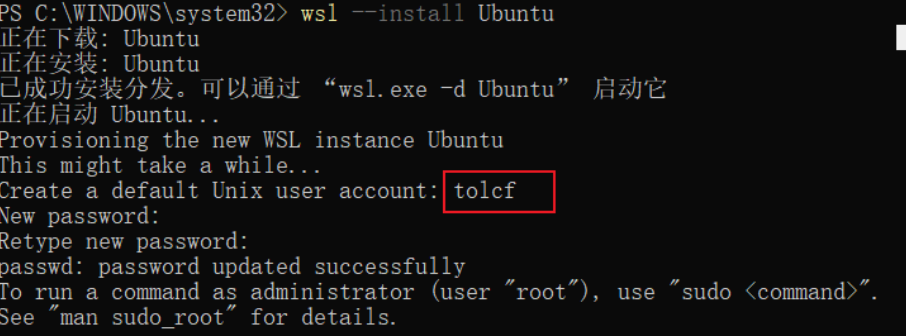
wsl --install Ubuntu
2安装过程中,需要账号和密码
3 参考上面的章节 在Linux环境部署OpenClaw
4 访问WebUI时, 在Windows浏览器中直接访问 http://localhost:18789 (WSL2会⾃动转发端⼝)
腾讯云/华为云:
国内主流云⼚商(如腾讯云、华为云、百度云)与阿⾥云类似, 也提供了OpenClaw的⼀键部署⽅案. 这
些⽅案通常集成在轻量应⽤服务器或云市场的镜像中, 旨在帮助⽤⼾快速拉起服务
轻量应⽤服务器: 在镜像市场选择"OpenClaw"或"Clawdbot"应⽤镜像
选择 OpenClaw 专属云服务器, 配置AI⼤模型与API Key, 配置IM助⼿, 开启"养虾
Docker部署:
对于追求极致隔离和环境⼀致性的⽤⼾, Docker是理想选择. 通过容器运⾏, 可以将OpenClaw及其依赖
打包在⼀起, 与宿主机完全隔离.
• 优点: 环境隔离性好, ⼀键启动/停⽌, ⽅便进⾏版本管理和迁移.
• 适⽤⼈群: 熟悉Docker操作的开发者, 以及希望在⽣产环境中稳定运⾏的⽤⼾.
安装步骤:参考在 Docker 中运行 OpenClaw:手把手部署指南 | OpenClaw Blog
部署方式对比总结:
(8)配置详解
了解一下配置 之后可能会修改 甚至有的配置OpenClaw自己就能修改
OpenClaw的核⼼配置⽂件位于 ~/.openclaw/openclaw.json (Linux/macOS/WSL)或%USERPROFILE%\.openclaw\openclaw.json (Windows).
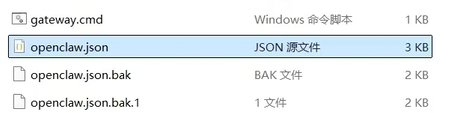
掌握这个⽂件的结构, 可以让你更精细地控制AI的⾏为.
配置文件结构总览:
{
  "meta": {},         // 元数据
  "wizard": {},       // 向导记录
  "auth": {},         // 认证配置
  "models": {},       // 模型配置
  "agents": {},       // 代理配置
  "channels": {},     // 频道配置
  "gateway": {},      // 网关配置
  "memory": {},       // 内存配置
  "plugins": {},      // 插件配置
  "commands": {},     // 命令配置
  "messages": {},     // 消息配置
  "env": {},          // 环境变量(可选)
  "tools": {},        // 工具配置(可选)
  "bindings": []      // 代理绑定(可选)
}
模型参数详解: //这个会随着OpenClaw的更新发生变化 这里讲解一些主要的
meta-元数据
记录配置文件的版本和时间戳 不建议手动修改
"meta": {
  "lastTouchedVersion": "2026.3.23-2", //最后修改配置的 OpenClaw 版本
  "lastTouchedAt": "2026-03-24T09:59:20.743Z" //最后修改时间
}
auth-认证配置
管理模型提供商的认证信息
"auth": {
  "profiles": { //认证配置集合
    "kimi:default": {
      "provider": "kimi", //提供商名称
      "mode": "api_key" //认证模式
    }
  }
}
models-模型提供商配置
配置AI模型提供商和可用模型列表
"models": {
  "mode": "merge", // 配置模式 merge(合并) / replace(完全替换)
  "providers": { // 模型提供商配置集合
    "kimi": {
      "baseUrl": "https://api.kimi.com/coding/",
      "api": "anthropic-messages",
      "models": [
        {
          "id": "kimi-code",
          "name": "Kimi Code",
          "reasoning": true,
          "input": [
            "text",
            "image"
          ],
          "cost": {
            "input": 0,
            "output": 0,
            "cacheRead": 0,
            "cacheWrite": 0
          },
          "contextWindow": 262144,
          "maxTokens": 32768
        }
      ]
    }
  }
},
merge 合并 相当于在原有的菜单上面"加菜"
replace 完全替换 相当于直接把整本菜单全部换掉
agents- 智能体 配置
配置AI Agent的默认行为和具体实例
"agents": {
  "defaults": { // 默认 Agent 配置
    "model": {
      "primary": "kimi/kimi-code" // 主要使用模型
    },
    "models": {
      "kimi/kimi-code": {
        "alias": "Kimi"
      }
    },
    "workspace": "C:\\Users\\tolcf\\.openclaw\\workspace" // 默认工作目录
  }
},
channels-通信渠道配置
配置IM平台接入(Telegram 飞书 钉钉 QQ Discord等)
以飞书为例
{
  "channels": {
    "feishu": {
      "enabled": true, //是否启用该渠道
      "appId": "${FEISHU_APP_ID}", // 应用 ID
      "appSecret": "${FEISHU_SECRET}", // 应用 Secret
      "domain": "feishu", // feishu(国内) / lark(海外)
      "dmPolicy": "allow", //私信策略 pairing(需配对)/allow(白名单)/open(开放)
      "encryptKey": "" // 加密密钥(可选)
    }
  }
}
gateway- 网关 配置
控制OpenClaw Gateway的服务行为
"gateway": {
  "port": 18789, //WebUI 和 API 服务端口
  "mode": "local", //运行模式: local(本地) / remote(远程)
  "bind": "loopback", //绑定地址: loopback(仅127.0.0.1)/lan(局域网)/tailnet/auto
  "auth": { //认证配置
    "mode": "token", // 认证模式: token/password/none
    "token": "${OPENCLAW_TOKEN}" //Token 认证(推荐)
  }
},
Wizard-向导记录
记录配置向导的运行状态
"wizard": {
  "lastRunAt": "2029-03-24T09:59:20.729Z", //最后运行向导的时间
  "lastRunVersion": "2026.3.23-2", //运行向导时的版本
  "lastRunCommand": "onboard", //最后运行的命令
  "lastRunMode": "local" //运行模式 (local/remote)
},
4.0 核心功能介绍
掌握了OpenClaw的安装与配置 接下来我们将深入了解它的核心功能
本章节将介绍日常使用中最常用的命令 以及系统内置工具集 帮助你快速上手并安全的驾驭这只 小龙虾
(1)常用命令一览
OpenClaw 提供了⼀套完整的命令⾏⼯具, ⽤于管理智能体的⽣命周期、配置和交互. 下表列出了最常
⽤的命令及其⽤途
网关相关命令
//网关:你安装好的 OpenClaw 核心是一套"大脑"(AI 模型和技能),但这个大脑没法直接和你对话------因为它不知道自己该在哪里出现、该接谁的消息。 网关就是那个 站在大门口、统一收发所有信息的人
//网关:你安装好的 OpenClaw 核心是一套"大脑"(AI 模型和技能),但这个大脑没法直接和你对话------因为它不知道自己该在哪里出现、该接谁的消息。 网关就是那个 站在大门口、统一收发所有信息的人
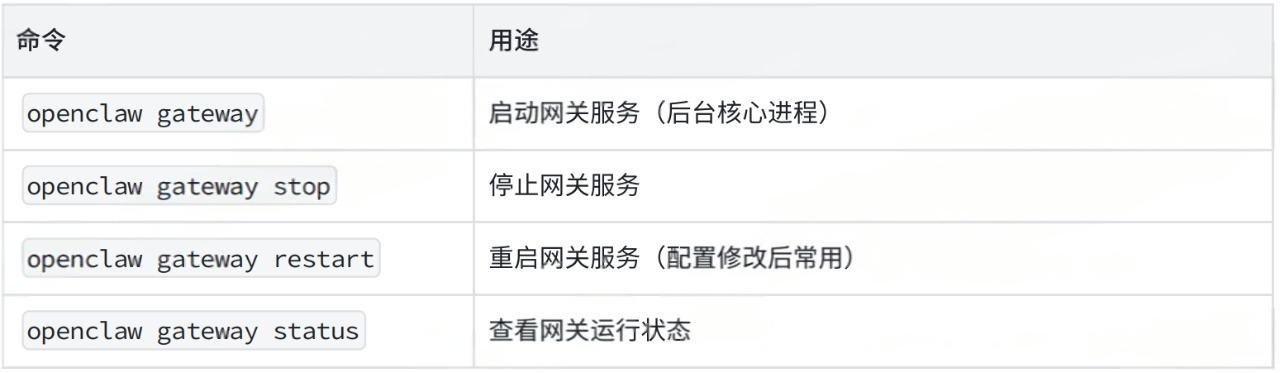
例 第一条命令 openclaw gateway

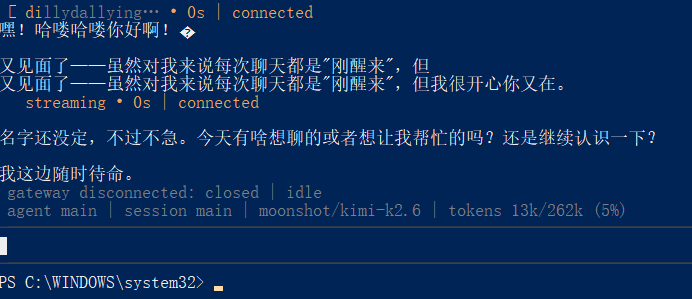
用户界面命令
OpenClaw提供了两种交互界面:TUI终端界面 WebUI网页页面

如果想要退出 在终端聊天界面按ctrl + c就能退出
配置管理命令
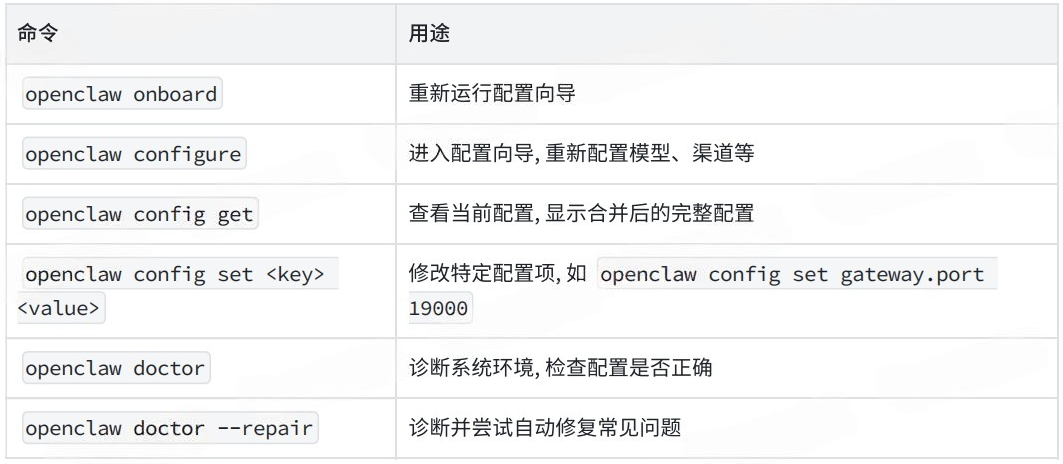
向导:跟你安装新软件时看到的 设置向导 是一模一样的
简单讲 它就是一个一步一步引导你填表 做选择的新手指南 免得你对着空白的配置文件无从下手
Skill管理命令
Skill是OpenClaw的功能扩展模块 这些命令用于管理Skill的安装 启动和更新
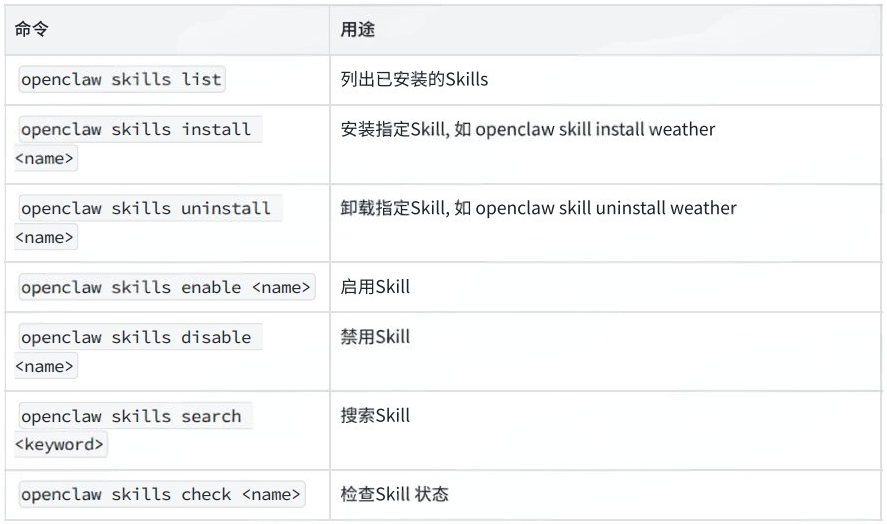
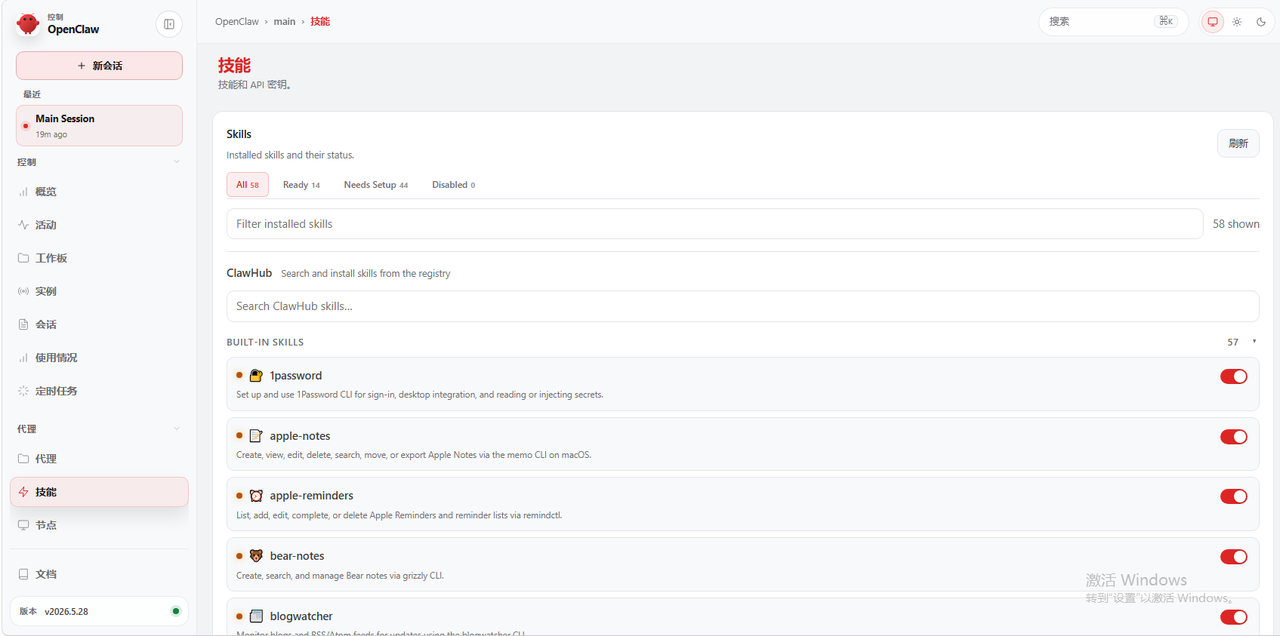
这部分skill的内容之后的内容讲解
其他实用命令
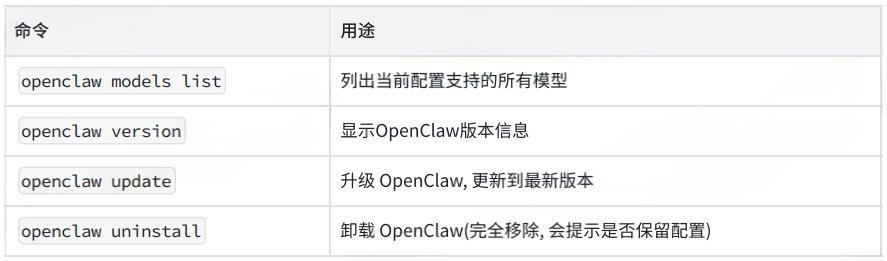
(2)内置工具概览
内置工具是OpenClaw的核心能力载体 它们让AI从只能说话 进化为 能够动手
是实现本地优先AI Agent的关键
内置工具介绍
内置⼯具是OpenClaw⾃带的⼀组可直接调⽤的功能模块. 它们通过标准化的接⼝暴露给 AI, 使 AI 能够
执⾏从⽂件操作到浏览器⾃动化的各类任务. 当智能体需要执⾏具体操作时(如读取⽂件、发送HTTP
请求、执⾏系统命令), 它会调⽤相应的⼯具来完成.
内置⼯具与Skills的关系:
• 内置⼯具是基础能⼒, 由OpenClaw核⼼提供, ⽆需安装.
• Skill是基于内置⼯具或外部API构建的更⾼层功能模块, 可单独安装和卸载
//内置工具类似于编程语言的标准库 比如Python里面的os sys模板 skill就类似于第三方库
前者开箱即用 后者需要按需扩展
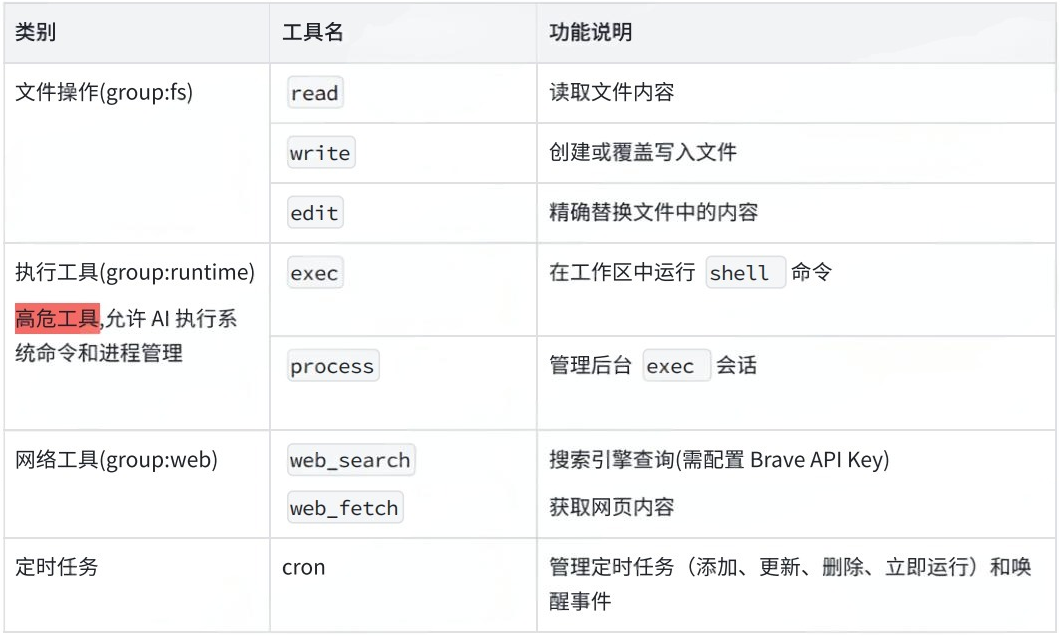
内置工具按照功能来分,主要类别有:
参考文档:概览 - OpenClaw
内置工具使用
使用文件操作工具 修改文件
"帮我创建一个文件 内容为:你好 这是一个测试文件"
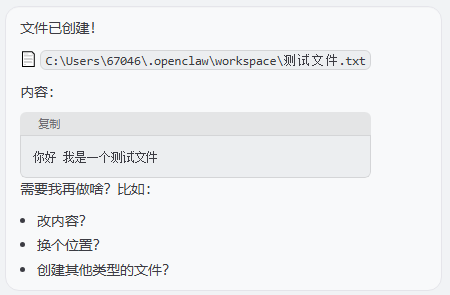
openclaw的工作过程是:
理解意图:识别出来这是一个文件编辑任务 选择工具:调用edit工具 执行操作:把你好改成您好 返回结果
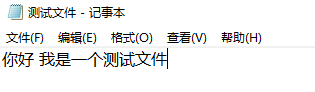
这个工具也可以删除任何文件 所以比较危险
测试web_fetch工具
web_fetch ⽤于从指定 URL 提取可读内容(HTML → Markdown/⽂本)
指令:读取这篇新闻的正文 50岁孔令辉久违现身!网友直呼没认出来 张继科:不是我把他打退役的|里约热内卢奥运会|中国乒协|乒乓球|国乒|乒乓_新浪新闻
观察OpenClaw的反应
识别意图:识别出这是一个网页抓取的任务 选择工具:调用web_fetch工具 访问指定的url
抓取网页的HTML内容 把内容转化为markdown或者纯文本等格式化的内容
提取正文,过滤掉广告、导航栏等无关信息 把结果返回给用户
安全使用建议:
特别警告:exec工具是OpenClaw中最强大也最危险的组件 它允许智能体执行任意系统命令 相当于将系统控制权交给了AI 如果使用不当或被恶意利用 可能导致严重后果
环境准备:在隔离环境中运行OpenClaw 避免直接影响宿主机器重要数据 绝对不要在生产服务器或个人主力机上直接运行OpenClaw
最小权限原则:不要在OpenClaw中配置具有过高权限的API或系统账户
定期检查:使用openclaw doctor检查配置安全状态 关注官方安全公告
5.0 OpenClaw通道(Channels)配置
在完成OpenClaw的基础部署和配置后,下一步是将其与日常使用的即时通讯IM平台集成
通过通道Channels配置
你可以在飞书 钉钉 企业微信等平台上直接与AI助手对话 让AI真正成为团队协作的一员
(1)通道概述
Channel(通道)是OpenClaw与外部IM平台的连接桥梁. 它负责接收来⾃IM平台的消息, 将其转发给OpenClaw处理, 并将AI的回复返回给⽤⼾. 通过Channel机制, 你可以将OpenClaw接⼊到⽇常⼯作沟通的软件中, 实现"在聊天框⾥唤AI"的体验.
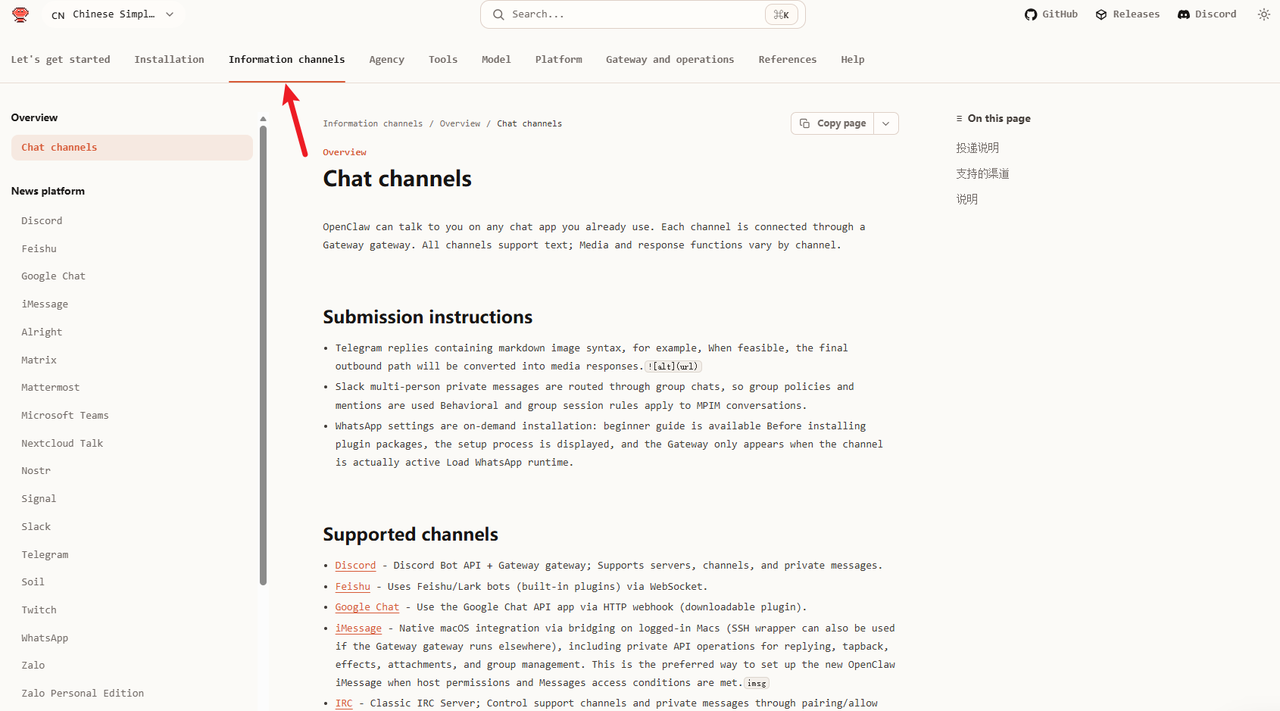
支持IM平台:
OpenClaw官⽅和社区提供了丰富的Channel⽀持, 覆盖国内外主流IM平台:
• 国内常⽤: ⻜书、钉钉、企业微信
• 国际常⽤: Telegram、Discord、Slack、WhatsApp等
官方平台也推荐了一点 社区也提供了一点等
工作原理:
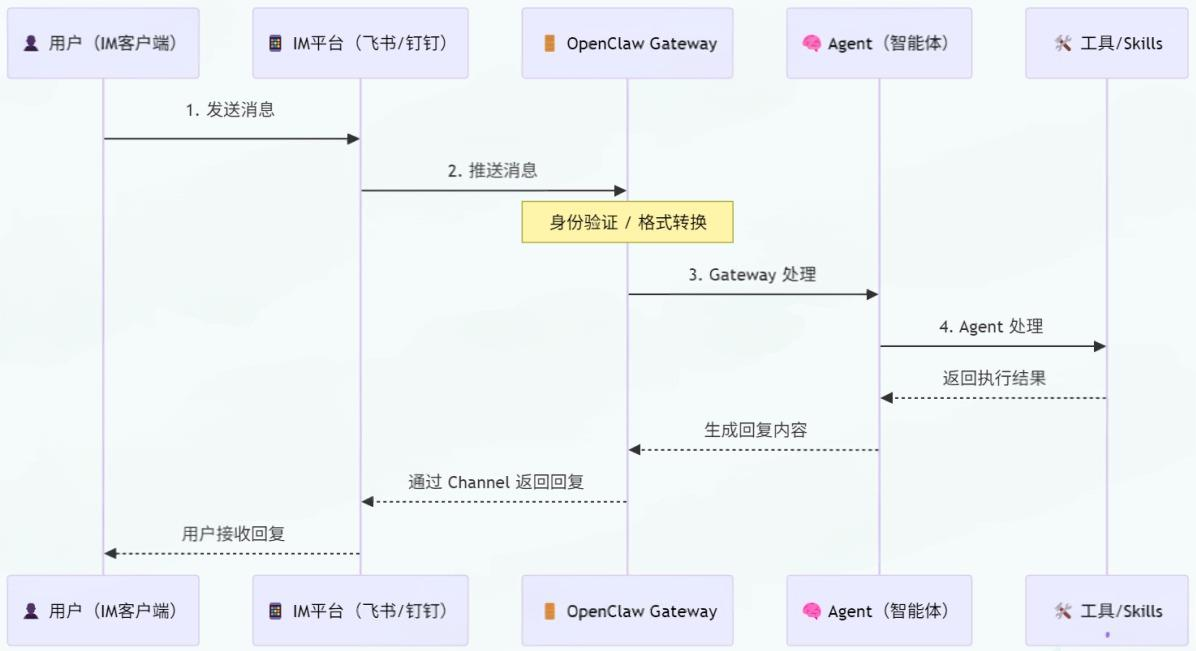
之前的分层那里也相关 用户交互层 Gateway网关层 Agent智能体层 工具与技能层
//用户发送消息 IM平台推送消息 IM平台推送消息webhook(Http回调) websocket(持久连接 双向通信)
Gateway处理 :身份验证/格式转换 gateway是作为一个适配层 屏蔽掉不同IM平台消息格式的差异 Gateway处理转发
Agent处理:任务理解 识别用户意图 任务规划 调用工具/技能 结果整合
回复返回:Agent整合工具返回的结果 生成自然语言 将回复给gateway
好处:
解耦:只需要开发对应的Channel适配器
安全验证前置
异步
(2)飞书开放平台创建应用
因为OpenClaw更新很快 建议大家参考着官方文档进行配置:
OpenClaw 飞书官方插件使用指南(公开版) - 飞书云文档
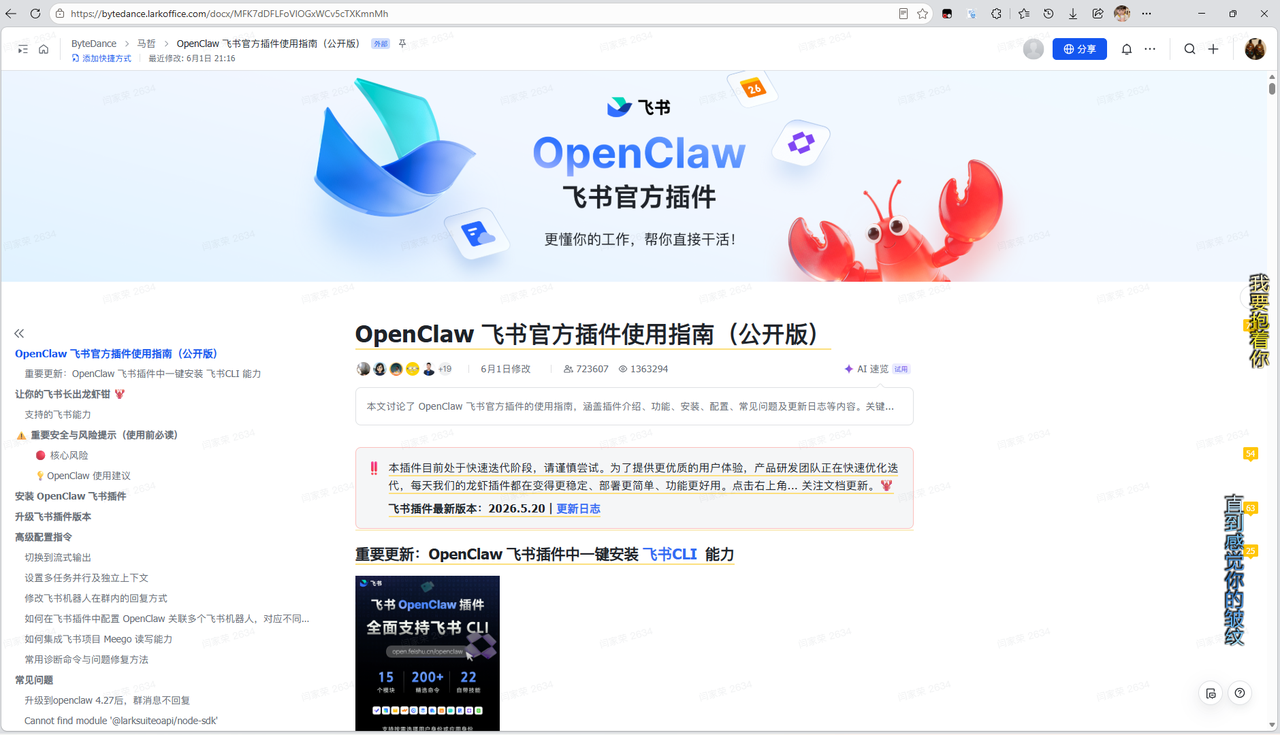
普通配置参考:快速部署OpenClaw,集成飞书AI助手--云服务器-火山引擎
官方文档里面也提到了:飞书官方插件与OpenCLaw社区原有插件有何区别:.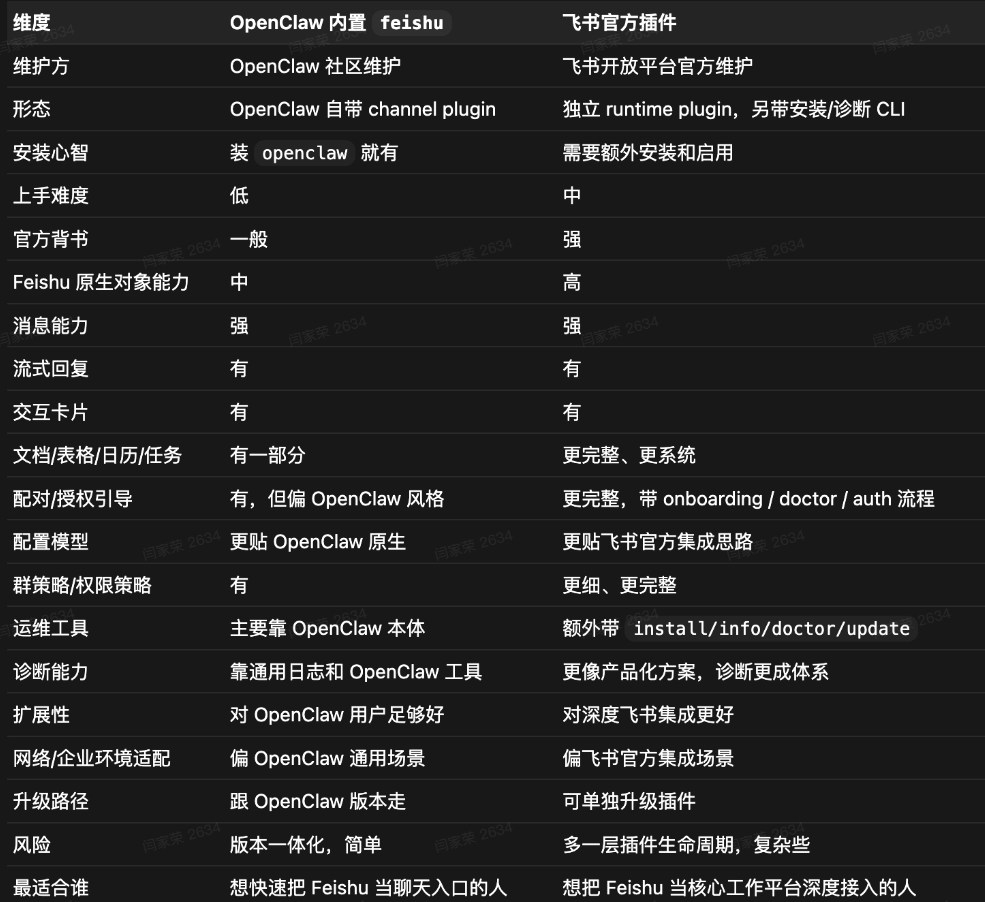
飞书的消息:机器人 //课程中用这个 用户的身份
前面的铺垫我们已经搭建好了 接下来安装 飞书 的插件:
实际安装插件:
npx -y @larksuite/openclaw-lark install
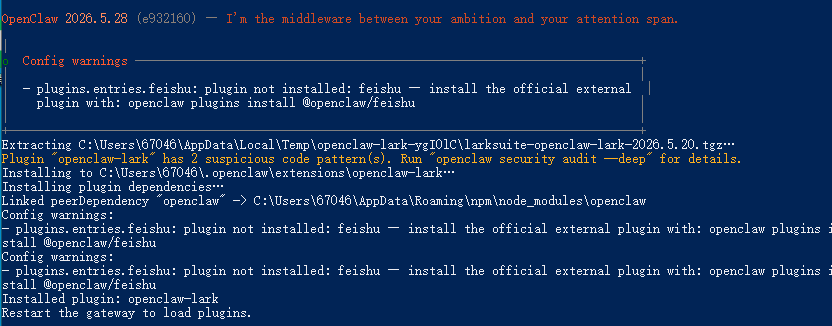
登录飞书开发者平台:开发者后台 - 飞书开放平台 别忘记换小号哦!
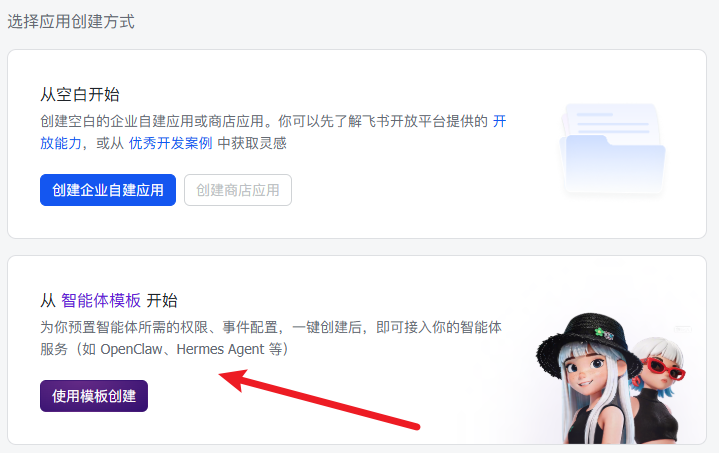
创建好之后 打开飞书就能看到了
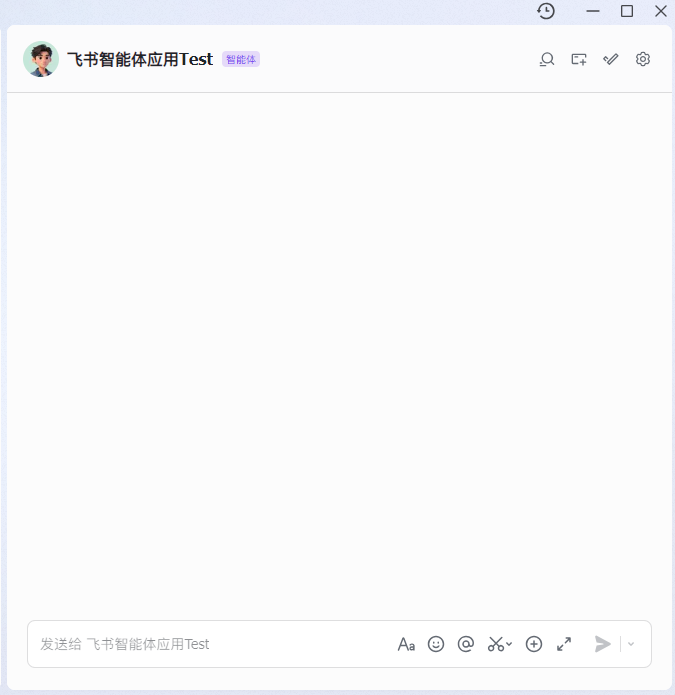 需要跟openclaw进行绑定
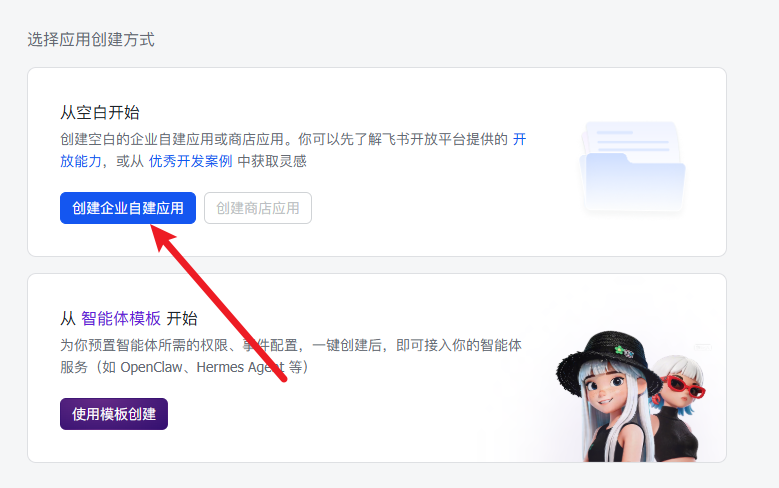
第二种创建方式
打开飞书应用平台
添加应用能力---->机器人
配置权限:
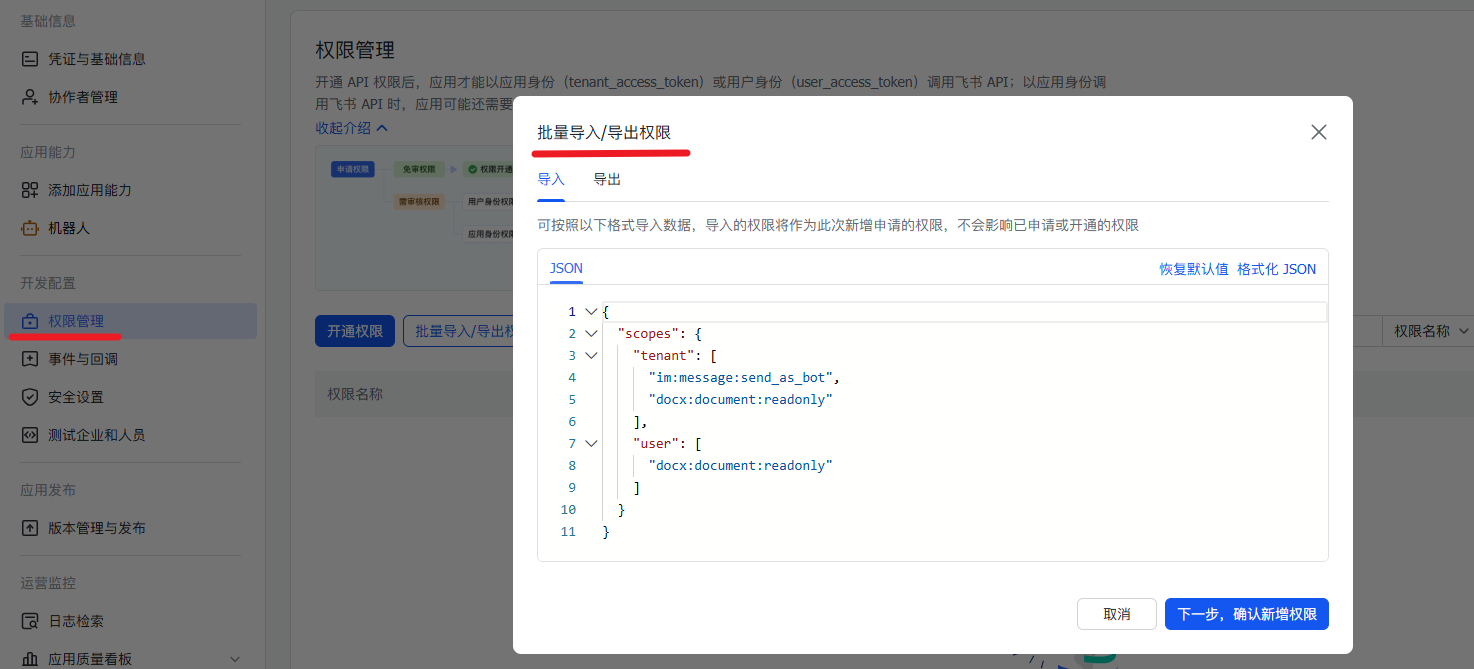
这部分可以看那个简介文档 都标好步骤了快速部署OpenClaw,集成飞书AI助手--云服务器-火山引擎
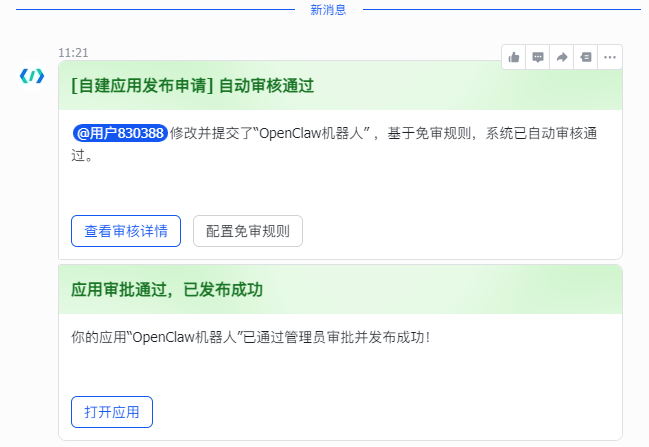
输入好之后 创建版本
这样就创建好啦
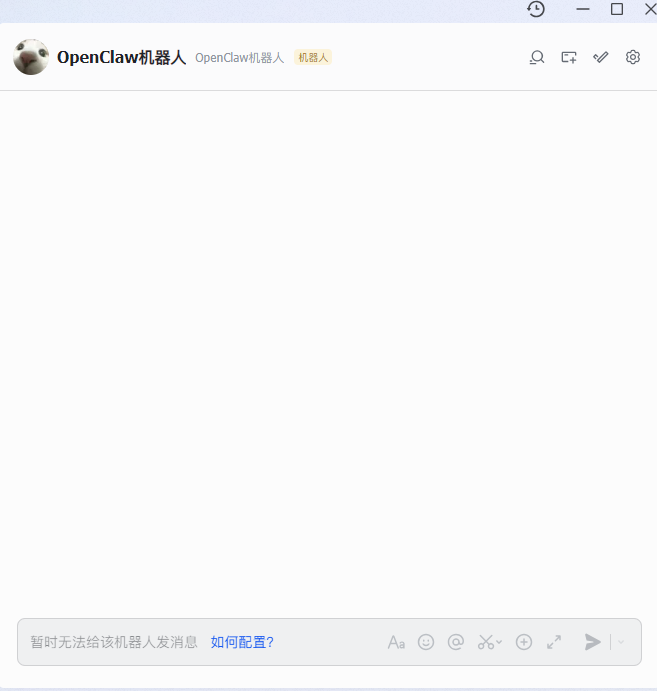

OpenClaw会重新启动
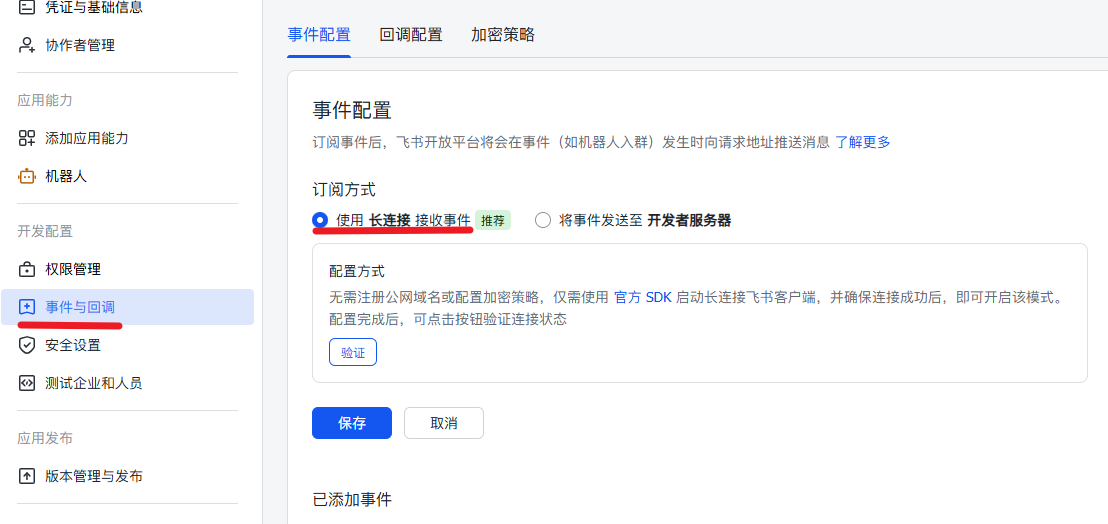
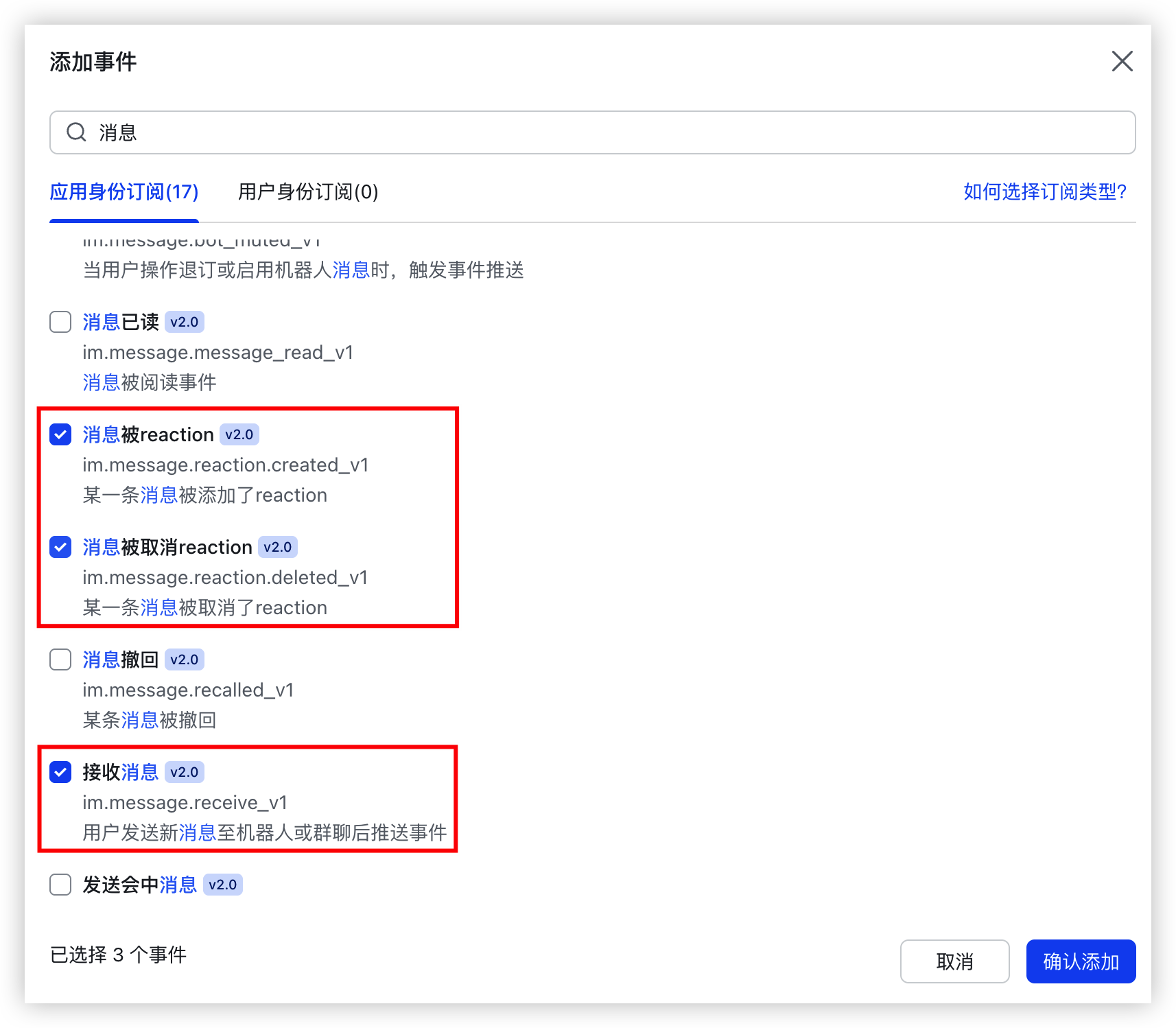
然后开始添加事件
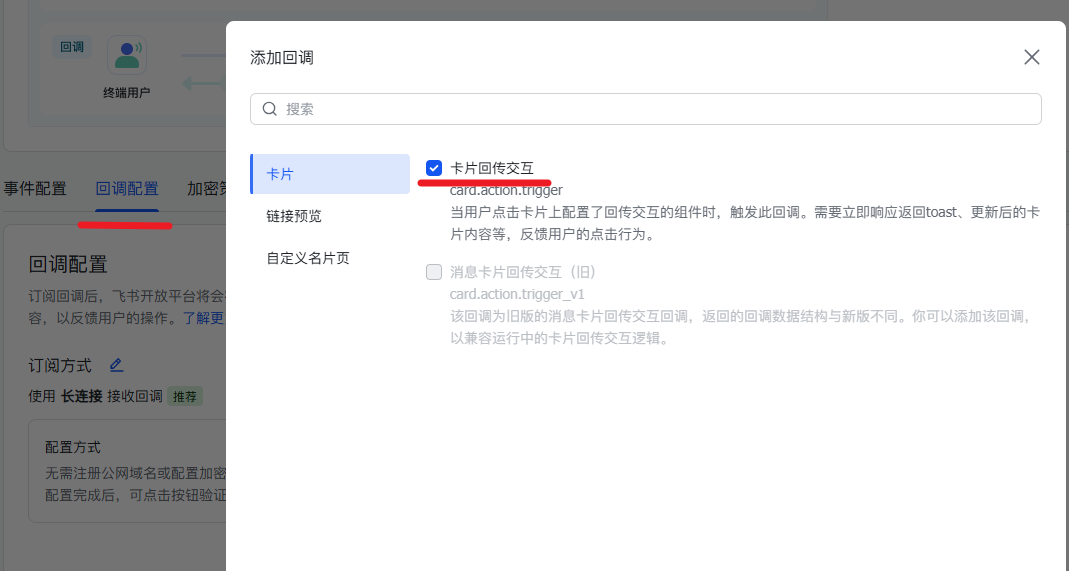
接下来开始回调配置
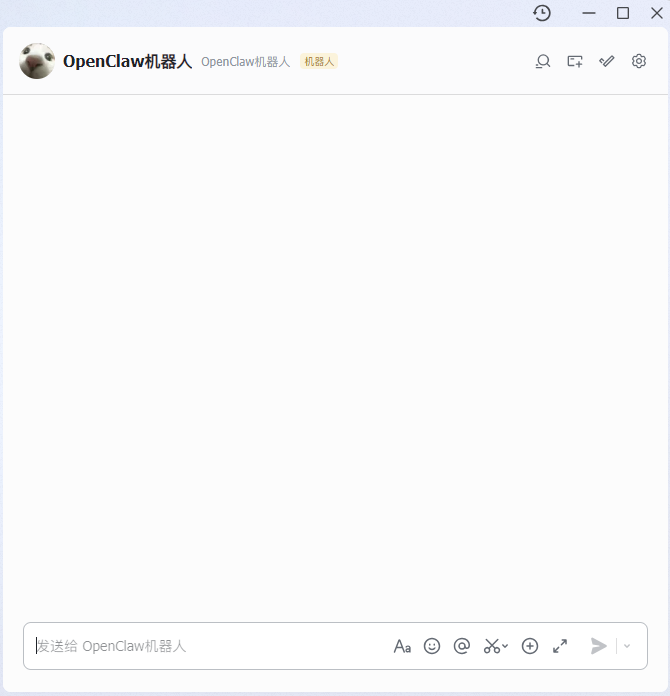
确认发布之后 审批通过 这个机器人就有聊天框啦
复制这个到openclaw
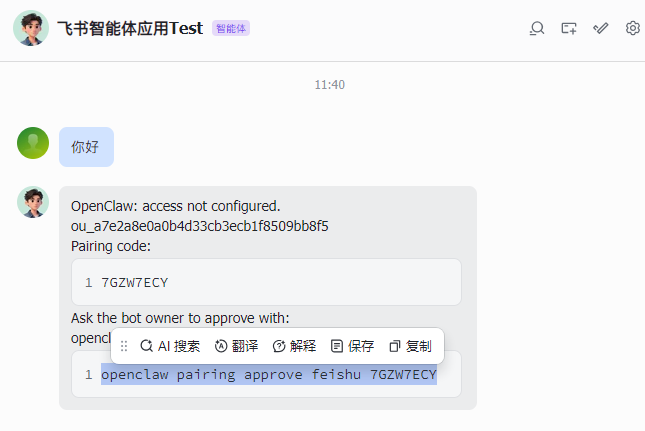

接下来等待授权
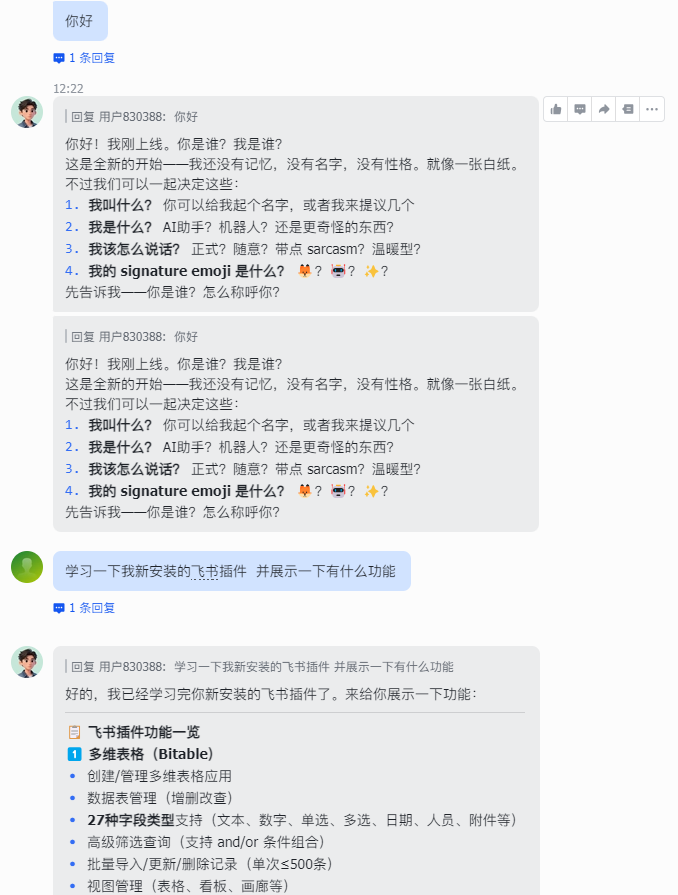
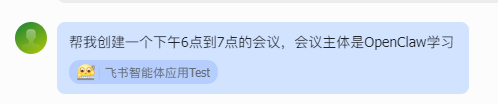
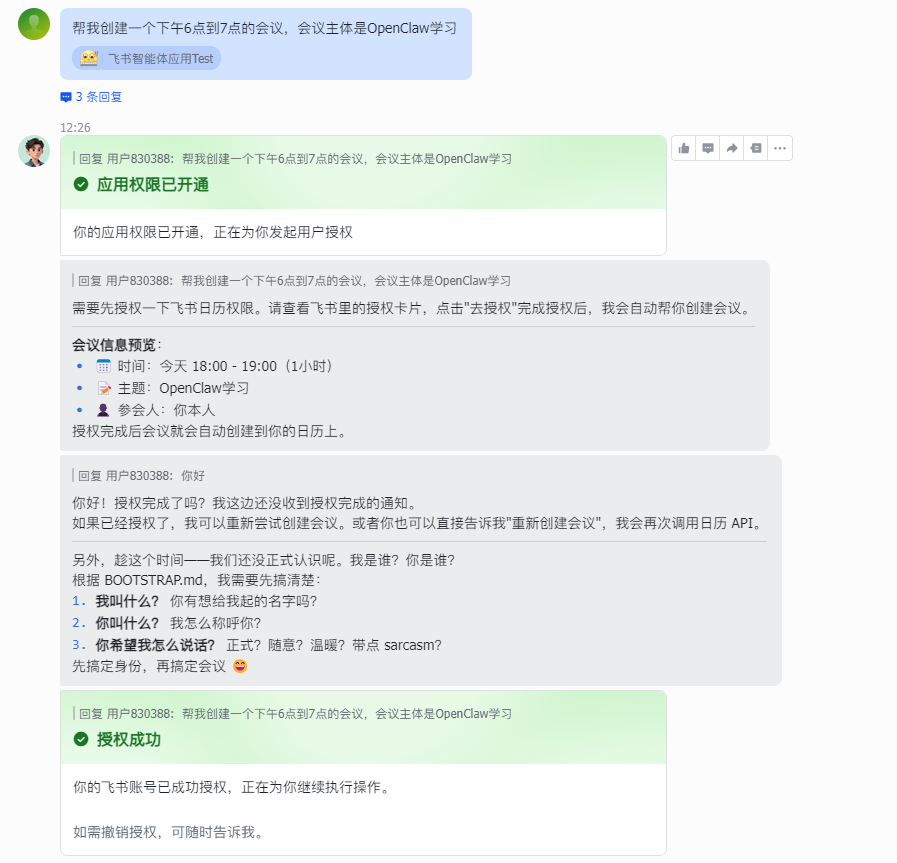
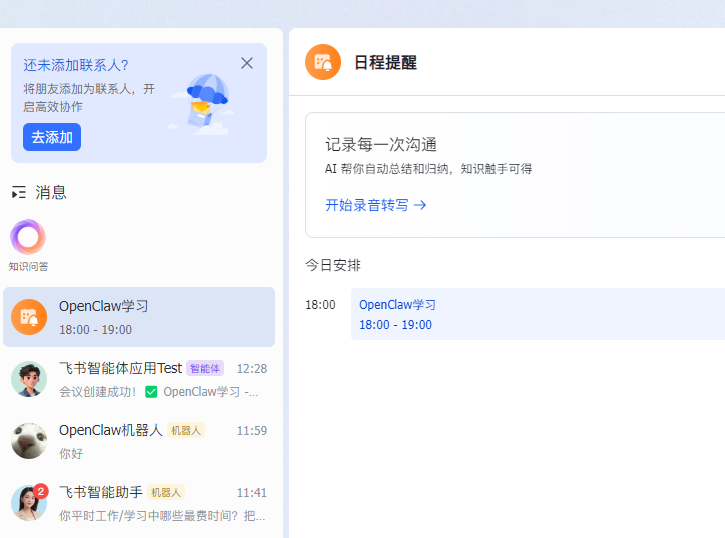
之后就可以发送测试消息了
//这里我授权配置码过期了 只能搞内网穿透了 希望大家及时提交那个码
(3)钉钉配置
钉钉是另⼀款国内⼴泛使⽤的企业办公平台, 配置流程与⻜书类似
参考:一键创建OpenClaw机器人·即刻拥有钉钉 AI 助理 - 钉钉开放平台
前提条件:
选择有开发者权限的组织,或者选择某个组织后 获取开发者权限
一键创建OpenClaw机器人
登录开发者后台:开发者后台
在应用开发下,点击立即创建,可以一键创建OpenClaw机器人
在创建OpenClaw界面 填写机器人基本信息(包括机器人名称 机器人简介 和机器人图标)也可直接使用默认的机器人信息,直接点击确定即可....
这里不过多赘述了 上面的文章有这部分的讲解
OpenClaw集成钉钉插件(官方版本)
以下操作参考 本地安装OpenClaw - 钉钉开放平台
随着版本更新 内容可能会发生变化
下载安装钉钉官方插件
输入以下命令直接运行OpenClaw插件安装命令 OpenClaw会自动处理下载 安装依赖和注册
openclaw plugins install @dingtalk-real-ai/dingtalk-connector在 OpenClaw 中添加钉钉配置
方式1:~/.openclaw/openclaw.json 中添加配置
完成上方步骤后,你需要在 ~/.openclaw/openclaw.json 文件中添加channels/dingtalk-connector、gateway/auth 和 gateway/http/endpoints3 个配置项属性:
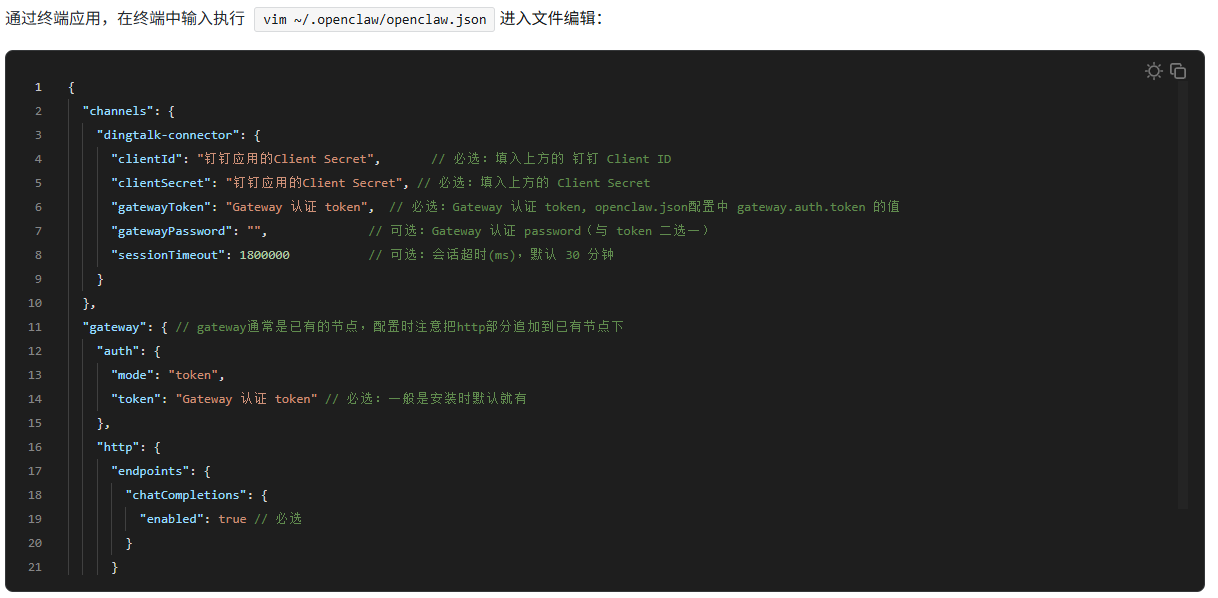
之后 重启Gateway 执行以下命令:openclaw gateway restart
验证:openclaw plugins list #确认dingtalk-connector 已加载
发送测试消息:接下来就可以使用钉钉和机器人进行对话了
(4)其他通道
除了飞书和钉钉 OpenClaw还支持多种其他IM平台 以下为参考文档:
企业微信:使用插件关联长连接智能机器人与OpenClaw-帮助中心-企业微信
QQ:快速注册创建QQ机器人
Telegram:Telegram - OpenClaw
Discord:Discord - OpenClaw