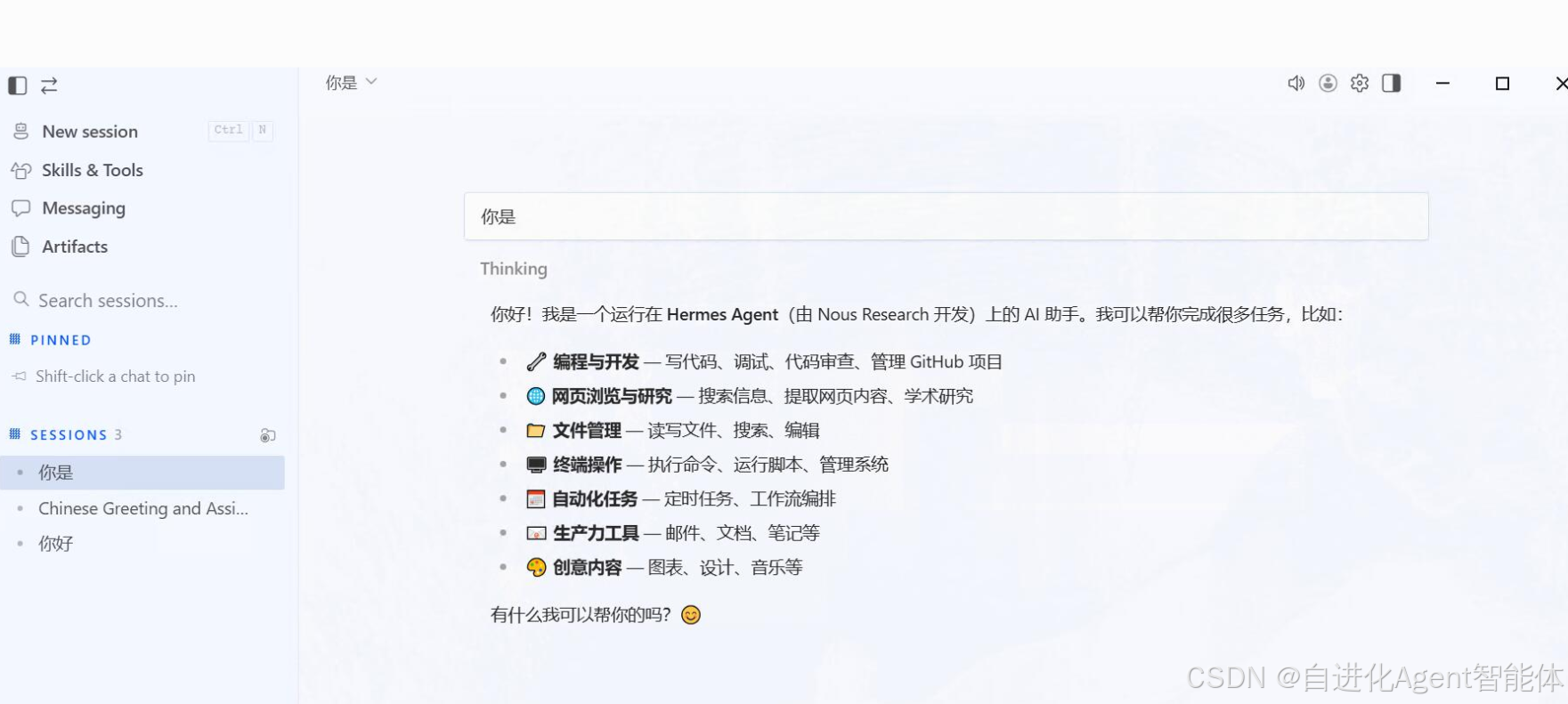
Hermes Agent 桌面版安装部署完全指南:一步步安装自进化Agent智能体
作者: Gavin大咖助教团队
日期: 2026年6月5日
版本: Hermes Agent v0.15.2
适用系统: Windows 、macOS 、Linux(任意发行版)

目录
- [一、什么是 Hermes Agent?](#一、什么是 Hermes Agent?)
- [二、Hermes Desktop 桌面版核心功能](#二、Hermes Desktop 桌面版核心功能)
- 三、安装前准备
- [3.1 Windows 系统准备](#3.1 Windows 系统准备)
- [3.2 macOS 系统准备](#3.2 macOS 系统准备)
- [3.3 Linux 系统准备](#3.3 Linux 系统准备)
- [四、下载 Hermes Desktop 桌面版](#四、下载 Hermes Desktop 桌面版)
- 五、安装过程详解
- [5.1 Windows 安装(详细图文步骤)](#5.1 Windows 安装(详细图文步骤))
- [5.2 macOS 安装](#5.2 macOS 安装)
- [5.3 Linux 安装](#5.3 Linux 安装)
- [六、命令行方式安装(CLI 模式)](#六、命令行方式安装(CLI 模式))
- [6.1 Linux / macOS / WSL2 命令行安装](#6.1 Linux / macOS / WSL2 命令行安装)
- [6.2 Windows PowerShell 原生命令行安装](#6.2 Windows PowerShell 原生命令行安装)
- 七、首次配置与启动
- [7.1 快速配置(推荐)](#7.1 快速配置(推荐))
- [7.2 手动配置模型](#7.2 手动配置模型)
- [7.3 配置工具集](#7.3 配置工具集)
- [八、Nous Portal 一站式配置](#八、Nous Portal 一站式配置)
- 九、安装后验证与常见操作
- 十、安装布局详解
- 从命令行启动桌面版
- 常见问题排查(FAQ)
- 进阶使用建议
一、什么是 Hermes Agent?
Hermes Agent 是由 Nous Research 开发的开源自主 AI 智能体(MIT 协议)。它不是绑定在集成编辑器上的编码助手,也不是围绕单一 API 的聊天机器人封装------它是一个越用越强大 的自主智能体,拥有独一无二的闭环学习系统:
| 特性 | 说明 |
|---|---|
| 自主技能创建 | 在复杂任务后自动生成可复用的 Skills(技能) |
| 技能自我改进 | 使用过程中持续优化已有技能 |
| 持久化记忆 | 跨会话记住你的项目、偏好和解决方案 |
| 用户画像建模 | 通过 Honcho 方言式推理,逐步构建对你的深度理解 |
| 20+ 平台接入 | Telegram、Discord、Slack、WhatsApp、Signal、邮件、微信企业版、飞书、QQ Bot 等一个网关全覆盖 |
| 6 种终端后端 | 本地、Docker、SSH、Daytona、Singularity、Modal |
| 300+ 模型支持 | Nous Portal、OpenRouter、OpenAI、Anthropic、Google,任你选择 |
官方资源:
- 🌐 官网:https://hermes-agent.nousresearch.com/desktop
- 📖 文档:https://hermes-agent.nousresearch.com/docs/
- 💻 GitHub:https://github.com/NousResearch/hermes-agent
- 💬 Discord:https://discord.gg/NousResearch
- 🏪 Portal:https://portal.nousresearch.com

二、Hermes Desktop 桌面版核心功能
Hermes Desktop 是 Hermes Agent 的原生桌面应用程序,提供图形化界面,让你无需命令行即可使用完整的 Agent 功能:
🌐 #1 Connect --- 全平台连接
Telegram、Discord、Slack、WhatsApp、Signal、邮件、CLI------以及持续增加的平台。一个智能体,一份记忆,覆盖所有渠道。
🧠 #2 Remember --- 持久记忆
它会学习你的项目、自动生成技能,并且永远不会忘记它解决过的问题。
⏰ #3 Schedule --- 自动化调度
用自然语言设置定时任务------报告、备份、简报------通过网关无人值守运行。
📋 #4 Delegate --- 任务委托
生成拥有独立对话、终端和 Python RPC 脚本的隔离子智能体,实现零上下文成本的流水线。
🔍 #5 Search --- 浏览网页
网页搜索、浏览器自动化、视觉理解、图像生成、语音合成、多模型推理。
🔬 #6 Experiment --- 隔离沙箱
五种后端------本地、Docker、SSH、Singularity、Modal------配合容器加固和命名空间隔离。
三、安装前准备
3.1 Windows 系统准备
系统要求:
- Windows 10 或 Windows 11
- 至少 2GB 可用磁盘空间
- 稳定的网络连接
预先检查:
打开 PowerShell(推荐使用管理员权限),确认系统版本:
powershell
# 检查 Windows 版本
[System.Environment]::OSVersion.Version

# 检查是否有 Git(可选,安装器会自动处理)
git --version
💡 提示: Hermes 的 Windows 安装器非常智能------它会自动处理所有依赖项(Python 3.11、Node.js v22、ripgrep、ffmpeg),甚至包含一个便携式 Git Bash(MinGit,约 45MB),无需管理员权限,完全独立于系统已安装的 Git。如果你已经安装了 Git,安装器会检测到并使用它。
3.2 macOS 系统准备
系统要求:
- macOS 12(Monterey)或更高版本
- 至少 2GB 可用磁盘空间
- 稳定的网络连接
预先检查:
打开终端(Terminal),确认系统版本和 Git:
bash
# 检查 macOS 版本
sw_vers

# 检查 Git(安装 Hermes 的唯一前置要求)
git --version
💡 提示: 如果 macOS 上没有 Git,请先安装 Xcode Command Line Tools:
bashxcode-select --install
3.3 Linux 系统准备
系统要求:
- 任意 Linux 发行版(Ubuntu、Debian、Fedora、Arch、openSUSE 等)
- 至少 2GB 可用磁盘空间
- 稳定的网络连接
- 唯一前置要求: Git
预先检查:
bash
# 检查 Git 是否已安装
git --version

# 如果没有 Git,安装它(Ubuntu/Debian)
sudo apt update && sudo apt install -y git

# Fedora
sudo dnf install -y git

# Arch
sudo pacman -S git
四、下载 Hermes Desktop 桌面版
官方下载地址
访问 Hermes Desktop 官方页面获取最新版安装包:
🔗 https://hermes-agent.nousresearch.com/desktop
| 平台 | 下载链接 | 文件 |
|---|---|---|
| Windows 10/11 | 下载 Windows 版 | Hermes-Setup.exe |
| macOS 12+ | 下载 macOS 版 | Hermes-Setup.dmg |
| Linux | 终端安装(见下方) | 通过脚本安装 |
⚠️ 注意: 请只从官方渠道下载。不要从第三方网站下载安装包,以确保安全。
五、安装过程详解
5.1 Windows 安装(详细图文步骤)
步骤 1:下载安装程序
- 打开浏览器,访问 https://hermes-agent.nousresearch.com/desktop
- 点击 "Windows Download" 按钮下载
Hermes-Setup.exe - 文件大小约 100-200MB,请耐心等待下载完成
步骤 2:运行安装程序
- 双击下载的
Hermes-Setup.exe - 如果 Windows 弹出"Windows 已保护你的电脑"的提示:
- 点击 "更多信息"
- 然后点击 "仍要运行"
- 如果出现用户账户控制(UAC)提示,点击 "是"
步骤 3:跟随安装向导
- 选择安装路径(默认路径即可,推荐保持默认)
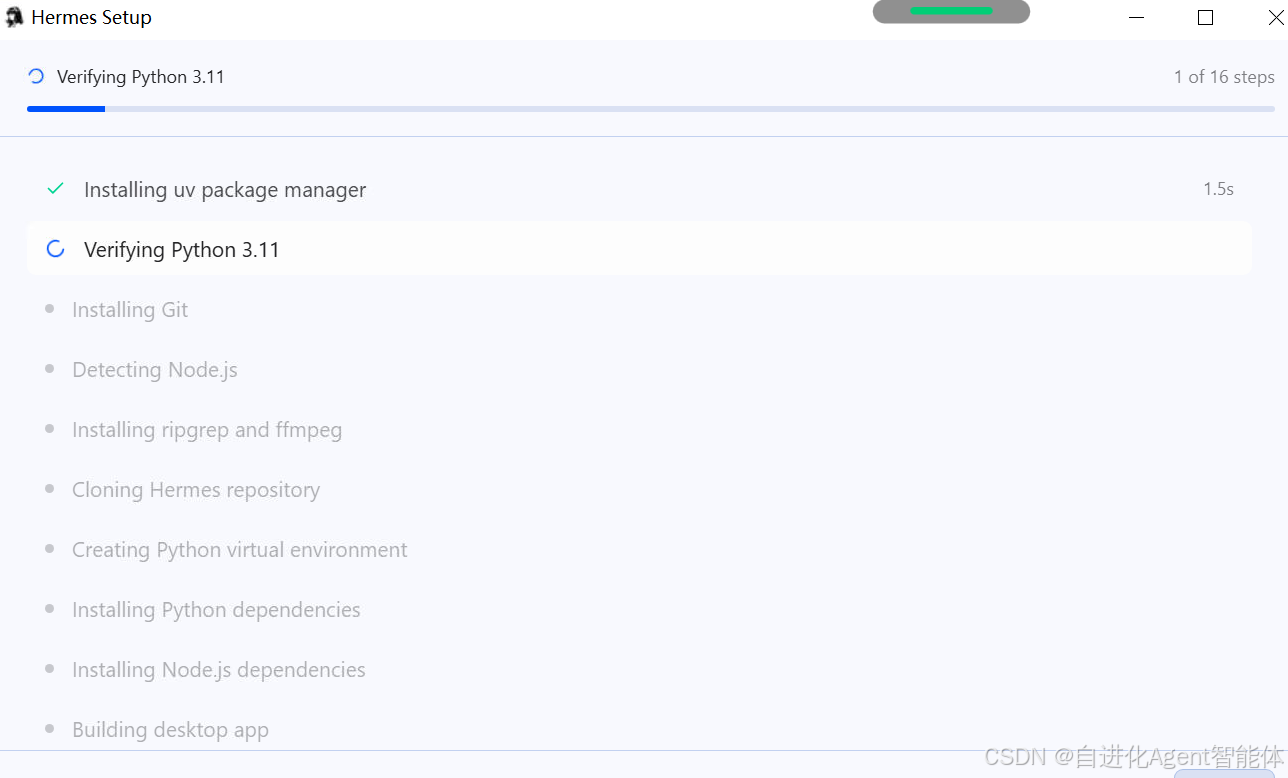
- 等待安装器自动下载和配置所有依赖项:
- uv(快速 Python 包管理器)
- Python 3.11(通过 uv 安装,无需 sudo)
- Node.js v22(用于浏览器自动化和 WhatsApp 网桥)
- ripgrep(快速文件搜索)
- ffmpeg(音频格式转换,用于 TTS)
- MinGit(便携式 Git Bash,约 45MB)
- 等待仓库克隆和虚拟环境创建完成
步骤 4:安装完成
- 安装完成后,桌面会出现 Hermes Agent 图标
- 开始菜单中也会出现 Hermes Agent 快捷方式
- 命令行中
hermes命令已全局可用
📝 安装器会自动处理一切: 依赖项安装、仓库克隆、虚拟环境创建、全局
hermes命令设置和 LLM 提供者配置。安装完成后即可直接使用。
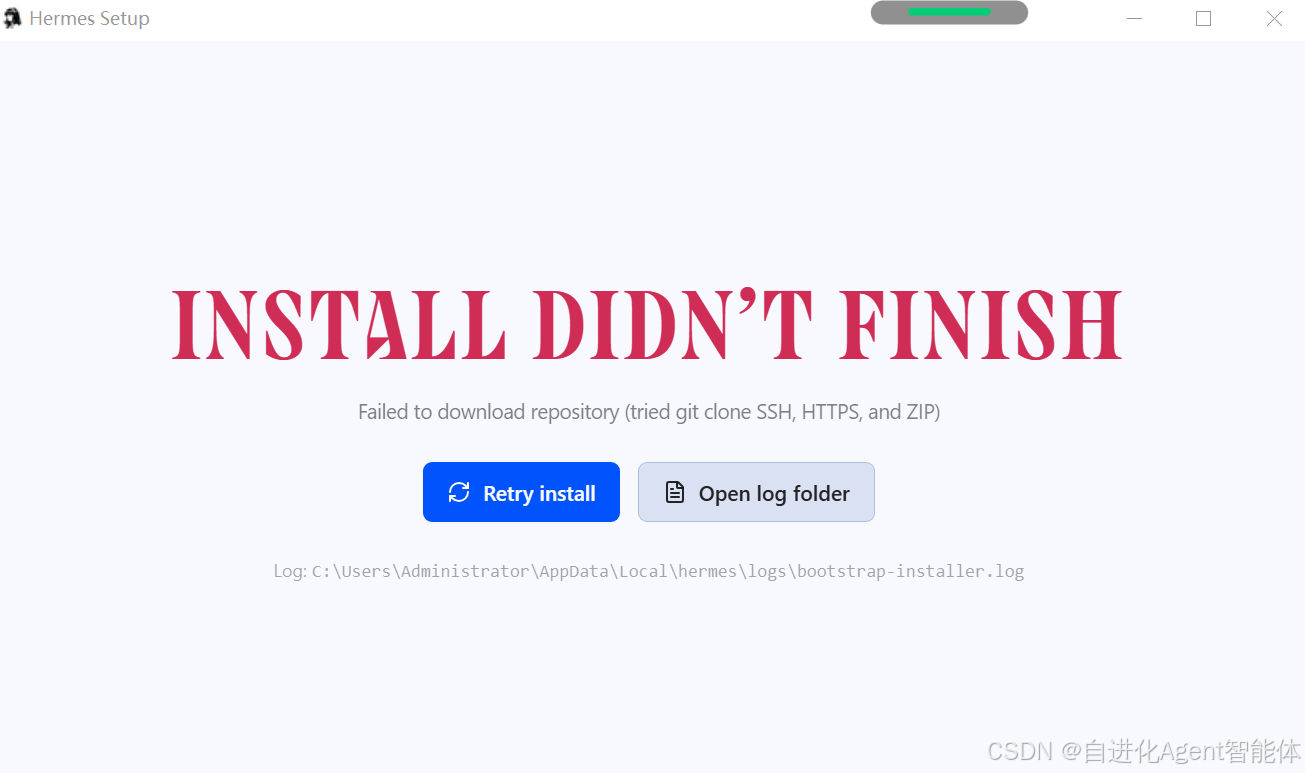
如遇报错,需下载安装WebView2安装包
webview2下载
https://developer.microsoft.com/en-us/microsoft-edge/webview2?form=MA13LH#download
hermes下载
https://hermes-agent.nousresearch.com/desktop#downloads
1、直接生成启动批处理,放在Downloads目录
在 C:\Users\Administrator\Downloads 新建 RunHermes.bat,内容:
bat
@echo off
set WEBVIEW2_BROWSER_EXECUTABLE_FOLDER=%~dp0Microsoft.WebView2.FixedVersionRuntime.148.0.3967.96.x64
::改成你hermes.exe路径
start "" "D:\你的Hermes目录\hermes.exe"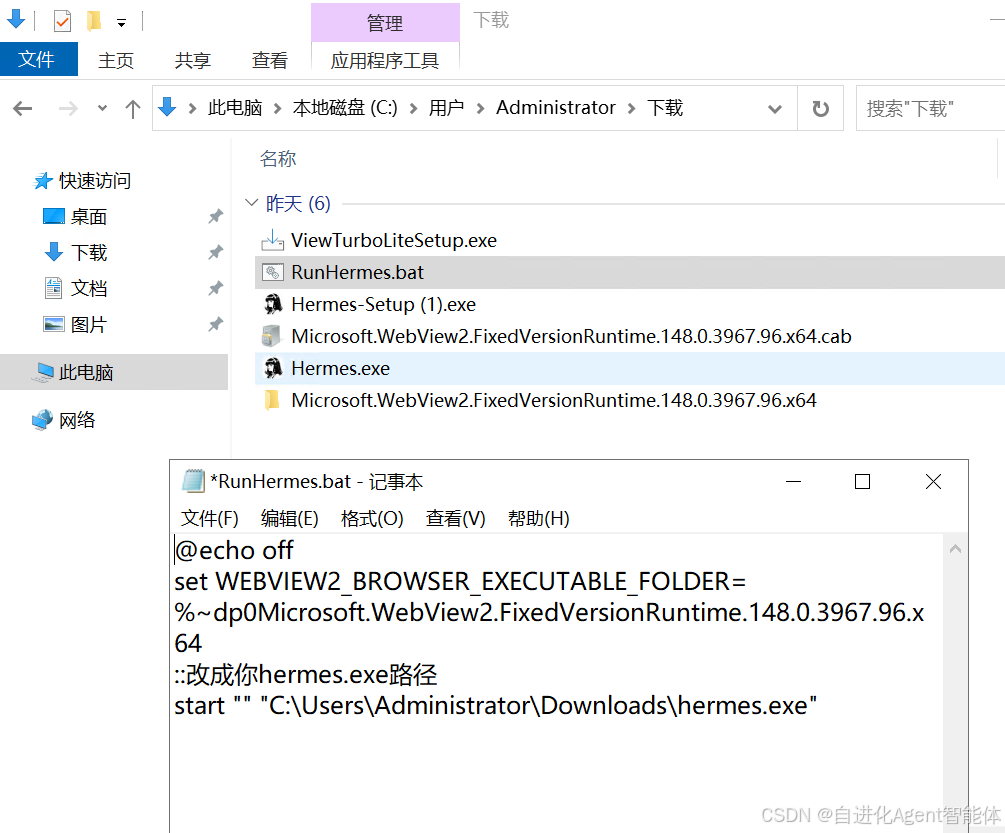
2、先给文件夹放开权限(管理员CMD逐条运行)
cmd
icacls "C:\Users\Administrator\Downloads\Microsoft.WebView2.FixedVersionRuntime.148.0.3967.96.x64" /grant *S-1-15-2-2:(OI)(CI)(RX)
icacls "C:\Users\Administrator\Downloads\Microsoft.WebView2.FixedVersionRuntime.148.0.3967.96.x64" /grant *S-1-15-2-1:(OI)(CI)(RX)
3、使用方式
右键RunHermes.bat→以管理员身份运行,程序会自动读取当前目录的WebView2,不再报缺失。
5.2 macOS 安装
步骤 1:下载安装程序
- 打开浏览器,访问 https://hermes-agent.nousresearch.com/desktop
- 点击 "Mac OS Download" 按钮下载
Hermes-Setup.dmg
步骤 2:打开 DMG 镜像
- 双击下载的
Hermes-Setup.dmg - 如果 macOS 提示"无法验证开发者":
- 打开 系统设置 → 隐私与安全性
- 找到被阻止的 Hermes 应用,点击 "仍然允许"
- 或者在 DMG 窗口中右键点击 Hermes 应用,选择 "打开"
步骤 3:安装应用
- 将 Hermes 图标拖拽到 Applications 文件夹
- 打开 Applications 文件夹,双击 Hermes 启动
步骤 4:首次启动
- 首次启动时,Hermes 会自动配置所需的依赖项
- 等待初始化完成后即可使用
5.3 Linux 安装
Linux 系统通过终端命令安装桌面版:
bash
curl -fsSL https://hermes-agent.nousresearch.com/install.sh --include-desktop | bash💡
--include-desktop参数会同时安装命令行工具和桌面应用程序。
详细的终端安装过程如下:
bash
# 步骤 1:下载并运行安装脚本(包含桌面版)
curl -fsSL https://hermes-agent.nousresearch.com/install.sh --include-desktop | bash

# 安装脚本会自动执行以下操作:
# ✓ 检测并安装 uv(Python 包管理器)
# ✓ 安装 Python 3.11(通过 uv)
# ✓ 安装 Node.js v22
# ✓ 安装 ripgrep
# ✓ 安装 ffmpeg
# ✓ 克隆 Hermes Agent 仓库
# ✓ 创建虚拟环境
# ✓ 安装所有 Python 依赖
# ✓ 设置全局 hermes 命令
# ✓ 安装桌面应用

# 步骤 2:重新加载 shell 配置
source ~/.bashrc    # 如果你使用 bash
# 或
source ~/.zshrc     # 如果你使用 zsh

# 步骤 3:验证安装
hermes --version

# 步骤 4:启动桌面版
hermes desktop
六、命令行方式安装(CLI 模式)
如果你只需要命令行版本,或者想先装 CLI 后再决定是否使用桌面版,可以使用以下方法。
6.1 Linux / macOS / WSL2 命令行安装
打开终端,执行以下一行命令:
bash
curl -fsSL https://hermes-agent.nousresearch.com/install.sh | bash安装完成后:
bash
# 重新加载 shell 配置
source ~/.bashrc    # bash 用户
# 或
source ~/.zshrc     # zsh 用户

# 启动 Hermes
hermes
📱 Android / Termux 用户: Termux 上的安装路径经过专门测试,请参考 Termux 安装指南。
6.2 Windows PowerShell 原生命令行安装
重要说明: Windows 原生版本完全支持 Hermes------CLI、网关、TUI 和工具都原生运行。安装程序会自动处理所有依赖项,包括一个便携式 Git Bash(MinGit,约 45MB),无需管理员权限。
打开 PowerShell,执行:
powershell
iex (irm https://hermes-agent.nousresearch.com/install.ps1)安装器会自动处理:
- ✅ uv(快速 Python 包管理器)
- ✅ Python 3.11
- ✅ Node.js v22
- ✅ ripgrep
- ✅ ffmpeg
- ✅ 便携式 Git Bash (MinGit,解压到
%LOCALAPPDATA%\hermes\git) - ✅ 仓库克隆、虚拟环境、全局命令设置
安装完成后,在新的 PowerShell 窗口中运行:
powershell
hermes💡 WSL2 用户: 如果你想在 WSL2 中使用,也可以使用 Linux 的安装命令:
bashcurl -fsSL https://hermes-agent.nousresearch.com/install.sh | bash注意:只有基于浏览器的仪表板聊天面板需要 WSL2(它使用 POSIX PTY),经典 CLI 和网关都在 Windows 上原生运行。
七、首次配置与启动
安装完成后,需要进行基本配置才能开始使用。
7.1 快速配置(推荐)
最快捷的方式------使用 Nous Portal 一键配置:
bash
hermes setup --portal这个命令会:
- 通过 OAuth 登录 Nous Portal
- 设置 Nous 为默认提供者
- 开启 Tool Gateway(网页搜索、图像生成、TTS、云浏览器)
- 配置完成,立即可用!
7.2 手动配置模型
如果你想使用自己的 API Key 或其他模型提供商:
bash
# 选择 LLM 提供商和模型
hermes model

# 也可以手动设置特定的 API Key
hermes config set OPENAI_API_KEY sk-your-key-here
hermes config set ANTHROPIC_API_KEY sk-ant-your-key-here
hermes config set OPENROUTER_API_KEY sk-or-your-key-here
支持的提供商:
| 提供商 | 说明 |
|---|---|
| Nous Portal | 300+ 模型,内置 Tool Gateway |
| OpenRouter | 200+ 模型 |
| OpenAI | GPT-4o、GPT-4 等 |
| Anthropic | Claude 系列 |
| Gemini 系列 | |
| NovitaAI | AI 原生云 |
| NVIDIA NIM | Nemotron |
| z.ai / GLM | 智谱 |
| Kimi / Moonshot | 月之暗面 |
| MiniMax | MiniMax |
| 自建端点 | 任何 OpenAI 兼容的 API |
切换模型非常简单,无需代码更改:
bash
hermes model    # 交互式选择模型
# 或直接指定
# 在聊天中使用 /model <provider:model>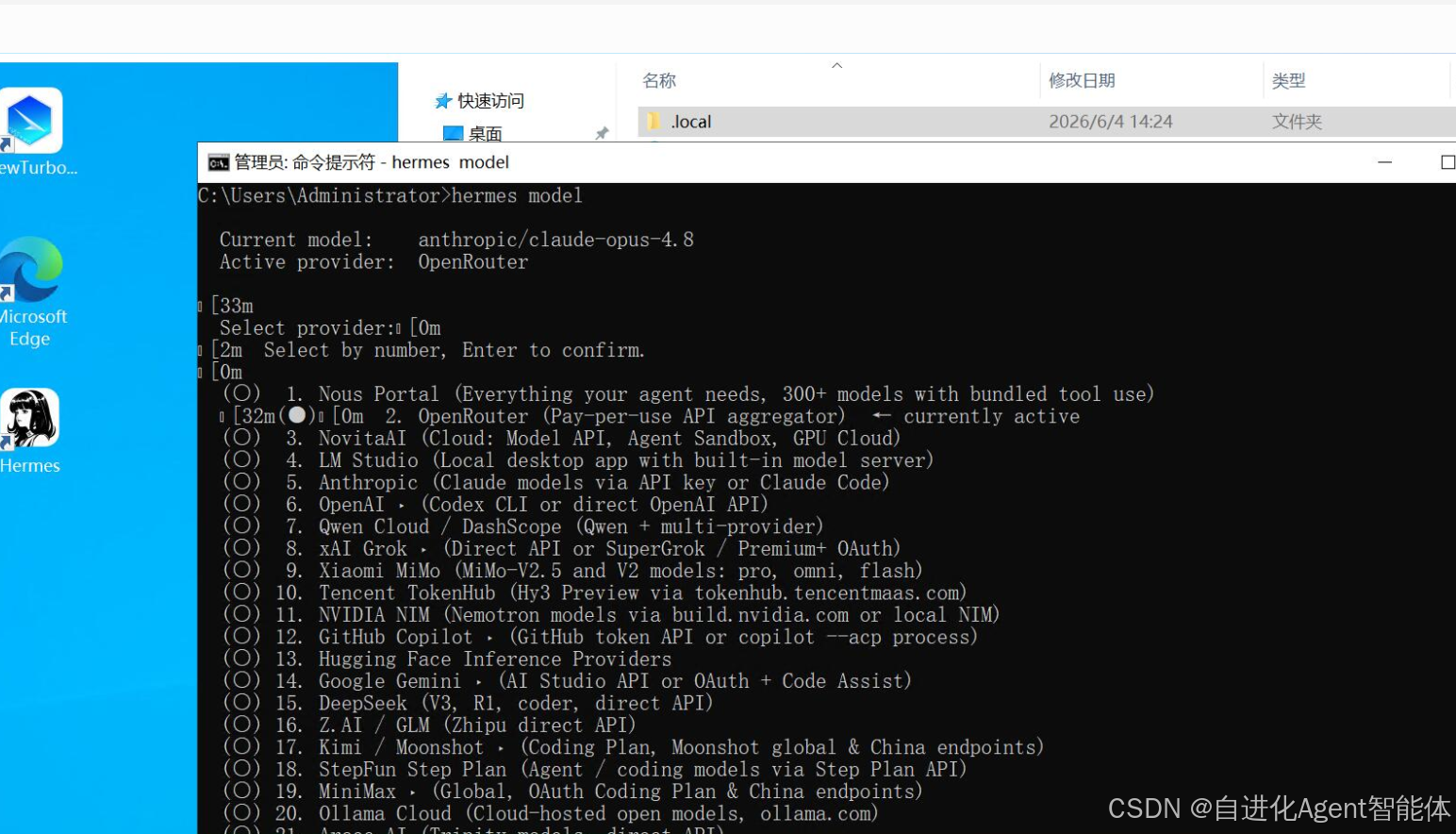
7.3 配置工具集
bash
# 配置启用哪些工具
hermes tools

# 运行完整配置向导(一次性配置所有内容)
hermes setup
八、Nous Portal 一站式配置
Nous Portal 是 Hermes 官方的订阅服务,一个订阅涵盖所有功能:
- 300+ 模型 --- 使用
/model <name>随时切换 - Tool Gateway(工具网关) --- 网页搜索(Firecrawl)、图像生成(FAL)、语音合成(OpenAI)、云浏览器(Browser Use),全部通过一个订阅路由
订阅层级:
| 层级 | 说明 |
|---|---|
| Free | 免费使用基础功能 |
| Plus | 包含每月额度 |
| Super | 更多额度和高级功能 |
| Ultra | 最高级别,完整功能 |
设置步骤:
bash
# 方式一:安装后直接使用 Portal 配置(最快)
hermes setup --portal

# 方式二:随时查看 Portal 信息
hermes portal info

# 访问 Portal 管理页面
# https://portal.nousresearch.com/manage-subscription
💡 你仍然可以为每个工具使用自己的 API Key------网关是按后端的,不是全有或全无的。
九、安装后验证与常见操作
安装完成后,请执行以下验证步骤:
bash
# 1. 验证 hermes 命令可用
hermes --version

# 2. 运行诊断(会告诉你缺少什么以及如何修复)
hermes doctor

# 3. 检查配置
hermes config check

# 4. 启动对话
hermes

# 5. 启动桌面版(如果安装了桌面版)
hermes desktop

# 6. 启动消息网关(用于 Telegram、Discord 等)
hermes gateway setup   # 首次配置
hermes gateway start   # 启动网关
常用命令速查表:
| 操作 | 命令 |
|---|---|
| 启动对话 | hermes |
| 启动桌面版 | hermes desktop |
| 选择模型 | hermes model |
| 配置工具 | hermes tools |
| 设置配置项 | hermes config set <KEY> <VALUE> |
| 完整配置向导 | hermes setup |
| 配置消息平台 | hermes gateway setup |
| 启动消息网关 | hermes gateway start |
| 更新到最新版 | hermes update |
| 诊断问题 | hermes doctor |
| 检查配置 | hermes config check |
| 配置迁移 | hermes config migrate |
十、安装布局详解
了解 Hermes 安装了什么文件到哪里,管理和排错很有帮助。
Windows 原生安装
%LOCALAPPDATA%\hermes\              # 主数据目录
├── hermes-agent\                   # 代码仓库
├── git\                            # 便携式 Git Bash(MinGit)
├── config.yaml                     # 配置文件
├── sessions\                       # 会话数据
├── skills\                         # 技能文件
├── memory\                         # 记忆数据
└── ...

%LOCALAPPDATA%\hermes\hermes-agent\ # 或通过 PATH 可访问
hermes                              # 全局命令(在 PowerShell/CMD 中可用)
Linux / macOS 安装布局
| 组件 | 普通用户安装 | Root 模式安装 |
|---|---|---|
| 代码位置 | ~/.hermes/hermes-agent/ |
/usr/local/lib/hermes-agent/ |
| hermes 命令 | ~/.local/bin/hermes(符号链接) |
/usr/local/bin/hermes |
| 数据目录 | ~/.hermes/ |
/root/.hermes/(或 $HERMES_HOME) |
从命令行启动桌面版
如果你先安装了命令行版本,后来想使用桌面版,无需重新下载安装包:
bash
hermes desktop这个命令会自动下载并启动 Hermes Desktop 桌面应用。
常见问题排查(FAQ)
❓ hermes: command not found
原因: Shell 还没有加载新的 PATH 配置。
解决方案:
bash
# 重新加载 shell 配置
source ~/.bashrc    # bash 用户
source ~/.zshrc     # zsh 用户

# Windows 用户:关闭并重新打开 PowerShell
❓ API Key 未设置
原因: 还没有配置 LLM 提供商。
解决方案:
bash
# 快速配置(推荐)
hermes setup --portal

# 或手动配置
hermes model
# 或
hermes config set OPENROUTER_API_KEY your_key_here
❓ 更新后配置丢失
原因: 配置格式可能发生了变化。
解决方案:
bash
hermes config check     # 检查当前配置
hermes config migrate   # 迁移配置到新格式
❓ Windows 安装时被杀毒软件拦截
解决方案:
- 暂时关闭杀毒软件的实时保护
- 将
Hermes-Setup.exe添加到排除列表 - 重新运行安装程序
❓ macOS 提示"应用已损坏,无法打开"
解决方案:
bash
# 方法一:移除隔离属性
xattr -cr /Applications/Hermes.app

# 方法二:在系统设置中允许
# 系统设置 → 隐私与安全性 → 安全性 → 点击"仍然允许"
❓ 安装速度很慢
原因: 需要下载多个依赖项。
解决方案:
- 确保网络连接稳定
- 如果在国内,可能需要配置代理
- 耐心等待,首次安装需要下载 Python、Node.js 等依赖
❓ 想跳过浏览器自动化安装
如果你运行在无头服务器上,不需要浏览器自动化功能:
bash
curl -fsSL https://hermes-agent.nousresearch.com/install.sh | bash -s -- --skip-browser❓ 如何获取更多帮助
bash
# 运行内置诊断工具
hermes doctor

# 查看帮助
hermes --help
hermes <command> --help

# 社区支持
# Discord: https://discord.gg/NousResearch
# GitHub Issues: https://github.com/NousResearch/hermes-agent/issues
进阶使用建议
1. 配置消息平台
Hermes 支持通过消息平台与你对话,配置步骤:
bash
# 配置消息网关(交互式设置)
hermes gateway setup

# 选择你要连接的平台:
# - Telegram
# - Discord
# - Slack
# - WhatsApp
# - Signal
# - Email
# - 微信企业版 / 飞书 / QQ Bot
# - ...更多平台

# 启动网关
hermes gateway start
2. 创建技能(Skills)
Hermes 会自动在复杂任务后生成技能,你也可以手动创建:
# 技能存储位置
~/.hermes/skills/    # Linux/macOS
%LOCALAPPDATA%\hermes\skills\    # Windows

# 浏览技能
hermes /skills

# 访问技能中心
# https://agentskills.io
3. 配置定时任务
bash
# 在 Hermes 对话中使用自然语言创建定时任务
# 例如:"每天早上 8 点给我发送技术简报到 Telegram"
4. 使用 SOUL.md 定制人格
bash
# 创建全局 SOUL.md 文件来定义 Hermes 的默认人格
# 位置:~/.hermes/SOUL.md
5. MCP 集成
bash
# 连接外部 MCP 服务器以扩展工具能力
# 详见:https://hermes-agent.nousresearch.com/docs/user-guide/features/mcp
6. 从 OpenClaw 迁移
如果你之前使用 OpenClaw:
bash
# 交互式迁移
hermes claw migrate

# 预览迁移内容
hermes claw migrate --dry-run

# 仅迁移用户数据(不包含密钥)
hermes claw migrate --preset user-data

# 覆盖已有冲突
hermes claw migrate --overwrite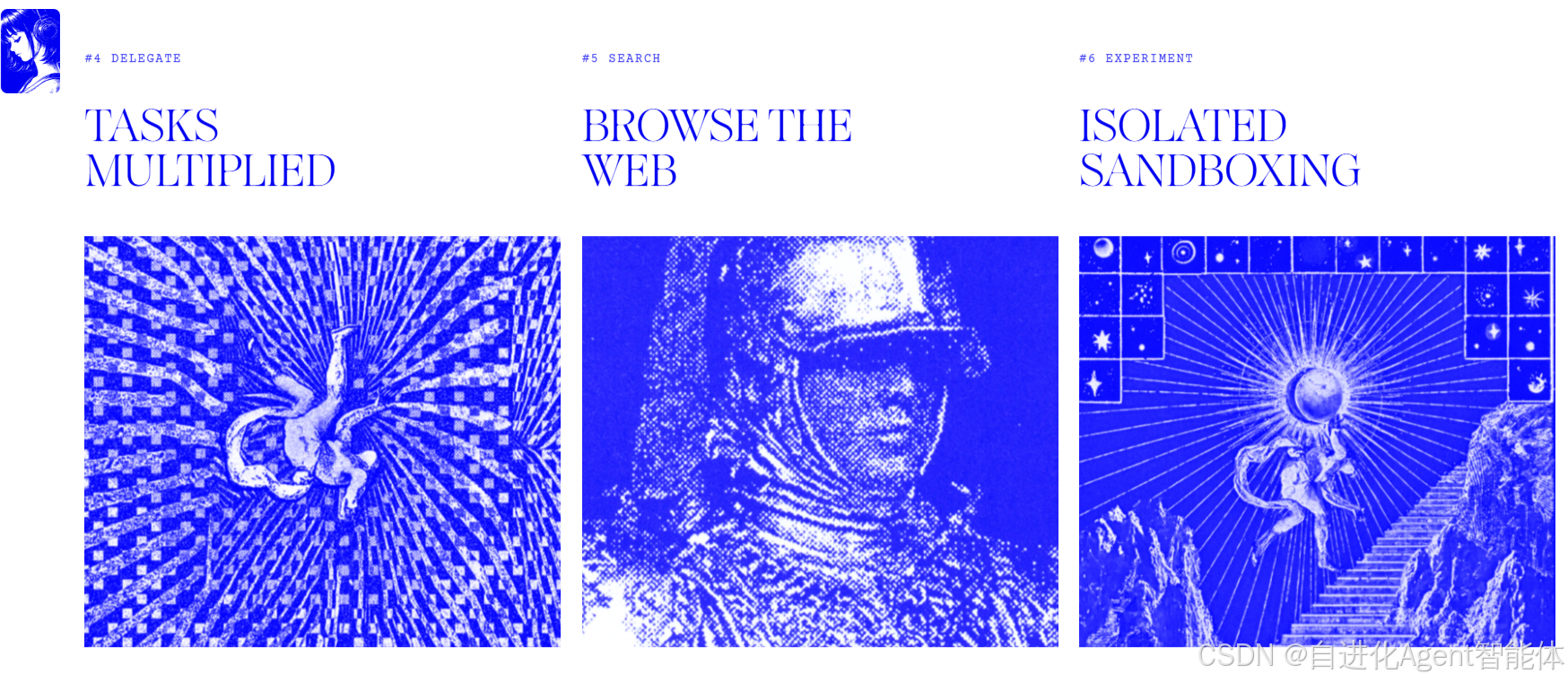
部署整体步骤
Hermes Agent 桌面版的安装部署非常简单,核心流程可以概括为三步走:
第一步:下载安装 → 第二步:hermes setup --portal → 第三步:开始对话!| 步骤 | 操作 | 耗时 |
|---|---|---|
| 📥 下载安装 | 下载桌面安装包并运行 | 3-5 分钟 |
| ⚙️ 配置 | hermes setup --portal |
1-2 分钟 |
| 🚀 开始使用 | hermes 或打开桌面版 |
立即 |
实际安装部署与网络相关,网络延迟情况下,需多次尝试下载安装。
Hermes Agent 是目前最强大的开源 AI 智能体之一,具有以下独特优势:
- ✅ 完全开源 --- MIT 协议,代码透明可审计
- ✅ 自学习闭环 --- 越用越聪明,自动创建和改进技能
- ✅ 全平台覆盖 --- 20+ 消息平台,一个网关搞定
- ✅ 模型自由切换 --- 300+ 模型,无锁定
- ✅ 企业级安全 --- 命令审批、授权、容器隔离
- ✅ 灵活部署 --- 本地、Docker、SSH、Serverless
参考链接
| 资源 | 链接 |
|---|---|
| 🌐 Hermes Desktop 官网 | https://hermes-agent.nousresearch.com/desktop |
| 📖 完整文档 | https://hermes-agent.nousresearch.com/docs/ |
| 📦 安装指南 | https://hermes-agent.nousresearch.com/docs/getting-started/installation |
| 🚀 快速入门 | https://hermes-agent.nousresearch.com/docs/getting-started/quickstart |
| 💻 GitHub 仓库 | https://github.com/NousResearch/hermes-agent |
| 🏪 Nous Portal | https://portal.nousresearch.com |
| 💬 Discord 社区 | https://discord.gg/NousResearch |
| 🧩 Skills Hub | https://agentskills.io |
| 🐛 问题反馈 | https://github.com/NousResearch/hermes-agent/issues |
Gavin大咖助教团队 | 中国通信工业协会 | 企业级大模型 Agent 智能体关键技术及项目实战课程
运行截图