文章目录
-
- 前言
- 一、最终效果与原本问题
-
- [1.1 最终效果](#1.1 最终效果)
- [1.2 原本样式](#1.2 原本样式)
- 二、核心思路
-
- [2.1 为什么需要分节符](#2.1 为什么需要分节符)
- [2.2 操作关键](#2.2 操作关键)
- 三、具体操作步骤
-
- [3.1 先给表格前后加上文字标记](#3.1 先给表格前后加上文字标记)
- [3.2 在表格前插入连续分节符](#3.2 在表格前插入连续分节符)
- [3.3 在表格后插入连续分节符](#3.3 在表格后插入连续分节符)
- [3.4 查看此时表格状态](#3.4 查看此时表格状态)
- [3.5 通过大纲视图确认分节符是否生效](#3.5 通过大纲视图确认分节符是否生效)
- [3.6 选中两个分节符中间的表格区域](#3.6 选中两个分节符中间的表格区域)
- [3.7 调整表格格式](#3.7 调整表格格式)
- 四、容易出错的地方
-
- [4.1 只插入一个分节符](#4.1 只插入一个分节符)
- [4.2 没有选中完整表格区域](#4.2 没有选中完整表格区域)
- [4.3 把整篇文档改成一栏](#4.3 把整篇文档改成一栏)
- 五、方法总结
-
- [5.1 简化操作流程](#5.1 简化操作流程)
- [5.2 核心记忆](#5.2 核心记忆)
- 总结
前言
在写论文、报告或课程作业时,Word 文档经常会设置成"两栏排版"。这种排版适合正文阅读,但如果表格内容较宽,就会出现一个问题:
text
表格被限制在单栏宽度内,显示很挤,甚至排版错乱。这时我们希望正文仍然保持两栏,但中间某一张表格可以横跨左右两栏,铺满整页宽度。
本文记录一种常用做法:通过"连续分节符"把表格单独隔离出来,再把表格所在区域设置为"一栏"。
参考博客:Word--两列(两栏、多栏、多列)文档中间插入横跨两列(多列)的表格_如何在两栏中加入一栏的表格-CSDN博客
一、最终效果与原本问题
1.1 最终效果
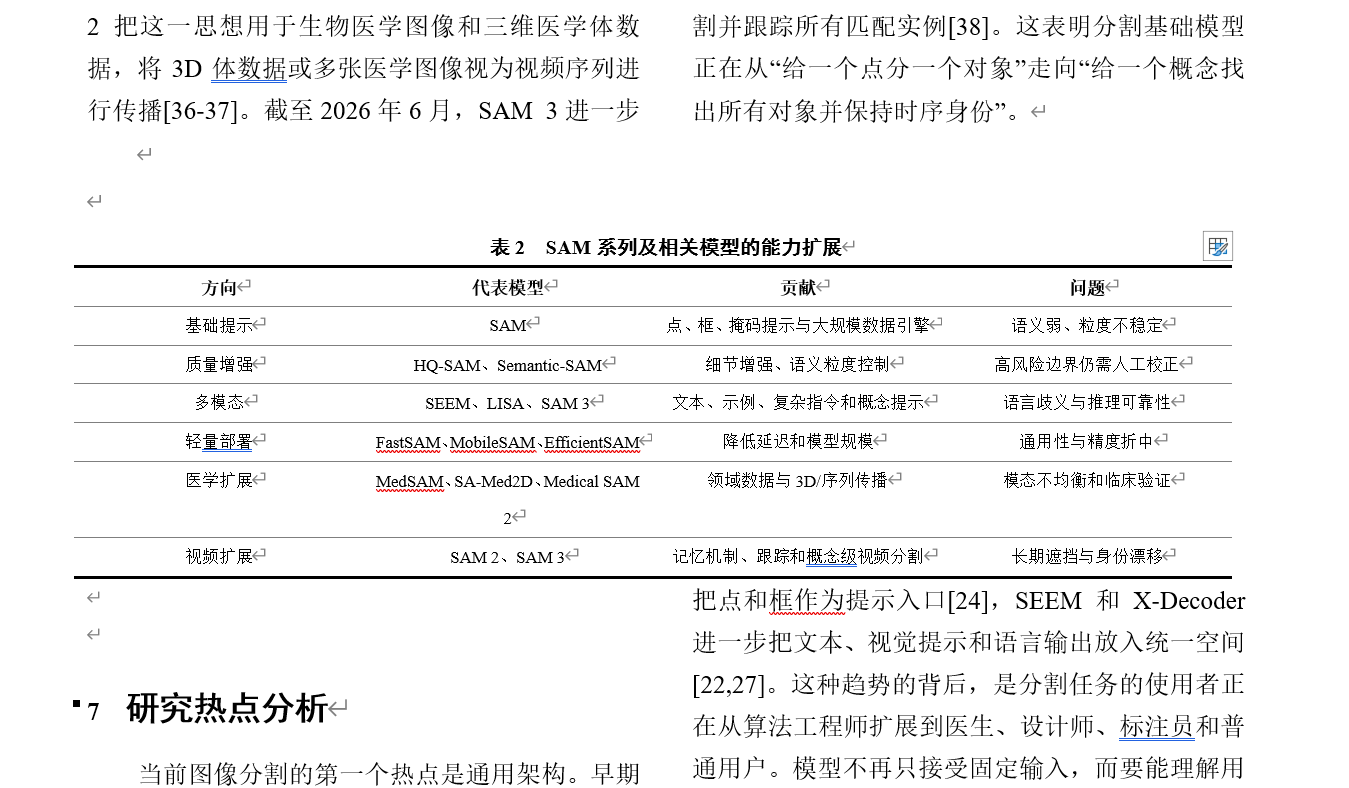
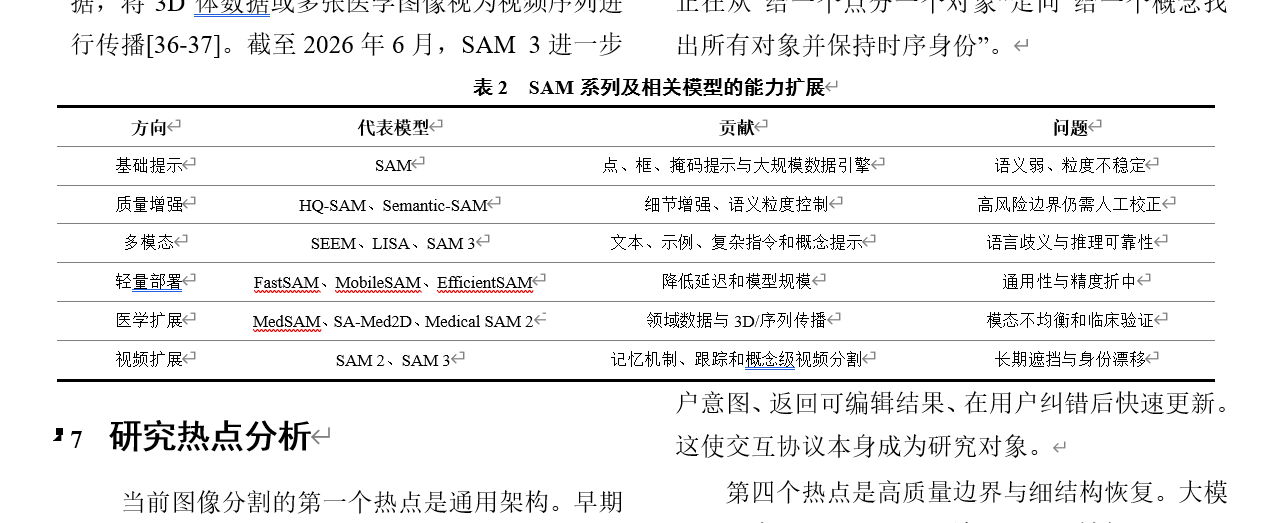
最终希望实现的效果是:正文仍然是两栏排版,但中间的表格横跨两栏,铺满页面宽度。
1.2 原本样式
原本情况下,表格会被压缩在某一栏中,宽度不够,显示效果不好。
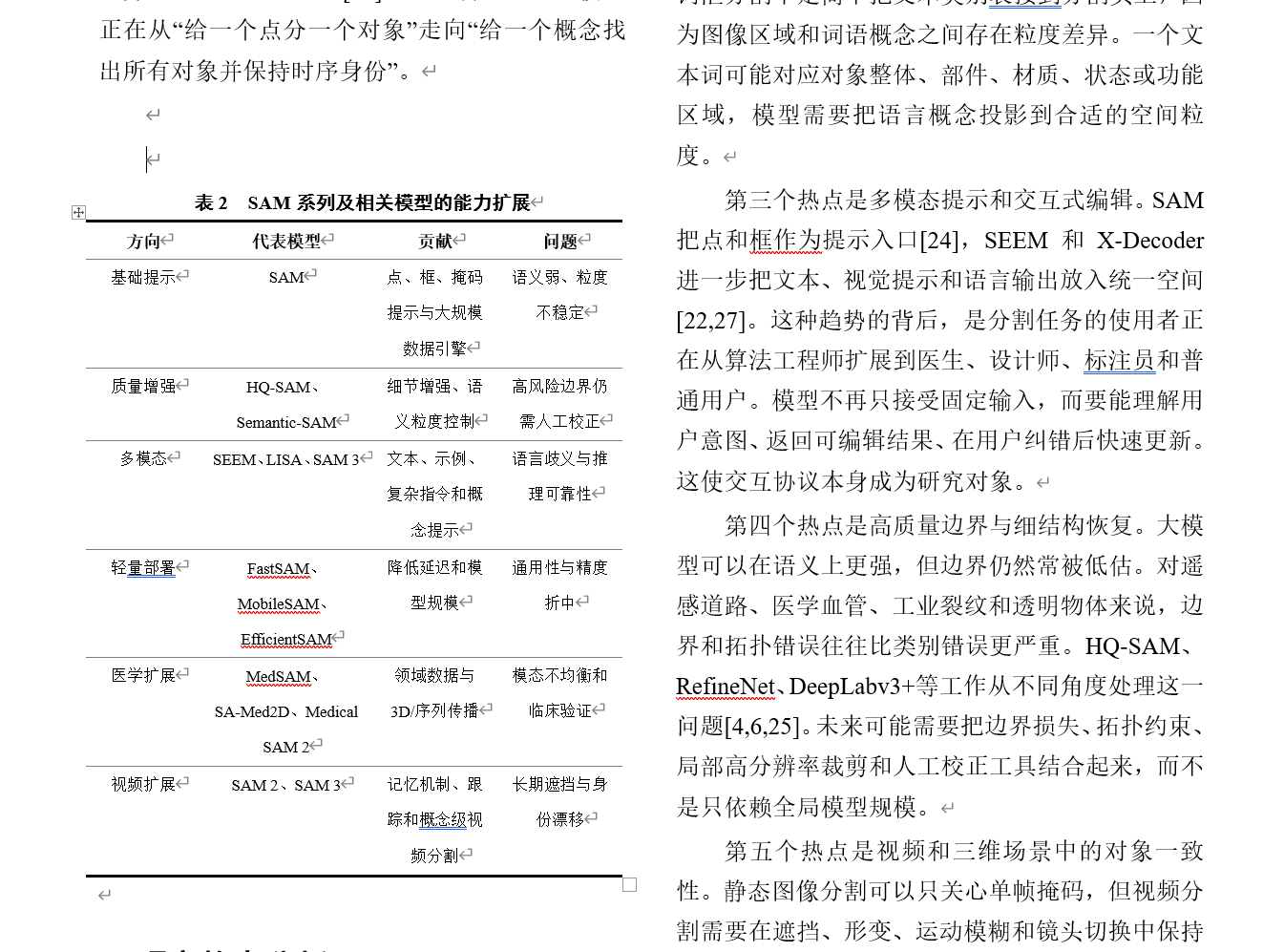
可以把两栏文档理解成一条路被分成了左右两条车道,而表格太宽,单独放在一条车道里会很拥挤。我们要做的事情,就是在表格这一段临时把两条车道合并成一条大车道。
二、核心思路
2.1 为什么需要分节符
Word 中的"分栏"设置通常是针对某一段文档区域生效的。
如果直接把整篇文档设置为"一栏",正文排版也会被破坏。
所以正确做法是:
- 表格前插入一个连续分节符
- 表格后插入一个连续分节符
- 只把两个分节符中间的表格区域设置为一栏
这样就可以实现:
text
表格前正文:两栏
表格区域:一栏
表格后正文:两栏
2.2 操作关键
整个操作的关键只有一句话:
用两个连续分节符把表格单独包起来,然后把中间区域设置为一栏。
需要注意的是,如果表格标题也想横跨两栏,那么表格标题也要包含在两个分节符之间。
三、具体操作步骤
3.1 先给表格前后加上文字标记
为了方便定位,可以先在表格前后写上临时文字标记,例如:
text
表格开始
表格结束
这样在插入分节符时,不容易选错位置。
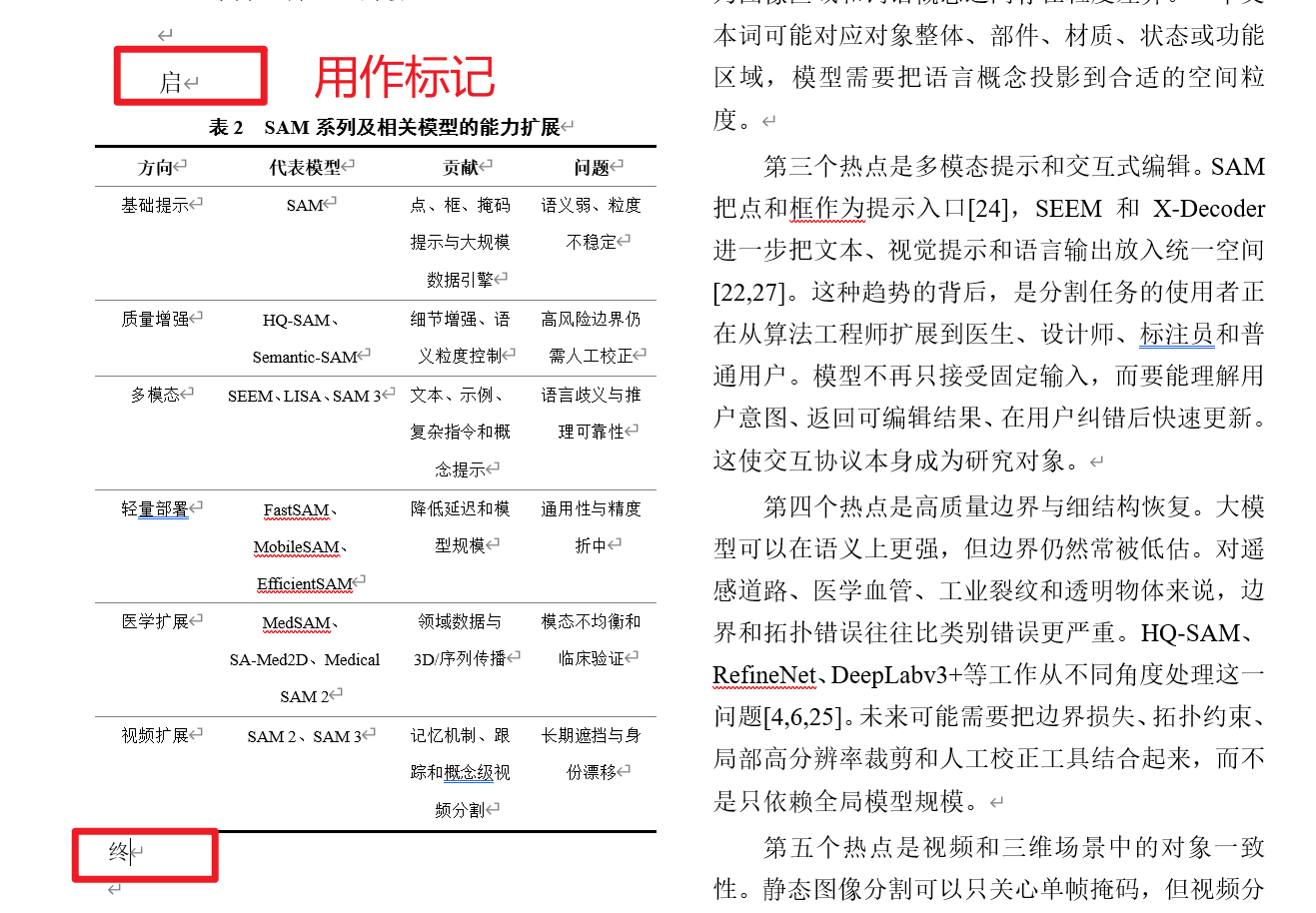
这些标记后面可以删除,它们只是帮助我们确认位置。
3.2 在表格前插入连续分节符
把光标放到表格前面,也就是表格标题前面。
然后点击:
text
布局 → 分隔符 → 分节符 → 连续旧版 Word 中,"布局"可能叫"页面布局"。
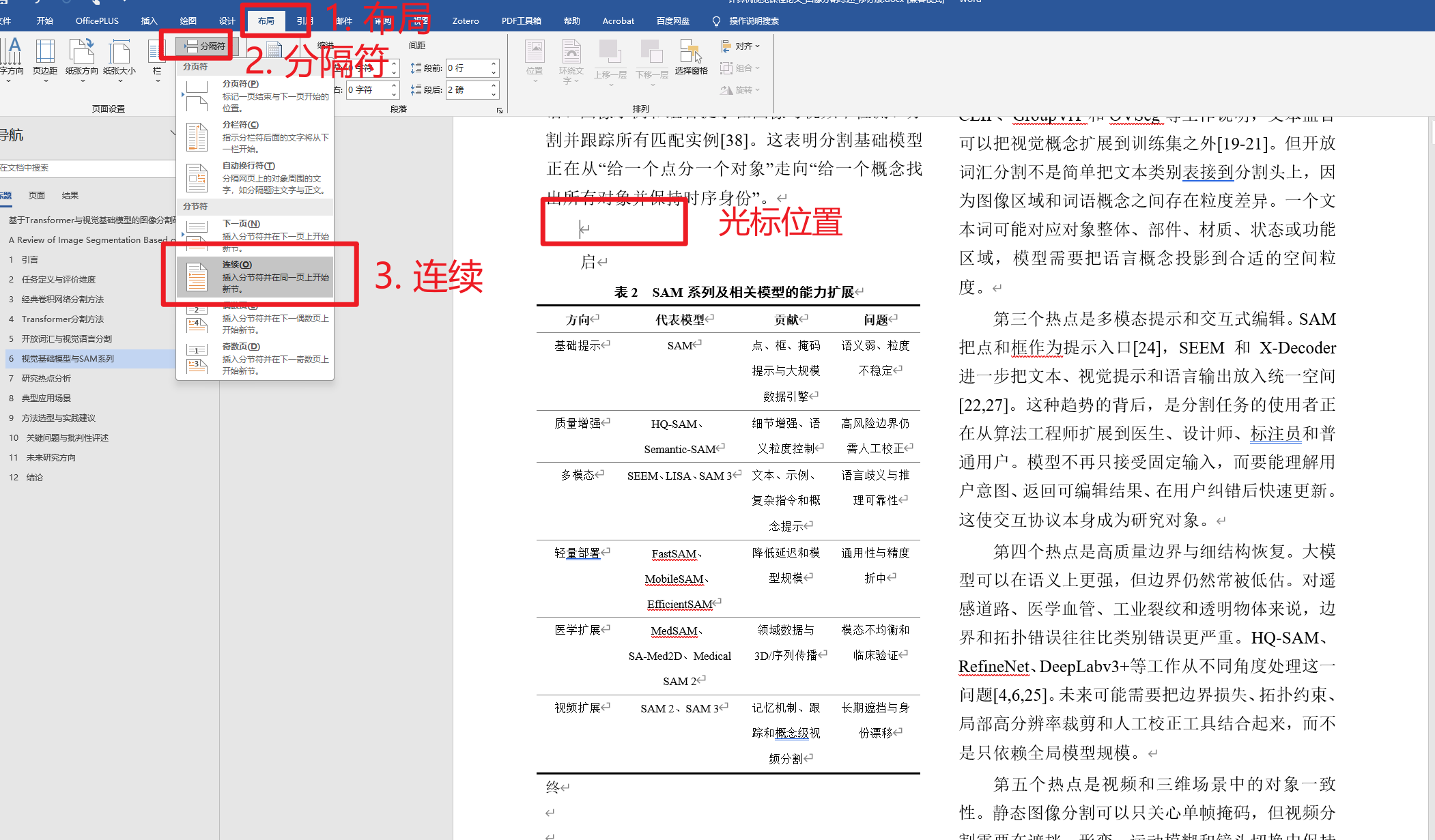
这里的意思是:从这里开始,Word 会把后面的内容看成一个新的"节"。
3.3 在表格后插入连续分节符
接着,把光标放到表格末尾,也就是表格区域之后。
再次点击:布局 → 分隔符 → 分节符 → 连续
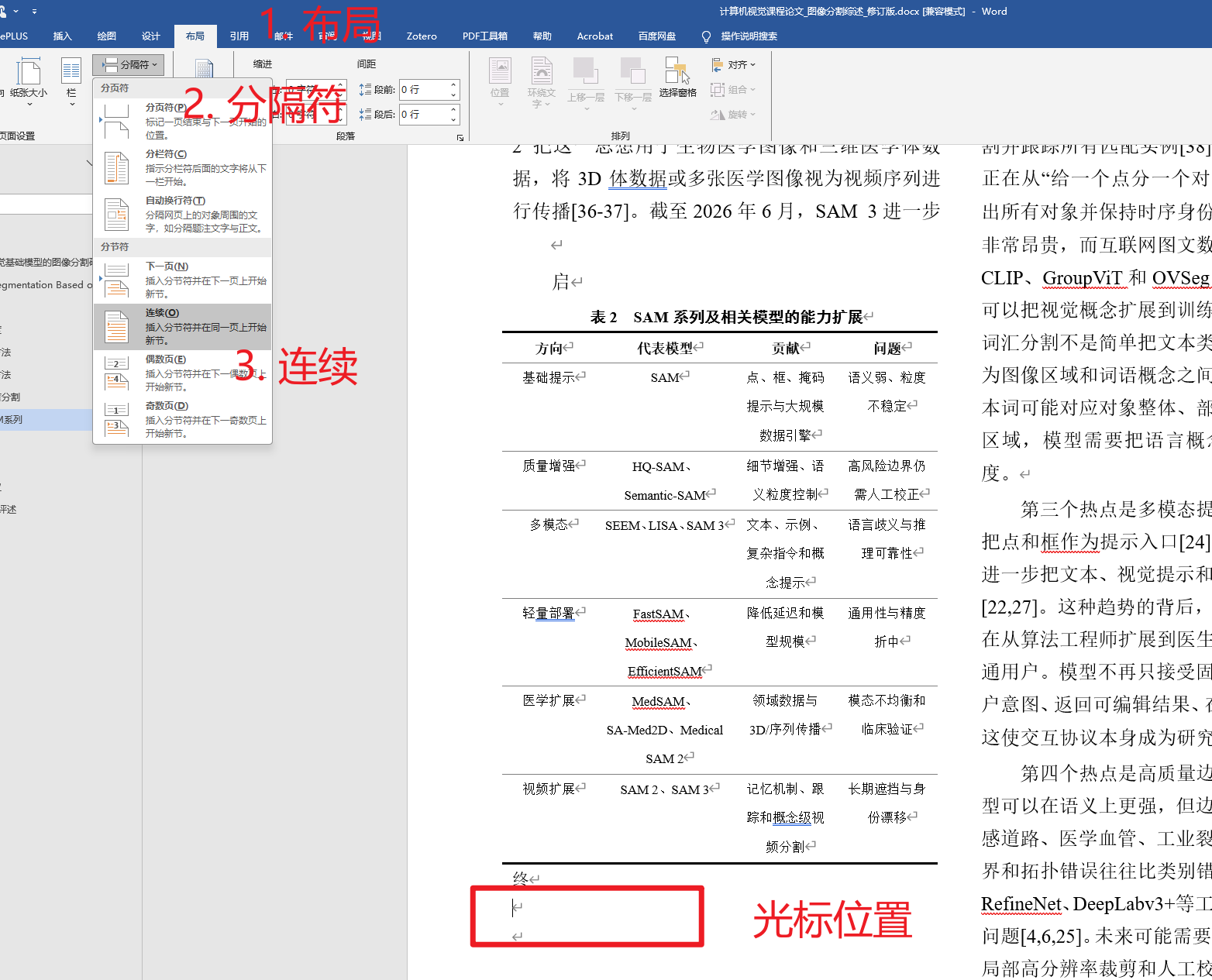
这样,表格区域就被两个连续分节符包围起来了。
结构可以理解为:
text
两栏正文
======== 连续分节符 ========
表格区域
======== 连续分节符 ========
两栏正文
3.4 查看此时表格状态
插入两个连续分节符之后,表格可能暂时变成下面这种样式。
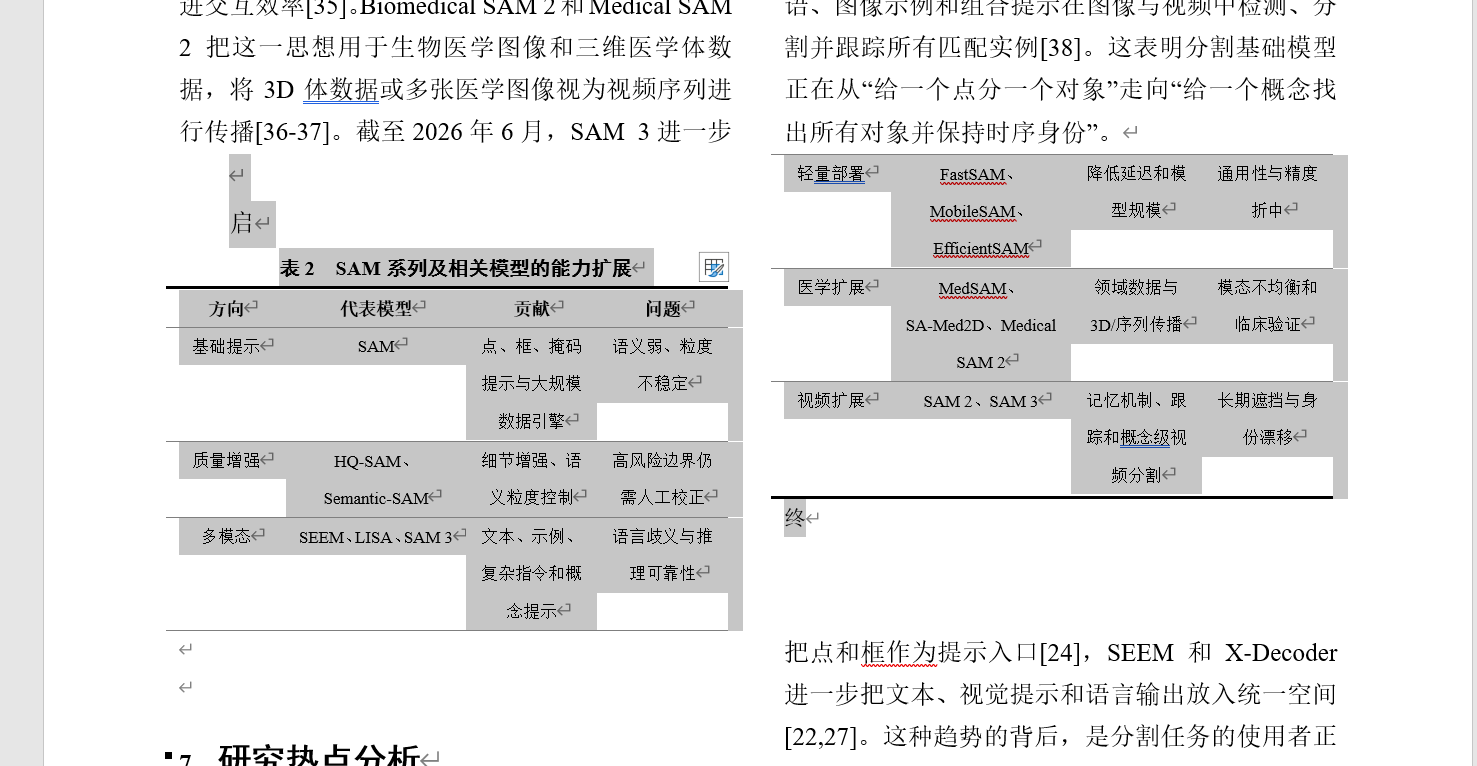
这一步不用担心,说明表格已经被单独隔离出来了,后面只需要调整分栏即可。
3.5 通过大纲视图确认分节符是否生效
可以点击:视图 → 大纲
在大纲视图中,可以看到分节符的位置。
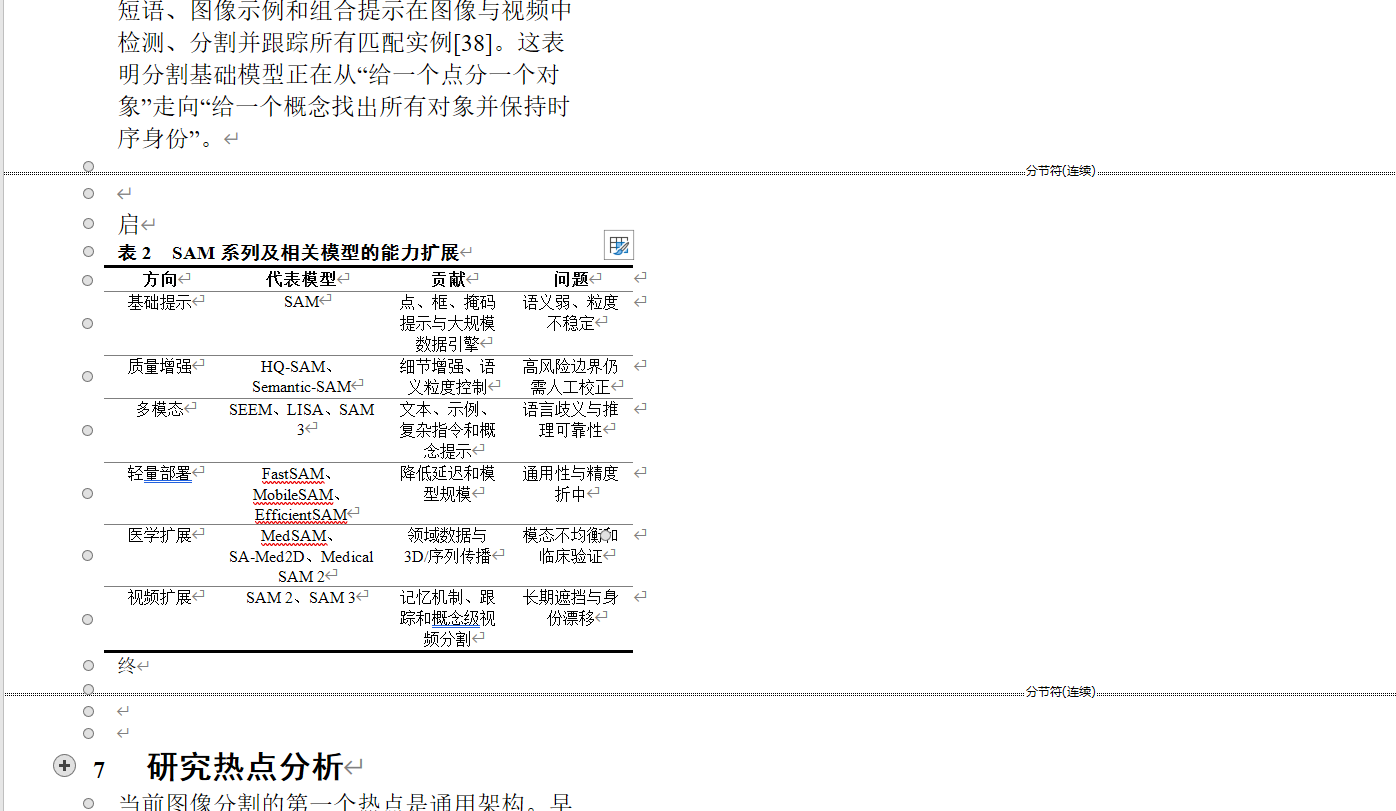
如果能看到两个"连续分节符",就说明分节符已经成功插入。
3.6 选中两个分节符中间的表格区域
选中两个分节符中间的内容,也就是整张表格以及需要横跨两栏的表格标题。
然后点击:布局 → 分栏 → 一栏
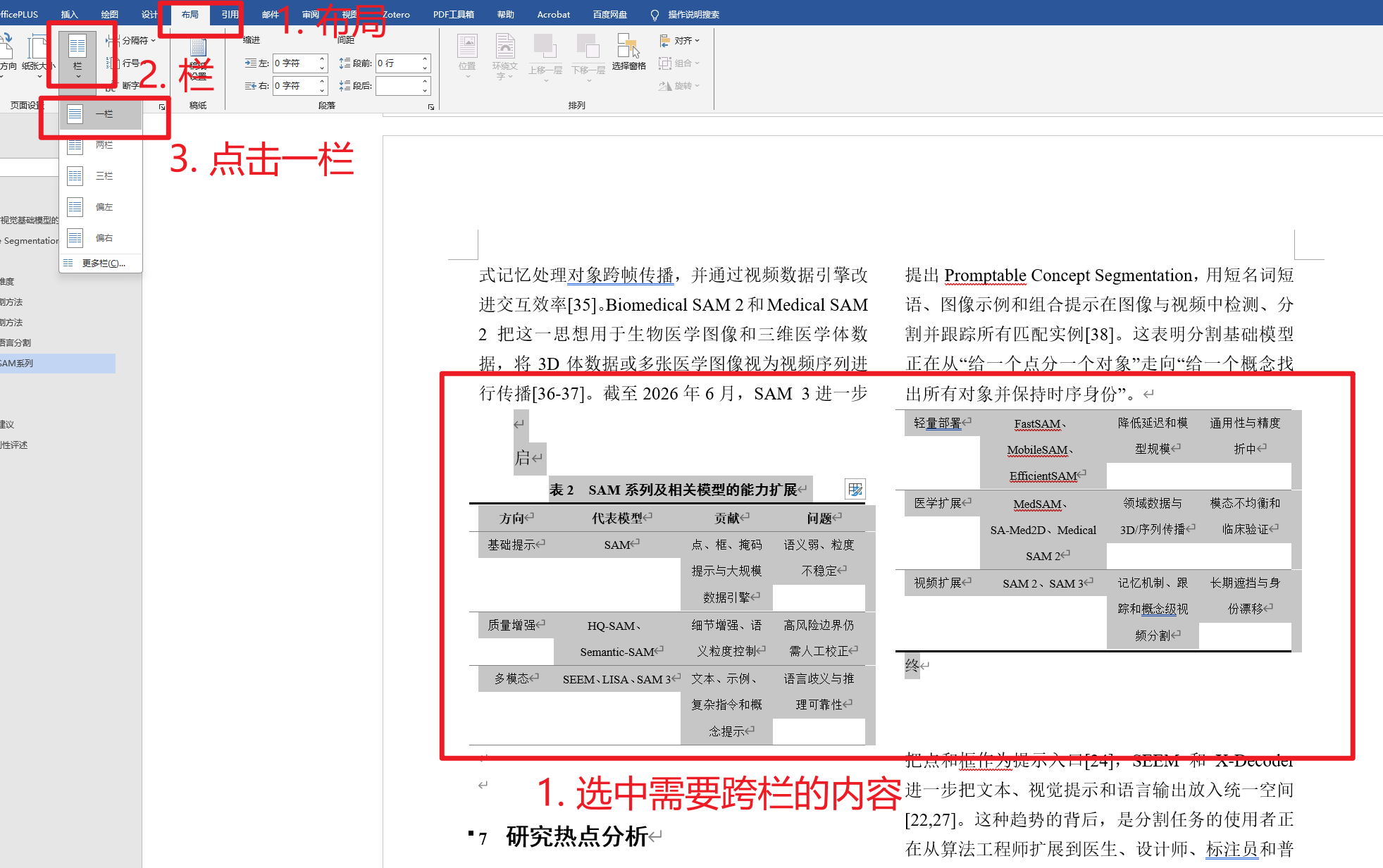
这一步完成后,表格所在区域就会从"两栏"变成"一栏",表格自然会铺满整页宽度。
3.7 调整表格格式
设置完成后,表格已经可以横跨两栏。
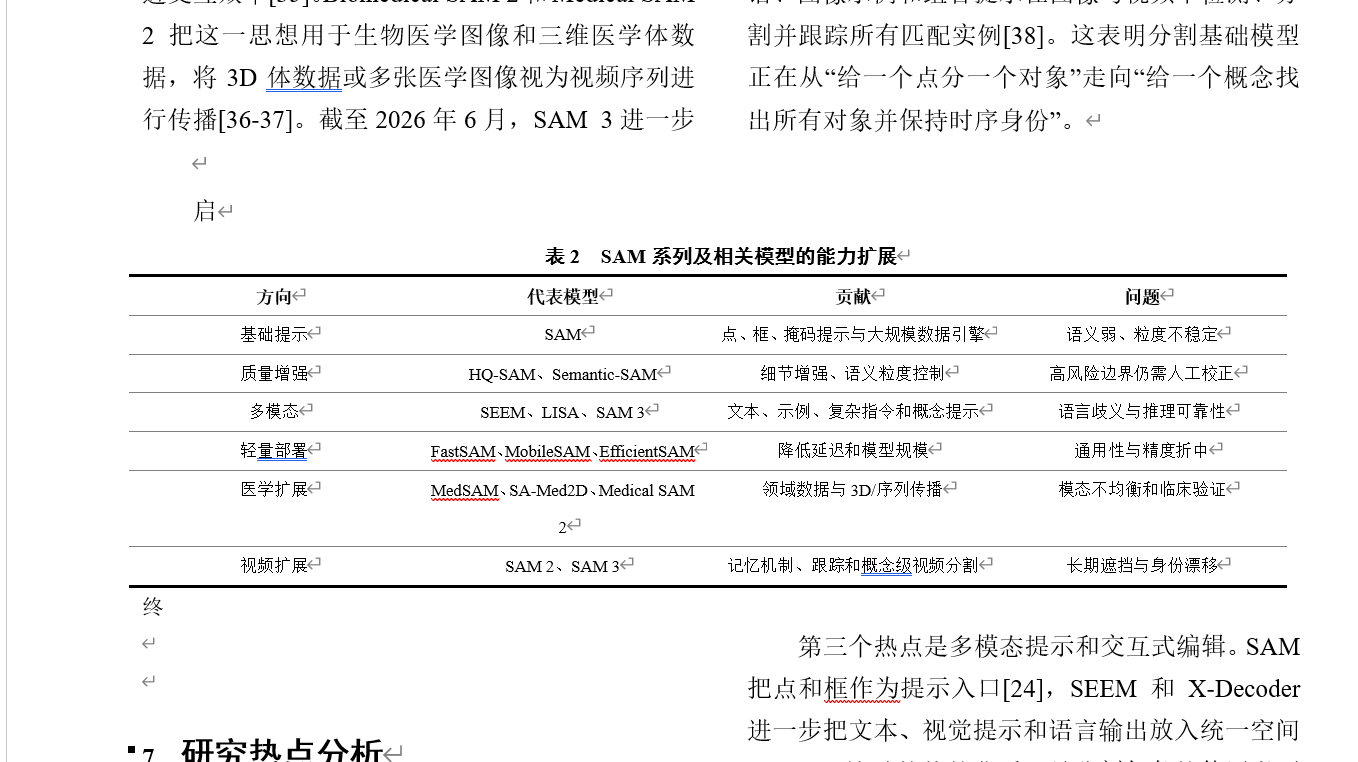
最后可以根据需要继续调整表格格式,例如:
- 调整表格宽度
- 调整字体大小
- 调整行高列宽
- 设置表格居中
- 修改边框样式
调整后的效果如下:
四、容易出错的地方
4.1 只插入一个分节符
如果只在表格前插入一个分节符,后面的正文也可能受到影响。
正确做法是:
text
表格前一个分节符
表格后一个分节符
两个分节符缺一不可。
4.2 没有选中完整表格区域
设置"一栏"时,需要选中两个分节符中间的内容。
如果只选中了表格的一部分,可能会导致表格标题、表格正文或后续正文排版不一致。
4.3 把整篇文档改成一栏
不要直接对整篇文档设置"一栏"。
否则原本的两栏正文也会变成一栏,整体排版会被破坏。
五、方法总结
5.1 简化操作流程
整个流程可以简化为:
text
第一步:在表格前插入连续分节符
第二步:在表格后插入连续分节符
第三步:选中两个分节符中间的表格区域
第四步:设置为一栏
第五步:调整表格格式
5.2 核心记忆
可以这样记:
text
正文两栏,表格一栏;
前后分节,中间改栏。
也就是说,表格本身不是直接"跨栏",而是通过分节符把表格区域单独划出来,然后让这个区域临时变成一栏。
总结
在 Word 两栏文档中插入横跨两列的表格,核心方法是使用"连续分节符"。
先在表格前后各插入一个连续分节符,把表格区域单独隔离出来。然后选中两个分节符中间的内容,将其设置为"一栏"。这样正文仍然保持两栏,表格则可以横跨整页宽度。
这个方法非常适合论文、实验报告、课程设计文档中处理较宽表格的场景。