当你的PDF文件发送给同事或客户后,又不想他们随意修改PDF文件内容,如何禁止文件被修改呢?下面小编分享两种方法,大家可根据使用场景灵活选择。
方法一:设置权限密码
这是最常用的防修改方式,既能正常分享查看,又能直接禁用编辑、批注、打印等功能,适配绝大多数办公场景。
想要设置这个功能,我们需要使用PDF编辑器,或者WPS,下面以PDF编辑器为例看看如何操作。
设置方法
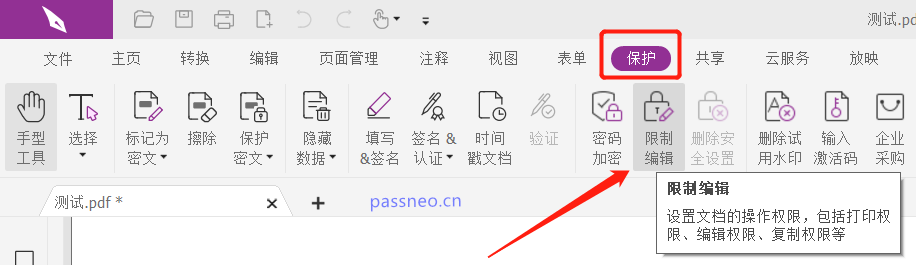
1、用PDF编辑器打开目标PDF文件,点击顶部菜单栏【保护】,选择【限制编辑】。
2、弹出窗口后,在密码区输入并确认秘密,再在下方【更改文档】的下拉表中,选择"禁止更改"。
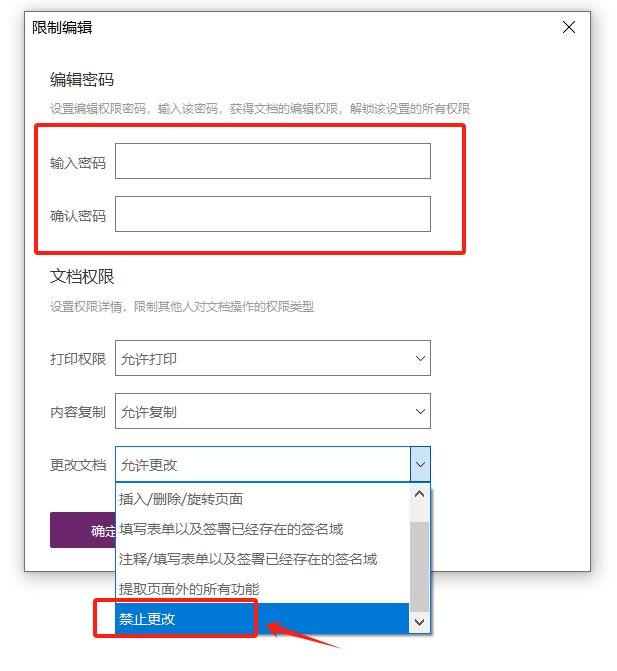
3、点击【确定】并保存文件即可。
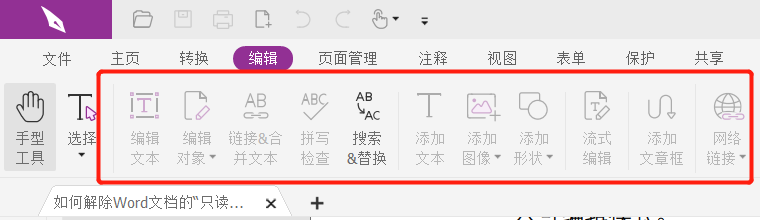
他人打开这份 PDF,仅能浏览内容,所有编辑功能都会被锁定,没有权限密码就无法更改文档内容,适合对内、对外常规分发。
取消方法
如果后续自己想要编辑文件,只需要解除限制保护即可。
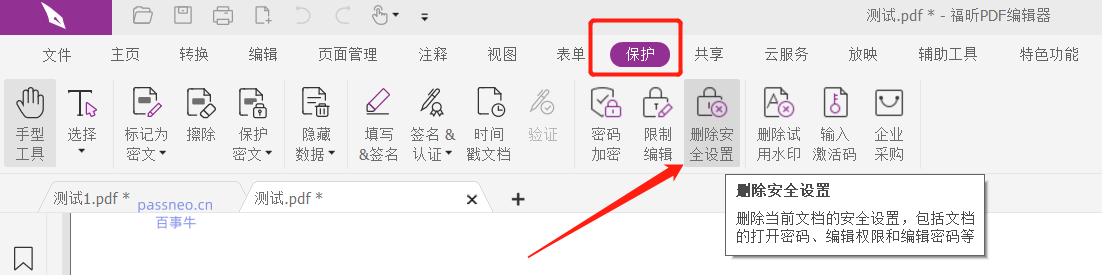
同样通过PDF编辑器打开目标文件,点击菜单选项卡【保护】→【删除安全设置】,弹出窗口后,输入原本设置的密码,点击【确定】,保护就解除了。
注意事项
PDF文件设置"限制密码"后,记得要妥善保存,否则没有密码是无法再次编辑修改文件了。
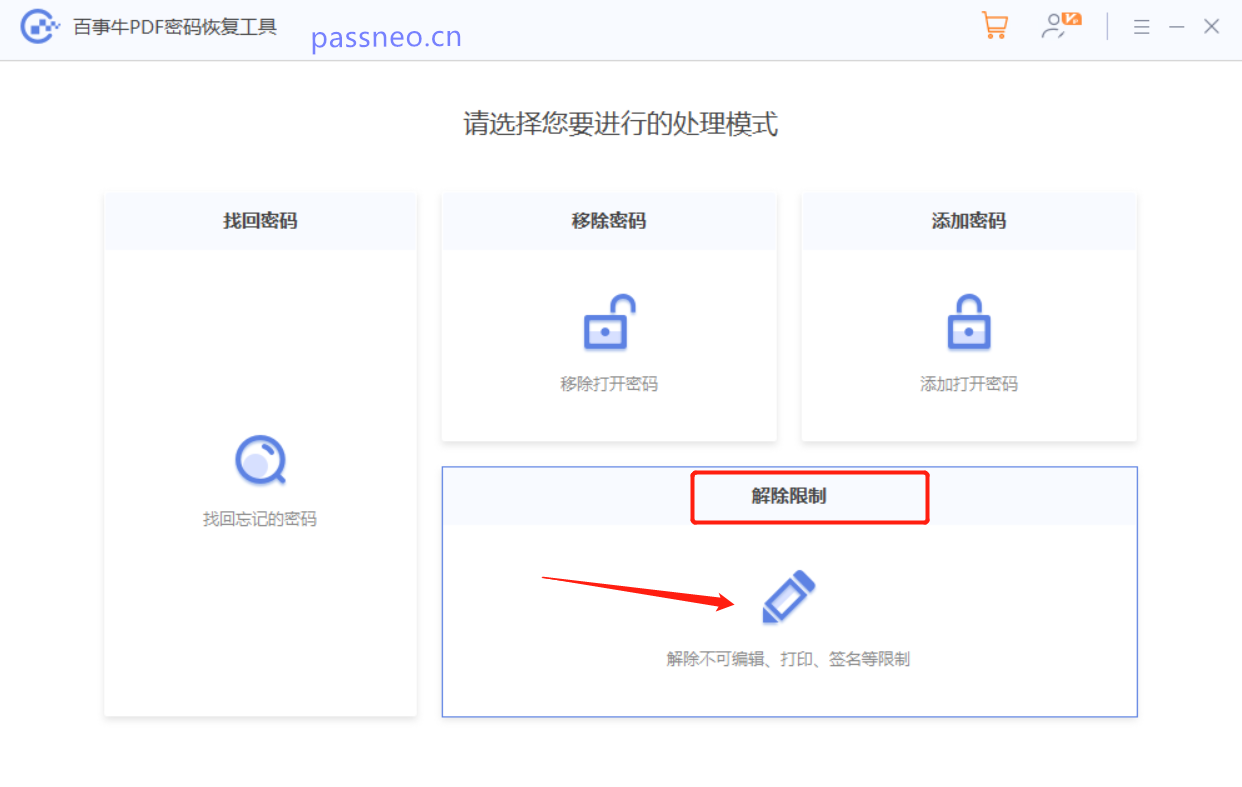
那要是不小心忘记了怎么办?这种情况,需要借助第三方工具。比如小编使用的PDF工具,工具里有多个功能模块,其中【解除限制】模块,可以直接去除PDF的限制保护,无需使用密码。
方法二:转为图片格式
如果想要杜绝一切文字提取和修改行为,可以将 PDF 页面转为纯图片形式,从根源上无法编辑。
但是转换成图片后,自己也无法修改内容,只能在原PDF文件上修改。
转换方法
1、使用PDF编辑器打开PDF文件,点击菜单选项卡【文件】→【另存为】→【浏览】。
2、弹出窗口后,在【保存类型】一栏里选择图片相关格式,比如"JPEG",然后点击【保存】,PDF文件即可转换成图片文件。
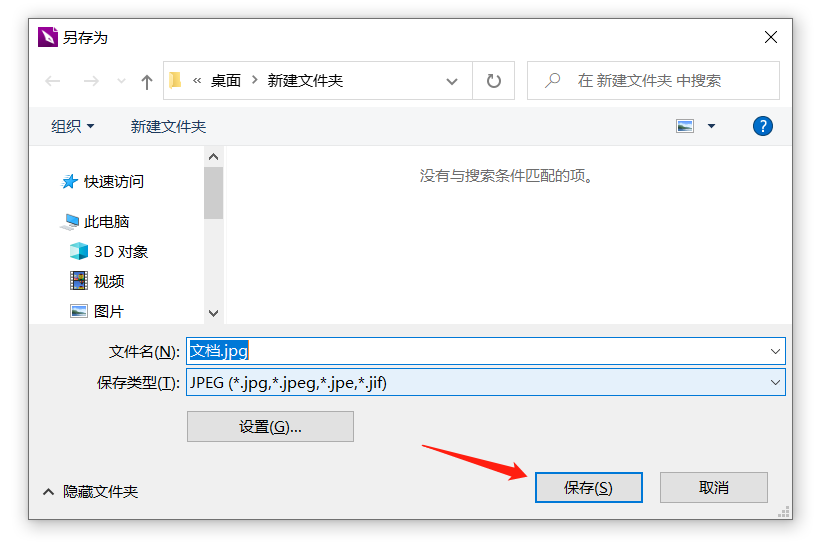
转换完成后,文档内容全部以图片形式呈现,就无法修改或编辑内容。
缺点是无法复制文字,仅保留查看功能。