Codex 安装指南:从零到跑通的全流程
一、先搞清楚我们在干什么
Codex 是 OpenAI 推出的一款命令行 AI 编程助手。它本身不做推理,而是作为一个终端侧的 Agent,把你在命令行里的指令发给后端的大模型(比如 GPT、Claude、DeepSeek、千问等),拿到结果后帮你写代码、改代码、操作文件、运行命令等等。
你可以把它理解为:把 ChatGPT/Claude 那种对话能力,直接嵌入到了你的终端里,不用来回切窗口。
但 Codex 开箱只是一个"壳",想让它能用,还需要配两样东西:
- 一个 API Key(让大模型认你是谁)
- 一个后端模型(告诉它该调用哪个模型干活)
这篇文章就是带你从头到尾,一步一步把这些东西都配好,中间不走弯路。
工具下载说明
本文涉及的所有软件(Node.js、CC-Switch 等),提供两种获取方式:
-
方案一(推荐) :从我整理好的仓库直接下载,已经挑选好稳定版本,开箱即用:
https://gitee.com/getabear/tools -
方案二:去各工具官网自行下载最新版。步骤中会标注对应的官网地址,你选哪个都行。
二、我们需要哪些工具?
整个过程需要 4 样东西,我一个个解释:
| 工具 | 它是干什么的 | 为什么需要它 |
|---|---|---|
| Node.js / npm | 软件运行环境和包管理工具 | Codex 是用 Node.js 写的,需要先装它才能安装 Codex |
| Codex CLI | 命令行 AI 编程助手(核心) | 这就是我们要用的主角 |
| Close AI(大模型代理商) | 提供各大模型的 API 接口 | 帮你解决"买哪个模型、怎么付费、怎么访问"的问题 |
| CC-Switch | 模型配置切换工具 | 让你轻松在不同模型之间切换,不用每次重新配置 |
接下来我们一步一步来。
三、第一步:安装 Node.js(npm 会一起装上)
3.1 简单科普:Node.js 和 npm
Codex 是用 JavaScript 写的,而 JavaScript 要想在命令行里跑,需要一个运行时------这就是 Node.js。
npm 是 Node.js 自带的包管理工具。你可以把它理解为命令行软件的分发平台------通过一条命令,就能把网上的工具下载安装到本地。我们要的 Codex,就是通过 npm 来安装的。
如果你以前没接触过这些,不用担心。你只需要知道:装 Node.js 是为了让 Codex 能在电脑上跑起来。
3.2 安装步骤
两种方式任选其一:
方式一:从工具仓库下载(推荐)
访问 https://gitee.com/getabear/tools,找到 Node.js 安装包下载。
方式二:官网下载
去 Node.js 官网 https://nodejs.org,下载 LTS(长期支持版)安装包。
下载后双击安装包,一路点"下一步"就行,不用改任何设置。
-
安装完成后,验证一下是否成功:
-
按
Win + R,输入cmd,回车,打开命令行窗口 -
输入以下命令,回车:
bashnode -v npm -v -
如果显示出版本号(比如
v20.x.x),说明安装成功 ✅
-
四、第二步:换国内源(让 npm 下载更快)
为什么要换源?
npm 默认从国外的服务器下载软件,速度很慢,有时候还会失败。我们把下载地址换成国内镜像,速度会快很多。
操作步骤
在命令行窗口里,依次输入以下命令(每行输入完按回车):
bash
# 查看当前下载地址(可以看到默认是国外的)
npm config get registry

# 换成国内淘宝镜像(下载速度飞起)
npm config set registry https://registry.npmmirror.com
💡 小提示 :
npmmirror.com是淘宝团队维护的国内 npm 镜像,安全可靠,国内访问速度很快。
五、第三步:安装 Codex CLI
现在环境准备好了,正式安装 Codex:
在命令行窗口输入:
bash
npm install -g @openai/codexinstall= 安装-g= 全局安装( anywhere 都能用)@openai/codex= Codex 的包名
等待安装完成(可能需要 1~3 分钟,取决于网速)。
安装完成后,输入以下命令验证:
bash
codex --version如果显示版本号,说明 Codex 安装成功 🎉
六、第四步:获取大模型 API(通过 Close AI)
6.1 为什么要用"代理商"?
你可能会问:为什么不直接用 OpenAI 或 DeepSeek 官方的 API?
原因有这几个:
- 一站搞定:Close AI 同时对接了 GPT、Claude、DeepSeek、千问等主流大模型,一个账号全搞定,不用到处注册。
- 国内访问方便:不需要翻墙,国内网络直接能用。
- 价格更便宜:平台有折扣,尤其是国内模型,比官方直接买划算。
- 切换方便:今天想用 DeepSeek,明天想试千问,在平台上点几下就切换了,不用重新申请。
类比:Close AI 就像一个"模型超市",进去之后想用哪个模型拿哪个,统一结账,非常方便。
6.2 注册并获取 API Key
-
访问 Close AI 的注册链接:
https://referer.shadowai.xyz/r/1051812 -
注册账号并登录后,在控制台里找到 API Keys 或密钥管理页面。
-
点击创建新密钥 ,复制生成的 API Key(一串类似
sk-xxxx...的字符串)。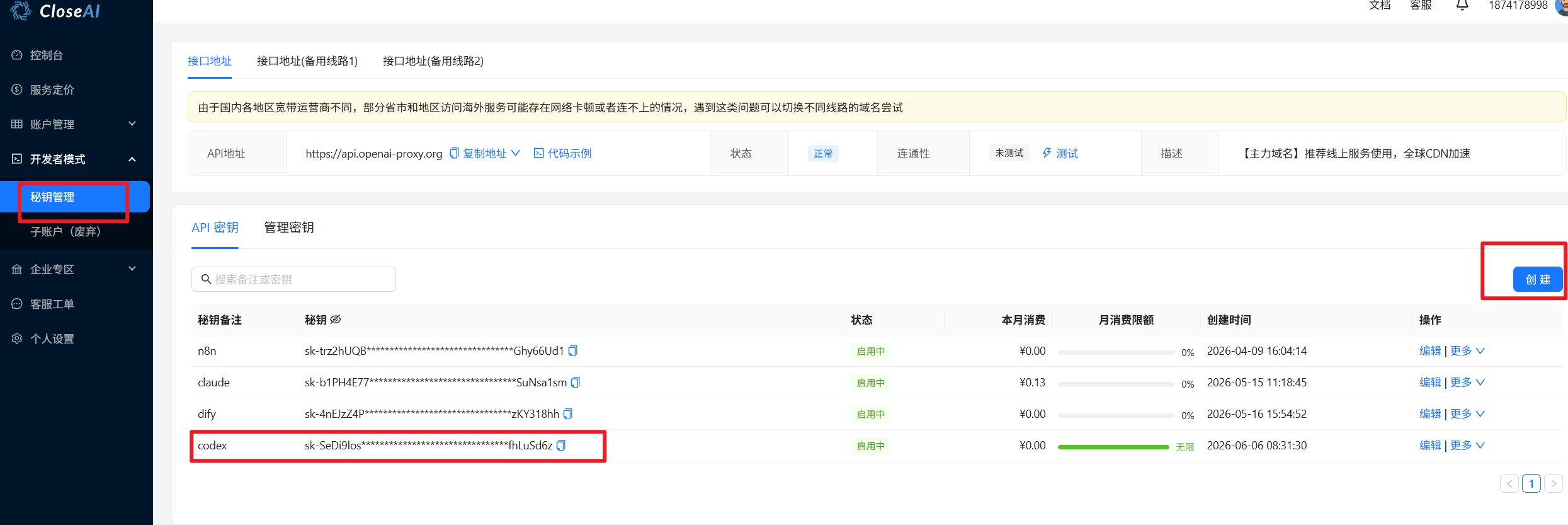
⚠️ 注意:API Key 不能泄露给其他人,一定要复制保存好!
-
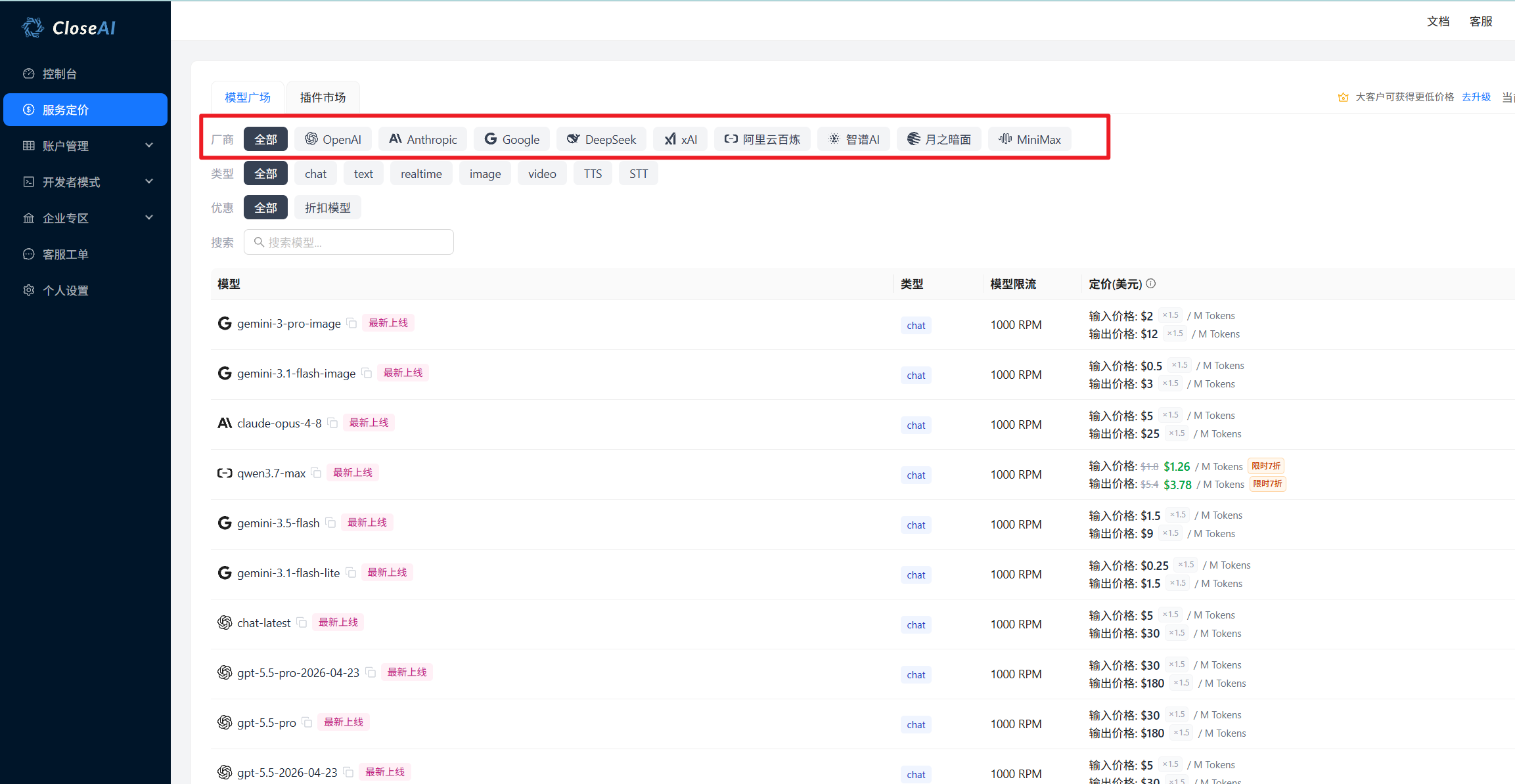
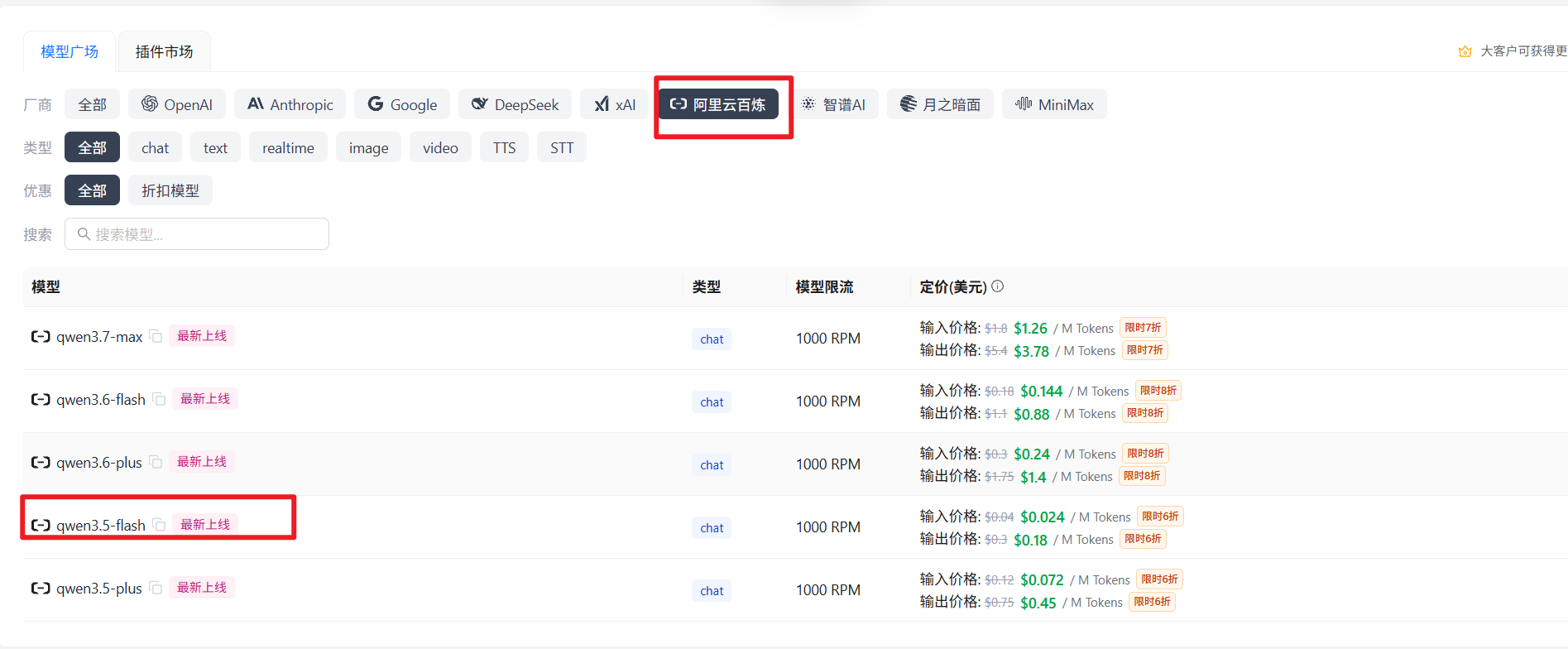
这里是平台界面的模型展示
6.3 充值(可选但建议)
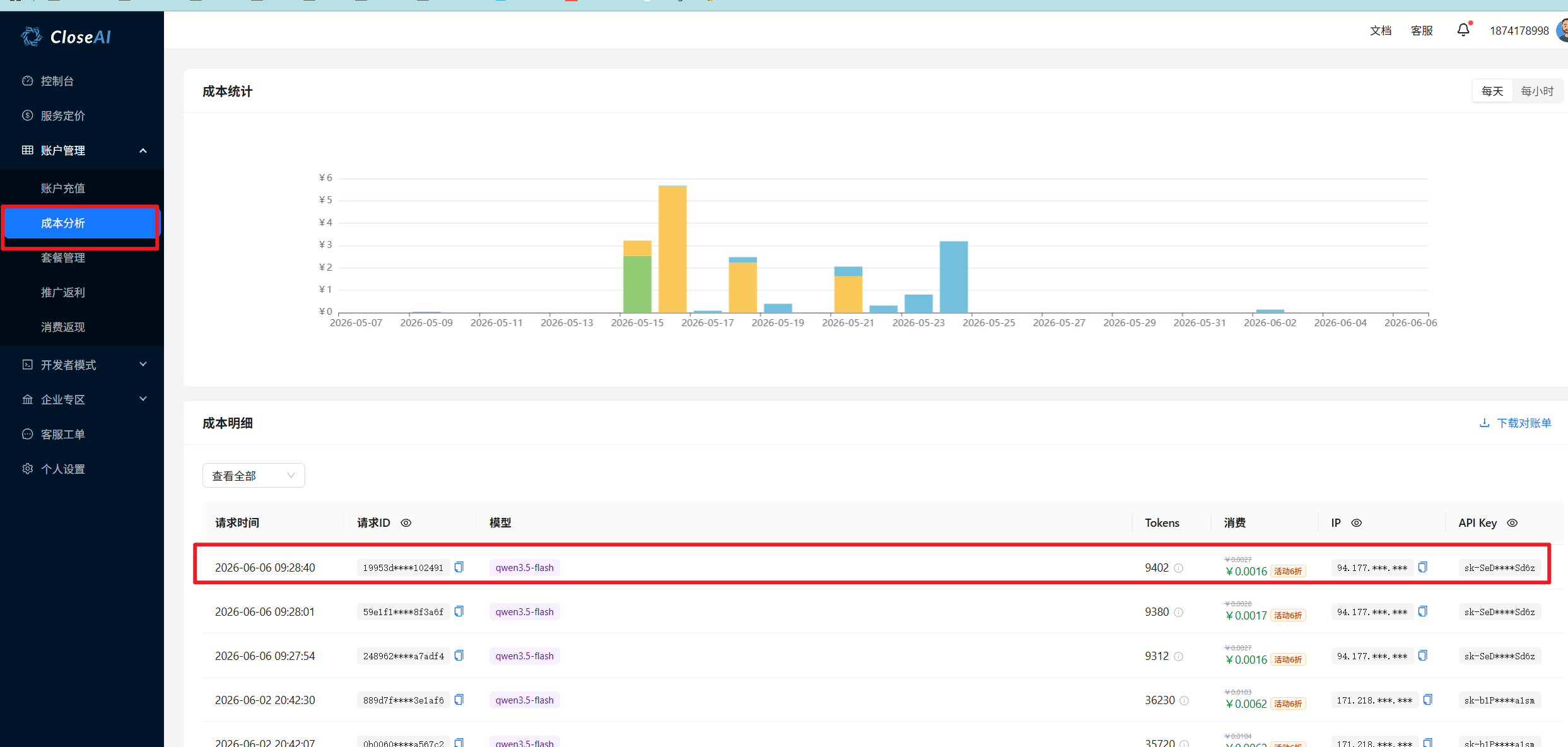
Close AI 一般是按用量付费 的,先充值再用。平台上有详细的成本分析页面,可以实时看到每个模型的单价和你的消费情况,用多少扣多少,不用担心被"包月套餐"绑定。
七、第五步:配置 CC-Switch
7.1 CC-Switch 是干什么的?
Codex 本身不知道该调用哪个模型------它需要有人告诉它:
- 用哪个 API Key(通行证)
- 向哪个地址发请求(接口地址)
- 用哪个具体模型(GPT-4、DeepSeek、千问......)
CC-Switch 就是干这个用的------它是一个图形化配置工具,把这些复杂的配置变成填表操作,填完点"保存"就搞定。
7.2 安装 CC-Switch
两种方式任选其一:
方式一:从工具仓库下载(推荐)
访问 https://gitee.com/getabear/tools,找到 CC-Switch 安装包下载。
方式二:官网下载
去 CC-Switch 的官方发布页下载最新版。
下载后双击安装,一路点"下一步"完成安装。
7.3 开始配置
按照以下步骤操作,每一步都配有截图(见原文档):
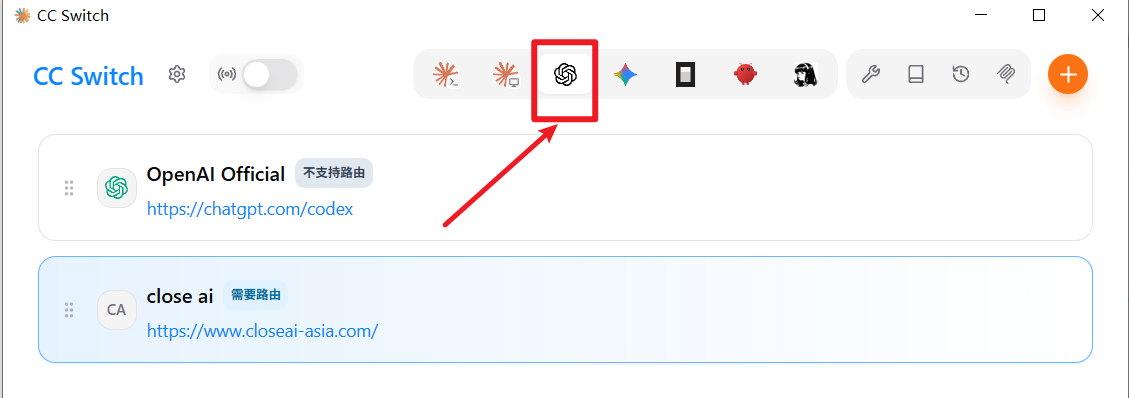
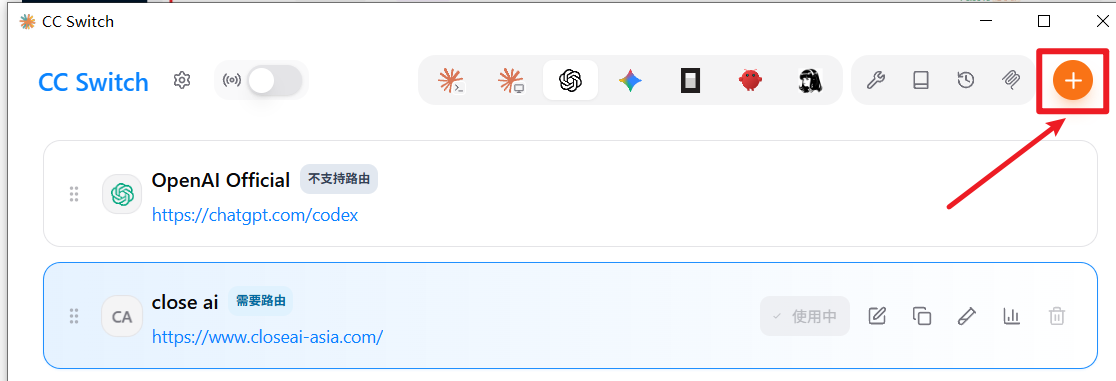
Step 1:切换到 OpenAI 图标处
打开 CC-Switch,在顶部找到 OpenAI 的图标并点击切换过去。
Step 2:点击"添加配置"
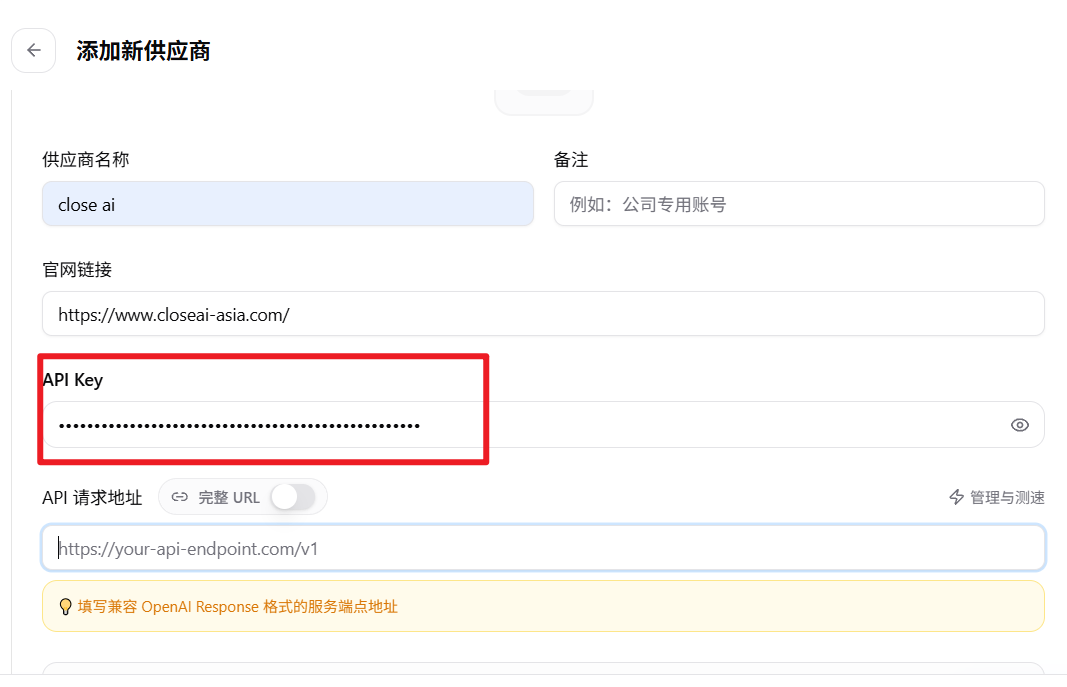
Step 3:填写 API Key
把之前从 Close AI 复制的 API Key 粘贴进去。
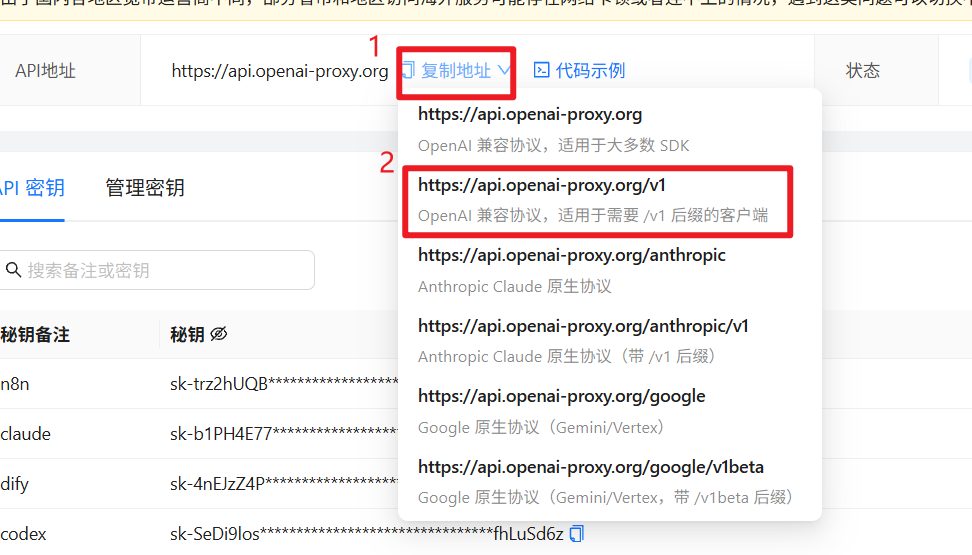
Step 4:填写接口地址(Base URL)
回到 Close AI 的平台,找到对应模型的接口地址,复制后填入 CC-Switch。
填写到下方
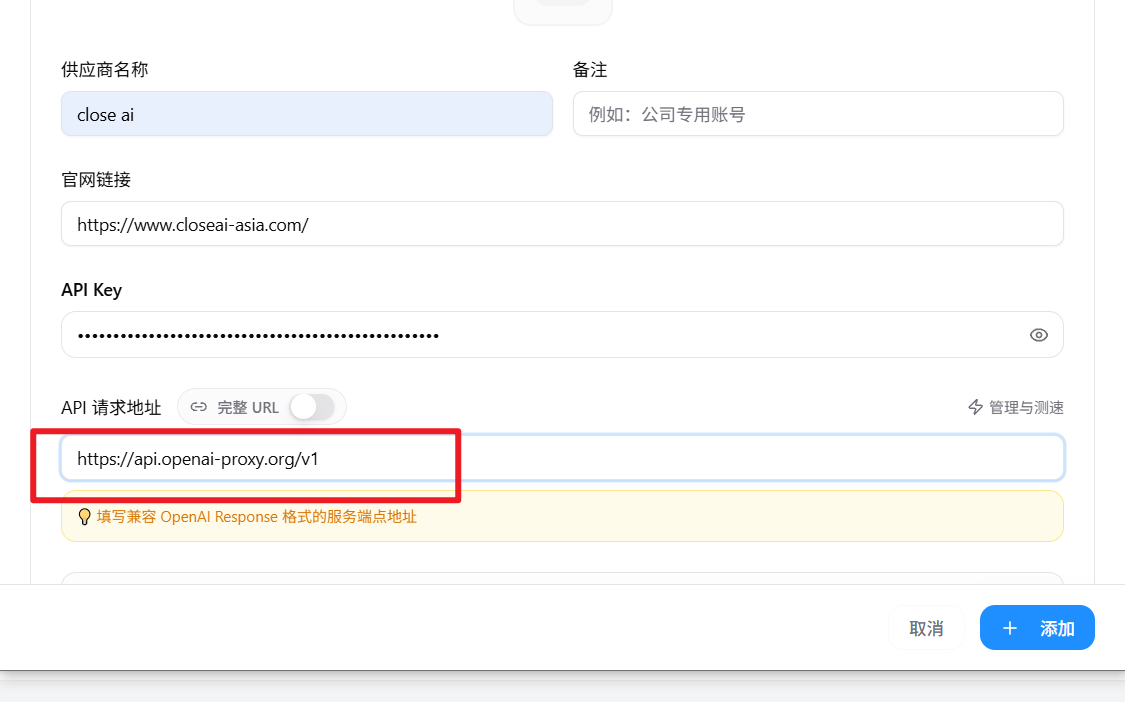
Step 5:选择模型
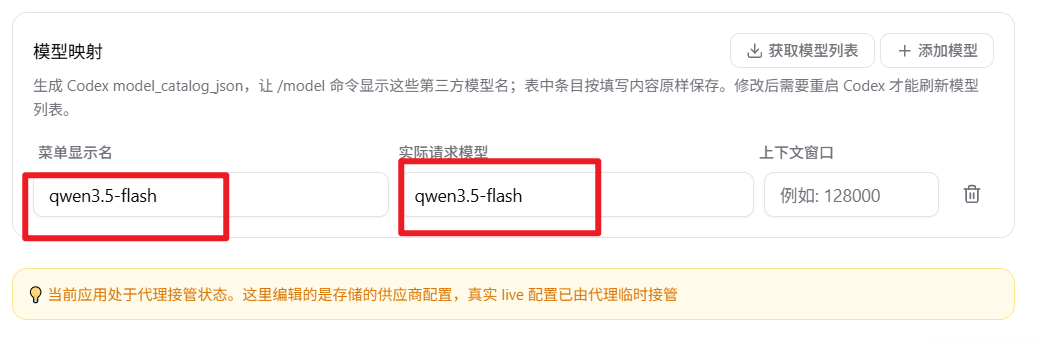
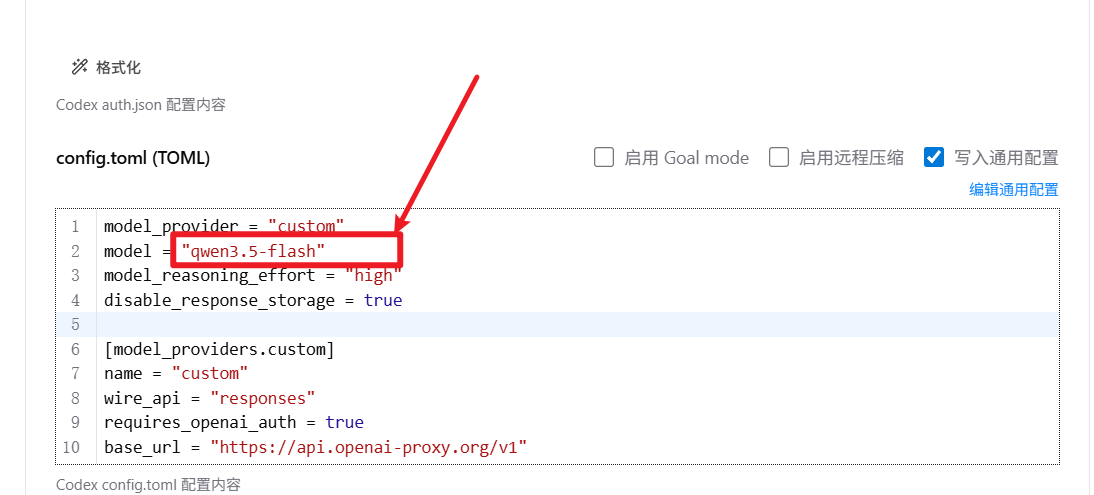
在 Close AI 平台上选择你想用的模型(比如千问 Qwen3 系列),然后把模型名称填入 CC-Switch 对应的位置。
Step 6:开启本地路由映射
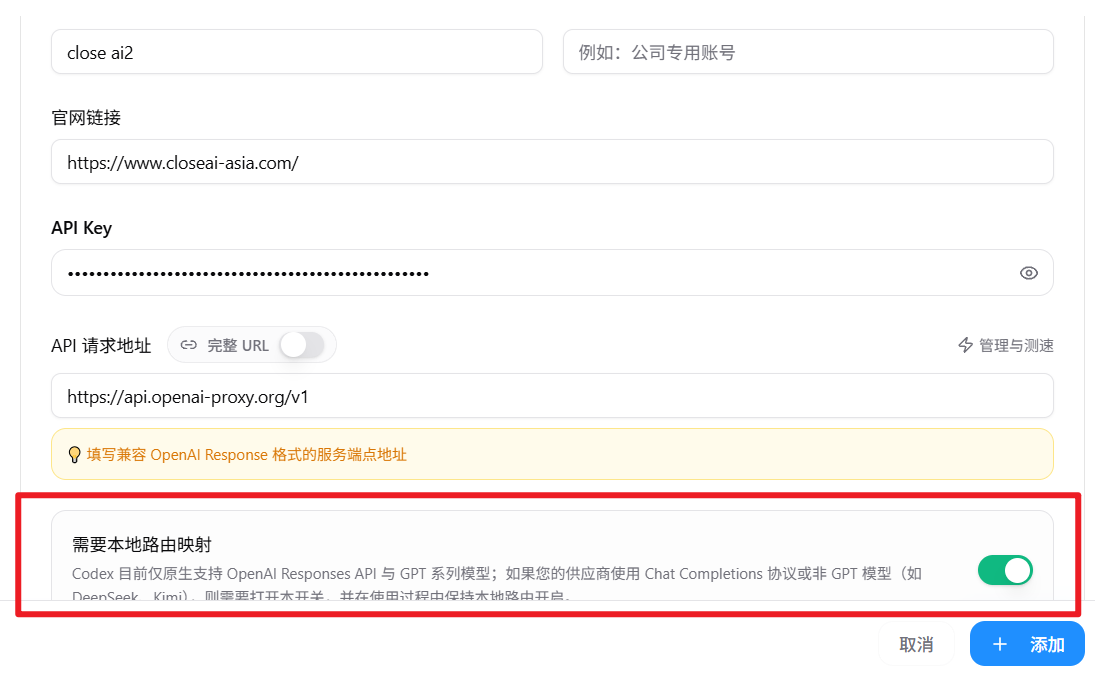
配置填完后,把页面往上滑 ,找到 CC-Switch 的本地路由映射开关,把它打开。
Step 7:保存配置
点击右下角的添加按钮,保存这条配置。
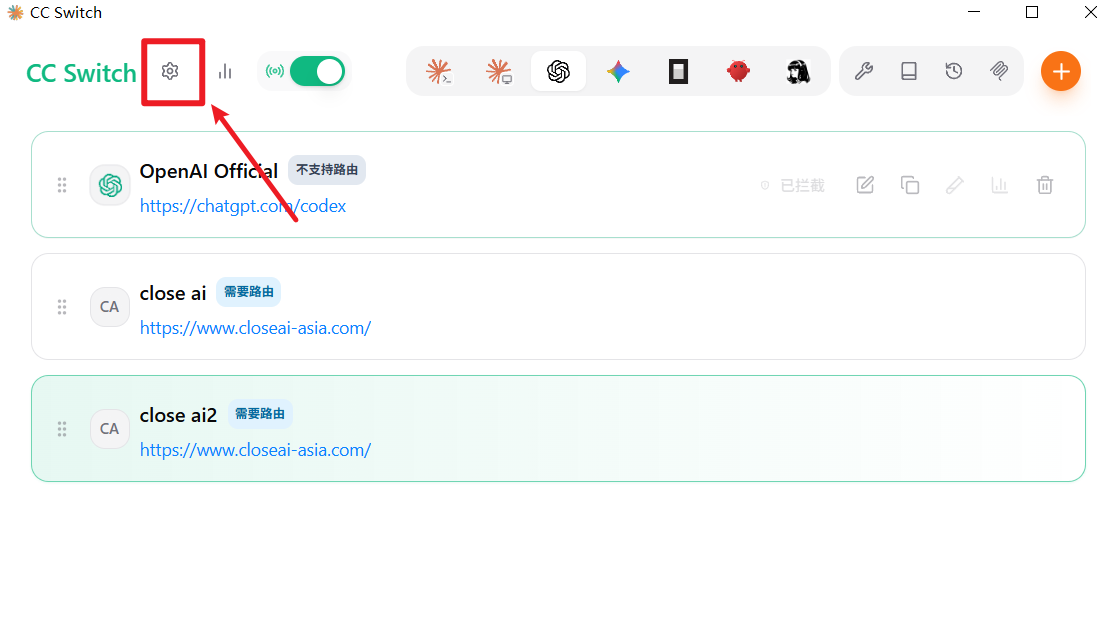
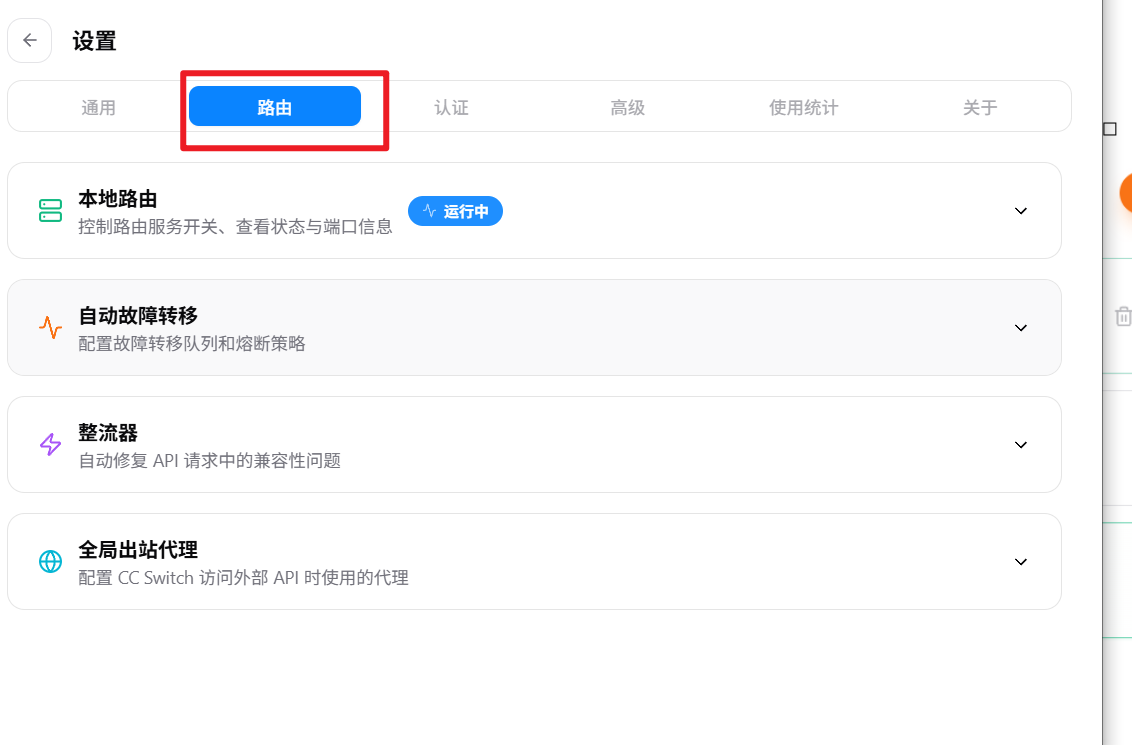
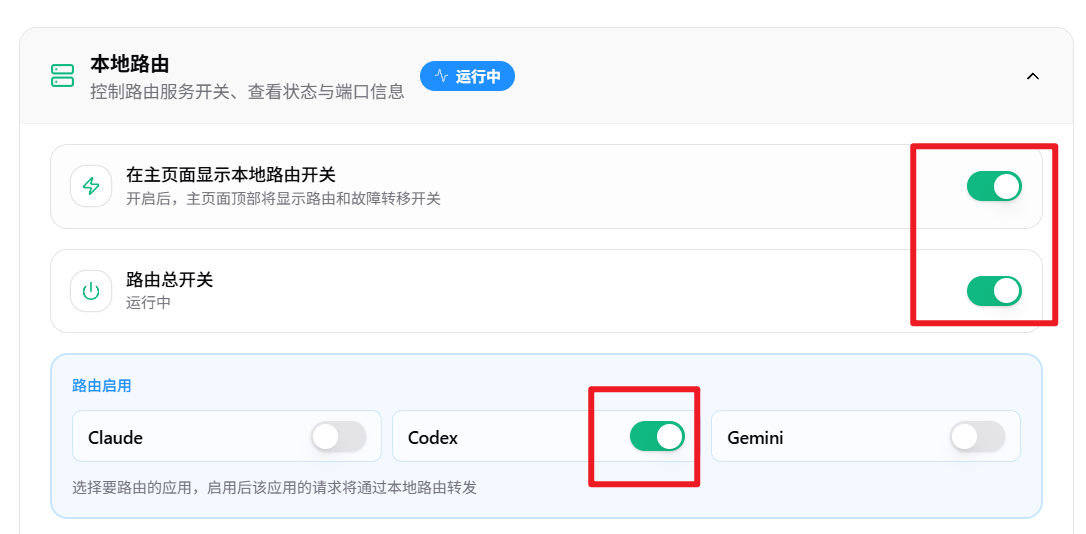
八、第六步:开启路由(重要!)
配置添加完还不够,还需要手动开启路由,Codex 才能正常工作。
-
点击 CC-Switch 界面上的设置按钮 (齿轮图标)
-
在设置页面找到路由 选项
-
把路由打开 (确保开关是开启状态)
-
重启 CC-Switch(关闭再重新打开),让配置生效。
九、第七步:测试!看看能不能跑起来
全部配置完成后,来测试一下 Codex 是否正常工作:
-
打开命令行窗口(
Win + R→ 输入cmd→ 回车) -
输入:
bashcodex回车
-
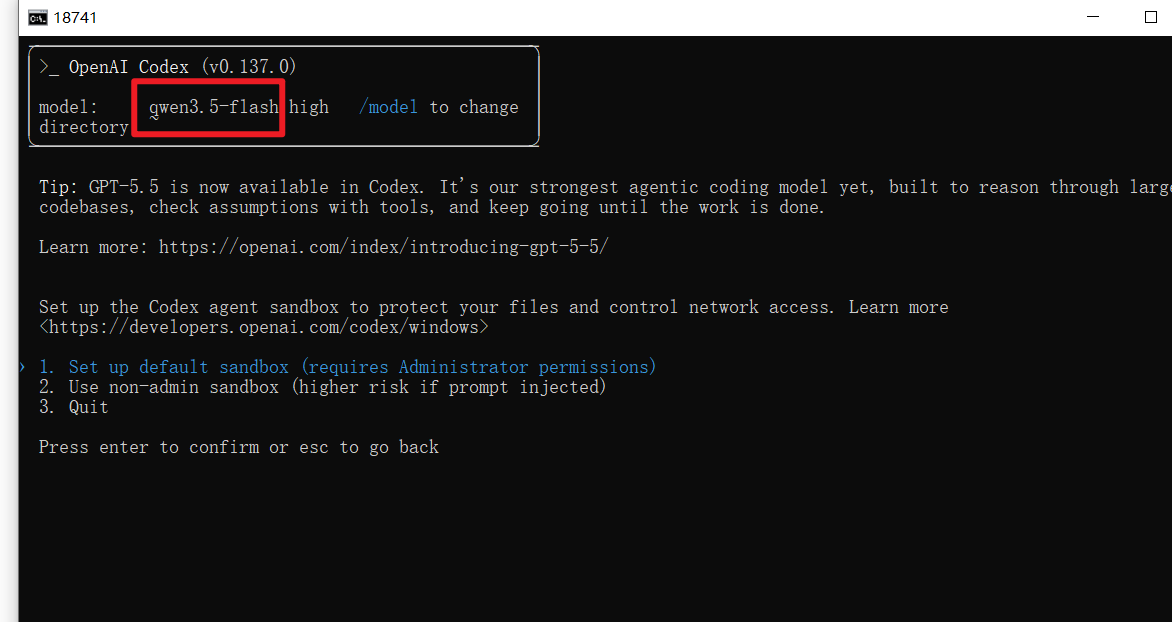
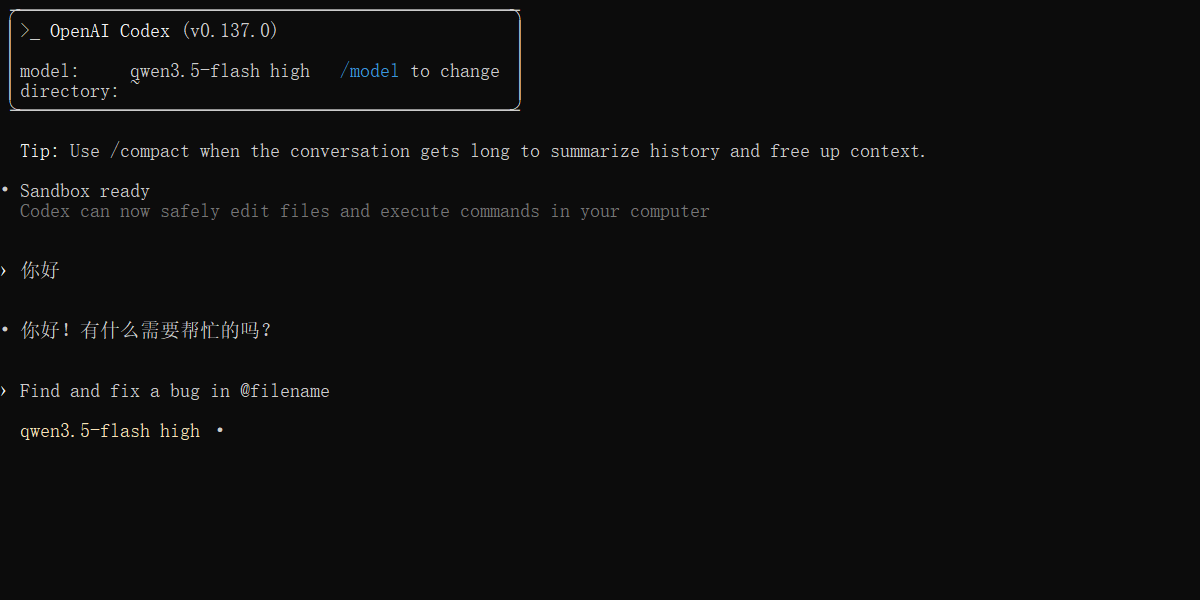
如果看到类似下图的界面,说明成功了!🎉
-
进入交互模式后,试着给它一个任务,比如发送你好,看他是否能成功回复
十、常见问题(FAQ)
Q:API Key 填错了怎么办?
回到 CC-Switch,找到对应配置,点击编辑,重新填入正确的 API Key 即可。
Q:为什么我输入 codex 后没反应 / 报错?
先检查 CC-Switch 的路由是否开启,再检查 API Key 和接口地址是否填对。两个都要正确才能连通。
Q:用哪个模型比较好?
推荐先用千问 Flash 系列 (便宜、响应快);如果追求效果更好,可以试试 DeepSeek V3 或 GPT-4.1。
Q:用这个要花多少钱?
取决于你用的模型和使用频率。以千问 Flash 为例,轻量使用的话一天成本很低。Close AI 平台上有实时成本分析,可以随时查看。
总结
到这里,你已经完成了:
- ✅ 安装 Node.js / npm
- ✅ 安装 Codex CLI
- ✅ 获取大模型 API(通过 Close AI)
- ✅ 配置 CC-Switch
- ✅ 成功跑起 Codex!
现在,打开命令行,输入 codex,就可以开始用 AI 辅助编程了 🚀