全局属性
- [全局属性(global attributes)](#全局属性(global attributes))
-
- [基本的全局属性 (表格)](#基本的全局属性 (表格))
- [1. accesskey 属性:键盘快捷键 ⇒ 聚焦元素上、激活元素(属性值:单个键盘字符;容易和浏览器、系统的快捷键冲突)](#1. accesskey 属性:键盘快捷键 ⇒ 聚焦元素上、激活元素(属性值:单个键盘字符;容易和浏览器、系统的快捷键冲突))
- [2. autocapitalize 属性:字母的自动大写(用于:移动设备的虚拟键盘;属性值:不自动大写:off、none;句子的首字母大写:on、sentences;单词的首字母大写:words;所有字母大写:characters;Safari 桌面端不支持)](#2. autocapitalize 属性:字母的自动大写(用于:移动设备的虚拟键盘;属性值:不自动大写:off、none;句子的首字母大写:on、sentences;单词的首字母大写:words;所有字母大写:characters;Safari 桌面端不支持))
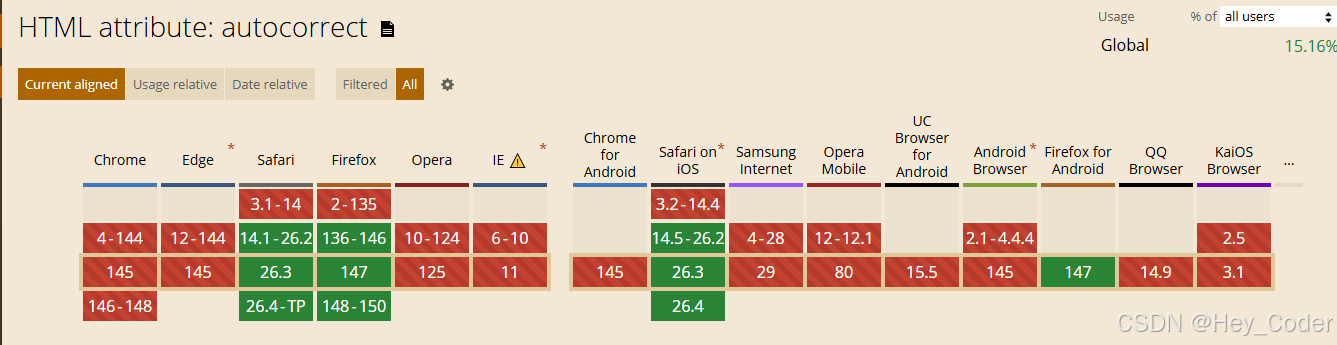
- [3. autocorrect 属性:自动更正 ⇒ 单词自动纠错 (枚举属性;移动端虚拟键盘;属性值:启用自动更正:on;禁用自动更正:off;仅 Safari、Firefox 支持)](#3. autocorrect 属性:自动更正 ⇒ 单词自动纠错 (枚举属性;移动端虚拟键盘;属性值:启用自动更正:on;禁用自动更正:off;仅 Safari、Firefox 支持))
- [4. autofocus 属性:自动聚焦⇒ 直接开始输入、无需手动聚焦(布尔属性)](#4. autofocus 属性:自动聚焦⇒ 直接开始输入、无需手动聚焦(布尔属性))
- [5. class 属性: 元素的类名、可多元素共享的标识符(多值:空格分隔;CSS:多元素 相同样式、一个元素多个样式)](#5. class 属性: 元素的类名、可多元素共享的标识符(多值:空格分隔;CSS:多元素 相同样式、一个元素多个样式))
- [6. contenteditable 属性:元素是否可被编辑 ⇒ 直接与页面内容交互 (枚举属性;属性值:可被编辑: true;不可被编辑:false;纯文本可被编辑、富文本格式被禁用:plaintext-only)](#6. contenteditable 属性:元素是否可被编辑 ⇒ 直接与页面内容交互 (枚举属性;属性值:可被编辑: true;不可被编辑:false;纯文本可被编辑、富文本格式被禁用:plaintext-only))
- [7. data-* 属性:嵌入"自定义数据"(命名:全小写字母、连字符分隔;不存隐私信息;HTML → JavaScript:烤串变驼峰,data-*→ dataset.小大大大...首字母大写)](#7. data-* 属性:嵌入“自定义数据”(命名:全小写字母、连字符分隔;不存隐私信息;HTML → JavaScript:烤串变驼峰,data-*→ dataset.小大大大...首字母大写))
- [8. dir 属性:设置文本的方向 ⇒ 文本的排列起点、方向(枚举属性;属性值:从左到右:ltr;从右到左:rtl;浏览器自动决定/ 第一个强方向字符:auto;多语言网站)](#8. dir 属性:设置文本的方向 ⇒ 文本的排列起点、方向(枚举属性;属性值:从左到右:ltr;从右到左:rtl;浏览器自动决定/ 第一个强方向字符:auto;多语言网站))
- [9. draggable 属性:设置元素是否"可拖拽" (枚举属性;可拖动:true;不可拖动:false;浏览器默认行为/默认值:auto;默认可拖动,图链选中文)](#9. draggable 属性:设置元素是否“可拖拽” (枚举属性;可拖动:true;不可拖动:false;浏览器默认行为/默认值:auto;默认可拖动,图链选中文))
- [10. enterkeyhint 属性:给移动设备"虚拟键盘"⇒ "回车键"提供一个视觉提示 只改样式、不改功能;属性值:插入新行(回车键):enter;关闭虚拟键盘(完成、√):done;跳转:go;下一个输入框(下一步):next;上一个输入框:previous;看搜索结果(搜索):search;发送:send;](#10. enterkeyhint 属性:给移动设备“虚拟键盘”⇒ “回车键”提供一个视觉提示 [只改样式、不改功能;属性值:插入新行(回车键):enter;关闭虚拟键盘(完成、√):done;跳转:go;下一个输入框(下一步):next;上一个输入框:previous;看搜索结果(搜索):search;发送:send;])
- [11. exportparts 属性: 导出 part 的名称、允许外部访问 "内部 shadow 的指定 part" ⇒ 给 "影子树内部 嵌套的影子树"的元素 设置样式(属性值:影子树的 part 属性值,逗号分隔;用于:多层 shadow DOM)](#11. exportparts 属性: 导出 part 的名称、允许外部访问 “内部 shadow 的指定 part” ⇒ 给 “影子树内部 嵌套的影子树”的元素 设置样式(属性值:影子树的 part 属性值,逗号分隔;用于:多层 shadow DOM))
- [12. hidden 属性:隐藏元素 ⇒ 不显示内容(枚举属性;隐藏不显示:hidden、空值、无效值、无值/仅属性名;hidden="hidden" ⇔ display: none ;不参与布局;查访时才显示内容/内外边距等不隐藏:until-found; hidden="until-found" ⇔ content-visibility: hidden;参与布局)](#12. hidden 属性:隐藏元素 ⇒ 不显示内容(枚举属性;隐藏不显示:hidden、空值、无效值、无值/仅属性名;hidden="hidden" ⇔ display: none ;不参与布局;查访时才显示内容/内外边距等不隐藏:until-found; hidden="until-found" ⇔ content-visibility: hidden;参与布局))
- [13. id 属性:元素在文档中"唯一的标识符"、身份证号 ⇒ 找到唯一对应的元素(属性值:命名建议 ⇒ 字数连下划,字母开头语义化,见文知其意)](#13. id 属性:元素在文档中“唯一的标识符”、身份证号 ⇒ 找到唯一对应的元素(属性值:命名建议 ⇒ 字数连下划,字母开头语义化,见文知其意))
- [14. inert 属性:彻底冻结整个区域、完全不可交互 ⇒ 禁用元素及其所有子元素 ⇒ 不参与"任何用户交互" ⇒ 无法选中/点击/聚焦/搜索到、无法被 tab 键访问、屏幕阅读器不朗读(布尔属性;默认无样式,设置不透明度 opacity 提示被禁用)](#14. inert 属性:彻底冻结整个区域、完全不可交互 ⇒ 禁用元素及其所有子元素 ⇒ 不参与“任何用户交互” ⇒ 无法选中/点击/聚焦/搜索到、无法被 tab 键访问、屏幕阅读器不朗读(布尔属性;默认无样式,设置不透明度 opacity 提示被禁用))
- [15. inputmode 属性: 提示输入的数据类型(输入模式) ⇒ 显示对应的"虚拟键盘"、优化输入体验(枚举属性;移动端有效;仅改键盘显示、不限数据类型)](#15. inputmode 属性: 提示输入的数据类型(输入模式) ⇒ 显示对应的“虚拟键盘”、优化输入体验(枚举属性;移动端有效;仅改键盘显示、不限数据类型))
- [16. is 属性:"自定义内置元素"⇒ 让普通 HTML 标签拥有"自定义元素的功能、样式" (Safari 不支持;is="自定义元素的名称";代码复用)](#16. is 属性:“自定义内置元素”⇒ 让普通 HTML 标签拥有“自定义元素的功能、样式” (Safari 不支持;is="自定义元素的名称";代码复用))
- [17. itemid 属性:微数据项的"全球唯一的标识符"(3属性搭配、全球唯一:必须同时设置 itemscope、itemtype 指明数据项的作用范围、具体类型;单独设置无效 ;属性值:itemid="url / urn 统一资源名称")](#17. itemid 属性:微数据项的“全球唯一的标识符”(3属性搭配、全球唯一:必须同时设置 itemscope、itemtype 指明数据项的作用范围、具体类型;单独设置无效 ;属性值:itemid="url / urn 统一资源名称"))
-
- [结构化数据:schema.org 术语表词典、微数据 、JSON-LD(关联数据/链接数据:机器看的"数据说明书")](#结构化数据:schema.org 术语表词典、微数据 、JSON-LD(关联数据/链接数据:机器看的“数据说明书”))
- [18. itemprop 属性:属性名/标准词汇名称、贴标签、数据项的"具体属性"⇒ "名称-值"对的名称( itemprop 属性值="Schema.org 的标准词汇"= 根据 itemtype 具体类型;值 = 字符串、url;父元素中:必须有 itemscope、itemtype ⇒ 指明数据项范围、具体类型)](#18. itemprop 属性:属性名/标准词汇名称、贴标签、数据项的“具体属性”⇒ “名称-值”对的名称( itemprop 属性值=“Schema.org 的标准词汇”= 根据 itemtype 具体类型;值 = 字符串、url;父元素中:必须有 itemscope、itemtype ⇒ 指明数据项范围、具体类型))
- [19. itemref 属性:被点名的元素 也是我的属性 ⇒ 引用元素 id、关联"外部属性" ⇒ 同一个数据项的多个属性,不必放在一个父元素下(微数据;属性值:itemref="id 值/ 多值空格分隔";必须搭配:itemscope、itemtype )](#19. itemref 属性:被点名的元素 也是我的属性 ⇒ 引用元素 id、关联“外部属性” ⇒ 同一个数据项的多个属性,不必放在一个父元素下(微数据;属性值:itemref="id 值/ 多值空格分隔";必须搭配:itemscope、itemtype ))
- [20. itemscope 属性: 数据项的作用范围 ⇒ 该标签内的内容是"一个数据项",包括后代(布尔属性)](#20. itemscope 属性: 数据项的作用范围 ⇒ 该标签内的内容是“一个数据项”,包括后代(布尔属性))
- [21. itemtype 属性:数据项类型 = "词汇表的url" (属性值:itemtype = "schema.org 词汇表的具体类型 URL";搭配 itemscope、itemprop 使用)](#21. itemtype 属性:数据项类型 = “词汇表的url” (属性值:itemtype = "schema.org 词汇表的具体类型 URL";搭配 itemscope、itemprop 使用))
- [22. lang 属性:指定元素内容的语言 (设置页面语言:设置 在 html 标签上;属性值:lang="语言-地区/可选"; zh-CN、en-US;语言小写地区大, 连字符号中间挂)](#22. lang 属性:指定元素内容的语言 (设置页面语言:设置 在 html 标签上;属性值:lang="语言-地区/可选"; zh-CN、en-US;语言小写地区大, 连字符号中间挂))
- [23. nonce 属性:内容安全策略 CSP 的"白名单" ⇒ 一次性的加密数字/字符串 = 一次性通行证 ⇒ 允许"特定的内联脚本、样式"执行( nonce="服务器生成的随机数";使用占位符→ 服务器生成后注入)](#23. nonce 属性:内容安全策略 CSP 的“白名单” ⇒ 一次性的加密数字/字符串 = 一次性通行证 ⇒ 允许“特定的内联脚本、样式”执行( nonce="服务器生成的随机数";使用占位符→ 服务器生成后注入))
- [24. part 属性:shadow 内部元素"穿透 shadow 边界"→ 暴露特定元素 → 外部 css 可以设置样式、被外部 CSS 用 ::part() 选中(使用方式:双冒part 圆括号 → ::part(part属性值))](#24. part 属性:shadow 内部元素“穿透 shadow 边界”→ 暴露特定元素 → 外部 css 可以设置样式、被外部 CSS 用 ::part() 选中(使用方式:双冒part 圆括号 → ::part(part属性值)))
- [25. popover 属性:我是隐藏的弹窗元素⇒ 将任意元素设置为"弹窗元素"→ 默认隐藏、按钮 或 js 控制"显示/隐藏" (枚举属性;属性值:popover = auto/ manual/ hint;轻关闭/手动关闭;配套属性:控制哪个弹窗元素 → popovertarget="popover 元素的 id";怎么控制 → popovertargetaction= toggle/ show/ hide;)](#25. popover 属性:我是隐藏的弹窗元素⇒ 将任意元素设置为“弹窗元素”→ 默认隐藏、按钮 或 js 控制“显示/隐藏” (枚举属性;属性值:popover = auto/ manual/ hint;轻关闭/手动关闭;配套属性:控制哪个弹窗元素 → popovertarget="popover 元素的 id";怎么控制 → popovertargetaction= toggle/ show/ hide;))
- [26. slot 属性:把内容插入到"指定名称的插槽"中 → 内容插入到"指定 name 的 slot 标签"中⇒ slot 属性值 → 对应 slot 标签的 name 属性值 (属性值:slot="slot.name";插槽分配:无 slot 放无名,有 slot 找有名)](#26. slot 属性:把内容插入到“指定名称的插槽”中 → 内容插入到“指定 name 的 slot 标签”中⇒ slot 属性值 → 对应 slot 标签的 name 属性值 (属性值:slot="slot.name";插槽分配:无 slot 放无名,有 slot 找有名))
- [27. spellcheck 属性:对"可编辑元素"进行"拼写检查" ⇒ 用"红色波浪下划线" 标注"错误单词"(枚举属性;开启/ 关闭拼写检查:spellcheck="true/ false";非正常拼写词汇/代码、隐私信息:显式禁用拼写检查,避免误报、避免泄露隐私给第三方)](#27. spellcheck 属性:对“可编辑元素”进行“拼写检查” ⇒ 用“红色波浪下划线” 标注“错误单词”(枚举属性;开启/ 关闭拼写检查:spellcheck="true/ false";非正常拼写词汇/代码、隐私信息:显式禁用拼写检查,避免误报、避免泄露隐私给第三方))
- [28. style 属性:给单个元素设置样式 ⇒ 仅对当前元素生效的"内联样式"(属性值:style="CSS属性名: 值; CSS 属性名: 值;" ;冒号分名值,分号分属性)](#28. style 属性:给单个元素设置样式 ⇒ 仅对当前元素生效的“内联样式”(属性值:style="CSS属性名: 值; CSS 属性名: 值;" ;冒号分名值,分号分属性))
- [29. tabindex 属性:控制元素是否可以被 tab 键聚焦、聚焦顺序(属性值:整数值。0、-1、正整数;零可Tab,负JS焦,正数千万别乱标,跑完正数跑自然,特殊情况才需要)](#29. tabindex 属性:控制元素是否可以被 tab 键聚焦、聚焦顺序(属性值:整数值。0、-1、正整数;零可Tab,负JS焦,正数千万别乱标,跑完正数跑自然,特殊情况才需要))
- [30. title 属性:悬停提示、添加一段"附加说明、提示文字",鼠标悬停时显示(属性值:title="提示文本、说明信息、备用样式表名称、iframe 辅助标签";可多行:换行、空格被保留;基础用法:悬停提示非关键,移动端上看不见)](#30. title 属性:悬停提示、添加一段“附加说明、提示文字”,鼠标悬停时显示(属性值:title="提示文本、说明信息、备用样式表名称、iframe 辅助标签";可多行:换行、空格被保留;基础用法:悬停提示非关键,移动端上看不见))
- [31. translate 属性:是否允许翻译⇒ 不想翻译设置 no (枚举属性:translate="yes/ no";默认可翻,不翻no;代码、品牌常用no,子承父业一起no)](#31. translate 属性:是否允许翻译⇒ 不想翻译设置 no (枚举属性:translate="yes/ no";默认可翻,不翻no;代码、品牌常用no,子承父业一起no))
- [32. virtualkeyboardpolicy 属性:控制虚拟键盘的弹出行为→ 显示 or 隐藏⇒ 默认auto自动弹,manual 手动才显现(实验属性:Safari、Firefox 暂不支持;属性值:virtualkeyboardpolicy ="auto/ manual";手动显示虚拟键盘:聚焦 focus() + 显示虚拟键盘 navigator.virtualKeyboard.show())](#32. virtualkeyboardpolicy 属性:控制虚拟键盘的弹出行为→ 显示 or 隐藏⇒ 默认auto自动弹,manual 手动才显现(实验属性:Safari、Firefox 暂不支持;属性值:virtualkeyboardpolicy ="auto/ manual";手动显示虚拟键盘:聚焦 focus() + 显示虚拟键盘 navigator.virtualKeyboard.show()))
- [33. writingsuggestions 属性:是否启动浏览器提供的"写作建议" (枚举属性;writingsuggestions="true/ false";Firefox 不支持)](#33. writingsuggestions 属性:是否启动浏览器提供的“写作建议” (枚举属性;writingsuggestions="true/ false";Firefox 不支持))
- [全局事件属性 (简介表格)](#全局事件属性 (简介表格))
-
- [⑴ 窗口事件 (Window Events)](#⑴ 窗口事件 (Window Events))
- [⑵ 表单事件 (Form Events)](#⑵ 表单事件 (Form Events))
- [⑶ 键盘事件 (Keyboard Events)](#⑶ 键盘事件 (Keyboard Events))
- [⑷ 鼠标事件 (Mouse Events)](#⑷ 鼠标事件 (Mouse Events))
- [⑸ 拖拽事件 (Drag Events)](#⑸ 拖拽事件 (Drag Events))
- [⑹ 剪贴板事件 (Clipboard Events)](#⑹ 剪贴板事件 (Clipboard Events))
- [⑺ 多媒体事件 (Media Events)](#⑺ 多媒体事件 (Media Events))
- [⑻ 其他事件 (Misc Events)](#⑻ 其他事件 (Misc Events))
- [♣ 结束语 和 友情链接](#♣ 结束语 和 友情链接)
全局属性(global attributes)
- 全局属性 :所有 HTML 元素 共有的属性。全局属性可以用于所有元素,但在某些元素上可能不起作用。
全局属性的基本分类
- ❶ 基本的全局属性(重点)
- 全局属性 - HTML(超文本标记语言) | MDN
- 全局属性 规范文档:HTML Standard
- 规范文档是最标准的,有不理解的地方 可以直接查看规范文档。
- ❷ 无障碍属性(重点) :ARIA
role和多重aria-*状态和属性,用于保证无障碍 。 - ❸ 事件处理器属性(了解)
- 需要了解事件处理器属性(如
onclick、onchange、onfocus等),维护老项目时会遇到,但不推荐在现代开发中作为主要手段使用。 - 不建议使用事件处理器属性。将 HTML 和 JavaScript 代码混合在一起通常会产生难以维护的代码,而且事件处理器属性的执行也可能会被内容安全策略阻止。
- 写代码时优先使用
addEventListener或框架的绑定方式。 - 规范文档:事件处理器属性 HTML Standard
- 需要了解事件处理器属性(如
基本的全局属性 (表格)
以下是 HTML 全局属性的表格,包含属性名、用途和属性值:
- 虽然这些属性是全局的,但某些属性对特定元素可能没有明显效果。
data-*属性:在现代前端开发中非常常用,用于在 HTML 和 JavaScript 之间传递数据。role和aria-*属性:对于提升网站的无障碍访问能力至关重要。
| 属性名 | 用途 | 属性值 |
|---|---|---|
1. accesskey 属性 |
键盘快捷键 ⇒ 聚焦元素上、激活元素 | 属性值:单个键盘字符 ; 注:容易和浏览器、系统的快捷键冲突。 |
2. autocapitalize 属性 |
字母的自动大写 用于:移动设备的虚拟键盘 | 枚举属性; ❶ 不自动大写:off、none; ❷ 句子首字母大写:on、sentences; ❸ 单词首字母大写:words; ❹ 所有字母大写:characters; 注:Safari 桌面端不支持。 |
3. autocorrect 属性 |
自动更正 ⇒ 单词自动纠错 | 枚举属性; ❶ 启用自动更正:on; ❷ 禁用自动更正:off; 注:仅 Safari、Firefox 支持。 |
4. autofocus 属性 |
自动聚焦⇒ 直接开始输入、无需手动聚焦 | 布尔属性 |
5. class 属性 |
元素的类名 | class="字符串"。 多值(多个类名):空格分隔 |
6. contenteditable 属性 |
元素是否可被编辑 ⇒ 直接与页面内容交互 | 枚举属性; ❶ 可被编辑: contenteditable="true"; ❷ 不可被编辑:contenteditable="false"; ❸ 纯文本可被编辑、富文本格式被禁用:contenteditable="plaintext-only" |
7. data-* 属性 |
嵌入"自定义数据" | 命名规则(小连) :全小写字母、连字符分隔; 注:不能存隐私信息; HTML → JavaScript:烤串变驼峰 |
8. dir 属性 |
设置文本的方向 ⇒ 文本的排列起点、方向 用于:多语言网站 | 枚举属性; ❶ 从左到右:ltr; ❷ 从右到左:rtl; ❸ 浏览器自动决定/ 第一个强方向字符:auto; |
9. draggable 属性 |
设置元素是否"可拖拽" 。 默认可拖动:图链选中文(图片、链接、选中文本)。 | 枚举属性; ❶ 可拖动:true; ❷ 不可拖动:false; ❸ 浏览器默认行为/默认值:auto |
10. enterkeyhint 属性 |
"回车键"的视觉提示 用于:移动设备的"虚拟键盘"上 。 | ❶ 插入新行(回车键):enter; ❷ 关闭虚拟键盘(完成、√):done; ❸ 跳转(前往、→ ):go; ❹ 下一个输入框(下一步):next; ❺ 上一个输入框:previous; ❻ 看搜索结果(搜索):search; ❼ 发送:send; |
11. exportparts 属性 |
导出 part 的名称 ⇒ 给 "影子树内部 嵌套的影子树"的元素 设置样式 |
属性值:影子树的 part 属性值,逗号分隔; 用于:多层 shadow DOM。 |
12. hidden 属性 |
隐藏元素 ⇒ 不显示内容 | 枚举属性; ❶ 隐藏不显示:hidden、无效值、空值、无值/仅属性名; hidden="hidden" ⇔ display: none ;不参与布局; ❷ 默认不显示、可在被查找和访问时显示:until-found; hidden="until-found" ⇔ content-visibility: hidden参与布局。 |
13. id 属性 |
元素在文档中"唯一的标识符"、身份证号 ⇒ 找到唯一对应的元素 | id="字符串"; 命名建议 : 字数连下划,字母开头语义化 |
14. inert 属性 |
禁用整个区域 ⇒ 禁用元素及其所有子元素 ⇒ 不参与"任何用户交互" ⇒ 无法选中、无法点击、无法聚焦、无法被 tab 键访问、屏幕阅读器不朗读、搜索不到 | 布尔属性; 默认无样式,可设置不透明度 opacity 提示被禁用 |
15. inputmode 属性 |
(虚拟键盘)输入模式 : 提示输入的数据类型 ⇒ 显示对应的"虚拟键盘"、优化输入体验 | 枚举属性;移动端有效。 ❶ 无键盘模式:none; ❷ 标准文本键盘:text; ❸ 小数键盘:decimal; ❹ 数字键盘:numeric; ❺ 电话键盘:tel; ❻ 搜索键盘:search; ❼ 邮箱键盘:email; ❽ 网址键盘:url; |
16. is 属性 |
"自定义内置元素" ⇒ 让普通 HTML 标签拥有"自定义元素的功能、样式" ; 注:Safari 不支持; | is="自定义元素的名称";代码复用 |
17. itemid 属性 |
微数据项的全球唯一的标识符 id " 。 注:必须同时设置 itemscope、itemtype 指明数据项的作用范围、具体类型;单独设置无效 ; |
itemid="url / urn 统一资源名称" 结构化数据:schema.org 术语表词典、微数据 、JSON-LD(关联数据:机器看的"数据说明书") |
18. itemprop 属性 |
机器可读的属性名 、数据项的"具体属性" ⇒ "名称-值"对⇒ 让搜索引擎读懂"网页内容的含义"; | 名称 = itemprop 属性值="Schema.org 的标准词汇 "= 根据 itemtype 具体类型; 值 = 字符串、url; 父元素中:必须有 itemscope、itemtype ⇒ 指明数据项范围、具体类型) |
19. itemref 属性 |
被点名的元素 也是我的属性 ⇒ 引用元素 id、关联"外部的数据项属性" ⇒ 把数据项"外部的元素里的属性",关联到"当前的数据项" ⇒ 同一个数据项的多个属性,不必放在一个父元素下 |
itemref="id 值/ 多值空格分隔"; 必须搭配:itemscope、itemtype |
20. itemscope 属性 |
数据项的"作用范围" ⇒ 该标签内的内容是"一个数据项",包括后代 | 布尔属性 |
21. itemtype 属性 |
数据项"类型" = "词汇表的url" | itemtype = "schema.org 词汇表的具体类型 URL"; 搭配 itemscope、itemprop 使用 |
22. lang 属性 |
语言 :指定元素内容的语言 。 设置页面语言 :设置 在 html 标签上; |
lang="语言-地区/可选"; 简记 :语言小写地区大, 连字符号中间挂(en-US、zh-CN) |
23. nonce 属性 |
内容安全策略 CSP 的"白名单" ⇒ 一次性的加密数字 = 一次性通行证 ⇒ 允许"特定的内联脚本、样式"执行 | nonce="服务器生成的随机数"; 使用占位符→ 服务器生成后注入 |
24. part 属性 |
shadow 内部元素"穿透 shadow 边界"→ 暴露特定元素 → 外部 css 可以设置样式、被外部 CSS 用 ::part() 选中; 使用方式:双冒part 圆括号 → ::part(part属性值)) |
part="字符串" |
25. popover 属性 |
存在 = 我是弹窗元素 ;(谁是弹窗元素?哪种弹窗元素?) ⇒ 将任意元素设置为"弹窗元素" → 默认隐藏:用按钮 或 js 控制"显示/隐藏" | 枚举属性; 属性值:popover = auto/ manual/ hint(轻关闭、手动关闭); 配套属性: 控制哪个弹窗元素 → popovertarget="popover 元素的 id"; 怎么 控制(切换、显示、隐藏) → popovertargetaction= toggle/ show/ hide; |
26. slot 属性 |
内容插入到"指定 name 的 slot 标签"中 ⇒ slot 属性值 → 对应 slot 标签的 name 属性值 → 把内容插入到 "指定名称的插槽" 中 |
属性值:slot="slot.name"; 简记 :无 slot 放无名,有 slot 找有名 |
27. spellcheck 属性 |
对"可编辑元素"进行"拼写检查" ⇒ 用"红色波浪下划线" 标注"错误单词" | 枚举属性; 开启/ 关闭拼写检查:spellcheck="true/ false"; 非正常拼写词汇/代码、隐私信息 : 显式禁用拼写检查,避免误报、避免泄露隐私给第三方 |
28. style 属性 |
内联样式:给单个元素设置样式 ⇒ 仅对当前元素生效的"内联样式" | style="CSS属性名: 值; CSS属性名: 值;" ; 简记:冒号分名值,分号分属性 |
29. tabindex 属性 |
tab 聚焦和顺序:控制元素是否可以被 tab 键聚焦、聚焦顺序 | tabindex="整数值"。 0、-1、正整数; 简记 :零可Tab,负JS焦,正数千万别乱标, 跑完正数跑自然,特殊情况才需要。 |
30. title 属性 |
提示文本(附加说明):给元素添加一段"附加说明、提示文字",鼠标悬停时显示 | title="提示文本、说明信息、备用样式表名称、iframe 辅助标签"; 可多行 :换行、空格被保留; 基础用法:悬停提示非关键,移动端上看不见 |
31. translate 属性 |
是否允许翻译 ⇒ 不想翻译设置 no |
枚举属性: translate="yes/ no"; 默认可翻,不翻 no; 代码、品牌常用no,子承父业一起no |
32. virtualkeyboardpolicy(实验) |
虚拟键盘的弹出策略 ⇒ 默认auto自动弹,manual 手动才显现 实验属性:Safari、Firefox 暂不支持; |
virtualkeyboardpolicy ="auto/ manual"; 手动显示虚拟键盘:聚焦 focus() + 显示虚拟键盘 navigator.virtualKeyboard.show() |
33. writingsuggestions 属性(实验) |
写作建议 :是否启动浏览器提供的"写作建议" ; 默认启用写作建议。 | 枚举属性; writingsuggestions="true/ false"; 注:Firefox 不支持 |
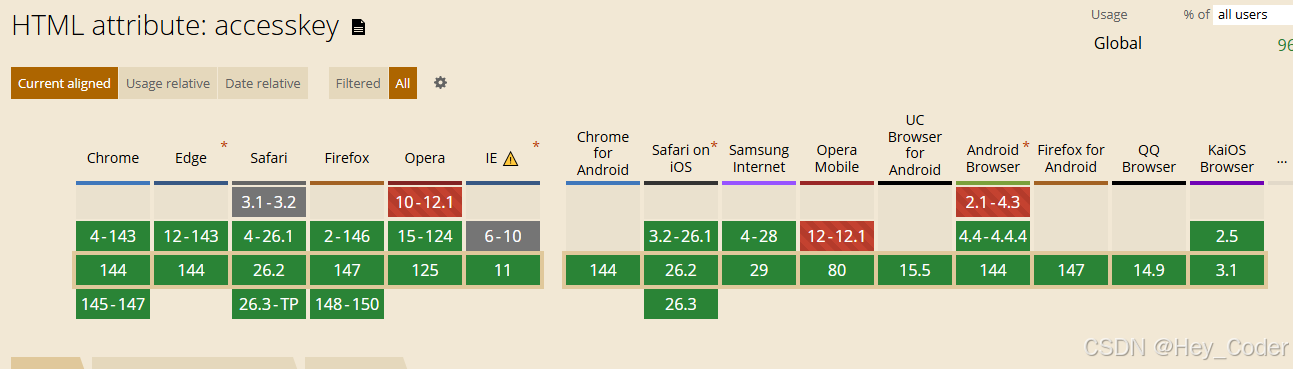
1. accesskey 属性:键盘快捷键 ⇒ 聚焦元素上、激活元素(属性值:单个键盘字符;容易和浏览器、系统的快捷键冲突)
-
accesskey属性 :accesskey允许我们为一个 HTML 元素(如 链接、按钮、输入框等)指定一个键盘快捷键 。当用户在浏览器中按下特定的组合键时,浏览器的焦点会自动移动到该元素上(聚焦),或者激活该元素。 -
设计初衷 :是为了提高网页的操作效率和可访问性,特别是为那些无法或不方便使用鼠标的用户(如 肢体障碍者、重度键盘使用者、屏幕阅读器用户)提供一个快速导航的途径。
-
accesskey属性值:必须由单个可打印字符组成(其中包括键盘可以生成的重音字符和其他字符)。 -
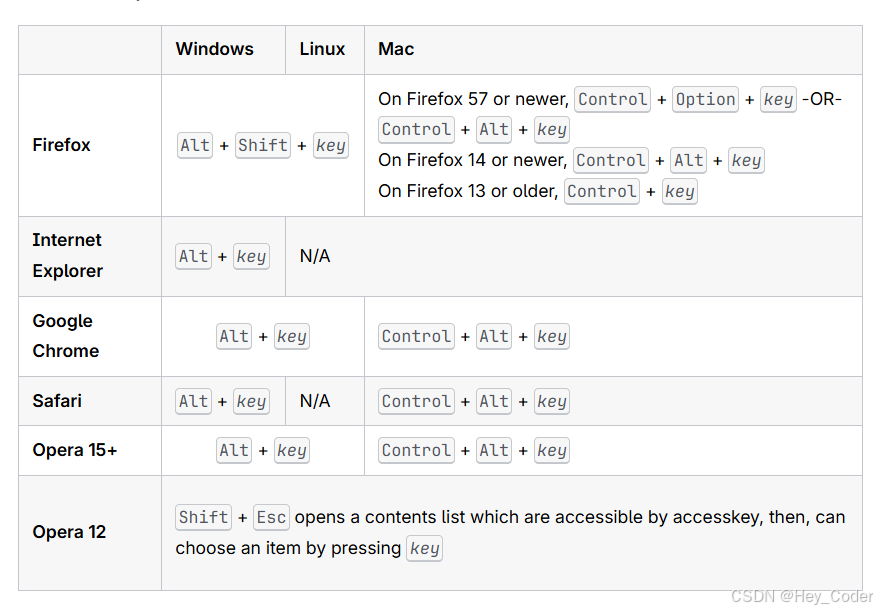
激活
accesskey的方式:取决于浏览器及其平台 -
-
使用率:
accesskey的使用率非常低,并且现代 Web 开发实践中明确不推荐使用。 它更像是一个因存在诸多问题而被弃用的"历史遗留"特性。
下面是几个核心原因,解释了为什么它不受欢迎:
- 严重的快捷键冲突问题 这是最主要的原因。我们为网页元素定义的
accesskey(比如Alt + S)很容易与浏览器自身或操作系统的快捷键"撞车"。
- 浏览器占用 :例如,许多浏览器使用
Ctrl + T打开新标签页,Ctrl + W关闭当前标签页。如果设置了同样的组合,浏览器会"抢走"控制权,导致网页功能失效。- 操作系统占用:一些组合键是操作系统级的,同样会产生冲突。
用户几乎不知道它的存在 大多数普通用户并不知道网页还有
accesskey这个功能,更不知道应该按哪个键来激活它。因为缺乏提示,这个属性即使设置了,也往往形同虚设,无法给用户带来预期的便利。所以,如果设置了,一定要有明确的提示。组合键因浏览器和操作系统而异
- 激活
accesskey需要的按键组合非常不统一,这给开发者带来了很大的困扰。- 这种不一致性让开发者很难通过简单的提示(如下划线)清晰地告诉用户到底该按什么。
| 浏览器/操作系统 | 组合键示例 |
|---|---|
| Windows | Alt + 设定的键 |
| macOS (Chrome, Safari) | Control + Option + 设定的键 |
| Firefox (Windows/Linux) | Alt + Shift + 设定的键 |
- 替代方案更成熟可靠
- 现代 Web 开发中,我们有更好的方法来提升键盘操作的可访问性和效率:
- ✔️ 自然的 Tab 键导航 :用户可以通过
Tab键在链接、按钮和表单之间按顺序移动焦点,这是最基础也是最通用的键盘交互方式。- ✔️ 语义化的 HTML 元素 :使用原生的
<button>、<a>等元素,它们本身就内置了良好的键盘支持和交互预期。- ✔️
tabindex属性 :可以精细地控制一个元素是否能被Tab键聚焦,以及它的顺序。总结 :总的来说,
accesskey由于存在严重的快捷键冲突、用户认知度低以及组合键不统一 等固有问题,其使用率极低。MDN Web Docs 等权威技术文档也明确指出,不建议在通用网站和 Web 应用中使用accesskey属性。
- 例: 使用键盘快捷键聚焦元素、激活元素。
html
    <h1>全局属性</h1>
    <h2>1.accesskey 属性:设置键盘快捷键</h2>
    <h3>1.1 按键盘快捷键聚焦到用户名的输入框,可以直接打字</h3>
    <label for="name"> 用户名:</label>
    <input type="text" name="name" id="name" accesskey="n">
    <br>
    <small><b>提示</b>:谷歌按 Alt + n、火狐按 Alt + Shift + n 、mac 按 Control + Alt + n 可聚焦到用户名的输入框</small>
    <br>
    <h3>1.2 按键盘快捷键直接打开链接,跳转到 MDN 教程</h3>
    <a href="https://developer.mozilla.org/zh-CN/docs/Web/HTML/Reference/Global_attributes/accesskey" accesskey="a">accesskey
        属性的 MDN 教程</a>
    <br>
    <small><b>提示</b>:谷歌按 Alt + a、火狐按 Alt + Shift + a 、mac 按 Control + Alt + a 可直接跳转到 MDN 教程</small>

    <h3>1.3 按键盘快捷键直接激活按钮 = 点击按钮</h3>
    <button type="button" onclick="alert('Hello world!')" accesskey="b">点击弹出一个对话框</button>
    <br>
    <small><b>提示</b>:谷歌按 Alt + b、火狐按 Alt + Shift + b 、mac 按 Control + Alt + b 可直接激活按钮,弹出对话框</small>
演示结果
- 谷歌浏览器中,不使用鼠标,使用
Alt+字母的键盘快捷键方式聚焦输入框、打开链接、点击按钮。 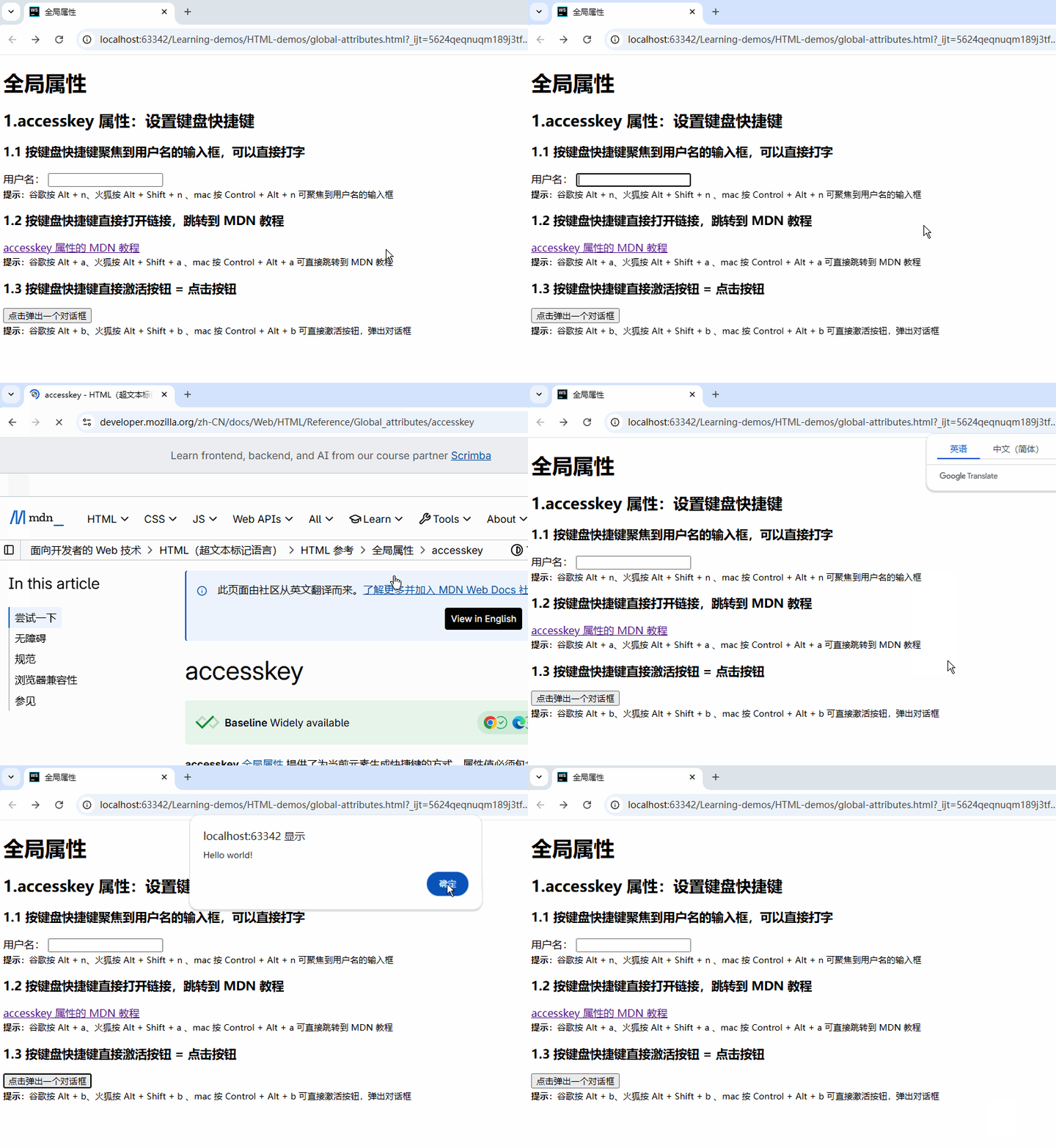
2. autocapitalize 属性:字母的自动大写(用于:移动设备的虚拟键盘;属性值:不自动大写:off、none;句子的首字母大写:on、sentences;单词的首字母大写:words;所有字母大写:characters;Safari 桌面端不支持)
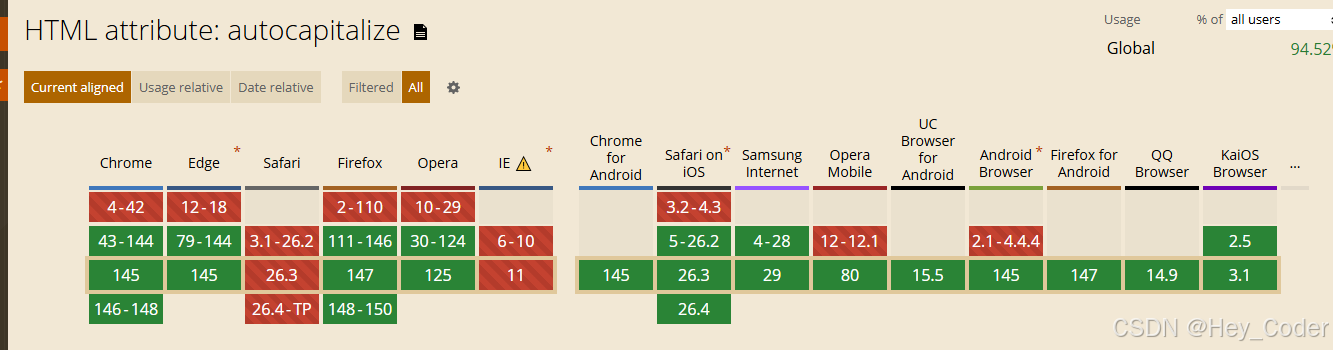
autocapitalize 属性:用于控制用户在输入文本时,浏览器是否把字母大写,以及如何大写。
- 用于 :专用于移动设备上的触摸屏的虚拟键盘 ,目的是提升移动端用户的输入效率、用户体验。
- 一个实现自动大写的虚拟键盘, 可能会在即将输入应自动大写的字母时 自动切换到显示大写字母(但允许用户切换回小写)
- 桌面端的物理键盘 通常忽略此属性,
autocapitalize属性不会影响物理键盘的行为,如在电脑端浏览器,直接用键盘打字输入一般无任何影响。
- 自动大写的无效范围 :
autocapitalize属性永远不会 为带有type属性,其值为url(网址)、email(邮箱)、password(密码) 的<input>元素启用自动大写。因为网址、邮箱、密码(网邮密)一般是不需要大写的,自动大写只会干扰用户的输入。 autocapitalize属性值
| 值 | 作用 | 典型应用场景 |
|---|---|---|
default |
用户代理和输入法 应自行决定是否启用自动大写。 | |
off 或 none |
禁用自动大写,所有字母应默认为小写。 | 输入密码、验证码、邮箱地址、代码片段。 |
on 或 sentences |
每个句子的首字母自动大写。 每个句子的首字母 应默认为大写字母;其他所有字母应默认为小写字母。 | 聊天输入框、发帖框、长文本输入。 |
words |
每个单词的首字母自动大写。 每个单词的首字母 应默认为大写字母;其他所有字母应默认为小写字母。 | 输入姓名、地名、标题。 |
characters |
所有输入的字母都自动大写。 所有字母 应默认为大写。 | 输入车牌号、产品代码(要求全大写)。 |
- 例: 设置字母大写。
html
    <h2>2. autocapitalize 属性:设置自动大写(针对移动设备的虚拟键盘)</h2>
    <h3>2.1 每个句子首字母大写</h3>
    <label for="message">输入消息:</label>
    <input type="text" name="message" id="message" autocapitalize="sentences">
    <h3>2.2 每个单词首字母大写</h3>
    <label for="username">名字:</label>
    <input type="text" name="username" id="username" autocapitalize="words">
    <h3>2.3 所有字母都大写</h3>
    <label for="code">验证码:</label>
    <input type="text" name="code" id="code" autocapitalize="characters">

    <h3>2.4 禁用字母大写</h3>
    <label for="email">邮箱:</label>
    <input type="email" name="email" id="email" autocapitalize="off">
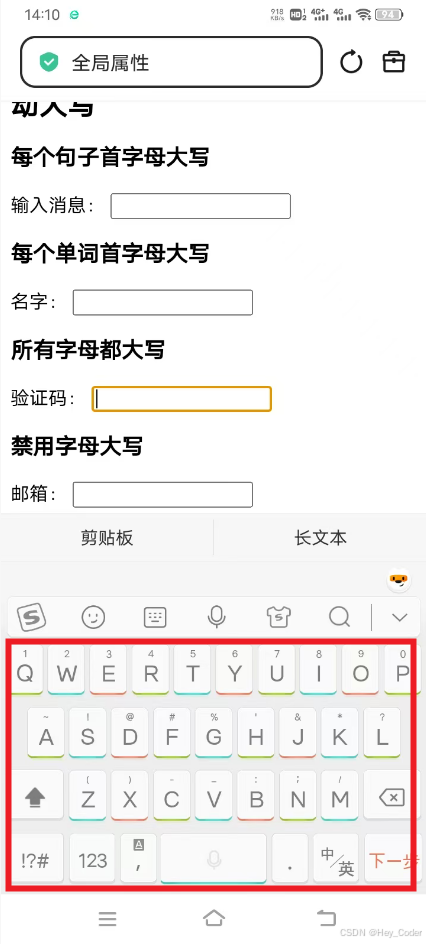
演示结果
- 手机浏览器中测试,点击所有字母都大写(
autocapitalize="characters")的输入框,虚拟键盘上的所有字母自动大写。 - 移动端简单的测试:传送到微信,点击文件,用其他应用打开,选择谷歌浏览器、系统自带浏览器、UC 浏览器等手机浏览器中打开,输入时会出现虚拟键盘。如果某个浏览器无法成功打开,换一个浏览器。
3. autocorrect 属性:自动更正 ⇒ 单词自动纠错 (枚举属性;移动端虚拟键盘;属性值:启用自动更正:on;禁用自动更正:off;仅 Safari、Firefox 支持)
- 浏览器兼容性:仅 Safari、Firefox 支持
autocorrect 全局属性 :是一种枚举属性,控制输入内容是否被浏览器自动修正 。可以把它理解为网页输入框的"自动纠错"开关。
-
具体的自动更正行为,包括替换哪些词语,取决于用户代理和底层设备提供的服务 。设计初衷是提示虚拟键盘在用户输入时是否进行自动更正。
-
主要服务对象是:移动端(iOS/Android)和触摸屏设备上的虚拟键盘。在桌面端基本无效。
-
适用范围 :自动更正与以下可编辑文本元素相关:
- ❶
<input>元素,除了password(密码)、email(邮箱) 和url(网址)类型以外(网邮密不自动更正:密码、邮箱、网址的类型不支持自动更正)。 - ❷
<textarea>元素。 - ❸ 任何具有
contenteditable属性的元素。 - 可编辑元素 : 默认情况下启用自动更正 ,除了在
<form>内的元素以外,默认值可能从表单中继承。 - 明确设置 该属性会覆盖默认行为。
- ❶
-
autocorrect属性值on或""(空字符串):启用拼写和标点符号的自动更正。off:禁用可编辑文字的自动更正。
-
不支持自动更正的
<input>元素类型 :password、email和url始终处于off状态。 -
对于所有其他可编辑元素 :设置上述值以外的任何其他值 都会被视为
on。 -
未嵌套在
<form>内的元素 :默认值为on。 -
嵌套在
<form>中时,如果已经设置了autocorrect,则以下元素将从表单中 继承其默认值:<button>、<fieldset>、<input>、<output>、<select>和<textarea>。
例: 给一个多行文本输入框 设置单词自动更正的功能。
html
    <h2>3. autocorrect 属性:自动更正</h2>
    <h3>开启自动更正功能</h3>
    <label for="bio">个人简介</label>
    <br>
    <textarea name="bio" id="bio" cols="50" rows="10" placeholder="请简单介绍下您自己..." autocorrect="on"></textarea>
演示结果
-
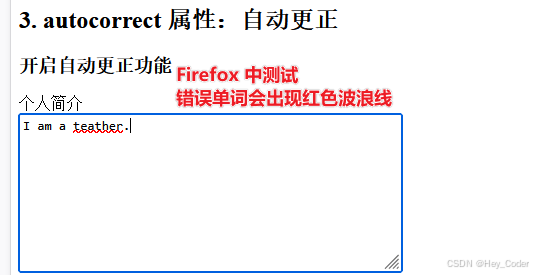
桌面端的效果区分:以下拼写检查的错误提示 ↓ ,不是自动更正。
- 自动更正会自动更正单词,依赖于手机端提供的服务,不只是检查错误。
-
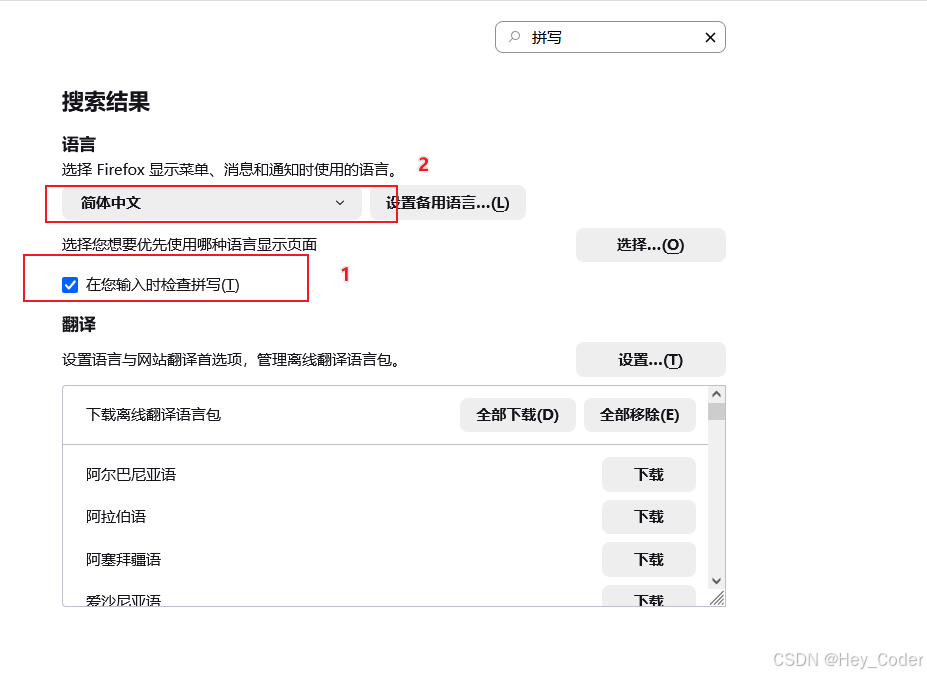
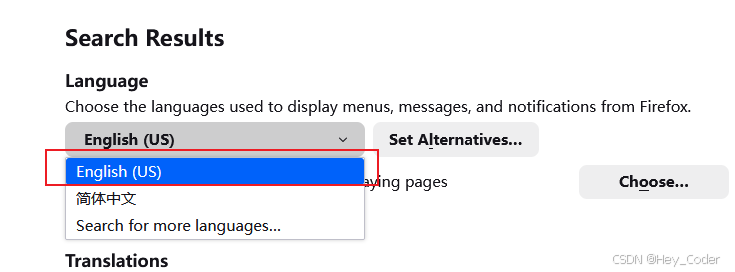
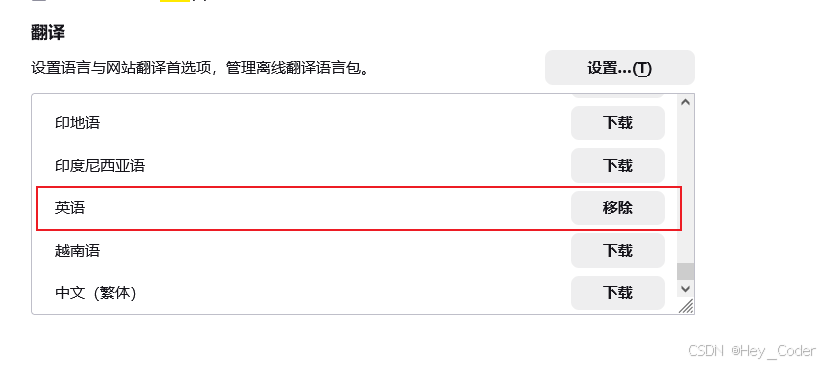
问题和解决方案:如果 Firefox 浏览器中测试无反应,设置 → 搜索"拼写",第一,把拼写检查打开,第二,"翻译"里下载一个英语语言包,这样一般就可以了,不行的话,浏览器重开一下,再把语言设置为英语,输入英文单词时就会检查单词的拼写了。
-
Safari 中,一般会自动更正错误单词。
-
-
-
4. autofocus 属性:自动聚焦⇒ 直接开始输入、无需手动聚焦(布尔属性)
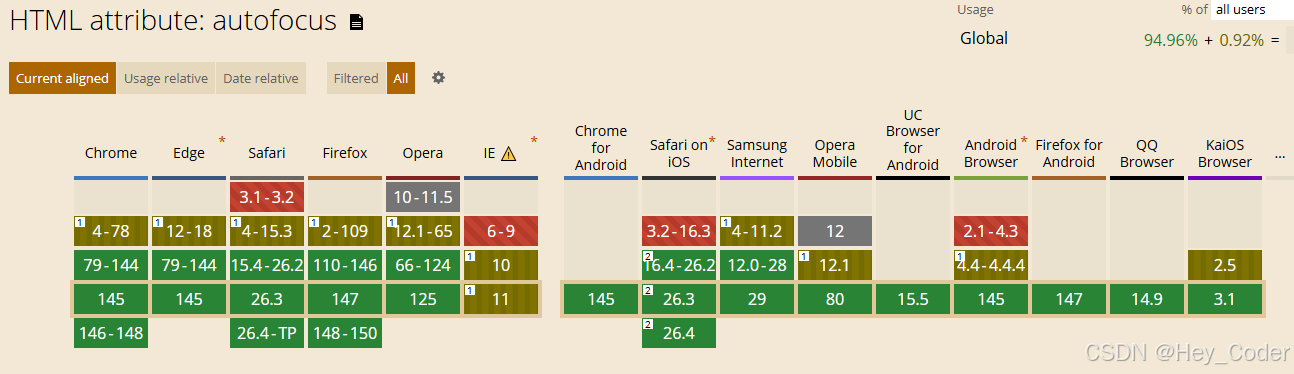
autofocus 属性 :是一个布尔属性 ,它告诉浏览器:当页面加载完成后或 所属的 <dialog> 显示时,自动将 光标(焦点) 放到设置了该属性的元素上,使用户可以直接开始输入 ,而无需手动聚焦主元素。
- 注 :当
autofocus属性指定在dialog元素内部的元素或popover属性被设置的 HTML 元素上时,当对话框或弹出框显示时,它将被聚焦。 - ❶ 立即生效 :页面加载完成 即自动聚焦。
- ❷ 无需 JavaScript :纯 HTML 实现。
- ❸ 页面中只能有一个元素拥有"自动聚焦
autofocus"属性 :- 如果多个元素都设置了
autofocus,只有一个会生效,所以发现自己设置无效时,可能是设置上有冲突。 - 如果设置了多个
autofocus,一般是第一个元素(即最先出现在 HTML 代码中的那个)将会获得焦点。
- 如果多个元素都设置了
autofocus 常用于 :任何以输入为主要目的的页面 ,如 搜索页面、登录/注册页面、对话框/弹窗中的输入框,自动聚焦后,方便用户直接输入。
不适用:
- 内容阅读型网站(新闻、博客):不需要自动聚焦到任何地方,会干扰阅读。
- 有屏幕阅读器用户的页面:自动移动焦点可能让视障用户迷失。
- 移动端页面:自动聚焦会弹出键盘,可能遮挡页面内容。
例: 搜索的输入框自动聚焦。
- 一打开页面,光标已经在搜索框里闪烁,可以直接输入关键词,无需点击搜索框。
html
    <h2>4. autofocus 属性:自动聚焦</h2>
    <label for="search">搜索关键词:</label>
    <input type="search" id="search" name="q" placeholder="请输入搜索关键词" autofocus>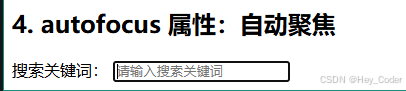
5. class 属性: 元素的类名、可多元素共享的标识符(多值:空格分隔;CSS:多元素 相同样式、一个元素多个样式)
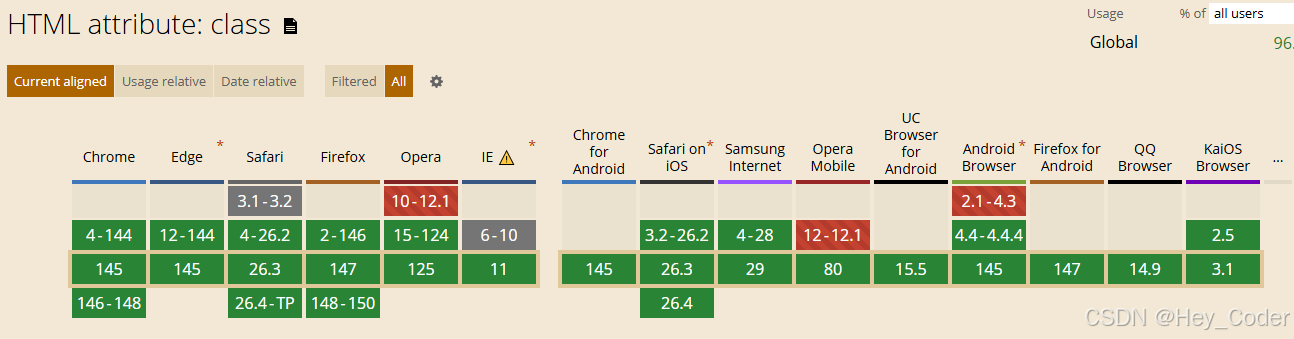
class 属性:是 HTML 中的全局属性,意味着它几乎可以被用在所有的 HTML 元素上。
- 核心作用:是为元素提供一个 非唯一的标识符 (即类名 )。与
id(一次只能赋给一个元素)不同,同一个class可以被任意多个元素共享 ,同时一个元素也可以拥有多个class(注:多个类名用空格 分隔)。- CSS:可以通过类名 选择特定元素、设置样式。
- Javascript :可以通过 DOM 方法 (如
document.getElementsByClassName) 来访问特定的元素。 - 样式复用(多元素 统一样式) :多个元素 使用同一个类名时,可以通过 CSS 将相同的样式 赋予不同的元素。
- 行为绑定:通过 JavaScript 批量操作具有相同类名的元素。
- 组合能力 :一个元素有多个类名时,允许一个元素同时拥有多种样式 。
- 可以将样式规则拆分成更小的、可复用的"零件"。
例: 使用类名 在 CSS 中设置样式,在 JavaScript 中设置行为。
html
	<style>
        /*紧急内容的样式*/
        .urgent {
            color: red;
            font-weight: bold;
        }

        /*普通内容的样式*/
        .normal {
            font-weight: bold;
        }
	</style>

    <h2>5. class 属性:元素的类名(不唯一)</h2>
    <h3>5.1 样式复用:用于 CSS 选择元素,使用相同的类名选择多个元素,并设置可复用的样式</h3>
    <p class="urgent">紧急通知:临时更改会议时间,今晚 8:00 召开紧急会议。</p>
    <p class="urgent">紧急通知:全体人员都应到场。</p>
    <p class="normal">通知:本周末会议仍照旧。</p>

    <h3>5.2 行为绑定:为 JavaScript 提供"钩子",使用类名查找和操作元素</h3>

    <div class="hint-message">
        <b>提示信息:</b>
        <p>会议地点:三楼 302 会议室。</p>
    </div>
    <button type="button" class="hide-btn">隐藏提示</button>
    <script>
        // 通过类名找到按钮
        const hideButton = document.querySelector(".hide-btn");
        // 通过类名找到需要被隐藏的元素
        const hintMsg = document.querySelector(".hint-message");

        hideButton.addEventListener("click",function(){
            hintMsg.style.display = "none"; //隐藏元素
        });

    </script>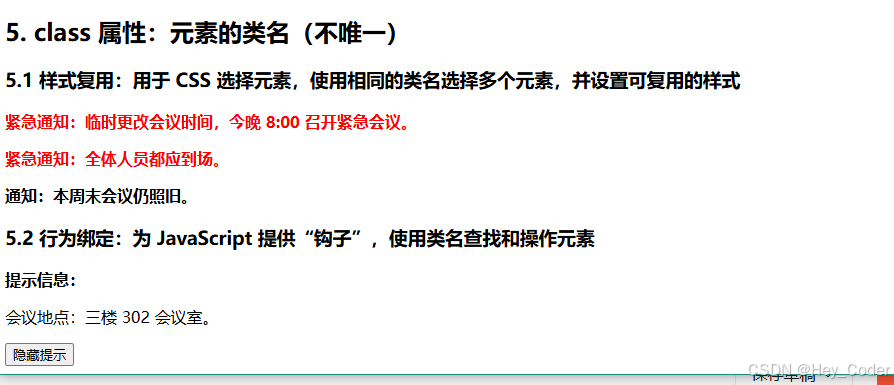
6. contenteditable 属性:元素是否可被编辑 ⇒ 直接与页面内容交互 (枚举属性;属性值:可被编辑: true;不可被编辑:false;纯文本可被编辑、富文本格式被禁用:plaintext-only)
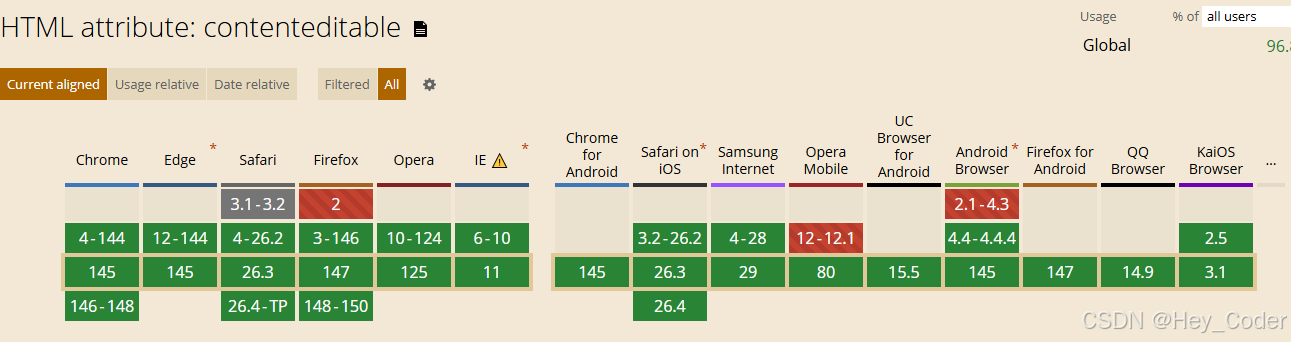
contenteditable 属性:是一个枚举属性,表示元素是否可被用户编辑。如果可以,浏览器会修改元素的组件以允许编辑。
- 核心用途:将静态页面转化为动态画布,让用户可以直接与页面内容交互。
- 属性值
- ❶ 可被编辑 :
true、""(空字符串)、无值(仅属性名) - ❷ 不可被编辑 :
false - ❸ 只保留纯文本(富文本格式被禁用) :
plaintext-only。- 允许用户编辑文本,但禁止粘贴富文本格式 。如果用户从某个网页复制了一段带颜色和加粗的文字粘贴进去,所有格式都会被自动剥离,只保留纯文本。不希望用户破坏页面样式时使用。
- 继承 :如果没设置该属性或设置了无效的属性值,则其默认值 继承自父元素:即,如果父元素可编辑,该子元素也可以被编辑。
- ❶ 可被编辑 :
例: 使无序列表变成可编辑的区域。
html
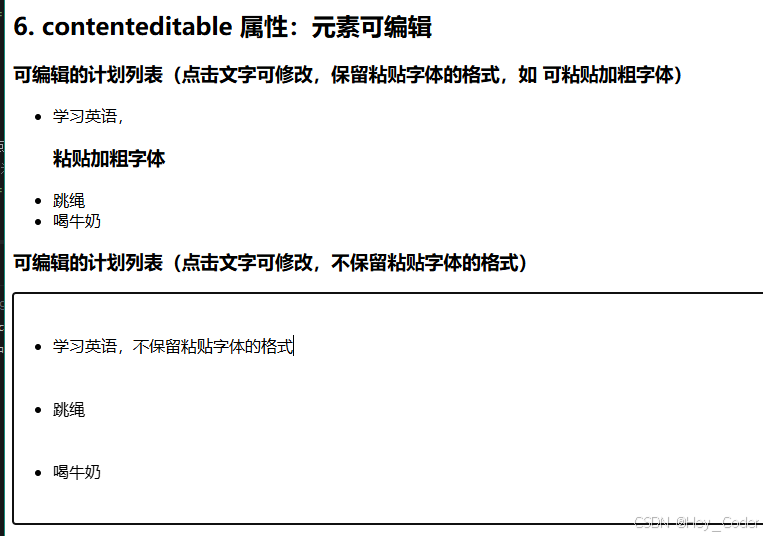
    <h2>6. contenteditable 属性:元素可编辑</h2>
    <h3>可编辑的计划列表(点击文字可修改,保留粘贴字体的格式,如 可粘贴加粗字体)</h3>
    <!-- 用户点击某个事项,光标出现,可以直接修改文字,修改后内容依然保留在页面上。 -->
    <ul contenteditable="true">
        <li>学习英语</li>
        <li>跳绳</li>
        <li>喝牛奶</li>
    </ul>

    <h3>可编辑的计划列表(点击文字可修改,不保留粘贴字体的格式)</h3>
    <!-- 用户点击某个事项,光标出现,可以直接修改文字,修改后内容依然保留在页面上。 -->
    <ul contenteditable="plaintext-only">
        <li>学习英语</li>
        <li>跳绳</li>
        <li>喝牛奶</li>
    </ul>
演示结果
7. data-* 属性:嵌入"自定义数据"(命名:全小写字母、连字符分隔;不存隐私信息;HTML → JavaScript:烤串变驼峰,data-*→ dataset.小大大大...首字母大写)
data-*(自定义数据属性) :是在 HTML 元素上存储额外的"自定义信息" ,这些信息不会影响页面的呈现 (若不搭配 CSS),但可以被 JavaScript 轻松访问和操作。可以通过脚本在 HTML 与 DOM 之间进行专有数据的交换。
访问自定义数据属性 :可以通过所属元素的 HTMLElement 接口来访问。
- HTMLElement.dataset 属性:通过该属性,可以访问自定义数据属性。
data-* 中的*的命名 :任何名称,但需要遵循 XML 名称的命名规则。
- ❶ 名称不应以
xml开头(不区分大小写) ,因为它是为未来的 XML 规范保留的。 - ❷ 名称不应包含任何冒号字符(
:) ,因为XML会赋予此类名称意义。 - ❸ 名称都应该是小写字母,不应包含任何大写字母,因为 XML 都是小写字母。
- 注 :以上都是建议,如果不遵循这些命名建议,不会发生错误,比如 在 CSS 的属性选择器和 JavaScript
HTMLElement.dataset属性中 仍能识别,但强烈建议不要违法规则。
- 自定义属性的命名 和 在 JavaScript 中的使用
- 在 JavaScript 中使用
HTMLElement.dataset访问,那么属性名中data-后面的部分只能包含 JavaScript 属性名 中允许使用的字符(以及连字符,连字符将被删除)。 - 属性名
dataset会去掉"data-"前缀(相当于dataset=data-),并将名称的剩下部分**从烤串命名法(连字符) → 转换为驼峰命名法。 - 烤串变驼峰 :
data-*→dataset.小大大大...(首字母大写)。第一个连字符后的字母 纯小写,从第二个连字符开始,连字符后的字符串 首字母大写。
- 在 JavaScript 中使用
- 例 :HTML 和 JavaScript 中的名称转换
data-test:element.getAttribute("data-test")等同于element.dataset.testdata-test-abc:HTMLElement.dataset.testAbc(或HTMLElement.dataset["testAbc"])的形式访问。- 连字符后应该是字母字符 ,避免连字符后跟非字母字符,如
data-test-1或data--test,因为HTMLElement.dataset无法识别这些字符。
建议命名方法
- ✔️ 全部"小写字母",用"连字符"分隔 :遵循
data-+小写字母+连字符-+小写字母的格式。- 如
data-user-name,而不是data-userName、data_user_name data-user-name对应element.dataset.userNamedata-user-id对应element.dataset.userId
- 如
- 好处 :在 JavaScript 中通过
dataset属性读取时,"连字符命名"会自动转换为"驼峰"格式,方便对自定义数据的访问和操作。
注意事项
- 命名规范 :全小写字母+连字符,JS 中自动用驼峰格式读取。
- 数据类型的转换 :从
dataset属性读取的任何值都是字符串 。如果存的是data-count="8",需要用parseInt()转换为数字后再进行运算。 - 存放"小数据" :自定义数据属性 最适合存储 ID、状态名、简短配置等轻量级数据。复杂的对象或数组应该放在 JavaScript 变量中管理,避免 DOM 解析开销和性能问题。
- 不存"敏感信息":绝不存储 token、密码等敏感信息,源代码中会泄露隐私。
例: 使用自定义数据属性存储商品信息。
html
    <h2>data-* 属性:嵌入自定义数据</h2>
    <h3>存储商品的数据</h3>
    <small>注:按 F12,"控制台"菜单项可见商品 ID、类别、价格的数据</small>
    <!-- 优势:不需要在JavaScript中维护商品ID和元素的对应关系,数据就在元素上,随拿随用。 -->
    <div class="product-card" data-product-id="1" data-category="headphones" data-price="100">
        <h4>无线耳机</h4>
        <img src="images/headphones.png" alt="无线耳机">
        <button type="button">加入购物车</button>
    </div>
    <div class="product-card" data-product-id="2" data-category="mouses" data-price="200">
        <h4>鼠标</h4>
        <img src="images/mouse.png" alt="无线鼠标">
        <button type="button">加入购物车</button>
    </div>

    <script>
        // 获取所有的商品卡片
        document.querySelectorAll(".product-card").forEach(card => {
            card.addEventListener("click", function () {
                // 通过 dataset 读取自定义属性
                const productId = this.dataset.productId;
                const category = this.dataset.category;
                const price = this.dataset.price;
                //控制台输出商品信息
                console.log(`商品 ID:${productId},商品类别:${category},商品价格:${price}`)

            });
        });

    </script>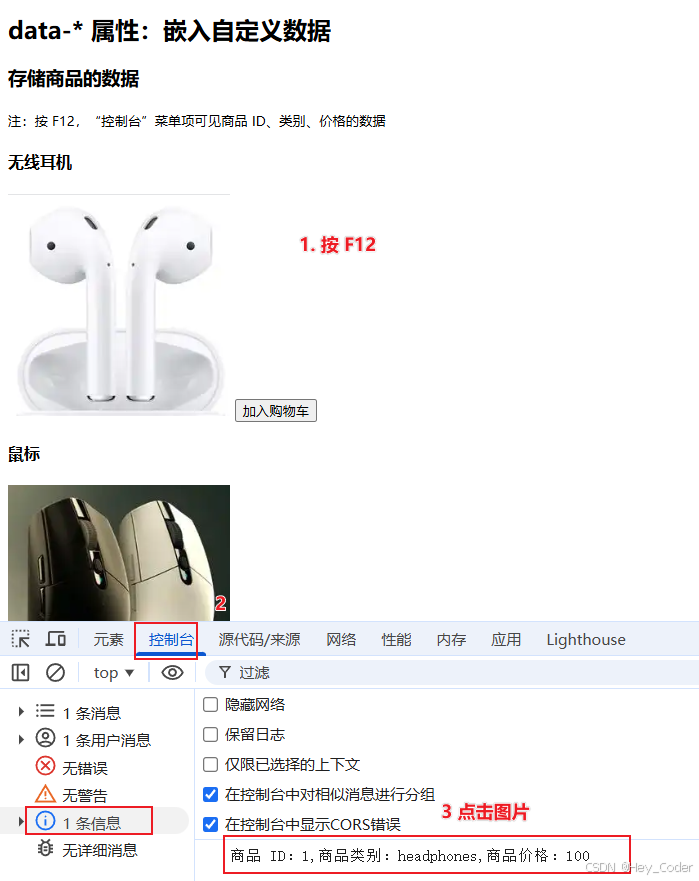
例 : 搭配自定义属性,设置 CSS 样式
html
    <style>
        /*类名和自定义属性结合,限制范围,只在特定区域查找*/
        .product-card[data-category="headphones"]
        {
            color: #0f723c;
        }
    </style>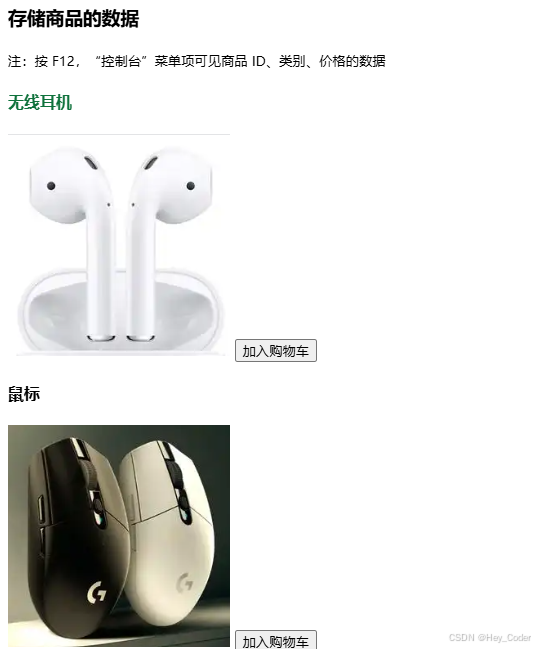
8. dir 属性:设置文本的方向 ⇒ 文本的排列起点、方向(枚举属性;属性值:从左到右:ltr;从右到左:rtl;浏览器自动决定/ 第一个强方向字符:auto;多语言网站)
dir 属性 :全局属性,枚举属性,用来设置元素的文本方向 。告诉浏览器文字应该从哪边开始读、往哪边排列。
- 用于:多语言网站。构建支持不同语言的网站,特别是阿拉伯语、希伯来语等从右至左书写的语言来说,是必不可少的。
- 文本方向 :影响文字的对齐方式(排列起点、排列方向) ,影响标点符号的位置 ,
<table>的列顺序。
dir 属性值
- ❶
ltr(Left-to-Right) :文本方向 从左向右 。适用于中文、英文、法文等大多数语言。- 从左到右(
ltr) = 左对齐(从左边界开始,向右排列)
- 从左到右(
- ❷
rtl(Right-to-Left) : 文本方向 从右向左 。适用于阿拉伯语、希伯来语、波斯语等。- 从右向左(
rtl) = 右对齐(从右边界开始,向左排列)
- 从右向左(
- ❸
auto: 显式指定,让浏览器根据内容自动判断方向 。- 适用于内容不确定的场景,比如用户评论或搜索框,浏览器会查看内容里第一个强方向性的字符来决定。
dir属性的缺失值、无效值 :默认都是Undefined状态。- 属性值覆盖 :
dir属性可以被 CSS 属性direction和unicode-bidi覆盖。- 注 :文本方向与语义相关 而非外观,因此,推荐 优先使用
dir属性,而非 CSS 相关属性。在不支持 CSS 或禁用 CSS 的浏览器中,文本也会正常显示。
- 注 :文本方向与语义相关 而非外观,因此,推荐 优先使用
例 1 : 基础用法 (ltr 与 rtl),设置文本的方向 dir。
html
    <h2>dir 属性:设置文本的方向</h2>
    <h3>设置文本方向:从左到右(默认方向,中文、英文等的书写方向)</h3>
    <p dir="ltr">Hello,world!</p>
    <p dir="ltr">你好,世界!</p>

    <h3>设置文本方向:从右到左(阿拉伯语、希伯来语等的书写方向)</h3>
    <p dir="rtl">Hello,world!</p>
    <p dir="rtl">你好,世界!</p>
    <p dir="rtl">مرحبا بالعالم</p>
    <p dir="rtl">שלום עולם</p>
    <p dir="rtl">阿拉伯语:مرحبا بالعالم</p>
    <p dir="rtl">希伯来语:שלום עולם</p>
演示效果
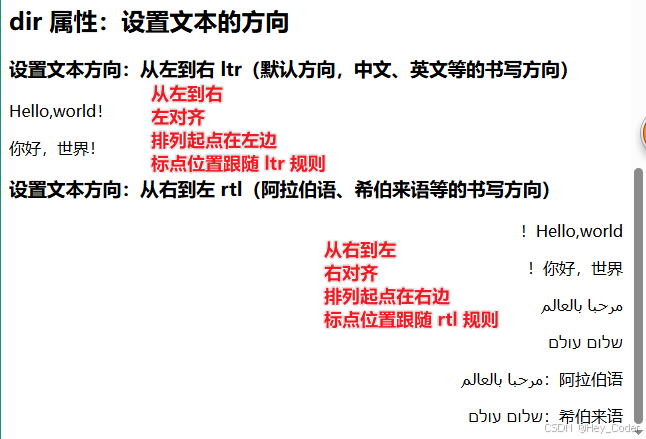
文本方向 dir 影响标点符号的位置 :如上 感叹号!,跟随ltr、rtl的规则变化。在最右边 或 最左边。
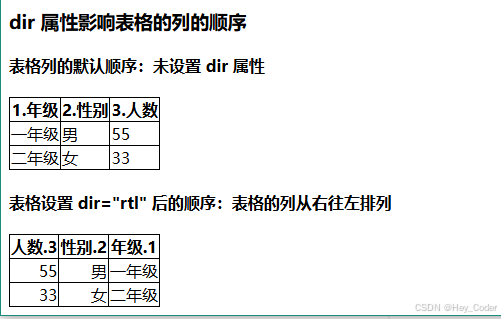
例 2 : dir 改变表格的列的顺序。
html
    <h3>dir 属性影响表格的列的顺序</h3>
    <h4>表格列的默认顺序:未设置 dir 属性</h4>
    <table class="table-dir">
        <tr>
            <th>1.年级</th>
            <th>2.性别</th>
            <th>3.人数</th>
        </tr>
        <tr>
            <td>一年级</td>
            <td>男</td>
            <td>55</td>
        </tr>
        <tr>
            <td>二年级</td>
            <td>女</td>
            <td>33</td>
        </tr>
    </table>
    <h4>表格设置 dir="rtl" 后的顺序:表格的列从右往左排列</h4>
    <table class="table-dir" dir="rtl">
        <tr>
            <th>1.年级</th>
            <th>2.性别</th>
            <th>3.人数</th>
        </tr>
        <tr>
            <td>一年级</td>
            <td>男</td>
            <td>55</td>
        </tr>
        <tr>
            <td>二年级</td>
            <td>女</td>
            <td>33</td>
        </tr>
    </table>
演示结果
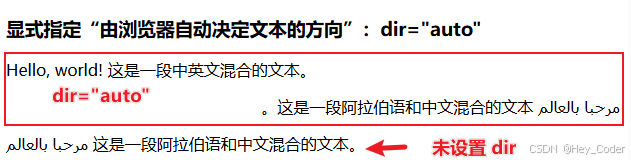
例 3 : 使用 auto 自动判断文本的方向。
- 不确定内容的语言时,
dir="auto"会很有用。 - 浏览器会查看元素内的第一个字符来自哪种文字系统,并以此决定方向。
html
<h3>浏览器自动决定文本的方向:dir="auto"</h3>
<!-- 内容以英文开头,浏览器会判断为 ltr -->
<p dir="auto">Hello, world! 这是一段中英文混合的文本。</p>

<!-- 内容以阿拉伯语开头,浏览器会判断为 rtl -->
<p dir="auto">مرحبا بالعالم 这是一段阿拉伯语和中文混合的文本。</p>

<!-- 未显式指定 dir="auto" -->
<p>مرحبا بالعالم 这是一段阿拉伯语和中文混合的文本。</p>
演示结果
dir全局属性主要用于:
- 支持多语言: 为从右向左书写的语言 提供正确的排版。
- 改变布局流向: 影响文本、表格、Flex/Grid 布局的方向。
- 处理动态内容 : 使用
auto值自动适应不确定来源的文本方向。
9. draggable 属性:设置元素是否"可拖拽" (枚举属性;可拖动:true;不可拖动:false;浏览器默认行为/默认值:auto;默认可拖动,图链选中文)
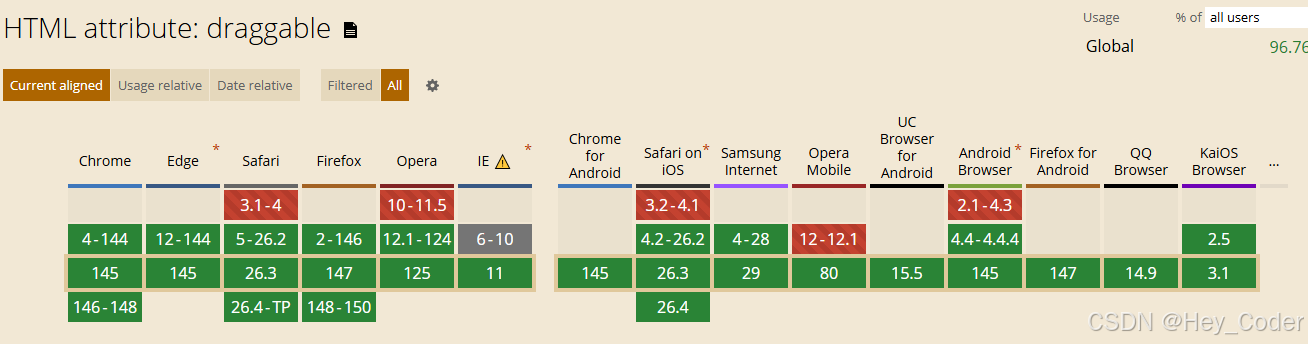
draggable 属性 :是一个 HTML 全局属性,枚举属性,它本身并不能直接让元素被拖拽后产生效果,而是作为整个拖放功能的开关和起点 。它和拖放 API(Drag and Drop API)中的一系列事件(如 dragstart, dragover, drop 等)配合,才能实现完整的拖放交互。
draggable的作用:告诉浏览器 "这个元素可以(或不可以)被鼠标拖动。"- 默认可拖动的元素 :在 HTML 中,默认只有图片 (
img)、链接 (a)、被选中的文本 可以拖动 (简记:默认可拖动,图链选中文)。
draggable 的属性值 :枚举,true、false
- 注 :一个枚举属性 ,不是布尔值,必须写成
draggable="true"或draggable="false"这样的形式,不能简写(仅属性名)。
| 属性值 | 用途 | 说明 |
|---|---|---|
true |
元素 可以被拖动。 | 这是最常用的值,用于将一个非默认可拖动的元素 (如<div>、<p>)变为可拖动。 |
false |
元素 不可以被拖动。 | 用于覆盖元素的默认行为 。 例如,默认可拖动的图片和链接,如果不想让用户拖动它们,就可以设置此值。 |
auto |
使用浏览器的默认行为 。 draggable 属性的缺失值、无效值的默认值:都是auto。 |
这是未设置该属性时的默认值 。 对于大多数元素(如<div>),默认行为是不可拖动的; 对于<img>和<a>,默认行为是可拖动的。 |
例: 把一个段落设置为可拖拽的。
- HTML 中,段落(
p)默认是不可拖动的,如果想让一个普通的<p>段落也能被拖动,就需要将它的draggable属性设置为true。
html
    <h2>draggable 属性:设置元素是否可拖拽</h2>
    <h3>让默认不可拖拽的段落变得可拖拽</h3>
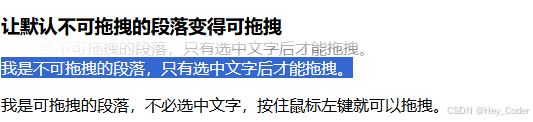
    <p>我是不可拖拽的段落,只有选中文字后才能拖拽。</p>
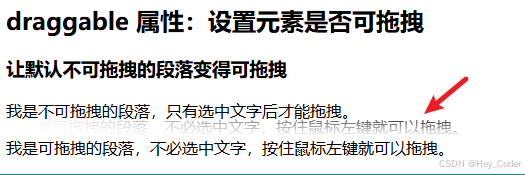
    <p draggable="true">我是可拖拽的段落,不必选中文字,按住鼠标左键就可以拖拽。</p>
演示效果
-
按住鼠标左键,并拖动,会看到元素的内容变得半透明 ,跟随鼠标移动。不过,只是这样设置,松开鼠标后不会发生任何事,因为我们还没有定义"放置"的逻辑。
-
-
使用注意
- 必须配合 JavaScript :单纯设置
draggable="true",只能让元素"看起来"能被拖动,但松开鼠标后不会有任何数据交换或位置变化。要实现有意义的拖放(如排序、移动、复制),必须处理dragstart、dragover、drop等事件。- 可拖动→ 无法选中 :当一个元素被设置为
draggable="true"(可拖动)后,其内部的文本 将无法再通过常规的点击并拖动鼠标 的方式来选中,这个行为成了拖动行为。在 Firefox 浏览器中,用户需要按住Alt键才能用鼠标选择文本。
10. enterkeyhint 属性:给移动设备"虚拟键盘"⇒ "回车键"提供一个视觉提示 只改样式、不改功能;属性值:插入新行(回车键):enter;关闭虚拟键盘(完成、√):done;跳转:go;下一个输入框(下一步):next;上一个输入框:previous;看搜索结果(搜索):search;发送:send;
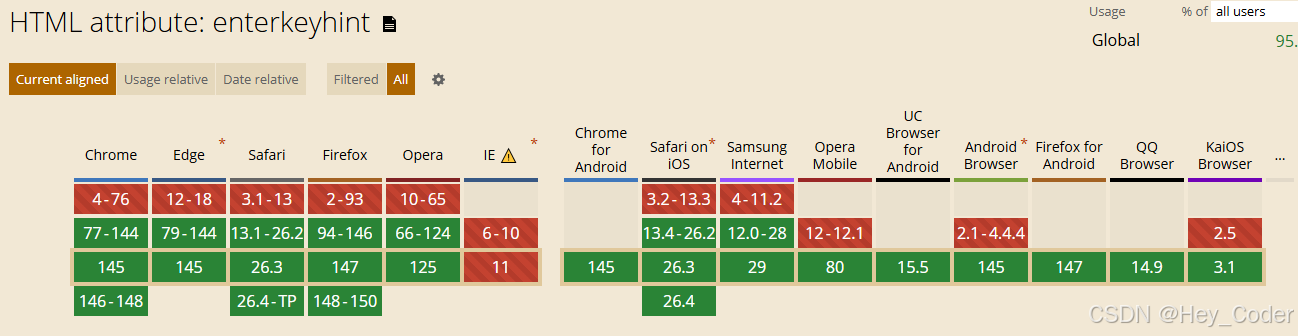
enterkeyhint 属性 :枚举属性,是给移动端虚拟键盘 上的"回车键 "提供一个视觉提示 (= 操作标签 或 图标,(例如 显示"搜索"、"下一步"、"发送"等),让用户更清楚地了解:点击这个键会触发什么操作 。
- 不是用来实现核心功能的,而是用来提升用户体验的 。因此,它并非每个表单或输入框的必需属性,但在追求精致体验的移动端页面或 Web App 中,使用率会相对更高。
- 注 :需要记住一点:它只是一个"提示" 。它只改变键盘 Enter 按键的显示样式 ,并不会改变按键的实际功能
- 例如,即使设置了
enterkeyhint="search",也必须通过<form>包裹或 JavaScript 监听事件,才能真正实现"搜索"的逻辑 。应该始终确保核心功能不依赖于此属性。
- 例如,即使设置了
- 注 :移动端的虚拟键盘专用,在 PC 的物理键盘上无效。
enterkeyhint 的属性值
- 插入新行(回车键):enter;关闭虚拟键盘(完成、√):done;跳转:go;下一个输入框(下一步):next;上一个输入框:previous;看搜索结果(搜索):search;发送:send;
- 相关代码在表格下方。
- 测试设备:安卓手机,搜狗输入法。
| 键盘显示效果(示意图) | 属性值 | 典型用途 |
|---|---|---|
⤶ 或 换行符 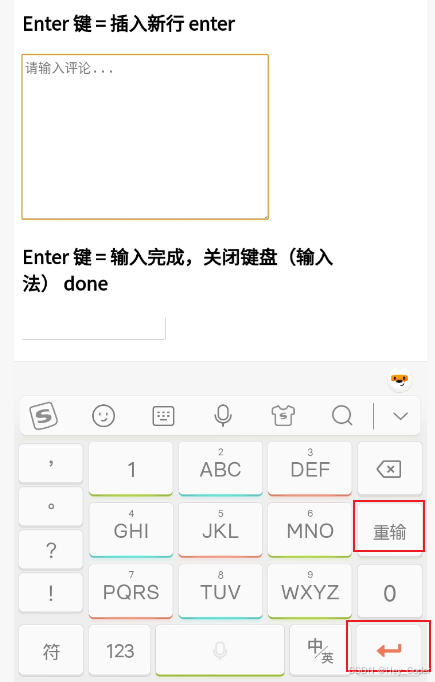 |
enter |
插入新行 :多行文本输入(如 <textarea>、评论框),表示插入新行。 |
完成 或 ✅ 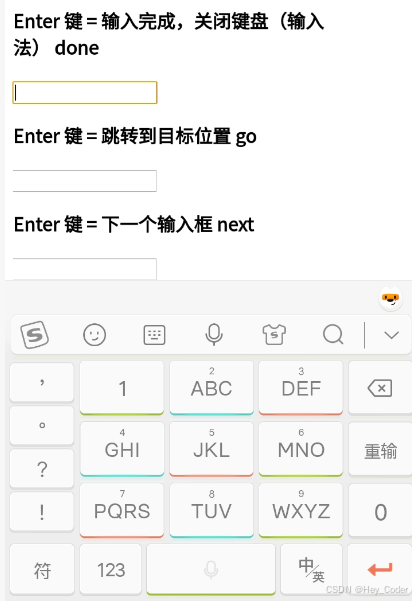 |
done |
关闭键盘(输入法) :没有其他输入内容,输入法编辑器将关闭(IME:input method editor)。 表单填写完毕、关闭键盘、保存设置。 |
前往 或 → 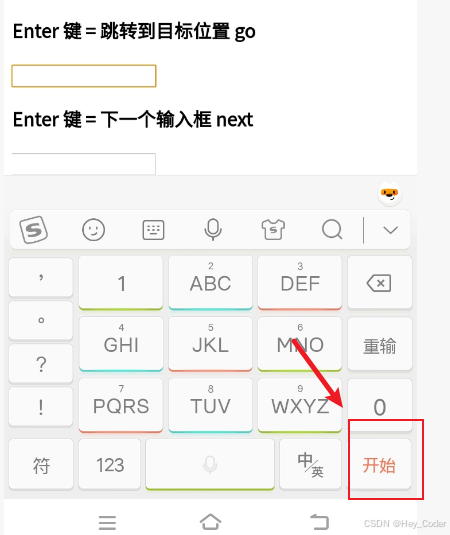 |
go |
跳转到目标位置:地址栏输入网址、确认跳转、打开链接。 |
下一步 或 ➡️ 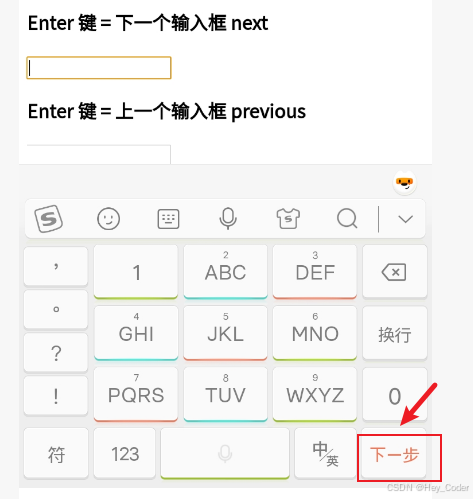 |
next |
下一个输入框:表单中填写完当前字段后,跳到下一个输入框。 |
上一步 或 ⬅️ 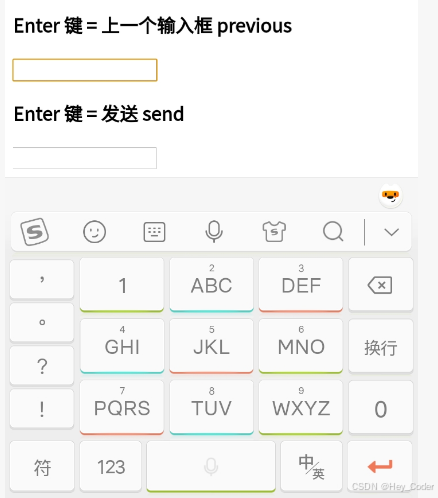 |
previous |
上一个输入框 :表单中返回上一个输入框(较少用,通常与 next 配合)。 |
搜索 或 🔍 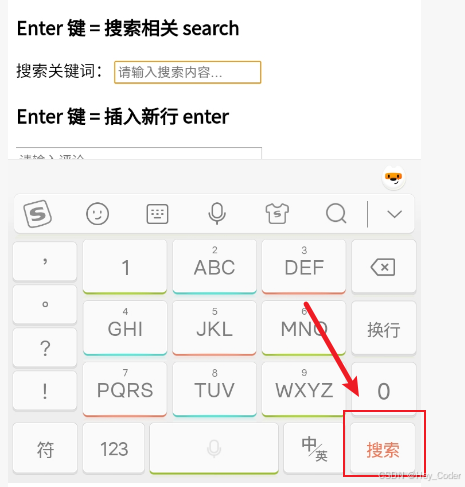 |
search |
看搜索结果:搜索框、查找功能 。 |
发送 或 📤 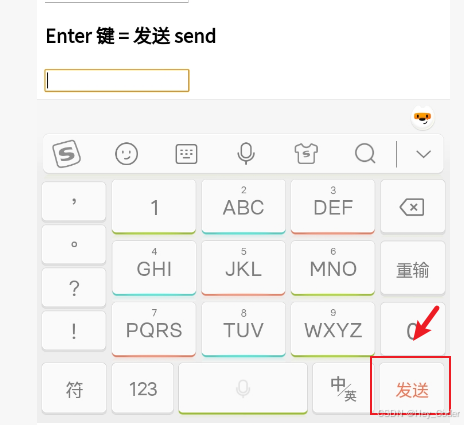 |
send |
发送:消息发送、评论提交、邮件发送。 |
| 回车 或 ↵ | (默认值,不设置时) | 默认行为 ,通常为提交表单或换行(取决于输入类型)。 |
补充说明:
- 不同操作系统(iOS/Android)和不同输入法 对同一属性值的图标渲染可能略有差异,但语义保持一致。
- 如果不设置
enterkeyhint,键盘默认显示"回车"图标。- 该属性仅影响虚拟键盘 的视觉表现,实际功能仍需通过 JavaScript 或
<form>实现。
例: 改变移动设备的虚拟键盘 Enter 键的视觉提示
html
    <h2>enterkeyhint 属性:虚拟键盘的 Enter 键的视觉提示</h2>
    <h3>Enter 键 = 搜索相关 search</h3>
    <label for="search-keywords">搜索关键词:</label>
    <input type="search" name="search" id="search-keywords" placeholder="请输入搜索内容..." enterkeyhint="search">
    <h3>Enter 键 = 插入新行 enter</h3>
    <textarea name="comments" id="comments" cols="30" rows="10" placeholder="请输入评论..." aria-label="评论区"
              enterkeyhint="enter"></textarea>

    <h3>Enter 键 = 输入完成,关闭键盘(输入法) done </h3>
    <input type="text" name="done" id="done" enterkeyhint="done" aria-label="done">
    <h3>Enter 键 = 跳转到目标位置 go</h3>
    <input type="text" name="go" id="go" enterkeyhint="go" aria-label="go">

    <h3>Enter 键 = 下一个输入框 next</h3>
    <input type="text" name="next" id="next" enterkeyhint="next" aria-label="next">
    <h3>Enter 键 = 上一个输入框 previous</h3>
    <input type="text" name="previous" id="previous" enterkeyhint="previous" aria-label="previous">
    <h3>Enter 键 = 发送 send</h3>
<input type="text" name="send" id="send" enterkeyhint="send" aria-label="send">- 演示效果:见上方表格。
11. exportparts 属性: 导出 part 的名称、允许外部访问 "内部 shadow 的指定 part" ⇒ 给 "影子树内部 嵌套的影子树"的元素 设置样式(属性值:影子树的 part 属性值,逗号分隔;用于:多层 shadow DOM)
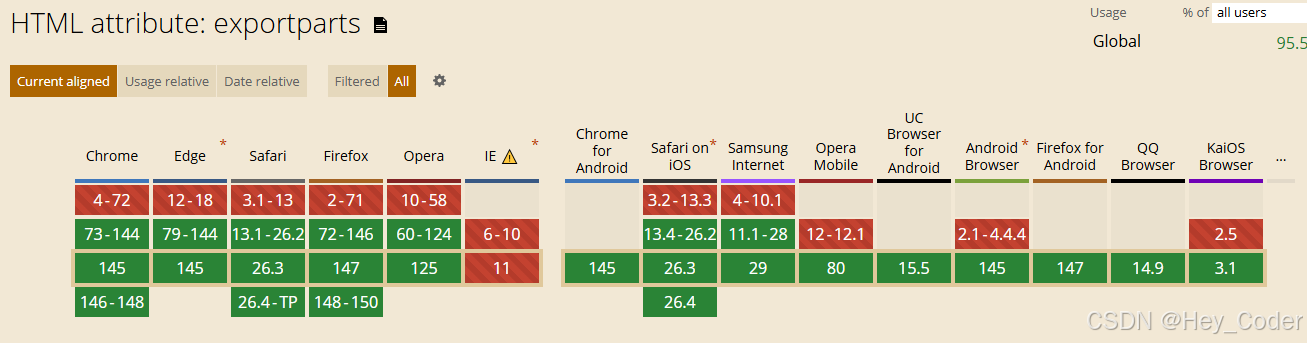
exportparts 属性 :专为 Web Components 设计的 ,使用 exportparts 可以通过导出 part 的名称 ,来选择、样式化 "嵌套在影子树中的 影子树的元素"。
- 核心用途 : 在 Web Components 的 Shadow DOM 中,将内部嵌套的影子树 将
part名称 暴露给外部 CSS, 进行 样式定制 。- 例:
<card-wrapper>有自己的 Shadow DOM,它的 Shadow DOM 内部又使用了<card-component>(另一个 Shadow DOM),在<card-component>上使用exportparts实现了跨两层 Shadow DOM 的样式穿透。
- 例:
- 问题 :影子树是一个隔离的结构 ,其中标识符、类和样式无法通过 属于常规 DOM 的选择器或查询来访问,外部 CSS 无法直接修改"内部元素的样式"。
- 解决问题 :如果想允许外部 CSS 调整影子树元素的样式,有两个 HTML 属性可以应用于影子树元素,从而实现从外部设置影子树的 CSS 样式 :
part属性 和exportparts属性 。- ❶
part全局属性 : 可使影子元素对"父级DOM" 可见 。part属性值 =::part()伪元素的参数。 可以从影子树外部为其中的元素应用 CSS 样式。
- ❷
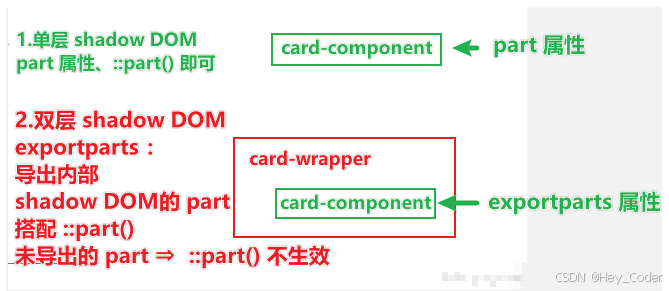
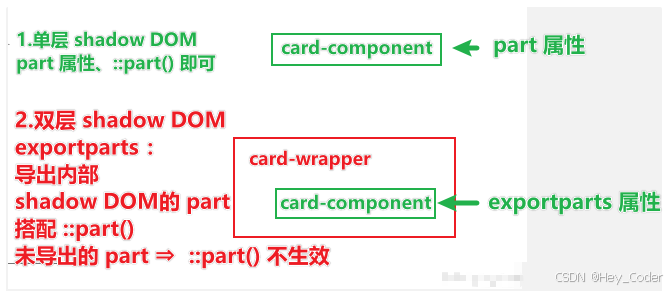
exportparts全局属性 :因为,::part()伪元素仅对父级 DOM 可见。这意味着当影子树中有"嵌套影子树"时 ,除了直接父级 之外,对直接父级以外的任何祖先 都不可见 。exportparts属性解决了这一限制,使嵌套的影子树内部元素,对其他祖先也可见。 exportparts就像在组件墙上打开一扇小窗户,让我们可以指定哪些内部嵌套的元素 允许外部调整样式。exportparts属性使影子树的某些部分 能够在影子 DOM 外部可见 。这一概念被称为"导出"。exportparts属性应用于:元素的影子宿主(= 影子树所附着的元素 = 内部嵌套的影子树上)。- 例:
<card-wrapper>(一层) 内部嵌套了<card-component>(第二层),⇒ 则exportparts写在第二层的 子元素<card-component>上(<card-component exportparts="base,header,body">)。 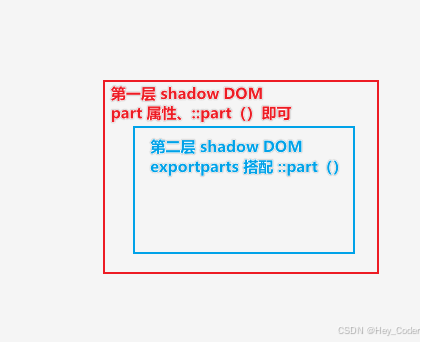
- ❶
exportparts属性值 :为影子树中存在的 part 名称(= part 属性值) ,多个名称用逗号分隔 。这些名称将对当前结构外的 DOM 可用。
- 别名 :导出一个
part时,可以为该部分part分配一个别名 ,用冒号:表示映射关系 ,省略别名,等同于"别名=原名 ",以原名导出。 - ❶ 以原名导出 :
exportparts="part1, part2, part5"⇔exportparts="part1:part1, part2:part2, part5:part5 - ❷ 以别名导出 :
exportparts="原名1:别名1, 原名2:别名2"(注:原名 = 影子树中part属性值)
exportparts只在跨越Shadow边界时必需。- 边界数量 :每多一层
Shadow DOM,就需要一层exportparts(或part属性)来暴露内部元素。- 直接访问 :如果外部直接使用组件,不需要
exportparts,组件自己的part属性就足够。
例 : 组件的嵌套使用:card-wrapper内部使用了card-component,并通过插槽传递内容。
- Web Components:允许创建可复用的自定义 HTML 元素。
- Shadow DOM:封装组件的内部结构和样式,与主 DOM 隔离。
<template>:定义可重用的 HTML 片段。- 插槽(
slot):允许在组件中插入外部内容。- 自定义元素 :通过
customElements.define()注册新元素。
html
    <style>
        h3.card{
            background-color: #dedede;
        }
        card-wrapper,card-component{
            border: 1px solid green;
        }

        ::part(header){
            color: red;
        }

        ::part(body){
            color: green;
        }

        ::part(footer){
            color: blue;
        }


    </style>

    <h2>exportparts 属性:导出 part,使用外部 CSS ,对 web component 的 Shadow DOM 中嵌套的 Shadow DOM 设置样式</h2>

    <!-- 1. 第一个 HTML 模板: 基础卡片组件模板 -->
    <template id="card-component-template">
        <style>
            /*专门用于选择 Shadow DOM 的宿主元素(即自定义元素本身)*/
            :host {
                display: block; /* 设置宿主元素为块级显示,独占一行,能设置宽高、宽度= 父容器100%,有上下外边距*/
            }

        </style>
        <!-- part 属性:用于 ::part() 选择器,允许外部样式话内部元素 -->
        <div class="base" part="base">
            <!-- 头部区域:内有具名插槽 slot 元素 = 可插入内容的区域 -->
            <div part="header">
                <!-- 插槽 slot 元素:允许插入外部内容 -->
                <slot name="header-slot"></slot>
            </div>
            <!-- 主体区域:内有具名插槽= 可插入内容的区域 -->
            <div part="body">
                <slot name="body-slot"></slot>
            </div>
            <!-- 底部区域:内有具名插槽= 可插入内容的区域 -->
            <div part="footer">
                <slot name="footer-slot"></slot>
            </div>
        </div>
    </template>

    <!-- 2. 第二个 HTML 模板:卡片的包装器 <card-wrapper>,内部使用了 <card-component>,但只导出了头部和主体供外部样式修改 -->
    <!-- 正常情况下,Shadow DOM 内部的元素对外部 CSS 是完全隔离的。exportparts 可以有选择地将内部元素的 part 属性暴露出去,这里只导出了 base、header、body,没有导出 footer,所以外部 CSS 的 ::part(footer) 无法作用于包装器(card-wrapper)内部的卡片(card-component)-->
    <template id="card-wrapper">
        <style>
            :host {
                display: block; /* 宿主元素显示为块级元素*/
            }
        </style>
        <!-- 自定义元素 card-component,导出部分元素的 part 名,让外部 CSS 可以对其设置样式 -->
        <!-- 只导出了 base、header 和 body 这三个部分,没有导出 footer。 -->
        <card-component exportparts="base,header,body">
            <!-- 内有 3个具名插槽 slot 元素 = 可插入内容的区域,同时具有 slot 属性 = 本身内容应插入到哪个插槽 = 插入到上一个模板的 slot 元素中-->

            <!-- slot.name="H":接收 slot="H" 的元素的内容;slot="header-slot":自身内容 插入到name = "header-slot" 的 slot 元素中-->
            <slot name="H" slot="header-slot"></slot>
            <slot name="B" slot="body-slot"></slot>
            <slot name="F" slot="footer-slot"></slot>
        </card-component>
    </template>

    <!-- 3.自定义组件部分 -->
    <h3 class="card">卡片包装器</h3>
    <!-- 自定义元素 -->
    <card-wrapper>
        <!-- slot="H":元素的内容插入到 slot.name="H" 的 slot 元素中-->
        <p slot="H">包装器头部</p>
        <p slot="B">包装器主体</p>
        <p slot="F">包装器底部</p>
    </card-wrapper>

    <h3 class="card">卡片组件</h3>
    <!-- 自定义元素 -->
    <card-component>
        <!-- slot="header-slot":元素的内容插入到 slot.name="header-slot" 的 slot 元素中-->
        <p slot="header-slot">卡片头部</p>
        <p slot="body-slot">卡片主体</p>
        <p slot="footer-slot">卡片底部</p>
    </card-component>

    <script>
        <!-- 定义 card-component 自定义元素,通过 customElements.define() 注册新元素  -->
        customElements.define(
            "card-component", //元素名称,必须含连字符
            class extends HTMLElement { //继承自 HTMLElement
                constructor() {
                    super();
                    //  获取模板元素
                    const template = document.getElementById("card-component-template");
                    //创建 Shadow DOM,封装组件的内部结构和样式,与主 DOM 隔离
                    const shadowRoot = this.attachShadow({
                        mode: "open",//可以通过 js 访问
                    });
                    // 克隆模板 card-component-template 的内容,并添加到 Shadow DOM
                    shadowRoot.appendChild(document.importNode(template.content, true));
                }
            }
        );

        // 定义 card-wrapper 自定义元素
        customElements.define(
            "card-wrapper",
            class extends HTMLElement {
                constructor() {
                    super();

                    // 获取第二个模板
                    const template = document.getElementById("card-wrapper");

                    // 创建Shadow DOM
                    const shadowRoot = this.attachShadow({
                        mode: "open",
                    });

                    // 克隆模板 card-wrapper 的内容,并添加到 Shadow DOM
                    shadowRoot.appendChild(document.importNode(template.content, true));
                }
            },
        );
    </script>
演示效果
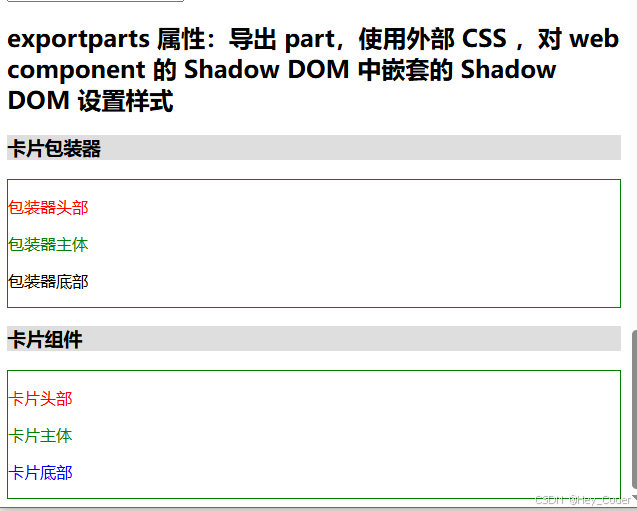
- 问题: 设置头部、主体、底部的文字颜色。为什么 包装器头部、包装器主体、包装器底部 中"包装器底部"的字体颜色没变,而卡片头部、卡片主体、卡片底部的字体颜色都变了?
- CSS 选择器的作用域 :主文档中的
::part(header)、::part(body)、::part(footer)只能作用于直接暴露的part。 <card-component exportparts="base, header, body">:exportparts控制哪些part可以被外部访问。- 这里只导出了
<card-wrapp>的内部 shadow (<card-component>)的base、header和body这三个部分,没有导出<card-component>的footer,所以,对于内部嵌套的 shadow 而言,part="footer"这部分无法被外部访问,设置的样式就无法起效。
✔️ 直接的 ::part() 访问 vs 跨 Shadow 边界访问
- ❶ 一层 Shadow DOM ⇒ 直接的
::part()访问 : 有part属性即可,不需要exportparts属性。- 访问顺序:主文档 →
<card-component> - 自定义元素
<card-component>的 Shadow DOM 直接暴露了header、body、footer这些part。 - 主文档是直接访问这些
part,没有中间层的 Shadow DOM 阻隔。 - 这是 一层 Shadow DOM 的情况:主文档 →
card-component。
- 访问顺序:主文档 →
- ❷ 两层 Shadow DOM ⇒ 需要
exportparts属性。- 访问顺序:主文档 →
<card-wrapper>→<card-component>。 <card-wrapper>的 Shadow DOM 像一堵墙,阻隔了主文档对<card-component>内部part的直接访问。- 通过
exportparts告诉浏览器:"允许外部访问 内部 shadow (<card-component>) 的这些part"。
- 访问顺序:主文档 →
- 注 :
exportparts只在跨越Shadow边界时必需 。- 边界数量 :每多一层 Shadow DOM,就需要一层
exportparts(或part属性)来暴露内部元素。
- 边界数量 :每多一层 Shadow DOM,就需要一层
slot属性 :由内容提供方使用,告诉浏览器这个内容应该 "插入到哪个插槽(内容放哪、传给谁)"。<slot>元素 :由组件定义方使用,标记可被替换的区域。- 默认插槽 :不带
name属性的<slot>,接收 所有没有指定slot属性的内容。- 具名插槽 :带
name属性的<slot>,只接收 指定了对应slot属性的内容。- 后备内容 :
<slot>标签内的内容是默认显示内容 ,当没有内容插入时显示。
12. hidden 属性:隐藏元素 ⇒ 不显示内容(枚举属性;隐藏不显示:hidden、空值、无效值、无值/仅属性名;hidden="hidden" ⇔ display: none ;不参与布局;查访时才显示内容/内外边距等不隐藏:until-found; hidden="until-found" ⇔ content-visibility: hidden;参与布局)
hidden 属性 :全局属性,一个枚举属性 ,可以应用于任何元素,并有效地隐藏元素 ,指示浏览器不应该呈现元素的内容(= 不显示内容) 。类似于 CSS 中的 display: none。
hidden 的属性值
- ❶ 隐藏不显示 :
hidden、空值、无值(仅属性名)、无效值(简记:等同 空无效 )。- ✔️
hidden="hidden"=display: none(hh→ dn)。 - ⚠️元素将不会参与页面布局。
- 优先级:
display>hidden。display属性 覆盖hidden的隐藏状态 。- 即使存在
hidden属性,CSS 样式为display: block的元素也会被显示。
- 即使存在
- 不再直接相关 :该元素尚未或不再与页面的当前状态直接相关,或者它被用来声明内容供页面的其他部分重用 ,而不是被用户直接访问。用户代理不应渲染处于"隐藏"状态的元素,即"不显示"。
- ✔️
- ❷ 查访时 才显示内容、内外边距等不隐藏(默认不显示、可在被查找和访问时显示) :
until-found。元素的内容将可被页面查找和片段导航访问。- ✔️
hidden="until-found"=content-visibility: hidden(huf→ cvh,内容可见性:隐藏)。 - ⚠️元素会生成框 ,参与页面布局 :内容不显,其他显 。默认内容不显示,但外边距(
margin)、边框(border)、内边距(padding)和背景(background)都会被渲染。 - 元素默认是隐藏的,但其内容将可被浏览器的 "在页面中查找"功能或片段导航访问,查找到、访问时,就会显示。
- 用途 :可以折叠内容的一部分,同时仍然允许用户通过搜索或导航找到它 。
- 浏览器处理过程 :❶ 在隐藏元素上触发
beforematch事件 → ❷ 从元素中移除hidden属性 → ❸ 滚动到元素的内容。 - 注 :
hidden="until-found",但元素具有display值为none、contents或inline,那么该元素将不会被"页面查找"或片段导航所显示。
- 浏览器处理过程 :❶ 在隐藏元素上触发
- ✔️
注意事项:
- ❶ 无
hidden属性,默认显示。有该属性,无论属性值如何,都默认隐藏元素、不显示。- ❷ ⚠️
hidden属性不得"仅用于隐藏内容" 。如果某内容被标记为隐藏,它将隐藏于所有呈现方式 ,包括例如屏幕阅读器。- ❸ 引用隐藏的描述 :可以使用 ARIA
aria-describedby属性来引用"隐藏的描述" 。虽然隐藏描述意味着它们本身可能没有用,但在这种方式下引用时,它们可以提供有用的上下文。- ❹ 隐藏元素(有
hidden的元素)的后代元素仍然是活动的 ,这意味着脚本元素仍然可以执行,表单元素仍然可以提交。
例: 各种情况下的隐藏元素。
html
    <h2>hidden 属性:隐藏元素、不显示内容</h2>
    <p hidden="hidden">我是被隐藏的段落,我的内容不会被显示。</p>
    <p hidden="">我是被隐藏的段落,我的内容不会被显示。</p>
    <p hidden>我是被隐藏的段落,我的内容不会被显示。</p>
    <p>我是正常显示的段落,在几个被隐藏段落的下方。</p>
    <p hidden="hidden" style="display: block">我是被隐藏的段落,但同时设置了 display: block;我的内容会被显示出来。</p>
    <p hidden="until-found" id="hidden-nav1"
       style="border: 1px solid black;padding: 5px 10px;background-color: #0cc988">
        我是被隐藏的段落,我的背景色、内边距等会显示,但我的内容不会被显示,直到通过搜索或导航找到它,就会显示。</p>
    <p hidden="until-found" id="hidden-nav2"
       style="border: 1px solid black;padding: 5px 10px;background-color: #0cc988;display: none">
        我是被隐藏的段落,我的背景色、内边距等会显示,但我的内容不会被显示,通过搜索或导航也找不到它,也不会显示,因为设置了
        display:none。</p>
    <p>我是正常显示的段落,在被隐藏段落的下方。</p>
    <a href="#hidden-nav1">点击我,可以导航到被隐藏的段落,并让它显示出来。</a>
    <br>
    <a href="#hidden-nav2">点击我,无法导航到被隐藏的段落,或让它显示出来,因为 hidden="until-found" 上设置了display: none
        。</a>

    <div hidden="hidden">
        <p>我是隐藏元素 div 的后代 p 元素的内容, 我不会显示。</p>
        <script>
            // alert("我是隐藏元素 div 的后代 script 中的代码,我仍然会被执行");
        </script>
        <form action="#">
            <input type="text" aria-label="测试 hidden 属性使用">
            <button type="submit">提交</button>
        </form>
    </div>
演示效果
| 情景 | 效果 |
|---|---|
| 默认显示 | 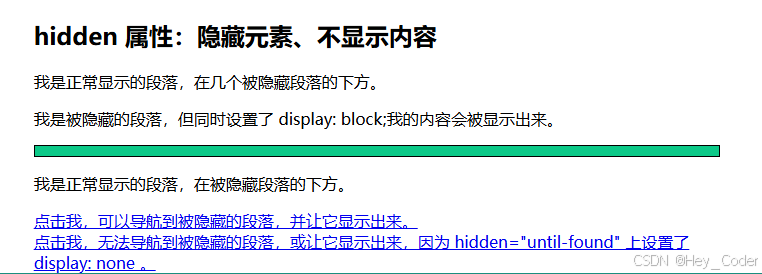 |
搜索隐藏内容里的关键词(针对until-found) |
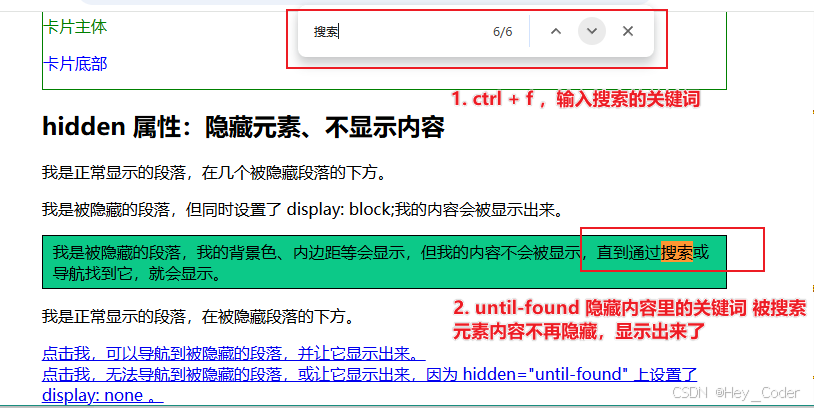 |
导航访问(针对until-found) |
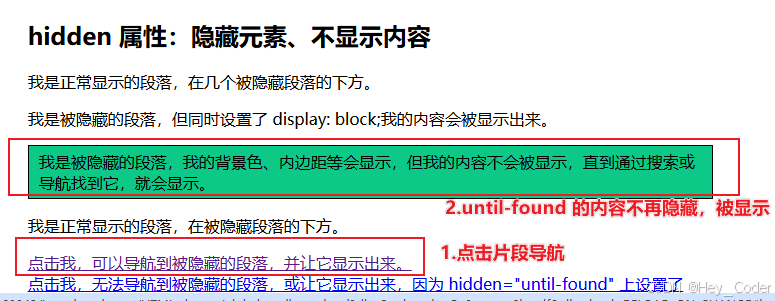 |
| 隐藏元素的后代是活动的(后代能执行脚本、提交表单) | 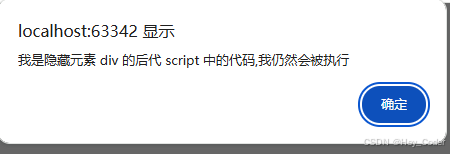 |
13. id 属性:元素在文档中"唯一的标识符"、身份证号 ⇒ 找到唯一对应的元素(属性值:命名建议 ⇒ 字数连下划,字母开头语义化,见文知其意)
id 全局属性 :定义了一个标识符 (an identifier,ID), 在整个文档中必须唯一的标识符(ID)。
id是 HTML 元素的唯一标识 ,相当于给元素分配 "身份证号 ",核心作用是「精准定位 + 专属操作」。id属性的用途 :识别单个元素,通过id能直接找到唯一对应的元素,无需遍历筛选,效率更高。
id 核心用途:
- 锚点链接定位:使用片段标识符、页面内锚点跳转。
- 脚本 :使用 JavaScript 操作元素。
- 通过
id可以快速获取页面元素(如document.getElementById("id属性值");),进行修改内容、样式、绑定事件等操作,是 JS 操作 DOM 最常用的方式之一。
- 通过
- 设置 CSS 样式 :使用 CSS 的
id选择器,精准样式化元素。id选择器:#id, 通过id可以为特定元素"设置专属样式" ,优先级高于类选择器(class)。
- 表单标签关联 :表单
label绑定时 识别单个元素。
id 属性值
- ① 不能包含 ASCII 空白字符 :
id的值不得包含空格、制表符等空白字符。- 注 :浏览器会将不符合规范的
ID中的空白字符 视为ID的一部分。
- 注 :浏览器会将不符合规范的
- ②
id= 单个唯一值(不允许多值) :class允许多个值(空格分隔),但元素只能有一个单一的 ID 值,就像人的身份证号,每个人唯一一个身份证号,不能和别人重复。 - ③ 命名要求 :有效的 CSS 标识符 。
id属性值本身要求低,不含空白字符即可,但实际使用中,限制比较大,至少应该是有效的 CSS 标识符 。这样,id作为 CSS 选择器时不需要转义,在 js 中使用也更方便,比如 不能使用点.,因为.是 CSS 中类选择器。
- ✔️ 建议命名 :简记 :字数连下划,字母开头语义化 。
- ❶ 使用 ASCII 字母、数字 、下划线
_和 连字符-,并且id属性的值应该 以字母开头。 - ❷ 使用"语义化命名"(见文知其意) :如
id="header"、id="submit-btn",避免无意义的命名,如id="a1"。
- ❶ 使用 ASCII 字母、数字 、下划线
注意事项:
唯一性 :同一个页面中,不能有相同的
id值。命名规则:不能以数字开头,不能包含空格。
区分大小写 :
id="username"和id="UserName"是不同的。语义化命名 :建议使用有意义的名称,如
header、main-content等,见文知其意,方便使用。
例: 页面内锚点导航,快读跳转到定位的内容。
- 不需要滚动页面,点击导航,直接跳转到目标区域。适合长文档。
- 注 :
id可以作为 页面内部 链接的定位点。 - 关联关系:
a.href="#id",跳转到指定 id 的元素(位置)。
html
<body id="document-start" style="width: 80%;margin: 0 auto;">
    <!-- div 占位使用 -->
	<div style="height: 1000px;background-color: #91b7a2">我是文档开始处,最下方有文字。</div>

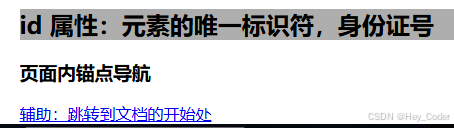
    <h2>id 属性:元素的唯一标识符,身份证号</h2>
    <h3>页面内锚点导航</h3>
    <!-- id="document-start" 写在 body 上 -->
    <a href="#document-start">跳转到文档的开始处</a>
</body>
演示效果
- 点击链接后,跳转到文档的开始处。
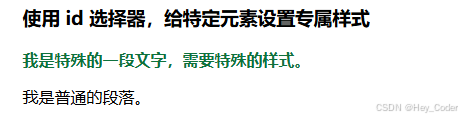
例 : 使用 id 选择器(#id)给特定元素设置专属样式。
html
    </style>
        /* #id:使用 id 选择器,给特殊元素设置专属样式 */
        #special-p {
            color: #0f723c; /* 绿色文字 */
            font-weight: bold; /* 文字加粗 */
        }
    </style>

    <p id="special-p">我是特殊的一段文字,需要特殊的样式。</p>
    <p>我是普通的段落。</p>
演示结果
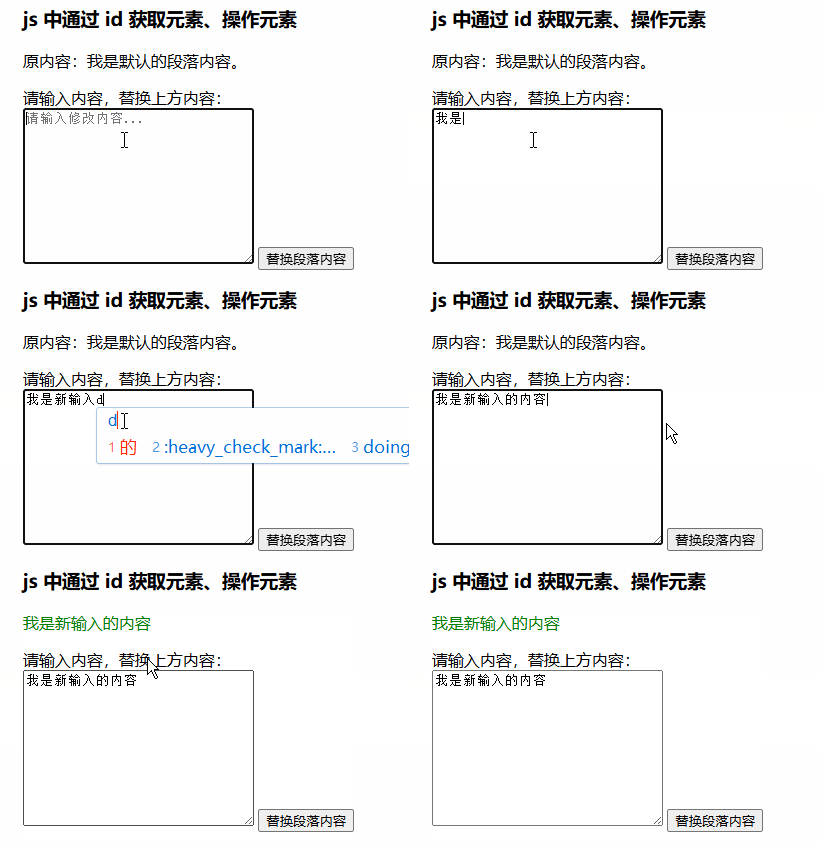
例 : js 中通过 id (gebi:getElementById())获取元素、操作元素。
html
    <h3>js 中通过 id 获取元素、操作元素</h3>
    <p id="origin-p">原内容:我是默认的段落内容。</p>
    <label for="user-input">请输入内容,替换上方内容:</label>
    <br>
    <textarea name="user-input" id="user-input" cols="30" rows="10" placeholder="请输入修改内容..."></textarea>
    <button type="button" onclick="changeText()">替换段落内容</button>
    <script>
        function changeText() {
            // 通过 id 获取元素
            const originPara = document.getElementById("origin-p");
            const newContent = document.getElementById("user-input");
            originPara.textContent = newContent.value;
            originPara.style.color = "green";
        }
    </script>
演示结果
例 : 通过 id,进行表单标签关联。
- 关联
label标签和input标签:label.for="id"
html
    <h3>表单标签关联:label.for = "id",点击 label 标签内容,元素自动聚焦。</h3>
    <label for="nickname">昵称:</label>
    <input type="text" id="nickname" name="nickname">
演示结果
- 增大可点击区域:点击"昵称"两字,输入框自动聚焦。

14. inert 属性:彻底冻结整个区域、完全不可交互 ⇒ 禁用元素及其所有子元素 ⇒ 不参与"任何用户交互" ⇒ 无法选中/点击/聚焦/搜索到、无法被 tab 键访问、屏幕阅读器不朗读(布尔属性;默认无样式,设置不透明度 opacity 提示被禁用)
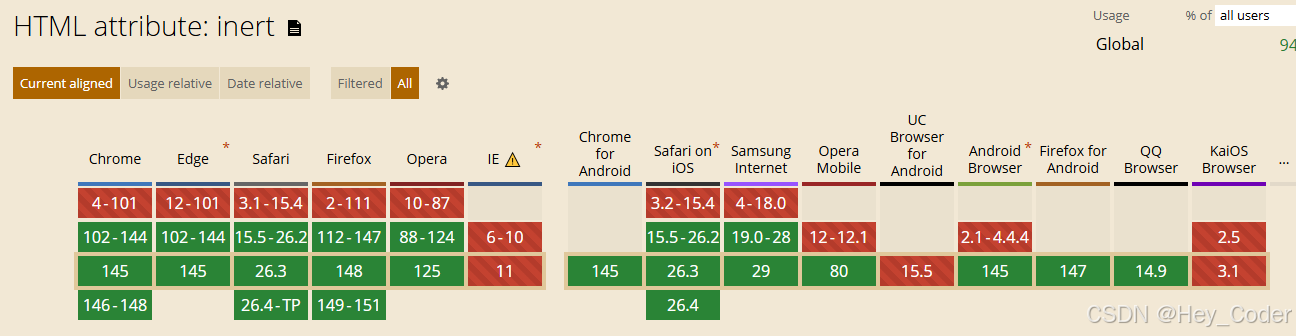
inert美/ɪˈnɜːrt/,无效的,惰性的 属性 :全局属性、布尔属性,让一个元素及其所有子元素变得"惰性"或"不可交互 ",等于告诉浏览器:"这块区域暂时不参与"任何用户交互",请忽略它"。
-
核心功能 :整个区域彻底冻结 ⇒ 全体禁用、不可交互:
- 让元素及其所有子元素变成 不可交互:不可点击、不可聚焦、不可选中、不可被屏幕阅读器读取、无法搜索的状态。
- 全体禁用 :当元素 设置
inert时,该元素以及该元素的所有子元素(包括 可交互的元素如链接、按钮、表单控件)都会被禁用,全都无法接收焦点、无法被点击、无法被 tab 键访问。
-
不会触发点击(
click)、聚焦(focus) 事件 :浏览器会自动跳过该元素内的所有可交互元素(如按钮、链接、输入框),不会响应鼠标或键盘事件; -
相当于给元素加了"屏蔽罩",视觉上可能还在,但功能上完全"失效"。
- 设置
inert属性 无默认样式 :视觉上无区别,可设置不透明度opacity从视觉上表明是禁用状态。
- 设置
-
⚠️
inert属性 和 特别的<dialog>- 注 :祖先设置了
inert属性,内部的后代<dialog>元素仍然可以通过showModal()显示出来,并且可正常交互,它们不会继承祖先的inert禁用属性。但,仅<dialog>元素比较特别,其他后代元素都会被禁用(继承inert)。 - 如果要禁用
<dialog>元素及其后代 :可以在<dialog>元素自身上 显式设置inert属性。
- 注 :祖先设置了
disabled 属性和 inert 属性的区别
inert:全局属性,谁都能禁、彻底冻结 。 用于一整块区域 (如整个<div>、整个侧边栏),可以应用于任何元素,但它通常用于内容部分。disabled: 非全局属性,仅单个表单元素、能读能搜到 。用于单个表单控件 (如<input>、<button>)。禁用单个表单元素,使用disabled属性,并结合 CSS:disabled设置样式。
| 对比维度 | disabled 属性 |
inert 属性 |
|---|---|---|
| 适用元素 | 仅限于表单控件 。 (如 <input>、<button>、<select>、<textarea> 以及 <fieldset>)。 |
所有 HTML 元素 。 (全局属性 ,可用于 <div>、<section>、<body> 等任何元素)。 |
| 作用范围 | 仅作用于自身 。 特例 :如果用在 <fieldset> 上,可以禁用其内部的所有表单控件。 |
作用于自身及其所有子元素 。 具有彻底的继承性,子元素无法覆盖。 特例 :内部的后代 <dialog> 元素仍然可以通过 showModal() 显示出来,并且可正常交互。 |
| 交互影响 | 阻止编辑和提交 。 • 无法聚焦:不能输入内容; • 按钮无法点击 • 表单提交时不会包含该字段的数据 | 彻底冻结区域 。 • 无法聚焦:不能输入文本; • 无法点击任何元素 • 无法选中内容 |
| 焦点管理 | 无法通过鼠标或 Tab 键聚焦 。 浏览器通常会对禁用控件跳过焦点。 | 无法通过任何方式聚焦 (包括鼠标、Tab 键或 JavaScript 的 .focus() 方法)。 |
| 屏幕阅读器 | 会朗读但提示已禁用 。 屏幕阅读器通常会说"按钮,变灰"或"输入框,不可用",让用户知道这里有个东西但不能用。 | 完全忽略、屏幕阅读器不朗读 。 该区域就像不存在一样,屏幕阅读器会直接跳过,不会朗读里面的内容。 |
| 页面查找 (Ctrl+F) | 可以搜到。浏览器查找功能可以定位到被禁用控件里的文字。 | 搜不到 。浏览器查找功能会完全忽略 inert 区域内的文本。 |
| 视觉表现 | 有默认样式 。 浏览器通常会自动给禁用控件套用灰色效果(例如 按钮变灰)。 | 无默认样式 。 完全保留原有视觉外观,需要开发者自己添加 CSS(如 opacity)来提示用户。 |
| 主要用途 | 控制表单交互 。 例如:表单未填写完整时禁用提交按钮;根据用户选项动态禁用某些输入项。 | 管理页面区域 。 例如:模态框打开时"冻结"背景内容;实现翻页组件时禁用当前不可见的页面。 |
使用方案
- 如果只想让一个按钮不能点 ,或者一个输入框不能填 ,就用
disabled。- 如果想屏蔽/禁用 一整块区域 (比如 让整个侧边栏或整个页面背景消失),就用
inert。
例 1: 禁用整个区域里的内容,完全不可交互、不可点击、不可聚焦、不可选中、不可被搜索到。
html
    <style>
        .inert-test-container {
            border: 1px solid black;
            margin: 10px 0;
            padding: 10px 5px;
        }

        [inert] {
            opacity: 0.5; /* 设置不透明度,视觉提示元素不可用,值越小,越透明 */
        }
    </style>

    <h2>inert 属性:禁用整片区域,不可聚焦、不可点击、不可选中、不可被搜索、不可被屏幕阅读器朗读</h2>
    <!-- 未加 inert 的正常区域 -->
    <div class="inert-test-container">
        <h3>可交互区域:未被 inert 禁用</h3>
        <button type="button" onclick="alert('可点击区域!')">可点击按钮</button>
        <a href="https://www.baidu.com">可跳转链接(百度)</a>
        <input type="text" placeholder="请输入内容..." aria-label="测试输入内容">
    </div>
    <!-- 加 inert 的禁用区域 -->
    <div inert class="inert-test-container">
        <h3>不可交互区域的禁用区域:被 inert 禁用,禁用元素以及所有子元素</h3>
        <button type="button" onclick="alert('不可点击区域!不该显示!')">可点击按钮</button>
        <a href="https://www.baidu.com">不可跳转链接(百度)</a>
        <input type="text" placeholder="请输入内容..." aria-label="测试输入内容">

        <!-- 默认不显示的对话框,可通过 js 的 showModal() 显示,祖先元素的 inert 属性无法阻止弹出。 -->
        <dialog id="hobby-dialog" style="background-color: #91b7a2">
        <!-- ↓ 显示禁用 dialog 整个区域,直接给 dialog 设置 inert,不通过继承 -->
        <!-- <dialog inert id="hobby-dialog" style="background-color: #91b7a2"> -->
            <form action="#"><label for="hobby">您的喜好:</label>
                <select name="hobby" id="hobby">
                    <option value="滑雪">滑雪</option>
                    <option value="冲浪">冲浪</option>
                    <option value="阅读">阅读</option>
                </select>
                <label for="custom-hobby">自定义喜好:</label>
                <input type="text" aria-label="custom-hobby" name="custom-hobby" id="custom-hobby">
                <button type="submit">提交</button>
                <button type="button" id="close-btn" onclick="document.getElementById('hobby-dialog').close();">关闭对话框
                </button>
            </form>
        </dialog>
    </div>
    <button type="button" id="open-btn" onclick="document.getElementById('hobby-dialog').showModal();">打开对话框
</button>演示效果:
- 第二个容器加了
inert后,里面的按钮无法点击、链接无法跳转、输入框无法输入。 - 按 Tab 键切换焦点 时,会直接跳过这个区域的所有元素;
- 屏幕阅读器也不会读取这个区域的内容。
| 演示效果 | |
|---|---|
| 样式 | 无默认样式 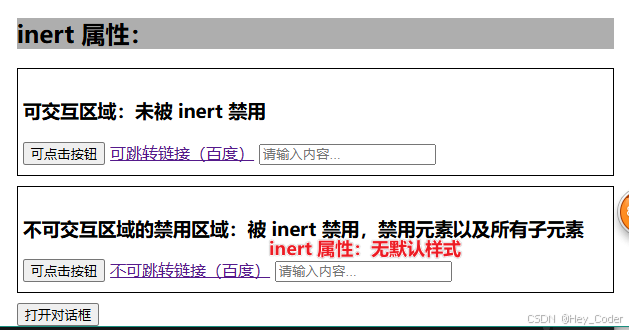 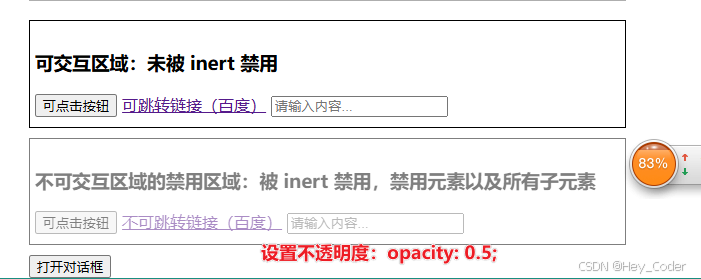 |
| 交互 | 被禁用区域:完全无法交互 。 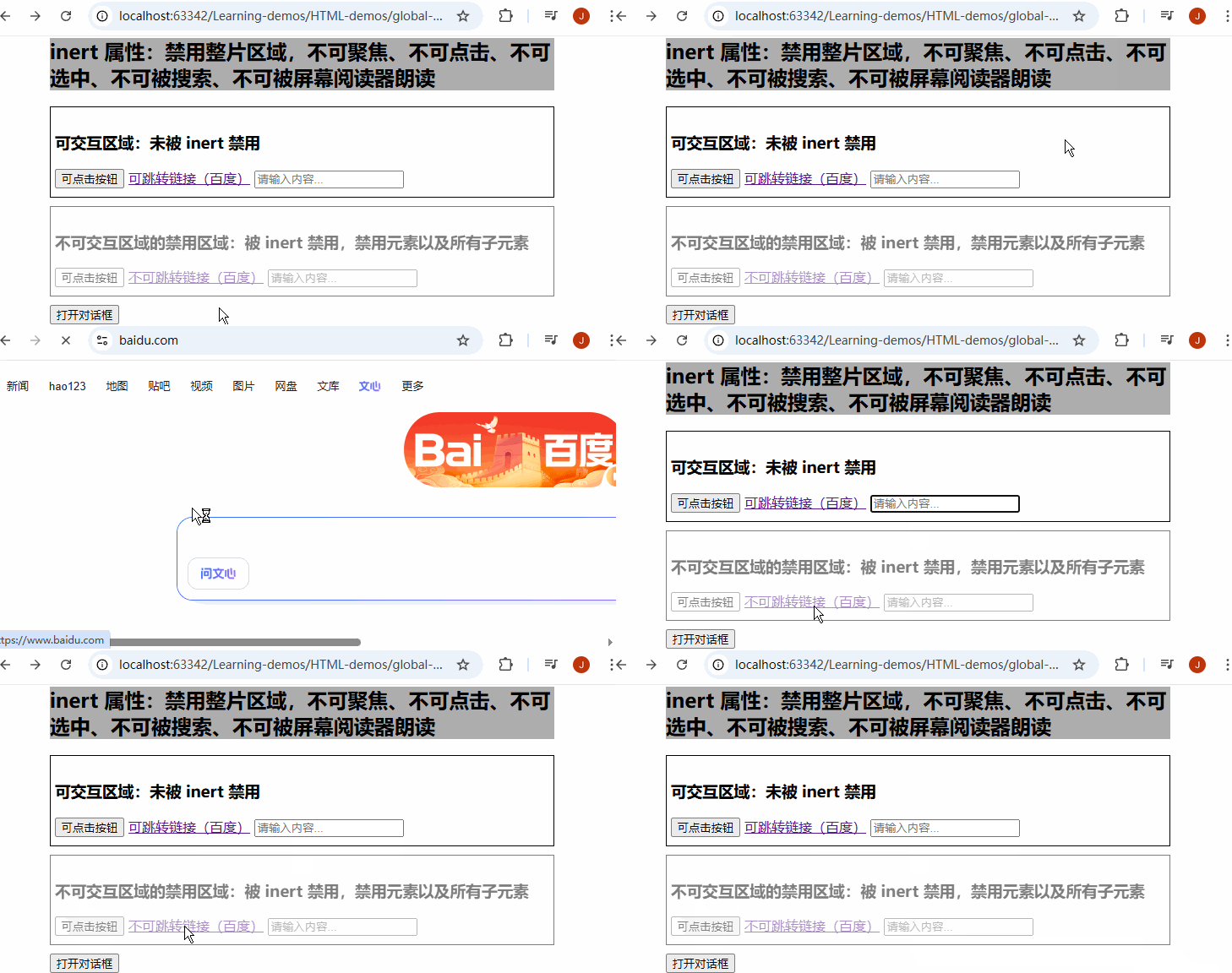 |
特别的 dialog 元素 |
外部的按钮,可以通过showModal() 让 <dialog> 正常显示,<dialog>不继承 inert 属性。 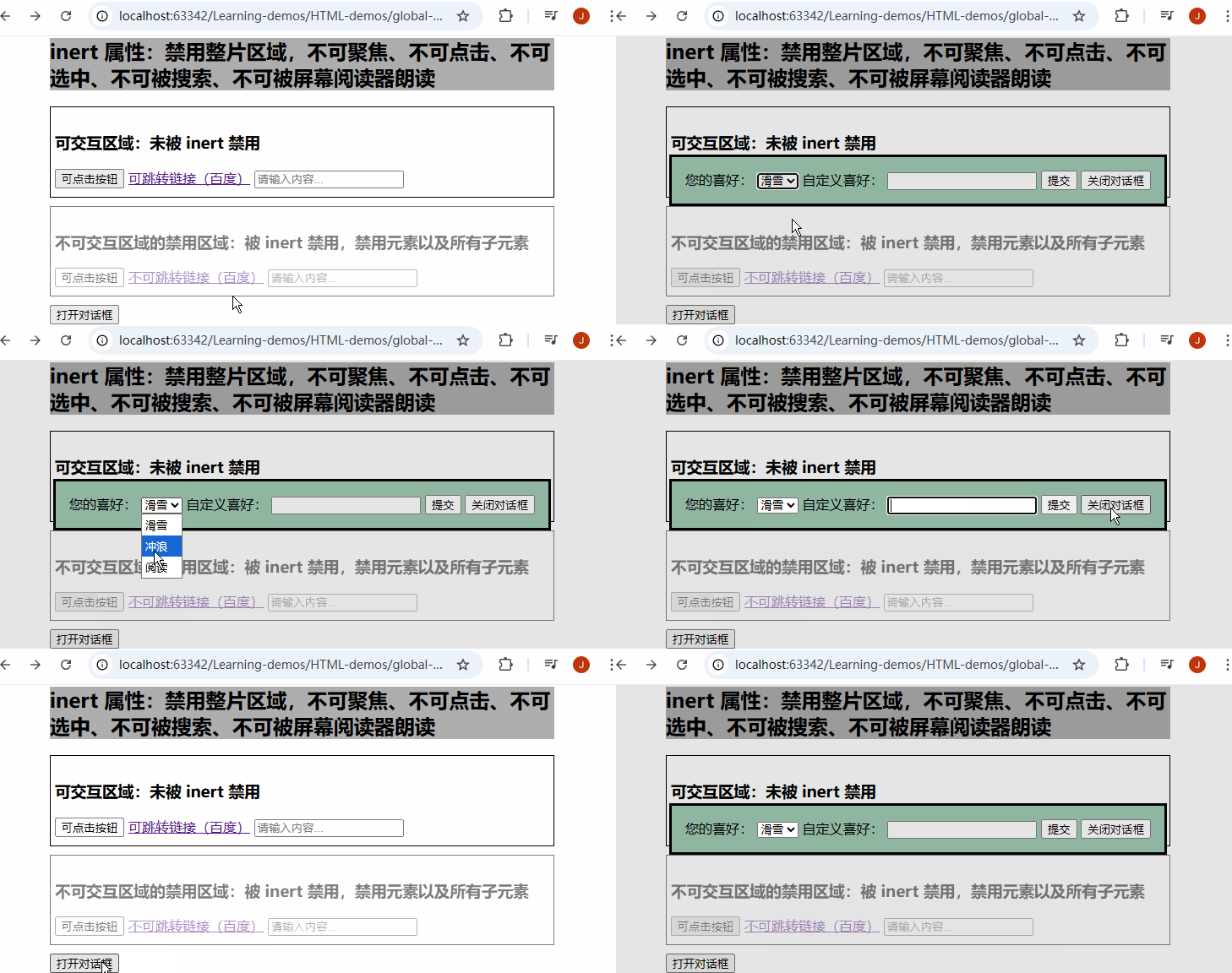 |
显式禁用 <dialog>整个区域 |
直接给 <dialog >设置 inert,不通过继承。  |
| 文字无法被搜索到 | 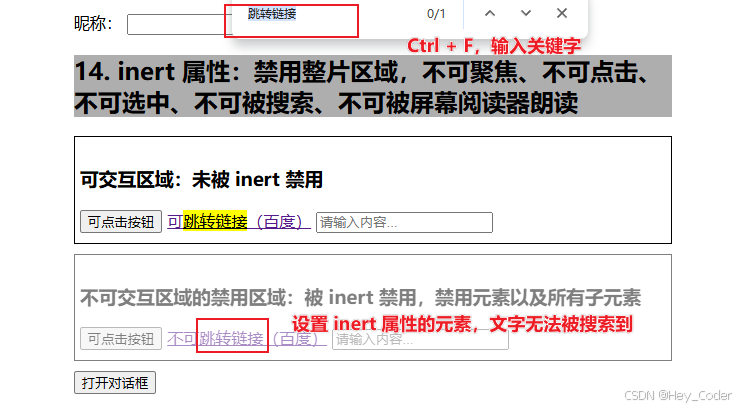 |
例 2 : 打开自定义对话框时,形成遮罩,禁用背景页面的交互,让用户专注眼前对话框,避免用户误操作。
- 相比传统的"手动禁用所有按钮/链接",
inert更简洁,只需给父元素加inert属性,即可批量禁用所有子元素。
html
    <h3>打开自定义弹窗时:禁用其他区域;关闭弹窗时,取消禁用</h3>
    <div id="bg-section" style="height: 300px;background-color: #cecece">
        <p>我是背景区域</p>
        <button onclick="alert('Hi,我是弹窗里的内容!')">弹出窗口</button>
    </div>
    <div id="custom-dialog" style="display: none;border: 1px solid black;padding: 10px;background-color:#91b7a2;">
        <p>我是自定义的对话框区域,默认隐藏</p>
        <button type="button" id="close-dialog-btn">关闭对话框</button>

    </div>
    <button type="button" id="open-dialog-btn">打开对话框</button>
    <script>
        // 通过 id 获取元素
        const bgSection = document.getElementById('bg-section');
        const customDialog = document.getElementById('custom-dialog');

        // 打开对话框,显示对话框元素,设置 禁用属性 inert,设置不透明度 0.5 辅助提示元素已禁用
        function openDialog() {
            customDialog.style.display = 'block';
            bgSection.setAttribute('inert', '');
            bgSection.style.opacity = '0.5';
        }

        // 关闭对话框,隐藏对话框元素,移除 inert 属性,重置不透明度为 1
        function closeDialog() {
            customDialog.style.display = "none";
            bgSection.removeAttribute('inert');
            bgSection.style.opacity = '1';

        }

        // 在打开和关闭按钮上 监听点击事件
        document.getElementById("close-dialog-btn").addEventListener("click", closeDialog);
        document.getElementById("open-dialog-btn").addEventListener("click", openDialog);
</script>演示效果:
- 点击"打开对话框"后,给背景区域设置
inert属性,背景区域的按钮、文字等都会被inert禁用,无法点击、无法选中、无法交互; - 只有自定义对话框内的内容可交互;
- 关闭对话框后,背景区域的
inert被移除,恢复正常交互。 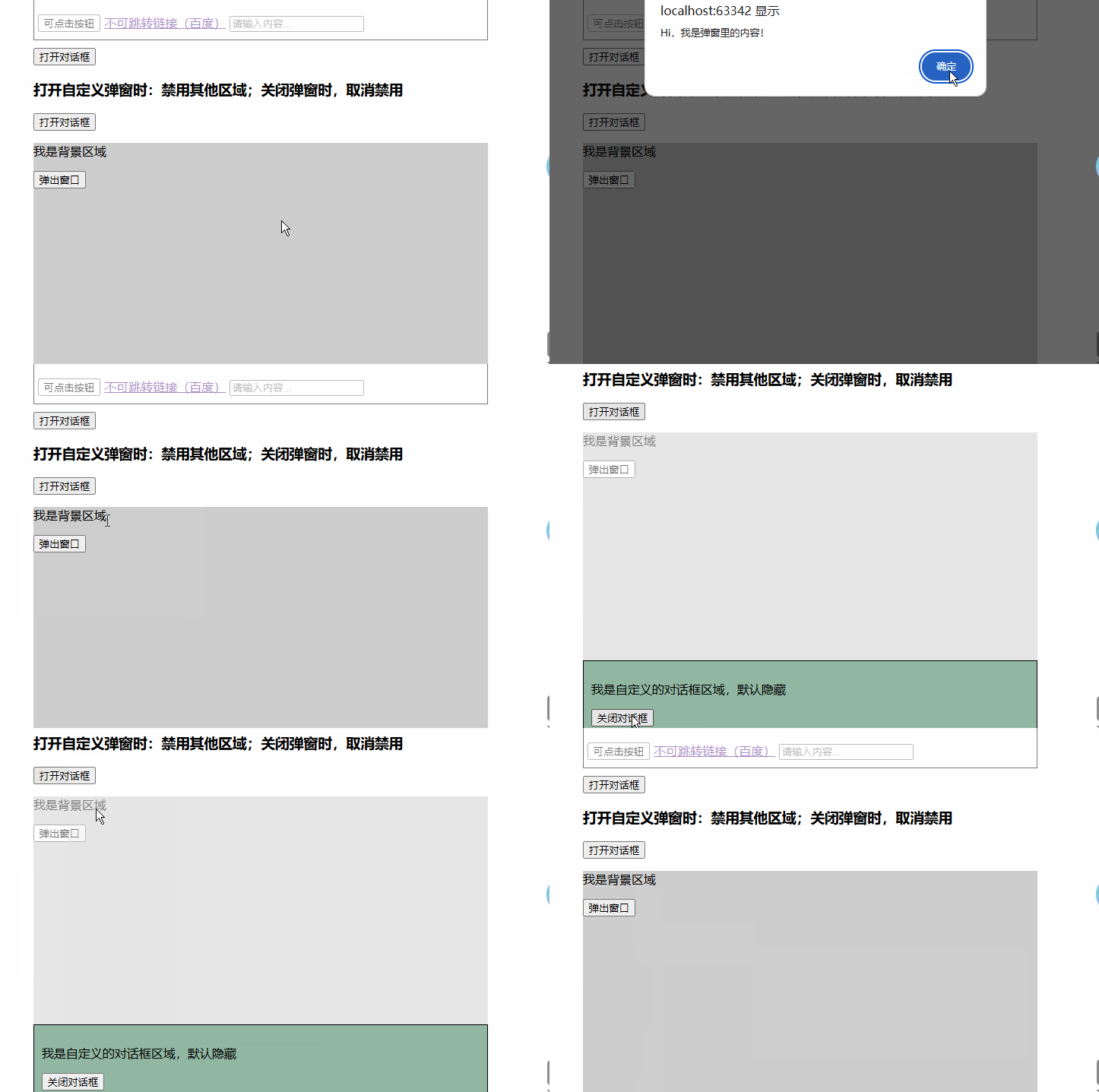
15. inputmode 属性: 提示输入的数据类型(输入模式) ⇒ 显示对应的"虚拟键盘"、优化输入体验(枚举属性;移动端有效;仅改键盘显示、不限数据类型)
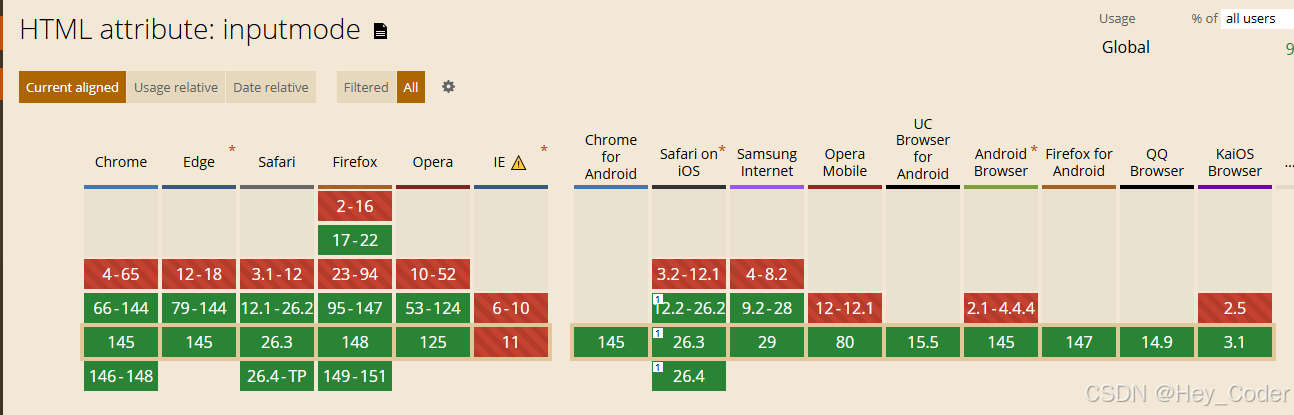
inputmode 属性 :是 HTML 全局属性,枚举属性,用于提示浏览器根据输入场景(数据类型)显示 "合适的虚拟键盘"。
- 用在移动端(如手机、平板):为"虚拟键盘的显示布局"的提供一个提示 。即,当用户点击输入框时,手机会弹出什么样的键盘(是字母键盘、数字键盘还是带符号的键盘),
inputmode可以独立于type存在,专门用来指挥虚拟键盘的样式。 - 核心作用 :提示用户可能输入的数据类型 ⇒ 让浏览器显示对应的"虚拟键盘" ⇒ 优化用户的输入体验。
- 注 1 :仅作用于移动端虚拟键盘 ,桌面端无效果 。
- 无需改变
input标签的type属性,就能优化移动端输入体验 (桌面端通常无影响),核心价值是减少用户"切换键盘"的操作,提升输入效率和准确性。
- 无需改变
- 注 2 :仅针对虚拟键盘的显示,无有效性要求。
inputmode属性仅针对虚拟键盘的显示,不会强制执行任何输入的有效性要求。- 如果要求输入符合特定的数据类型,应该选择适当的
<input>元素的类型type、正则表达式pattern属性。
inputmode 适用"可编辑元素":需要用户输入的地方,这样才需要使用虚拟键盘。
- ❶
<input>元素。 - ❷ 设置了
contenteditable属性的元素 ⇒ 用户可编辑内容的元素。
注意事项
inputmode属性不是"表单验证" :inputmode只是改变了键盘样式,并不能 限制用户输入的内容。如果用户连接了实体键盘,或者在电脑上浏览,inputmode不会起任何作用。- 配合
pattern使用 :如果想在 PC 端也限制输入内容,建议同时配合pattern属性使用。- 与
type的关系 :inputmode可以覆盖type属性带来的键盘样式,通常写法是两者都写上 (例如type="text" inputmode="numeric"),既保证了语义,又精准控制了键盘。
inputmode 属性值及其对应的键盘信息:
| 属性值 | 键盘名称 | 键盘样式 | 用途(适用场景) |
|---|---|---|---|
none |
无键盘模式 | 不显示虚拟键盘。 | 适用于不需要文本输入的控件, 如日期选择器、自定义滑动输入等。 设备会保留物理键盘输入的可能, 但不会弹出虚拟键盘。 |
text |
标准文本键盘 | 默认的字母键盘, 通常带空格键、回车键和基本的标点符号。 | 通用文本输入, 如姓名、地址、评论等。 这是大多数文本输入框的默认模式。 |
decimal美/ˈdesɪm(ə)l/ |
小数数字键盘 | 数字键盘 + 小数点(.),部分设备可能包含负号(-)。 |
需要输入带小数点的数字, 如商品价格(19.99)、测量尺寸(1.5米)、 百分比(12.5%)等。 |
numeric美/nuːˈmerɪk/ |
纯数字键盘 | 只有 0-9 的数字,没有小数点或其他符号。 | 需要输入纯数字的场景, 如验证码(123456)、PIN码(0000)、 数量(3件)、邮政编码等。 |
tel |
电话键盘 | 大按键的数字键盘 + 星号(*)和井号(#)。 |
输入电话号码、手机号、客服热线等。 布局与传统电话拨号盘一致。 |
search |
搜索键盘 | 标准字母键盘, 但右下角的回车键变为"搜索"、"前往"或放大镜图标,通常为蓝色。 | 站内搜索框、搜索引擎输入框。 给用户明确的动作提示,表示点击后会执行搜索。 |
email |
邮箱键盘 | 标准字母键盘 + 便捷的 @ 键 和点号(.), 长按点号通常会出现 .com、.org 等后缀选项。 |
输入电子邮件地址。 方便用户快速输入邮箱常用的符号和域名后缀。 |
url |
网址键盘 | 标准字母键盘 + 便捷的 / 键、点号(.)键 , 长按点号可选择 .com、.org 等域名后缀。 |
输入网址、网站链接、域名等。 键盘布局考虑了 URL 的常用符号。 |
补充说明
关于
none的特别说明:这个属性值在特定场景下非常有用,比如在自定义的日期选择器或数字调节器中,可以避免不必要的键盘弹出干扰用户操作。关于
decimal与numeric的区别:
numeric:严格意义上的纯数字,没有小数点。decimal:包含小数点的数字键盘,适合需要精确数值的场景。关于
text:如果不设置inputmode,或者设置了浏览器不支持的值,默认行为就是text,即标准文本键盘。使用建议 :在移动端开发中,建议同时设置
type和inputmode属性。例如:<input type="number" inputmode="numeric">,这样可以同时获得语义化标签的好处和精确的键盘控制。
例 : 测试 inputmode 8 个属性值对应的虚拟键盘的样式。
html
  <h2>inputmode 属性:根据输入的数据类型提示,显示对应的虚拟键盘</h2>
    <h3>1. 无虚拟键盘(inputmode="none"):通过自定义交互控件输入,不希望用户使用键盘输入。</h3>
    <br>
    <input type="text" inputmode="none" aria-label="单行文本" placeholder="type 为 text,inputmode 为 none">
    <h4>数字调节器:加减按钮(未同时设置 readonly,输入框可输入)</h4>
    <label for="number1">购买数量:</label>
    <button type="button" id="decrease-btn1">-</button>
    <!-- 设置初始值 value 为1 -->
    <input type="number" name="number" id="number1" inputmode="none" value="1">
    <button type="button" id="increase-btn1" onclick="increase()">+</button>
    <h4>数字调节器:加减按钮(同时设置 readonly,防止用户输入)</h4>
    <label for="number2">购买数量:</label>
    <button type="button" id="decrease-btn2">-</button>
    <input type="number" name="number" id="number2" inputmode="none" readonly value="1">
    <button type="button" id="increase-btn2">+</button>

    <script>
        //获取元素
        const number1 = document.getElementById("number1");
        const number2 = document.getElementById("number2");

        // 两个按钮的加法
        function increaseNumber1() {
            // 转换数据类型,运算,赋值
            number1.value = parseInt(number1.value) + 1;
        }

        function increaseNumber2() {
            number2.value = parseInt(number2.value) + 1;
        }

        // 两个按钮的减法,大于1时才能减去1
        function decreaseNumber1() {
            const number1Value = parseInt(number1.value);
            if (number1Value > 1) {
                number1.value = parseInt(number1.value) - 1;
            }
        }
        function decreaseNumber2() {
            const number2Value = parseInt(number2.value);
            if (number2Value > 1) {
                number2.value = parseInt(number2.value) - 1;
            }

        }


        // 给加减按钮添加监听事件,监听点击事件
        document.getElementById("increase-btn1").addEventListener("click", increaseNumber1);
        document.getElementById("increase-btn2").addEventListener("click", increaseNumber2);
        document.getElementById("decrease-btn1").addEventListener("click", decreaseNumber1);
        document.getElementById("decrease-btn2").addEventListener("click", decreaseNumber2);

    </script>

    <h3>2. 标准文本键盘(inputmode="text"):字母、空格、回车、标点等</h3>
    <textarea name="comment" id="comment1" cols="30" rows="10"  inputmode="text" placeholder="inputmode 为 text" aria-label="请输入评论"></textarea>
    <textarea name="comment" id="comment2" cols="30" rows="10"   placeholder="未使用 inputmode" aria-label="请输入评论"></textarea>
    <br>
    <input type="text" placeholder="type 为 text,无 inputmode" aria-label="单行文本输入">
    <br>
    <input type="text" inputmode="text" placeholder="type、inputmode 都为 text" aria-label="单行文本输入">

    <h3>3. 纯数字键盘(inputmode="numeric"):1-9 纯数字键盘,无小数点、无字母,适合验证码、PIN 码</h3>
    <label for="phone-code">请输入6位手机验证码:</label>
    <input type="text" id="phone-code" name="phone-code" inputmode="numeric" pattern="\d{6}">

    <h3>4. 带小数点的数字键盘(inputmode="decimal"):带小数的数字,如 数学运算、金额</h3>
    <label for="price">价格:</label>
    <input type="number" name="price" id="price" inputmode="decimal" placeholder="type 等于 number,请输入价格,如 19.99">
    <input type="text" name="price" id="price2" aria-label="价格" inputmode="decimal" placeholder="type 等于 text,请输入价格,如 19.99">

    <h3>5. 电话键盘(inputmode="tel"):数字、*、# ,方便快速拨号</h3>
    <input type="tel" name="phone" id="phone1" aria-label="电话号码" placeholder="type 为 tel,无 inputmode">
    <br>
    <input type="text" name="phone" id="phone2"  inputmode="tel" aria-label="电话号码" placeholder="type 为 text,inputmode 为 tel">
    <br>
    <input type="tel" name="phone" id="phone3"  inputmode="tel" aria-label="电话号码" placeholder="type、inputmode 都为 tel">

    <h3>6. 邮箱键盘(inputmode="email"):字母、@、.com和点号 .</h3>
    <input type="email" name="email" id="email1" aria-label="邮箱" placeholder="type 为 email,无 inputmode">
    <br>
    <input type="text" name="email" id="email2"  inputmode="email" aria-label="邮箱" placeholder="type 为 text,inputmode 为 email">
    <br>
    <input type="email" name="email" id="email3"  inputmode="email" aria-label="邮箱" placeholder="type、inputmode 都为 email">

    <h3>7. 搜索键盘(inputmode="search"):虚拟键盘回车键 可能变为"搜索"、"前往"或放大镜</h3>
    <input type="search" name="search" id="search1" aria-label="搜索" placeholder="type 为 search,无 inputmode">
    <br>
    <input type="text" name="search" id="search2"  inputmode="search" aria-label="搜索" placeholder="type 为 text,inputmode 为 search">
    <br>
    <input type="search" name="search" id="search3"  inputmode="search" aria-label="搜索" placeholder="type、inputmode 都为 search">

    <h3>8. 网址键盘(inputmode="url"):虚拟键盘含 / 、 . 和 .com,方便输入网址 </h3>
    <input type="url" name="url" id="url1" aria-label="搜索" placeholder="type 为 url,无 inputmode">
    <br>
    <input type="text" name="url" id="url2"  inputmode="url" aria-label="网址" placeholder="type 为 text,inputmode 为 url">
    <br>
    <input type="url" name="url" id="url3"  inputmode="url" aria-label="网址" placeholder="type、inputmode 都为 url">
演示效果
| 虚拟键盘 |
|---|
无虚拟键盘(none) 实测 :type="text" 时不弹出虚拟键盘,type="number" 时弹出虚拟的数字键盘,同时设置 readonly 不再弹出虚拟键盘。 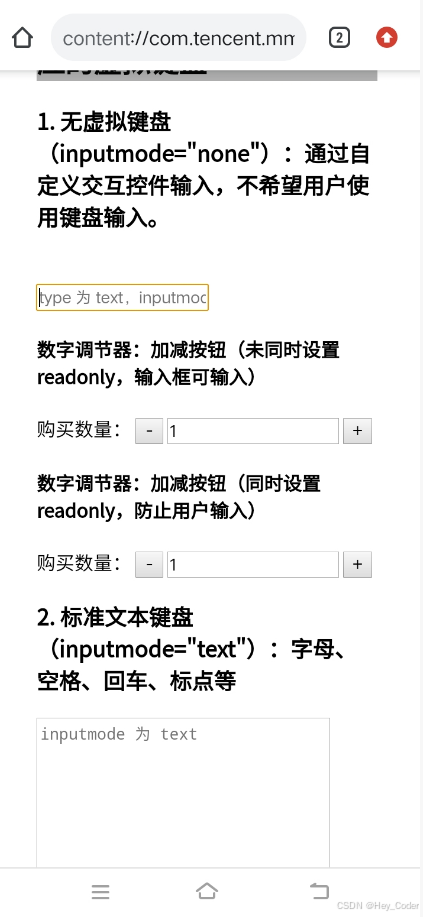 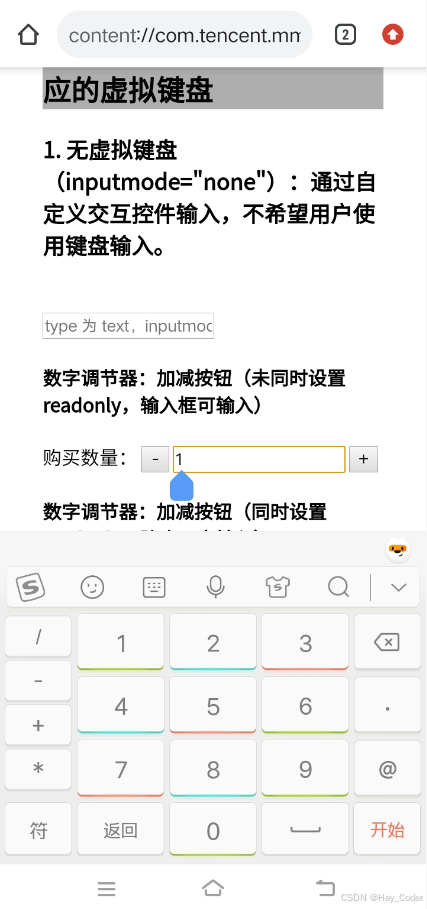 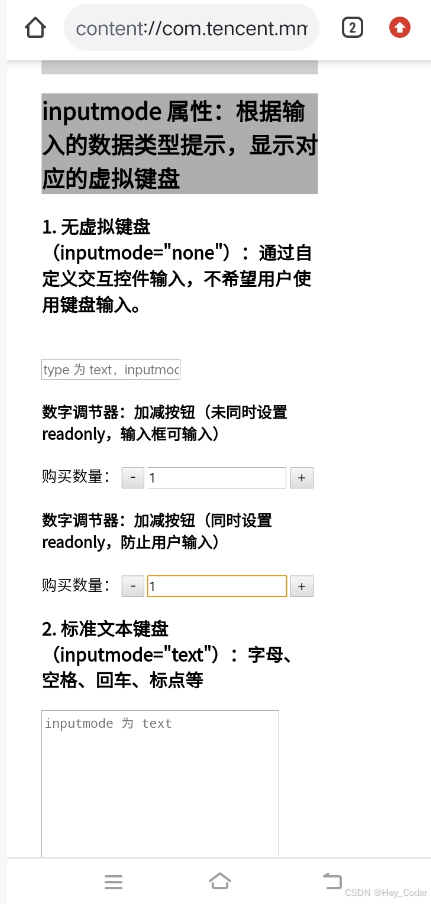 |
标准文本键盘(text) 默认的键盘,标点符号、数字等都有。 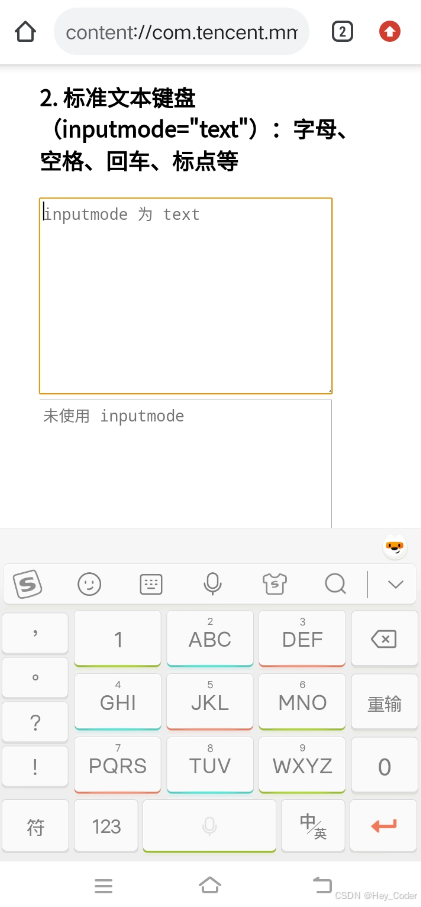 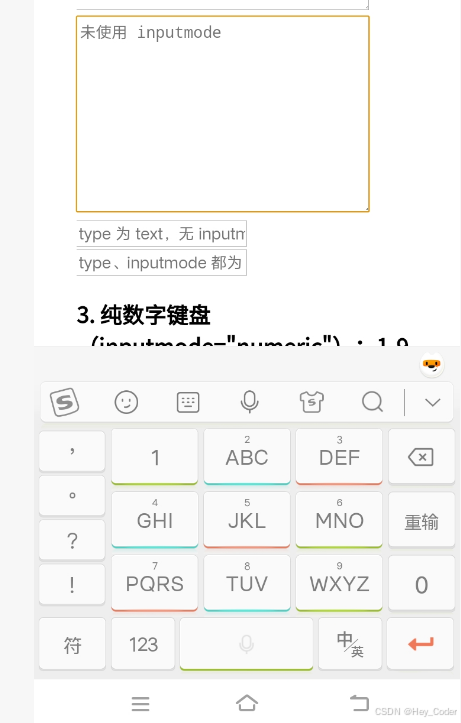 |
纯数字键盘 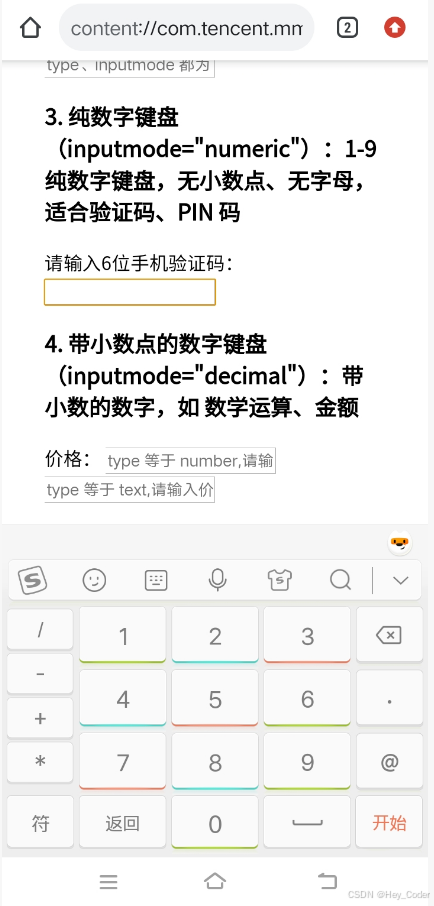 |
带小数点的数字键盘 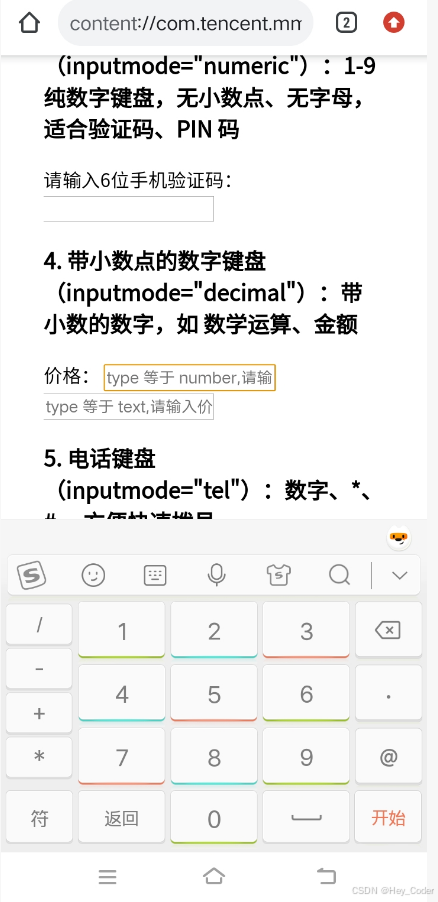 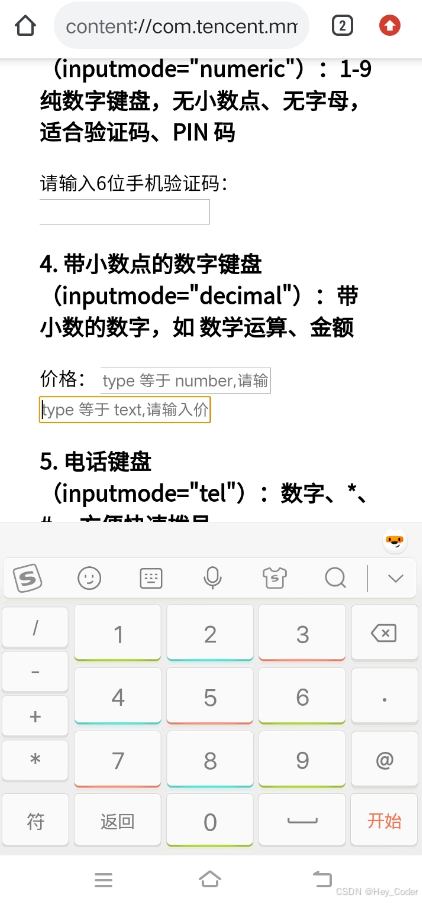 |
电话键盘 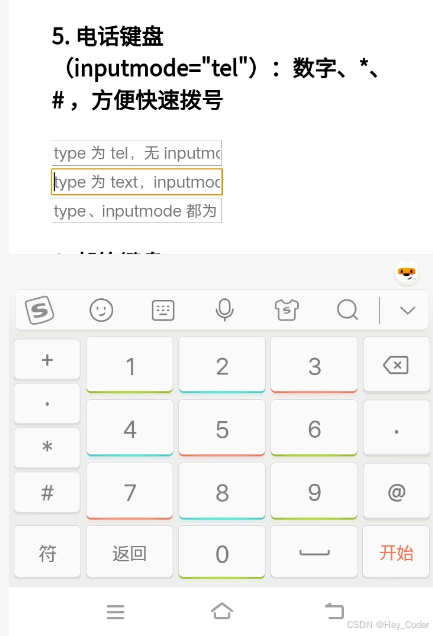 |
邮箱键盘 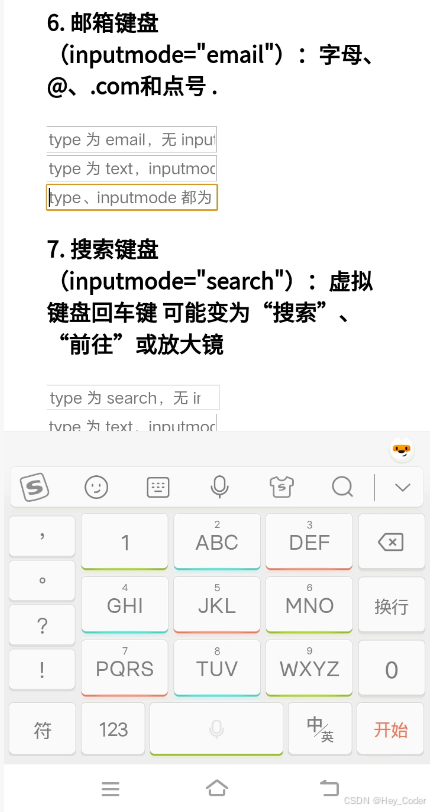 |
搜索键盘 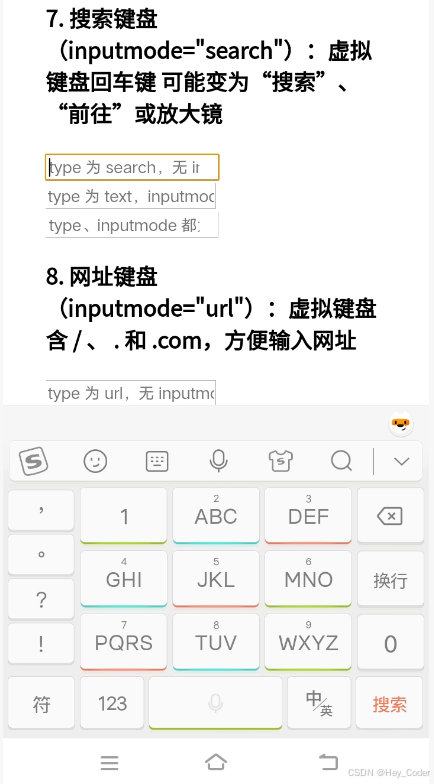 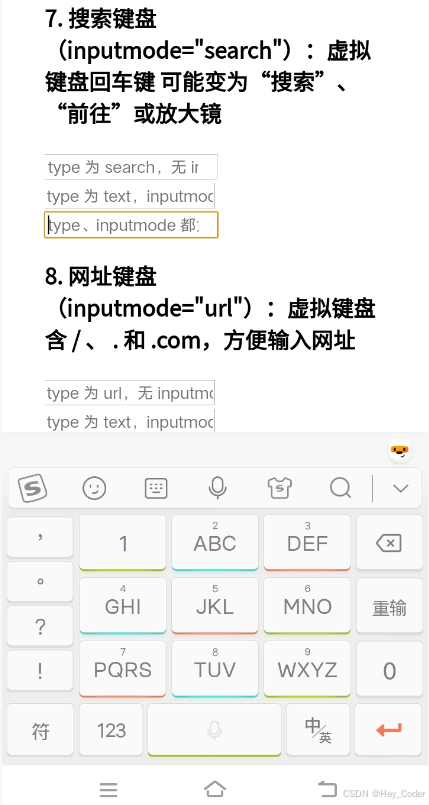 |
网址键盘 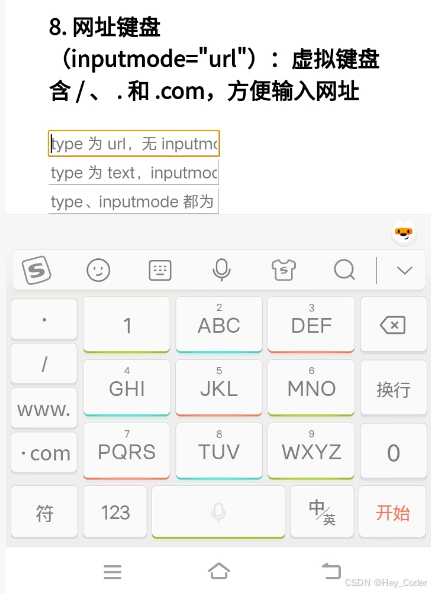 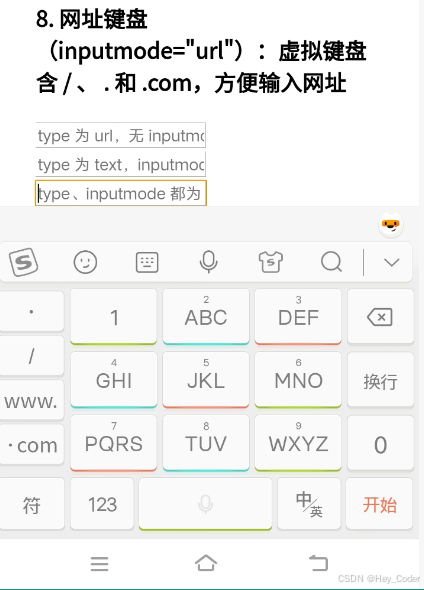 |
16. is 属性:"自定义内置元素"⇒ 让普通 HTML 标签拥有"自定义元素的功能、样式" (Safari 不支持;is="自定义元素的名称";代码复用)
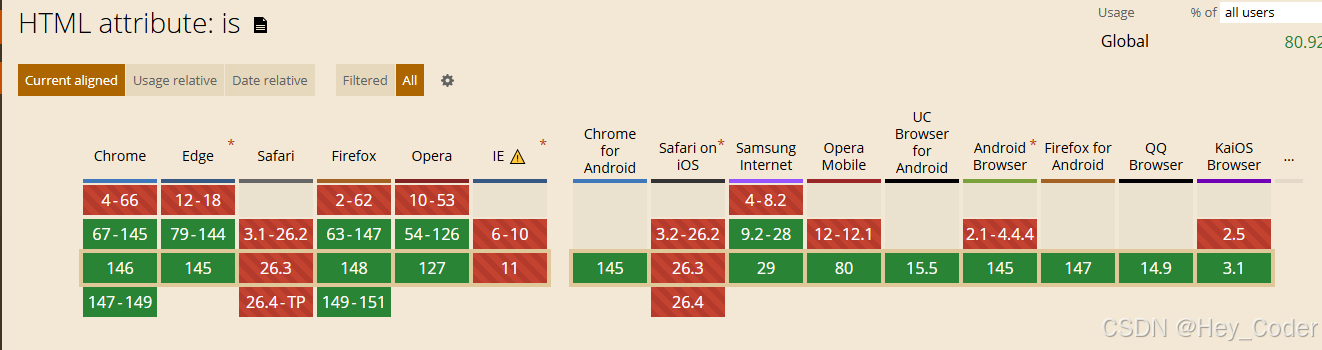
- Safari 不支持
is属性的解决方案: Safari 不支持 build-in 自定义元素的兼容处理 << 张鑫旭-鑫空间-鑫生活 - GitHub - WebReflection/custom-elements-builtin: A better custom-elements-builtin polyfill, Safari only · GitHub
is 属性 :一个 HTML 全局属性,最核心的作用是:让普通的 HTML 标签摇身一变,成为自定义的"Web 组件"。
- 自定义内置元素 :比如,可以创建一个自定义的"超级按钮",带有特殊功能和样式 ,然后, 在普通按钮
<button>标签上 通过is="自定义元素名称"属性激活,普通按钮就会表现得像"超级按钮",拥有赋予的超能力,在 Web 开发中,这被称为自定义内置元素 (customized built-in element)。- 它与创建全新的 HTML 标签( autonomous custom elements,独立 自定义元素 ,如
<my-button>)是两种不同的自定义元素方式。
- 它与创建全新的 HTML 标签( autonomous custom elements,独立 自定义元素 ,如
is属性值 :is="自定义元素的名称",有is属性,普通 HTML 元素 会当作"自定义元素"实例化,拥有自定义元素的功能、样式。
is属性的主要用途
- 代码复用 :将一组通用的逻辑(比如点击追踪、特殊样式、防抖处理)封装在一个组件里,然后通过
is属性在任何需要的地方"激活"它。- 渐进增强 :即使用户的浏览器不支持 Web Components,使用了
is属性的元素(如<button is="my-button">)仍然是一个功能正常的普通按钮,保证了基础可用性。- 语义化(基于 HTML 标签扩展功能) :无需创造
<super-button>这样搜索引擎不认识的标签,而是基于<button>这个语义本身就非常明确的标签来扩展功能,这对 SEO 和可访问性更友好。
工作原理和步骤
- 定义一个类 :创建一个 JavaScript 类 ,它必须继承自 想要扩展的 HTML 元素的原生类 (比如
HTMLButtonElement对应<button>,HTMLDivElement对应<div>)。- 定义生命周期 :在这个类里,可以添加
connectedCallback()(当元素被添加到文档时 触发)等生命周期函数,来添加想要的特殊功能。- 注册这个类 :使用
window.customElements.define()方法来注册刚刚创建的类,并给它一个名字(比如"fancy-button")。这个名字就是将要用在is属性里的值。- 在 HTML 中使用(普通 HTML 元素,被当作"自定义元素"实例化) :在 HTML 里,写一个普通的
<button>标签,然后加上is="fancy-button"属性。这时,浏览器就会把这个"普通的按钮",当作定义的那个"超级按钮"来实例化,让普通标签具有"自定义元素的功能和样式"。
例: 让普通元素具有"自定义元素的功能和样式"。
html
    <h2>is 属性:让普通 HTML 元素拥有"自定义元素的功能、样式"</h2>
    <!-- 普通按钮,无特殊功能、样式 -->
    <button>普通按钮</button>
    <!-- 有特别功能和样式,因为使用了 is="fancy-button",普通按钮被当成自定义按钮实例化-->
    <!-- 即使 js 加载失败,它本身仍然是一个普通按钮,和 完全自定义的元素,如标签名 my-button 不同 -->
    <br>
    <br>
    <button is="fancy-button">我有自定义按钮 fancy-button 的功能、样式</button>
    <br/>
    <br>
    <button is="fancy-button">我也有自定义按钮 fancy-button 的功能、样式</button>

    <script>
        // 定义一个类,名为 FancyButton,继承自 HTMLButtonElement
        // 拥有原生按钮 <button> 的所有功能
        class FancyButton extends HTMLButtonElement {
            // 构造函数,创建这个类的新实例时自动调用
            constructor() {
                // 先调用 super(),正确继承父类(HTMLButtonElement)的属性方法,相当于执行父类的构造函数
                super();
                // 将 handleClick 方法绑定到当前实例的 this 上下文,让 内部的 this 总是指向当前按钮的实例
                this.handleClick = this.handleClick.bind(this);

            }

            // 定义一个方法,名为 handleClick,处理点击事件,该方法被添加到事件监听器中

            handleClick() {
                alert("我是自定义按钮的弹窗!");
            }

            // 生命周期回调函数:元素被成功插入到 DOM 树中时 自动调用
            // web components 规范中定义的 标准生命周期方法
            connectedCallback() {
                // 给当前按钮添加"点击事件的监听器",this.handleClick 作为回调函数
                this.addEventListener("click", this.handleClick);

                // 添加自定义样式
                this.style.border = "2px solid green"; // 设置边框:宽度2px、实线、绿色
                this.style.padding = "10px 20px";// 设置内边距:上下 10px,左右20px
                this.style.backgroundColor = "#e0e0e0";// 设置背景色为浅灰色
                this.style.cursor = "pointer"; // 设置鼠标悬停的样式 为手指样式

                // 弹出提示框,告知用户按钮已被激活
                // alert('自定义按钮已激活!');
                //控制台日志,告知按钮已被激活
                console.log('自定义按钮已激活!')

            }

            // 生命周期回调函数:元素从 DOM 树中移除时 自动调用
            // 用于清理工作,避免内存泄露,让程序使用的内存,在使用完毕后及时释放,避免占内存位置,导致程序变慢、卡顿
            disconnectedCallback() {
                //弹出提示框,告知按钮被移除
                alert("自定义按钮已被移出");
                // 移除事件监听器,断开对按钮的引用,如果不移除监听,引用一直在,回收机制就不能回收
                // 注:必须与添加事件监听时完全一样的函数引用
                this.removeEventListener("click", this.handleClick);
            }

        }

        // 注册"自定义元素":将自定义的类 FancyButton 注册为 自定义元素
        // 参数1:自定义元素的标签名(必须含连字符) fancy-button;
        // 参数2:对应的类 FancyButton
        //参数3:配置对象,这个类扩展自 <button> 元素 {extends:"button"}

        customElements.define("fancy-button", FancyButton, {extends: "button"});


    </script>
效果说明:
-
❶ 页面加载后,浏览器的控制台会输出"自定义按钮已激活!",
-
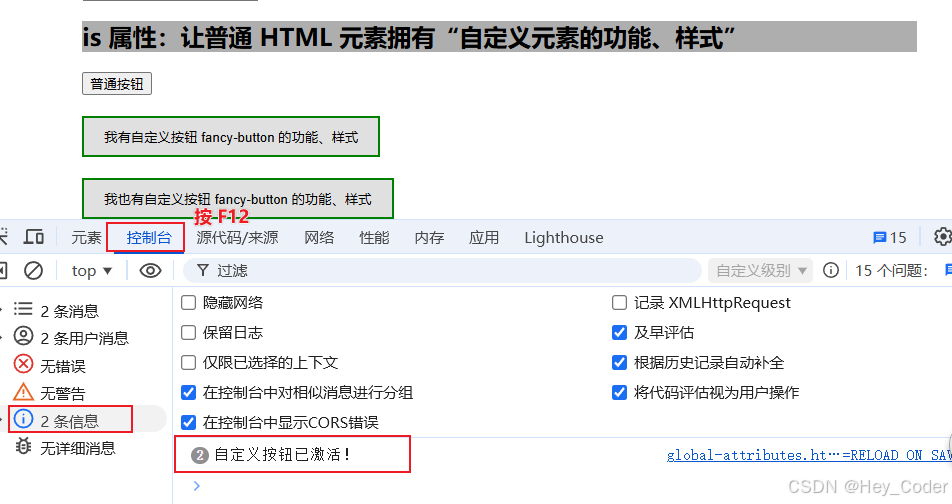
- ❷ 带有
is="fancy-button"的两个按钮:会自动拥有 JavaScript 中定义的绿色边框、内边距和背景色,当按钮被点击时,弹出一个提示框,"我是自定义按钮的弹窗!"。 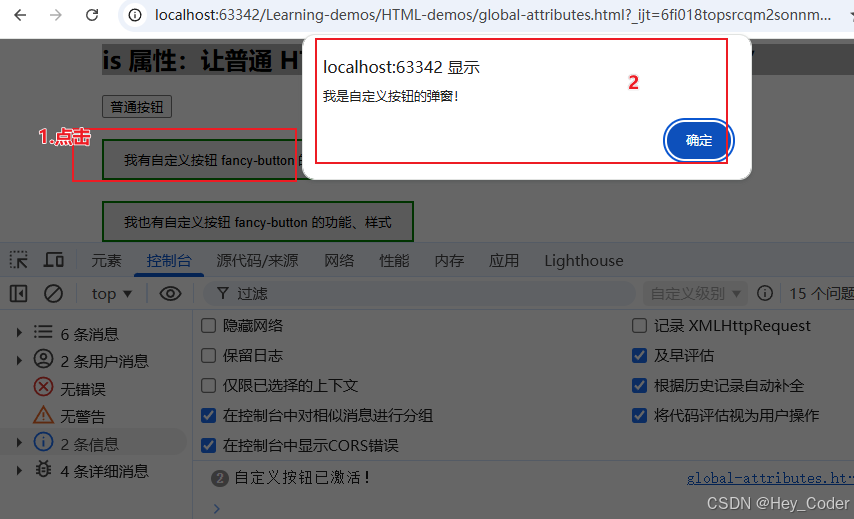
- ❷ 带有
-
❸ 第一个没有
is属性的普通按钮:不会有这些外观、日志、弹窗。- 如果加上
is="fancy-button"属性,也会有一样的功能和样式。
- 如果加上
总结 :
is属性就像是一个"激活器"。预先定义好一套增强功能和样式 (自定义元素),然后通过在普通的 HTML 标签上写is="自定义元素名称",来告诉浏览器:"请把这个普通的标签,按照我的自定义元素(fancy-button)来升级一下。" 如此,就能写出更干净、更具语义、又能复用的代码。
关键概念补充说明:
继承关系 :
extends HTMLButtonElement意味着这个类获得了原生按钮的所有能力,比如可以参与表单提交、可以被disabled属性禁用等。生命周期:
- ❶
constructor(创建实例 ):实例创建时,此时元素还不存在于页面中。- ❷
connectedCallback(添加元素 ):元素被添加到页面时,添加功能、样式、添加事件监听。- ❸
disconnectedCallback(移除元素 ):元素从页面移除时,移除事件监听。事件监听的管理 :在
connectedCallback中添加监听,在disconnectedCallback中移除监听,这是一种良好的编程习惯,可以防止内存泄漏。绑定 this :
.bind(this)确保了事件处理函数中的this始终指向按钮实例,而不是触发事件的那个元素(在某些情况下可能不同)。注册元素 :
customElements.define告诉浏览器有一个名为fancy-button的自定义元素类型存在,并且它是对原生按钮的扩展。
17. itemid 属性:微数据项的"全球唯一的标识符"(3属性搭配、全球唯一:必须同时设置 itemscope、itemtype 指明数据项的作用范围、具体类型;单独设置无效 ;属性值:itemid="url / urn 统一资源名称")
itemid 属性 :全局属性,为 HTML 中的结构化数据(微数据 )提供一个全球唯一的标识符。相当于一个"身份证号",用于告诉搜索引擎:页面上这个"东西"(比如一本书、一部电影)就是那个全球公认的"东西"。
-
关键词 :标识符、全球唯一、整个互联网唯一、
url/urn、识别为同一事物、3个属性搭配 -
核心用途 :给数据一个全球通用的"身份证",
itemid的主要目的是消除歧义。- 当不同页面描述同一个实体(例如,特定的书籍、电影、人物)时,
itemid就能让机器(如搜索引擎)准确地将它们识别为同一个事物,从而更智能地整合和展示信息。
- 当不同页面描述同一个实体(例如,特定的书籍、电影、人物)时,
-
itemid属性值 = 必须是"全球标识符" :itemid="url / urn"- 通常是一个
URL(统一资源定位符 )或URN(统一资源名称 ),例如 一本书的 ISBN号(urn:isbn:0-374-22848-5),而不是一个任意的字符串 。这样做的目的是确保其全球唯一性。
- 通常是一个
使用 itemid 时,必须遵守的严格规则:
- 同时设置 3 个属性(必须配合使用) :
itemid不能单独设置,必须同时设置了itemscope和itemtype属性,才有效。目的是给这个微数据的唯一 id 指定具体范围、类型 ,是谁的唯一 id ?书?人?。itemscope(范围:谁是数据项) :创建一个数据域 = 指定数据项的范围 (Scope),写在某个div里,则代表这个div是一个数据项。itemtype(类型:什么类型的数据项) :给这个域指定类型(Type),人?电影?评论?定义它能拥有哪些属性。itemid(数据项id:全球唯一标识):给这个特定类型、特定范围内的实体赋予全球唯一的标识符(ID)。- 注 :一个层层递进的依赖关系 :
itemscope(指明是独立的微数据实体,指明微数据开始和范围 = 该标签是一个数据项) →itemtype(当前实体的具体类型, 一个标准词汇表,如 schema.org,人、书、电影等)→itemid(当前类型中唯一的id,全球唯一的身份证号,如书籍的 ISBN 号)。 - 注 :普通
id只在当前网页内唯一,itemid必须在"整个互联网上唯一",用来精准标识一个标准化实体。
- 单独使用→ 无效的
itemid- 如果把
itemid单独使用,或者只放在itemscope而不放itemtype上,语法上就是错误的。 浏览器解析时会直接忽略itemid,因为它无法判断这个 ID 到底是指向一本书、一个人,还是一个毫无意义的随机字符串。 itemid可选 :不写itemid完全没问题,必须写的只有:itemscope(声明这是"微数据实体") +itemtype(实体的具体类型)。
- 如果把
微数据的核心用处 :schema.org 术语表 + 微数据 → 开发者给 HTML 添加额外语义信息 → 搜索引擎理解"具体含义" → 优化"搜索结果 " → 用户找到"正确网页"。
- 将
schema.org词汇表与 微数据microdata结合起来使用,为 HTML 内容添加额外信息 ,让搜索引擎 能理解它的具体含义。 - 例如:"英雄"这个词,是具体的词汇,还是电影名《英雄》?人可以理解,搜索引擎如何区分?如果是电影名,则可以专门指明是"电影"类型(
<div itemscope itemtype="https://schema.org/Movie">),搜索引擎就可以精准区分它的含义了,搜索引擎都会依据这些标记来优化搜索结果 ,让人们更容易找到正确的网页。 - Schema.org 中文站 :
Schema.org.cn美/ˈskiːmə/ 是schema.org的中文站点。- 用处:Bing, Google, Yahoo! 和 Yandex 在内的搜索引擎都会依据这些标记来优化搜索结果,让人们更容易找到正确的网页。
schema标记:能帮助搜索引擎"理解网页上的信息",从而让搜索结果内容更丰富,用户搜索到的页面也就更精准。- Schema.org 中文站-相关文档列表
- Schema.org 开始指南(中文站-新手指导)
- 注 :如果想打开
schema.org原站,一般需要科学上网(且代理可能需要开全局模式 global)。 
例: 用微数据标记一本书,让搜索引擎更容易理解。
- 创建了一个描述列表(
<dl>)来展示一本书的详细信息:
itemscope:指定范围,声明此处开始一个微数据条目,<dl>是一个微数据项。itemtype="https://schema.org/Book":指定这个数据项的类型是一本书。urn:isbn:9787010009254":为这本书赋予全球唯一的标识符------它的 ISBN 号。这告诉搜索引擎,无论在哪里遇到这个itemid,指的都是同一本书。- 内部的
itemprop属性:用来定义这本书的具体属性 ,如标题(title)、作者(author)和出版日期(datePublished)。
html
    <h2>itemid 属性:微数据实体、具体类型的"全球唯一身份证号 id(搜索引擎可读、用户不可见、源代码可见)</h2>
    <h3>创建一个描述列表,展示一本书的详细信息</h3>
    <dl itemscope itemtype="https://schema.org/Book" itemid="urn:isbn:9787010009254">
        <dt>书名</dt>
        <dd itemprop="title">《毛泽东选集》</dd>
        <dt>作者</dt>
        <dd itemprop="author">毛泽东</dd>
        <dt>出版时间</dt>
        <dd itemprop="datePublished">1951年10月12日</dd>
    </dl>
演示效果
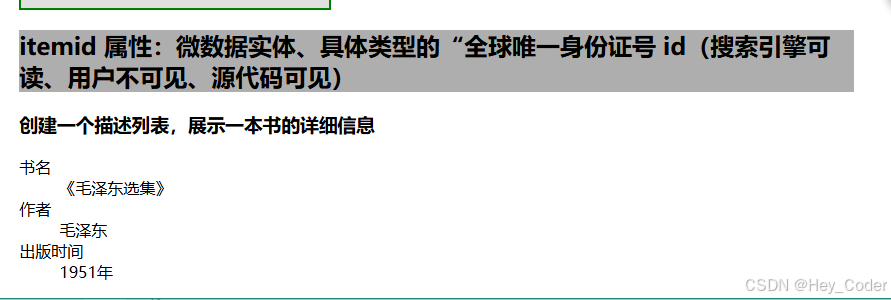
注 :虽然 itemid 在概念上很清晰,但在现代Web开发中,它的使用率非常低。主要原因在于,有一种更先进、更简洁的替代方案被广泛采用:JSON-LD (JavaScript Object Notation for Linked Data ,直译为"用于链接数据的 JavaScript 对象表示法")。
JSON-LD :通过一个独立的 <script> 标签 来定义结构化数据,实现了内容与数据的完全分离。例如,用 JSON-LD 实现上面同样的书籍标记,代码会更加清晰易读:
html
<!-- 这是用户实际看到的 HTML 内容,保持简洁 -->

    <dl>
        <dt>书名</dt>
        <dd>《毛泽东选集》</dd>
        <dt>作者</dt>
        <dd>毛泽东</dd>
        <dt>出版时间</dt>
        <dd>1951年10月12日</dd>
    </dl>


<!-- 这是为机器准备的结构化数据,独立存在 -->
<script type="application/ld+json">
{
  "@context": "https://schema.org",// 使用的术语表:我要用的是 schema.org 这本词典
  "@type": "Book",// 类型:这是一个"书"类型的事物
  "@id": "urn:isbn:9787010009254",// id 标识:这本书的全球唯一 ID 是它的 ISBN 号
  "name": "《毛泽东选集》",// 属性:书名
  "author": {// 属性:作者(作者本身又是一个人类型的事物,所以,里面可以再嵌套一个 @type)
    "@type": "Person",
    "name": "毛泽东"
  },
  "datePublished": "1951-10-12"// 属性:出版日期
}
</script>-
总结 :❶ 术语表 url(
@context)、❷ 类型(@type)、❸ 标签id或 全球唯一id (@id)、❹ 属性 (属性名、无@) -
注 1 :JSON-LD 中的
@id就对应了 HTML 中itemid的角色。@id值的两种含义:- ❶
@id= 标签id(#id)。值是 "#review-123" 这种带#的格式时,它就是在引用 HTML 标签的id值。 - ❷
@id=itemid(全球唯一id:urn/url)。值是 "urn:isbn:..." 或 "https://..." 这种格式时,就是在给实体一个全球唯一的身份证号(itemid属性值)。
-
注 2 :鉴于Google 等主流搜索引擎明确推荐使用 JSON-LD ,如果为了SEO(搜索引擎优化)而学习结构化数据,建议直接学习 JSON-LD。
itemid现在更多地是作为一个需要了解的技术概念,除非你在维护一些使用了微数据(Microdata)的老项目,否则在实际开发中几乎用不到它。 -
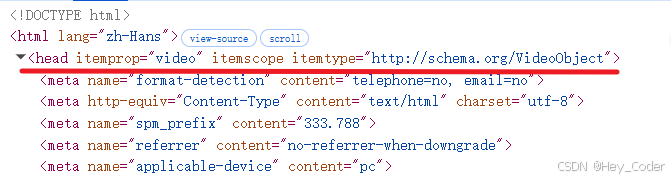
注3:很多网站中,微数据 和 JSON-LD 是一起使用的,如 哔哩哔哩网站。
-
-
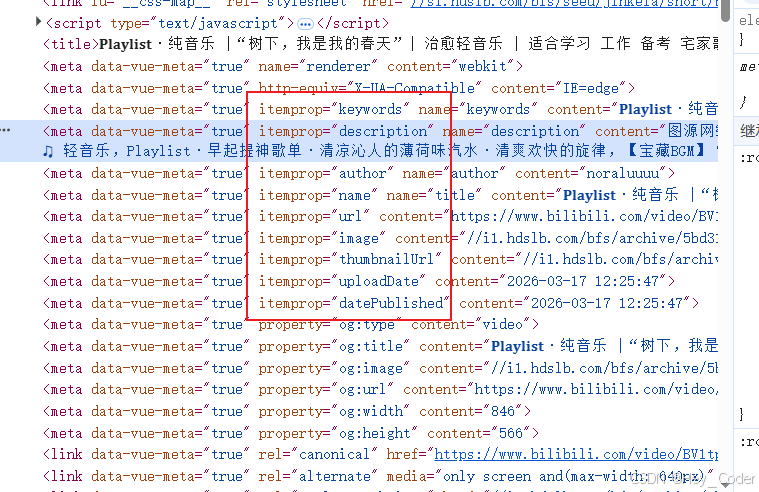
-
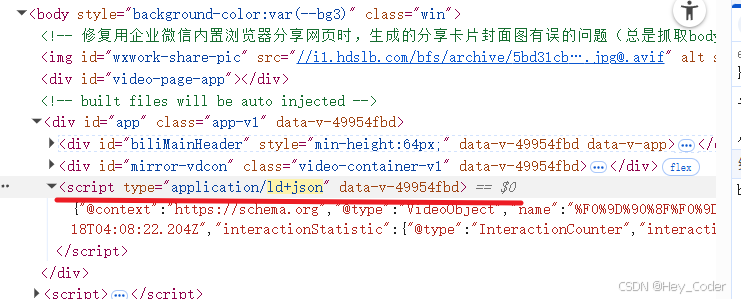
结构化数据:schema.org 术语表词典、微数据 、JSON-LD(关联数据/链接数据:机器看的"数据说明书")
⑴ 结构化数据 :是一种提供标准化格式 、用于标记页面内容 ,以便搜索引擎等机器更好理解的数据。
- 核心目标(服务用户、快速找到相关结果) :开发者给网页内容添加语义 → 搜索引擎能理解语义、优化搜索结果 → 用户能快速找到"正确的结果"。
一个生活中的类比: 去图书馆找书。
- 如果图书馆只是把所有书堆成一座山(就像普通的、非结构化的网页),需要一本本翻看才能找到想要的书。
- 一个好的图书馆,会把书按照标准化的规则 (如 分类法)放在特定位置 (如文学区、科技区),并且给每本书贴上标签(如书名、作者、ISBN号)。这样,就能快速定位到目标。
- 结构化数据 ,就是给网页内容贴上的、机器能读懂的标准标签 ,并把它们放进搜索引擎这个"大图书馆"的特定区域里。
结构化数据的核心价值:
- 关键词:添加语义、理解内容、展示丰富结果、提升点击率
- ❶ 对机器友好 :给网页内容 添加语义,帮助搜索引擎 (以及 AI 搜索,如 ChatGPT Search)准确"理解页面的内容"是什么(是一篇文章、一个产品、还是一个活动?)。
- ❷ 展示更丰富 :如果标注了页面的内容(这个数字是价格,那个数字是评分),让网页在搜索结果中能显示丰富摘要 ,比如:
- 产品的价格、库存、评分
- 文章的作者、发布时间、封面图
- 活动的时间、地点
- ❸ 提升点击率:更吸引人的搜索结果,通常能带来更高的点击率。
⑵ 如何实现结构化数据?
- 实现结构化数据,主要分三步走。
第一步:选择一个"语法"(你用什么格式写)
需要一种方式把数据告诉机器。目前主流的语法有三种,它们的关系就像用不同语言写同一篇文章:
| 语法格式 | 实现方式 | 优点 | 现状 |
|---|---|---|---|
| ❶ JSON-LD | 使用 <script> 标签,在页面任何位置(如 <head> 或 <body>)单独放置一段数据代码。 |
与 HTML 内容分离,代码干净,易于维护,是 Google 官方推荐的格式。 | 目前最主流、最推荐 |
| ❷ 微数据 | 直接在 HTML 标签内添加 itemscope、itemtype、itemprop 、itemid属性。 |
数据和展示耦合在一起。 | 使用率低,通常只在维护老项目时遇到 |
| ❸ RDFa | 类似微数据,也是通过 HTML 属性来实现。 | 功能更强大,但语法更复杂。 | 使用率较低 |
第二步:选用一个"词典"(用什么词汇描述)
- 确定了语法后,需要一套标准的词汇来描述网页的内容。这就用到了 Schema.org。
- Schema.org 是百度、谷歌、微软等主流搜索引擎共同维护的一个词汇表网站 。它定义了所有能想到的事物的"标准名称 "。比如:
- 文章用
Article - 产品用
Product - 人物用
Person - 书的属性用
name(书名)、author(作者)、isbn(ISBN号)
- 文章用
总结 :JSON-LD / 微数据 是格式 ,Schema.org 是词汇 。比如,用 JSON-LD 这种格式,把从 Schema.org 里查到的词汇组合起来,放进网页的代码里,就形成了完整的结构化数据。
第三步:动手实现 :参见上 itemid 属性小节中的示例。
第四步:验证代码
- 写完代码后,使用搜索引擎提供的免费工具验证:
- ❶ 开发时校验(JSON-LD 语法检查) :JSON-LD Playground
- ❷ 上线前终审(Google 官方工具)
- Google :打开 Rich Results Test(富结果测试) 工具(需要科学上网),粘贴代码或输入网页链接。
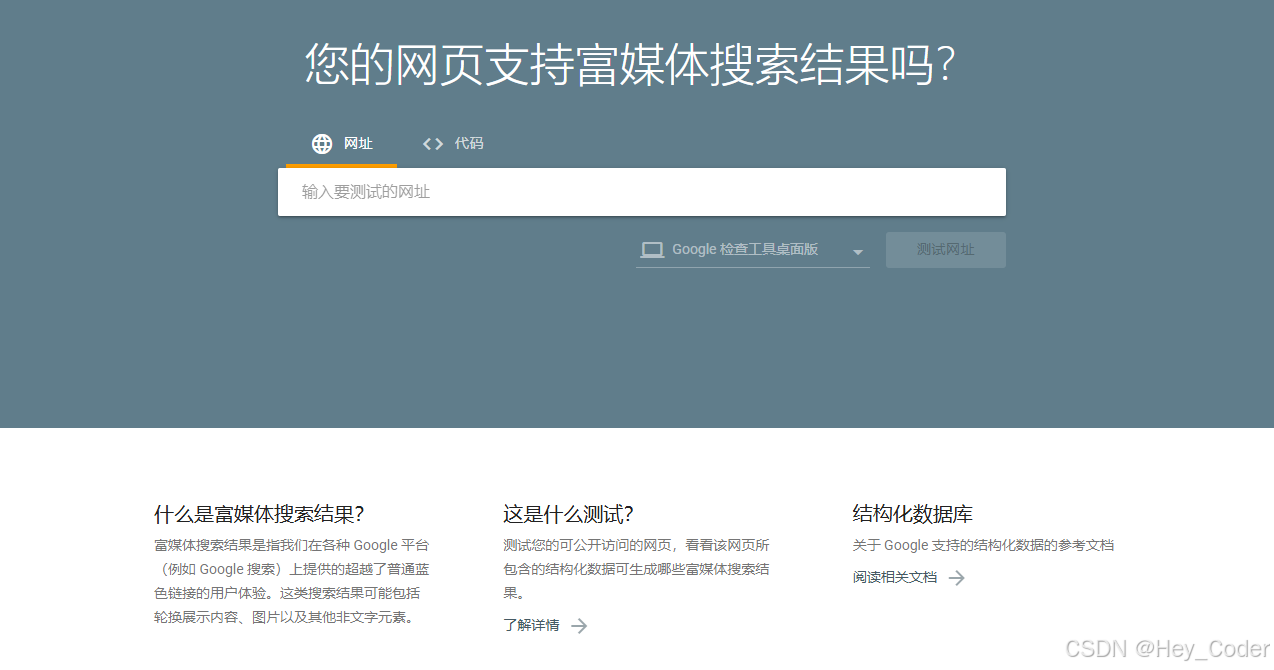
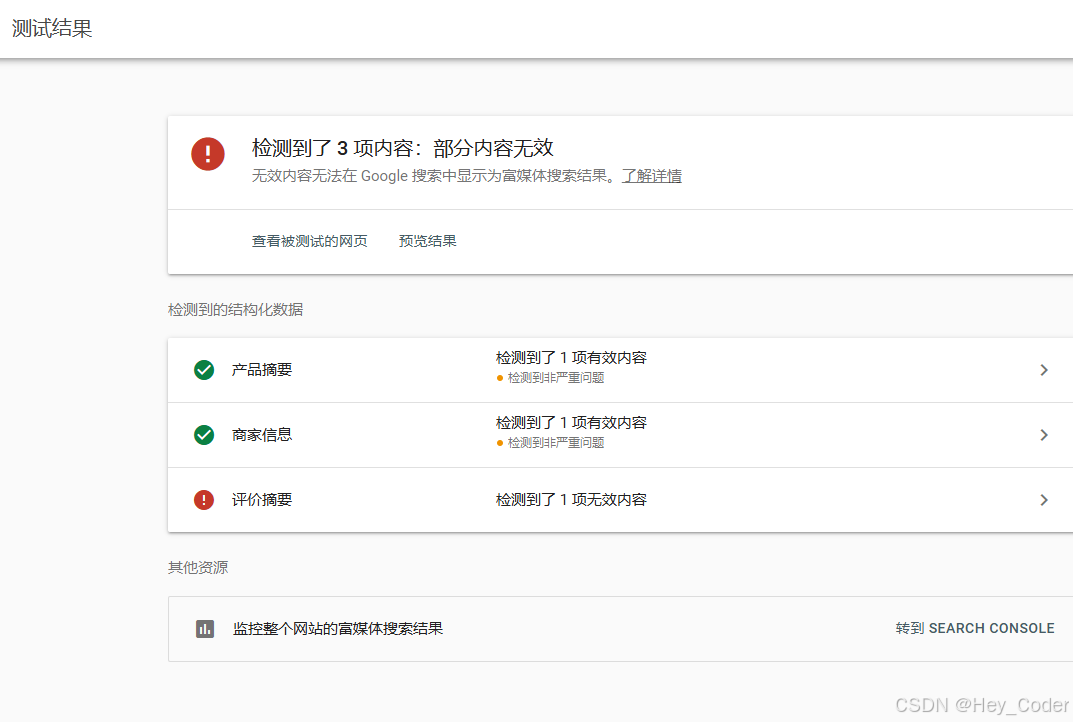
例: 在"富结果测试"工具中的效果。
html
<script type="application/ld+json">
{
  "@context": "https://schema.org",
  "@type": "Product",
  "name": "无线降噪耳机 X100",
  "image": "headphone.jpg",
  "offers": {
    "@type": "Offer",
    "price": "599",
    "priceCurrency": "CNY",
    "availability": "https://schema.org/InStock"
  },
  "review": {
    "@type": "Review",
    "reviewRating": "4.5",
    "author": "李四"
  }
}
</script>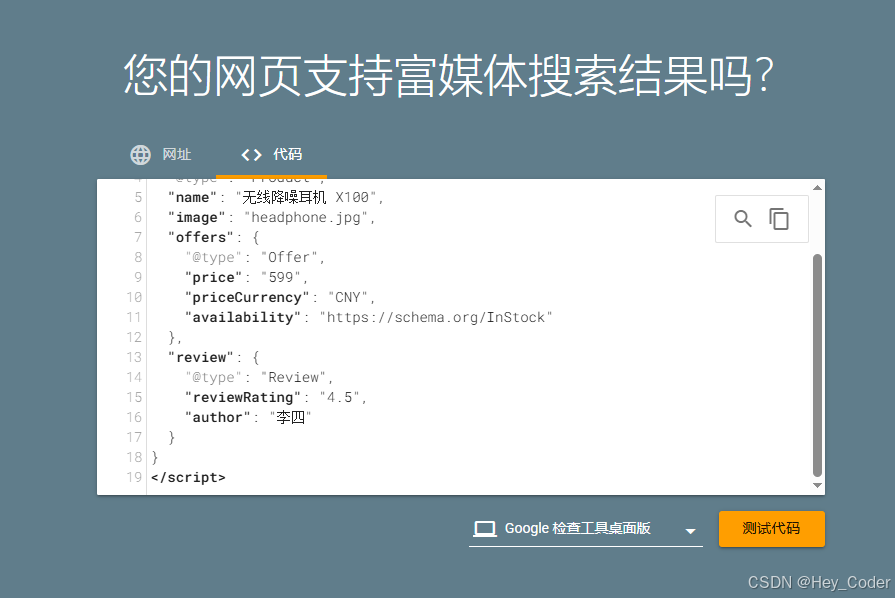
- 结构化数据 = 目标(让机器理解网页内容,并展示丰富结果)
- 实现方法 = 语法 + 词汇
- 当前最佳实践 = JSON-LD (语法) + Schema.org (词汇)
⑶ Schema.org 是搜索引擎们(Google、Bing、百度等)共同维护的"词典" ,它定义了所有事物应该叫什么名字。比如,书应该叫 Book,作者应该叫 author,书名应该叫 name。
- 共同点 :微数据(
itemscope、itemtype、itemid、itemprop)、JSON-LD 都是从schema.org这个术语表词典里抄词汇,抄到自己网页的代码里 → 让搜索引擎理解网页内容 → 优化搜索结果 → 用户搜索到想要的内容。 schema.org术语表词典:提供词汇、划分类型。- 微数据、JSON-LD :把词汇写进网页的代码里,进行关联 (如 "简爱",是一个人名,还是在在说某个书名?说的是人,还是书?)
- 搜索引擎:根据网页代码里的词汇表,进一步理解网页的内容,优化搜索结果。
⑷ JSON-LD :全称是 JavaScript Object Notation for Linked Data ,中文可以翻译为"基于 JSON 表示关联数据 "。简单来说,它是一种使用 JSON 格式来在网络上传输"结构化数据"的方法。
- JSON-LD ,是 "给机器看的 数据说明书"
- HTML 是给人看的,负责页面样式和内容。
- JSON-LD 是给机器(主要是 搜索引擎)看的,它藏在 HTML 的
<script>标签里,用一种标准化的格式告诉搜索引擎:"这个页面上有一本书,书名是XXX,作者是YYY,ISBN 是ZZZ。"- 优点 :它实现了内容与数据的分离 。页面上正常展示给用户看的内容,和藏在
<script>标签里喂给搜索引擎的数据,可以互不干扰,这使得代码更干净,也更容易维护。
- 它如何与
Schema.org协同工作?
Schema.org 是搜索引擎们(Google、Bing、百度等)共同维护的"词典" ,它定义了所有事物应该叫什么名字。比如,书应该叫
Book,作者应该叫author,书名应该叫name。JSON-LD 则是书写这本"词典"的"语法"和"纸张"。按照 JSON-LD 的语法规则,把从
Schema.org里查到的词汇写下来,就形成了一段搜索引擎能看懂的"结构化数据"。
- 为什么 JSON-LD 如此流行? 相比之前我们聊过的、需要把属性直接写在 HTML 标签里的"微数据"方式,JSON-LD 有两个巨大的优势:
- 维护简单 :所有结构化数据集中在一个
<script>标签里,不需要改动页面的核心 HTML 结构。- 搜索引擎官方推荐 :Google 等主流搜索引擎明确表示,优先推荐使用 JSON-LD 来实现结构化数据。因为它最稳定、最不容易出错,也最容易解析。
- 总结一下: JSON-LD 就是写给搜索引擎看的、关于网页内容的一份标准格式的数据摘要 。而这份摘要所用的词汇,都来自
Schema.org。如果是为了做 SEO(搜索引擎优化)而学习结构化数据,直接学习 JSON-LD 就是当下最正确、最高效的选择。
18. itemprop 属性:属性名/标准词汇名称、贴标签、数据项的"具体属性"⇒ "名称-值"对的名称( itemprop 属性值="Schema.org 的标准词汇"= 根据 itemtype 具体类型;值 = 字符串、url;父元素中:必须有 itemscope、itemtype ⇒ 指明数据项范围、具体类型)
itemprop 属性 :全局属性,用于向项目"添加属性" 。每个 HTML 元素 都可以指定一个 itemprop 属性,而每个 itemprop 由 "名称-值"对组成。
- 关系 :一个HTML 元素 → 对应 一个
itemprop属性 → 对应 一个"名称-值"对。- 每个"名称-值"对= 称为一个属性(property ),一个或多个属性 = 形成一个项目(item)。
- 注 :数据项里嵌套数据项时 ,值可以是:多个"名称-值"对(一个项目),
itemprop同时搭配itemscope、itemtype。
- 核心用途 :
itemprop为 HTML 元素添加机器可读的属性名 ,形成「名称-值」语义对。 - ① "名称 ":
itemprop的属性值 (= "Schema.org的标准词汇") ; - ② 值 :字符串、
url。-
a. 普通文本标签 :取 "元素的文本内容" 作为值(如
span、p、h1); -
b. 链接/资源标签 :取"对应属性值"。
<a>、<area>、<link>:取href值,链接地址。<time>:取datetime值,时间值。<meter>:取value值,当前值。<data>:取value值,数据值。audio、video、track、embed、iframe、img、source:值 = 取src值,资源地址。<object>:data值,资源地址。- 数据项嵌套 :值 = 一个数据项(多个"名称-值"对)。一个元素中,同时设置
itemprop、itemscope、itemtype属性:数据项嵌套 ⇒ 值 = 一个数据项(可能多个"名称-值"对)。 <meta>:itemprop设置在<meta>上,值 =content值。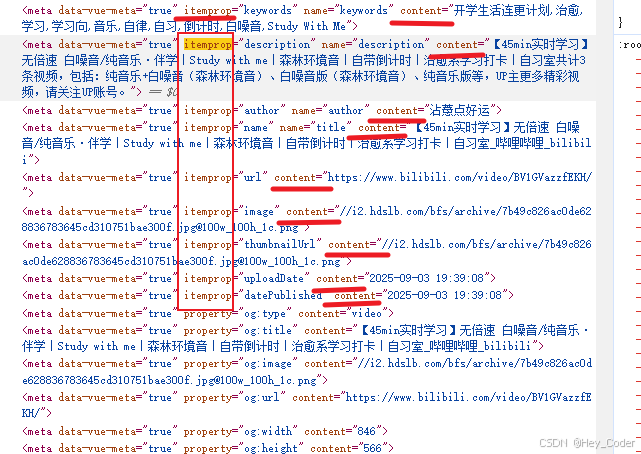
-
注 :同个数据项,内部可以有多个属性值相同的
itemprop属性 ,分别对应"相同的名称、不同的值"。
-
-
itemprop解决的需求: -
关键词:添加语义、Schema.org、标准词汇、纯语义标记
- 网页内容"语义化" :让机器明确"这段文字是什么" 。让搜索引擎、爬虫、辅助工具读懂内容含义,而非单纯识别文本。(比如"这是一个价格""这是作者的名字")。
- 结构化数据:实现 HTML 与结构化数据的紧密绑定, 零散文本打包成规范数据。
- 提升搜索结果的展示效果:提升 SEO 展示效果(星级、价格、时效等)、适配搜索富结果展示。
-
注 :
itemprop不能单独使用,必须与itemscope和itemtype配合,这三者共同构成 微数据 语法。即,需要指定微数据的作用范围、具体的类型,然后才能指定该类型下的一个个属性,比如某个日期,是生日的日期?还是发布日期?需要先指定具体的类型。itemprop必须在 含有itemscope父元素内部,否则无语义效果。
-
itemprop属性值中的"名称" :优先使用Schema.org的标准词汇,避免自定义名称,确保搜索引擎识别。 -
itemprop不改变页面布局和样式,纯语义标记,兼容所有现代浏览器。
| 属性 | 作用 |
|---|---|
itemscope |
创建一个"数据项"(布尔属性),表示一个新的条目开始 |
itemtype |
指明数据项的类型(URL),例如某个 Schema 定义 |
itemprop |
定义数据项中的具体属性 ,如 name、price 等 |
- 简记口诀
微数据有三宝,
scope 圈地盘,
type 定身份,
prop 贴标签。
搜索靠它懂内容,
富摘要里显神通。
内联标注最精准,
维护旧项目立大功。
微数据标记口诀
父级先加 itemscope 和 itemtype,
属性绑定 用 itemprop;
类型认准 Schema 标,
机器可读语义好;
文本取值看内容,
链接资源取属性;
不扰样式纯语义,
SEO 提升靠它记。
| 口诀 | 对应知识点 |
|---|---|
| 微数据有三宝 | itemscope、itemtype、itemprop 必须配合使用 |
| scope 圈地盘 | itemscope 定义数据项的边界范围 |
| type 定身份 | itemtype 指明类型,如 https://schema.org/Movie |
| prop 贴标签 | itemprop 给具体内容标注属性名,如 name、price |
| 搜索靠它懂内容 | 让搜索引擎理解"这是什么"而不是"这显示什么" |
| 富摘要里显神通 | 搜索结果可显示星级、价格、时效等增强样式 |
| 内联标注最精准 | 直接在 HTML 元素上标注,数据与显示严格绑定 |
| 维护旧项目立大功 | 老项目常使用微数据,而非 JSON-LD |
一句话极简版
scope 圈地,type 定类,prop 贴标,嵌套再加 scope。
例 1:普通 HTML(只有显示效果)
- 人能看到内容,但程序不知道《悬崖上的金鱼姬》是电影名,"宫崎骏"是导演。
html
<div>
  <h1>《悬崖上的金鱼姬》</h1>
  <p>导演:宫崎骏</p>
  <p>上映时间:2008年7月19日</p>
</div>
例 2:使用 itemprop 添加语义,让机器能读懂内容的含义
html
<div itemscope itemtype="https://schema.org/Movie">
  <h1 itemprop="name">《悬崖上的金鱼姬》</h1>
  <p>导演:<span itemprop="director">宫崎骏</span></p>
  <p>上映时间:<time itemprop="datePublished" datetime="2008-07-19">2008年7月19日</time></p>
</div>
效果说明:
- 数据项的"范围"
itemscope:告诉程序,这个<div>里是一个"数据项"。 - 数据项的"具体类型"
itemtype:指明这个数据项的类型是Movie(遵循schema.org定义) - 数据项的"具体属性"
itemprop:name表示"名称"director表示"导演"datePublished表示"发布日期"
这样一来,搜索引擎抓取时,可以明确提取出:
- 电影名:《悬崖上的金鱼姬》
- 导演:宫崎骏
- 上映时间:2008-07-19
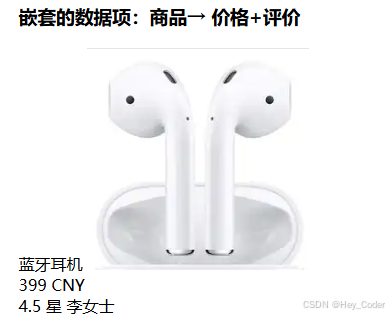
例 3: 嵌套的微数据(数据项),"商品"里的"售价+评价"。
- 标注商品名称、价格、图片、评分,搜索引擎可直接展示富摘要。
html
<div itemscope itemtype="https://schema.org/Product">
  <!-- 商品名称 -->
  <span itemprop="name">蓝牙耳机</span>
	<!-- 商品图片 -->
  <img src="headphones.jpg" itemprop="image">
	<!-- 商品价格 -->
  <div itemprop="offers" itemscope itemtype="https://schema.org/Offer">
    <span itemprop="price">399</span>
    <span itemprop="priceCurrency">CNY</span>
  </div>

  <div itemprop="review" itemscope itemtype="https://schema.org/Review">
    <!-- 商品的评分 -->
    <span itemprop="reviewRating">4.5</span> 星
     <!-- 用户名 -->
    <span itemprop="author">李女士</span>
  </div>
</div>
19. itemref 属性:被点名的元素 也是我的属性 ⇒ 引用元素 id、关联"外部属性" ⇒ 同一个数据项的多个属性,不必放在一个父元素下(微数据;属性值:itemref="id 值/ 多值空格分隔";必须搭配:itemscope、itemtype )
itemref 属性 :微数据(microdata),全局属性,把 itemscope 所在元素 外部的 HTML 元素 ,关联到当前"微数据项" 中,让分散在页面任意位置的属性,归属于同一个数据项。
- 核心作用 :当某个属性无法直接放在
itemscope的容器内部时,可以通过itemref引用页面其他位置的元素 ,将这些元素"拉入"当前项目的属性集合中。- 即:被我点名(
id) 的元素,也是我的属性。
- 即:被我点名(
- 微数据默认规则 :只有嵌套在
itemscope元素内部的元素,才能作为它的属性(子元素使用itemprop)。如果元素不在父元素内部(如 布局需要),就必须用itemref关联。 - 解决需求 :允许跨 DOM 结构来组织微数据,不必把所有的
itemprop都嵌套在同一个父元素下 。- 解决问题:属性不在父元素内部 → 无法归属"微数据项" 的问题。
- 注 :设置
itemref时, 必须同时设置itemscope(数据项的作用范围)、itemtype(数据项的具体类型),指明了微数据的作用范围、具体类型,再关联到"当前的数据项"才有意义。
核心用法 :❶ 添加 id + ❷ 引用 id (itemref="id 值",空格分隔)。
- 外部元素加
id属性,itemscope所在元素用itemref="id1 id2"引用id。 - 注 :无显示效果,仅用于搜索引擎 / 机器解析"结构化数据"。
itemref 简记口诀
微数据里属性散,
itemref 来关联。
空格隔开多个 id,
天涯海角都能连。
itemscope 先声明,
itemtype 定类型。
属性分散不用愁,
一个引用全拉平。
逐句解析
| 口诀 | 说明 |
|---|---|
| 微数据里属性散 | 使用 Microdata 时,一个项目的属性可能分散在页面各处 |
| itemref 来关联 | itemref 的作用就是把分散的属性关联起来 |
| 空格隔开多个 id | 多个被引用的元素用空格分隔它们的 id |
| 天涯海角都能连 | 被引用的元素可以在 DOM 的任何位置,不受层级限制 |
| itemscope 先声明 | 必须先有 itemscope 定义项目 |
| itemtype 定类型 | 用 itemtype 指定项目类型(如 Schema.org) |
| 属性分散不用愁 | 属性写在其他地方也没关系 |
| 一个引用全拉平 | 用 itemref 一引用,所有属性都归入该数据项 |
更精简版(适合快速记忆)
itemscope 先立户,
itemtype 定身份。
属性分散别处放,
itemref 拉进门。
多个 id 空格分,
天涯若比邻。
例 1:不写在同一个父元素下时,外部的"数据项的属性"丢失。
- 微数据只能读取
name属性,另外的age、address丢失。
html
<!-- 微数据项:用户信息 -->
<div itemscope itemtype="https://schema.org/Person">
  <h3 itemprop="name">李四</h3>
  <!-- 年龄、城市 不在这个 div 内部,不属于该微数据项 -->
</div>

<!-- 这两个元素在外部,默认不归属上面的数据项 -->
<p itemprop="age">30</p>
<p itemprop="address">上海</p>
例 2 : ✔️ 设置 itemref,关联外部属性。
- ❶ 设置
id:给外部属性所在的元素设置id。 - ❷ 引用
id:数据项(itemscope所在元素上):设置itemref→ 引用id,关联外部的数据项的属性。 - ❸
itemref的值 = 外部元素的id(多个id用空格分隔) - 结果:
name、age、address全部归属同一个用户微数据(数据项)。
html
    <h2>itemref 属性:引用 id,关联外部的"数据项属性"</h2>
    <!-- 引用id:在 itemscope 所在元素上,用 itemref 引用 id,空格分隔多个 id-->
    <div itemscope itemtype="https://schema.org/Person" itemref="user-age user-city">
        <h3 itemprop="name">李四</h3>
    </div>

    <!-- 添加id:给外部属性元素添加id -->
    <p id="user-age" itemprop="age">30</p>
    <p id="user-city" itemprop="address">上海</p>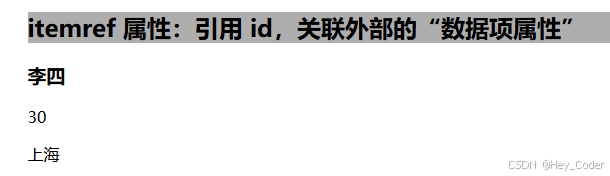
20. itemscope 属性: 数据项的作用范围 ⇒ 该标签内的内容是"一个数据项",包括后代(布尔属性)
itemscope 属性 : 是一个布尔属性,全局属性,Microdata(微数据) 格式中的一个核心属性,用于定义相关元数据的范围 。为元素指定 itemscope 属性,会创建一个新的项目 ,从而产生与元素关联的一系列"名称-值对"。
-
核心作用 :是定义一个"项目(数据项)"的范围 ,让机器理解网页的内容。
- 告诉浏览器或搜索引擎:"从这里便签的这里开始,标签内的内容描述的是一个特定类型的实体/ 数据项(比如一本书、一个人、一个产品)。"
-
itemscope的作用范围:该标签的内部,该元素的开始标签 → 闭合标签,并且包含所有嵌套的子元素。- 注:内部嵌套的
itemscope会创建独立的新作用域。 - 嵌套规则: 子元素的
itemscope创建独立作用域,属性不混用。 - 父级影响: 父
itemscope不能访问子itemscope内的属性。
- 注:内部嵌套的
-
微数据的基本三件套
itemscope:声明一个数据项的范围(布尔属性)。itemtype:指定这个数据项的类型(通常是 Schema.org 的 URL)。itemprop:定义数据项的具体属性(Schema 标准词汇名称)。- 这三个属性配合使用,让网页中的 HTML 元素变得对机器可读 ,= 搜索引擎能"理解网页内容的具体含义",如"简爱"两个字,是某个人名字,还是指名为"简爱"的小说?
- 简记口诀:数据项 item,scope 范围,type 类型,prop 属性。
-
微数据对网站的好处 :机器 (搜索引擎、爬虫、AI助手)理解网页内容 → 丰富搜索结果 → 生成富摘要 → 提升网站的点击率。
-
注 :现代开发更推荐使用 JSON-LD 代替微数据。
- 结构分离 :JSON-LD 写在
<script>标签中,与 HTML 分离,不污染 HTML 内容结构。 - 集中管理、易于维护。
- Google 官方推荐的实现方式,更容易通过 Google 结构化数据测试工具验证。
- 结构分离 :JSON-LD 写在
-
JSON-LD
@id的值:指明数据项的作用范围 (=itemscope)、或 指定数据项的全球唯一的身份证号 (=itemid)- ❶ 作用范围 : 是 "
#review-123" 这种带#的格式时,它就是在引用 HTML 标签的id值。 - ❷ 全球唯一身份证号 :当它是 "
urn:isbn:..." 或 "https://..." 这种格式时,就是在给实体一个全球唯一的身份证号(指向itemid属性值)。
- ❶ 作用范围 : 是 "
例: 让搜索引擎能准确地理解:这个标签内容描述的是一个叫"张团团"的人,这个人是前端开发工程师,在某公司工作。
html
   <h2>itemscope 属性:指定数据项的作用范围</h2>
    <!-- itemscope:数据项的作用范围,该标签内是一个数据项 -->
    <!-- itemtype:数据项的类型 = 人 -->
    <div itemscope itemtype="https://schema.org/Person">
        <!-- itemprop:标记出人的姓名 -->
        <h3 itemprop="name">张团团</h3>
        <!-- itemprop:标记出人的职位 -->
        <p>职位:<span itemprop="jobTitle">前端开发工程师</span></p>
        <!-- itemprop:标记出人的公司名称 -->
        <p>公司:<span itemprop="worksFor">某某科技有限公司</span></p>
    </div>

    <!-- json-ld 的写法 -->
    <script type="application/ld+json">
        {
            "@context": "https://schema.org",
            "@type": "Person",
            "name": "张团团",
            "jobTitle": "前端开发工程师",
            "worksFor": "某某科技有限公司"
        }
    </script>
演示结果
- 机器可读,普通人不可见。
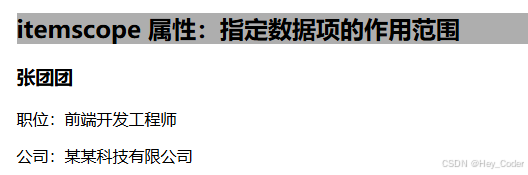
21. itemtype 属性:数据项类型 = "词汇表的url" (属性值:itemtype = "schema.org 词汇表的具体类型 URL";搭配 itemscope、itemprop 使用)
itemtype 属性 :全局属性,用于在数据结构中定义 itemprop (数据项的属性)的词汇表的 URL ,指明数据项的类型(人、电影、产品...?)。
- 关键词:数据项类型、词汇表url
- 词汇表:告诉搜索引擎"这块内容是什么 ",帮助搜索引擎更准确地理解和展示页面内容 。
- 简单说,普通 HTML 只告诉浏览器"怎么显示" ,而
itemtype告诉搜索引擎 "这是什么意思"。
- 简单说,普通 HTML 只告诉浏览器"怎么显示" ,而
- 属性值 :
itemtype = "schema.org 词汇表的具体类型 URL"。- 谷歌和其他主要搜索引擎支持 schema.org 词汇表 用于结构化数据。该词汇表定义了一套标准的类型名称 和属性名称。
- 搭配属性 :
itemscope属性,指明该数据项类型的作用范围 ,指明了范围,才知道哪里到哪里 是我们所指的数据项类型。 - 好处 :添加机器可读的语义→ 搜索结果里显示更丰富的信息→ 增加网站的点击率。
微数据的价值:
- ❶ 更好的搜索结果展示(提高点击率) :不在于技术本身,而在于 SEO 效果------让搜索引擎更好地理解网页的内容,从而获得更好的搜索展示。
- ❷ 它不直接影响前端显示------只是给机器看的数据,用户看不到任何视觉变化。
- 但用户搜索该内容时,相关搜索结果的展示会更友好,视觉上的变化在这里。
- ❸ 现代推荐用 JSON-LD,但原理相同,都是为页面提供结构化数据。
例 1: 无结构化数据的一个产品页面。
html
<!-- ❌ 没有结构化数据:搜索引擎只能靠猜 -->
<div>
  <h1>iPhone 15 Pro</h1>
  <p>5999元</p>
  <p>5星好评</p>
</div>搜索引擎看到这段代码,只知道有标题、数字、文字,但不知道内容的具体含义:
- "5999元"是价格还是型号编号?
- "5星"是评分还是等级?
- 这是产品、文章还是其他东西?
例 2: 有结构化数据的产品页面。
html
<!-- ✅ 使用 itemtype:明确告诉搜索引擎这是一个"产品" ,itemtype="https://schema.org/Product"-->
<div itemscope itemtype="https://schema.org/Product">
	<!--产品名叫 iPhone 15 Pro(itemprop="name")-->
  <h1 itemprop="name">iPhone 15 Pro</h1>
  <span itemprop="price">5999</span>元
  <div itemprop="review" itemscope itemtype="https://schema.org/Review">
    <span itemprop="reviewRating">5</span>星
  </div>
</div>有结构化数据(此处是"微数据")的标注,现在搜索引擎能精确理解:
itemtype="https://schema.org/Product":指明数据项类型,这是一个产品。itemprop="name":产品名叫 iPhone 15 Proitemprop="price":价格是 5999 元itemprop="reviewRating":有 5 星评价
可能的搜索结果对比
-
普通搜索结果
iPhone 15 Pro - 苹果官网
www.apple.com/iphone-15-pro
苹果公司最新款手机... -
添加微数据的富搜索结果,对用户更友好,提供的信息更多。
★★★★★ (128条评价) ← 评分星星
iPhone 15 Pro
¥5999 - ¥7999 ← 价格区间
苹果公司最新款手机...
[库存状态] 有货 ← 实时库存
22. lang 属性:指定元素内容的语言 (设置页面语言:设置 在 html 标签上;属性值:lang="语言-地区/可选"; zh-CN、en-US;语言小写地区大, 连字符号中间挂)
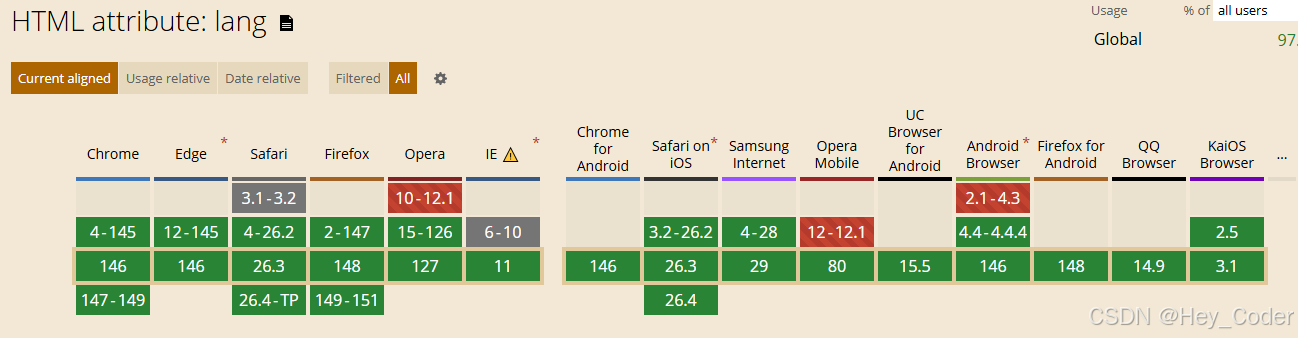
lang 属性 :一个全局属性,可以在任何 HTML 元素上使用,用于指定元素内容的语言。
- 指定页面语言的好处
- 屏幕阅读器:根据语言,选择正确的语音库和发音规则。
- 搜索引擎优化: 帮助搜索引擎识别页面语言,精准定位目标用户。
- 浏览器功能:影响翻译功能触发、默认字体、拼写检查等行为。
lang 的 属性值 :lang="语言-地区(可选)"
lang = "语言子标签" 或 "语言子标签-地区子标签"- 遵循 BCP 47 标准(国际标准),由 语言子标签 和可选的 地区子标签 组成,用连字符
-连接。 - 未知语言 :如果属性值为空字符串 (
lang=""),语言设置为未知(unknown); - 无效值 :如果语言标签不符合 BCP47,则设置为无效(
invalid)。
- 遵循 BCP 47 标准(国际标准),由 语言子标签 和可选的 地区子标签 组成,用连字符
- 推荐写法 :语言+地区,更精确。
语言小写地区大, 连字符号中间挂。
zh 是中文,en 是英语,
CN 大陆,TW 台湾,US 美国,GB 英国。
标准写法要记牢, zh-CN、en-US 最常见。
最佳实践建议
- 始终在
<html>上设置lang:设置整个页面的语言。
- 语言的继承 :如果一个元素没有
lang属性,它将继承其父节点上设置的lang值,而父节点又可能从其父节点继承该值,以此类推。
尽量使用
语言-地区的完整格式 (如zh-CN而非仅zh)。语言代码小写,地区代码大写。
使用连字符
-,不要用下划线。页面内切换语言时,在对应元素上"单独标注"。
完全省略lang属性、不使用lang的后果:可访问性问题(屏幕阅读器):用户可能听到错误的发音(例如用英文语音读中文)。
SEO 损失:搜索引擎难以准确识别页面语言,影响国际搜索排名。
浏览器-用户体验问题 :
- 翻译:浏览器可能错误地提示翻译页面。
- 拼写检查:可能无法正确工作。
lang属性虽然简单,但它连接了:
- 技术:HTML、CSS、JavaScript。
- 用户:可访问性需求(视障用户)。
- 机器:搜索引擎、浏览器。
- 体验:正确的发音、翻译、排版。
lang 属性的用处(简记口诀)
页面定语言,辅助识发音。
搜索懂区域,排版样式精。
缺了体验差,加上才安心。
lang属性定语言, 屏幕阅读发音准。搜索引擎认区域, 排版字体样式稳。
浏览器里防误译, 拼写检查也精准。
一行代码虽简单, 可访问性有灵魂。
例 1 : 基础用法 ,指定"整个页面的语言"。
- 在
<html>标签上设置,这个是页面的根元素。
html
<!DOCTYPE html>
<html lang="zh-CN">
<head>
    <meta charset="UTF-8">
    <title>我的网站</title>
</head>
<body>
    <p>这是一个中文网站。</p>
</body>
</html>
效果
- 屏幕阅读器:会使用中文语音库朗读。
- 浏览器:识别为简体中文页面。
- 搜索引擎:将其索引为中文内容
html
    <style>
        /* 根据 不同的 lang 属性值,设置不同的样式*/

        /*中文引号*/
        /* q:lang(zh) - 选择本身有 lang="zh" 属性的 <q> 元素*/
        /* :lang(zh) q - 选择在 lang="zh" 的元素内部的 <q> 元素*/
        q:lang(zh), :lang(zh) q {
            quotes: "「" "」" "『" "』";
        }

        /*英文引号*/
        q:lang(en), :lang(en) q {
            quotes: '"' '"' "'" "'";
        }
    </style>
例 2 : 多语言混排,为不同段落指定语言。
- 机器遇到不同的语言时,切换到不同处理方式,比如 屏幕阅读器,可能切换到三种语言,读以下的三个段落。
html
    <h3>多语言混排:为不同段落指定不同的语言</h3>
    <p lang="zh">我是中文内容</p>
    <p lang="en">I'm the content in English</p>
    <p lang="fr">Je suis le contenu en français</p>
例 3 : CSS 根据不同的语言→ 应用不同的样式。
html
    <h3>⑶ CSS 根据不同的语言应用不同的样式:中文使用「」引号,英文使用 "" 引号</h3>
    <p>金缨:<q lang="zh">日日行,不怕千万里。常常做,不怕千万事。</q></p>
    <br />
    <p>Eileen Gu:<q lang="en">Pain is temporary.</q></p>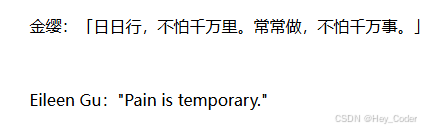
例 4 : 给语言添加"地区子标签"进行更精细的控制。
- 简体中文:
lang="zh-CN" - 繁体中文(台湾):
lang="zh-TW" - 繁体中文(香港):
lang="zh-HK" - 美式英语:
lang="en-US" - 英式英语:
lang="en-GB"
效果
- 搜索引擎:能精确区分语言的地区版本。
- 屏幕阅读软件:
zh-CN和zh-TW会使用不同的中文语音库。
23. nonce 属性:内容安全策略 CSP 的"白名单" ⇒ 一次性的加密数字/字符串 = 一次性通行证 ⇒ 允许"特定的内联脚本、样式"执行( nonce="服务器生成的随机数";使用占位符→ 服务器生成后注入)
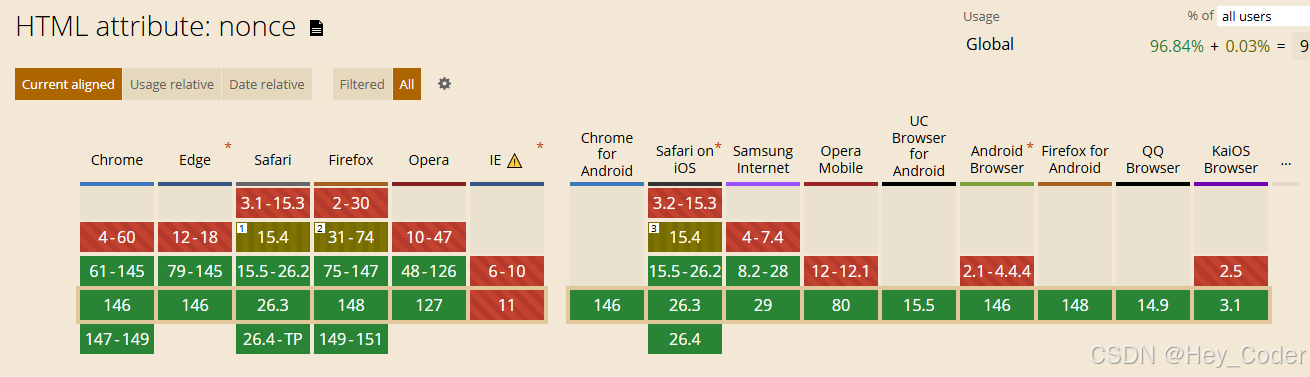
nonce(= Number used once,一次性数字) :一次性的加密数字/字符串 (a cryptographic美/ˌkrɪptəˈɡræfɪk/ nonce),主要用于内容安全策略 中,nonce的核心作用是:允许特定的内联脚本或样式执行,同时阻止所有未经授权的内联代码。
-
关键词:安全策略、一次性、加密、内联脚本/样式的执行、白名单、通行证
-
简单来说,
nonce是一种"白名单机制 "------只有携带正确且唯一nonce值的脚本才能执行。 -
nonce的本质 :是在严格的 CSP 策略中,为合法内联代码开一个"安全通道"。它完美解决了"既要防止 XSS,又要保证网站功能正常"的矛盾,是现代 Web 安全防御的核心技术之一。 -
nonce属性有助于允许特定元素执行 ,比如 特定的内嵌脚本(<script>)或样式元素(<style>)。可以避免使用 CSP 的unsafe inline指令,这个指令允许列出所有内嵌脚本或样式。 -
nonce属性值 :nonce="服务器生成的随机数"。- 注:出于安全考虑,
nonce属性值会被隐藏(返回空字符串 ),防止攻击者窃取nonce数据。 script.getAttribute("nonce"); //返回空字符串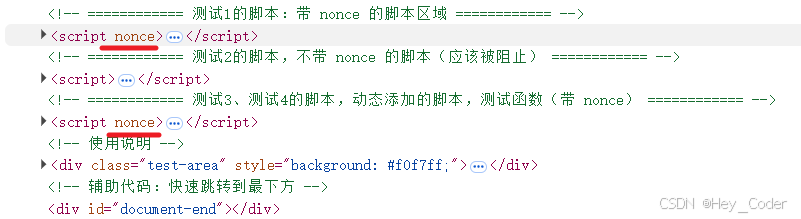
- 注:访问
nonce:nonce属性是访问nonce的唯一方式。script.nonce; // 返回 nonce 值
- 注:出于安全考虑,
-
使用场景 :
nonce主要用于内容安全策略 (CSP :Content Security Policy) 中,以精确控制内联脚本和样式的执行。当我们需要允许特定内联脚本运行 ,但又不想完全放弃 CSP 保护时,nonce是首选方案。
核心原则 :
唯一性(随机数) :每次服务器响应时,都必须生成一个全新的、不可预测的
nonce值(必须使用加密安全的随机数生成器 ,如crypto.randomBytes()、secrets.token_urlsafe())。关联性 :这个
nonce值需要同时出现在 HTTP 响应头 的Content-Security-Policy策略中和 HTML 页面内<script>标签的nonce属性里。一次性(一次一个值) :每次页面加载 都必须生成全新的
nonce值,不可重复使用。浏览器在验证通过后,会忽略该nonce,同一个页面加载过程中重复使用 将无法通过验证。不存储 :
nonce值不需要在服务器端存储,只需在生成时 同时用于响应头和 HTML 即可。
nonce 的工作流程
用户访问页面
    ↓
服务器生成随机 nonce (如 "abc123xyz")
    ↓
┌─────────────────────────────────────┐
│ HTTP 响应头                          │
│ Content-Security-Policy:             │
│   script-src 'nonce-abc123xyz'       │
└─────────────────────────────────────┘
    ↓
┌─────────────────────────────────────┐
│ HTML 内容                            │
│ <script nonce="abc123xyz">           │
│    合法代码                          │
│ </script>                            │
│                                      │
│ <script>恶意代码</script>             │
│ <!-- 没有 nonce 属性 → 被阻止 -->      │
└─────────────────────────────────────┘
    ↓
浏览器验证:nonce 值匹配 → 执行
          nonce 值不匹配或无 nonce → 阻止
nonce 的简记口诀
- 一次一值、随机生成、响应头配置、标签加属性、匹配才执行。
一次一值不重复
随机生成猜不出
响应头里写策略
脚本标签配属性
匹配通过才执行
恶意代码全拦住
| 口诀 | 含义 |
|---|---|
| 一次一值不重复 | 每次页面加载必须生成全新的 nonce,绝对不能重复使用。 |
| 随机生成猜不出 | 必须用加密安全的随机数生成器(如 secrets、crypto)。 |
| 响应头里写策略 | CSP 响应头中声明:script-src 'nonce-xxx'。 |
| 脚本标签配属性 | HTML 脚本标签添加:<script nonce="xxx">。 |
| 匹配通过才执行 | 浏览器对比两个 nonce 值,一致才允许执行。 |
| 恶意代码全拦住 | 没有 nonce 或 nonce 错误的脚本全部被 CSP 阻止。 |
例 : 使用 Node.js 服务器测试 nonce 属性
第一步 :先安装 node.js(搜教程),如果已安装可忽略。
- 打开 代码编辑器的终端,输入
node -v,如果看到版本号,说明已经安装成功。 
第二步 :创建一个 .html 文件,这里起名 global-attributes.html。
- 添加
{``{NONCE}}占位符 (双层花括号,大写):nonce="{``{NONCE}}"- 在 HTML 文件的
<style>、<script>的nonce属性值中添加{``{NONCE}}占位符,写在<style>、<script>标签上(= 想执行的内联样式、脚本) ,让服务器可以动态注入nonce值。
- 在 HTML 文件的
html
 <!-- 在 style 标签中使用 nonce -->
    <style nonce="{{NONCE}}">
    css 代码...
    </style>

 <!-- 在 script 标签中使用 nonce -->
 <script nonce="{{NONCE}}">
 javascript 代码...
</script>
global-attributes.html 文件的代码
html
<!DOCTYPE html>
<html lang="zh-CN">
<head>
<meta charset="UTF-8">
<meta name="viewport" content="width=device-width, initial-scale=1.0">
<title>测试全局属性 nonce</title>
<!-- 在 style 标签中使用 nonce -->
<style nonce="{{NONCE}}">
</style>
</head>
<body>
<h2>nonce 属性:内容安全策略的白名单,一次性的加密数字(= 一次性通行证)</h2>
<!-- <div id="users-comments"> -->
<!-- <!– 用户的留言:被直接渲染 –> -->
<!-- <div>用户1: 今天天气真好!</div> -->
<!-- <div>用户2: <script>alert('XSS攻击!')</script></div> -->
<!-- </div> -->
<!-- <!– 网站自己的内联脚本 –> -->
<!-- <script> -->
<!-- console.log('页面加载完成'); -->
<!-- document.getElementById('comments').style.backgroundColor = '#f0f0f0'; -->
<!-- </script> -->
<!-- 显示当前 nonce 值 -->
<div class="test-area" id="nonce-info">
<strong>当前 nonce 值:</strong>
<code id="nonce-value">{{NONCE}}</code>
</div>
<!-- 测试1:对应带正确 nonce 的脚本(应该执行),脚本执行成功会替换文本 -->
<div class="test-area">
<h3> 测试1:带 nonce 的内联脚本(应该执行)</h3>
<div id="test1-result">等待执行...</div>
</div>
<!-- 测试2:不带 nonce 的脚本(应该被 CSP 阻止) -->
<div class="test-area">
<h3> 测试2:不带 nonce 的内联脚本(应该被 CSP 阻止)</h3>
<div id="test2-result">等待执行...</div>
</div>
<!-- 测试3:动态创建脚本(应该被阻止) -->
<div class="test-area">
<h3>测试3:动态创建脚本(应该被阻止)</h3>
<button onclick="testDynamicScript()">尝试动态添加脚本</button>
<div id="test3-result" style="margin-top: 10px;"></div>
</div>
<!-- 测试4:eval() 函数(应该被阻止) -->
<div class="test-area">
<h3> 测试4:eval() 函数 (应该被阻止)</h3>
<button onclick="testEval()">尝试执行 eval()</button>
<div id="test4-result" style="margin-top: 10px;"></div>
</div>
<!-- 测试5:内联事件处理器(应该被阻止) -->
<div class="test-area">
<h3> 测试5:内联事件处理器(应该被阻止)</h3>
<button onclick="alert('这个弹窗应该被 CSP 阻止!')">点击测试内联事件</button>
<p style="font-size: 14px; color: #666;">注意:这个按钮的 onclick 属性应该被 CSP 阻止</p>
</div>
<!-- ============ 测试1的脚本:带 nonce 的脚本区域 ============ -->
<script nonce="{{NONCE}}">
console.log('✅ 测试1:带 nonce 的脚本执行成功!');
console.log('当前 nonce 值:', '{{NONCE}}');
// 更新测试一的页面显示内容,提醒内联脚本执行成功
const testResult1 = document.getElementById('test1-result');
testResult1.innerHTML =
' 我是带 nonce 的脚本生成的内容,出现这段文字,说明我已执行成功!✅️<br>' +
' 控制台已输出 nonce 值,按 F12,查看[控制台]。';
// 设置测试一的字体的颜色
testResult1.style.color = 'green';
// 改变背景色,如果证明脚本生效
// document.body.style.backgroundColor = '#e8f5e9';
// 显示 nonce 值
document.getElementById('nonce-value').textContent = '{{NONCE}}';
</script>
<!-- ============ 测试2的脚本,不带 nonce 的脚本(应该被阻止) ============ -->
<script>
const testResult2 = document.getElementById('test2-result');
console.log('⚠️ 这个内联脚本无 nonce,不应该被执行!如果出现在控制台,说明 CSP 未生效!');
testResult2.innerHTML =
'❌ 错误:不带 nonce 的脚本被执行了!CSP 可能未生效。';
testResult2.style.color = 'red';
</script>
<!-- ============ 测试3、测试4的脚本,动态添加的脚本 script,测试函数(带 nonce) ============ -->
<script nonce="{{NONCE}}">
function testDynamicScript() {
const testResult3 = document.getElementById('test3-result');
try {
const script = document.createElement('script');
script.textContent = "alert('动态创建的脚本执行了!')";
document.body.appendChild(script);
testResult3.innerHTML =
'⚠️ 动态脚本已添加,但应该被 CSP 阻止(查看控制台)';
testResult3.style.color = 'orange';
} catch(e) {
testResult3.innerHTML =
'❌ 错误: ' + e.message;
testResult3.style.color = 'red';
}
}
function testEval() {
const testResult4 = document.getElementById('test4-result');
try {
eval('alert("eval() 执行了!")');
testResult4.innerHTML =
'⚠️ eval() 执行了!这不应该发生';
testResult4.style.color = 'red';
} catch(e) {
testResult4.innerHTML =
'✅ eval() 被 CSP 阻止了!<br>错误信息: ' + e.message;
testResult4.style.color = 'green';
}
}
console.log('所有测试函数已加载。');
</script>
<!-- 使用说明 -->
<div class="test-area" style="background: #f0f7ff;">
<h3>📖 使用说明</h3>
<ul>
<li><strong>按 F12</strong> 打开开发者工具,查看 Console 标签</li>
<li><strong>刷新页面</strong>,观察 nonce 值是否每次都在变化</li>
<li><strong>查看 Console 中的红色错误</strong>,了解哪些脚本被 CSP 阻止了</li>
<li><strong>点击各个按钮</strong>,观察 CSP 如何阻止危险操作</li>
<li><strong>切换到 Network 标签</strong>,查看响应头中的 CSP 策略</li>
</ul>
</div>
</body>
</html>第三步 :创建 server.js 文件,和 html 文件放在一个文件夹里。
- 把以下代码写进 server.js 文件。
javascript
// ============================================
// 第1部分:导入 Node.js 内置模块
// ============================================

// 导入 http 模块:用于创建 Web 服务器
// Node.js 内置模块,不需要额外安装
const http = require('http');

// 导入 fs 模块:用于读取文件(File System)
// 可以读取硬盘上的 HTML、CSS、JS 等文件
const fs = require('fs');

// 导入 crypto 模块:用于生成加密的随机数
// 这里用来生成安全的 nonce 值
const crypto = require('crypto');

// 导入 path 模块:用于处理文件路径
// 可以跨平台(Windows/Linux/Mac)正确处理路径
const path = require('path');

// ============================================
// 第2部分:配置服务器参数
// ============================================

// 定义服务器监听的端口号
// 3000 是常用开发端口,你也可以改成 8000、8080 等
const PORT = 3000;

// ============================================
// 第3部分:创建 HTTP 服务器
// ============================================

// 创建服务器实例
// http.createServer() 接收一个回调函数
// 这个回调函数会在每次有请求时被调用
const server = http.createServer((req, res) => {
    // req (request):请求对象,包含浏览器发来的信息(URL、方法、头信息等)
    // res (response):响应对象,用来向浏览器返回数据(HTML、CSP头等)

    // 在控制台打印请求的 URL
    // 例如:访问 http://localhost:3000/ 会打印 "📡 请求: /"
    // 这样你可以看到浏览器请求了哪些文件
    console.log(`📡 请求: ${req.url}`);

    // ============================================
    // 第4部分:处理 HTML 页面请求(核心逻辑)
    // ============================================

    // 判断请求的 URL 是什么
    // req.url 是浏览器请求的路径
    // 例如:/ 表示根路径,/global-attributes.html 表示具体文件
    // 不管用户访问 / 还是 /global-attributes.html,我们都返回同一个 HTML 文件
    if (req.url === '/' || req.url === '/global-attributes.html' || req.url === '/index.html') {

        // 构建 HTML 文件的完整路径
        // __dirname 是当前文件(server.js)所在的目录
        // path.join 会把目录和文件名拼接成完整路径
        // 例如:/Users/你的用户名/HTML-demos/global-attributes.html
        const htmlPath = path.join(__dirname, 'global-attributes.html');

        // 读取 HTML 文件
        // fs.readFile 是异步函数,不会阻塞服务器
        // 参数1:文件路径
        // 参数2:编码格式 'utf8' 表示读取为文本(而不是二进制)
        // 参数3:回调函数,文件读取完成后执行
        fs.readFile(htmlPath, 'utf8', (err, html) => {
            // err:错误对象,如果读取失败(比如文件不存在)会有值
            // html:文件内容,如果读取成功就是一个字符串

            // 检查是否有错误(例如文件不存在)
            if (err) {
                // 在控制台打印错误信息,方便调试
                console.error('❌ 读取文件失败:', err);

                // 设置响应状态码为 404(Not Found)
                // writeHead 的第一个参数是状态码
                // 第二个参数是响应头对象,这里告诉浏览器返回的是 HTML
                res.writeHead(404, { 'Content-Type': 'text/html; charset=utf-8' });

                // 返回错误页面给浏览器
                // 使用模板字符串(反引号)可以嵌入变量 ${__dirname}
                res.end(`
                    <h1>❌ 找不到文件</h1>
                    <p>请确保 global-attributes.html 文件存在于当前目录</p>
                    <p>当前目录: ${__dirname}</p>
                `);
                return;  // 结束函数执行,不再往下走
            }

            // ============================================
            // 第5部分:生成 nonce 值(核心中的核心)
            // ============================================

            // 生成随机 nonce 值
            // crypto.randomBytes(16):生成16个随机字节(128位)
            // .toString('base64'):把随机字节转换成 base64 字符串
            // 结果类似:'8tG7jK3mQ9wR2xY5'(每次请求都不同)
            const nonce = crypto.randomBytes(16).toString('base64');

            // 在控制台打印生成的 nonce,方便观察每次刷新是否变化
            console.log(`🔑 生成 nonce: ${nonce}`);

            // ============================================
            // 第6部分:把 nonce 注入到 HTML 中
            // ============================================

            // 替换 HTML 中的占位符 {{NONCE}} 为真正的 nonce 值
            // .replace(/\{\{NONCE\}\}/g, nonce) 的作用:
            //   - /\{\{NONCE\}\}/g 是一个正则表达式
            //   - {{NONCE}} 是字面意思,但花括号在正则中有特殊含义,所以需要转义 \{\{
            //   - g 表示全局替换(替换所有出现的,不只是第一个)
            // 例如:把所有的 {{NONCE}} 都替换成 "8tG7jK3mQ9wR2xY5"
            const modifiedHtml = html.replace(/\{\{NONCE\}\}/g, nonce);

            // ============================================
            // 第7部分:设置 CSP 响应头(最关键的安全配置)
            // ============================================

            // 设置响应头
            // writeHead 的第一个参数:200 表示成功(OK)
            // 第二个参数:响应头对象
            res.writeHead(200, {
                // 告诉浏览器返回的内容是 HTML,编码是 UTF-8
                'Content-Type': 'text/html; charset=utf-8',

                // 🔐 关键:Content-Security-Policy 响应头
                // 这个头告诉浏览器哪些脚本可以执行
                // script-src:指定脚本的来源策略
                // 'nonce-${nonce}':只允许 nonce 属性等于这个值的脚本执行
                // 'strict-dynamic':高级特性,允许通过合法脚本动态加载的其他脚本
                // 注意:nonce-${nonce} 中的 ${nonce} 会被替换成真正的 nonce 值
                // 最终效果类似:script-src 'nonce-8tG7jK3mQ9wR2xY5' 'strict-dynamic'
                'Content-Security-Policy': `script-src 'nonce-${nonce}' 'strict-dynamic'`
            });

            // ============================================
            // 第8部分:发送响应给浏览器
            // ============================================

            // 把修改后的 HTML 内容发送给浏览器
            // res.end() 结束响应,并把数据发送给客户端
            res.end(modifiedHtml);

            // 在控制台打印成功信息
            // nonce.substring(0, 10) 只显示 nonce 的前10个字符,避免太长
            console.log(`✅ 响应发送成功 (nonce: ${nonce.substring(0, 10)}...)`);
        });
    }
    // ============================================
    // 第9部分:处理静态资源请求(CSS、JS、图片等)
    // ============================================
    else {
        // 如果请求的不是 HTML 文件(比如 style.css、script.js、图片等)
        // 就进入这个分支

        // 构建请求文件的完整路径
        // 例如:请求 /style.css,就会去找 __dirname/style.css
        const filePath = path.join(__dirname, req.url);

        // 获取文件的扩展名
        // path.extname 返回文件后缀,如 '.css', '.js', '.png'
        const ext = path.extname(filePath);

        // 定义允许访问的文件类型白名单(安全考虑)
        // 只允许这些类型的文件被访问,防止恶意访问系统文件
        const allowedExts = ['.html', '.css', '.js', '.png', '.jpg', '.jpeg', '.gif', '.svg'];

        // 检查文件扩展名是否在白名单中
        if (!allowedExts.includes(ext)) {
            // 不在白名单中,返回 404 错误
            res.writeHead(404);
            res.end('Not found');
            return;  // 结束函数执行
        }

        // 读取文件
        fs.readFile(filePath, (err, data) => {
            // 如果读取失败(文件不存在),返回 404
            if (err) {
                res.writeHead(404);
                res.end('File not found');
                return;
            }

            // ============================================
            // 第10部分:根据文件类型设置正确的 Content-Type
            // ============================================

            // 声明变量,默认是纯文本
            let contentType = 'text/plain';

            // 根据扩展名设置对应的 MIME 类型
            // MIME 类型告诉浏览器如何解析文件
            switch (ext) {
                case '.html':
                    contentType = 'text/html';
                    break;
                case '.css':
                    contentType = 'text/css';
                    break;
                case '.js':
                    contentType = 'application/javascript';
                    break;
                case '.png':
                    contentType = 'image/png';
                    break;
                case '.jpg':
                case '.jpeg':
                    contentType = 'image/jpeg';
                    break;
            }

            // 发送响应
            // 注意:静态资源文件不需要设置 CSP 头,因为它们不包含脚本
            res.writeHead(200, { 'Content-Type': contentType });
            res.end(data);  // data 是文件的二进制内容
        });
    }
});

// ============================================
// 第11部分:启动服务器,开始监听端口
// ============================================

// server.listen 启动服务器
// 参数1:监听的端口号(PORT)
// 参数2:启动成功后的回调函数
server.listen(PORT, () => {
    // 这个回调函数在服务器成功启动后执行
    // 打印美观的启动信息,让用户知道服务器已经准备好了

    console.log('\n🚀 ====================================');
    console.log(`✅ CSP nonce 测试服务器已启动`);
    console.log(`📍 访问地址: http://localhost:${PORT}`);
    console.log(`📄 测试文件: global-attributes.html`);
    console.log(`💡 按 Ctrl+C 停止服务器`);
    console.log('====================================\n');
});
// ============================================
// 补充说明:代码执行流程
// ============================================
/* 运行
node server.js后:
- 服务器启动,等待请求(监听
3000端口)
↓- 浏览器访问
http://localhost:3000/
↓- 服务器收到请求,进入回调函数
↓- 判断 req.url === '/' 成立,进入 HTML 处理分支
↓- 读取 global-attributes.html 文件
↓- 生成随机密码 nonce(例如:AbCd123XyZ...)
↓- 替换 HTML 中的 {{NONCE}} 为真正的 nonce
↓- 设置 CSP 响应头:script-src 'nonce-AbCd123XyZ...'
↓- 把处理后的 HTML 发送给浏览器
↓- 浏览器收到 HTML,看到
<script nonce="AbCd123XyZ...">
↓- 浏览器对比脚本的
nonce和 CSP 头中的nonce
↓- 匹配成功 → 执行脚本;不匹配 → 阻止脚本
*/
// ============================================
// 常见术语解释
// ============================================/*
req:request的缩写,请求对象res:response的缩写,响应对象__dirname:当前文件所在的目录路径(Node.js 全局变量)nonce:Number used once,一次性数字(一次性随机密码)CSP:Content Security Policy,内容安全策略MIME:告诉浏览器文件类型 (如text/html表示 HTML 文件)callback:回调函数,异步操作完成后执行的函数
*/
第四步 :运行服务器。
- 打开终端(命令提示符/PowerShell),使用
cd命令,进入项目目录 (server.js 所在文件夹)。 - 运行服务器:
node server.js。 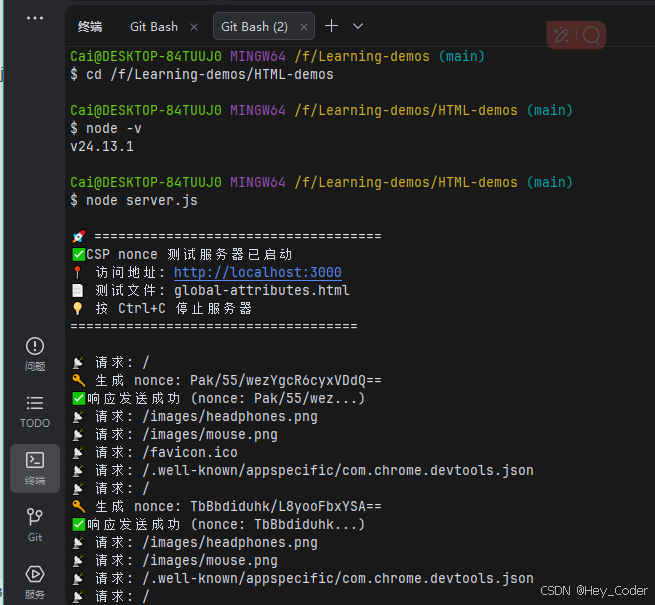
第五步 :在浏览器中测试。
打开浏览器(Chrome 或 Firefox)
访问:
http://localhost:3000按 F12 打开开发者工具
查看 Console(控制台) 标签
预期结果
-
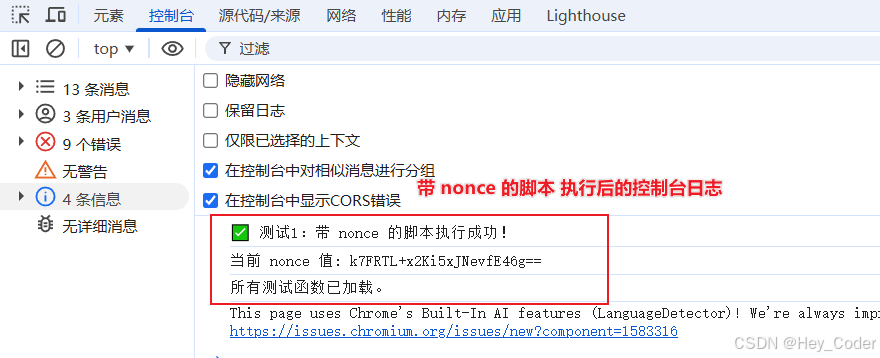
-
不能执行的内联脚本(无 nonce),会有红色错误提示
-
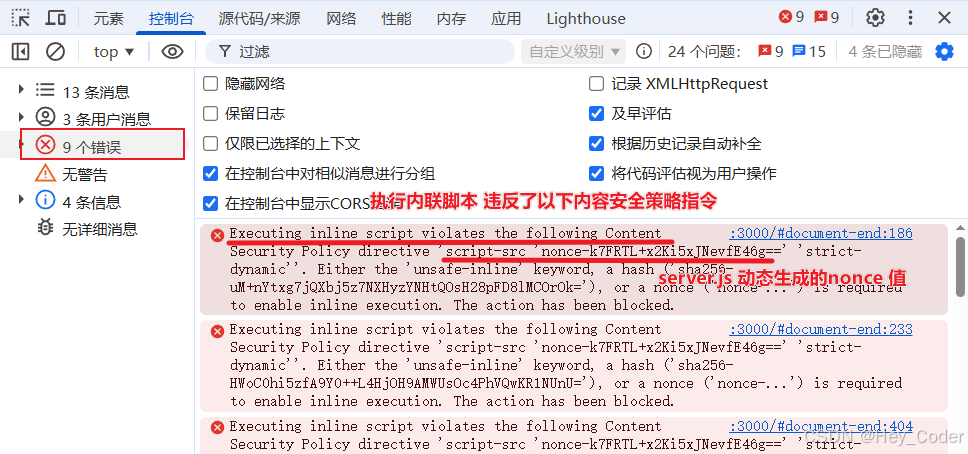
-
点击各个按钮测试
- 如果 动态生成的
nonce生效,就只有 测试1会生效,其他的测试都无反应。
- 如果 动态生成的
-
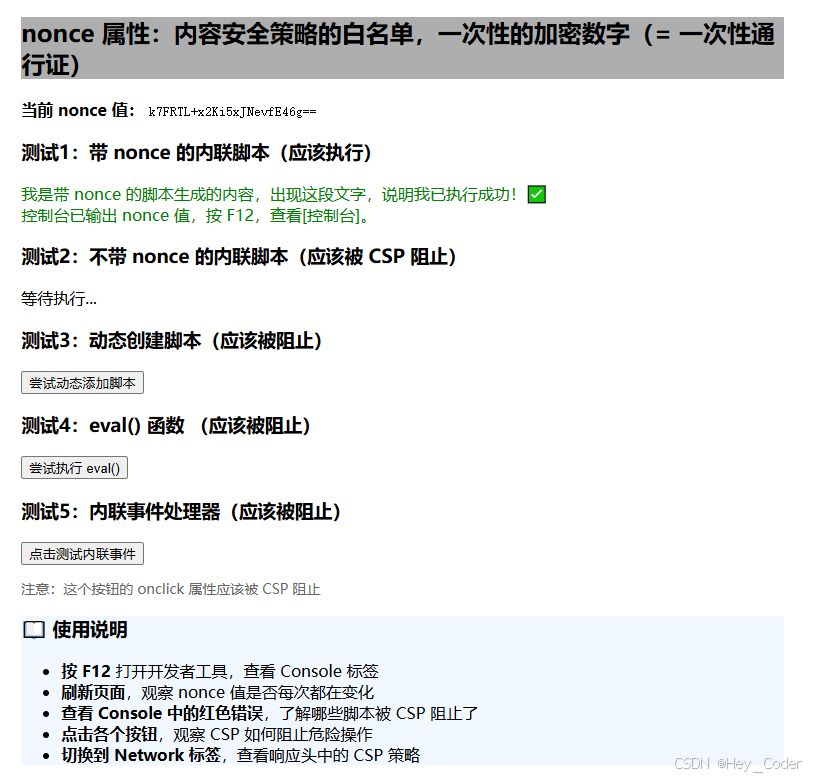
-
查看响应头的 内容安全策略
-
刷新页面,观察
nonce值是否变化
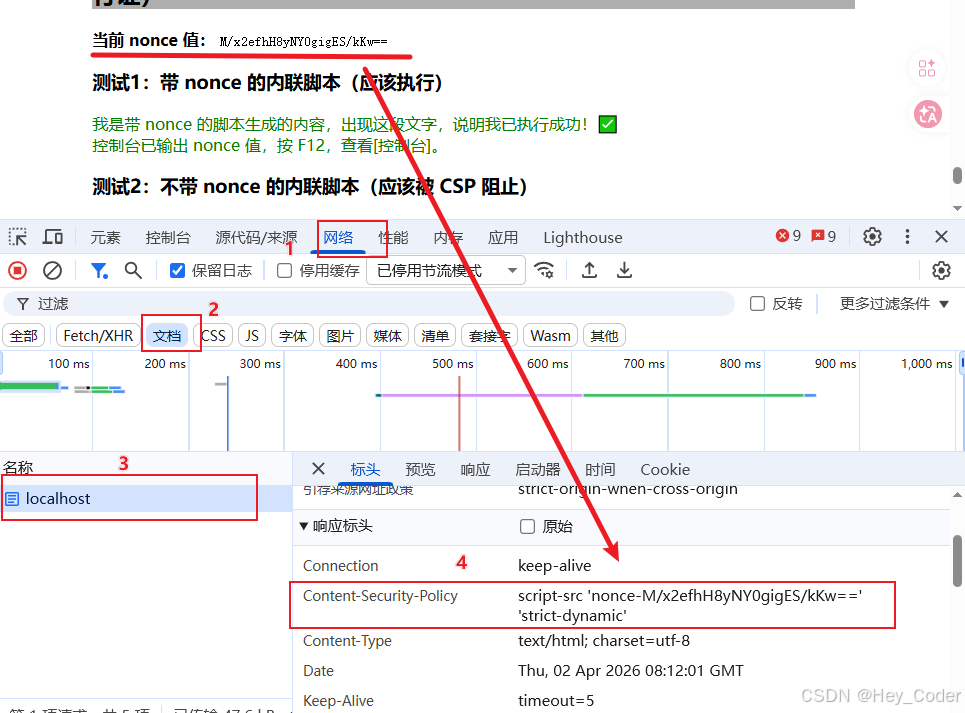
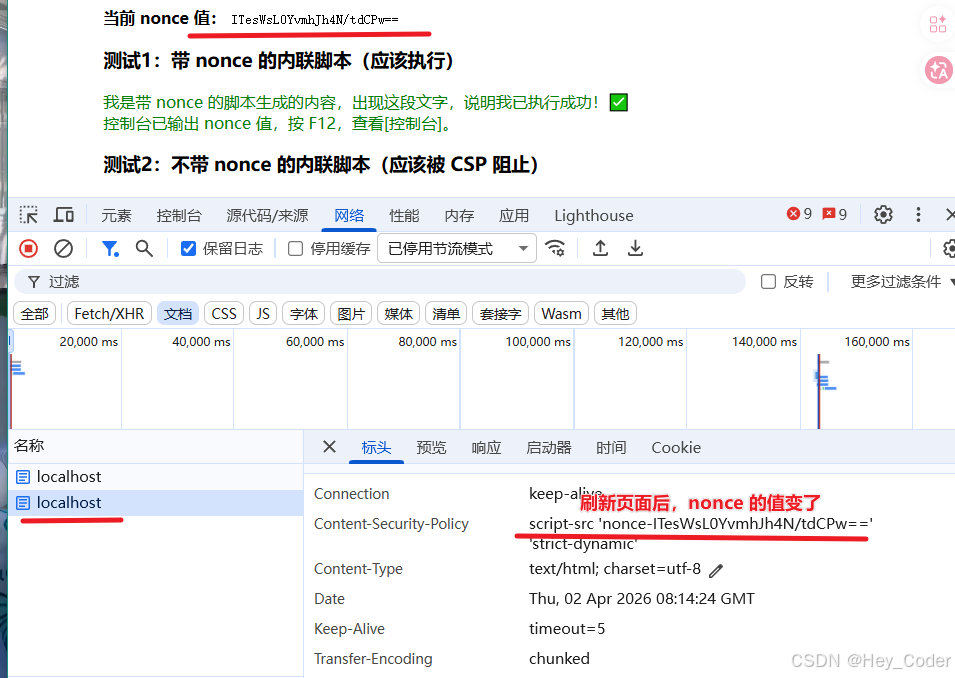
24. part 属性:shadow 内部元素"穿透 shadow 边界"→ 暴露特定元素 → 外部 css 可以设置样式、被外部 CSS 用 ::part() 选中(使用方式:双冒part 圆括号 → ::part(part属性值))
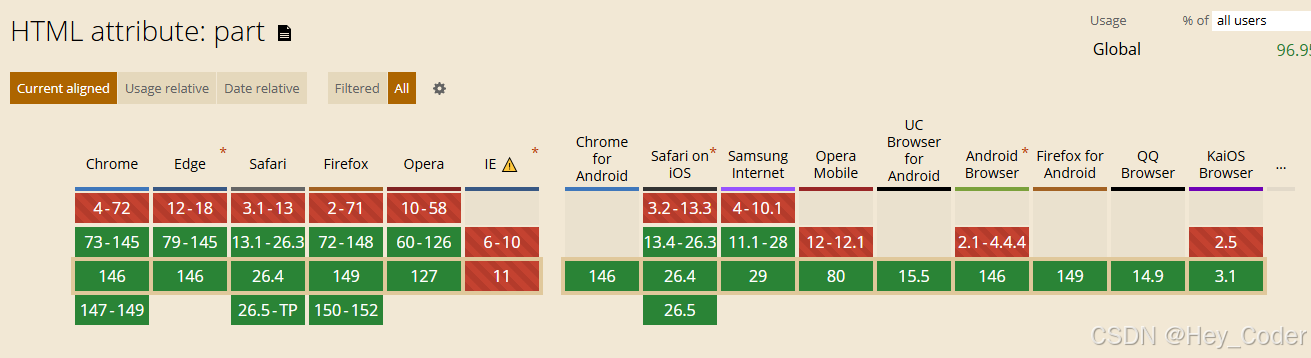
part 属性 :允许Shadow DOM 内部的元素"主动暴露自己" ,让外部的 CSS 能够穿透 Shadow DOM 边界 进行样式定制。
- 关键词:完全隔离、选择性暴露、外部样式定制、只暴露一个层级
核心用处
- 解决"封装过严"问题 :Shadow DOM 默认完全隔离外部样式 ,
part提供了可控的"出口"。 - 保留封装性 :不是完全破坏隔离,而是有选择地暴露特定元素。
- 组件定制 :让组件库使用者能够自定义内部特定部分的样式。
注意事项
- 不能穿透"嵌套 Shadow DOM" :无法使用
::part(header)::part(title)这样的链式选择器。- 只暴露"一个层级":被暴露元素内部的 Shadow DOM 不会被暴露。
- 无法通过
part选择子元素 :::part(header) span无效。
简记口诀
- 剖开影子露接口,样式穿透不乱走;多命名空隔 单值匹,链式嵌套都没有。
- 剖开影子露接口 :
part的唯一目的,就是让 Shadow DOM 内部的元素 能被外部 CSS 用::part()选中。- 样式穿透不乱走 :它提供了受控的样式穿透,只暴露特定元素,不破坏整体的封装性。
- 多命名空隔单值匹 :一个元素可以设置多个
part名(如part="header large"),用空格隔开,外部选择器只要匹配其中任意一个名字就能选中它。- 链式嵌套都没有 :使用上的两大限制 ------① 不能写
::part(header)::part(button)这种链式 ;② 不能写::part(header) span这种嵌套子元素选择器。
例 1 : 用外部样式给 shadow 内部的元素设置样式。
- 使用语法 :双冒part 圆括号 ,
::part(part属性值),- 选中
part="content"→::part(content)
- 选中
html
<style>
        /*外部样式定制 */
        /*定义样式,用于定制自定义组件的外观 -*/
        /* 选择器 "custom-card::part(header)" 意思是:
           选中 <custom-card> 组件内部,part 属性值为 "header" 的那个元素 */
        custom-card::part(header) {
            background: #056705; /* 将头部背景色设置为深绿色 */
            color: white; /* 文字颜色设置为白色 */
            font-weight: bold; /* 文字加粗 */
        }
        /*不生效,不能选中 part 的子元素*/
        custom-card::part(header) small {
            color: red;
        }

        /*生效,直接使用 part 名选中*/
        custom-card::part(small) {
            color: pink;
        }

        /*不生效,无法使用"链式选择器"*/
        custom-card::part(header)::part(small) {
            font-size: 1.2rem;
        }

        /*下面这段代码不会生效,因为 class="header"在阴影树的内部,
        要使用 ::part 来穿透阴影树才能在外部设置样式*/
        .header {
            background: red;
            padding: 12px;
        }

        /* 选中组件内部 part="content" 的元素(内容区域) */
        custom-card::part(content) {
            background: #ccc; /* 内容区背景色设置为浅灰色 */
            font-size: 16px; /* 文字大小设为16像素 */
            font-weight: bold; /* 文字加粗 */
        }

        /* 选中组件内部 part="footer" 的元素(页脚区域) */
        custom-card::part(footer) {
            background: #074c8f; /* 页脚背景色设置为深蓝色 */
            color: white; /* 文字颜色设置为白色 */
        }

    </style>


   <h2>part 属性:提供出口,让外部 CSS 穿透 shadow DOM 边界→ 可以使用外部样式设置样式</h2>

    <h3>⑴ 自定义元素内"无任何内容"(无空白换行):完全使用 shadow 中的默认内容</h3>
    <!-- 自定义组件内无内容:无空白和换行,会完全显示 shadow 中的内容 -->
    <custom-card></custom-card>
    <h3>⑵ 自定义元素内有注释(含空白、换行):使用 shadow 中的默认内容,但无 name 的 slot 标签内容不显示</h3>
    <custom-card>
        <!-- 这里应该完全空白,包括空格和换行都没有,此处不是完全空白,无 name 的slot 标签内容不显示 -->
        <!-- 如果不具名插槽不显示 slot 标签的默认标签内容:可能自定义元素 custom-card 是含有空格、换行,浏览器认为外部有内容(可能是空白文本节点),所以不显示插槽内部的默认内容。 -->

    </custom-card>

    <h3>⑶ 自定义元素中有"自定义内容":使用 slot 属性 → 替换指定的 name 的 slot 标签内容,无 slot 属性的标签 → 替换 "无
        name 属性的 slot 标签内容"</h3>
    <!-- 在页面中使用自定义组件 <custom-card> -->
    <custom-card>
        <!-- slot 属性:插入到哪里。这个 span 会被插入到组件内部 <slot name="header"> 的位置 -->
        <span slot="header">自定义标题:我的卡片,内容可随意替换</span>
        <!-- 这个 <p> 标签没有指定 slot,会进入默认的 <slot>(不带 name 的那个) -->
        <figure>
            <h4>自定义的内容区(不具名插槽的内容)</h4>
            <figcaption>波妞</figcaption>
            <img src="images/ponyo.png" alt="动漫《悬崖上的金鱼姬》里的波妞">
        </figure>
        <!-- 这个 div 会被插入到组件内部 <slot name="footer"> 的位置 -->
        <div slot="footer">
            <p>自定义页脚:我是页脚内容,可随意替换</p>
        </div>
    </custom-card>


    <script>
        // 定义一个类,继承自 HTMLElement,表示我们要创建一个自定义元素
        class CustomCard extends HTMLElement {
            // constructor 是类的构造方法,在每次创建 <custom-card> 实例时自动调用
            constructor() {
                super();    // 必须调用 super() 先执行父类的构造方法,才能使用 this

                // attachShadow 创建一个 Shadow DOM 树,mode: 'open' 表示外部可以通过 JS 访问这个 Shadow DOM
                this.attachShadow({mode: 'open'});
                this.shadowRoot.innerHTML = `
                <!-- 注意:这个 style 只作用于 Shadow DOM 内部,不会影响外部页面 -->
                <style>
                    .card {
                        border: 1px solid #ccc;    /* 灰色边框,1像素宽,实线 */
                        border-radius: 8px;         /* 圆角8像素 */
                        width: 80%;
                        margin: 0 auto; /* 居中 */
                    }
                    .header {
                        background: #f0f0f0;        /* 默认头部背景色为浅灰色 */
                        padding: 12px;              /* 内边距12像素 */
                    }
                    .content {
                        padding: 16px;              /* 内容区内边距16像素 */
                    }
                    .footer {
                        padding: 12px;              /* 页脚内边距12像素 */
                        border-top: 1px solid #ccc; /* 顶部边框,灰色,1像素 */
                    }
                </style>
                <!-- 卡片最外层容器 -->
                <div class="card">
                    <!-- 头部区域:part="header" 暴露给外部样式使用,class="header" 用于内部样式 -->
                    <div part="header" class="header">
                        <!-- slot 插槽:name="header" 允许外部用 slot="header" 的内容替换这里 -->
                        <slot name="header">shadow 中插槽的默认标题(具名插槽)</slot>
                    </div>

                    <!-- 内容区域:同样暴露 part="content" -->
                    <div part="content" class="content">
                        <!-- 默认插槽:没有 name 属性,外部未指定 slot 的内容会放到这里 -->
                        <slot>shadow 中插槽的默认内容区(无名插槽)</slot>
                    </div>

                    <!-- 页脚区域:暴露 part="footer" -->
                    <div part="footer" class="footer">
                        <!-- 具名插槽:name="footer",外部可用 slot="footer" 的内容替换 -->
                        <slot name="footer">shadow 中插槽默认的页脚内容(具名插槽)</slot>
                    </div>
                </div>
    `;
            }
        }

        //自定义元素的定义: 将 CustomCard 类注册为自定义元素,标签名:为 'custom-card'
        // 注意:自定义标签名必须包含短横线(-)
        customElements.define('custom-card', CustomCard);
    </script>
① 无外部样式,使用 shadow 中定义的默认样式。
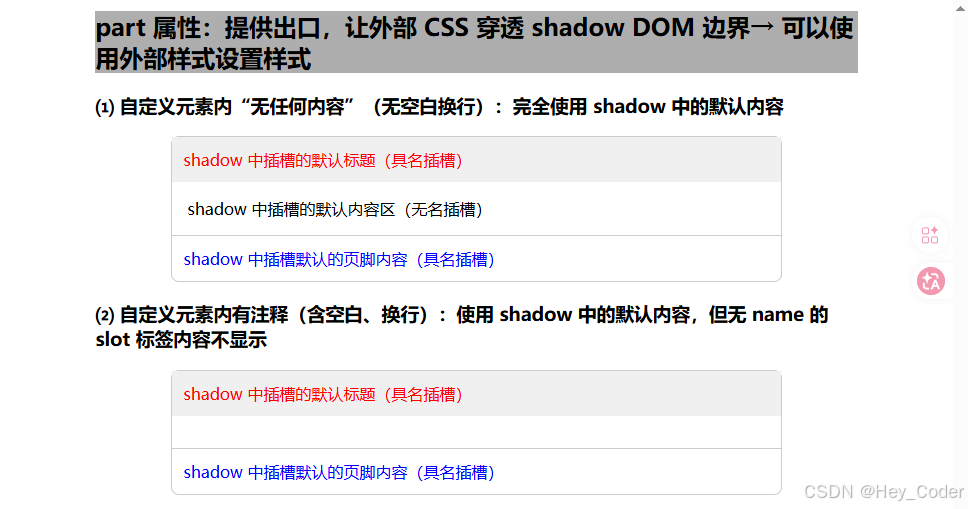
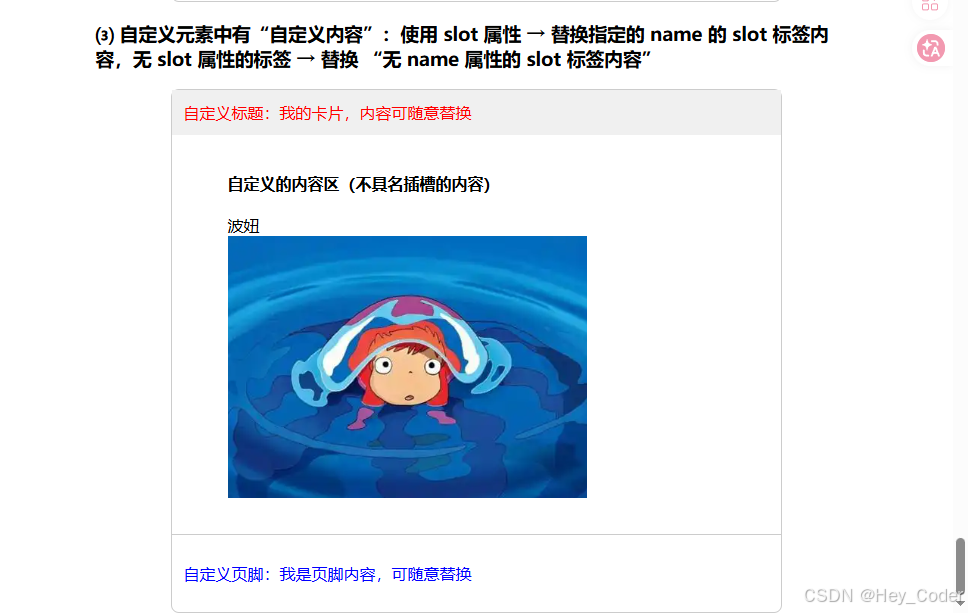
② 外部有"自定义样式"
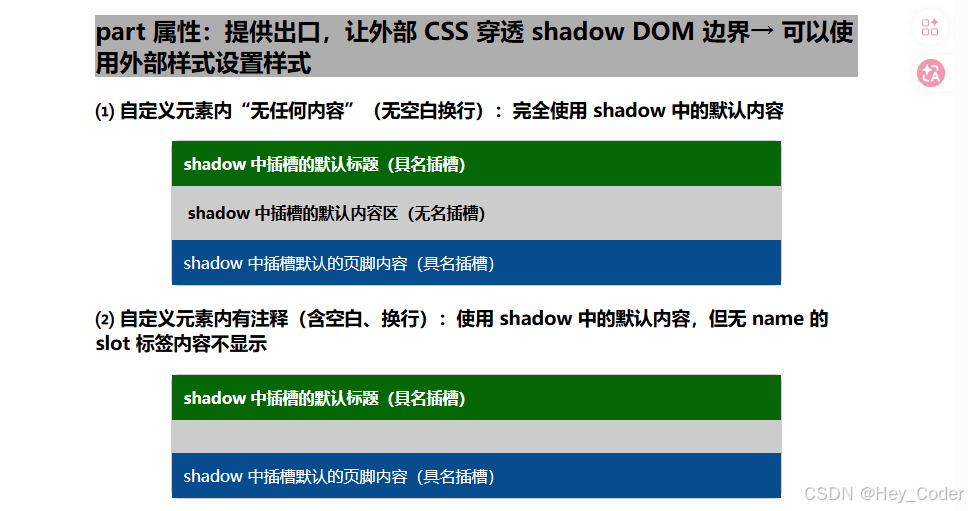
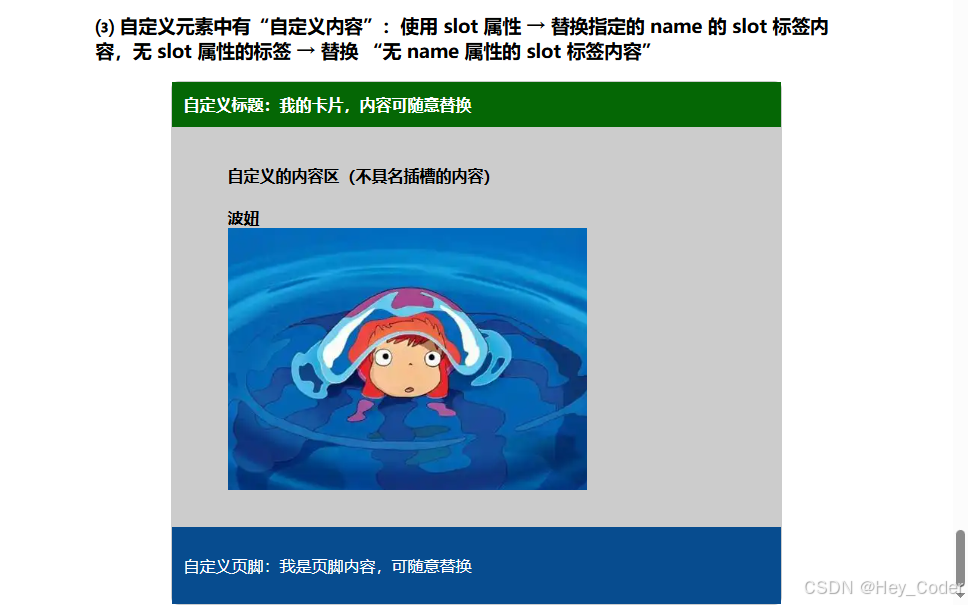
③ 通过浏览器开发者工具查看"shadow DOM 的内容结构、插槽的实际内容"
- 找到自定义元素,点击旁边的
#shadow-root展开。 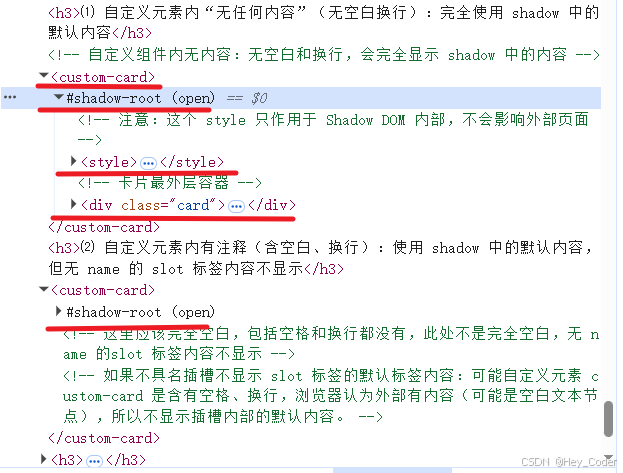
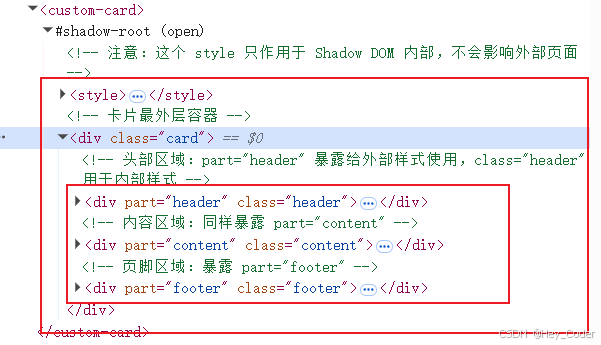
例 2:B站的评论区,用的自定义组件。
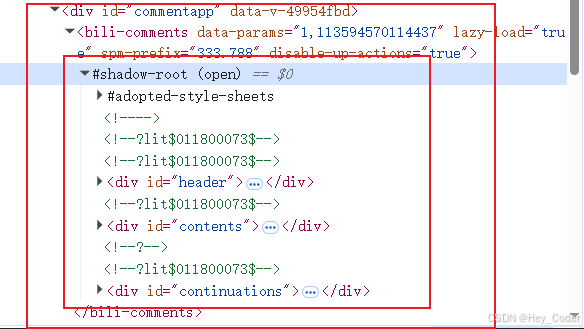
25. popover 属性:我是隐藏的弹窗元素⇒ 将任意元素设置为"弹窗元素"→ 默认隐藏、按钮 或 js 控制"显示/隐藏" (枚举属性;属性值:popover = auto/ manual/ hint;轻关闭/手动关闭;配套属性:控制哪个弹窗元素 → popovertarget="popover 元素的 id";怎么控制 → popovertargetaction= toggle/ show/ hide;)
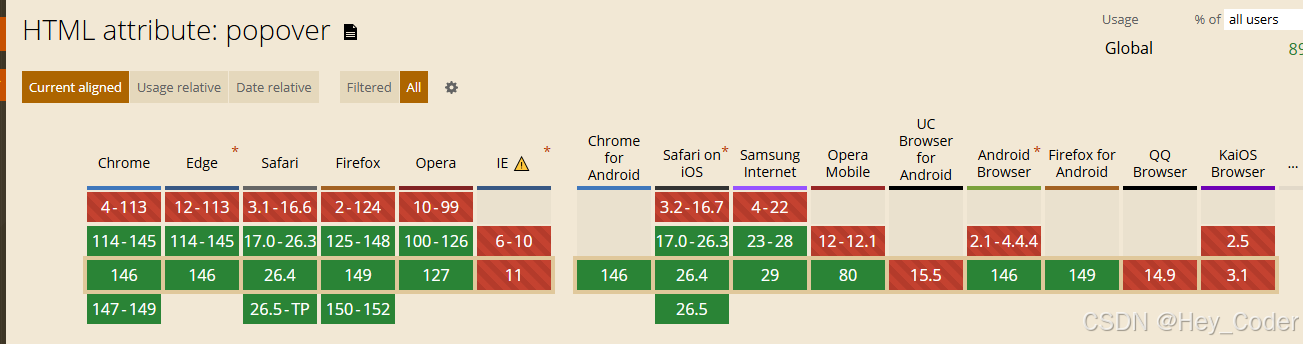
popover 属性 :是 HTML5 新增的全局属性,用于将任意元素声明为 "弹窗元素" ,默认隐藏(display:none) ,可通过按钮或 JS 控制显示 / 隐藏,自带顶层渲染、点击外部关闭、Esc 关闭等原生行为。
- 关键词:弹窗元素、默认隐藏、元素都可用、顶层渲染、轻关闭、手动关闭、auto/ hint自互斥
- 核心作用
- 全局可用 :可用于
<div>、<section>、<p>等任何元素。 - 默认隐藏 :初始
display: none,不占布局空间。 - 顶层渲染 :显示时自动进入
top-layer(最高层级),覆盖页面所有内容,且不会受到父元素position或overflow样式的 影响。 - 常用的两种模式 :
auto(默认;支持"轻关闭")/manual(手动关闭)
- 全局可用 :可用于
- 显示"弹窗元素" :
- 通过 带有
popovertarget属性的按钮<button>或<input type="button">)或HTMLElement.showPopover()调用来打开弹窗元素。
- 通过 带有
popover 属性值
| 属性值 | 作用 |
|---|---|
auto(默认值) |
无值(仅属性名)= 空值 = auto值,三值相同(无空a:轻关闭) : popover(无值) = popover="" (空值)= popover="auto"。 支持"轻关闭"(light dismissed) :可以点击弹窗外部 、按 ESC 键关闭弹窗。 支持"手动关闭弹窗" :通过按钮、js 关闭弹窗。 打开" auto 弹窗"时 :会关闭其他 auto 弹窗。内部嵌套auto除外:打开嵌套在 auto 弹窗内的 auto 弹窗时除外,外部的 auto 弹窗不会关闭。 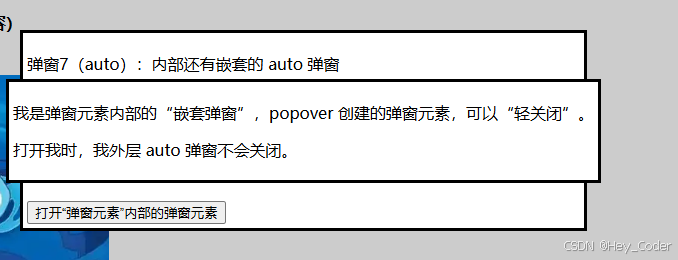 即:除了内部嵌套的 即:除了内部嵌套的 auto 弹窗,一次只能在屏幕上显示一个 auto 弹窗------当已经显示一个弹出层时,再显示第二个将会隐藏第一个。 js 切换显示、隐藏弹窗 :可以使用 HTMLElement.togglePopover() 方法在显示和隐藏之间切换弹窗。 |
manual |
只能"手动关闭"弹窗 :点击按钮关闭、js 关闭。 不支持"轻关闭" :无法通过点击弹窗外部 、按 ESC 键关闭弹窗。 打开 "manual 弹窗"时 :不关闭其他 manual 弹窗,多个 manual 可同时显示,互不干扰。 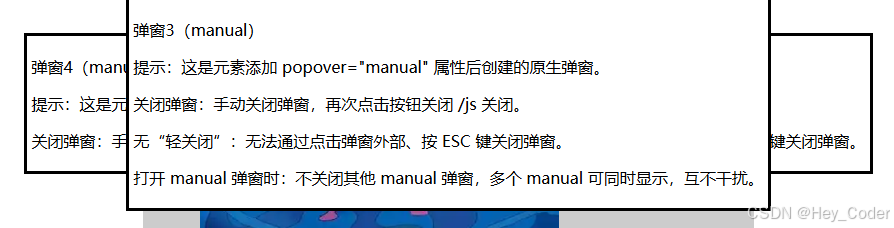 |
hint 注:safari 不支持 属性值 hint。 |
支持"轻关闭" :可以点击弹窗外部 、按 ESC 键关闭弹窗。 支持"手动关闭弹窗" :通过按钮、js 关闭弹窗。 打开 "hint 弹窗"时 :关闭其他 hint 弹窗,不关闭其他 auto 弹窗。 注:由于点击行为相当于"轻关闭",所以实测中,在弹窗外部 点击按钮时,会关闭另一个,这是由于"点击"的"轻关闭",在弹窗内部 点击则不会关闭。 测试时,如果按钮在外部,用tab 键 触发,就不会关闭另一个。auto 和 hint 弹窗可以同时存在。 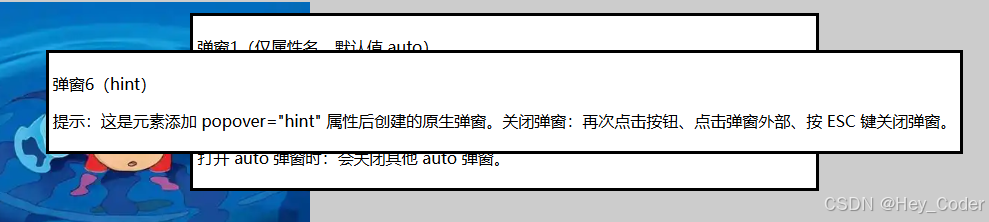 |
按钮控制"弹窗元素"的配套属性
- ❶
popover:谁是"弹窗元素"、哪种弹窗元素?写在哪个元素上,哪个元素就是"弹窗元素"。 - ❷
popovertarget="弹窗元素的id":打开、关闭 哪个"弹窗元素"? 控制的弹窗元素 ID = popover 元素的 id。 - ❸
popovertargetaction(可选):对"弹窗元素"执行什么操作?toggle(默认):切换显示 / 隐藏 。→ 对应togglePopover();show:仅显示。→ 对应showPopover();hide:仅关闭。→ 对应hidePopover();
auto 和 hint 的区别
auto(默认):主弹窗、独占型、会互斥
→ 用来做主界面弹窗 (菜单、面板、对话框),同一时间只允许一个auto存在 ,打开新的会关掉旧的auto。hint:辅助提示、叠加型、不打扰主弹窗
→ 用来做悬浮提示/ 气泡/ tooltip/ 预览 ,不会关闭auto,但会关闭其他hint。
详细对比
| 特性 | popover="auto"(默认) |
popover="hint"(实验性,2026-04 safari 不支持) |
|---|---|---|
| 定位 | 主弹窗(菜单、面板、模态类) | 辅助提示(气泡、悬停提示、预览) |
| 互斥规则 | 打开新 auto → 关闭所有其他 auto |
打开新 hint → 不关闭任何 auto ,但关闭其他 hint |
| 轻关闭 | 支持(点外部、ESC) | 支持(点外部、ESC) |
| 设计意图 | 打断用户流、聚焦操作 | 不打断用户流、补充信息 |
| 典型触发 | 点击按钮打开 | 鼠标悬停、聚焦、滑动预览 |
总结:
auto、hint都支持"轻关闭"、跟自己互斥,跟别人不互斥 ⇒ 不同时存在两个auto或 两个hint,可以同时存在auto、hint。manual不支持轻关闭,跟谁都不互斥 ,可以同时出现两个manual、也可以同时存在auto、hint、manual。

popover 简记口诀
popover 变弹窗,默认隐藏按钮 js 显,
默认auto 轻关闭,点外 Esc 退出去,
manual 手动才关闭,控制按钮不少滴,
target 绑 ID 配对,toggle/show/hide 三位,
顶层渲染不被压,backdrop 遮罩可搭配 ,
JS 三方法常备,toggle/show/hide一一对,
auto/hint 自互斥,manual 跟谁都搭配。
例: 把元素变为"弹窗元素",并测试不同属性值的效果。
html
		<style>
        [popover]::backdrop{
            background-color: rgba(0,0,0,0.4); /* 顶层元素下面,设置半透明背景,提示被遮罩 */
        }
		</style>


    <h2>popover 属性:让任意元素变成一个"弹出层元素"、默认隐藏不显示。</h2>
    <!-- 触发按钮: 用 popovertarget 属性管理 popover 元素的 id -->
    <button popovertarget="my-popover1">打开弹窗1(auto)</button>
    <button popovertarget="my-popover2">打开弹窗2(auto)</button>
    <button popovertarget="my-popover3">打开弹窗3(manual)</button>
    <button popovertarget="my-popover4">打开弹窗4(manual)</button>
    <button popovertarget="my-popover5">打开弹窗5(hint)</button>
    <button popovertarget="my-popover6">打开弹窗6(hint)</button>
    <br/>
    <br/>
    <button popovertarget="my-popover7">打开弹窗7(auto 内部嵌套 auto 弹窗)</button>

    <br>
    <br>
    <!-- 默认值 toggle:在显示和隐藏之间切换,点击按钮,打开弹窗,再次点击按钮会关闭弹窗。 -->
    <button popovertarget="my-popover1" popovertargetaction="toggle">打开和关闭弹窗1(toggle/默认值)</button>
    <!-- 值打开弹窗,再次点击不会关闭弹窗 -->
    <button popovertarget="my-popover1" popovertargetaction="show">只打开弹窗1(show)</button>
    <!-- 只关闭,再次点击按钮不会显示弹窗 -->
    <button popovertarget="my-popover1" popovertargetaction="hide">只关闭弹窗1(hide)</button>
    <!-- 用js 代码控制"手动关闭的 manual 弹窗元素"。别在 auto 上设置,因为 auto 弹窗点击外部时会自动关闭,点击按钮时,就成了"关了又开",就是没关的状态 -->
    <button onclick="document.getElementById('my-popover3').togglePopover();">js 切换显示、隐藏(manual)</button>

    <br>
    <br>
    <!-- auto 和 hint 弹窗的搭配使用 -->
    <button popovertarget="menu">打开菜单(auto 弹窗内部有 hint 弹窗,提供提示信息)</button>

    <!-- 把元素设置为弹出层:添加 popover 属性 、id-->
    <!-- <div id="my-popover1" popover> -->

    <div id="my-popover1" popover>
        <p>弹窗1(仅属性名,默认值 auto)</p>
        <p>提示:这是元素添加 popover 属性后创建的原生弹窗。</p>
        <p>关闭弹窗(可"轻关闭"):点击弹窗外部、按 ESC 键关闭弹窗、再次点击按钮关闭。</p>
        <p>打开 auto 弹窗时:会关闭其他 auto 弹窗。</p>
    </div>
    <div id="my-popover2" popover="auto">
        <p>弹窗2(auto)</p>
        <p>提示:这是元素添加 popover="auto" 属性后创建的原生弹窗。</p>
        <p>关闭弹窗(可"轻关闭"):再次点击按钮、点击弹窗外部、按 ESC 键关闭弹窗。打开 auto 弹窗时:会关闭其他 auto 弹窗</p>
    </div>
    <!-- 把元素设置为弹出层:添加 popover 属性 、id-->
    <div id="my-popover3" popover="manual">
        <p>弹窗3(manual)</p>
        <p>提示:这是元素添加 popover="manual" 属性后创建的原生弹窗。</p>
        <p>关闭弹窗:手动关闭弹窗,再次点击按钮关闭 /js 关闭。</p>
        <p>无"轻关闭":无法通过点击弹窗外部、按 ESC 键关闭弹窗。</p>
        <p>打开 manual 弹窗时:不关闭其他 manual 弹窗,多个 manual 可同时显示,互不干扰。</p>
    </div>

    <!-- 把元素设置为弹出层:添加 popover 属性 、id-->
    <div id="my-popover4" popover="manual">
        <p>弹窗4(manual)</p>
        <p>提示:这是元素添加 popover="manual" 属性后创建的原生弹窗。</p>
        <p>关闭弹窗:手动关闭弹窗,再次点击按钮关闭 /js 关闭。无"轻关闭":无法通过点击弹窗外部、按 ESC 键关闭弹窗。</p>
    </div>

    <!-- 把元素设置为弹出层:添加 popover 属性 、id-->
    <div id="my-popover5" popover="hint">
        <p>弹窗5(hint)</p>
        <p>提示:这是元素添加 popover="hint" 属性后创建的原生弹窗。</p>
        <p>关闭弹窗(可"轻关闭"):点击弹窗外部、按 ESC 键关闭弹窗、再次点击按钮关闭。</p>
        <p>打开 hint 弹窗时:关闭其他 hint 弹窗,不关闭其他 auto 弹窗。</p>
    </div>
    <!-- 把元素设置为弹出层:添加 popover 属性 、id-->
    <div id="my-popover6" popover="hint">
        <p>弹窗6(hint)</p>
        <p>提示:这是元素添加 popover="hint" 属性后创建的原生弹窗。关闭弹窗:再次点击按钮、点击弹窗外部、按 ESC
            键关闭弹窗。</p>
    </div>

    <div id="my-popover7" popover>
        <p>弹窗7(auto):内部还有嵌套的 auto 弹窗</p>
        <p>我是 popover 创建的弹窗元素,可以"轻关闭"。</p>
        <p>我的内部还有一个 auto 弹窗。</p>
        <p>点击下方按钮,打开内部嵌套的 auto 弹窗,我这个 auto 弹窗也不会关闭哦。</p>
        <button popovertarget="my-nested-popover1">打开"弹窗元素"内部的弹窗元素</button>
    </div>
    <!-- 在 auto 弹窗内部使用的 auto 弹窗 -->
    <div id="my-nested-popover1" popover>
        <p>我是弹窗元素内部的"嵌套弹窗",popover 创建的弹窗元素,可以"轻关闭"。</p>
        <p>打开我时,我外层 auto 弹窗不会关闭。</p>
    </div>

    <!-- auto 弹窗,内部有按钮,可以打开 hint 弹窗,同时不会关闭 auto 弹窗 -->
    <div id="menu" popover>
        <ul>
            <li>
                新建
                <button popovertarget="new-info">ⓘ</button>
            </li>
            <li>
                打开
                <button popovertarget="open-info">ⓘ</button>
            </li>
            <li>
                保存
                <button popovertarget="save-info">ⓘ</button>
            </li>
        </ul>
    </div>

    <!-- auto 弹窗内部的 hint 弹窗 -->

    <ul>
        <li popover="hint" id="new-info">新建一个文件</li>
        <li popover="hint" id="open-info">打开一个文件</li>
        <li popover="hint" id="save-info">保存文件</li>
    </ul>
演示效果
-
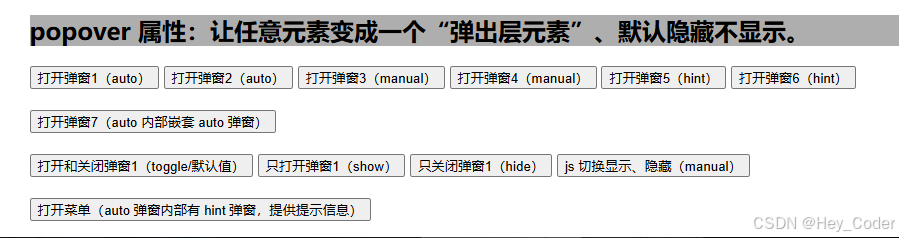
-
① 点击"
auto弹窗"、"hint弹窗" :可以"轻关闭",同一时间只能有一个auto弹窗、hint弹窗。auto弹窗内部有嵌套的auto弹窗时,打开内部的弹窗,外部的弹窗不会自动关闭。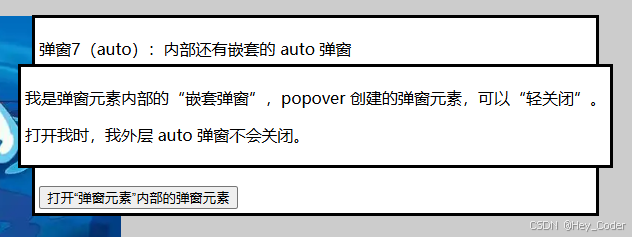
-
② 点击"manual 弹窗" :无法"轻关闭",可以用多个
manual弹窗同时存在。
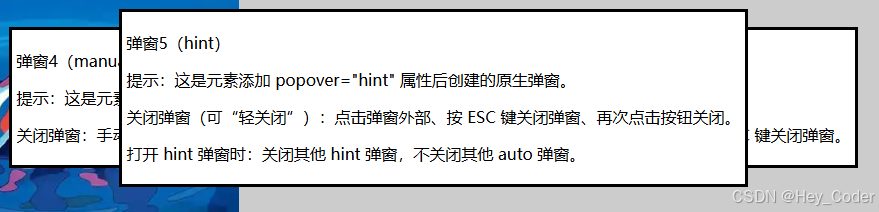
26. slot 属性:把内容插入到"指定名称的插槽"中 → 内容插入到"指定 name 的 slot 标签"中⇒ slot 属性值 → 对应 slot 标签的 name 属性值 (属性值:slot="slot.name";插槽分配:无 slot 放无名,有 slot 找有名)
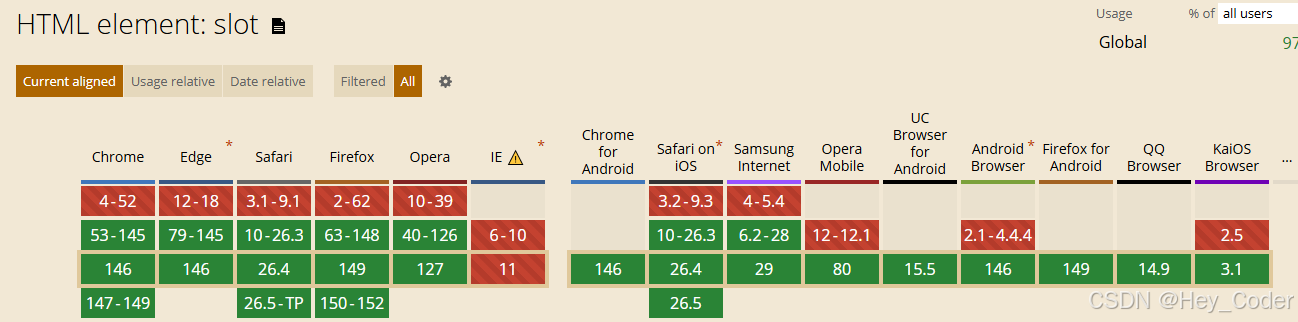
slot美/slɑːt/ 属性 : HTML 全局属性,主要用于 原生的 Web Components (小众但刚需),做内容分发 ,也就是把外部写的标签内容 "插到" 组件内部指定位置。
-
关键词:插入内容、外部标签内容、组件内部、指定名称插槽、占位孔、有名插槽、无名插槽仅一个
-
给外部内容"分配位置"(普通标签 →
<slot>标签) :把当前这个普通元素的内容,放到组件内部指定名称的插槽(<slot>)中 ⇒ 对应 带name属性的<slot>标签。- ❶ 在自定义元素内部(组件内) :用
<slot name="xxx">定义 "占位孔(插槽) ",挖坑。 - ❷ 外部使用时,给普通标签加
slot="xxx"属性 :内容会自动 "插入" 对应孔位(插槽),填坑。 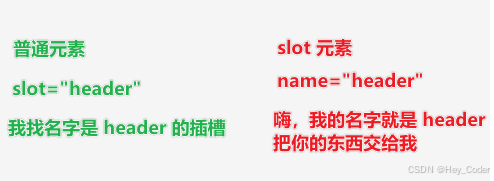
- ❶ 在自定义元素内部(组件内) :用
-
核心作用
- 给"指定名称的插槽" 分配内容 :
slot属性值 → 对应slot标签的name属性值 。 - 属性值 :
slot="slot.name" - 让一个组件的外壳和结构固定,但内部的内容可以灵活变化。
- 注 :在一个组件中,不具名的
<slot>(即默认插槽)标签只能有一个 。如果写了多个,只有第一个会生效,其余的被忽略。- 默认插槽 = 不具名插槽 = 无名插槽 = 没有
name属性的<slot>标签:一个组件中 只能有一个"默认插槽"。
- 默认插槽 = 不具名插槽 = 无名插槽 = 没有
- 给"指定名称的插槽" 分配内容 :
框架替代方案更强
- Vue :
v-slot/#(更简洁、支持作用域) - React :
children/render props(更灵活) - 注 :前端项目:90%+ 是 Vue/React/Angular,
slot属性几乎不用,Vue 3 明确slot属性废弃。 - 必须学:做原生组件、跨框架库、Web Components。
- 了解即可:Vue/React 开发者(知道历史用法)。
slot 属性简记口诀
组件挖坑
<slot>,外部填坑slot属。无
slot放无名,有slot找有名。原生组件做分发,内容就位不用怕。
例 : 使用自定义组件,有自定义内容。
- 通过
slot属性 给"具名插槽"分配内容,无slot属性给"默认插槽"分配内容。
html
  <!-- 1.自定义组件 -->
    <template id="card-template">
        <!-- 定义自定义组件的样式 -->
        <!-- style 标签写在 template 内容:写在 主文档的 style 标签中不会生效,理由是"Shadow DOM 的封装" -->
        <!-- Shadow DOM 的样式隔离:Shadow DOM 创建了一个"封装的 DOM 树",主文档的 CSS 无法影响 "Shadow DOM"内部元素 -->
        <!-- 样式的作用域:写在 <template> 中,<style> 标签的样式会和 <template>一起被复制到"每个组件实例"的 Shadow DOM 中。 -->
        <!-- 插槽样式继承:插槽 slot 的内容,可以继承 Shadow DOM 中的样式 -->
        <style>
            * {
                margin: 0;
                padding: 0;
            }

            /* 卡片容器的样式 */
            .my-card {
                border: 1px solid #ccc; /* 卡片的边框 */
                border-radius: 8px; /* 边框的圆角 */
                padding: 16px; /* 上下左右内边距 */
            }

            /* 卡片头部区域的样式 */
            .header {
                background-color: #c7eace;
                padding: 8px;
                font-size: 18px;
                font-weight: bold;
            }

            /*  卡片内容区域的样式  */
            .content {
                padding: 16px;
                background-color: #ccc;
                margin-top: 10px;
            }

            /* 卡片页脚区域的样式   */
            .footer{
                padding: 16px;
                background-color: #c7eae7;
                margin-top: 10px;
                text-align: right;
                font-size: 14px;
                color: #666;
            }

            .header,.content,.footer{
                border: 1px solid #ccc;
                border-radius: 8px;
            }

        </style>
        <!-- 自定义组件的大容器 -->
        <div class="my-card">
            <!-- (div[class]>slot[name])*3 -->
            <!-- 具名插槽:头部区域,标题。 -->
            <div class="header">
                <slot name="title">头部区域:slot 标签默认的内容(具名插槽)</slot>
            </div>
            <!-- 默认插槽:内容区域 -->
            <div class="content">
                <slot>内容区:slot 标签的默认内容(第 1 个不具名插槽)</slot>
                <br>
                <slot>内容区:slot 标签的默认内容(第 2
                    个不具名插槽),一个组件,只能用一个"默认插槽(不具名)"多个不具名插槽,仅第一个生效。
                </slot>
            </div>
            <!-- 具名插槽:底部区域 -->
            <div class="footer">
                <slot name="footer">底部区域:slot 标签的默认内容(具名插槽)</slot>
            </div>
        </div>


    </template>

    <!-- 2.注册"自定义元素" -->
    <script>
        class MyCard extends HTMLElement {
            constructor() {
                super();
                const template = document.getElementById('card-template');
                const shadow = this.attachShadow({mode: 'open'});
                shadow.appendChild(template.content.cloneNode(true));
            }
        }

        // 自定义标签名:<my-card>
        customElements.define('my-card', MyCard);
    </script>

    <!-- 3.使用自定义组件,用 slot 属性给具名插槽"分配内容" -->
    <!-- 无自定义内容 -->
    <h3>直接使用"自定义组件",无自定义内容</h3>
    <my-card></my-card>

    <!-- 有自定义内容 -->
    <h3>使用自定义组件,有自定义内容:通过 slot 属性 给"具名插槽"分配内容,无 slot 属性给"默认插槽"分配内容</h3>
    <my-card>
        <!-- 分配到 name="title" 的插槽(slot 标签) -->
        <div slot="title">标题:这是自定义的卡片标题(可修改)</div>
        <!--  无 slot 属性的内容,分配给默认插槽(无 name slot)     -->
        <div>
            内容区域:我是自定义的内容,可修改,我没有 slot 属性,内容会分配给默认插槽(无 name 的 slot 标签)。
        </div>
        <p>p 标签的内容:一个没有 slot 属性的段落。</p>
        <!-- 分配给 name="footer" 的插槽(slot 标签) -->
        <div slot="footer">页脚区域(可写发布时间等)</div>
    </my-card>
演示效果
- 使用自定义组件,有自定义内容 :通过
slot属性 给"具名插槽"分配内容,无slot属性给"默认插槽"分配内容。 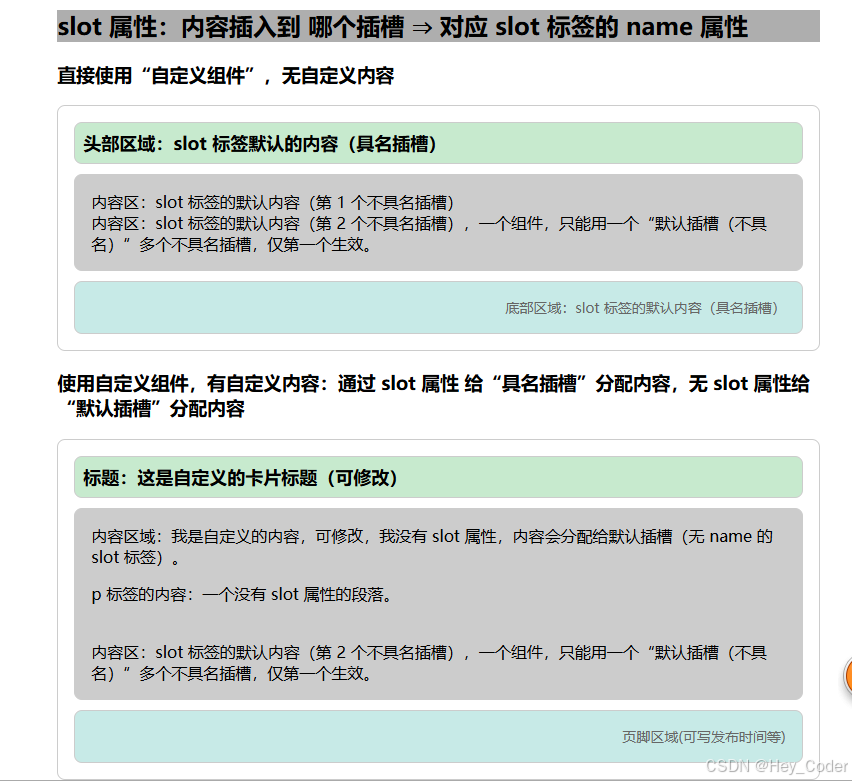
27. spellcheck 属性:对"可编辑元素"进行"拼写检查" ⇒ 用"红色波浪下划线" 标注"错误单词"(枚举属性;开启/ 关闭拼写检查:spellcheck="true/ false";非正常拼写词汇/代码、隐私信息:显式禁用拼写检查,避免误报、避免泄露隐私给第三方)
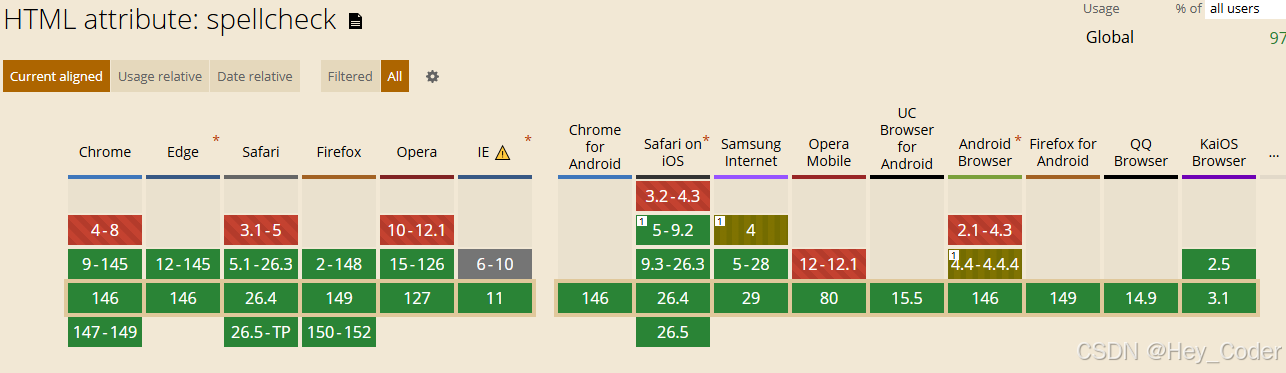
spellcheck 属性 : HTML 全局属性,枚举属性。用来控制浏览器是否对可编辑文本 开启拼写检查 (红色波浪线提示错误)。
- 对"可编辑元素"的提示作用 :
spellcheck属性仅仅是"给浏览器的 提示 ",浏览器不必须检查拼写错误。通常情况下,即使spellcheck属性设置为true且浏览器支持拼写检查,非可编辑元素也不会进行检查拼写错误。 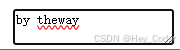
- 关键词:可编辑元素、拼写检查、红色波浪线、错误提示、第三方检查、安全隐私、非正常拼写、显式禁用
spelcheck 的属性值
spellcheck="true"或 空值"":开启拼写检查。spellcheck="false":关闭拼写检查。- 不写时 :浏览器按默认规则处理 。
- 普通文本框 :默认开启,密码 / 代码框:默认关闭,可以显式关闭,避免误报的红线干扰。
spellcheck 适用元素:
- ❶
<input type="text"> - ❷
<textarea> - ❸ 显式设置的"可编辑元素" :设置了
contenteditable="true"的普通标签。
拼写检查和"安全隐私":显式禁用"拼写检查"
- 开启拼写检查后,用户输入的密码、信用卡号、身份证号等敏感信息 可能会被发送到第三方拼写检查服务商 (而非绝对在本地处理),存在泄露风险。
- 所以,隐私信息 ,应该 显式禁用拼写检查
spellcheck="false"。 - 如下,增强型拼写检查,会被发送给 Google,存在泄露隐私信息风险。
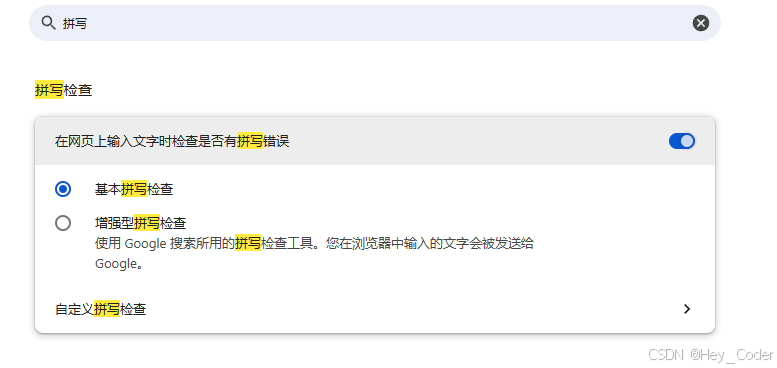
spellcheck 全局属性的实际显式使用率很低(远低于 5%),但浏览器默认拼写检查功能的覆盖率非常高。
- 默认行为(隐式启用) :
- ❶
<input type="text/search">、<textarea>、contenteditable等可编辑元素:默认开启拼写检查 (spellcheck未显式设置时)。 - ❷ 密码、邮箱、URL、数字等输入框:可能出现非正常拼写单词 ,默认不检查 。
- 谷歌浏览器实测,也有拼写检查提示,会提示错误,防止误报、防止隐私泄露,可显式禁用
spellcheck="false"。
- 谷歌浏览器实测,也有拼写检查提示,会提示错误,防止误报、防止隐私泄露,可显式禁用
- ❶
- 显式书写率(开发者主动添加) :
spellcheck="false":常见于代码框、命令行输入、ID/序列号、专业术语区(避免误报)。spellcheck="true":极少显式书写(因默认已开启)。
常见使用场景(显式设置)
- ① 必须
spellcheck="false":可能出现非正常拼写的文本输入(代码、术语、用户名等) 。- 代码编辑器、命令输入框
- 用户名、ID、序列号、验证码
- 专业术语、缩写、多语言混合文本
- 隐私信息:密码、验证码等(防止被发送给第三方检查,泄露隐私)
- ② 极少
spellcheck="true"- 需强制检查的特殊可编辑区域(通常默认已开启)
在谷歌浏览器中 开启"拼写检查":
第一步:设置 → 在正中间的搜索框搜索"拼写",查看是否已开启"拼写检查",如果出现以下提示,就是没有开启,进行第二步。
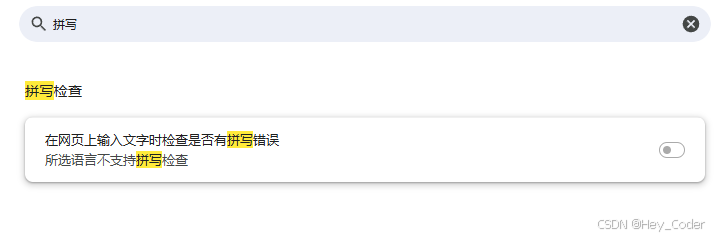
第二步 :搜索"语言"→ 首选语言 → 添加语言 → 选择"英语(美国)" → 点击"添加"按钮。
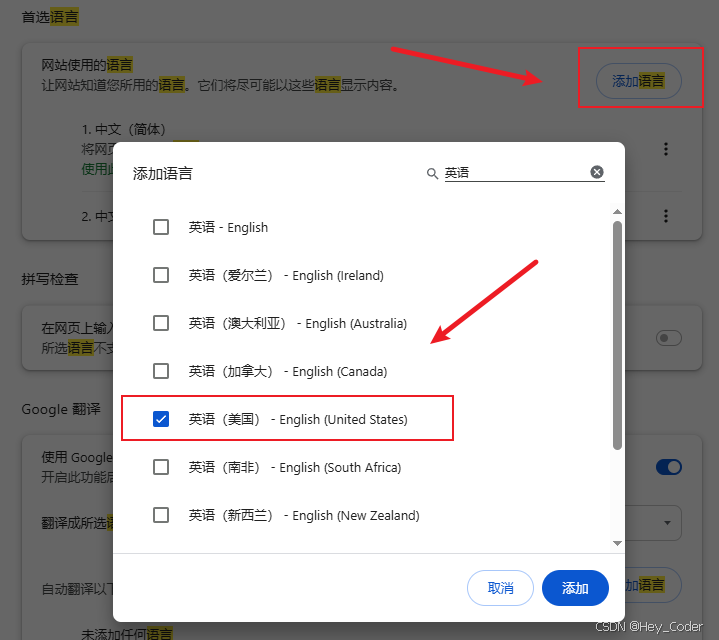
第三步 :重新搜索"拼写" → 开启拼写检查的按钮。
例 1: 测试开启和关闭拼写检查的效果,测试未设置拼写检查时的默认行为。
html
    <style>
        /* 加内边距 :输入文字不贴边,鼠标聚焦时可以显示闪烁的光标,不被遮挡*/
        .editable{
            padding: 8px;
        }

        /*空内容时,显示灰色的占位文本*/
        .editable:empty:before{
            content: '请输入您的想法...';
            color: #666;
        }
        /* 聚焦时,隐藏占位文本*/
        .editable:focus:before{
            content: none;
        }
    </style>

    <h2>spellcheck 属性:是否对"可编辑元素"开启"拼写检查",若拼写错误,一般会有"红色波浪下划线"</h2>
    <h3>富文本编辑器:未设置拼写检查,div 设置 contenteditable="true"</h3>
    <div id="my-editor1" class="editable"  contenteditable="true" style="width: 300px;height: 100px;background-color:#eee;"></div>
    <br>
    <h3>富文本编辑器:开启拼写检查(spellcheck="true")</h3>
    <div id="my-editor2" class="editable" spellcheck="true" contenteditable="true" style="width: 300px;height: 100px;background-color:#eee;"></div>
    <br>
    <h3>富文本编辑器:关闭拼写检查(spellcheck="false" )</h3>
    <div id="my-editor3" class="editable" spellcheck="false" contenteditable="true" style="width: 300px;height: 100px;background-color:#eee;"></div>
    <h3>不设置拼写检查时的默认行为:可编辑元素一般默认开启"拼写检查"</h3>
    <input type="text" aria-label="测试拼写检查" placeholder="text 未设置拼写检查">
    <input type="search" aria-label="测试拼写检查" placeholder="search 未设置拼写检查">
    <input type="password" aria-label="测试拼写检查" placeholder="password 未设置拼写检查">
    <br>
    <br>
    <input type="email" aria-label="测试拼写检查" placeholder="email 未设置拼写检查">
    <input type="url" aria-label="测试拼写检查" placeholder="url 未设置拼写检查">
    <br>
    <br>
    <textarea name="test-spell-check" id="test-spell-check" aria-label="测试拼写检查" placeholder="textarea 未设置拼写检查"></textarea>
演示效果
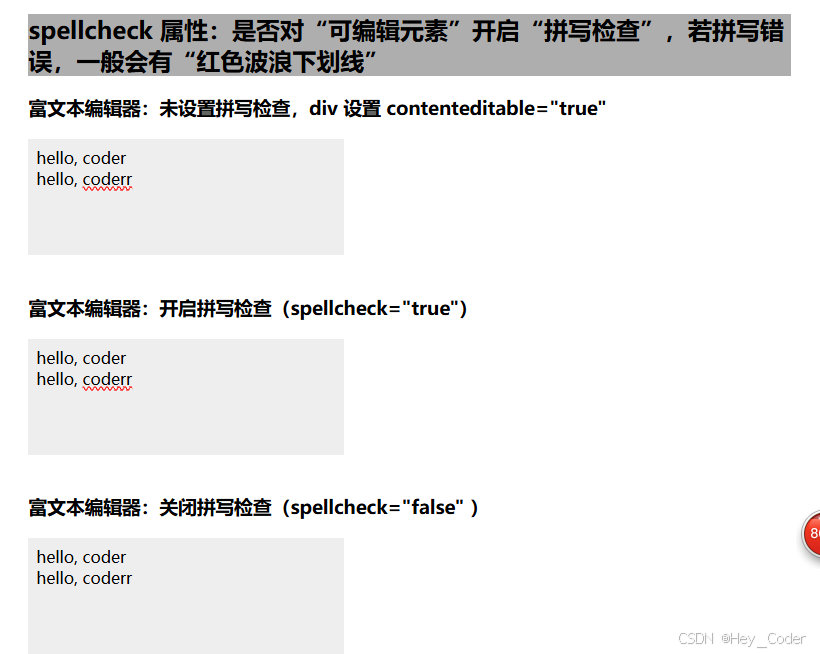
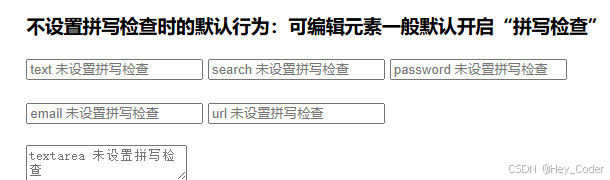
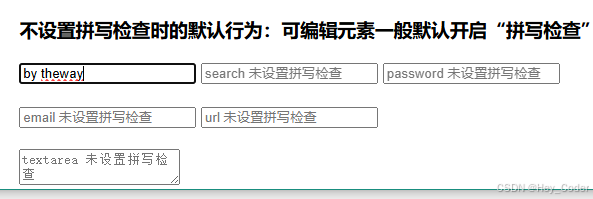
- 谷歌中测试,除了密码框,其他的可编辑元素输入"拼写错误词汇"时,都会出现红线提示。
例 2 : 关闭移动端的自动处理。
autocorrect="off":关闭自动更正,防止 iOS 自动篡改字符。spellcheck="false":关闭拼写检查,防止桌面 / Chrome 标红。autocapitalize="off":关闭自动大写,防止首字母自动大写。
html
    <h3>关闭移动表单的自动处理:关闭自动大写、自动更正、拼写检查</h3>
    <!-- 彻底关闭自动处理 -->
    <input type="text" aria-label="测试关闭自动处理" placeholder="输入框无自动处理,关闭自动大写、自动更正、拼写检查" autocorrect="off" autocapitalize="off" spellcheck="false" style="width: 400px">
演示效果

28. style 属性:给单个元素设置样式 ⇒ 仅对当前元素生效的"内联样式"(属性值:style="CSS属性名: 值; CSS 属性名: 值;" ;冒号分名值,分号分属性)
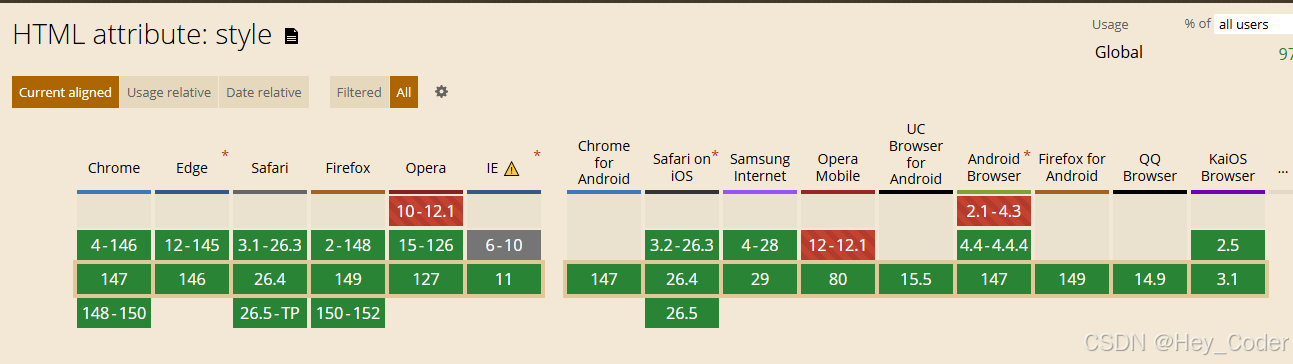
style 属性 :包含要应用于本元素的 CSS 样式声明 ,即 只对当前元素生效的"内联样式"。
- 用于:直接为单个 HTML 元素指定 CSS 样式 。它的值是 CSS 声明块 ,可以包含一个或多个 CSS 属性和值的配对。
- 基本用法
<标签 style="CSS属性名: 值; CSS属性名: 值;">内容</标签>- CSS 样式声明和 CSS 文件中一致 :冒号分名值,分号分属性 。冒号
:分隔属性名和值,分号;分隔两个属性。
- 缺点:样式和内容混杂在一起,会维护困难,仅对单个元素生效,不能复用。
- 推荐方案 :优先使用外部 CSS 文件或
<style>标签,仅在必要时使用style属性。 - 适合使用
style属性的情况:JavaScript 动态修改样式、临时测试、高优先级覆盖样式、只单用、不复用。
style属性使用注意事项只作用当前元素,不影响其他标签
样式优先级最高,会覆盖
class、id样式多个样式用分号;分隔,最后一条可省略
属性和值用冒号:连接,不能写空格错误
不能写选择器,只能写 CSS 属性名和值
尽量少用,结构样式混杂,不易维护复用
适合临时调试、动态样式,不适合整站样式
伪类/伪元素无效:
:hover、::before等无法在内联样式中使用;无法响应式设计(
@media) → 无法在style中实现
例: 给单个元素设置样式。
html
    <style>

        /* 测试 style 属性中样式的优先级,style 属性中设置的样式优先 style 标签中的样式,加了 !important 后,才能高于元素中的内联样式 */
        .test-priority{
            color: green;
           /* color: green !important; */
        }
    </style>

   <h2> style 属性:只对当前元素生效的"内联样式"</h2>
   <p class="test-priority" style="color: red;font-weight: bold">你好,通过元素的 style 属性设置,我的文字会变成红色,会变成粗体。</p>
演示效果

29. tabindex 属性:控制元素是否可以被 tab 键聚焦、聚焦顺序(属性值:整数值。0、-1、正整数;零可Tab,负JS焦,正数千万别乱标,跑完正数跑自然,特殊情况才需要)
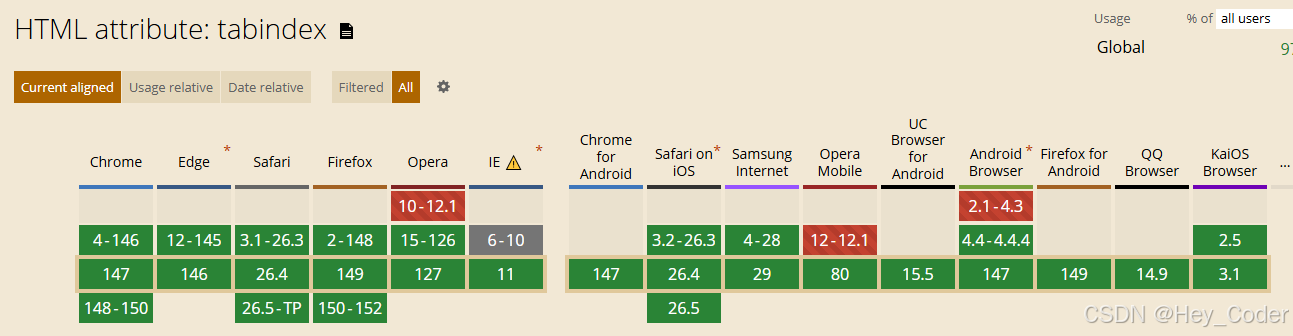
tabindex 属性 :是 HTML 全局属性,用来控制元素"是否可以被键盘 Tab 键聚焦、以及聚焦顺序"。
- 关键词 :tab 聚焦、JS 聚焦、自然顺序、自定义顺序
tabindex属性的常见用法 - ❶tab 键聚焦、自然顺序 :
tabindex="0"- 作用:让原本不能聚焦的元素可以被 Tab 选中,顺序按 DOM 自然顺序。
- 表示该元素应在顺序键盘导航中可聚焦,在所有正的
tabindex值之后。这些元素的焦点导航顺序由它们在文档源中的顺序定义。 - 适用:
div、span等自定义控件。
- ❷ tab 不聚焦、JS 可聚焦 :
tabindex="-1"(通过 JS 聚焦 :加tabindex="-1",JS 中.focus()聚焦,tab 不聚焦)- 作用:元素不能被 Tab 选中,但可以用 JS 代码主动聚焦 (
.focus()可生效)。 - 不加
tabindex="-1",普通 div 根本不支持.focus(),JS 聚焦会失效。 - 不聚弹窗要聚焦,必须负一标;Tab 不进来,JS 能抓到。
- 适用:弹窗、提示框、需要程序控制焦点的区域。
- 作用:元素不能被 Tab 选中,但可以用 JS 代码主动聚焦 (
- ❸ tab 可聚焦、自定义顺序 :
tabindex="正整数"(不推荐)- 作用:自定义 Tab 顺序,正数字越小越先聚焦。
- 按 tab 键时,会先到
tabindex="1",再到2... ,先走完正整数的元素,再走自然顺序的元素。 - 元素会按照 1, 2, 3... 的正数值顺序被聚焦,这通常会破坏页面的自然阅读顺序。
总结
tabindex="0":让普通元素支持 Tab 聚焦。tabindex="-1":只允许 JS 聚焦,不参与 Tab。tabindex="≥1":强行指定顺序,特殊情况下使用,平时尽量别用。
tabindex简记口诀零可Tab,负JS焦,正数千万别乱标 。
原生自带不用加,自定义控件才需要。
- 零可Tab :
tabindex="0"→ 元素可被 Tab 键聚焦。- 负JS焦 :
tabindex="-1"→ 仅 JS 可聚焦(focus()),不进 Tab 流。- 正数千万别乱标 :
tabindex≥1破坏顺序,影响无障碍,禁止使用。- 原生自带不用加:按钮、链接、输入框等默认可聚焦,无需额外设置。
- 自定义控件才需要 :
div/span做按钮、弹窗时才用tabindex。
默认可聚焦的元素(默认 tabindex="0") :(一般是需要互动的元素、点击、填写等)
- 带有
href属性的<a>或<area> <button>、<frame>(已废弃)、<iframe>、<input>、<object>、<select>、<textarea>、<summary>。- 注 :
tabindex属性不能用于<dialog>元素,它不按普通元素规则参与 Tab 聚焦。
例 1 : 测试 tabindex 不同属性值时的效果。
html
    <style>
        /* 当弹窗内任何元素获得焦点时,元素的样式,这段代码不注释的话,放:focus 后面时,会显示绿色,因为弹窗聚焦,也满足弹窗内获得焦点,两个权重一样,后面的会生效 */
        /* 弹窗自己聚焦 = 同时触发 :focus 和 :focus-within ,所以,:focus-within 放前面,避免覆盖 弹窗自己聚焦时的样式 :focus*/
        #my-panel:focus-within {
            border: 2px solid green;
        }

        /* 弹窗自己获得焦点时的样式*/
        #my-panel:focus {
            border: 2px solid red;
        }
    </style>

    <h2>tabindex 属性:控制元素是否可以被 tab 键聚焦、聚焦顺序</h2>
    <h3>让原本不能被 tab 键聚焦的元素可以被 tab 键选中,顺序按"DOM 自然顺序":tabindex="0"</h3>
    <input type="text" aria-label="测试是否默认可被聚焦" placeholder="input 默认可聚焦">
    <div>我是 div,默认不可聚焦,tab 键聚焦时会跳过我</div>
    <div tabindex="0">我是 div,设置了 tabindex="0",现在可以用 tab 键聚焦了,tab 键会聚焦我,不会再跳过我</div>
    <h3>元素不能被 tab 选中,但 JS 代码可以主动聚焦</h3>
    <button popovertarget="my-panel" id="panel-btn">tab 键选中或点击我,显示弹窗</button>

    <!-- 通过 JS 聚焦:不加 tabindex="-1",普通 div 根本不支持聚焦,通过 JS 设置 .focus()也没用,JS 聚焦也会失效。 -->
    <div id="my-panel" popover tabindex="-1">
    <!-- <div id="my-panel" popover> -->
        <input id="my-panel-input"  type="text" aria-label="测试tab聚焦"
               placeholder="打开弹窗后,可通过 tab 聚焦">
        <p>我是弹窗内的内容,我上方的输入框可通过 tab 键获得焦点,获得焦点后,弹窗边框变绿色。</p>
        <p>如果让弹窗本身获得焦点,可点击按钮,弹窗获得焦点,弹窗边框会变红色。</p>
    </div>

    <script>
        const myPanel = document.getElementById('my-panel');
        const myPanelInput = document.getElementById('my-panel-input');
        // 监听弹窗的 toggle 事件,打开后弹窗时,让输入框聚焦
        myPanel.addEventListener('toggle', (event) => {
            if (event.newState === 'open') {
                // myPanelInput.focus();
                myPanel.focus();
            }

        });
    </script>

    <h3>自定义 tab 键聚焦顺序,数字越小越先聚焦:tabindex="正整数(1,2,3...)"</h3>
    <small>注:按 Tab 会先到 tabindex="1",再到 2... ,先走完正整数的元素,再走自然顺序的元素。</small>
    <div>
        <a href="#">登录页面的改进建议</a>
        <br>
        <input type="text" aria-label="账户名" placeholder="账号名、手机号、邮箱" name="login-name" tabindex="1">
        <br>
        <input type="password" name="login-pwd" id="login-pwd" tabindex="2">
        <br>
        <button tabindex="3">登录</button>
        <br>
        <a href="#">友情链接1</a>
        <a href="#">友情链接2</a>
        <a href="#">友情链接3</a>
    </div>
演示效果
- tab 顺序:跑完整数,跑自然顺序。
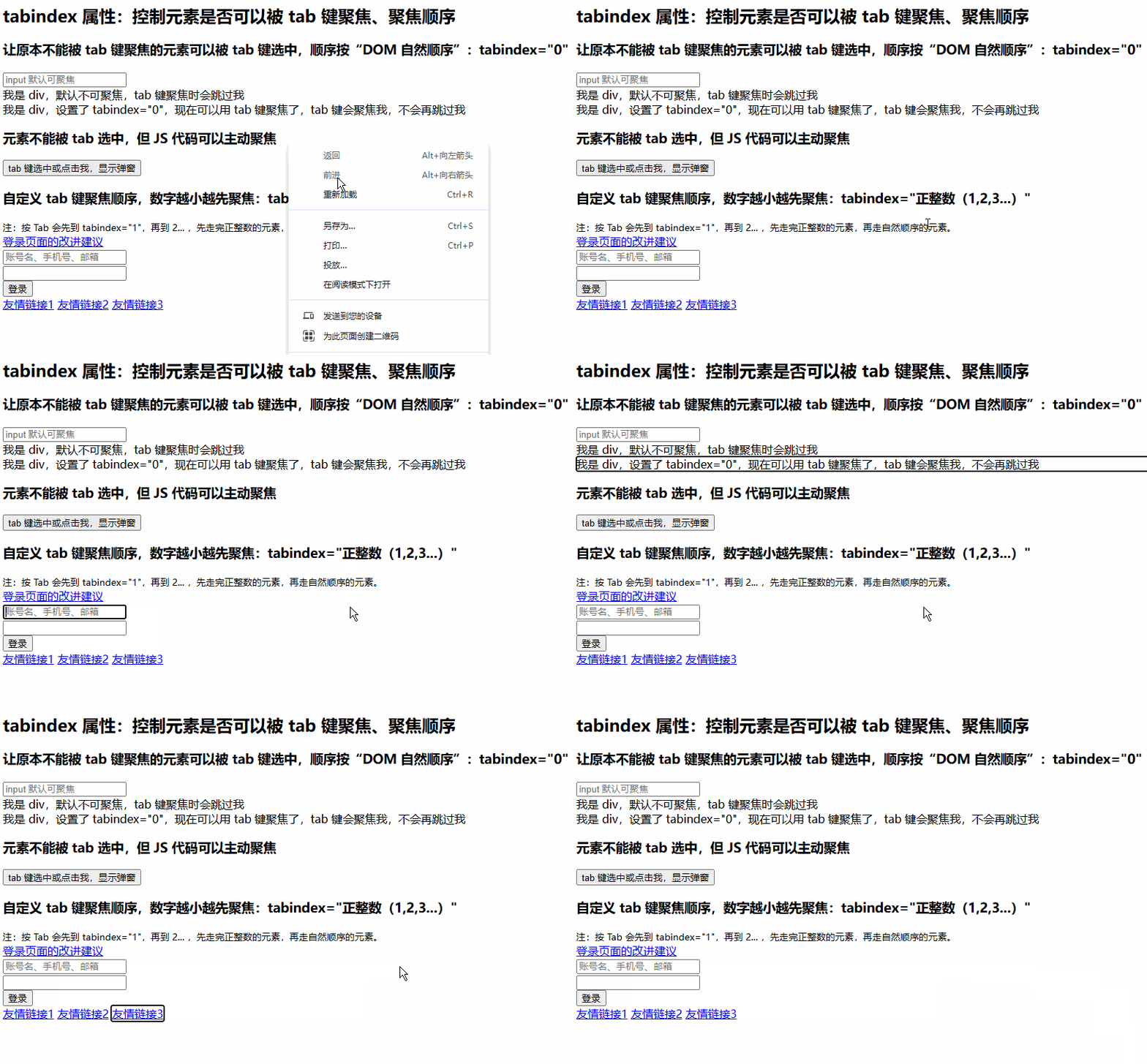
弹窗效果
- 注 :通过 JS 聚焦 :加
tabindex="-1",JS 中.focus()聚焦。<div>本身不支持聚焦,不设置tabindex="-1",通过 JS 设置.focus()也没用,JS 聚焦也会失效。
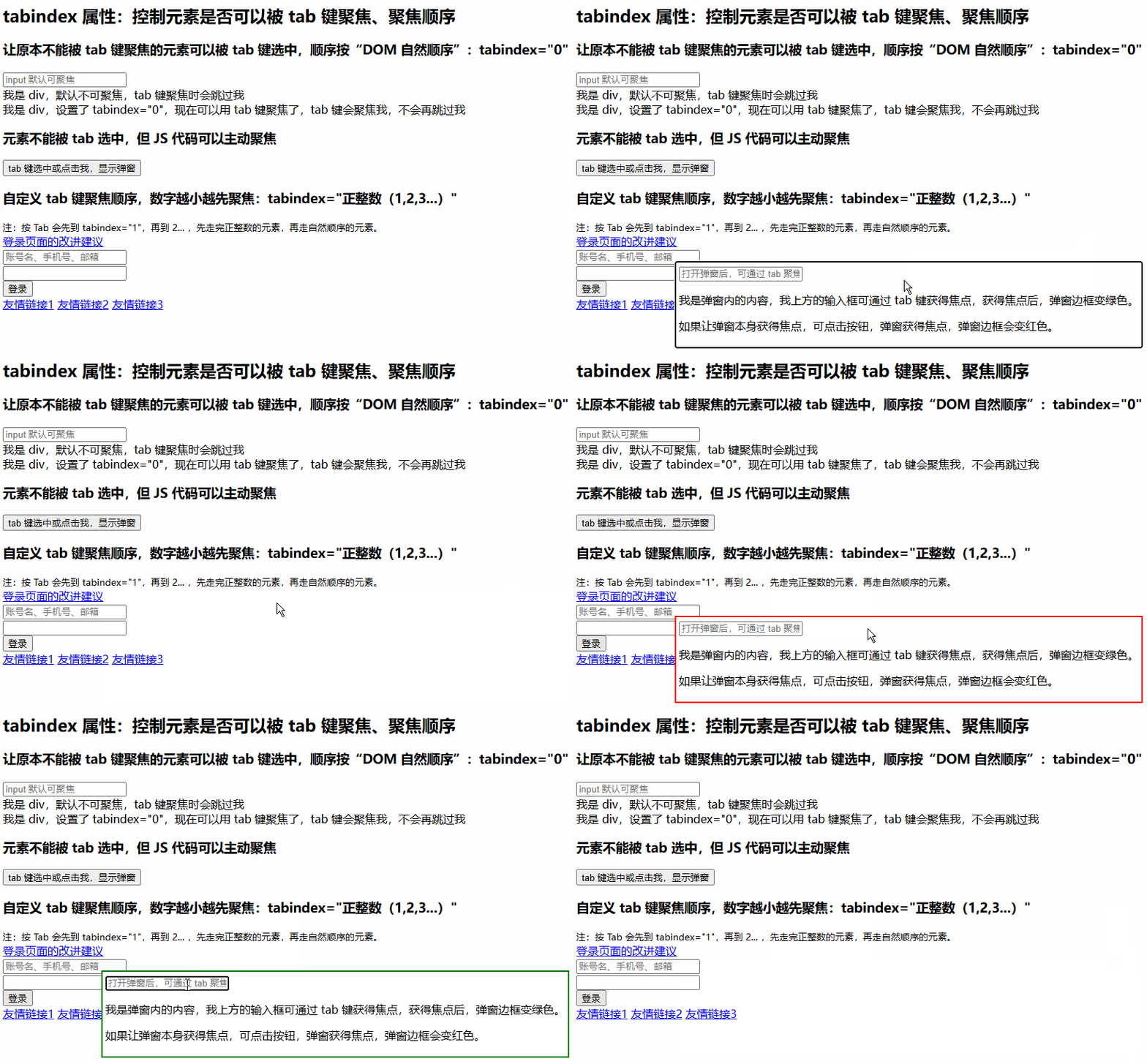
例: 京东登录中的 tab 键顺序。
- 用户名、密码、登录 三个元素优先,用户进入页面,最常见的做法就是登录。
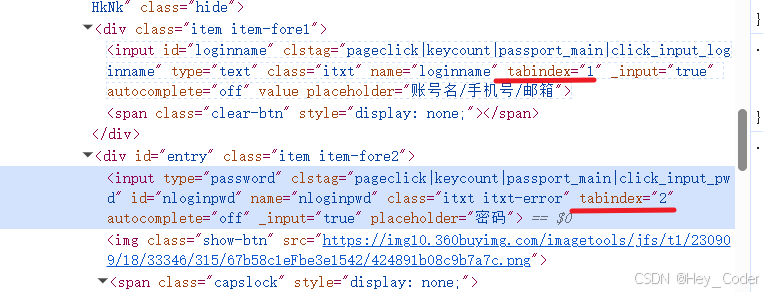
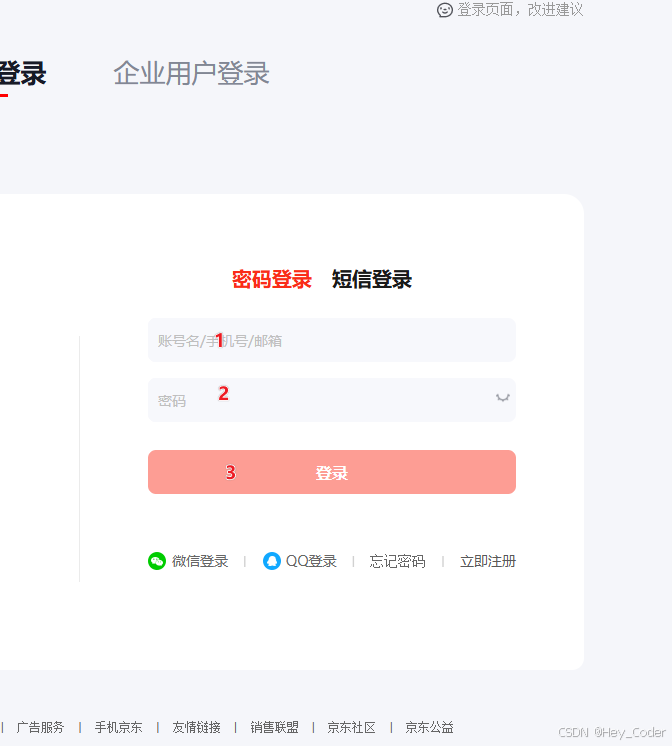
30. title 属性:悬停提示、添加一段"附加说明、提示文字",鼠标悬停时显示(属性值:title="提示文本、说明信息、备用样式表名称、iframe 辅助标签";可多行:换行、空格被保留;基础用法:悬停提示非关键,移动端上看不见)
title 属性 :为页面中的元素提供一段附加的"说明信息、提示文字" 。当用户将鼠标悬停在该元素上 停留片刻后,浏览器会将这些信息显示为一个小小的提示框(Tooltip)。
- 关键词:说明信息、提示文字、悬停提示、提示框、移动端看不见、非关键信息
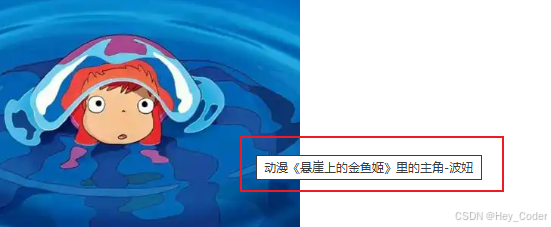
存在问题 :title 提供的信息需要鼠标悬浮时才会显示 ,所以无法使用鼠标的人,就无法得到相关提示,如 移动端的触摸屏、视障人士的屏幕阅读器、键盘导航的人。因此,重要的关键信息应该直接"用文本标出来" ,而不是作为额外的提示信息。
- 简记:悬停提示非关键,移动端上看不见 。
- 基础用法:只在桌面端鼠标悬停时,作为非必要的附加说明;在移动端则完全无效,不可依赖。
例 : title 属性的各种用法。
html
<h2>title 属性:给元素添加一段"附加说明、提示文字",鼠标悬停时显示</h2>
<h3>⑴ 给链接、图标添加说明:title="说明文字"</h3>
<a href="#" title="点击进入设置页面">设置</a>
<br>
<a href="#" title="2026年度报告,pdf文件,文件大小约20M">查看报告</a>
<br>
<a href="#" title="点击进入设置页面">⚙️ </a>
<br>
<button title="打印当前页面">🖨️</button>
<h3>⑵ 给缩写词标注全称:title="全称"</h3>
<p>前端开发的基础三大件:
<abbr title="超文本标记语言(Hypertext Markup Language)">HTML</abbr>、
<abbr title=" 层叠样式表(cascading style sheet)">CSS</abbr>、
<abbr title="JavaScript">JS</abbr>。
</p>
<small>注:首次使用时,全称是关键信息,应该用纯文本直接标出,而不是使用 title 属性。</small>
<h3>⑶ 表单输入提示:title="输入提示"</h3>
<input type="password" title="请输入字母、数字的组合,至少含一个字母" placeholder="请输入密码">
<small>注:不能用 title 替代 <label> 标签。</small>
<h3>⑷ 图片的补充说明:title="说明文字"(alt 是图片缺失时提示,title 是悬停提示)</h3>
<img src="images/ponyo.png" alt="动漫《悬崖上的金鱼姬》里的主角波妞" title="动漫《悬崖上的金鱼姬》里的主角-波妞">
<h3>⑸ 给内联框架 iframe 提供辅助标签</h3>
<iframe src="https://www.baidu.com" title="百度搜索的首页"></iframe>
<h3>⑹ 创建备用样式表,备用样式表的名称:title="备用样式表的名称"(必需),搭配 link 标签的 rel="alternate stylesheet"</h3>
<small>注:目前仅 Firefox 浏览器支持备用样式表,添加 CSS 文件后,菜单栏 → 查看→ 页面样式中可选择备用样式</small>
<pre>
<code>
<link rel="stylesheet" href="#">
<link rel="alternate stylesheet" href="#" title="暗模式">
<link rel="alternate stylesheet" href="#" title="大字体模式">
</code>
</pre>
<h3>⑺ title 属性可以包含多行:换行、空格会被保留。</h3>
<p title="我是第一行,
我是第二行,
我是第三行。">
测试 title 属性的换行</p>演示效果
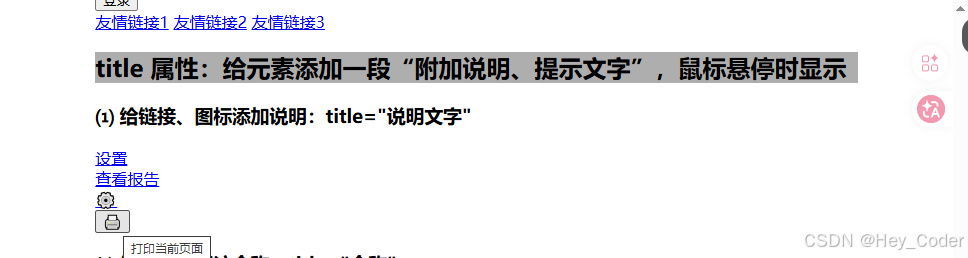


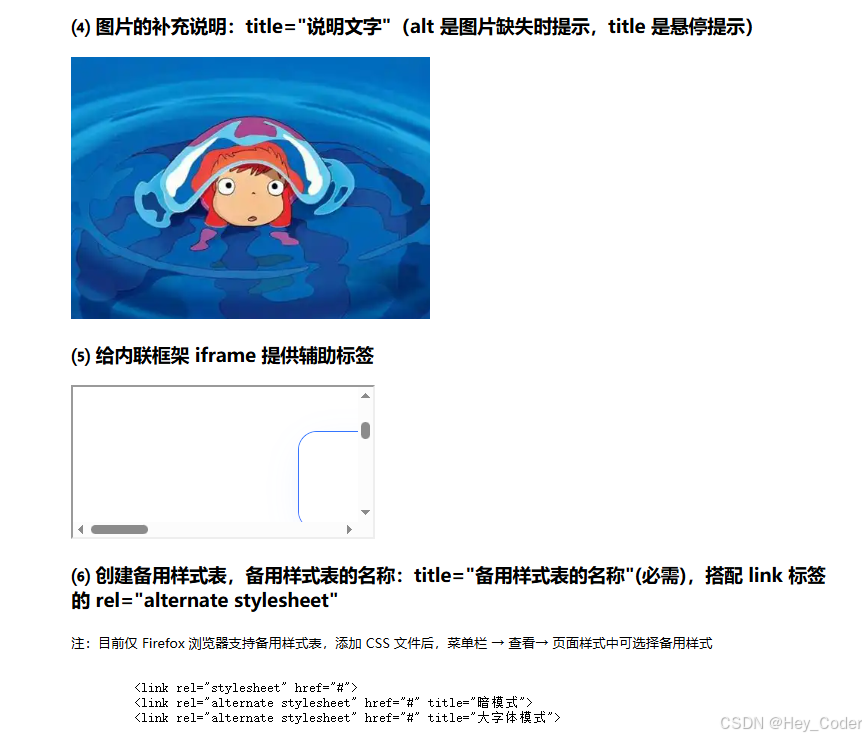
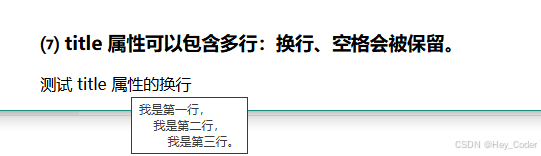
31. translate 属性:是否允许翻译⇒ 不想翻译设置 no (枚举属性:translate="yes/ no";默认可翻,不翻no;代码、品牌常用no,子承父业一起no)
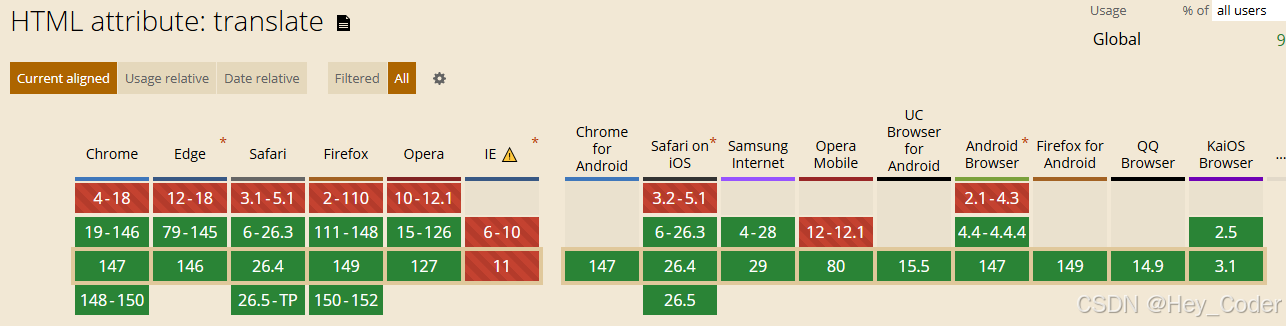
translate 属性 :是 HTML 全局属性,枚举属性,用来告诉浏览器、翻译插件、搜索引擎:这段内容要不要被翻译 。
属性值(两个有效值):
- 允许翻译(默认,可省略) :
translate="yes"、空字符串 。 - 禁止翻译,保持原文 :
translate="no"。
例 : 设置translate 属性后的翻译效果。
- 翻译插件:谷歌的"沉浸式翻译"。
html
    <h2>translate 属性:是否翻译该元素的内容</h2>
    <h3>⑴ 保护品牌名、产品名不被翻译:translate="no"</h3>
    <p>Recommended AI tool for developers is <span translate="no">Windsurf</span>。</p>
    <small>(设置了不翻译)</small>
    <p>Recommended AI tool for developers is Windsurf。</p>
    <small>(未设置)</small>
    <p><span translate="no">Tiktok</span> is his favorite app.</p>
    <small>(设置了不翻译)</small>
    <p>Tiktok is his favorite app.</p>
    <small>(未设置)</small>

    <h3>⑵ 代码、命令行、标识符等需要保持原文、不应该被翻译:translate="no"</h3>
    <p>Type "<code translate="no">node -v</code>" in the terminal to view the version of Node.js.</p>
    <small>(设置了不翻译)</small>
    <p>Type "<code>node -v</code>" in the terminal to view the version of Node.js.</p>
    <small>(未设置)</small>


    <h3>⑶ 父元素设置了不翻译,子元素也不翻译</h3>
    <div translate="no">
        <p>Tiktok is his favorite app.</p>
    </div>
演示效果
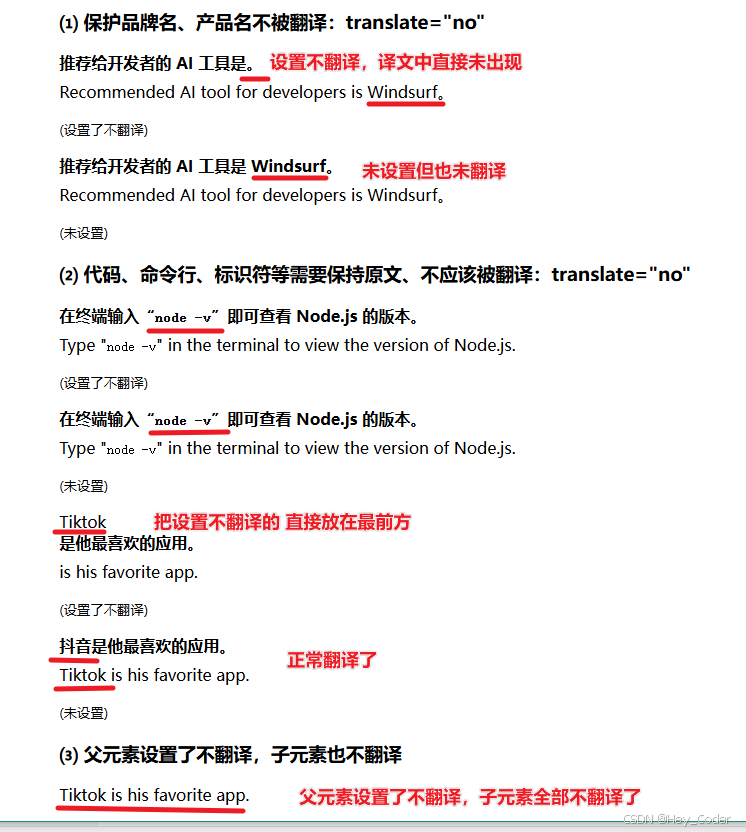
32. virtualkeyboardpolicy 属性:控制虚拟键盘的弹出行为→ 显示 or 隐藏⇒ 默认auto自动弹,manual 手动才显现(实验属性:Safari、Firefox 暂不支持;属性值:virtualkeyboardpolicy ="auto/ manual";手动显示虚拟键盘:聚焦 focus() + 显示虚拟键盘 navigator.virtualKeyboard.show())
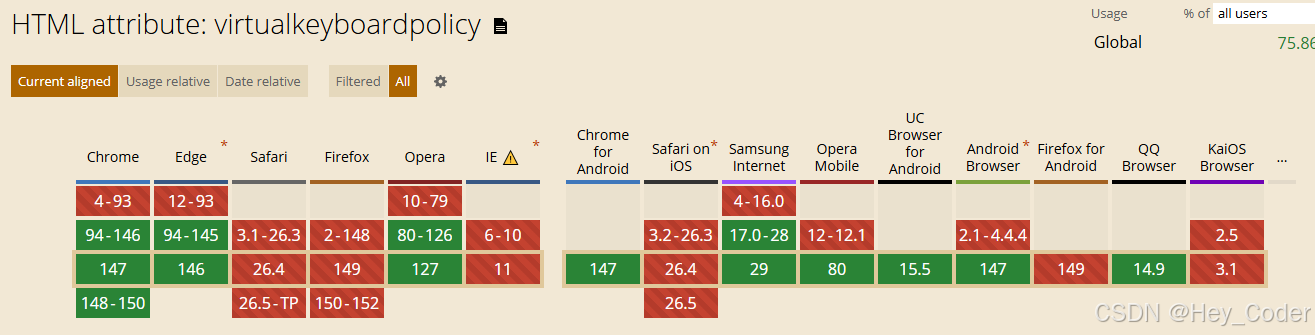
virtualkeyboardpolicy 属性 :是一个实验性 的 HTML 全局属性,用于精确控制触摸屏设备 (如手机、平板)上虚拟键盘的显示行为。
-
控制可编辑元素 (
<input>、<textarea>或contenteditable元素)在触屏设备上聚焦时,虚拟键盘的自动弹出行为。 -
可以控制用户点击输入框时,键盘是自动弹起 (默认行为),还是完全通过代码控制。
-
属性值
| 属性值 | 行为描述 |
|---|---|
auto (默认值) |
自动模式,自动弹出虚拟键盘 。 当用户点击或聚焦到可编辑元素(如 <input>、<textarea> 或 contenteditable 元素)时,浏览器会自动弹出虚拟键盘。 |
manual |
手动模式,代码管 。 浏览器不会 自动弹出键盘。需要使用 JavaScript 来精确控制键盘的显示与隐藏。 适用:自定义输入体验时非常有用。 禁止自动弹出。键盘仅在调用 navigator.virtualKeyboard.show() 时显示,仅在调用 hide() 时隐藏。 |
适用元素 :
virtualkeyboardpolicy属性只对可编辑 元素生效,如<input>、<textarea>或设置了contenteditable属性的元素。因为不可编辑元素,也不需要虚拟键盘来进行交互。
例: 禁用虚拟键盘的自动弹出。
html
   <h2>virtualkeyboardpolicy 属性:控制虚拟键盘的弹出行为,默认自动弹出,可禁用</h2>
    <h3>禁用键盘自动弹出、通过自定义按钮唤起虚拟键盘:virtualkeyboardpolicy="manual"</h3>
    <small>注:移动端,点击内容不会弹出虚拟键盘,点击按钮才会弹出虚拟键盘。Safari、Firefox 不支持。</small>
    <div contenteditable="true" virtualkeyboardpolicy="auto"
         style="border: 2px solid green;padding: 8px;margin-top:8px">virtualkeyboardpolicy="auto"
    </div>
    <div contenteditable="true"
         style="border: 2px solid green;padding: 8px;margin-top:8px">未设置 virtualkeyboardpolicy
    </div>
    <div id="editor1" contenteditable="true" virtualkeyboardpolicy="manual"
         style="border: 2px solid green;padding: 8px;margin-top:8px">
        <p>内容区1</p>
        <p>contenteditable="true"(可编辑),virtualkeyboardpolicy="manual"(不弹出)</p>
        <p>我是原本就有的内容,点击下方按钮进行编辑。</p>
    </div>

    <div id="editor2" contenteditable="false" virtualkeyboardpolicy="manual"
         style="border: 2px solid green;padding: 8px;margin-top:8px">
        <p>内容区2</p>
        <p>contenteditable="false"(不可编辑),virtualkeyboardpolicy="manual"(不弹出)</p>
        <p>我是原本就有的内容,点击下方按钮进行编辑。</p>
    </div>
    <button id="edit-btn1">编辑内容1</button>
    <button id="edit-btn2">编辑内容2</button>

    <script>

        // if ('virtualKeyboard' in navigator) {
            const editor1 = document.getElementById('editor1');
            const editor2 = document.getElementById('editor2');
            const editBtn1 = document.getElementById('edit-btn1');
            const editBtn2 = document.getElementById('edit-btn2');

            // 阻止默认行为:阻止点击编辑器(div)时自动弹出虚拟键盘
            editor1.addEventListener('click', (e) => {
                e.preventDefault();
            });
            editor2.addEventListener('click', (e) => {
                e.preventDefault();
            });


            editBtn1.addEventListener('click', () => {
                // 编辑器获取焦点
                editor1.focus();
                // 通过 JS 手动唤起虚拟键盘:显示虚拟键盘
                navigator.virtualKeyboard.show();
            });
            editBtn2.addEventListener('click', () => {
                // 编辑器获取焦点
                editor2.focus();
                // 让 div 可编辑
                editor2.contentEditable="true";
                // 通过 JS 手动唤起虚拟键盘:显示虚拟键盘
                navigator.virtualKeyboard.show();
            });
        // }
    </script>
演示效果
- 安卓手机谷歌浏览器中测试,
manual并未成功阻止虚拟键盘弹出。 - 采用内容区2的方案:默认不可编辑(
contenteditable="false"),点击按钮后→ 变"可编辑"的方案(contenteditable="true"),不可编辑状态下,点击内容区不会弹出"虚拟键盘"。 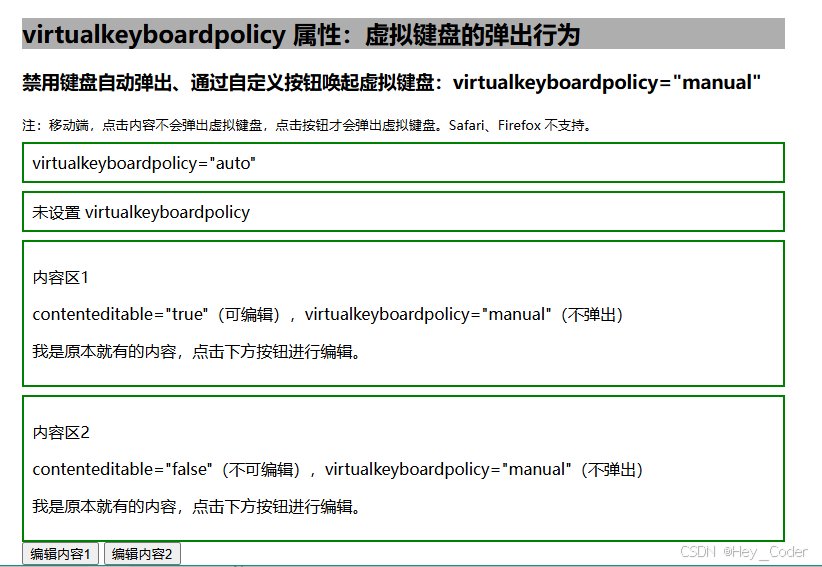
33. writingsuggestions 属性:是否启动浏览器提供的"写作建议" (枚举属性;writingsuggestions="true/ false";Firefox 不支持)
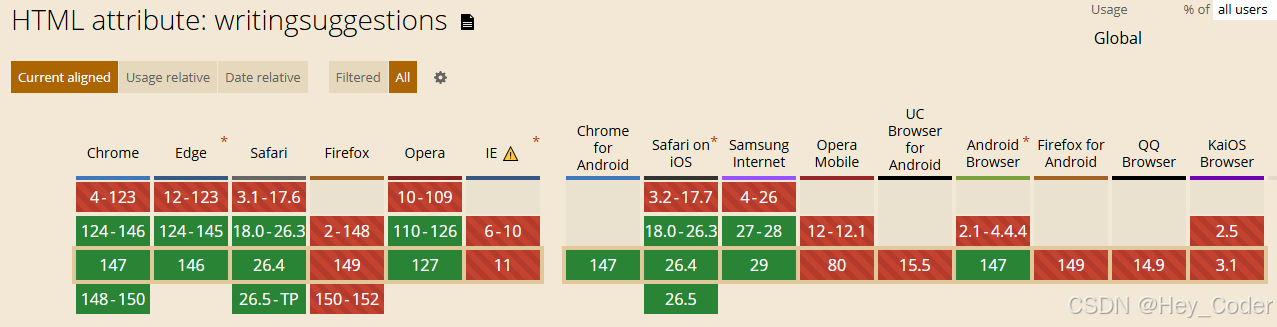
writingsuggestions: 全局属性,枚举属性。用于指示是否在元素的作用范围内 启用浏览器提供的写作建议,一般是显示在光标之后的灰色预测文本。
writingsuggestions属性适用标签 :可以设置在<input>或<textarea>、contenteditable元素 等可编辑元素上,或设置在其他 HTML 元素上,以控制浏览器建议在页面部分或整个页面的行为。- 属性值
- ❶
true(或缺省属性、缺省属性值):启用建议(默认)。在支持它们的浏览器中,写作建议默认启用 。- 启用写作建议 :未设置、无属性值、值为
true。将属性的值设置为true,或省略值,将启用写作建议。
- 启用写作建议 :未设置、无属性值、值为
- ❷
false:禁用建议。- 禁用写作建议 :要禁用它们,设置
writingsuggestions="false"。
- 禁用写作建议 :要禁用它们,设置
- ❶
html
    <!-- 禁用写作建议:false -->
    <input type="text" writingsuggestions="false" placeholder="false,显式禁用写作建议" />
    <!-- 启动写作建议:默认是启用的 -->
    <input type="text" placeholder="未设置写作建议,默认启动" />
    <input type="text" writingsuggestions placeholder="写作建议仅属性名,默认启用" />
    <input type="text" writingsuggestions="true" placeholder="写作建议值为 true,显式启用"/>
全局事件属性 (简介表格)
- ①
Window事件属性- 针对 window 对象触发的事件(应用到
<body>标签)
- 针对 window 对象触发的事件(应用到
- ②
Form事件- 表单内的 动作触发的事件
- (应用到几乎所有 HTML 元素,但最常用在
form元素中)
- ③
Keyboard事件 - ④
Mouse事件 - ④
Media事件- 由媒介(比如视频、图像和音频)触发的事件(适用于所有 HTML 元素,但常见于媒介元素中,比如
<audio>、<embed>、<img>、<object>以及<video>)
- 由媒介(比如视频、图像和音频)触发的事件(适用于所有 HTML 元素,但常见于媒介元素中,比如
关于 HTML 全局事件属性,简单来说:不需要花大量时间"深度学习",但值得花几分钟彻底理解它为什么不需要学。
- 它不是一个需要死记硬背的技术点,MDN 上也没有为其设立专门的教程。
为什么不需要"深度学习"?
⚠️主要原因有三点:现代开发的最佳实践已将其淘汰、MDN 将其视为"警告"而非重点、以及它本身缺乏技术深度。
-
现代开发已弃用,有更优替代方案:
- 将 JavaScript 代码直接写在 HTML 标签里(如
<button onclick="...">)是早期的做法。它会导致代码难以维护、全局变量污染以及无法绑定多个事件等问题。 - 现代前端开发强烈推荐使用
addEventListener(),它更强大、更灵活,真正实现了结构与行为的分离。 - 集中精力掌握核心 :把深度学习的时间投入到
addEventListener()上。需要重点掌握:- 如何为同一事件添加多个监听器。
- 如何精确移除事件监听器(使用具名函数)。
- 理解事件对象
e的常用属性和方法(如target,preventDefault())。 - 理解事件捕获与冒泡机制,并学会使用事件委托来优化性能。
- 将 JavaScript 代码直接写在 HTML 标签里(如
-
MDN 将其列为"警告"而非重点:
- 在 MDN 的官方文档中,虽然列出了所有事件处理属性(如
onclick,onload),但同时会附上清晰的警告 :"不推荐使用 HTMLonevent属性设置事件处理程序!它们会使标记膨胀,降低可读性且难以调试"。 - 因此,MDN 并没有,也不需要为这种"过时"的用法单独开设教程。
- 在 MDN 的官方文档中,虽然列出了所有事件处理属性(如
-
知识点零散,无技术深度:
- 这些属性只是将事件名称加上 "
on" 前缀 (如click→onclick),其用法就是把一段 JavaScript 代码作为字符串值。它本身没有任何复杂的逻辑或机制需要花时间去"钻研"。
- 这些属性只是将事件名称加上 "
-
最高效的学习方式:了解即可,无需深究
- 时间应该花在刀刃上。对于 HTML 全局事件属性,最好的学习方式就是"知道它们是什么即可"。
花几分钟了解:通读一遍下面表格中的常用属性,
| 属性 | 触发时机 |
|---|---|
onclick |
元素被点击时 |
onload |
页面或图片加载完成时 |
onchange |
表单元素内容改变时 |
onmouseover |
鼠标指针移动到元素上时 |
onkeydown |
用户按下键盘按键时 |
以下是按功能分类的 HTML 全局事件属性完整列表。
- 所有事件属性的名称都以"
on"开头,其值应为要执行的 JavaScript 代码。 on事件名="JS 代码"
⑴ 窗口事件 (Window Events)
这些事件作用于<body>标签,与浏览器窗口相关。
| 属性 | 触发时机 |
|---|---|
onafterprint |
文档打印之后 |
onbeforeprint |
文档打印之前 |
onbeforeunload |
文档卸载之前 |
onblur |
窗口失去焦点时 |
onerror |
错误发生时 |
onfocus |
窗口获得焦点时 |
onhashchange |
URL的锚部分变化时 |
onload |
文档加载完成时 |
onmessage |
触发消息时 |
onoffline |
文档离线时 |
ononline |
文档上线时 |
onpagehide |
窗口隐藏时 |
onpageshow |
窗口可见时 |
onpopstate |
窗口历史记录改变时 |
onresize |
调整窗口大小时 |
onstorage |
Web Storage 区域更新时 |
onunload |
用户离开文档时 |
⑵ 表单事件 (Form Events)
这些事件与表单交互相关。
| 属性 | 触发时机 |
|---|---|
onblur |
元素失去焦点时 |
onchange |
元素值改变时 |
oncontextmenu |
触发上下文菜单时 |
onfocus |
元素获得焦点时 |
oninput |
元素获得用户输入时 |
oninvalid |
元素无效时 |
onreset |
表单重置时 |
onsearch |
用户在搜索字段输入时 |
onselect |
选取元素文本时 |
onsubmit |
提交表单时 |
⑶ 键盘事件 (Keyboard Events)
这些事件由键盘操作触发。
- 执行顺序:
onkeydown事件 最先执行,其次是onkeypress,最后是onkeyup。
| 属性 | 触发时机 |
|---|---|
onkeydown |
按下按键时 |
onkeypress |
按下并松开按键时 |
onkeyup |
松开按键时 |
⑷ 鼠标事件 (Mouse Events)
这些事件由鼠标操作触发。
| 属性 | 触发时机 |
|---|---|
onclick |
单击鼠标时 |
ondblclick |
双击鼠标时 |
onmousedown |
按下鼠标按钮时 |
onmousemove |
鼠标指针移动时 |
onmouseout |
鼠标指针移出元素时 |
onmouseover |
鼠标指针移至元素上时 |
onmouseup |
松开鼠标按钮时 |
onmousewheel |
转动鼠标滚轮时 |
onwheel |
鼠标滚轮滚动时 |
onscroll |
滚动元素的滚动条时 |
⑸ 拖拽事件 (Drag Events)
这些事件与拖放操作相关。
| 属性 | 触发时机 |
|---|---|
ondrag |
拖动元素时 |
ondragend |
拖动操作结束时 |
ondragenter |
元素被拖至有效拖放目标时 |
ondragleave |
元素离开有效拖放目标时 |
ondragover |
元素被拖至有效拖放目标上方时 |
ondragstart |
拖动操作开始时 |
ondrop |
被拖动元素被拖放时 |
⑹ 剪贴板事件 (Clipboard Events)
这些事件与复制、剪切、粘贴操作相关。
| 属性 | 触发时机 |
|---|---|
oncopy |
复制元素内容时 |
oncut |
剪切元素内容时 |
onpaste |
粘贴内容到元素时 |
⑺ 多媒体事件 (Media Events)
这些事件适用于<audio>、<video>等媒体元素。
| 属性 | 触发时机 |
|---|---|
onabort |
中止事件发生时 |
oncanplay |
文件就绪可开始播放时 |
oncanplaythrough |
可无需缓冲播放至结尾时 |
oncuechange |
<track>元素字幕改变时 |
ondurationchange |
媒体时长改变时 |
onemptied |
媒体资源突然为空时 |
onended |
媒体播放至结尾时 |
onerror |
元素加载期间发生错误时 |
onloadeddata |
加载媒体数据时 |
onloadedmetadata |
加载媒体元数据时 |
onloadstart |
开始加载媒体数据时 |
onpause |
媒体数据暂停时 |
onplay |
媒体数据将要开始播放时 |
onplaying |
媒体数据已开始播放时 |
onprogress |
浏览器获取媒体数据时 |
onratechange |
播放速率改变时 |
onseeked |
定位结束时 |
onseeking |
定位开始时 |
onstalled |
获取媒体数据延迟时 |
onsuspend |
停止获取媒体数据时 |
ontimeupdate |
播放位置改变时 |
onvolumechange |
音量改变或设置静音时 |
onwaiting |
停止播放但预期恢复时 |
⑻ 其他事件 (Misc Events)
| 属性 | 触发时机 |
|---|---|
onshow |
<menu>元素作为上下文菜单显示时 |
ontoggle |
用户打开或关闭可折叠元素,如 <details>元素时 |
♣ 结束语 和 友情链接
-
快速搜索 :涉及知识点比较多,想查询时,请按
Ctrl+F快速搜索关键字哦 (* ̄︶ ̄)。- 搜索后,多次按下 enter 键 或 点击搜索框后的 上下箭头,就能在关键词之间快速跳转。
-
参考文档
-
- 官方文档,知识点更全面。如果学到某个知识点时 觉得困惑和冲突,可以直接看 规范文档,这是最标准的。进入后按 Ctrl + F ,直接搜关键词 快速定位要看的知识点。
-
HTML 规范文档(开发者版本):HTML Standard, Edition for Web Developers
- 去掉了 用户代理部分的详解,更简洁。
-
WHATWG 标准文档: Standards --- WHATWG 。
-
CSS 规范文档:Cascading Style Sheets 。
-
- 友情链接
- MDN Web Docs
- 在搜索框输入关键词查询,可以看详细知识点。可以在文章的最下方看到浏览器支持,点击浏览器版本,还能看到具体支持情况。
- Can I use... Support tables for HTML5, CSS3, etc
- 在搜索框输入查询,可以查询特性的浏览器支持,点击浏览器版本,能看到具体支持情况。
- MDN Web Docs
- 感谢:❤ 如果这篇文章对您有帮助的话,可以点赞、评论、关注,鼓励下作者哦,谢谢小可爱们 ~╮( ̄▽ ̄)╭ ~
- 欢迎指正: 如果发现 有需要更正的细节问题,欢迎指正。
- 喜欢请收藏:喜欢本文 可收藏哦,方便快捷,会持续进行 ❶ 知识点更新 及 ❷ 修正错误。
- 转载 请评论告知作者 并注明出处 ,Thanks♪(・ω・)ノ
- 作者:Hey_Coder
- 来源:CSDN
- 版权声明:本文为博主原创文章,转载请附上博文链接!
