文章目录
- [一、git pull = git fetch + git merge](#一、git pull = git fetch + git merge)
-
-
- [1. git fetch(只下载,不合并)](#1. git fetch(只下载,不合并))
- [2. git merge(合并)](#2. git merge(合并))
- [3. git pull = 上面两步自动一起做](#3. git pull = 上面两步自动一起做)
- 最直观的区别
-
- 二、提交和提交并推送
-
-
- [1. 提交(Commit)= 只保存在你自己电脑上](#1. 提交(Commit)= 只保存在你自己电脑上)
- [2. 提交并推送(Commit & Push)= 本地保存 + 同步到远程](#2. 提交并推送(Commit & Push)= 本地保存 + 同步到远程)
- [3. 一句话总结](#3. 一句话总结)
- [4. 你看到的"Commit and Push"按钮](#4. 你看到的“Commit and Push”按钮)
-
- 三、仓库私有化
-
- [1、Private 到底有多"隐私"](#1、Private 到底有多“隐私”)
- [2、什么时候推荐用 Private(你的情况正好符合)](#2、什么时候推荐用 Private(你的情况正好符合))
- [3、上传到 Private 仓库的简单步骤(给你现成命令)](#3、上传到 Private 仓库的简单步骤(给你现成命令))
- [四 `.gitignore`](#四
.gitignore) -
- [1. `.gitignore` 到底是干嘛的?](#1.
.gitignore到底是干嘛的?) - [2. 为什么绝对不能把密码/密钥传到 GitHub?](#2. 为什么绝对不能把密码/密钥传到 GitHub?)
- [3. 怎么防止密码/配置文件被提交?](#3. 怎么防止密码/配置文件被提交?)
- [4. 最关键的知识点(新手必懂)](#4. 最关键的知识点(新手必懂))
-
- [✅ `.gitignore` 只对 **从未被提交过的文件** 生效](#✅
.gitignore只对 从未被提交过的文件 生效)
- [✅ `.gitignore` 只对 **从未被提交过的文件** 生效](#✅
- [5. 你现在的项目怎么做最安全?(直接照做)](#5. 你现在的项目怎么做最安全?(直接照做))
- [1. `.gitignore` 到底是干嘛的?](#1.
- 五、main和分支
-
- [1.除了 main,你可以建无数个分支](#1.除了 main,你可以建无数个分支)
- [2. 新建分支时,自带 main 的全部代码](#2. 新建分支时,自带 main 的全部代码)
-
- [**新建分支 = 复制一份当前 main 的代码**](#新建分支 = 复制一份当前 main 的代码)
- [3. 之后你在 dev 上改代码,不会影响 main](#3. 之后你在 dev 上改代码,不会影响 main)
-
- [**分支 = 代码的平行世界**](#分支 = 代码的平行世界)
- [4. 最常用的分支操作(你马上就能用)](#4. 最常用的分支操作(你马上就能用))
- [六、 dev 分支合并回 main](#六、 dev 分支合并回 main)
-
- 1、合并的本质
- 2、最标准、最安全的合并流程(直接照敲)
-
- [1)先切回 main](#1)先切回 main)
- [2)保证 main 是最新的(避免冲突)](#2)保证 main 是最新的(避免冲突))
- [3)把 dev 合并到 main](#3)把 dev 合并到 main)
- [4)推送到 GitHub(让云端也更新)](#4)推送到 GitHub(让云端也更新))
- 3、如果出现冲突(CONFLICT)怎么办?
- [4、分支最常用 4 条命令(你必须记住)](#4、分支最常用 4 条命令(你必须记住))
- [七、Git 和 SVN 的核心区别](#七、Git 和 SVN 的核心区别)
-
- [1. 最本质区别(必懂)](#1. 最本质区别(必懂))
- [2. 断网能不能工作?(最大区别)](#2. 断网能不能工作?(最大区别))
- [3. 分支功能对比](#3. 分支功能对比)
- [4. 安全性](#4. 安全性)
- [5. 现在企业用哪个?](#5. 现在企业用哪个?)
- [6. 超级大白话对比(最好记)](#6. 超级大白话对比(最好记))
-
- [**SVN 就像:只有一个U盘,大家轮流用**](#SVN 就像:只有一个U盘,大家轮流用)
- [**Git 就像:每人都有完整U盘副本**](#Git 就像:每人都有完整U盘副本)
- [**Git 是分布式,本地有全部历史,断网能用,分支强大。**](#Git 是分布式,本地有全部历史,断网能用,分支强大。)
- [**SVN 是集中式,必须联网,依赖中央服务器,分支弱。**](#SVN 是集中式,必须联网,依赖中央服务器,分支弱。)
- [**现在所有新项目、所有大厂,全部用 Git!**](#现在所有新项目、所有大厂,全部用 Git!)
- [八、 Branches & Tags](#八、 Branches & Tags)
-
-
- [1. 图里的信息](#1. 图里的信息)
- [2. 分支 vs 标签,核心区别](#2. 分支 vs 标签,核心区别)
- [3. 最常用的标签命令(你现在就能试)](#3. 最常用的标签命令(你现在就能试))
- [4. 标签的两种类型(简单了解)](#4. 标签的两种类型(简单了解))
-
- [九、Release & Tag](#九、Release & Tag)
- [十、worktree VS branch](#十、worktree VS branch)
-
- [**分支 = 只能同时开一个窗口干活**](#分支 = 只能同时开一个窗口干活)
- [**worktree = 可以同时开多个窗口干活**](#worktree = 可以同时开多个窗口干活)
- [1、用场景告诉你:没有 worktree 会有多痛苦](#1、用场景告诉你:没有 worktree 会有多痛苦)
-
-
- [场景 1:突然要紧急改 BUG](#场景 1:突然要紧急改 BUG)
- [场景 2:你想同时对比两个版本的代码](#场景 2:你想同时对比两个版本的代码)
- [2、终极答案:worktree 到底解决什么?](#2、终极答案:worktree 到底解决什么?)
-
- 分支的限制:
- [worktree 的能力:](#worktree 的能力:)
- [**分支 = 一台电视,换台就要切画面**](#分支 = 一台电视,换台就要切画面)
- [**worktree = 多台电视,同时看不同频道**](#worktree = 多台电视,同时看不同频道)
-
- [3、你在 Codex 里为什么会看到 worktree?](#3、你在 Codex 里为什么会看到 worktree?)
-
- **分支是为了版本隔离**
- [**worktree 是为了【同时打开多个分支】而存在的**](#worktree 是为了【同时打开多个分支】而存在的)
一、git pull = git fetch + git merge
一步到位:拉取最新代码 + 自动合并到本地
1. git fetch(只下载,不合并)
- 去 GitHub 把最新代码/版本信息下载到本地
- 不会修改你当前写的代码
- 只是"看看更新了啥"
2. git merge(合并)
- 把下载下来的最新代码,合并到你当前的分支
- 让你的本地变成最新版
3. git pull = 上面两步自动一起做
git pull = git fetch + git merge最直观的区别
| 命令 | 作用 | 是否改本地代码 | 安全度 |
|---|---|---|---|
| git fetch | 只下载最新信息 | ❌ 不改 | 最安全 |
| git merge | 合并下载的代码 | ✅ 改 | 中等 |
| git pull | 下载 + 自动合并 | ✅ 改 | 日常用 |
- pull = 自动拉取 + 合并
- fetch = 只拉取,不合并
- push = 上传到 GitHub(唯一能改云端的)
二、提交和提交并推送
1. 提交(Commit)= 只保存在你自己电脑上
完整三步是:
bash
git add .                # 把改动"打包到暂存区"
git commit -m "xxx" # 把暂存区的改动,保存到**本地仓库**- 只在本地生成一条版本记录
- GitHub 上看不到,别人也拉不到
- 相当于:写在自己笔记本上,没发给别人
2. 提交并推送(Commit & Push)= 本地保存 + 同步到远程
就是:
bash
git add .
git commit -m "xxx"
git push origin main # 把本地所有新提交,上传到 GitHub- 既在本地 记录版本,也同步到远程仓库
- GitHub 立刻能看到,别人能拉到你的代码
- 相当于:写完笔记 → 拍照发给团队
3. 一句话总结
- git commit :只在本地存快照,不上传
- commit + push :本地存快照 并且 上传到远程(GitHub)
4. 你看到的"Commit and Push"按钮
IDE(VSCode 等)里那个按钮,本质就是帮你一次性执行:
add → commit → push三、仓库私有化
设为 Private 别人就看不到;你自己的项目、不想公开,强烈推荐 Private。
1、Private 到底有多"隐私"
- 只有你 + 你主动邀请的协作者才能看到、克隆、提交
- 不会出现在搜索结果、你的公开主页上
- 免费账号:无限私有仓库 ,每个仓库最多 3 个协作者(你自己不算)
- 传输、存储都是加密的,安全性足够个人/普通项目用
一句话:Private = 上锁的仓库,钥匙只在你手里。
2、什么时候推荐用 Private(你的情况正好符合)
✅ 推荐 Private:
- 个人练手、课程作业、毕设、实验代码
- 不想公开的半成品、乱糟糟的代码
- 含敏感配置(密钥、密码、数据库地址)
- 商业/竞赛/不想被抄袭的项目
❌ 不推荐 Private:
- 想做开源、积累作品集、让别人看你代码能力
- 需要多人协作(>3 人)且不想付费
你说"自己的项目、不想别人看到 " → 首选 Private,非常推荐。
3、上传到 Private 仓库的简单步骤(给你现成命令)
- GitHub 网页:New repo → 选 Private → 不要初始化 README → Create
- 本地(PowerShell):
bash
cd E:\0WHXY\keyan\versionFinally\handpose-virtualview

git init
git remote add origin https://github.com/你的用户名/你的仓库名.git

git add .
git commit -m "init: 上传个人项目"
git branch -M main
git push -u origin main- 以后更新:
git add . && git commit -m "xxx" && git push - 安全提醒:千万别把密码/密钥提交上去 ,加到
.gitignore
四 .gitignore
1. .gitignore 到底是干嘛的?
是的!它的作用就是:让 Git 自动忽略某些文件/文件夹,永远不被跟踪、不被提交、不被推送到 GitHub。
你写什么进去,Git 就假装看不见它。
2. 为什么绝对不能把密码/密钥传到 GitHub?
因为:
- 一旦
push上去,就算你 later 删除了,历史记录里还能找到! - GitHub 会自动扫描并报警,密钥会立刻泄露
- 你的服务器、数据库可能被盗用
所以必须用 .gitignore 提前挡住!
3. 怎么防止密码/配置文件被提交?
第一步:在项目根目录新建一个文件
文件名就叫:
.gitignore注意前面有个点 .
第二步:把要忽略的东西写进去
例如:
# 密钥、配置文件
config.json
secret.py
password.txt
.env

# 数据集、大文件
data/
dataset/

# 系统垃圾
.DS_Store
__pycache__/
*.pyc
*.pyo
*.pyd

# 虚拟环境
venv/
env/
.venv/

# 日志、权重
logs/
checkpoints/
*.pth
*.pt
*.ckpt只要写进去,git 就永远不会提交它们。
4. 最关键的知识点(新手必懂)
✅ .gitignore 只对 从未被提交过的文件 生效
如果一个文件已经被 git add 或 commit 了
再写进 .gitignore 没用!
5. 你现在的项目怎么做最安全?(直接照做)
你现在是第一次上传 ,还没提交任何敏感文件,最安全!
直接在项目根目录创建 .gitignore,把这些写进去:
# Python 自动生成的文件
__pycache__/
*.py[cod]
*.so

# 虚拟环境
venv/
env/
.venv/

# 配置、密钥、环境变量
.env
config*.json
secret*
key*
password*

# 数据集、大模型文件
data/
dataset/
weights/
checkpoints/
*.pth
*.pt
*.pkl
*.h5

# 系统文件
.DS_Store
Thumbs.db
然后再执行:
bash
git add .
git commit -m "init"
git push
这样:
✅ 密码、密钥、数据集、大文件 永远不会上传
✅ GitHub 上看不到
✅ 非常安全
.gitignore = Git 的黑名单,写进去的文件永远不会被提交、不会被推送到 GitHub。
五、main和分支
1.除了 main,你可以建无数个分支
比如:
dev(开发)test(测试)feature/login(登录功能)wang(小王的分支)
想建多少建多少,互相不干扰。
2. 新建分支时,自带 main 的全部代码
新建分支 = 复制一份当前 main 的代码
比如你现在 main 里有:
你执行:
bash
git branch dev那么:
✅ dev 分支里,一开始和 main 一模一样!
✅ 所有文件、所有代码、所有历史版本 完全相同
3. 之后你在 dev 上改代码,不会影响 main
这就是分支最牛的地方:
- 在
dev上写bug、乱写、测试 → main 完全不变 - 在
main上发布稳定版本 → dev 不受影响
两个分支各自独立往前走。
分支 = 代码的平行世界
- 刚创建时:和 main 完全一样
- 后来修改:只有部分代码不同
- 互相隔离:改一个不影响另一个
4. 最常用的分支操作(你马上就能用)
bash
# 查看当前有哪些分支
git branch

# 新建一个叫 dev 的分支(复制当前代码)
git branch dev

# 切换到 dev 分支
git checkout dev

# 新建并直接切换进去(最常用)
git checkout -b dev
分支 = 复制一份当前代码,让你随便改,不影响主版本。
刚建出来 = 和 main 一模一样
改完之后 = 只有你改动的地方不一样
六、 dev 分支合并回 main
1、合并的本质
把 dev 分支写的新代码 → 合并到 main 分支
合并后:
- main 会拥有 dev 的所有新代码
- dev 还在,不会消失
- 两个分支都保留
2、最标准、最安全的合并流程(直接照敲)
1)先切回 main
bash
git checkout main2)保证 main 是最新的(避免冲突)
bash
git pull3)把 dev 合并到 main
bash
git merge dev4)推送到 GitHub(让云端也更新)
bash
git push现在 main 分支已经拥有 dev 所有新代码了 ✅
切回main → 拉最新 → 合dev → 推云端3、如果出现冲突(CONFLICT)怎么办?
冲突就是:
同一个文件,main 和 dev 改了同一行
解决方法超级简单:
- 打开报错的文件
- 找到
<<<<<<<和>>>>>>>之间的代码 - 手动删掉不要的,保留正确的
- 保存
然后:
bash
git add .
git commit -m "解决冲突"
git push
4、分支最常用 4 条命令(你必须记住)
bash
git branch                # 看有哪些分支
git checkout dev          # 切换到 dev
git checkout -b dev       # 新建并切换到 dev
git merge dev             # 把 dev 合并到当前分支
七、Git 和 SVN 的核心区别
Git = 分布式版本控制(每个人电脑都是完整仓库)
SVN = 集中式版本控制(只有服务器一个中央仓库)
1. 最本质区别(必懂)
SVN(集中式)
- 只有中央服务器有完整代码
- 你电脑上只有最新版本,没有历史
- 没网 → 不能提交、不能看历史、不能回退
- 服务器挂了 → 全团队瘫痪
Git(分布式)
- 每个人电脑都是一个完整仓库
- 包含所有历史、所有分支、所有版本
- 没网照样提交、回退、建分支、看历史
- 服务器挂了 → 不影响你本地开发
2. 断网能不能工作?(最大区别)
- SVN:断网 = 啥也干不了
- Git:断网 = 完全正常工作,有网再 push 上去
3. 分支功能对比
- SVN:分支极慢、极麻烦、很少用
- Git:分支秒建、秒切、超级轻量
你刚才学的 git checkout -b dev
SVN 要花几分钟,Git 只要 0.1 秒
4. 安全性
- SVN:服务器硬盘坏了 → 代码全没
- Git:每个人电脑都有完整备份 → 永远丢不了
5. 现在企业用哪个?
99% 公司都用 Git
GitHub、GitLab、Gitee、GitCode 全是 Git
SVN 基本只在老项目、旧公司见到
6. 超级大白话对比(最好记)
SVN 就像:只有一个U盘,大家轮流用
- 必须联网
- 断网不能用
- 坏了全完
- 分支难用
Git 就像:每人都有完整U盘副本
- 断网随便用
- 提交都在本地
- 服务器坏了不影响
- 分支超级强
Git 是分布式,本地有全部历史,断网能用,分支强大。
SVN 是集中式,必须联网,依赖中央服务器,分支弱。
现在所有新项目、所有大厂,全部用 Git!
八、 Branches & Tags
Tags(标签)就是给某个特定的提交版本,打一个永久的"版本号"标记,方便以后快速找到它,和分支是完全不同的东西。

1. 图里的信息
2 Branches:说明你仓库里有两个分支(main和dev),分支是动态的,会随着提交不断往前走。0 Tags:说明你还没有创建任何标签。
2. 分支 vs 标签,核心区别
| 概念 | 本质 | 特点 | 常见用途 |
|---|---|---|---|
| Branch(分支) | 可移动的指针 | 随着你不断 commit,会一直向前移动 |
开发、迭代、多人协作 |
| Tag(标签) | 固定的指针 | 一旦创建,永远指向同一个提交,不会变 | 标记发布版本,比如 v1.0、v2.1.3 |
举个例子:
- 你在
main分支上一直开发,提交了几十次,分支指针一直在往前跑。 - 当你觉得代码稳定、可以发布
v1.0版本时,就给当前这个提交打一个标签v1.0。 - 以后无论
main分支怎么更新,你都可以通过v1.0这个标签,直接找到当时发布的那版代码。
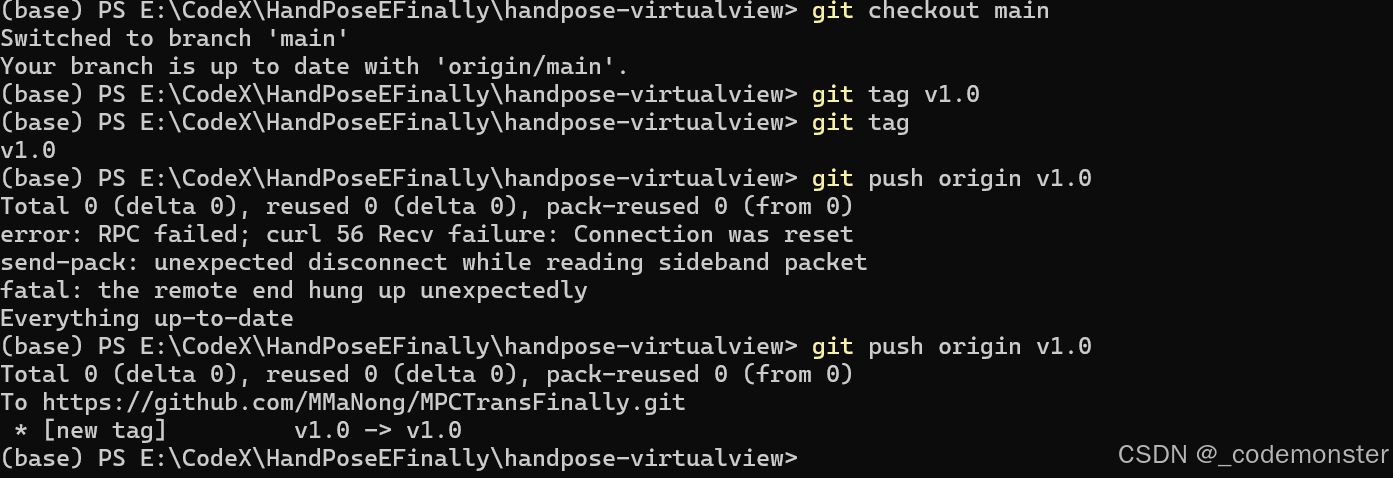
3. 最常用的标签命令(你现在就能试)
bash
# 给当前提交打一个版本标签(比如 v1.0)
git tag v1.0

# 查看所有标签
git tag

# 把标签推送到远程仓库
git push origin v1.0
推送成功后,你的 GitHub 仓库里就会显示 1 Tag 了。
4. 标签的两种类型(简单了解)
-
轻量标签(Lightweight) :就是一个简单的指针,只存提交哈希值,适合个人用。
bashgit tag v1.0 -
附注标签(Annotated) :会包含打标签的人、时间、备注信息,更正式,适合公开发布版本。
bashgit tag -a v1.0 -m "正式发布版本1.0"
九、Release & Tag
Release 就是专门基于 Tag 做的"正式发布页"。
先把关系讲清楚:
- Tag(v1.0):Git 里的一个"书签",指向某次提交,只有版本号和一句说明。
- Release :GitHub/GitLab 上的发布页面,必须绑定一个 Tag,可以写详细更新日志、上传安装包/压缩包、标为"正式版/预发布"。
一句话:Tag 是 Git 的概念;Release 是平台(GitHub)给 Tag 加的"发布包装"。
你现在的情况
你已经:
bash
git tag v1.0
git push origin v1.0
→ 远程已经有 v1.0 这个 tag 了。
接下来直接在 GitHub 把它变成 Release就行。
网页操作(最简单)
-
打开你的仓库主页
-
点右边 Releases → Draft a new release
-
Choose a tag 选
v1.0(你刚推的) -
填:
- Release title:比如
v1.0 正式版 - Describe this release:更新日志(修复了啥、加了啥)
- Release title:比如
-
可选:上传 zip/安装包(别人可以直接下载)
-
点 Publish release
→ 完事!现在别人能看到:
- 版本号 v1.0
- 详细更新日志
- 可下载的包
命令行方式(装了 GitHub CLI)
bash
gh release create v1.0 --title "v1.0 正式版" --notes "修复xx bug,新增xx功能"常见疑问
- Q:必须先有 Tag 才能建 Release?
A:网页上可以"建 Release 同时自动建 Tag",但规范流程是先打 Tag 再建 Release。 - Q:一个 Tag 能对应多个 Release 吗?
A:不能,一个 Tag 只能有一个 Release。 - Q:删了 Tag 会怎样?
A:对应的 Release 也会被删掉。
十、worktree VS branch
分支 = 只能同时开一个窗口干活
worktree = 可以同时开多个窗口干活
1、用场景告诉你:没有 worktree 会有多痛苦
假设你正在 main 分支 写代码,写了一半:
场景 1:突然要紧急改 BUG
平时用分支:
- 你必须把当前写一半的代码 暂存 / 提交
- 切换到 bug 分支
- 改完
- 再切回 main,继续写一半的代码
麻烦死!
而且切换分支会清空文件夹、替换文件,容易乱。
场景 2:你想同时对比两个版本的代码
用分支:
- 切到 A → 看代码
- 切回 B → 看代码
- 不能同时打开!
用 worktree:
- 左边窗口打开 A
- 右边窗口打开 B
- 同时看、同时改、互不影响!
2、终极答案:worktree 到底解决什么?
解决:分支不能同时打开的问题!
分支的限制:
同一个 Git 仓库,同一时间只能打开一个分支
你切分支 → 文件夹内容会被替换掉
worktree 的能力:
给你多开一个独立文件夹
每个文件夹可以打开不同分支
同时编辑、同时运行、同时查看
分支 = 一台电视,换台就要切画面
worktree = 多台电视,同时看不同频道
你 main 分支写代码 → 窗口1
你想改 bug 分支 → 窗口2
两个窗口同时开,互不打扰,不用切换!
3、你在 Codex 里为什么会看到 worktree?
因为 Codex 子智能体(subagent)需要:
- 不影响你原来的代码
- 自己开一个独立环境做实验
- 同时运行多套代码
所以它必须用 worktree
分支做不到"同时打开"
分支是为了版本隔离
worktree 是为了【同时打开多个分支】而存在的
超级终极总结(你一定能懂)
- 分支 :我有好几个版本,但一次只能看一个
- worktree :我有好几个版本,我想同时打开、同时改