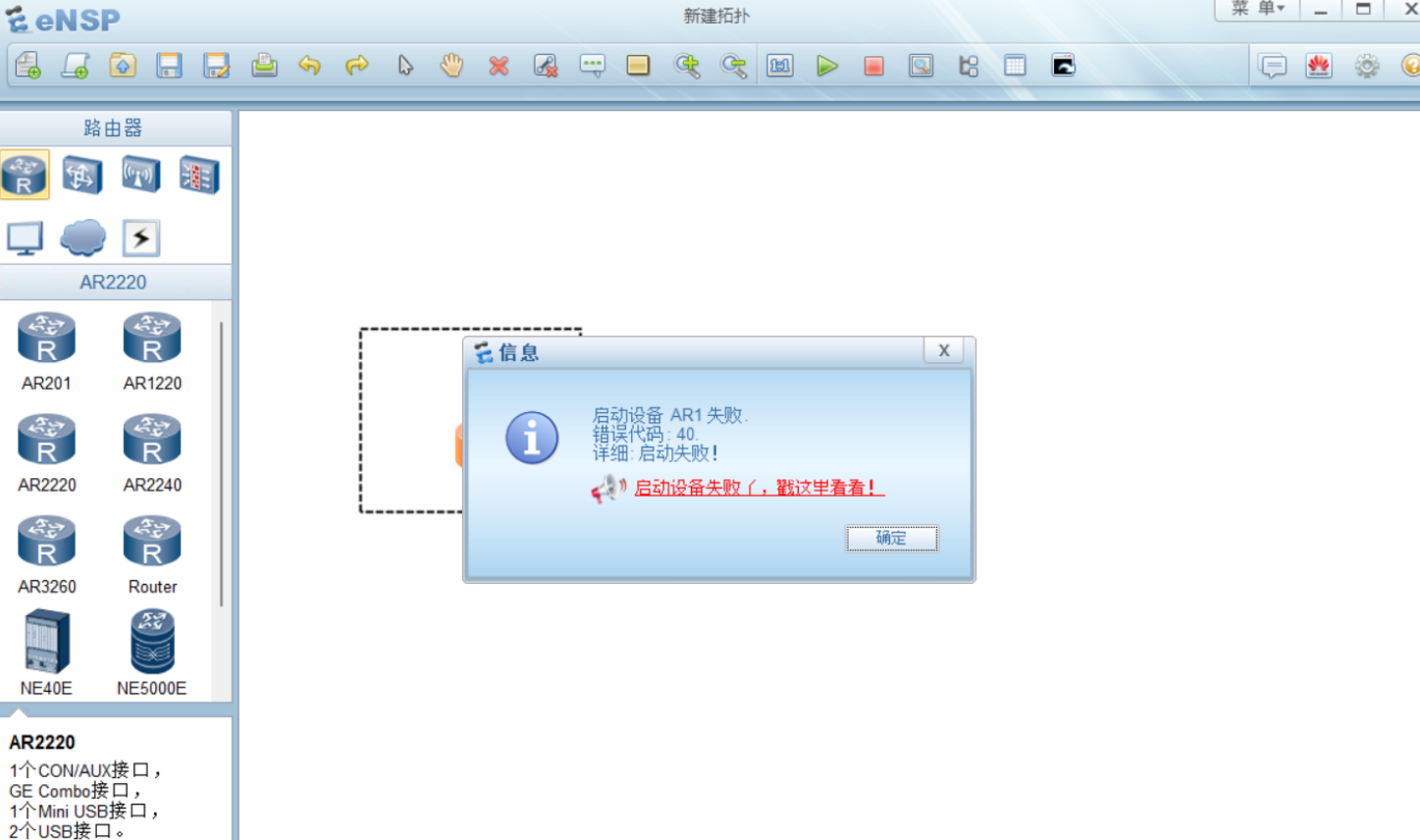
华为eNSP(Enterprise Network Simulation Platform)是网络工程师学习华为路由、交换、防火墙等设备的常用模拟器。但很多用户在启动AR设备时,经常遇到"错误代码40"的问题,导致设备无法正常启动,一直卡住或直接报错。
根据大量用户反馈和社区经验,错误40的90%以上情况都与Windows的Hyper-V虚拟化服务冲突有关。eNSP底层依赖Oracle VM VirtualBox,而Hyper-V(包括其衍生的Windows沙盒、WSL2、VBS等)会抢占CPU虚拟化资源(VT-x/AMD-V),导致VirtualBox无法正常创建或启动虚拟机。
添加描述
下面分享两种最有效、最常用的解决方法,方法一操作最简单,适合小白;方法二适合喜欢命令行的用户。按顺序尝试,成功率极高。
方法一:下载使用雷电模拟器的Hyper-V关闭脚本(推荐)
雷电模拟器(LDPlayer)官方提供了一键关闭Hyper-V的可靠脚本,许多eNSP用户借此完美解决冲突。
-
访问雷电模拟器官网,进入常见问题/帮助中心,搜索"虚拟服务(Hyper-V)关闭教程"。
-
下载官方脚本工具 HyperV-off.exe(官网链接通常在教程页面提供)。
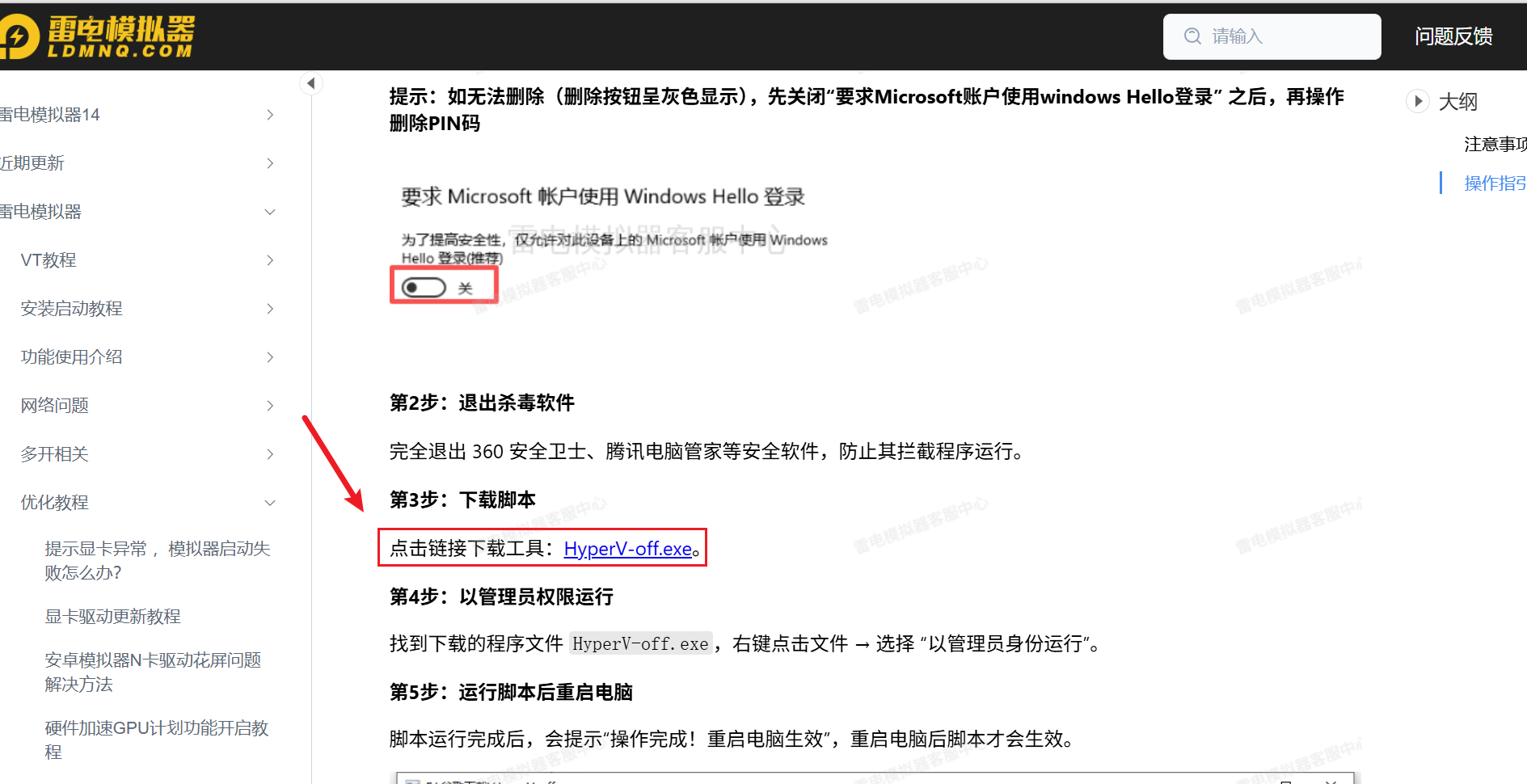
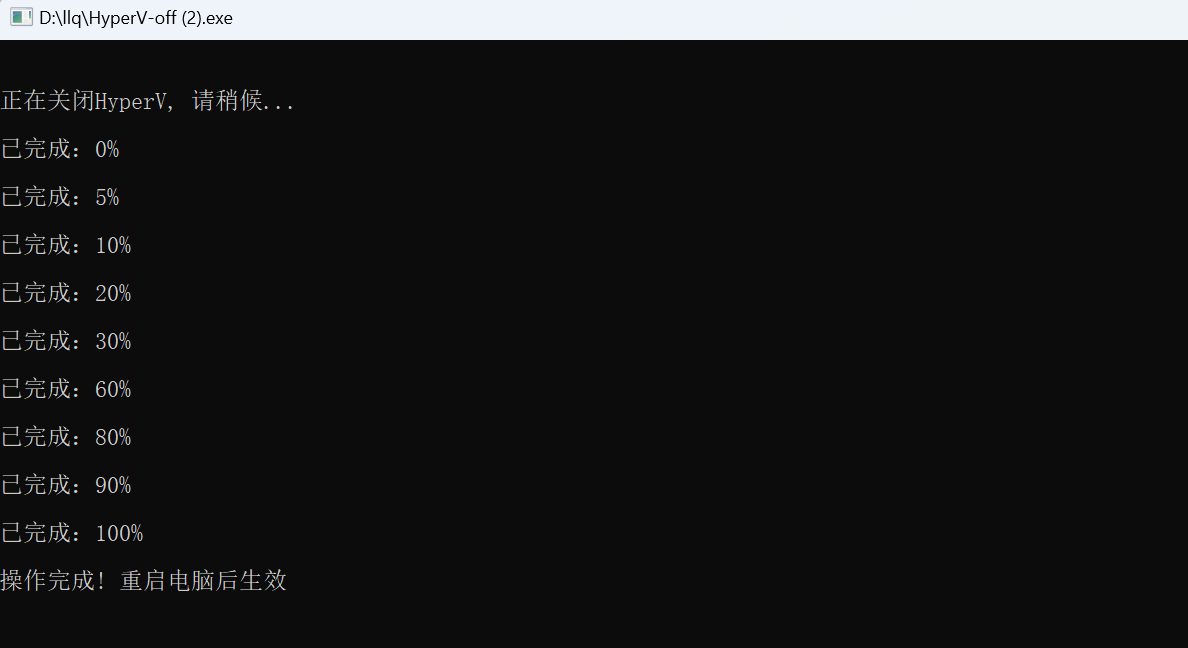
- 以管理员身份运行该脚本。
-
脚本运行完成后,按照提示重启电脑。
-
重启后,重新打开eNSP,尝试启动AR设备。
注意事项:
-
脚本会同时禁用Hyper-V相关的其他Windows功能(如某些虚拟化组件),属于正常操作。
-
执行前关闭杀毒软件,避免误报。
-
重启后若还有提示,可检查BIOS中是否已开启CPU虚拟化(VT-x/AMD-V)。
这个方法操作简单,一键搞定,深受游戏模拟器和eNSP用户欢迎。
方法二:通过命令行关闭Hyper-V
如果不想下载额外脚本,可以直接用Windows自带命令:
- 以管理员身份打开PowerShell或CMD(右键开始菜单选择)。
输入以下命令并回车:
bcdedit /set hypervisorlaunchtype off- 重启电脑使设置生效。
(可选)完全禁用Hyper-V功能:
dism.exe /online /disable-feature /featurename:Microsoft-Hyper-V-All然后重启。
恢复Hyper-V(如果以后需要):
bcdedit /set hypervisorlaunchtype auto重启即可。
额外排查步骤(确保100%成功)
-
检查VirtualBox:打开Oracle VM VirtualBox,手动启动对应的Base镜像(如AR_Base),查看是否有其他错误。
-
清理eNSP设备:删除拓扑中所有设备,重新注册Base镜像。
-
更新/重装组件:确保eNSP、VirtualBox版本匹配,必要时重装。
-
BIOS设置:进入主板BIOS,确认"Intel VT-x"或"AMD SVM"已启用。
-
其他冲突:临时关闭杀毒软件、Docker、WSL2等。
总结
华为eNSP错误40看似复杂,核心就是Hyper-V与VirtualBox的虚拟化冲突。使用雷电模拟器的关闭脚本或命令行禁用Hyper-V后,90%以上的用户都能立即解决。操作完重启电脑是关键步骤。
如果以上方法仍无法解决,建议提供具体系统版本(Win10/Win11)、eNSP版本和完整错误截图,到华为官方社区或B站搜索最新视频求助。希望这篇文章能帮到正在被错误40困扰的你,顺利完成网络实验和学习!