一 git简介
工作区
暂存区 -> add
本地仓库(版本库) -> commit
远程仓库 -> push
二 git 安装
一是先安装包管理器Homebrew,然后通过Homebrew安装Git(推荐):
ruby
$ brew install git2.1 查看全局配置
css
$ git config --global --list2.2 配置git
arduino
$ git config --global user.name "Your Name"

$ git config --global user.email "email@example.com"
三 创建版本库(本地git仓库)
3.1 新建文件夹
- 创建本地 learngit 文件夹,指向 learngit 文件夹,查看当前文件路径
Shell
$ mkdir learngit
$ cd learngit
$ pwd
/Users/michael/learngit
3.2 git init命令把这个目录变成Git可以管理的仓库:
bash
$ git init

Initialized empty Git repository in /Users/michael/learngit/.git/第一步,用命令git add告诉Git,把文件添加到仓库:
shell
(base) myth@MythdeMacBook-Pro-2 learngit % git add readme.txt

(base) myth@MythdeMacBook-Pro-2 learngit %第二步,用命令git commit告诉Git,把文件提交到仓库:
shell
(base) myth@MythdeMacBook-Pro-2 learngit % git commit -m "wrote a readme file"

[main (root-commit) fc7c1c9] wrote a readme file

 1 file changed, 2 insertions(+)

 create mode 100644 readme.txt

(base) myth@MythdeMacBook-Pro-2 learngit %
git commit命令,-m后面输入的是本次提交的说明,可以输入任意内容,当然最好是有意义的,这样你就能从历史记录里方便地找到改动记录。
四 时光穿梭
git status 命令看看结果
shell
$ git status

On branch main

Changes not staged for commit:

  (use "git add <file>..." to update what will be committed)

  (use "git restore <file>..." to discard changes in working directory)

modified:   readme.txt

no changes added to commit (use "git add" and/or "git commit -a")

(base) myth@MythdeMacBook-Pro-2 learngit %


----
在主分支
修改未暂存
   (使用 git add<file>... 去更新要被提交的内容)
   (使用git restore <file>..."来放弃工作目录中的更改)

修改过的 : readme.txt
git diff 查看修改内容
git diff 工作区 vs 暂存区(只看没 add 的改动)
git diff --cached / --staged 暂存区 vs 版本库 HEAD(看 add 完没 commit 的)
git diff HEAD 工作区 vs 版本库(全部差异)
shell
// 修改readme.text

Git is a version control system.
Git is free software.

vs

Git is a version control system.
Git is free software.
New 啦啦啦啦
diff
// 比较 工作区 vs 暂存区

$ git diff readme.txt

diff --git a/readme.txt b/readme.txt****

index 46d49bf..aee6eb0 100644****

--- a/readme.txt****

+++ b/readme.txt****

@@ -1,2 +1,3 @@

 Git is a version control system.

 Git is free software.

+New 啦啦啦啦
diff
// 添加暂存区 提交到版本库

$ git add readme.txt

$ git commit -m "add distributed"

[main 0f03200] add distributed

 1 file changed, 1 insertion(+)
4.1 版本回退
4.1.1 git reset
上一个版本就是HEAD^
上上一个版本就是HEAD^^
当然往上100个版本写100个^比较容易数不过来,所以写成HEAD~100。
shell
// 回退到上一次版本

$ git reset --hard HEAD~1

HEAD is now at 02b41a1 添加代码--hard会回退到上个版本的已提交状态
--soft会回退到上个版本的未提交状态,
--mixed会回退到上个版本已添加但未提交的状态。
按照 id 号回退, git reset --hard b4240(id号咋找? 从git log或 git reflog)
diff
$ git reset --hard b4240

HEAD is now at b4240c3 再次添加代码
4.1.2 git log
查看提交日志, 自下而上 -> 从旧到新
diff
$ git log

commit 02b41a1d79b6cc75cceb48aae149247dd3d4fae1 (HEAD -> main)

Author: Music <122145736@qq.com>

Date:   Mon Jun 8 11:30:23 2026 +0800

    添加代码

commit d68a0db0eb10f5f00398ce684e0a3e7d4432d2dd

Author: Music <122145736@qq.com>

Date:   Mon Jun 8 11:29:10 2026 +0800

    初始化readme.txt

(base) myth@MythdeMacBook-Pro-2 learngit %
4.1.3 git reflog
git reflog用来记录你的每一次命令, 比git log更全
diff
$ git reflog

b4240c3 (HEAD -> main) HEAD@{0}: reset: moving to b4240

02b41a1 HEAD@{1}: reset: moving to HEAD~1

b4240c3 (HEAD -> main) HEAD@{2}: commit: 再次添加代码

02b41a1 HEAD@{3}: commit: 添加代码

d68a0db HEAD@{4}: commit (initial): 初始化readme.txt
4.2 工作区 & 暂存区
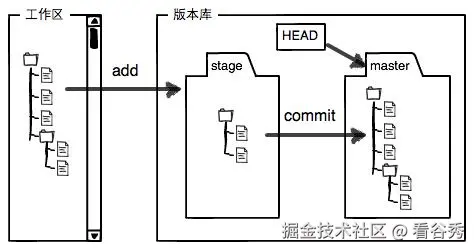
stage(或者叫index)的暂存区
还有Git为我们自动创建的第一个分支master
指向master的一个指针叫HEAD。
4.3 管理修改
shell
++ 修改a
++ git add
++ 修改b
++ commit

结果仅仅提交了 修改a
修改b还在工作区
shell
$ git diff HEAD -- readme.txt
diff --git a/readme.txt b/readme.txt
index 76d770f..a9c5755 100644
--- a/readme.txt
+++ b/readme.txt
@@ -1,4 +1,4 @@
 Git is a distributed version control system.
 Git is free software distributed under the GPL.
 Git has a mutable index called stage.
-Git tracks changes.
+Git tracks changes of files.
-- 代表版本库 ++ 代表工作区
4.4 撤销修改 checkout
shell
$ git checkout -- readme.txt

// 修改后未加入暂存区
效果: 撤销工作区修改

// 修改后加入暂存区
效果: 无操作

// 修改后加入暂存区, 继续修改(默认保存工作区)
效果: 撤销工作区修改(回到暂存后状态)
shell
$  git reset HEAD <file>

// 修改文件状态
效果: 暂存区 退回 工作区
4.5 删除文件
shell
// 删除文件 并提交

$ git rm test.txt

$ git commit -m "add test.txt"
为啥没有add 就可以提交呢?
- rm 等同于 rm + add
五 远程仓库
5.1 添加远程仓库
本地版本库 -> 关联远程仓库 -> 推送版本库
5.1.1 创建本地版本库
shell
# 1. cd 你的文件夹

# 2. 初始化成 Git 仓库 git init

# 3. 添加文件并提交 git add git commit -m "提交信息"
5.1.2 本地版本库 关联 远程仓库
shell
// 关联

$ git remote add origin https://gitee.com/liyang1937/classbegin
shell
# git remote add ~ 添加新的远程仓库地址

# orgin ~远程仓库别名, 不在gitee上显示, 保存在版本库 .git/config内, 代表远程地址

# https://gitee.com/liyang1937/classbegin ~ 远程仓库的地址
shell
# 删除关联的远程仓库
$ git remote remove <远程仓库别名>

# 删除关联的远程仓库
$ git remote remove origin

# 查看关联的远程仓库
$ git remote -v
5.1.3 推送本地版本库
shell
# 推送本地版本库

git push -u origin <分支名>

# git push -u origin main
shell
# 查看本地所有分支
$ git branch -a
* main

// 推送分支
$ git push -u origin main


# -u: --set-upstream` 的缩写,意思是"建立上游关联"

# origin: 远程仓库的别名(你之前添加的)

# main: 要推送的本地分支名
推送需要填写 远程仓库的账户密码
Username for 'gitee.com': classbegin
Password for 'classbegin@gitee.com': ****
5.2 从远程仓库克隆
5.2.1 HTTPS 方式克隆
shell
$ git clone git@github.com:michaelliao/gitskills.git <文件路径>
shell
$ git clone https://gitee.com/liyang1937/classbegin.git /Users/myth/Desktop/classbegin

# 注意: 文件路径要是空的, 不能提前创建好, 否则报错(桌面不能提前创建好classbegin这个文件夹)使用https除了速度慢以外,还有个最大的麻烦是每次推送都必须输入口令,但是在某些只开放http端口的公司内部就无法使用ssh协议而只能用https。
5.2.2 SSH 方式克隆
本地电脑生成一对钥匙 -> 公钥给gitee
第一步:生成 SSH 密钥(在本地电脑操作)
shell
ssh-keygen -t ed25519 -C "你的Gitee邮箱地址"
shell
ssh-keygen -t ed25519 -C "liyang1937@126.com"

# ssh-keygen: 秘钥生成器
# -t ed25519 -C 指定密钥类型
# -C "注释" 添加注释, 不写也行
第二步:添加公钥到 Gitee 并复制
shell
// 查看公钥

cat ~/.ssh/id_ed25519.pub
第三步:粘贴到 Gitee
设置 -> 安全设置 -> ssh公钥 -> 粘贴 + 提交
第四步:验证并克隆
shell
$ ssh -T git@gitee.com

# 如果看到 `Hi 用户名! You've successfully authenticated...` 的提示,就说明成功了
shell
git clone git@gitee.com:liyang1937/classbegin.git /Users/myth/Desktop/abc

# 项目克隆到 /Users/myth/Desktop/abc 中
六 分支管理
6.1 创建与合并分支
head 指针 指向当前分支
6.1.2 切换分支 checkout / switch
shell
// 创建并切换分支

$ git checkout -b dev
Switched to a new branch 'dev'

# -b创建分支
shell
相当于
$ git branch dev
$ git checkout dev
Switched to branch 'dev'
shell
// 创建并切换分支

$ git switch -c dev

# -c创建分支
shell
// 切换分支

$ git switch master
6.1.3 查看分支 branch
shell
$ git branch
* dev
  master
git branch命令会列出所有分支,当前分支前面会标一个*号。
6.1.4 合并分支 merge
shell
$ git checkout master
$ git merge dev
6.2 解决冲突
git log --graph 查看分支合并图
6.3 分支管理策略
shell
$ git merge --no-ff -m "采用普通合并" dev
Merge made by the 'recursive' strategy.
 readme.txt | 1 +
 1 file changed, 1 insertion(+)
6.4 bug分支
6.4.1 暂存代码
shell
// 1 暂存代码

$ git stash save "首页需求"
Saved working directory and index state On main: 首页需求
shell
// 2 查看所有暂存

$ git stash list

stash@{0}: On main: 首页需求
stash@{1}: On main: 一个牛逼的需求
shell
// 3 回到暂存 并 保存当前暂存 (回到最近的暂存)

$ git stash apply

$ git stash list
#暂存未删除

stash@{0}: On main: 首页需求
stash@{1}: On main: 一个牛逼的需求
shell
// 4 退出暂存 且 保留暂存 (回到暂存前)

$ git reset --hard head
HEAD is now at 80b784d 提交lalal

$ git stash list
stash@{0}: On main: 首页需求
stash@{1}: On main: 一个牛逼的需求
shell
// 5 退出暂存 并 删除当前暂存 (回到最近的暂存)

$ git stash pop

$ git stash list
# 删除了当前暂存 "首页需求"

stash@{0}: On main: 一个牛逼的需求
shell
// 6 读取某个暂存

$ git stash list

stash@{0}: On main: 个人中心
stash@{1}: On main: 一个牛逼的需求

$ git stash apply stash@{1}
# 获取暂存(保留记录)

git stash pop stash@{0}
# 获取暂存(删除记录)
6.5 feature分支
每添加一个新功能,最好新建一个feature分支,在上面开发,完成后,合并,最后,删除该feature分支。
6.6 多人协作
shell
// 1 查看远程库信息

$ git remote -v
origin  git@github.com:michaelliao/learngit.git (fetch)
origin  git@github.com:michaelliao/learngit.git (push)
shell
// 2 推送 分支到远程

$ git push origin dev

# origin: 别名 等价于上面的地址
6.7 rebase 变基
rebase: 把你要提交的东西,假装是在最新代码基础上写出来的
啥是变基 ?
shell
A --- D (远程最新)
 \
  B --- C (你的)

# 你早上开始写代码时,远程代码是 A,并开发需求B,C

# 同事这时候推送了 D(也在 A 基础上)。
shell
A --- D --- B' --- C' (你的,现在基于 D)

# 变基后
shell
$ git log --graph --pretty=oneline --abbrev-commit
* 582d922 (HEAD -> master) add author
* 8875536 add comment
* d1be385 (origin/master) init hello
*   e5e69f1 Merge branch 'dev'
|\
| *   57c53ab (origin/dev, dev) fix env conflict
| |\
| | * 7a5e5dd add env
| * | 7bd91f1 add new env
...
shell
*****: 代表当前主分支(最外层)的提交
| *:   代表第一层子分支上的提交
||*:   代表第二层子分支上的提交
| * |: 代表也是第一层子分支,但右边还有另一个分支在并行

origin/master: 远程master
HEAD -> master: 本地maseter (默认最上面的才标记HEAD)
git pull : 拉取 + 合并(产生一个合并提交)
git pull --rebase (推荐) : 拉取 + rebase(历史变直线)
七 标签管理
7.1 创建标签
arduino
// 添加标签

$ git tag <版本号>

# git tag v1.0
shell
// 添加标签 + id

$ git tag v0.9 f52c633

# 如果你当时忘记打标签, 可以采用id打标签后补
shell
// 添加标签 + 备注

git tag -a v0.1 -m "version 0.1 released" 1094adb
shell
// 查看所有标签

$ git tag
7.2 操作标签
shell
// 删除标签


git tag -d v1.0.0
# 删除本地标签


git push origin --delete v1.0.0
# 删除远程标签


git push origin :v1.0.0
# 或者(推送空值覆盖)
八 忽略文件相关
8.1 忽略文件 .gitignore
项目根目录的 .gitignore, 作用范围为 仅限当前项目
全局的 .gitignore_global, 作用范围为 电脑上所有Git 项目生效 (sourcetree偏好设置中)
8.2 配置 gitignore文件中忽略某类型, 但是还是被监听变化呢
- 配置
.gitignore后文件仍然出现,通常是因为该文件之前已经被 Git 追踪(track)了 。.gitignore只对尚未被追踪的文件生效。
例如 *.xcuserstate文件 文件设置忽略, 却还是更新
shell
# 1 指向 xcuserstate 所在文件夹
$ cd /Users/myth/Desktop/learn-swift1/learn-swift1.xcworkspace/xcuserdata


# 2 查看 xcuserdata 目录下所有被git追踪的文件
$ git ls-files /Users/myth/Desktop/learn-swift1/learn-swift1.xcworkspace/xcuserdata


# 3 检测出文件夹下 xcuserstate 及 xcbkptlist 被git追踪
myth.xcuserdatad/UserInterfaceState.xcuserstate
myth.xcuserdatad/xcdebugger/Breakpoints_v2.xcbkptlist


# 4 解除整个 xcuserdata 目录的追踪
$ git rm -r --cached /Users/myth/Desktop/learn-swift1/learn-swift1.xcworkspace/xcuserdata
rm 'learn-swift1.xcworkspace/xcuserdata/myth.xcuserdatad/xcdebugger/Breakpoints_v2.xcbkptlist'


# 5 提交 + 推送 删除变化
git commit -m "停止追踪 xcuserdata 目录"
git push

或者
source中操作 提交 + 推送