一、前言
在Photoshop UI设计、海报制作、卡片排版、按钮设计过程中,直角矩形过于生硬,圆弧圆角矩形是使用频率极高的基础图形。很多新手在实操中会遇到两个常见问题:新建矩形找不到圆角设置、已经画好的直角矩形无法二次修改圆角。
针对不同使用场景,PS提供了多种圆角矩形制作方案。本文适配PS CS6~2026全版本(Win/Mac通用),整理3种行业主流实操方法,分别对应「新建图形、修改旧图形、个性化精细调弧」三种场景,每一种方法均包含适用场景、详细步骤、效果说明与避坑要点,零基础也能快速掌握。
二、方法一:矩形工具预设圆角(新建图形首选)
适配版本:PS全版本通用
适用场景 :从零绘制新图形,适合UI按钮、APP卡片、界面模块、简约圆角边框等需要统一标准圆角的设计场景
预期效果:一键生成规整、对称、参数精准的圆角矩形,图层可二次编辑,无像素损坏
风险提示 :该设置仅对接下来新建的矩形生效,不会修改已经画好的直角矩形,新手容易混淆新旧图形设置逻辑。
方法原理:通过工具属性提前预设圆角半径参数,直接绘制带圆弧的标准矩形,属于无损矢量图形操作。
详细操作步骤
-
打开PS,在左侧工具栏选择【矩形工具】,快捷键 U
-
保持矩形工具选中状态,查看顶部属性栏,找到圆角半径输入框(默认数值为0px,代表直角)
-
根据设计需求输入对应参数,常规UI按钮设置6px--12px、大卡片设置15px--30px
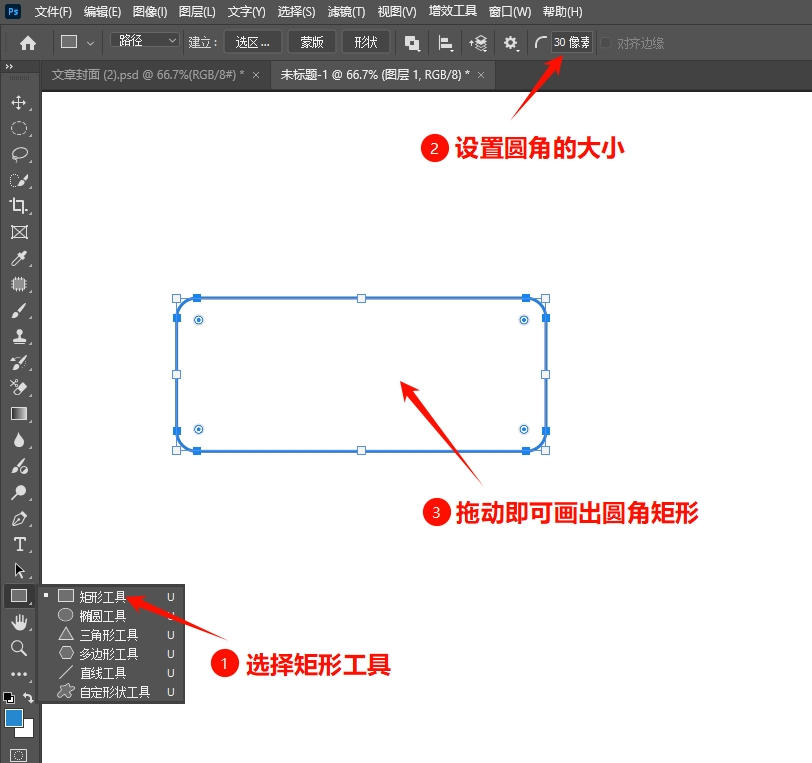
- 在画布中按住鼠标拖拽绘制,即可直接生成四个角均匀对称的圆弧矩形。
方法优势
操作最快、参数标准、矢量无损,适合批量绘制统一规格的圆角图形,是UI设计的首选方法。
三、方法二:路径选择工具改圆角(已有矩形快速修改)
适配版本:PS CC2018及以上新版(CS6旧版无实时圆角参数调节功能)
适用场景:已完成绘制的直角矩形、旧设计稿修改、素材图形优化,无需重新画图,快速适配改版需求
预期效果:保留原有图形尺寸、位置、比例不变,仅将直角转为圆弧,支持四角统一/单独调整
风险提示 :必须选中矢量形状图层,栅格化图片、普通像素图层无法使用该功能修改圆角。
方法原理:通过编辑形状路径锚点属性,动态修改边角圆弧半径,属于非破坏性二次编辑。
详细操作步骤
-
在图层面板选中需要修改的矩形形状图层
-
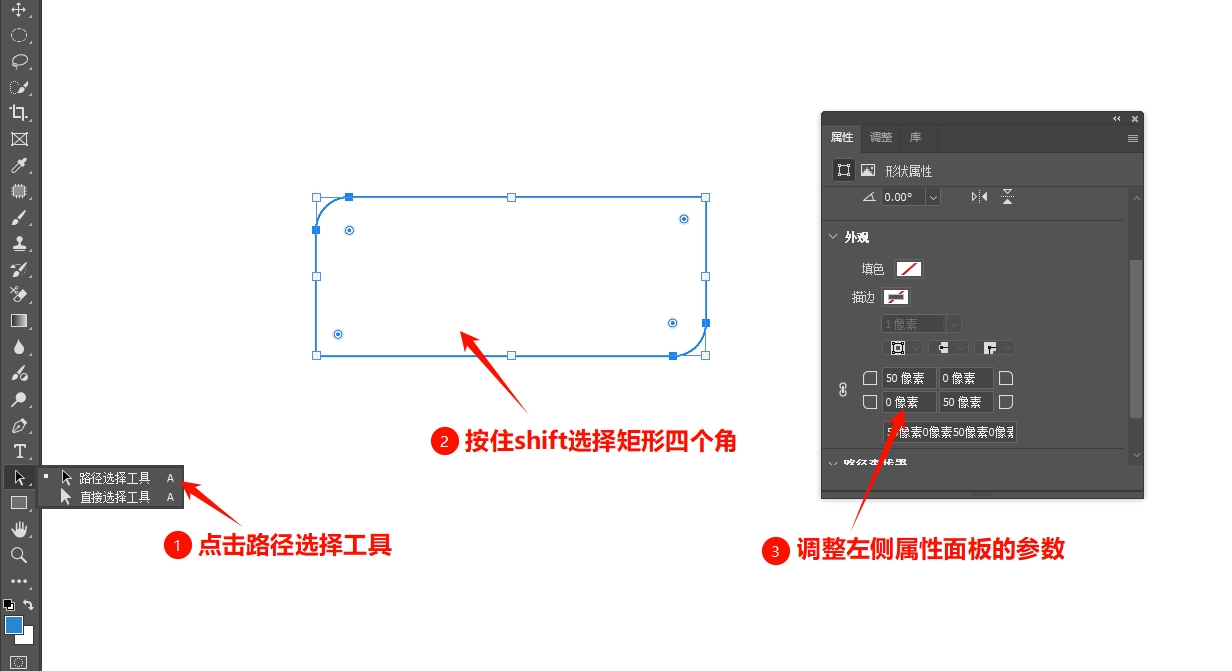
左侧工具栏选择【路径选择工具】,快捷键 A
-
点击画布中的矩形图形,显示全部路径锚点;按住 Shift键 批量框选四个角的锚点
-
此时顶部属性栏解锁圆角半径参数,输入数值即可一键将四角转为均匀圆弧
-
进阶单独调角:点击圆角参数旁的「链条锁定图标」,取消四角同步锁定,可单独修改左上、右上、左下、右下弧度,制作不对称圆角效果。
方法优势
无需重绘图形、不改动原有构图,支持标准化圆角和个性化不对称圆角,是设计师改稿最高效的方案。
四、方法三:钢笔+转换点工具(精细化自定义圆弧)
适配版本:PS全版本通用
适用场景:非标个性化圆弧、异形圆角、LOGO图形、海报装饰元素、艺术化设计场景
预期效果:摆脱固定参数限制,自由控制圆弧弧度大小、弯曲形态,实现独家定制圆角效果
风险提示:手动调整自由度高,容易出现四角弧度不对称、画面不规整的问题,对称图形建议优先使用前两种方法。
方法原理:通过转换点工具改变锚点属性,将直角尖角锚点转为曲线锚点,拖拽控制柄调节曲线弧度。
详细操作步骤
-
使用钢笔工具绘制直角矩形,或选中已有矩形的路径
-
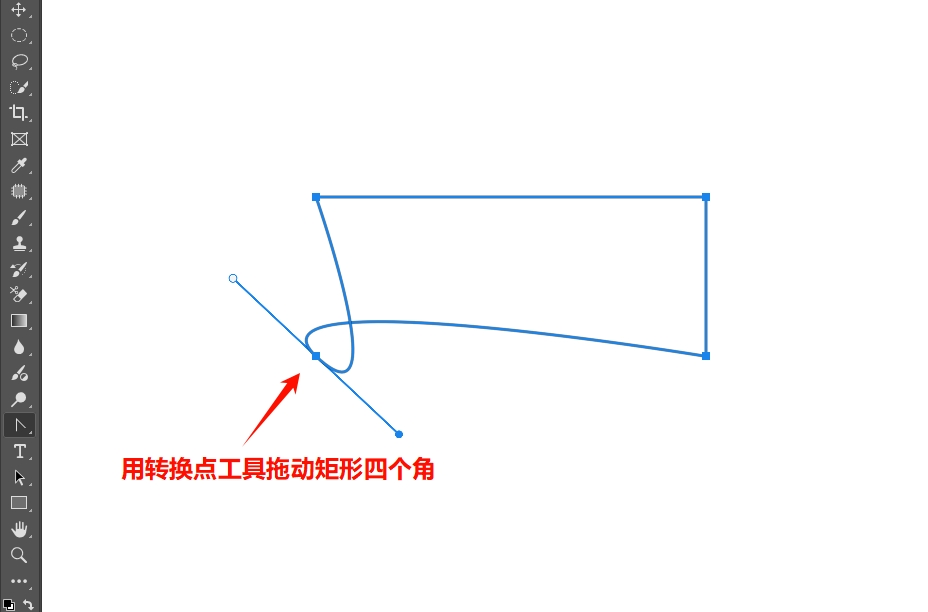
在钢笔工具组内找到【转换点工具】,快捷键 Shift+C
-
点击矩形四角的尖角锚点,拖拽鼠标即可拉出圆弧,控制柄越长,圆弧越平缓
-
精准微调:按住 Alt键 单独拖拽单侧控制柄,可单独调整单边弧度,避免破坏图形直线结构
-
四个角依次微调完成后,退出路径编辑模式即可。
方法优势
自由度拉满,不受固定参数限制,适合制作艺术感、非标异形圆角图形,满足高阶设计创意需求。
五、设计提效工具:StartAI PS智能插件
日常设计中,除了基础图形编辑,素材修图、画面合成、质感优化、批量出图会占用设计师大量时间。原生PS操作步骤繁琐、部分功能门槛较高,推荐搭配StartAI插件提升整体设计效率,兼容PS CC2015--2026全版本,Win/Mac双系统通用。
插件安装与获取
前往StartAI官网下载插件安装包,跟随安装向导一键安装,30秒即可完成;安装完成后重启PS,在顶部菜单栏「增效工具」中找到"StartAI"(旧版PS在「窗口」-「扩展功能」中),无需复杂设置,打开就能用下载注册填写邀请码:K4rE3M,部分核心功能免费测试,无需额外付费即可解锁Banana修图,即梦修图,GPT生图,抠图去背景,图片去水印,批量处理等功能!
核心实用功能
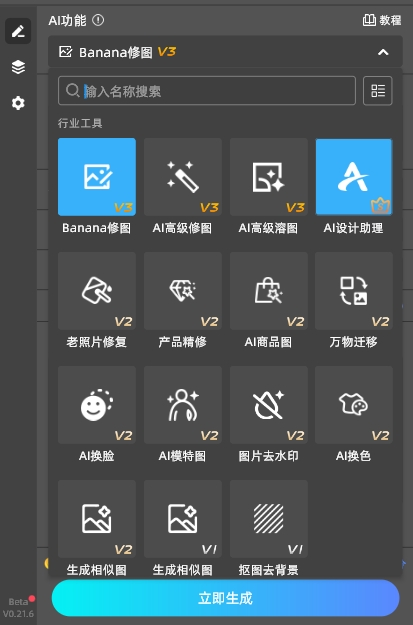
- Banana智能修图:一键调色、优化画面质感、微调光影,适配海报、UI配图精细化处理;
-
AI批量抠图:精准识别复杂边缘,快速去除背景,适配设计素材批量处理;
-
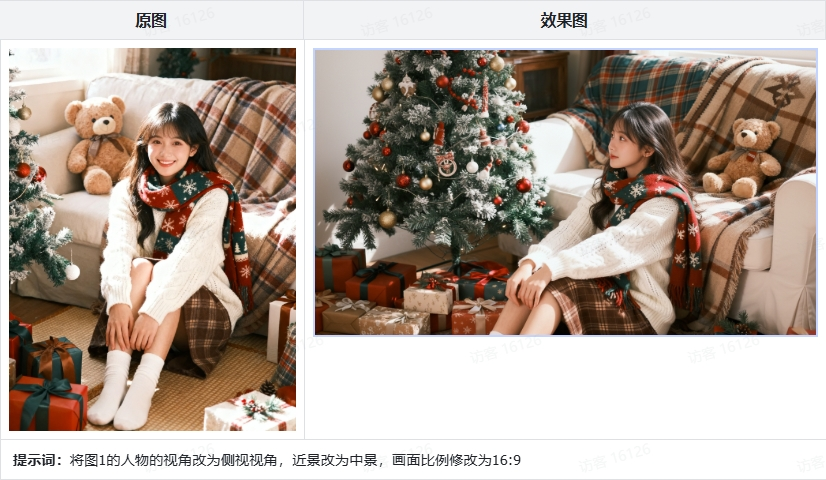
高级溶图合成:智能融合多图层光影,解决素材合成生硬、边缘违和问题;
-
产品精修、老照片修复 :覆盖商业设计、日常修图全场景,零基础快速出精品效果。
六、全文总结与适用边界
本文3种PS矩形变圆弧方法,覆盖新手基础、改稿实操、高阶创意全场景,大家可按需精准选择:
- 全新绘制标准圆角矩形:优先方法一(矩形工具预设),高效规整、适合UI标准化设计;
2.修改已有直角矩形、快速改稿:优先方法二(路径选择工具),不改原图结构,支持单独调角;
- 个性化非标圆弧、艺术异形设计:使用方法三(钢笔精细化调弧),自由度最高,适配创意设计。
常规商业UI设计、日常排版,推荐优先使用前两种无损参数化方法,保证画面规整统一;仅艺术创意设计场景,使用手动钢笔微调即可。搭配StartAI插件可进一步优化素材质感、提升整体出图效率。
下载注册填写邀请码:K4rE3M,部分核心功能免费测试,无需额外付费即可解锁Banana修图,即梦修图,GPT生图,抠图去背景,图片去水印,批量处理等功能!