一份合同,如果你只需要打印第3页。或者一份报告,只想打第2页和第5页,或只想打印某一段文字。Word都能做到,而且不需要复制到新文档。下面根据情况不同,分享几个方法,一起来看看吧!
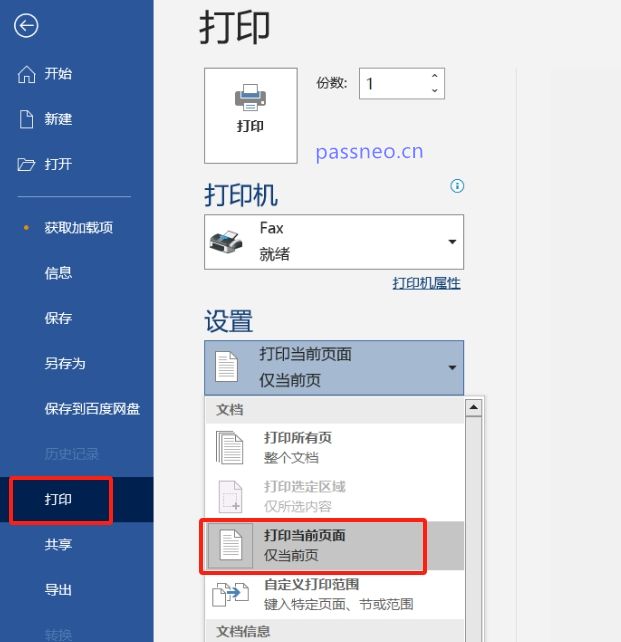
方法一:打印当前页
操作:把光标停在你想要打印的那一页上,按Ctrl+P,在打印设置里选择"打印当前页面"。
适用:正看着哪页,就打哪页,不用记页码。
方法二:打印选中内容
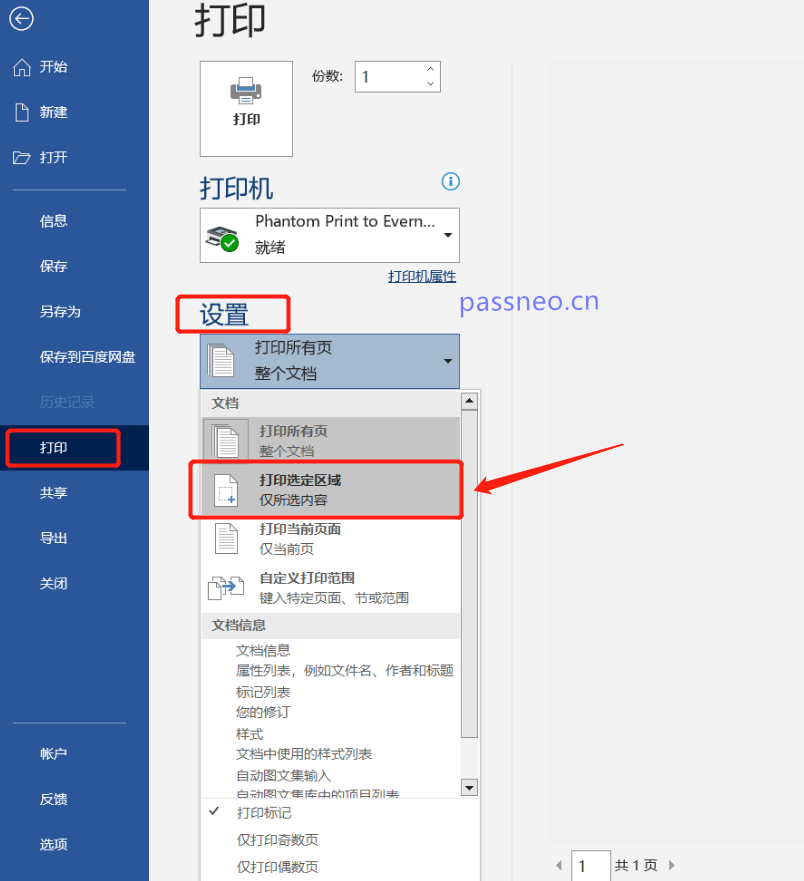
操作:先用鼠标选中要打印的文字或表格,按Ctrl+P,在打印设置里选择"打印所选内容"。
效果:只打印你框选的那部分。如果选了不连续的多段内容(按住Ctrl键多选),也能一起打出来。
适用:只要某一段文字、某一个表格,不需要整页。
方法三:指定页码范围
操作:按Ctrl+P,在"页数"输入框里输入规则
比如打印第3到第6页,输入"3-6",
打印第3页、第7页、第10页,输入"3,7,10"
打第2页、第5到第7页,输入"2,5-7"。
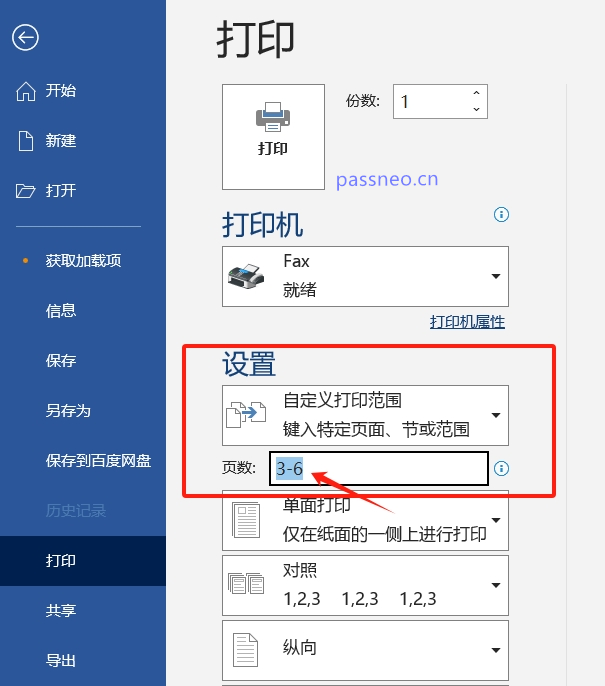
注意:逗号和短横线都要用英文符号。页码是指文档左下角状态栏显示的"第X页",不是页眉里你写的数字。
方法四:只打印奇数页或偶数页
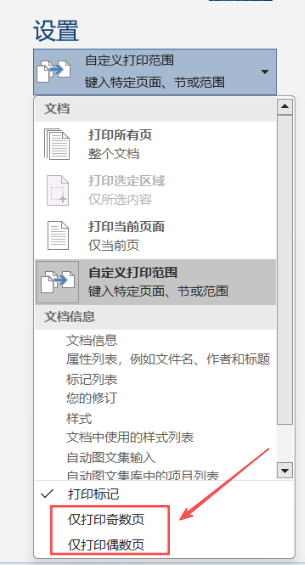
手动双面打印时,可以先打所有奇数页,翻面后再打所有偶数页。
操作:Ctrl+P → 在打印设置最下面找到"打印所有页"的下拉菜单 → 选"仅打印奇数页"或"仅打印偶数页"。
注意:翻面后纸张方向可能不同,建议先试打一页确认。
注意事项:
如果你想要只打印部分内容,但在复制内容的时候,无法选中文本,也无法复制,那就要检查一下是否Word文档被设置了"填写窗体"。
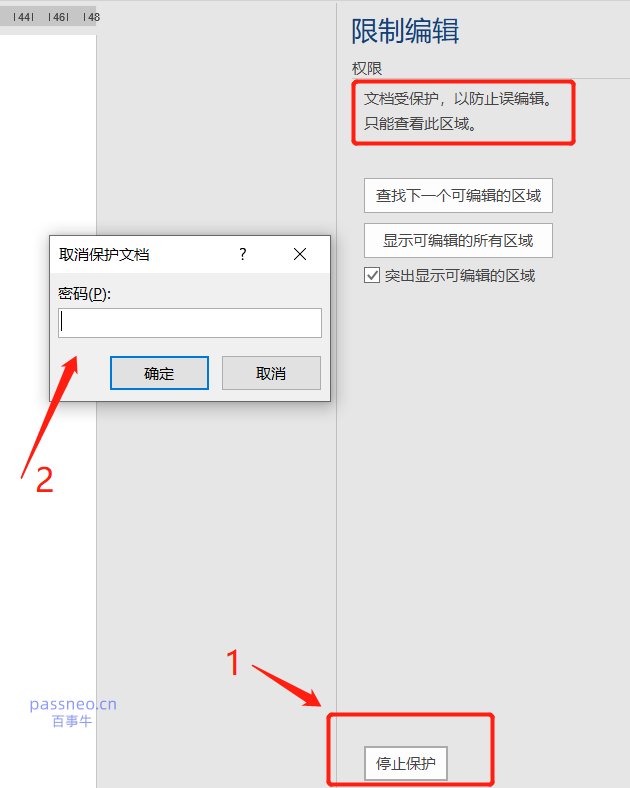
当Word文档设置了"填写窗体",也就是通过密码限制了文档,除了不能选中内容进行复制,也无法编辑修改内容。想要恢复正常编辑权限,需要解除限制。
方法很简单,点击菜单选项卡【审阅】列表中的【限制编辑】。

文档右侧弹出"限制编辑"面板后,点击下方的【停止保护】,再弹出窗口后,输入原本设置的限制密码,点击【确定】后,Word"填写窗体"就解除了,也就可以复制内容了。
那要是不小心忘记Word"限制密码"怎么办呢?这种情况,建议试试第三方工具,比如小编使用的Word工具,工具里的【解除限制】模块,可以直接去除Word限制密码,无法使用原本密码。