如果要使用github cli,请先下载github cli。已经安装请跳过
GitHub CLI(gh)完整安装教程(Windows / macOS / Linux)
前置要求:电脑已安装 Git (Git Bash 自带 Git),安装完 gh 后必须重启终端 才能识别 gh 命令。
1、Windows
方案1:winget 一键安装(Win11 / Win10 22H2+ 推荐,最简单)
- 右键开始菜单 → 打开 PowerShell(无需管理员)
- 执行命令:
powershell
winget install --id GitHub.cli所有 Win11 正式版预装了 App Installer(winget 内置在这个组件里),装好系统、登录微软账号后,直接打开 PowerShell / 终端就能用 winget。 极少数刚装完系统识别不到,重启终端即可。
可以通过winget --version来查看对应的版本

- 安装完成,关闭所有 Git Bash / PowerShell 重新打开
方案2:手动MSI安装包(所有Windows通用)
- 官方发布页下载:https://github.com/cli/cli/releases
- 找到最新版,下载
gh_xxx_windows_amd64.msi - 双击一路下一步安装
- 重启终端
方案3:Chocolatey / Scoop(已有包管理器再用)
powershell
# Chocolatey(管理员PowerShell)
choco install gh

# Scoop
scoop install gh
2、macOS
Homebrew(推荐)
bash
brew install gh
# 升级用 brew upgrade gh
无Homebrew先执行安装brew:
bash
/bin/bash -c "$(curl -fsSL https://raw.githubusercontent.com/Homebrew/install/HEAD/install.sh)"手动pkg包
去上面 releases 页面下载 .pkg 安装。
3、Linux
Ubuntu / Debian(官方源,最稳)
复制整条一次性运行:
bash
curl -fsSL https://cli.github.com/packages/githubcli-archive-keyring.gpg | sudo dd of=/usr/share/keyrings/githubcli-archive-keyring.gpg \
&& sudo chmod go+r /usr/share/keyrings/githubcli-archive-keyring.gpg \
&& echo "deb [arch=$(dpkg --print-architecture) signed-by=/usr/share/keyrings/githubcli-archive-keyring.gpg] https://cli.github.com/packages stable main" | sudo tee /etc/apt/sources.list.d/github-cli.list > /dev/null \
&& sudo apt update \
&& sudo apt install gh -y
Fedora / RHEL
bash
sudo dnf install ghArch
bash
sudo pacman -S github-cli4、验证是否安装成功
重启终端后执行:
bash
gh --version输出版本号即成功。
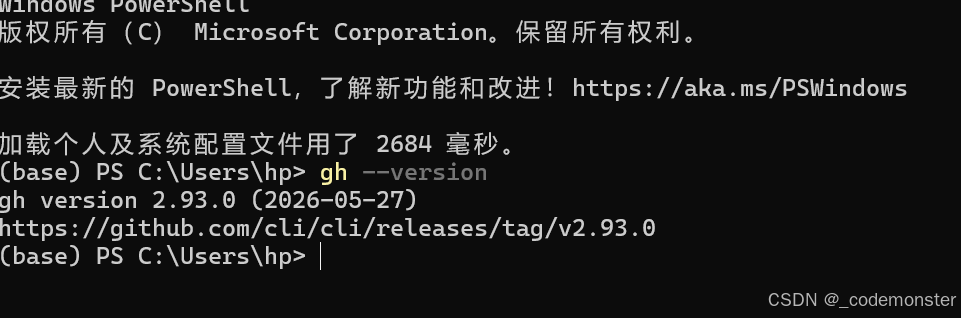
5、常用gh入门命令
bash
# 命令行新建GitHub远程仓库
gh repo create 项目名 --public

# 克隆仓库(自动配置凭证)
gh clone 用户名/仓库名

# 创建PR
gh pr create

# 查看当前PR列表
gh pr list

# 查看issues
gh issue list
常见报错解决
gh 不是内部或外部命令:完全关闭终端重新打开- 登录网页打不开:选择手动输入Personal Access Token
- 拉取推送403无权限:重新执行
gh auth login刷新授权
Codex中github cli未通过身份验证解决方法
当前根因明确:gh 没有登录任何 GitHub host。
请用下面任意一种方式完成认证,推荐方式 1。
方式 1:交互式网页登录
在一个普通 PowerShell 窗口中手动运行:
powershell
gh auth login --hostname github.com --git-protocol https --web按提示选择/确认:
text
GitHub.com
HTTPS
Login with a web browser
浏览器打开后授权 GitHub CLI。完成后运行:
powershell
gh auth status --hostname github.com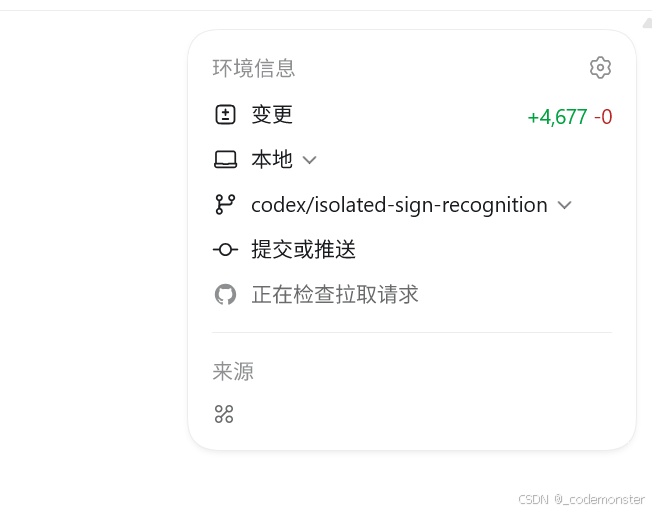
可以看到按照方法1已经恢复正常
方式 2:Token 登录
如果网页登录不成功,创建 GitHub Personal Access Token,然后在 PowerShell 运行:
powershell
gh auth login --hostname github.com --git-protocol https --with-token它会等待你粘贴 token,粘贴后回车。不要把 token 发到聊天里。
完成后告诉codex"已登录",codex会继续帮你验证:
powershell
gh auth status --hostname github.com
gh repo view MMaNong/MPCTransFinally