打开电脑发现右下角的喇叭图标不见了,想调个麦克风、均衡器,怎么都找不到Realtek高清晰音频管理器的入口?多数情况下,只是驱动或设置出了点小问题。今天这篇文章,就帮你把这个问题解决掉。全程干货,操作简单,哪怕你是电脑小白,跟着步骤一步一步来,也能轻松搞定。

方法一:先说最快的解决方法
大部分Realtek管理器打不开,都是驱动出了问题。新手或者不想折腾的,直接下个驱动人生。
打开驱动人生后,点**"立即诊断"**,它会自动扫描你电脑上所有有问题的驱动。

找到Realtek声卡驱动之后,点一下"修复 "或"升级",等它自动下载安装完,重启电脑就完事了。
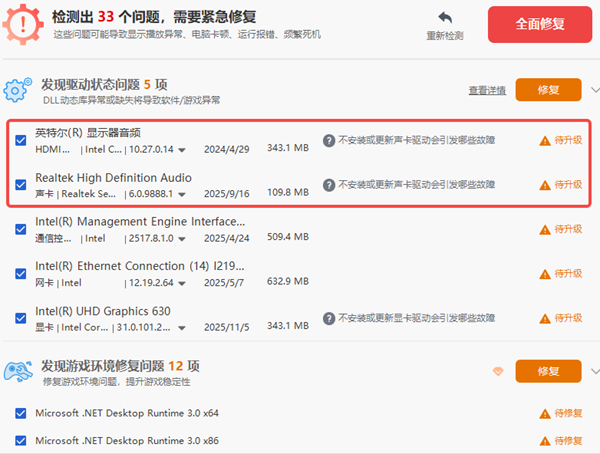
这一步能解决大部分人的问题,因为我见过太多案例了------Windows自动更新给装了个通用驱动,或者自己下错了版本,导致管理器和驱动对不上。驱动人生的优势在于它能精准匹配你声卡的型号,不会装错。
如果驱动修好了还是打不开,继续看
方法二:检查启动项是否被禁用
有时候驱动是好的,管理器也在电脑里,只是没有开机自启。
操作步骤:
打开C盘 ,依次进入 Program Files 或**Program Files (x86)**文件夹。
找到 Realtek 文件夹,进去之后再找到 Audio文件夹。
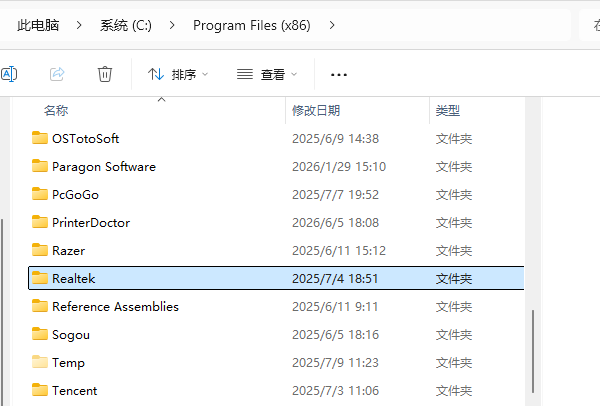
继续点开 HDA 或HD Audio ,在里面找一个叫 RtkNGUI64.exe 或RtkUi64.exe 的文件。
双击它,如果Realtek管理器界面出来了,说明成功了。为了以后方便,可以右键这个文件,选择**"发送到"** -> "桌面快捷方式",下次直接双击桌面图标就能打开。
如果这个方法能找到管理器,但每次开机它都不自启,可以按 Ctrl + Shift + Esc 打开任务管理器,切换到"启动"选项卡,看看里面有没有"Realtek"相关的项,如果有,把它启用就行。
方法三:重启Windows音频服务
有时候音频服务卡住了,也会导致管理器无法正常加载。
操作步骤:
按下键盘上的 Win + R 键,输入services.msc ,然后回车。
在弹出的服务窗口里,找到Windows Audio 和 Windows Audio Endpoint Builder这两项。
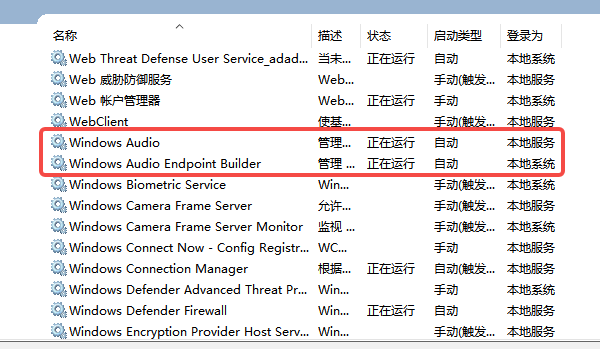
分别右键点击它们,选择"重新启动 "。如果发现服务没有运行,就选择**"启动"**。
完成后,再尝试打开Realtek高清晰音频管理器,看看问题是否解决。
方法四:从控制面板或开始菜单找入口
有时候管理器的图标只是被藏起来了,并没有消失。
操作步骤:
打开"控制面板" ,点击"硬件和声音"。
在里面找找有没有**"Realtek高清晰音频管理器"** 或者**"Realtek HD Audio Manager"**选项,有的话直接点击就能打开。
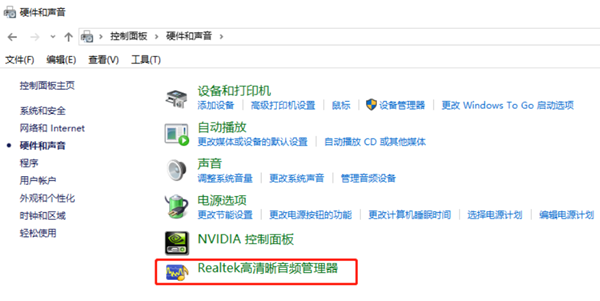
另外也可以点击开始菜单,在所有程序列表中找一下Realtek的文件夹,里面通常也有快捷方式。
方法五:检查声卡是否被禁用
这个情况比较少见,但确实有用户遇到过。
操作步骤:
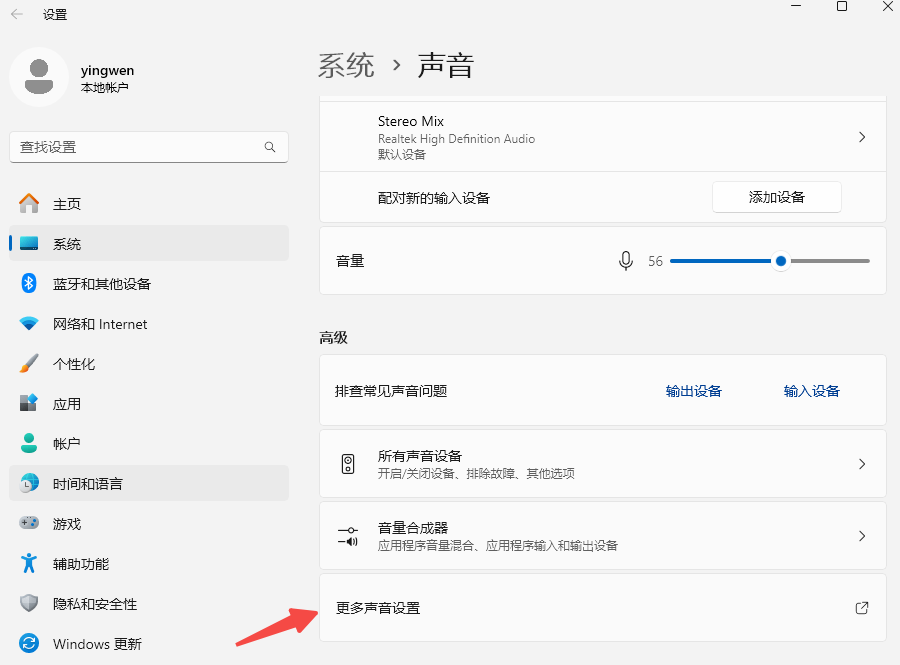
右键点击右下角的声音图标,选择**"声音设置"**。
在弹出的窗口中,选择**"更多声音设置"**。
在**"播放** "选项卡中,在空白处右键,勾选**"显示禁用的设备**"。
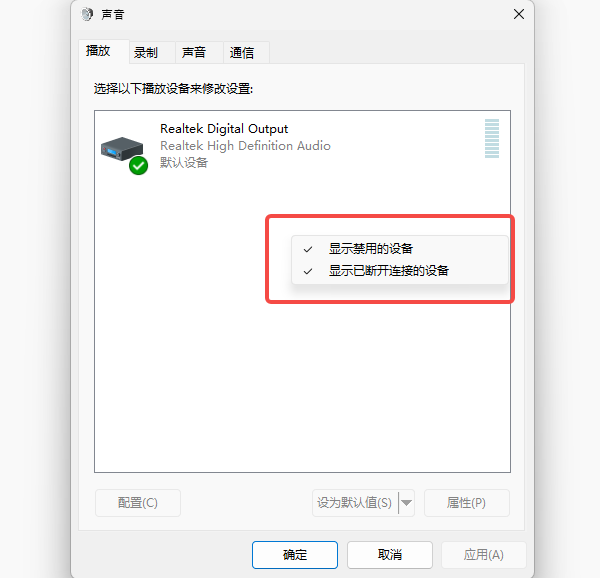
如果你的Realtek相关设备被禁用了,右键它选择**"启用"**就行。
按照以上5个步骤操作下来,大部分Realtek高清晰音频管理器打不开的问题都能解决。如果你的问题比较特殊,或者尝试后仍然无效,欢迎在评论区留言交流,我看到后会尽力帮你解答。