MetroTilePanel 包含子控件 MetroTileItem。
思路来源参考:DotNetBar2 ,我的文章:https://blog.csdn.net/uaime/article/details/137401008
一、展现效果
标题、副标题、文本、图标 支持9位置自定义
支持iconsvg图标,支持角标,磁贴支持3种形状(圆角、直角、平角)
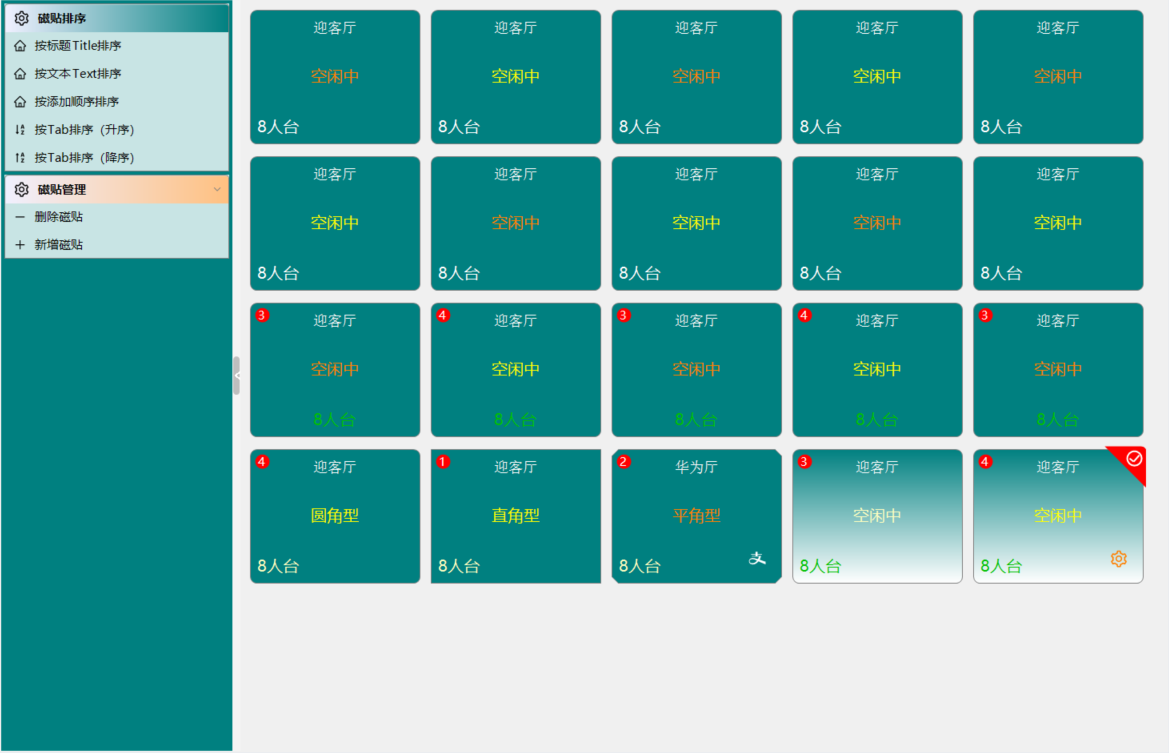
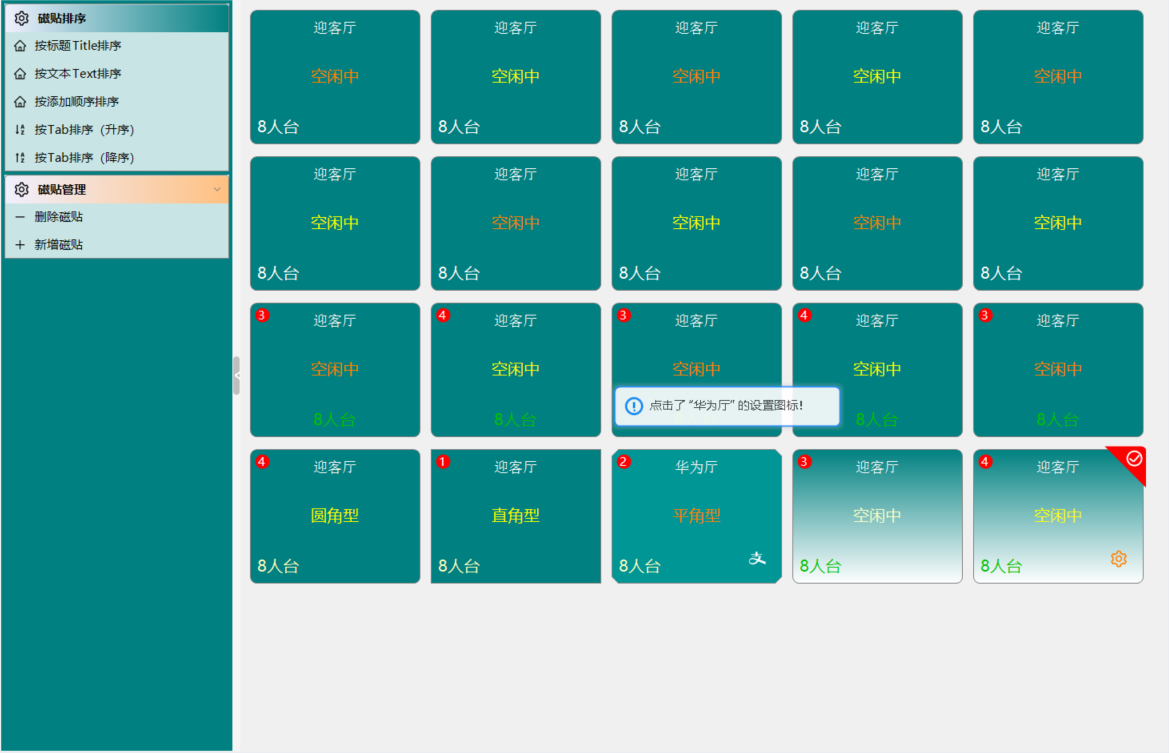
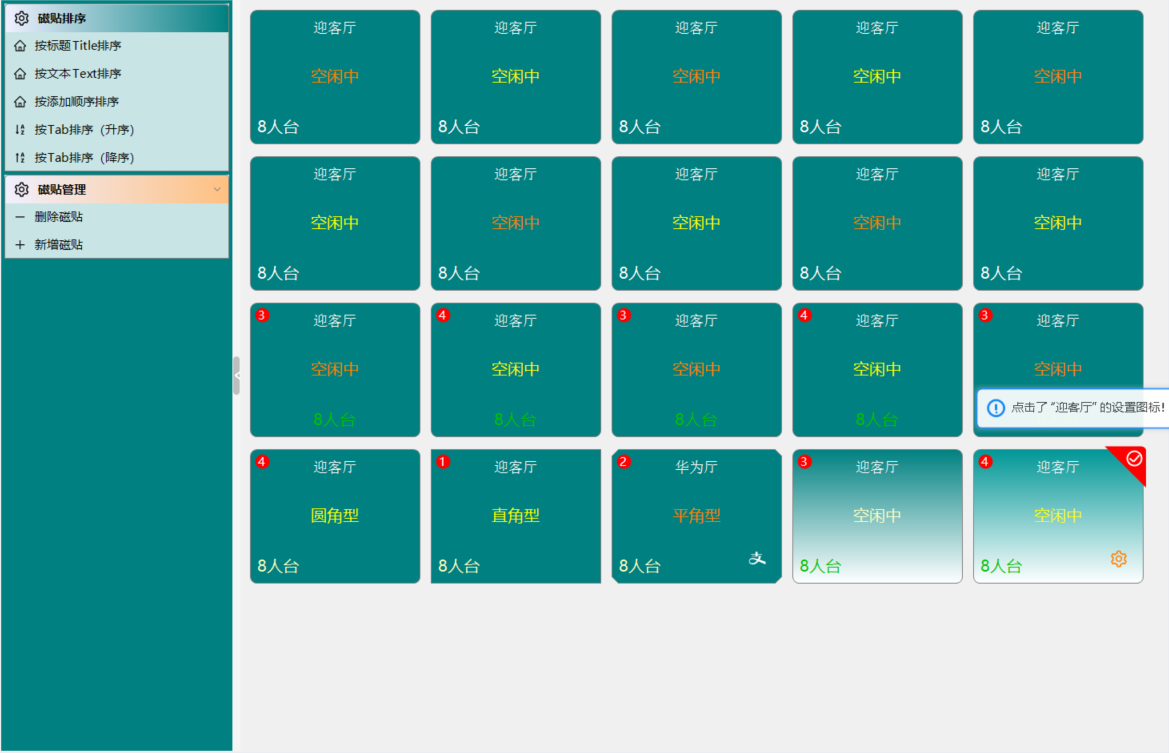
磁贴支持5种排序,并支持升序、降序排列,推荐按TabIndex排序
二、使用说明
2.1 MetroTilePanel 磁贴面板容器
MetroTilePanel 磁贴面板容器
控件名称
MetroTilePanel
中文名称
磁贴面板容器
控件优点
MetroTilePanel 是一个磁贴面板容器,支持流式布局、自动换行和分组管理。适用于磁贴菜单、快捷入口等场景。
主要特性
- 流式布局:支持流式布局和自动换行
- 磁贴管理:支持磁贴项的添加、删除、管理
- 间距控制:支持项间距和行间距设置
- 点击事件:支持磁贴点击事件
- 自动布局:支持自动调整布局
- 设计时支持:支持在 Visual Studio 设计器中直接添加和管理磁贴项
- 右键菜单:支持右键上下文菜单快速操作
- 主题适配:支持亮/暗主题自动切换
重要参数说明
基本属性
| 属性名 | 类型 | 默认值 | 说明 |
|---|---|---|---|
TileItems |
MetroTileItemCollection |
- | 磁贴项集合(设计时可通过集合编辑器编辑) |
ItemSpacing |
int |
8 |
项间距(像素) |
LineSpacing |
int |
8 |
行间距(像素) |
ItemWidth |
int |
120 |
项宽度(新添加项的默认尺寸) |
ItemHeight |
int |
120 |
项高度(新添加项的默认尺寸) |
ShowTooltip |
bool |
false |
是否显示磁贴提示 |
布局属性
| 属性名 | 类型 | 默认值 | 说明 |
|---|---|---|---|
AutoScroll |
bool |
true |
是否自动滚动 |
AutoSize |
bool |
false |
是否自动调整大小 |
AllowDrop |
bool |
false |
是否允许拖放(运行时支持) |
主题属性
| 属性名 | 类型 | 默认值 | 说明 |
|---|---|---|---|
FollowGlobalTheme |
bool |
true |
是否跟随全局主题变化 |
主题颜色说明:
MetroTilePanel 本身作为容器背景色会自动适应主题变化:
- 亮色模式 :背景使用
Color.FromArgb(250, 250, 250) - 暗色模式 :背景使用
Color.FromArgb(40, 40, 40)
磁贴项(MetroTileItem)的主题适配由其自身的 FollowGlobalTheme 属性控制。
设计时支持
属性窗口编辑
在 Visual Studio 设计器中,选中 MetroTilePanel 控件后,可在属性窗口中找到 TileItems 属性:
- 点击
TileItems属性右侧的按钮(...)打开集合编辑器 - 在集合编辑器中可以添加、删除、编辑 MetroTileItem 项
- 每项的属性(标题、副标题、背景色、图标等)都可以在右侧属性窗口中编辑
- 点击"确定"后,设计界面会立即显示添加的磁贴项
- 设计器代码会自动生成
TileItems.Add()调用
右键菜单操作
在设计器界面中,右键点击 MetroTilePanel 可打开上下文菜单:
- 添加 MetroTileItem:快速添加一个新的磁贴项
- 编辑 TileItems:打开集合编辑器
设计时注意事项
-
自动同步 :
TileItems集合会自动与Controls集合同步- 添加到
TileItems的项会自动添加到Controls集合 - 从
TileItems移除的项会自动从Controls集合移除 - 清空
TileItems会自动清空所有子控件
- 添加到
-
Z-Order 管理:磁贴项会自动置于最前面,避免被其他控件遮挡
-
设计时可见性 :所有在
TileItems中添加的项在设计界面中都会显示
重要事件
| 事件名 | 说明 |
|---|---|
ItemClick |
磁贴点击时触发 |
PropertyChanged |
属性值改变时触发 |
ItemClick 事件示例:
csharp
panel.ItemClick += (sender, e) =>
{
    // e.Item 返回被点击的 MetroTileItem
    MessageBox.Show($"点击了:{e.Item.TitleText}");
};
使用示例
示例1:基本使用(代码方式)
csharp
// 创建磁贴面板
MetroTilePanel panel = new MetroTilePanel();
panel.Size = new Size(600, 400);
this.Controls.Add(panel);

// 添加磁贴项
MetroTileItem tile1 = new MetroTileItem();
tile1.TitleText = "首页";
tile1.SubTitleText = "返回首页";
tile1.BackColor = Color.FromArgb(0, 122, 204);
panel.TileItems.Add(tile1);

MetroTileItem tile2 = new MetroTileItem();
tile2.TitleText = "设置";
tile2.SubTitleText = "系统设置";
tile2.BackColor = Color.FromArgb(255, 87, 34);
panel.TileItems.Add(tile2);

// 点击事件
panel.ItemClick += (sender, e) =>
{
    Console.WriteLine($"点击了:{e.Item.TitleText}");
};
示例2:设计时添加(推荐方式)
csharp
// 1. 从工具箱拖放 MetroTilePanel 到窗体
// 2. 在属性窗口中找到 TileItems 属性
// 3. 点击 ... 按钮打开集合编辑器
// 4. 点击"添加"按钮添加 MetroTileItem
// 5. 在右侧属性窗口中设置各项属性:
//    - TitleText: "首页"
//    - SubTitleText: "返回首页"
//    - BackColor: 自定义颜色
//    - IconSvg: "home"
// 6. 点击"确定"完成编辑
// 7. 设计界面会立即显示添加的磁贴
生成的 Designer.cs 代码示例:
csharp
// Form1.Designer.cs
private void InitializeComponent()
{
    // ...

    // metroTilePanel1
    this.metroTilePanel1.Location = new System.Drawing.Point(12, 12);
    this.metroTilePanel1.Name = "metroTilePanel1";
    this.metroTilePanel1.Size = new System.Drawing.Size(600, 400);

    // metroTileItem1
    this.metroTileItem1.BackColor = System.Drawing.Color.FromArgb(0, 122, 204);
    this.metroTileItem1.Name = "metroTileItem1";
    this.metroTileItem1.SubTitleText = "返回首页";
    this.metroTileItem1.TitleText = "首页";

    // 添加到集合
    this.metroTilePanel1.TileItems.Add(this.metroTileItem1);

    // ...
}
示例3:动态添加项
csharp
// 动态添加磁贴项
Random _random = new Random();

for (int i = 0; i < 10; i++)
{
    MetroTileItem tile = new MetroTileItem();
    tile.TitleText = $"项{i + 1}";
    tile.SubTitleText = $"描述{i + 1}";
    tile.BackColor = Color.FromArgb(
        _random.Next(100, 255),
        _random.Next(100, 255),
        _random.Next(100, 255));
    panel.TileItems.Add(tile);
}
示例4:间距设置
csharp
// 设置项间距
panel.ItemSpacing = 10;

// 设置行间距
panel.LineSpacing = 10;
示例5:项尺寸
csharp
// 设置新添加项的默认尺寸
panel.ItemWidth = 150;
panel.ItemHeight = 150;

// 注意:这只会影响新添加的项,已存在的项尺寸不变
示例6:遍历和操作磁贴项
csharp
// 遍历所有磁贴项
foreach (MetroTileItem tile in panel.TileItems)
{
    Console.WriteLine($"标题: {tile.TitleText}");
}

// 根据索引获取项
if (panel.TileItems.Count > 0)
{
    MetroTileItem firstTile = panel.TileItems[0];
    firstTile.TitleText = "已修改的标题";
}

// 移除指定项
if (panel.TileItems.Count > 0)
{
    panel.TileItems.RemoveAt(0);
}

// 清空所有项
panel.TileItems.Clear();
示例7:主题适配
csharp
// 创建磁贴面板(自动跟随主题)
MetroTilePanel panel = new MetroTilePanel
{
    Dock = DockStyle.Fill,
    FollowGlobalTheme = true  // 默认已启用
};

// 添加一些磁贴项
panel.TileItems.Add(new MetroTileItem
{
    TitleText = "首页",
    BackColor = Color.FromArgb(0, 122, 204)
});

panel.TileItems.Add(new MetroTileItem
{
    TitleText = "设置",
    BackColor = Color.FromArgb(255, 87, 34)
});

// 主题切换时,MetroTilePanel 背景色会自动适应
// MetroTileItem 的主题适配由其自身的 FollowGlobalTheme 属性控制
示例8:导航菜单场景
csharp
// 创建导航菜单风格的磁贴面板
MetroTilePanel navPanel = new MetroTilePanel
{
    Dock = DockStyle.Fill,
    ItemSpacing = 12,
    LineSpacing = 12,
    ItemWidth = 140,
    ItemHeight = 100,
    BackColor = Color.FromArgb(245, 245, 245)
};

// 定义菜单项数据
var menuItems = new[]
{
    ("首页", "home", Color.FromArgb(24, 144, 255)),
    ("用户管理", "user", Color.FromArgb(82, 196, 26)),
    ("订单管理", "shopping", Color.FromArgb(250, 173, 20)),
    ("系统设置", "setting", Color.FromArgb(255, 77, 79)),
    ("数据统计", "bar-chart", Color.FromArgb(114, 46, 209)),
    ("消息中心", "bell", Color.FromArgb(19, 194, 194))
};

// 创建磁贴项
foreach (var (title, icon, color) in menuItems)
{
    var tile = new MetroTileItem
    {
        TitleText = title,
        SubTitleText = "点击进入",
        IconSvg = icon,
        BackColor = color,
        ForeColor = Color.White
    };
    navPanel.TileItems.Add(tile);
}

// 处理点击事件
navPanel.ItemClick += (sender, e) =>
{
    string title = e.Item.TitleText;

    switch (title)
    {
        case "首页":
            // 打开首页
            break;
        case "用户管理":
            // 打开用户管理
            break;
        // ... 其他菜单项处理
    }
};

this.Controls.Add(navPanel);
注意事项
- 流式布局:磁贴项会自动换行排列,根据面板宽度和项宽度自动计算每行显示的项数
- 项尺寸 :
ItemWidth和ItemHeight只影响新添加的项,已存在的项尺寸不变 - 间距控制 :
ItemSpacing控制水平方向项与项之间的间距LineSpacing控制垂直方向行与行之间的间距
- 点击事件 :
ItemClick事件返回被点击的 MetroTileItem,可通过e.Item访问 - 集合同步 :
TileItems集合会自动与Controls集合同步,无需手动管理 - 设计时编辑:推荐使用设计时的集合编辑器添加和管理磁贴项,所见即所得
- 主题适配 :设置
FollowGlobalTheme = true可使面板背景色自动适应主题变化 - Z-Order:磁贴项会自动置于最前面,确保点击事件正常触发
2.2 MetroTileItem 磁贴项控件
MetroTileItem 磁贴项控件
控件名称
MetroTileItem
中文名称
磁贴项控件
控件优点
MetroTileItem 是一个磁贴项控件,支持标题、副标题、图标显示和多种样式设置。适用于磁贴菜单、快捷入口等场景。
主要特性
- 双行文本:支持标题和副标题显示
- 图标支持:支持图片图标和 SVG 图标
- 文本对齐:支持多种文本对齐方式
- 圆角类型:支持多种圆角类型
- 颜色自定义:支持多种颜色自定义
重要参数说明
基本属性
| 属性名 | 类型 | 默认值 | 说明 |
|---|---|---|---|
TitleText |
string | "Title" | 标题文本 |
SubTitleText |
string | "SubTitle" | 副标题文本 |
Icon |
Image | null | 图标图片 |
IconSvg |
string | "" | SVG 图标名称 |
IconColor |
Color | White | 图标颜色 |
文本对齐(TileTextAlignment)
| 对齐值 | 说明 |
|---|---|
TopLeft |
左上角 |
TopCenter |
中上 |
TopRight |
右上角 |
MiddleLeft |
左中 |
MiddleCenter |
居中 |
MiddleRight |
右中 |
BottomLeft |
左下角 |
BottomCenter |
中下 |
BottomRight |
右下角 |
圆角类型(CornerType)
| 类型值 | 说明 |
|---|---|
Square |
直角(无圆角) |
Inherit |
继承控件圆角设置 |
Rounded |
圆角 |
Diagonal |
对角线(斜角) |
颜色属性
| 属性名 | 类型 | 默认值 | 说明 |
|---|---|---|---|
BackColor |
Color | 0, 122, 204 | 背景色 |
ForeColor |
Color | White | 前景色 |
TitleColor |
Color | White | 标题颜色 |
SubTitleColor |
Color | 200, 200, 200 | 副标题颜色 |
重要事件
| 事件名 | 说明 |
|---|---|
Click |
点击时触发 |
PropertyChanged |
属性值改变时触发 |
使用示例
基本使用
csharp
// 创建磁贴项
MetroTileItem tile = new MetroTileItem();
tile.Size = new Size(120, 120);
tile.TitleText = "设置";
tile.SubTitleText = "系统设置";
this.Controls.Add(tile);
图标设置
csharp
// 设置图片图标
tile.Icon = Image.FromFile("icon.png");

// 设置 SVG 图标
tile.IconSvg = "setting";
tile.IconColor = Color.White;
文本对齐
csharp
// 设置文本对齐方式
tile.TextAlignment = TileTextAlignment.TopLeft;
tile.TextAlignment = TileTextAlignment.MiddleCenter;
tile.TextAlignment = TileTextAlignment.BottomRight;
圆角类型
csharp
// 设置圆角类型
tile.CornerType = CornerType.Square;    // 直角
tile.CornerType = CornerType.Rounded;   // 圆角
tile.CornerType = CornerType.Diagonal;  // 对角线
颜色自定义
csharp
// 设置颜色
tile.BackColor = Color.FromArgb(0, 122, 204);
tile.TitleColor = Color.White;
tile.SubTitleColor = Color.FromArgb(200, 200, 200);
注意事项
- 图标类型:支持图片图标和 SVG 图标
- 文本对齐:TextAlignment 控制标题和副标题的对齐方式
- 圆角类型:CornerType 控制磁贴的圆角样式
- 颜色设置:BackColor 控制背景色,ForeColor 控制前景色
2.3 explorerBar控件
ExplorerBar 资源管理器栏控件
控件名称
ExplorerBar
中文名称
资源管理器栏控件
控件优点
ExplorerBar 是一个功能丰富的资源管理器栏控件,支持分组管理、展开/折叠、图标显示等功能。适用于导航菜单、分类展示等场景。
主要特性
- 分组管理:支持添加多个分组,每个分组可以包含多个按钮
- 展开/折叠:支持分组的展开和折叠
- 图标支持:支持分组和按钮显示SVG图标
- 自动布局:支持自动调整分组位置
- 滚动支持:支持自动滚动
重要参数说明
基本属性
| 属性名 | 类型 | 默认值 | 说明 |
|---|---|---|---|
Groups |
ExplorerBarGroupCollection | - | 分组集合 |
GroupSpacing |
int | 4 | 分组间距 |
BackColor |
Color | Teal | 背景颜色 |
Padding |
Padding | 4 | 内边距 |
ExplorerBarGroup 属性
| 属性名 | 类型 | 默认值 | 说明 |
|---|---|---|---|
GroupText |
string | "" | 分组标题 |
GroupTextAlign |
ContentAlignment | MiddleLeft | 标题对齐方式 |
IconSvg |
string | "" | 分组图标SVG |
IconSize |
int | 16 | 图标大小 |
Expanded |
bool | true | 是否展开 |
ShowExpandButton |
bool | true | 是否显示展开按钮 |
Buttons |
ExplorerBarButtonCollection | - | 按钮集合 |
ButtonHeight |
int | 35 | 按钮默认高度,统一设置所有按钮高度(不影响单独设置了高度的按钮) |
HeaderBackColor |
Color | Orange | 分组标题栏背景色 |
HeaderForeColor |
Color | Black | 分组标题栏前景色 |
主题支持
| 属性名 | 类型 | 默认值 | 说明 |
|---|---|---|---|
FollowGlobalTheme |
bool | true | 是否跟随全局主题变化 |
主题颜色说明:
| 元素 | 亮色模式 | 暗色模式 |
|---|---|---|
| ExplorerBar 背景 | 浅灰 (240,240,240) | 深灰 (45,45,48) |
| Group 标题背景 | 浅蓝 (64,158,255) | 深蓝 (0,122,204) |
| Group 背景 | 浅灰 (245,245,245) | 深灰 (60,60,60) |
| Button 悬停 | 浅蓝灰 (220,235,255) | 深蓝灰 (60,80,110) |
| 文字颜色 | 深灰 (50,50,50) | 白色 |
ExplorerBarButton 属性
| 属性名 | 类型 | 默认值 | 说明 |
|---|---|---|---|
Text |
string | "" | 按钮文本 |
IconSvg |
string | "" | 按钮图标SVG |
IconSize |
int | 16 | 图标大小 |
Tag |
object | null | 关联数据 |
重要事件
| 事件名 | 说明 |
|---|---|
ButtonClick |
点击按钮时触发 |
GroupExpandedChanged |
分组展开状态改变时触发 |
使用示例
基本使用
csharp
// 创建资源管理器栏
ExplorerBar explorerBar = new ExplorerBar();
explorerBar.Size = new Size(250, 400);
explorerBar.BackColor = Color.Teal;
this.Controls.Add(explorerBar);

// 添加分组
ExplorerBarGroup group1 = new ExplorerBarGroup();
group1.GroupText = "文件管理";
group1.IconSvg = "folder";
explorerBar.Groups.Add(group1);

// 添加按钮
ExplorerBarButton button1 = new ExplorerBarButton();
button1.Text = "新建文件";
button1.IconSvg = "file-add";
group1.Buttons.Add(button1);

ExplorerBarButton button2 = new ExplorerBarButton();
button2.Text = "打开文件";
button2.IconSvg = "folder-open";
group1.Buttons.Add(button2);
分组展开/折叠
csharp
// 展开分组
group1.Expanded = true;

// 折叠分组
group1.Expanded = false;

// 隐藏展开按钮
group1.ShowExpandButton = false;
图标设置
csharp
// 分组图标
group1.IconSvg = "folder";
group1.IconSize = 20;

// 按钮图标
button1.IconSvg = "file";
button1.IconSize = 16;
标题对齐
csharp
// 标题左对齐(默认)
group1.GroupTextAlign = ContentAlignment.MiddleLeft;

// 标题居中
group1.GroupTextAlign = ContentAlignment.MiddleCenter;

// 标题右对齐
group1.GroupTextAlign = ContentAlignment.MiddleRight;
按钮点击事件
csharp
// 按钮点击事件
button1.Click += (sender, e) =>
{
    Console.WriteLine($"点击了按钮:{button1.Text}");
};
动态添加分组和按钮
csharp
// 动态添加分组
private void AddGroup(string text, string iconSvg)
{
    ExplorerBarGroup group = new ExplorerBarGroup();
    group.GroupText = text;
    group.IconSvg = iconSvg;
    explorerBar.Groups.Add(group);
}

// 动态添加按钮
private void AddButton(ExplorerBarGroup group, string text, string iconSvg)
{
    ExplorerBarButton button = new ExplorerBarButton();
    button.Text = text;
    button.IconSvg = iconSvg;
    group.Buttons.Add(button);
}

// 使用示例
AddGroup("系统设置", "setting");
AddButton(explorerBar.Groups[0], "用户管理", "user");
AddButton(explorerBar.Groups[0], "权限设置", "lock");
设置间距
csharp
// 设置分组间距
explorerBar.GroupSpacing = 8;

// 设置内边距
explorerBar.Padding = new Padding(8);
统一设置按钮高度
csharp
// 统一设置分组内所有按钮的高度为 40(默认是 33)
group1.ButtonHeight = 40;

// 单独设置某个按钮的高度(不会被 ButtonHeight 影响)
ExplorerBarButton specialButton = new ExplorerBarButton();
specialButton.Text = "特殊按钮";
specialButton.Height = 50;  // 单独设置高度为 50
group1.Buttons.Add(specialButton);

// 其他按钮会自动使用 ButtonHeight (40)
ExplorerBarButton normalButton = new ExplorerBarButton();
normalButton.Text = "普通按钮";
// 不设置 Height,自动使用 group1.ButtonHeight (40)
group1.Buttons.Add(normalButton);
设置分组标题栏颜色
csharp
// 设置分组标题栏背景色
group1.HeaderBackColor = Color.FromArgb(255, 128, 0);  // 橙色

// 设置分组标题栏前景色(文本颜色)
group1.HeaderForeColor = Color.White;
注意事项
- 分组集合:通过 Groups 属性管理分组,支持设计时编辑
- 按钮集合:每个分组通过 Buttons 属性管理按钮
- 图标大小:IconSize 控制图标显示大小,默认为16
- 展开状态:Expanded 控制分组的展开/折叠状态
- 自动布局:添加分组或按钮后会自动调整布局
- 按钮高度 :
ButtonHeight属性统一设置分组内所有按钮的默认高度(默认33)- 如果单独设置了按钮的
Height属性(不是默认值33),则保留该高度 - 最小高度限制为20,小于20会自动调整为20
- 标题栏颜色 :
HeaderBackColor和HeaderForeColor控制分组标题栏的颜色
更新日志
2025-04-18
- 新增
ButtonHeight属性,支持统一设置分组内所有按钮的高度 - 完善文档,添加按钮高度和标题栏颜色的使用示例
三、后记
更多控件,敬请关注,如有需求、好的建议,请留言(xue5zhijing)