就在最近,Windows 玩家心心念念的 Computer Use 功能正式上线了!
更新之后,Codex 可以直接识别你屏幕上的内容、自己点击按钮、自己输入文字,总之,非常好玩!

但问题来了,很多朋友的Codex 在 Windows 上死活装不上。
微软商店要么一直转圈,要么弹个"请稍等几分钟"然后就没下文了,要么直接给你甩一个 0x80080005 的错误码。
绕过微软商店,离线安装
这是目前最稳的方法,也是我最推荐的方案。
核心思路很简单:既然微软商店靠不住,那我们就自己把安装包从微软的服务器上扒下来,然后用命令手动装。
整个过程分三步,不需要任何技术基础,跟着做就行。
第一步:获取 Codex 离线安装包
打开这个网站:
这个站点的作用是把微软商店里的应用下载链接解析出来,让你直接下载安装文件。
进去之后你会看到一个搜索框:
1、把左边的下拉菜单选成 ProductId
2、在搜索框里输入 Codex 的产品 ID:9PLM9XGG6VKS
3、右边的下拉菜单保持默认(RP),然后点那个 ✓ 按钮
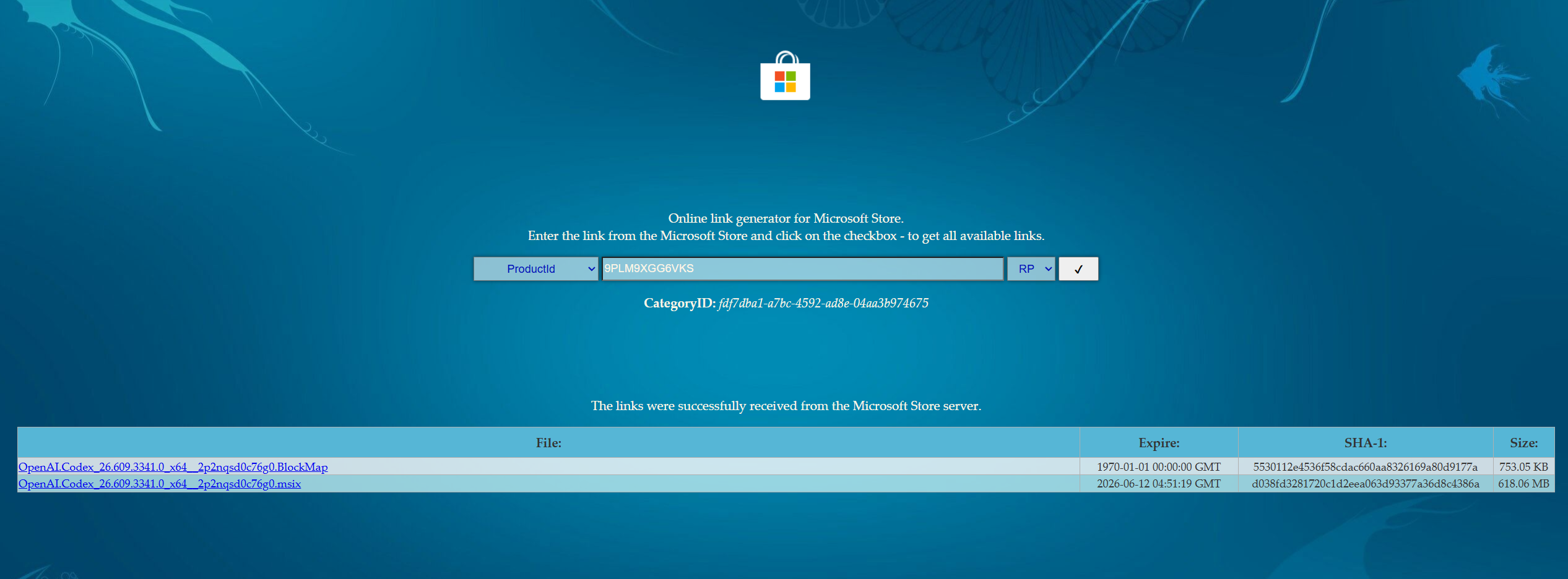
页面会刷出来一堆文件列表。
你要找的是文件名里带 OpenAI.Codex 并且后缀是 .Msix 或 .Msixbundle 的那个文件,而且要选 x64 版本(绝大多数人的电脑都是 x64 架构)。
文件名大概长这样:
OpenAI.Codex_26.506.3741.0_x64__2p2nqsd0c76g0.Msix
版本号会随着更新变化,不用在意具体数字,选最新的那个就行。
点击文件名下载。
如果点了没反应,大概率是被浏览器拦截了。
这时候右键点击链接,选"复制链接地址",然后粘贴到浏览器地址栏里打开就能下载了。
如果还是下载不动,打开 PowerShell,用下面的命令下载(把引号里的链接换成你复制的那个):
curl.exe -L "你复制的下载链接" -o Codex.Msix
文件会下载到你当前 PowerShell 所在的目录。
第二步:启动 Codex
安装完成后,按 Win 键打开开始菜单,搜索 Codex,你就能看到它了。点击打开,用你的 ChatGPT 账号登录即可。
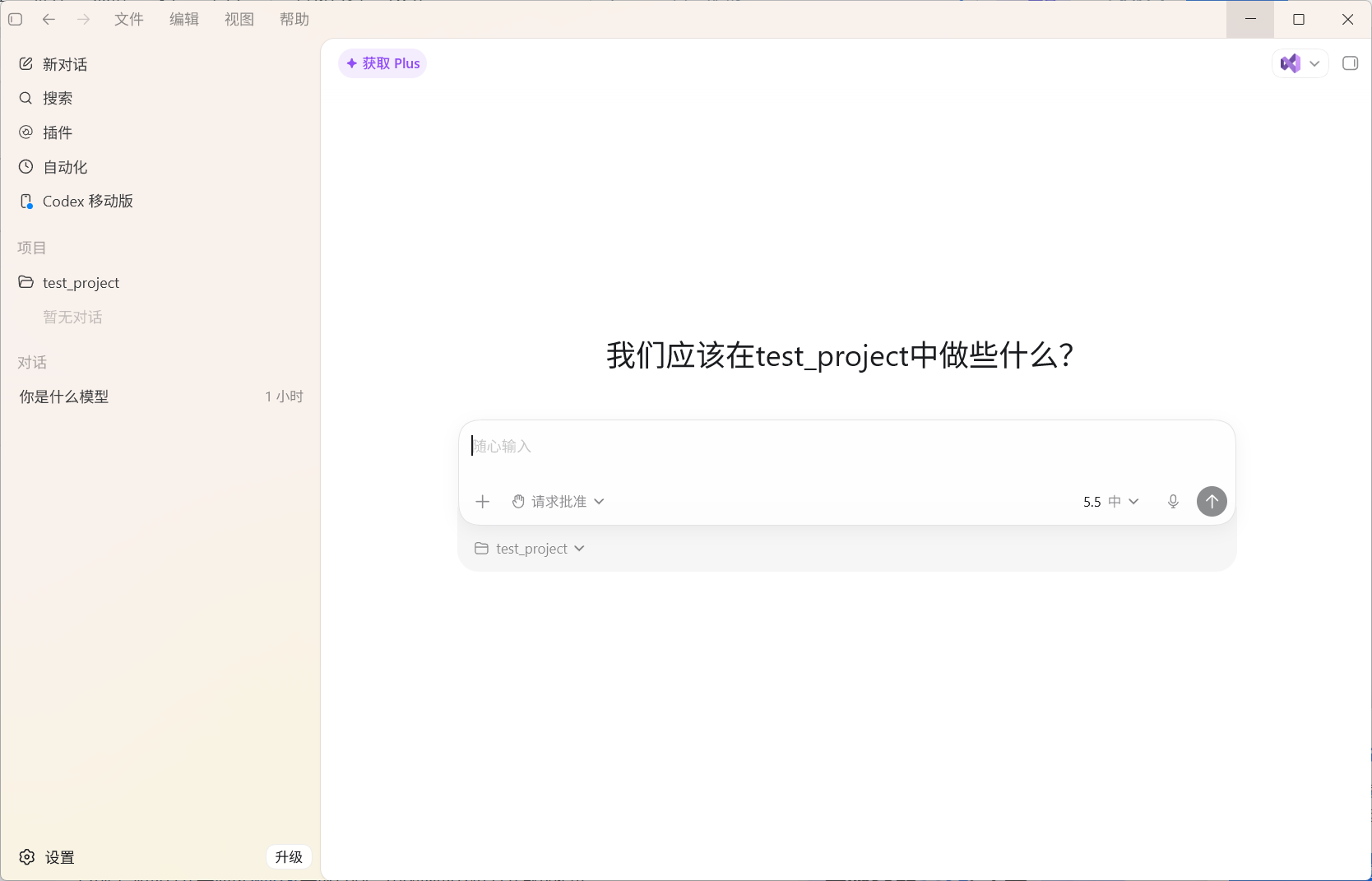
目前免费的ChatGPT也可以使用Codex,但免费额度基本上就够你体验一下界面、跑两三个简单任务,稍微多使用一下就会碰到限额。
还有就是如果是重度编程玩家,Plus的额度基本也不够,如果你是想要体验的,可以先去订阅Plus,再上Pro。
关于订阅也是很多人卡住的地方,ChatGPT 不支持国内信用卡直接付款。
如果需要代充可以评论区讨论!