在使用电脑过程中,不少用户会遇到Intel UHD Graphics 630显卡性能异常、游戏卡顿、分辨率异常等问题,本质原因往往与驱动有关。及时下载并更新显卡驱动,是解决这些问题的关键。本文整理了几种主流方法,帮助你快速完成驱动更新。

一、使用驱动人生一键更新
该方法适合所有用户,尤其是对电脑不熟悉的小白用户。通过专业驱动管理工具,可以自动识别显卡型号并匹配最适合的驱动版本,避免手动查找带来的错误或不兼容问题,同时还能检测系统环境,整体提升稳定性。
1、下载安装并打开【驱动人生】软件;
2、进入首页点击【立即检测】;

3、等待扫描完成后,找到"显卡驱动",点击【升级驱动】或【修复】;
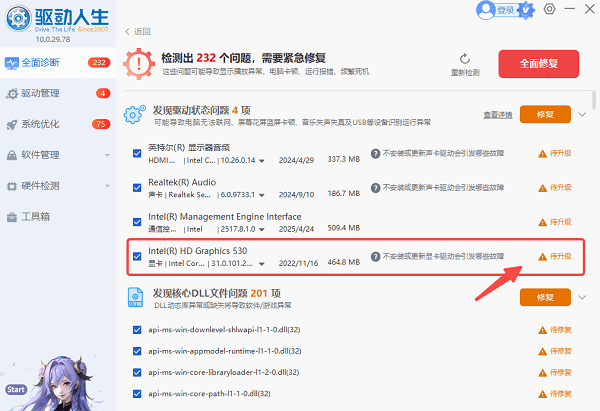
4、安装完成后重启电脑即可生效。
优势总结:自动识别+一键更新+兼容性高,是目前最省心的方式。
二、通过设备管理器手动更新驱动
这是Windows系统自带的方法,适合对系统有一定了解的用户。通过设备管理器可以手动触发驱动更新,但其依赖微软数据库,部分情况下无法获取最新版本驱动。
1、右键"此电脑",点击【管理】;
2、进入【设备管理器】;
3、展开【显示适配器】,找到Intel UHD Graphics 630;
4、右键点击选择【更新驱动程序】;
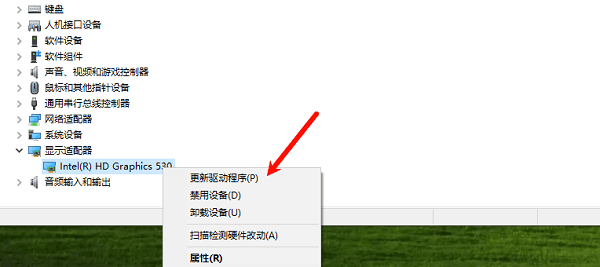
5、选择【自动搜索驱动程序】;
6、等待系统完成更新。
注意:该方法更新成功率有限,可能提示"已是最新版本"。
三、前往Intel官网下载驱动
这是最官方的方法,适合追求最新版本或需要特定版本驱动的用户。但该方式操作相对复杂,需要手动匹配型号和系统版本,稍有不慎容易下载错误。
1、进入Intel官网驱动下载页面;
2、搜索"UHD Graphics 630";
3、选择对应操作系统版本(Win10/Win11等);
4、下载驱动安装程序;
5、双击运行并按提示完成安装;
6、安装完成后重启电脑。
提醒:需确认系统位数(32/64位)及版本,否则可能安装失败。
四、使用Windows更新自动获取驱动
Windows更新有时也会推送显卡驱动更新,适合不想额外安装软件的用户。但更新周期较慢,通常不会第一时间提供最新驱动版本。
1、打开【设置】;
2、进入【更新和安全】;
3、点击【Windows更新】;
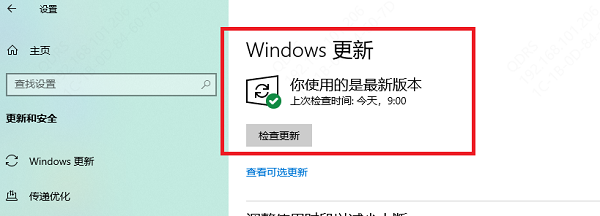
4、选择【检查更新】;
5、若有驱动更新,系统会自动下载安装;
6、完成后重启电脑。
局限:驱动版本较旧,不适合游戏或高性能需求。
常见问题解答
Q1:Intel UHD Graphics 630需要更新驱动吗?
需要。驱动更新可以提升图形性能、修复兼容问题,并解决黑屏、闪屏、卡顿等问题。
Q2:更新驱动后黑屏怎么办?
建议进入安全模式回滚驱动,或使用驱动人生进行修复和重新安装。
Q3:为什么设备管理器显示已是最新版本?
因为Windows数据库更新较慢,并不代表真正最新版本,建议使用驱动人生工具检测。
Q4:驱动更新失败怎么办?
可能是系统组件缺失或旧驱动冲突,建议使用驱动人生的"驱动修复"功能一键解决。
针对Intel UHD Graphics 630驱动更新问题,本文提供了4种主流方法。从实际体验来看,【驱动人生】在便捷性、成功率和安全性方面更具优势,尤其适合大多数普通用户使用。如果你希望快速解决驱动问题,优先推荐使用该方法。
如果你追求最新驱动版本或有特殊需求,也可以结合官网下载安装方式进行更新。合理选择方法,才能让电脑性能稳定发挥。