Mac 安装 Codex 桌面版并使用 CC Switch 中转教程
前言
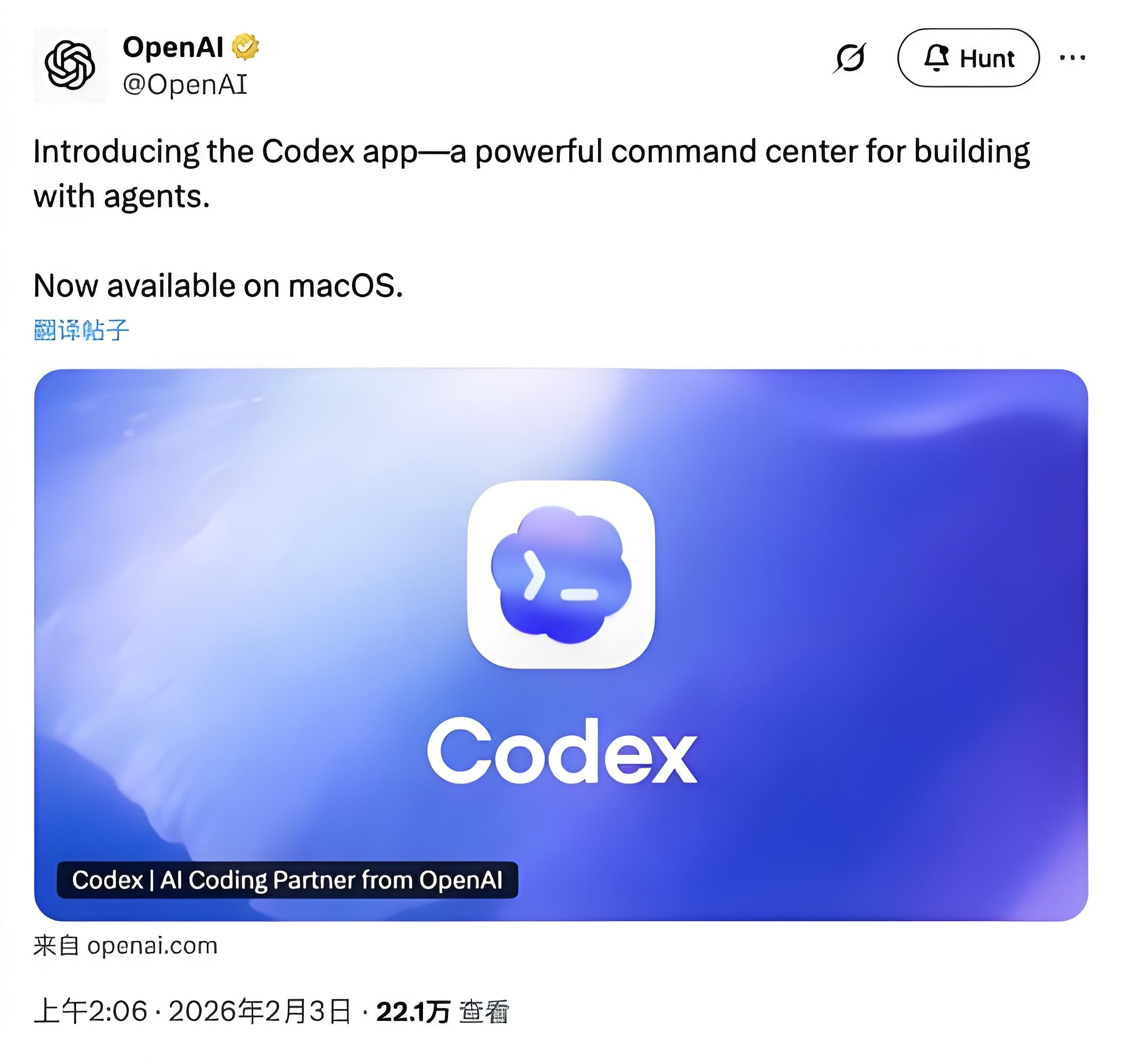
本教程将介绍如何在 Mac 上通过下载 .dmg 安装包的方式安装 OpenAI Codex 桌面应用,并使用 CC Switch 桌面工具配置中转连接,最后教你如何将界面切换为中文。
整个过程全部通过图形界面操作完成,不需要敲命令行,适合所有用户。
一、安装 Codex 桌面版
1.1 下载 Codex 安装包
- 打开浏览器,访问 Codex 官方下载页面:https://platform.openai.com/codex/download
- 根据你的 Mac 芯片类型选择对应版本:
- Apple Silicon 版(M1/M2/M3/M4 芯片)--- 推荐
- Intel x64 版(Intel 处理器)
- 点击下载,等待
.dmg文件下载完成
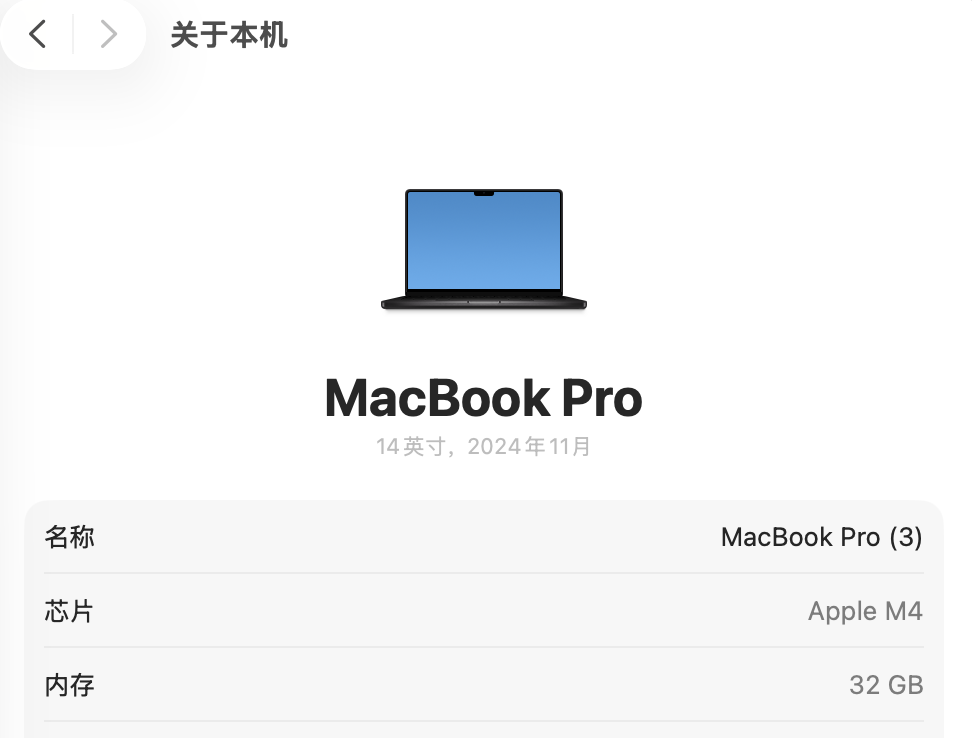
如果不确定芯片类型,点击屏幕左上角 菜单 →「关于本机」,查看"芯片"一栏。
1.2 安装应用
- 双击下载好的
.dmg文件,会弹出安装窗口 - 将左侧的 Codex 图标拖拽到右侧的 Applications(应用程序) 文件夹
- 等待拷贝完成即可
1.3 首次启动与授权
- 打开启动台(Launchpad),找到 Codex 图标并点击
- 首次启动时系统会弹出安全提示,按提示授权以下权限:
- 辅助功能权限:让 Codex 能操作其他窗口
- 文件访问权限:让 Codex 能读写你的项目文件
- 网络访问权限:让 Codex 能连接网络
- 输入你的 Mac 登录密码确认授权
1.4 可选:通过 Homebrew 安装(推荐给开发者)
如果你已安装 Homebrew,也可以在终端中执行以下命令一键安装:
bash
brew install --cask codex这种方式安装后,后续可以通过 brew upgrade --cask codex 一键升级到最新版本。
二、安装 CC Switch
2.1 什么是 CC Switch
CC Switch 是一款跨平台桌面应用,通过直观的图形界面统一管理 Codex、Claude Code、Gemini CLI 等 AI 工具的供应商配置。你可以用它来配置中转 API 地址,让 Codex 在国内网络环境中也能稳定连接。
核心功能:
- 一键切换 AI 工具供应商/中转配置
- API 端点速度测试
- 配置备份与恢复
- 系统托盘快速切换
2.2 下载并安装 CC Switch
方式一:Homebrew 安装(推荐)
打开终端,依次执行:
bash
brew tap farion1231/ccswitch
brew install --cask cc-switch
方式二:手动下载 DMG 安装
- 打开浏览器,访问:https://github.com/farion1231/cc-switch/releases
- 下载最新版本的
CC-Switch-v{版本号}-macOS.dmg - 双击
.dmg文件,将 CC Switch 拖入「应用程序」文件夹
2.3 首次启动 CC Switch
- 在启动台中找到 CC Switch 并点击启动
- 启动后,菜单栏右上角会出现 CC Switch 的托盘图标,主窗口也会显示
- 在应用切换器中能看到「Codex」等受管应用
三、使用 CC Switch 配置 Codex 中转
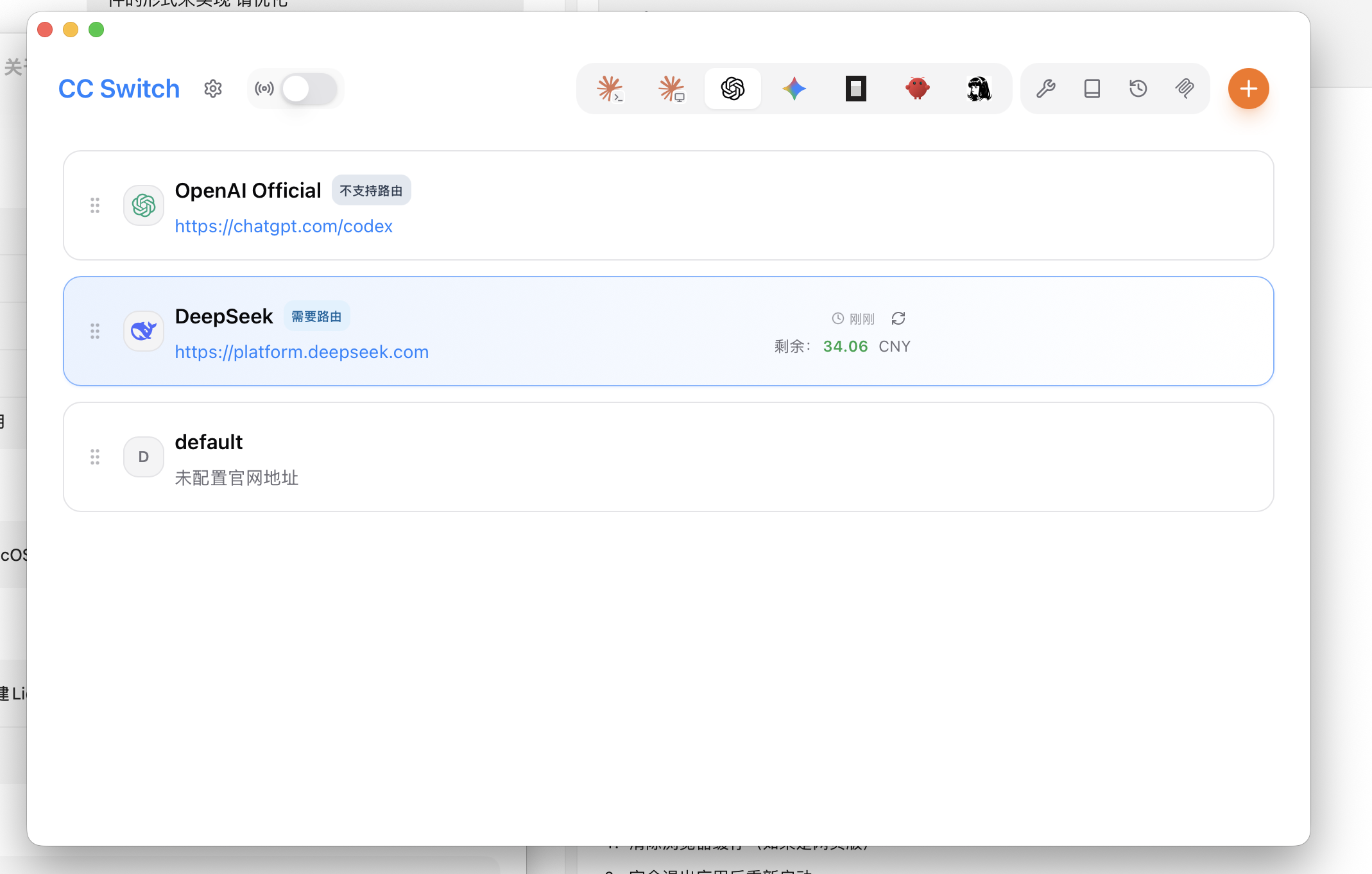
3.1 添加中转供应商配置
- 在 CC Switch 主界面中点击 「添加供应商」 按钮
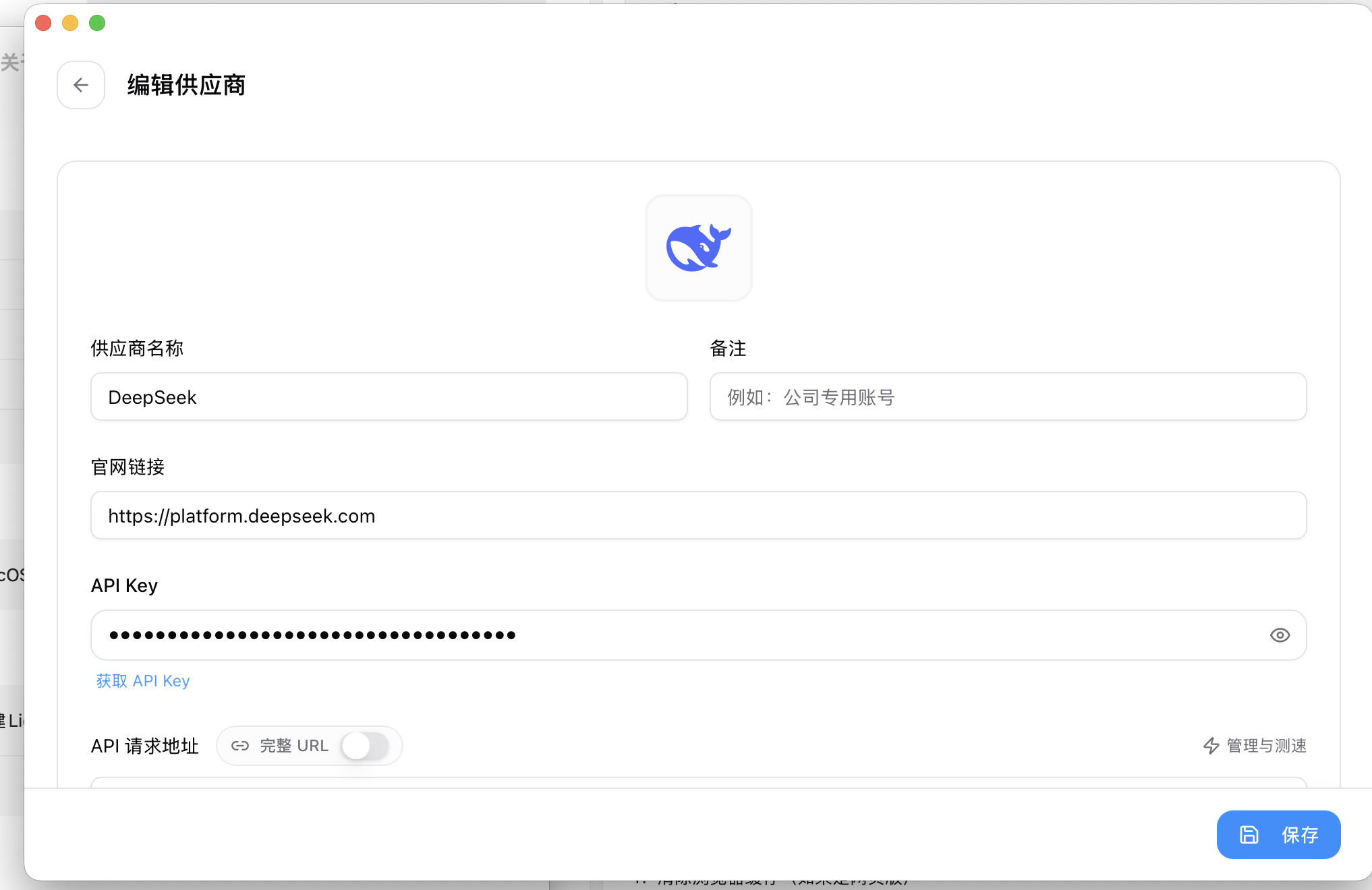
- 选择「自定义创建」或选择一个预设模板
- 填写以下中转信息:
| 字段 | 说明 |
|---|---|
| 供应商名称 | 自定义名称,如"我的中转" |
| API Key | 填写你的中转站或 OpenAI API Key |
| API 端点 | 填写中转服务器地址,如 https://你的中转地址/v1 |
| 模型 | 选择可用模型 |
- 点击 保存
3.2 启用中转配置
- 在供应商列表中,找到刚才添加的配置
- 点击该配置旁边的 「启用」 按钮
- 配置启用后,图标会变为绿色,表示当前正在使用该配置
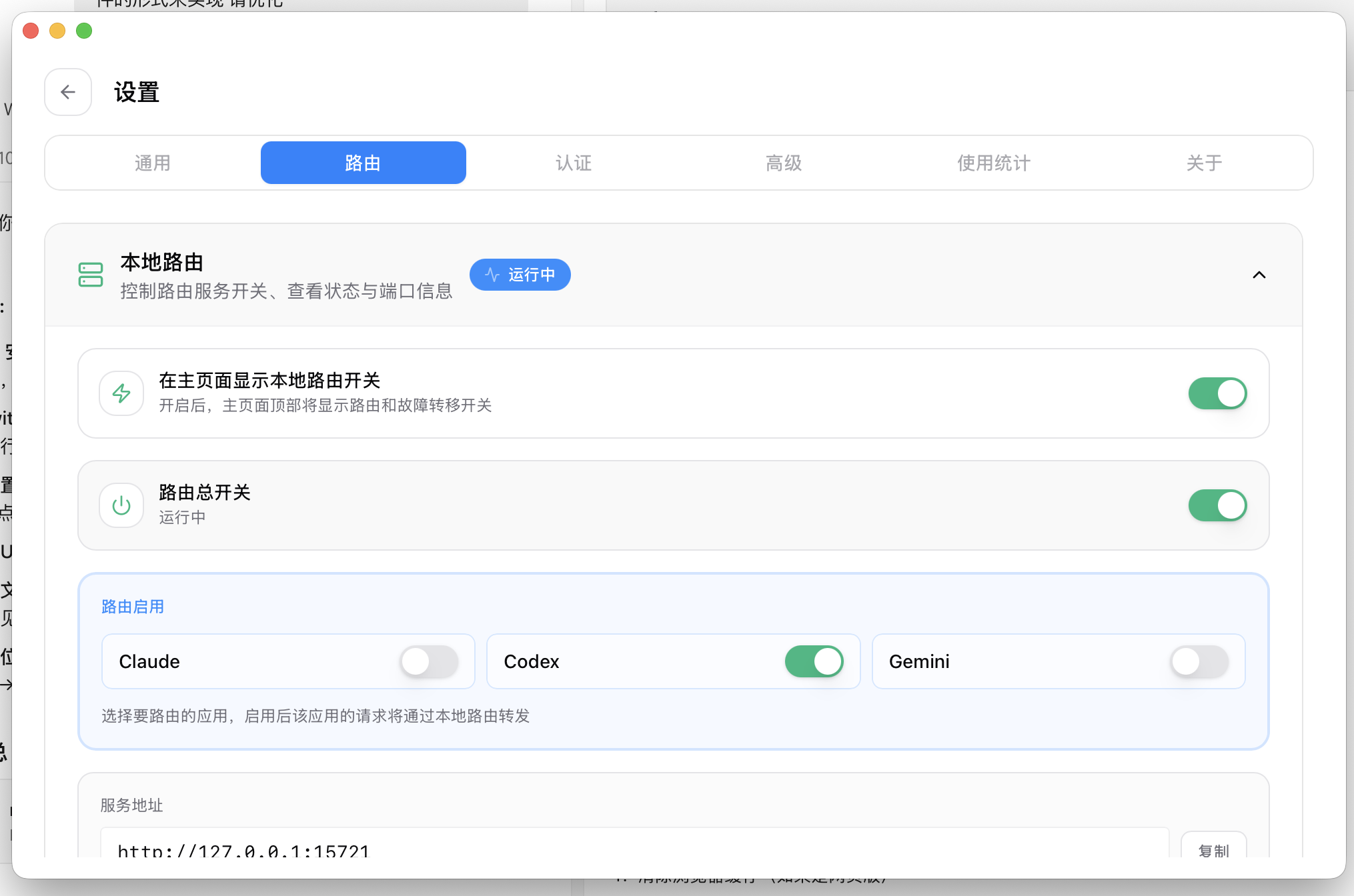
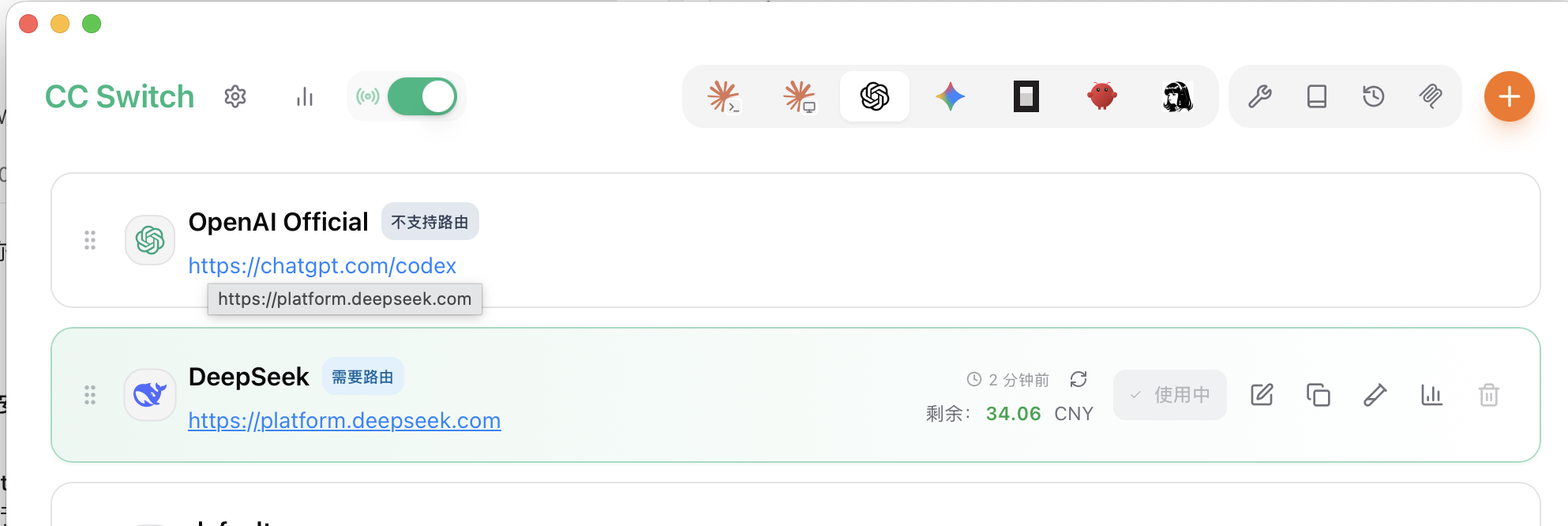
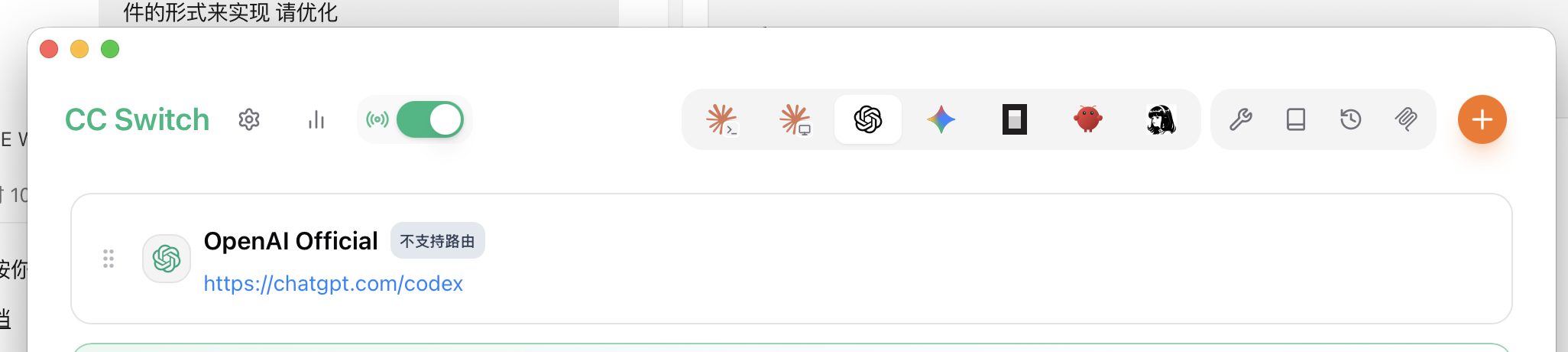
你也可以右键点击系统托盘中的 CC Switch 图标,在菜单中快速切换不同供应商:
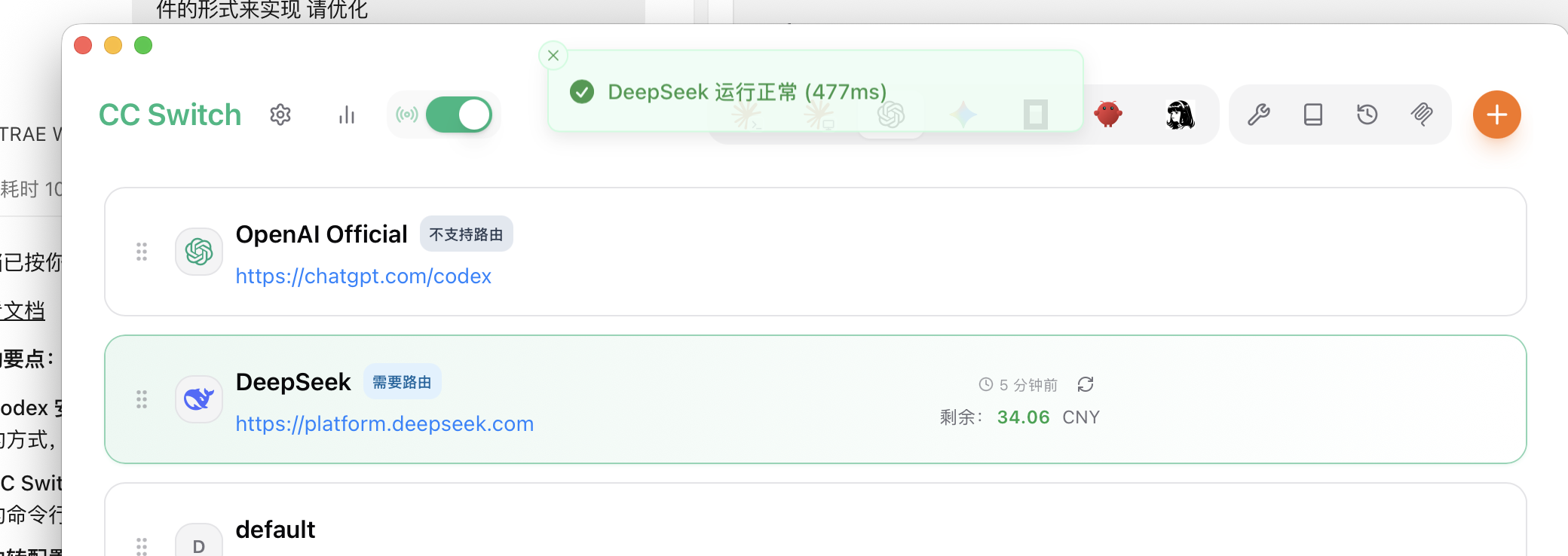
3.3 测试连接速度(可选)
- 在供应商列表中找到你的中转配置
- 点击旁边的 「测速」 按钮
- 查看延迟数据,确认中转连接正常
四、启动 Codex 并验证
4.1 启动 Codex
在 CC Switch 中启用中转配置后,打开 Codex 桌面应用。CC Switch 会自动将中转配置应用到 Codex,无需手动修改任何配置文件。
4.2 登录账号
- Codex 启动后会显示登录界面
- 使用你的 OpenAI 账号登录(或 Google / GitHub 账号)
- 如果你的中转站配置了 API Key,可以在设置中填入
4.3 验证连接
登录后,在 Codex 对话框中输入一条简单指令(如 "Hello"),若正常收到回复,说明中转配置已生效,Codex 可以正常使用了。
五、切换中文界面
5.1 通过设置界面切换(推荐)
- 打开 Codex 桌面应用
- 点击左上角菜单栏的 File → Settings
- 在左侧导航中进入 General 设置页面
- 找到 Language 或 Language for the app UI 选项
- 在下拉菜单中选择 中文(中国) 或 Simplified Chinese
- 关闭并重新启动 Codex 使设置生效
5.2 切换中文后的效果
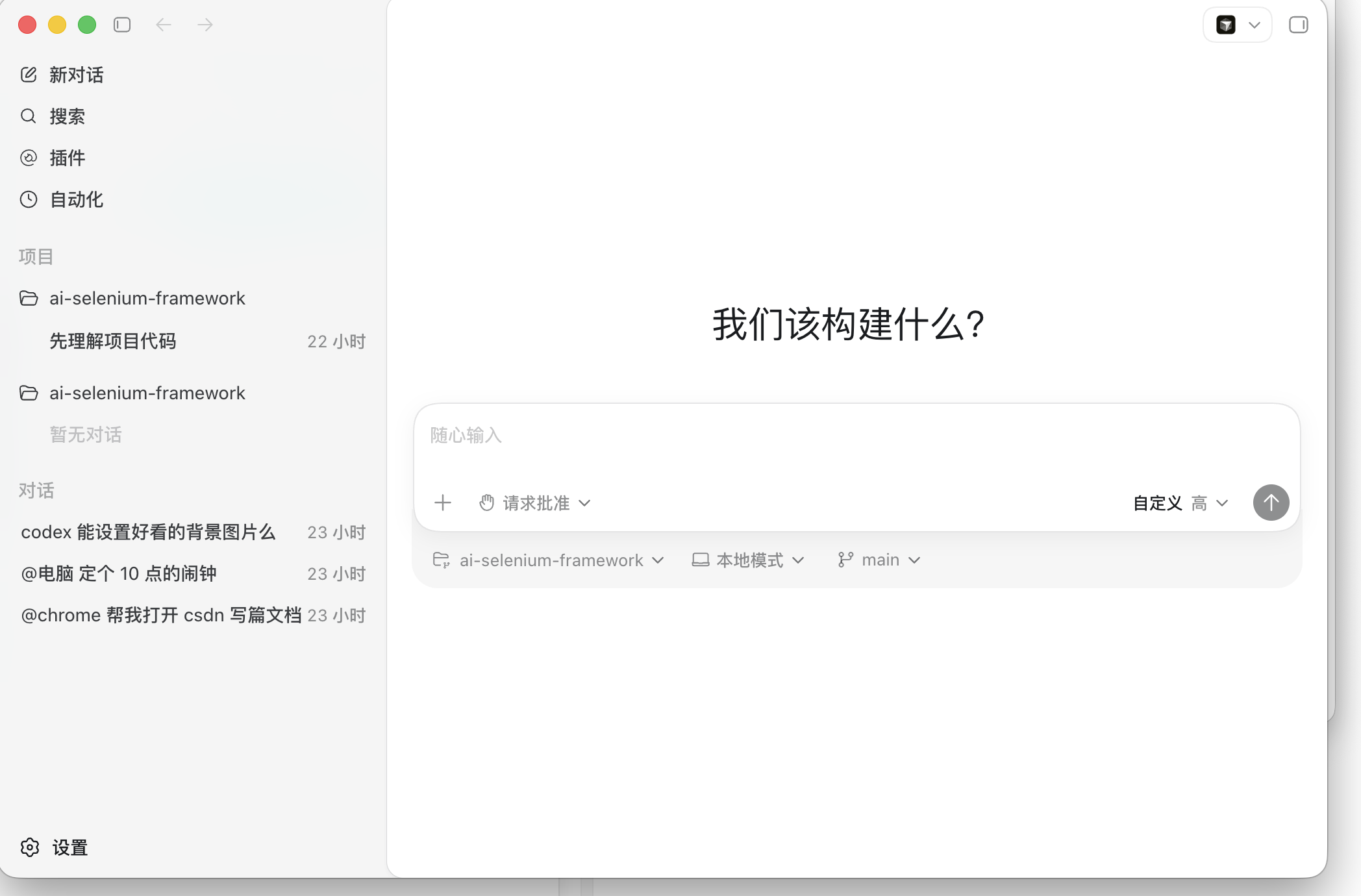
重启后,菜单、按钮、设置项等界面文字都会变成中文。
5.3 注意事项
| 问题 | 解决方案 |
|---|---|
| 切换后没有生效 | 可能需要联网下载语言包,请确保网络畅通,重新进入设置页面再切换一次,然后重启软件 |
| 看不到中文选项 | 确保 Codex 是最新版本;如果还没有,关闭并重新打开设置页面等待语言列表加载 |
| 只想让 AI 用中文回答 | 可以在对话中直接输入"请使用简体中文回答",这不需要切换界面语言 |
5.4 设置默认中文回答(可选)
如果你希望每次对话 Codex 都默认使用中文回复,可以在设置中的个性化/偏好设置区域添加如下提示:
请使用简体中文回答,并尽量用适合新手理解的方式解释。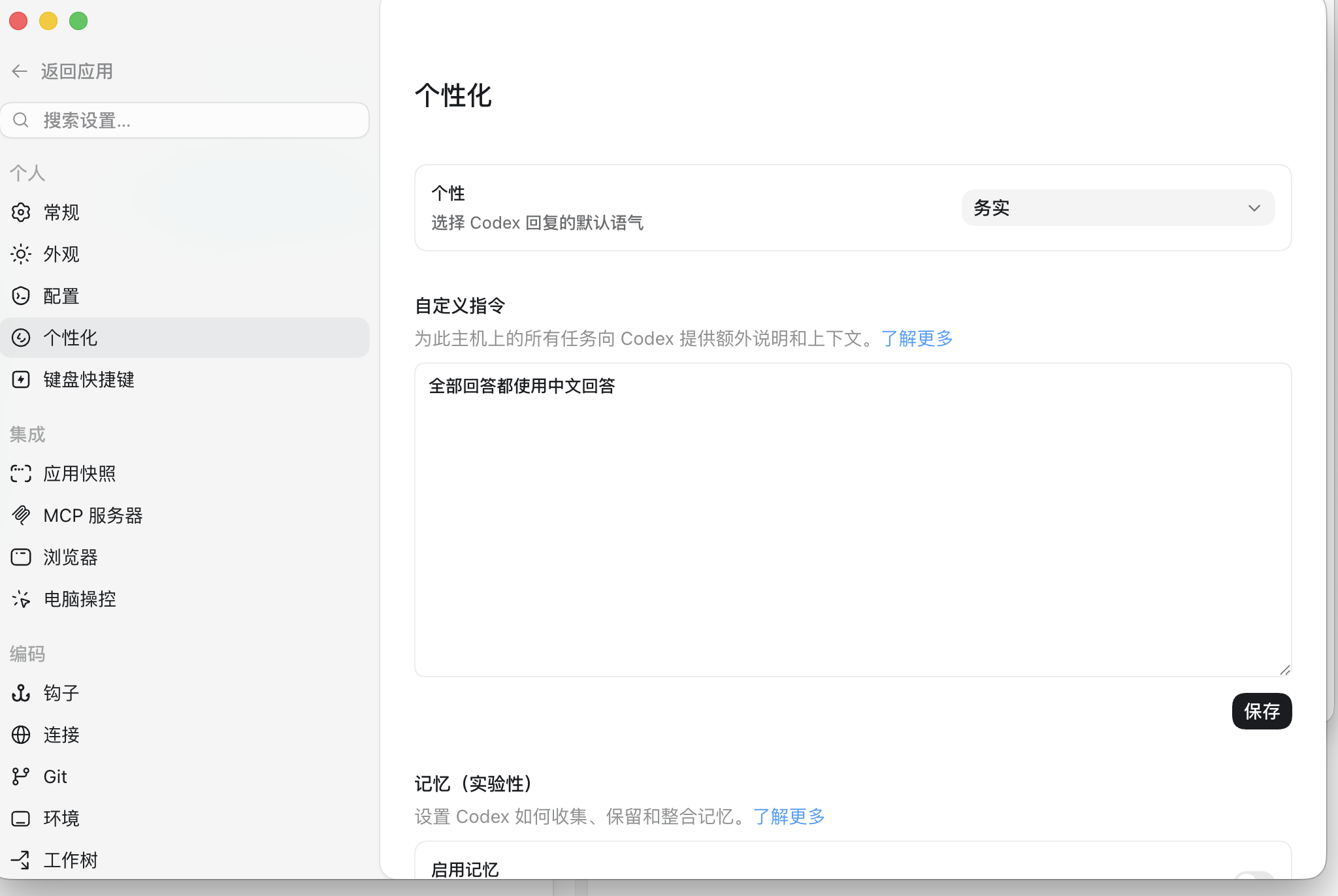
六、常见问题
Q1:Codex 安装后打不开,提示"已损坏"怎么办?
打开终端,执行以下命令解除安全限制:
bash
sudo xattr -rd com.apple.quarantine /Applications/Codex.appQ2:CC Switch 启动后提示"无法验证开发者"?
- 打开「系统设置」→「隐私与安全性」
- 在页面底部找到被阻止的 CC Switch,点击「仍要打开」
Q3:Codex 连接超时或无法回复怎么办?
检查以下几点:
- CC Switch 中是否已启用中转配置(图标是否为绿色)
- API 端点地址是否正确填写
- API Key 是否有效且未过期
- 网络是否正常(可先使用 CC Switch 的测速功能检测)
Q4:CC Switch 如何更新?
CC Switch 内置自动更新功能,启动时会自动检查新版本。也可以在「设置 → 关于」中手动检查更新。
bash
# 如果是通过 Homebrew 安装的,可以直接更新:
brew upgrade --cask cc-switch
Q5:如何卸载 Codex?
- 退出 Codex 应用
- 打开 Finder → 应用程序
- 将 Codex.app 拖入废纸篓
- 清空废纸篓即可
如需彻底删除配置文件:
bash
rm -rf ~/Library/Application\ Support/Codex
rm -rf ~/Library/Preferences/com.openai.codex.plist
rm -rf ~/Library/Caches/com.openai.codex
Q6:如何卸载 CC Switch?
- 退出 CC Switch
- 将 CC Switch.app 拖入废纸篓
- (可选)删除配置目录:
~/.cc-switch/