前言
可能我是一个比较喜欢折腾小工具的人,平时遇到一些不算严重、但每天都会重复出现的小问题,就总想写点东西把它解决掉。
这次的问题非常简单:我在 Mac 上登录网站时,验证码却在 Android 手机上。
正常流程大概是:手机亮屏 → 解锁 → 打开短信 → 记住六位数字 → 回到 Mac → 输入验证码。有时刚记住前三位,切回来时后三位又忘了,只能再拿一次手机 🥲。
一次两次当然没什么,但每天重复几次之后,"懒人精神"就开始发挥作用了:既然手机和 Mac 都在同一个 Wi-Fi 下,为什么不能让验证码自己走到 Mac 上呢?
所以,验证码接力这个小工具就诞生了 🥳!
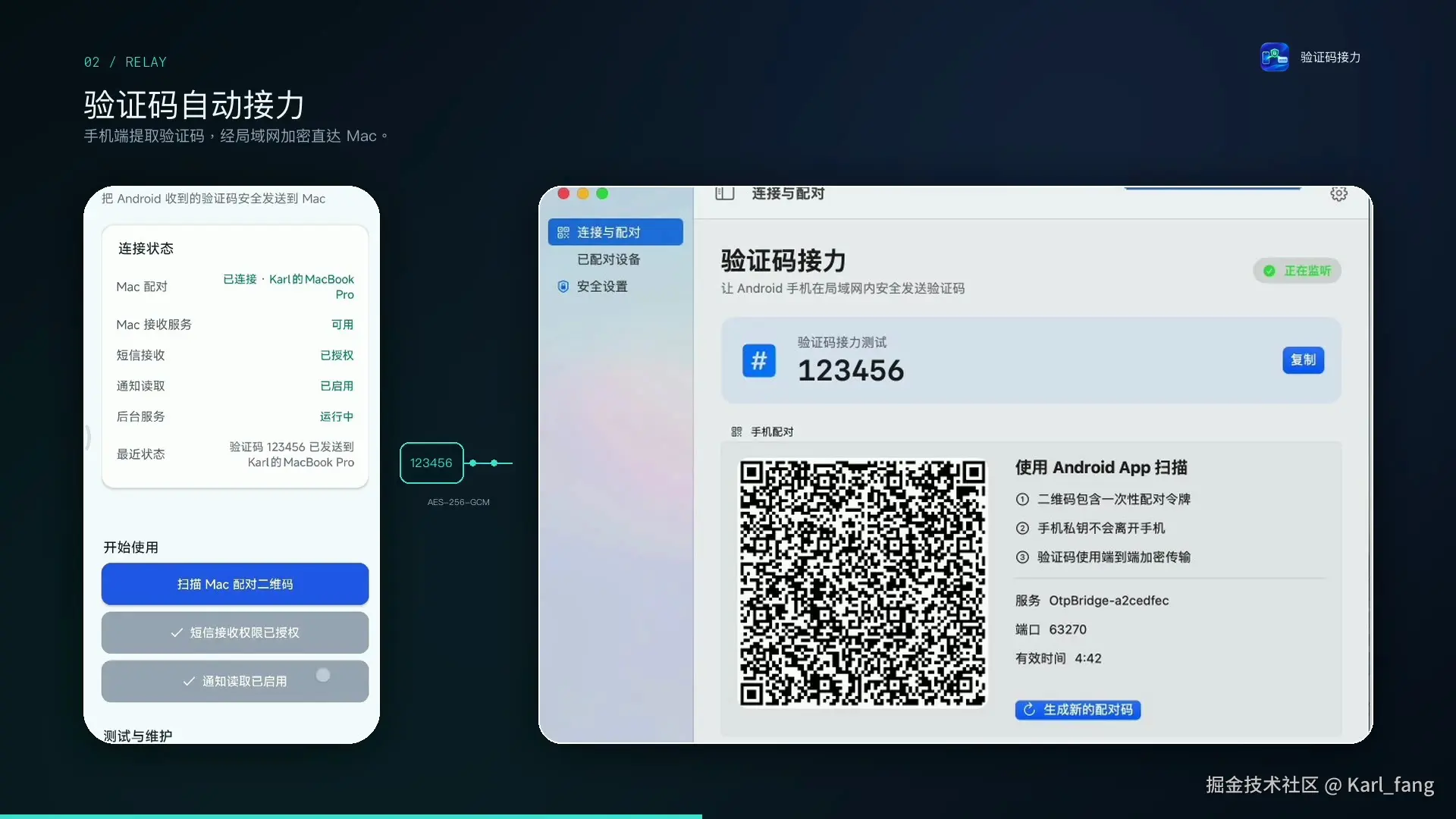
🎯 Android 手机收到短信验证码后,只提取验证码和发送方名称,通过同一局域网端到端加密发送到 Mac。
🔒 不使用云服务器,不上传完整短信,手机与 Mac 的设备私钥都不会离开本机。
🍎 Mac 端是菜单栏应用;收到验证码后可以一键复制,验证码过期后会自动从界面清除。
- 在线官网:验证码接力
- GitHub:ox4f5da2/VerificationRelay,如果觉得有用可以给一个 🌟
- 28 秒操作视频:点击查看
快速安装
安装 Mac 应用
- 打开项目的 Releases 页面;
- 下载
OtpBridge-macOS.zip并解压; - 将"验证码接力.app"拖进"应用程序"文件夹;
- 第一次启动时允许局域网和通知权限。
Mac 端只会显示在状态栏,不会出现在 Dock 中。关闭主窗口不会退出应用,如果想完全退出,需要在状态栏菜单中点击"退出"。
当前自动构建使用 ad-hoc 签名,还没有经过 Apple 公证。如果 macOS 阻止第一次打开,请确认安装包来自项目 Release,随后在 Finder 中右键应用并选择"打开"。
安装 Android 应用
- 在 Releases 页面下载
VerificationRelay-Android.apk; - 允许浏览器或文件管理器"安装未知应用";
- 点击 APK 完成安装。
如果电脑已经配置了 ADB,也可以使用下面的命令:
bash
adb install -r -g VerificationRelay-Android.apk其中 -r 表示覆盖升级,并保留已有的配对与设置。
开始使用
整个配置流程其实只有四步:
- 确认 Android 手机和 Mac 连接到同一个 Wi-Fi;
- 打开 Mac 应用,在"连接与配对"页面生成二维码;
- 打开 Android 应用,点击"扫描 Mac 配对二维码";
- 授予短信接收权限,然后点击"发送测试验证码"。
如果 Mac 成功显示测试验证码 123456,就说明整条接力链路已经准备好了 🚀。
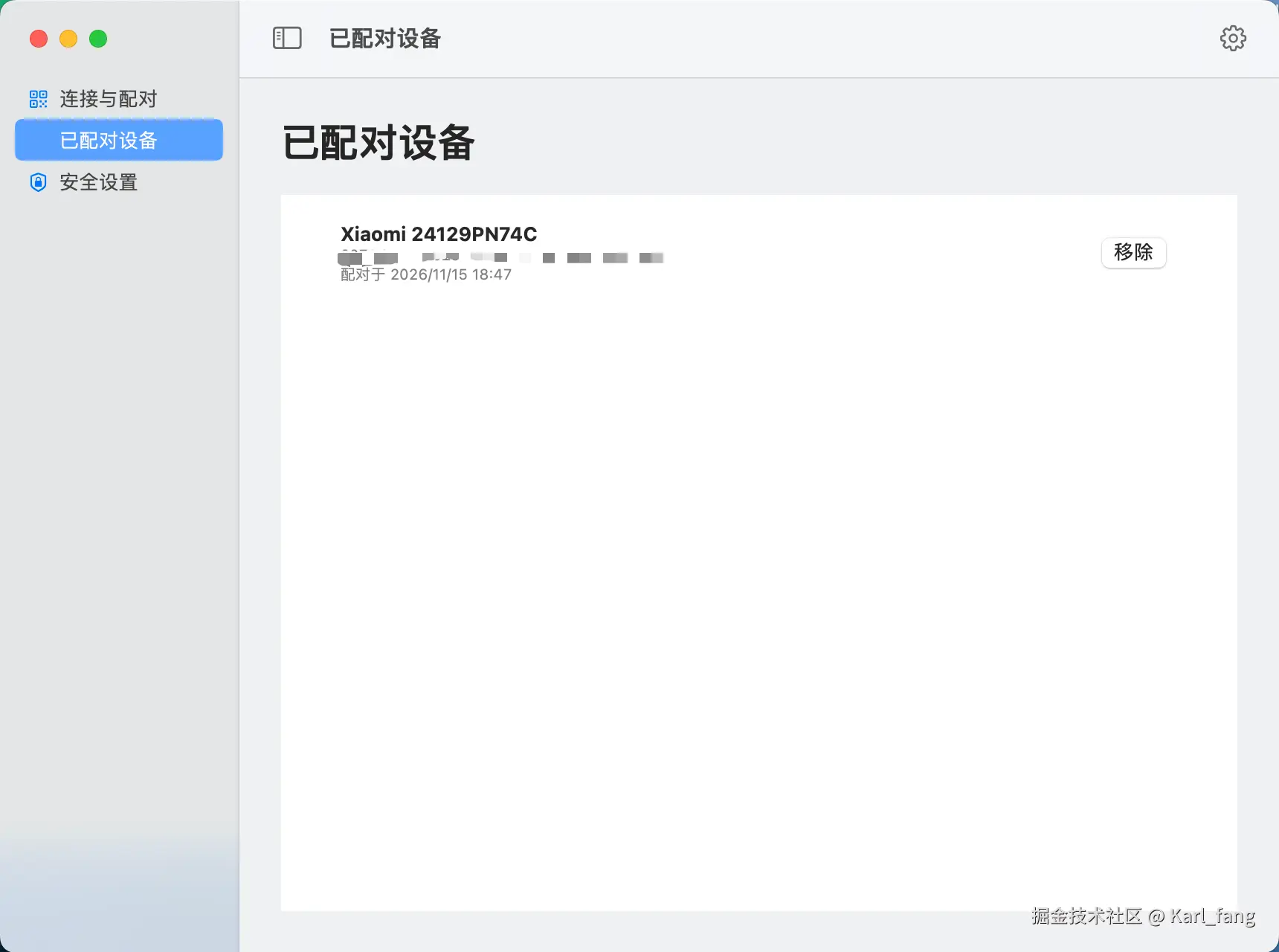
二维码中只有一次性配对令牌,有效期为 5 分钟,而且使用一次后就会失效。如果二维码过期,点击"生成新的配对码"即可。
功能展示
验证码自动提取
Android 收到新短信后,会在手机本地查找 4~8 位数字,并结合"验证码""校验码""OTP""code"等关键词进行判断。
应用只发送提取后的验证码与发送方名称,不会把完整短信发送到 Mac。
为了兼容部分对短信权限限制比较严格的系统,我还做了一个"通知读取(备用)"通道。不过这个通道只会处理系统当前默认短信 App 的通知,微信、支付宝和邮件等其他应用的通知不会被解析。
扫码安全配对
第一次使用时,Mac 会生成一个五分钟有效的一次性二维码。Android 扫描后,两台设备交换公钥并完成配对。
这里有一个比较重要的设计:二维码中没有私钥。
Mac 的私钥保存在 macOS Keychain 中,Android 的私钥保存在手机本地的加密存储中。二维码只负责传递一次性配对令牌、设备信息和建立连接所需的数据。
双端在线诊断
这种跨设备工具最麻烦的地方,往往不是"能不能运行",而是出问题时不知道卡在了哪里。
所以 Android 首页会同时展示:
- Mac 是否已经配对;
- Mac 接收服务是否可用;
- 短信接收权限是否授权;
- 通知读取备用通道是否启用;
- Android 后台服务是否运行;
- 最近一次操作的状态。
Mac 端也会展示手机服务是"服务在线"还是"未发现服务"。至少当验证码没有出现时,不需要靠猜来判断是哪一端出了问题 😃。
Mac 状态栏一键复制
验证码抵达 Mac 后,状态栏菜单会自动展开,并展示验证码与发送方名称。点击复制按钮后,就可以直接粘贴到浏览器或其他应用中。
系统通知会作为辅助提醒;验证码到期后,也会自动从界面清除,避免旧验证码一直留在桌面上。
配对设备与密钥管理
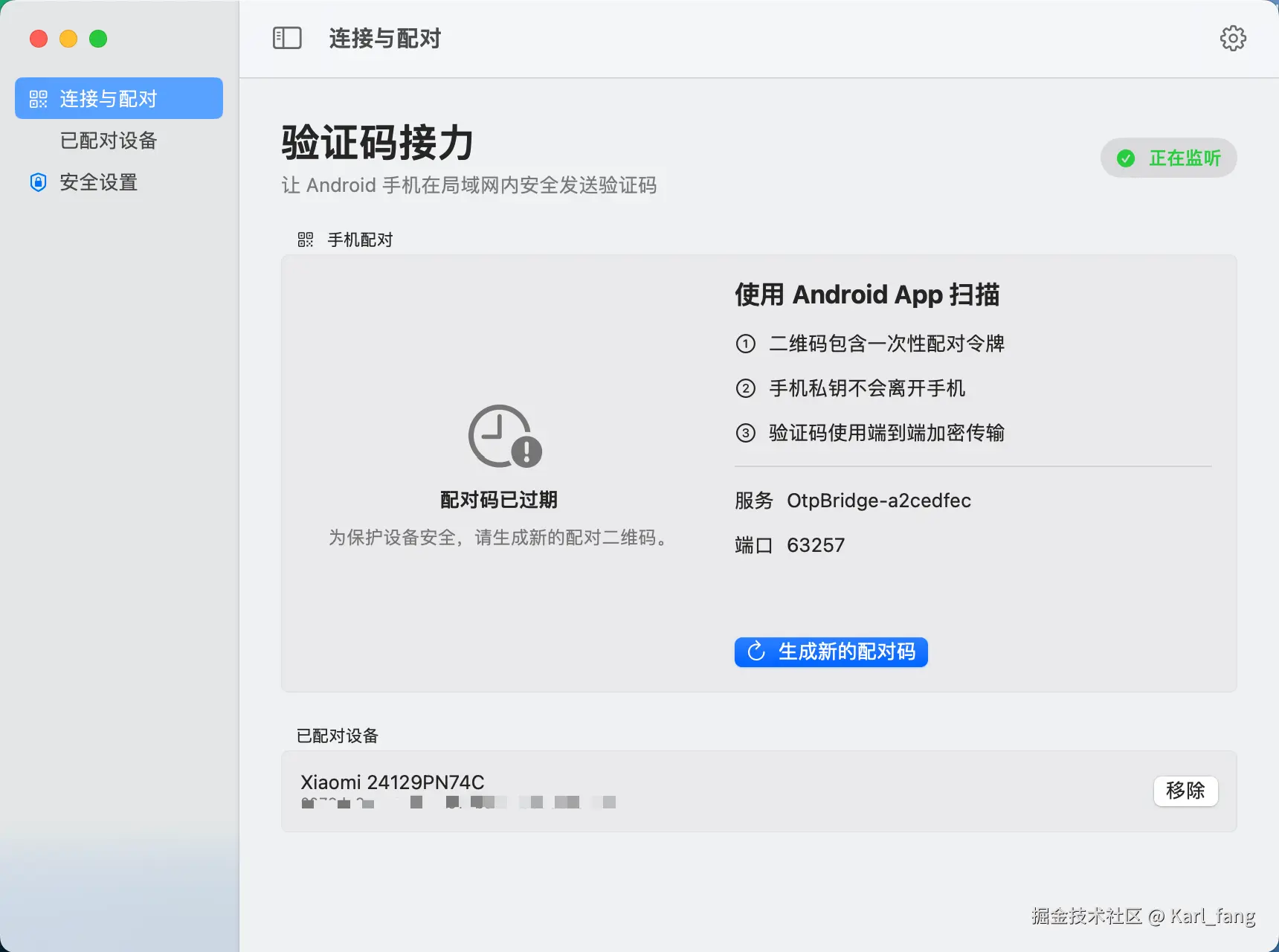
Mac 端可以查看已经配对的 Android 手机、配对时间和在线状态,也可以单独移除某一台设备。
在"安全设置"中,还可以查看设备 ID、公钥指纹,或者重置整个设备密钥。重置后所有手机都需要重新扫码配对,但不会影响 APK 的安装签名。
国产 Android 的额外设置
部分小米、Redmi、POCO、OPPO、vivo、荣耀等机型,会在 Android 标准短信权限之外,再增加"通知类短信"或"验证码短信"权限。
如果普通状态下可以接力,但锁屏后收不到验证码,可以依次检查:
- "接收短信"是否允许;
- "通知类短信 / 验证码类短信"是否允许;
- 是否开启自启动;
- 是否允许后台活动;
- 电池策略是否设置为"不限制";
- 手机和 Mac 是否仍连接同一个 Wi-Fi。
需要注意的是,手机重启以后、完成第一次解锁之前,Android 的凭证加密存储还不可用,因此此时不会转发验证码。解锁一次后就会恢复,这和普通锁屏不是同一种情况。
为什么坚持不使用云服务器?
验证码本身就是非常敏感的信息。如果为了少拿一次手机,却要把完整短信发送到某个远程服务器,我觉得这个交换并不划算。
所以这个项目从一开始就确定了几个原则:
- 手机和 Mac 只在同一局域网中直接通信;
- 不依赖账号体系,也不需要登录;
- 不上传完整短信,只发送验证码与发送方名称;
- 每台设备独立生成私钥,私钥永远不通过网络发送;
- 即使局域网流量被截获,也不能直接读取验证码内容。
目前使用的加密组合是:
text
P-256 ECDH
    ↓
HKDF-SHA256 派生 32 字节会话密钥
    ↓
AES-256-GCM 认证加密验证码消息
代码实现
在 Android 本地提取验证码
验证码提取器会查找独立的 4~8 位数字,并结合常见关键词进行判断:
java
private static final Pattern DIGITS =
        Pattern.compile("(?<![A-Za-z0-9])([0-9]{4,8})(?![A-Za-z0-9])");

private static final String[] KEYWORDS = {
        "验证码", "校验码", "动态码", "认证码",
        "一次性密码", "otp", "verification", "code", "passcode"
};

public static String extract(String text) {
    if (text == null || text.isBlank()) return null;
    Matcher matcher = DIGITS.matcher(text);
    if (!matcher.find()) return null;

    String firstMatch = matcher.group(1);
    String lower = text.toLowerCase(Locale.ROOT);
    for (String keyword : KEYWORDS) {
        if (lower.contains(keyword)) return firstMatch;
    }
    return firstMatch;
}
短信的解析全部发生在 Android 本地,提取完成后才会进入加密和发送流程。
在局域网中发现 Mac
Mac 使用 Bonjour / DNS-SD 广播接收服务,Android 则通过 NsdManager 自动发现服务,不需要让用户手动填写 IP 和端口。
java
manager.discoverServices(
    serviceType,
    NsdManager.PROTOCOL_DNS_SD,
    discoveryListener
);
发现服务后,Android 会解析 Mac 的局域网地址和端口,再建立连接。如果在超时时间内没有发现对应服务,就会提示用户检查 Wi-Fi 和后台运行状态。
派生会话密钥
两台设备完成 P-256 ECDH 后,不会直接把共享秘密当作加密密钥,而是使用 HKDF-SHA256 派生固定长度的会话密钥:
swift
let secret = try privateKey.sharedSecretFromKeyAgreement(with: publicKey)
let deviceIDs = [localDeviceID, peerDeviceID]
    .sorted()
    .joined(separator: ":")

return secret.hkdfDerivedSymmetricKey(
    using: SHA256.self,
    salt: Data(deviceIDs.utf8),
    sharedInfo: BridgeProtocol.keyInfo,
    outputByteCount: 32
)
随后使用 AES-GCM 加密消息,并把设备 ID 作为认证数据的一部分:
swift
let sealed = try AES.GCM.seal(
    plaintext,
    using: key,
    authenticating: Data(authenticatedDeviceID.utf8)
)
这样不仅可以保护验证码内容,也可以校验消息有没有被修改,以及消息是不是来自预期设备。
Mac 接收服务
Mac 使用 Network.framework 创建 TCP 监听器,同时把服务发布到局域网:
swift
let listener = try NWListener(using: .tcp)
listener.service = NWListener.Service(
    name: serviceName,
    type: BridgeProtocol.serviceType
)

listener.newConnectionHandler = { connection in
    accept(connection)
}

listener.start(queue: queue)
接收到消息后,会先检查协议版本和设备配对状态,再派生会话密钥并解密。只有已经配对的设备才能发送有效验证码。
开发过程中遇到的一些问题
后台运行比前台页面更难处理
刚开始测试时,打开 Android App 一切正常,但锁屏一段时间后服务就可能被系统暂停。不同厂商对后台活动、自启动和电池优化的处理又不完全一样。
最后只能同时做好前台服务、开机恢复、在线状态诊断,并在文档中明确告诉用户需要检查哪些厂商权限。
"通知读取备用"不能什么都读
通知监听权限非常强,如果简单地扫描所有通知,微信、邮件甚至支付应用中的数字都可能被误判。
因此备用通道会检查通知来源,只接受系统当前默认短信 App 发出的通知。宁可少支持一些场景,也不要扩大读取范围。
配对二维码不能永久有效
如果二维码长期有效,截图泄露后就可能被重复利用。所以配对令牌设置了五分钟有效期,并且成功使用一次后立即失效。需要添加另一台手机时,必须重新生成二维码。
作者的话
这个项目的起点其实非常简单:我就是不想每次登录网站都拿起手机抄一遍验证码。
不过真正做下来以后,会发现一个看起来只有"把六位数字发过去"的功能,背后还涉及局域网发现、跨平台通信、设备身份、密钥管理、认证加密、Android 后台限制和 macOS 菜单栏交互等问题。
目前项目已经开源,也准备了完整的官网和操作视频。如果你正好是 Android + Mac 用户,可以下载体验一下哈!如果觉得有帮助,欢迎在 GitHub 点个 ⭐,也欢迎提交 Issue 反馈 BUG 或新的想法 🥺。
- 官网:ox4f5da2.github.io/Verificatio...
- GitHub:github.com/ox4f5da2/Ve...
- Releases:github.com/ox4f5da2/Ve...
如果大家对 Android 与 macOS 的局域网通信、端到端加密或者菜单栏应用开发感兴趣,后面也可以单独整理一篇更详细的开发过程 😌。
后续规划:
- 实现自动填充验证码至输入框
- 还有什么好的想法与建议可以评论区讨论,因为博主没有 Windows 电脑和 iOS 手机,无法做全平台适配的 APP 适配