1 引言
这是一个激动人心的神圣时刻。在经历了前四篇指南的艰苦"长征"后,你已经为你的 Mac 打造了一个坚不可摧的编译堡垒:从部署 Xcode 17 到配置 depot_tools ,从拉取 30GB 源码到理解复杂的目录结构。现在,所有的积累都将汇聚到最终的决战时刻------编译配置与构建。
如果说前几篇是在"磨刀",那么这一篇就是真正的"砍柴"。当你按下回车键执行编译命令时,你的 Mac 将瞬间变身为一台全速咆哮的算力怪兽。Apple Silicon (M1-M4) 芯片的每一个核心都将被填满,内存将被海量吞吐,风扇(如果有的话)将见证这一现代工业奇迹的诞生。
编译 Chromium 146 不仅仅是等待一个可执行文件的生成,它更是一次对现代计算机算力极限的深度体验。在本篇中,我们将学习如何使用 GN 工具量身定制你的构建蓝图,掌握针对 Apple Silicon 的性能调优参数,并护航你完成全量编译的每一个环节。准备好,我们要正式"点火"了!
2 深度解析:GN 与 Ninja 的双层协作
Chromium 并没有采用传统的 Makefile,而是自研了一套极其高效的构建体系。
2.1 GN:元构建系统的指挥官
GN (Generate Ninja) 不负责编译代码,它负责"逻辑判断"。
- 职责 :读取你的
args.gn配置文件,分析数万个源文件的依赖关系,决定哪些功能该开启(如是否支持 H.264 视频解码)。 - 产出 :它会生成数千个极其简练的
.ninja文件,供底层的执行引擎读取。
2.2 Ninja:极致的并行执行引擎
Ninja 是为了追求速度而生的。
- 职责 :它只负责读取 GN 的指令,以最快的速度启动
clang编译器。它没有复杂的逻辑,只专注于并行调度。 - 优势:在 M3 Max 这样的多核芯片上,Ninja 能实现近乎 100% 的 CPU 利用率。
3 实战:配置你的 Chromium 146 构建参数
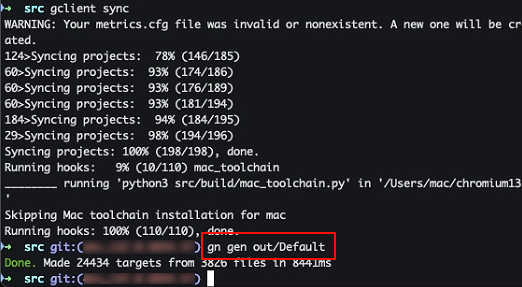
在终端进入 src 目录,我们将创建一个名为 Default 的构建输出目录。
3.1 启动参数编辑器
输入指令:
gn args out/Default系统会弹出一个文本编辑器。对于 macOS 平台,请务必填入以下"黄金参数":
# 核心配置:指定目标系统与芯片架构
target_os = "mac"
target_cpu = "arm64"  # Intel 用户请改为 "x64"

# 模式选择:禁用纯 Debug 以节省空间和时间
is_debug = false

# 二次编译神器:开启组件构建
is_component_build = true

# 内存保护:限制符号表级别(0 为无符号,1 为部分符号)
symbol_level = 0

# 避坑指南:禁用 Google 远程编译缓存
use_remoteexec = false

# 专有功能:开启 H.264 等编解码支持
proprietary_codecs = true
ffmpeg_branding = "Chrome"
3.2 深度解析 is_component_build
在开发阶段,强烈建议开启此项。
- 如果不开启 :所有的代码会被链接成一个巨大的
Chromium Framework(数 GB 大小)。哪怕你改了一行代码,链接器也要耗费数分钟去处理这几个 GB。 - 开启后 :代码会被拆分成数百个小的
.dylib动态库。修改代码后,只需重新链接受影响的小库,速度提升 10 倍以上。
4 开始编译:开启"咆哮模式"
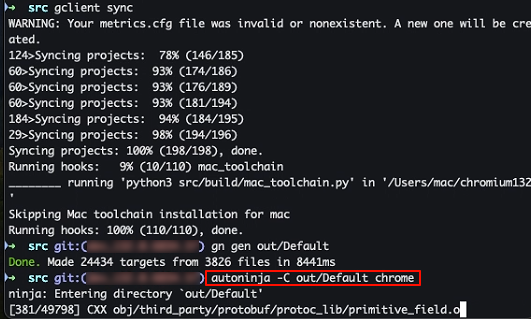
保存并退出编辑器后,GN 会自动生成 Ninja 蓝图。现在,执行最后的冲刺:
4.1 执行 autoninja
输入指令:
autoninja -C out/Default chrome为什么用 autoninja**?**
它会自动读取你的硬件信息。如果你有 16 个核心,它会自动设置并行任务数为 18 左右,确保你的 Mac 性能全开。
4.2 监控系统状态
在编译期间,建议打开 macOS 的"活动监视器":
- CPU 占用:应接近 100%。
- 内存压力 :如果内存压力变红,说明你的
symbol_level设高了,或者你的 Mac 内存不足(建议至少 32GB)。此时可加参数限制并发:autoninja -j 8 ...。
5 处理"炸裂"的常见错误
5.1 Killed: 9 (内存溢出)
这是最常见的错误。
- 对策 :将
symbol_level设为 0,并手动调低并行数。
5.2 Header not found
通常是因为依赖没有同步完整。
- 对策 :回到源码根目录执行
gclient sync。
6 编译完成与验证
当终端显示 Done. Built successfully. 时,你的战利品就在 out/Default 目录下。
6.1 启动你的浏览器
执行:
open out/Default/Chromium.app震撼瞬间:当你看到那个纯净的、带有蓝色图标的浏览器在 Dock 栏跳动时,那种亲手构建现代工业奇迹的成就感将无可比拟。
6.2 版本血统核验
在地址栏输入 chrome://version,确认版本号为 146.x.x.x 且架构为 arm64。
7 结语
你做到了!恭喜你打通了这条属于极客的终极硬核之路,成功在 macOS 上编译并运行了 Chromium 146。
从第一篇的"荒原开垦"到这一篇的"果实采摘",你经历的不止是代码的堆砌,更是对 并行计算、模块化构建、底层链接逻辑 的全方位洗礼。现在,你的电脑里运行的不再是别人的软件,而是一个每一行代码都可以被你阅读和修改的现代互联网之窗。
然而,编译成功只是开始。在实际的开发迭代中,漫长的重新编译依然是效率的杀手。下一篇《Chromium 146 编译指南 macOS 篇:编译优化技巧(六)》将分享如何利用 ccache 等黑科技工具,将你的增量编译时间从"分钟级"压缩到"秒级"。准备好,我们要让编译飞起来了!