《HarmonyOS 6.1 新能力实战之智感握姿》第二篇:核心功能------查询与监听握持手状态
HarmonyOS NEXT 里,智感握姿 这个能力很多开发者第一次接触时,都会觉得"不就是获取个左右手状态吗,有什么难的"。但实际一写,问题就来了:权限没加,API 返回永远是 LEFT;监听器注册了,页面销毁后还在回调导致崩溃;状态变化了,UI 却死活不刷新。这些坑在官方文档里基本没有展开讲,但实际项目里每个都会遇到。
这篇文章直接用代码把 @ohos.motion.gripHand 的两个核心 API 讲透:getGripHandStatus(同步查询当前状态)和 on('gripHandChange')(实时监听变化)。场景非常明确------应用可感知用户握持手机的手势(左手/右手/双手/未握持),并根据握持状态动态调整 UI 布局,使操作更跟手,提升单手操作易用性。
先解决一个问题:这个 API 到底返回什么?
getGripHandStatus 返回的是一个枚举值 GripHandStatus,定义如下:
| 枚举值 | 说明 |
|---|---|
LEFT |
左手握持 |
RIGHT |
右手握持 |
BOTH |
双手握持 |
NONE |
未识别到握持手 |
注意一点:官方文档说它同时能感知横竖屏和左右手,但实际返回的是握持手 状态,屏幕方向需要配合 getWindowProperties() 才能拿到。这个细节很多教程没提,导致有人误以为一个 API 能省掉屏幕方向判断,结果写出来在横屏游戏里逻辑全是错的。
环境与前置准备
DevEco Studio 版本:DevEco Studio 6.1.0 及以上
HarmonyOS SDK 版本:HarmonyOS 6.1.0(23) 及以上
目标设备:手机(需要真机,模拟器不支持传感器)
权限声明是关键一步。在 module.json5 中添加:
json
{
  "module": {
    "requestPermissions": [
      {
        "name": "ohos.permission.ACTIVITY_MOTION",
        "reason": "$string:app_name",
        "usedScene": {
          "abilities": [
            "EntryAbility"
          ],
          "when": "inuse"
        }
      }
    ]
  }
}
ACTIVITY_MOTION 是运动状态权限,智感握姿属于运动感知范畴。不配置这个,getGripHandStatus 会一直返回 NONE。
核心代码:一个完整的握持手状态组件
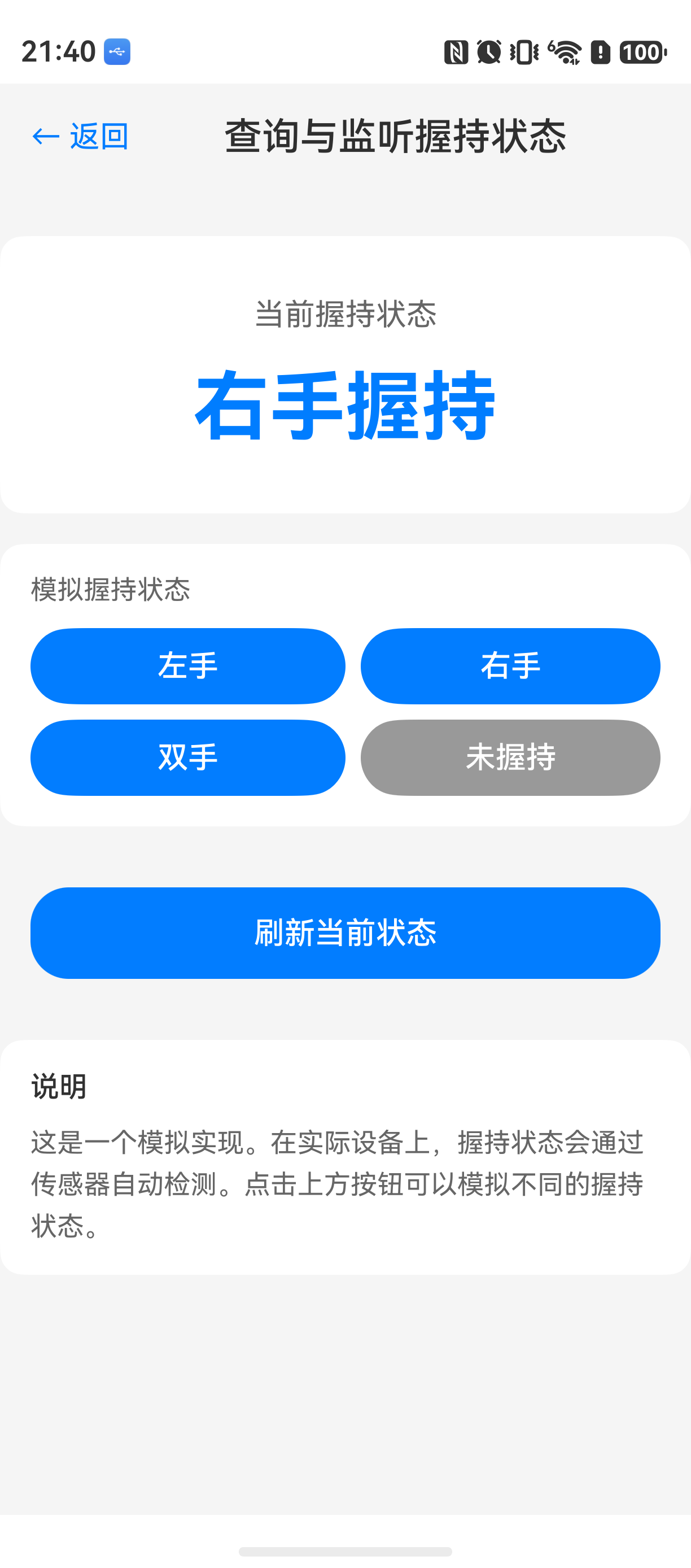
直接把这个组件丢进你的入口页面就能跑。重点看两个 API 的调用方式和生命周期管理。
typescript
// GripHandComponent.ets
import { gripHand, GripHandStatus } from '@kit.CharacterServiceKit';

@Entry
@Component
struct GripHandComponent {
  @State currentStatus: GripHandStatus = GripHandStatus.NONE;
  @State isListening: boolean = false;
  private gripHandListener: (data: gripHand.GripHandResponse) => void = (data) => {
    // 监听回调:同步更新 UI 状态
    this.currentStatus = data.status;
    console.info(`[GripHand] Status changed to: ${data.status}`);
  };

  aboutToAppear() {
    // 页面创建时,先查询一次当前状态
    this.queryCurrentStatus();
  }

  aboutToDisappear() {
    // 页面销毁时,必须移除监听
    this.stopListening();
  }

  build() {
    Column() {
      // 状态展示区域
      Text(this.getStatusText())
        .fontSize(20)
        .margin(20)
        .textAlign(TextAlign.Center)

      Row() {
        Button('查询当前状态')
          .onClick(() => {
            this.queryCurrentStatus();
          })
          .margin(10)

        Button(this.isListening ? '停止监听' : '开始监听')
          .onClick(() => {
            if (this.isListening) {
              this.stopListening();
            } else {
              this.startListening();
            }
          })
          .margin(10)
      }
    }
    .width('100%')
    .height('100%')
  }

  // 查询当前握持手状态(同步)
  queryCurrentStatus() {
    try {
      let response = gripHand.getGripHandStatus();
      this.currentStatus = response.status;
      console.info(`[GripHand] Current status: ${response.status}`);
    } catch (error) {
      console.error(`[GripHand] Query failed: ${JSON.stringify(error)}`);
      // 常见错误:未配置权限、设备不支持
    }
  }

  // 开始监听握持手状态变化
  startListening() {
    if (this.isListening) {
      return;
    }
    try {
      gripHand.on('gripHandChange', this.gripHandListener);
      this.isListening = true;
      console.info('[GripHand] Listener registered');
    } catch (error) {
      console.error(`[GripHand] Start listening failed: ${JSON.stringify(error)}`);
    }
  }

  // 停止监听
  stopListening() {
    if (!this.isListening) {
      return;
    }
    try {
      gripHand.off('gripHandChange', this.gripHandListener);
      this.isListening = false;
      console.info('[GripHand] Listener removed');
    } catch (error) {
      console.error(`[GripHand] Stop listening failed: ${JSON.stringify(error)}`);
    }
  }

  getStatusText(): string {
    switch (this.currentStatus) {
      case GripHandStatus.LEFT:
        return '当前握持手:左手';
      case GripHandStatus.RIGHT:
        return '当前握持手:右手';
      case GripHandStatus.BOTH:
        return '当前握持手:双手';
      case GripHandStatus.NONE:
        return '未识别到握持手';
      default:
        return '状态未知';
    }
  }
}
这段代码做了三件事:
- 页面创建时主动查询一次当前状态,保证初始显示正确。
- 提供两个按钮:一个用于手动刷新,另一个控制监听开关。
- 在
aboutToDisappear()里保证移除监听,这是防止内存泄漏和崩溃的关键。
常见问题 1:为什么监听回调里直接改了 @State 变量,但 UI 不刷新?
现象 :日志里能看到 Status changed,但 Text 显示没有变化。
原因 :gripHand.on 的回调默认在主线程执行,理论上可以直接改 @State。但有一种特殊情况------如果回调是在传感器线程直接抛出的,而那个线程不在 ArkUI 的主调度队列里,@State 的更新就不会触发组件重新渲染。
解决方案:在回调里强制切换到 UI 线程更新:
typescript
this.gripHandListener = (data) => {
  // 使用 UI 线程更新状态
  AppStorage.set<GripHandStatus>('gripStatus', data.status);
  this.currentStatus = data.status;
};
如果还不行,加一个 @Watch 装饰器强制观察变量变化:
typescript
@State @Watch('onStatusChange') currentStatus: GripHandStatus = GripHandStatus.NONE;

onStatusChange() {
  // 强制刷新
}
实际项目里推荐第一条方案,简单可靠。
常见问题 2:页面返回后监听回调仍在执行,导致崩溃或状态错乱
现象 :页面 A 注册了监听,返回 A 页面(已销毁),结果回调里还在尝试更新 A 页面的 @State,直接报 Cannot read properties of null。
原因 :开发者忘记在 aboutToDisappear() 或页面路由离开时调用 gripHand.off()。监听器是全局的,不会随着页面销毁而自动注销。
解决方案 :必须成对使用 on 和 off,而且 off 一定要在页面销毁前调用。上面代码里的 aboutToDisappear 已经处理了。如果页面是使用 @Entry 装饰的弹窗或者 Navigation 页面,也要注意在 onPageHide 或 aboutToDisappear 中移除。
最佳实践
-
不要在
build()中频繁创建监听回调对象 。ArkUI 会对build()里的匿名对象进行多次重建,导致监听器被反复注册。把回调定义为类的私有成员变量,只创建一次。 -
getGripHandStatus是同步调用,但不要在主线程频繁调用。这个 API 内部可能涉及跨进程通信,高频率调用会导致卡顿。推荐用监听模式替代主动轮询。如果必须主动查询,建议间隔不小于 200ms。 -
状态变化后更新 UI 时,注意避免动画冲突 。如果根据握持手状态切换布局(比如左手时菜单居左,右手时菜单居右),推荐使用
animateTo或transition做平滑过渡,而不是直接改变布局属性。
FAQ
Q:为什么真机上 getGripHandStatus 一直返回 NONE?
A:最常见的原因是 ohos.permission.ACTIVITY_MOTION 权限没有配置。其次,某些设备(尤其是平板)不支持智感握姿传感器。可以在 ability.ets 的能力列表里确认是否包含 motion 能力。
Q:监听事件里能直接拿到屏幕方向吗?
A:不能。GripHandResponse 只包含握持手状态 status,不包含屏幕方向。需要屏幕方向时,必须另外调用 window.getLastWindow() 获取 WindowProperties 的 windowLeft、windowTop 等属性来判断横竖屏。
Q:为什么在 @Entry 组件的 aboutToAppear 里查询状态,有时返回 NONE?
A:页面刚创建时传感器可能还没有初始化完成。可以在 aboutToAppear 中延迟 500ms 再查询,或者直接在 aboutToAppear 中注册监听,利用监听回调获取第一次状态。