PDF、Word以及图片之间的相互转换几乎是家常便饭。
Windows PDF转换工具箱
本篇介绍是PDF工具合集,几乎涵盖了所有的PDF操作,日常办公基本上都覆盖了,而且都是免费的,是站长从某多上买的,每款软件都试了下,功能齐全,站长测试的是win10,都可以用,win7的只有部分软件才能安装。
第一款:PDF24,这个最常用
PDF24 Creator:免费全能的 Windows 离线 PDF 处理神器
PDF24 Creator 是德国 Geek Software GmbH 开发的免费 Windows 专属 PDF 全流程处理工具,以完全离线运行、功能无阉割、永久免费为核心优势,集成 20 + 核心工具,覆盖 PDF 创建、编辑、转换、安全防护等全场景需求,适配 Windows 7/8/10/11,个人与企业用户均可无限制使用,是日常与办公 PDF 处理的高性价比之选。
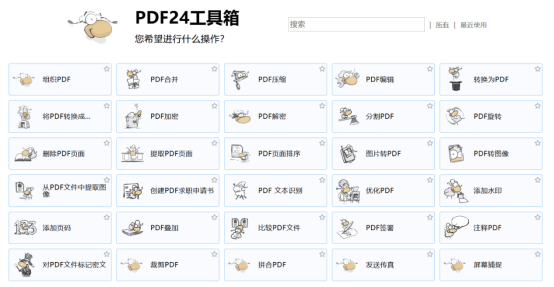
核心优势:本地安全 + 全功能免费
全程离线,隐私至上:所有操作在本地完成,文件无需上传云端,杜绝敏感文档泄露风险,尤其适合合同、财务、个人信息等涉密文件处理。
永久免费,无功能限制:无订阅、无隐藏收费、无功能阉割,个人与商业场景均可自由使用,仅靠网页端广告维持运营。
双版本适配:提供安装版(支持企业批量部署)与便携版(解压即用,可放 U 盘跨设备使用),满足不同使用场景。
核心功能:一站式 PDF 处理
- PDF 创建:虚拟打印 + 多格式导入
安装后自动添加 "PDF24 虚拟打印机",任何可打印内容(网页、邮件、设计稿)均可一键 "打印" 为 PDF。
支持批量导入 Word、Excel、PPT、JPG/PNG/GIF 等 15 + 格式,拖拽即可自动转 PDF;可自定义页面大小、边距、分辨率,生成 PDF/A(长期存档)、PDF/X(印刷标准)等合规格式。
内置截图工具,可截取屏幕区域直接生成 PDF,适合快速存档网页片段或演示界面。
- 页面与内容管理:精细高效
页面操作:合并、拆分、旋转、提取、排序、删除页面,支持批量处理多文件,大幅提升文档整理效率。
内容编辑:添加文本框、图片、形状、水印、页码,支持自签名证书签署 PDF,满足版权保护与合规需求。
批量处理:一次性拖入多文件,批量完成合并、压缩、格式转换,支持正则表达式批量重命名,适合批量办公场景。
- 格式转换与优化:灵活适配
互转能力:支持 PDF 与 Word、Excel、图片(JPG/PNG/TIFF)等格式双向转换,转换后保留原始排版与格式。
压缩与 OCR:智能压缩 PDF(保持清晰度),OCR 识别扫描件文本生成可搜索 / 可编辑 PDF,提升文档可用性。
安全防护:设置打开 / 编辑密码,限制打印 / 复制权限,保护敏感信息不被泄露。
平台适配与使用建议
系统限制:仅适配 Windows,无 macOS/Linux 客户端;Mac 用户可通过免费的 PDF24 在线工具(浏览器访问)实现相同功能。
使用体验:界面简洁、拖拽操作友好,内置 PDF 阅读器,支持预览与对比文件差异,新手也能快速上手。
注意事项:首次安装可能提示添加虚拟打印机,按引导完成即可;处理超大文件时建议预留足够内存,避免卡顿。
第二款:帮大家
介绍
PDF 文件处理起来总是很麻烦?在线工具担心隐私泄露?今天推荐一款神器------帮大家PDF超能助手,它是一款功能强大的本地 PDF 处理工具,永久免费,而且无需联网,安全可靠!帮大家PDF超能助手是一款集成了 20 多项核心功能的本地 PDF 处理工具,它可以帮助你轻松完成 PDF 文件的合并、拆分、压缩、加密、添加水印等各种操作,而且完全免费!
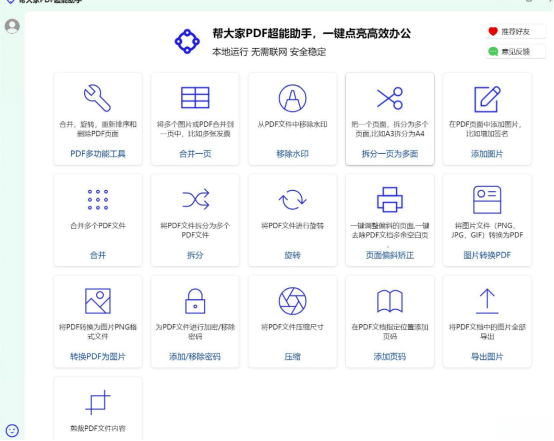
功能特征
>功能强大: 提供 20 多项 PDF 处理功能,涵盖了日常办公的各种需求。
>本地运行: 软件在本地运行,无需上传文件到服务器,保护数据安全和隐私。
>无需联网: 使用软件无需连接互联网,随时随地都可以进行 PDF 处理。
>安全稳定: 软件运行稳定可靠,不会损坏您的 PDF 文件。
>永久免费: 所有功能永久免费使用,没有任何限制。
>批量处理: 支持一键批量处理多个 PDF 文件,提高工作效率。
>简单易用: 软件界面简洁直观,操作简单易上手。
第三款:JOPDF
JOPDF 是一款免费 PDF 编辑工具,整合各种编辑功能,包括编辑、转档、压缩、合并、分割、注释、保护等,都可以在单一软件内完成,非常实用!这套软件100% 免费,没有隐藏费用,也不会有试用限制,支持 Windows、macOS 和开发中的 Linux 版本,无论是查看 PDF 文件或偶尔需要简单编辑都能满足需求,更重要的是有中文介面。
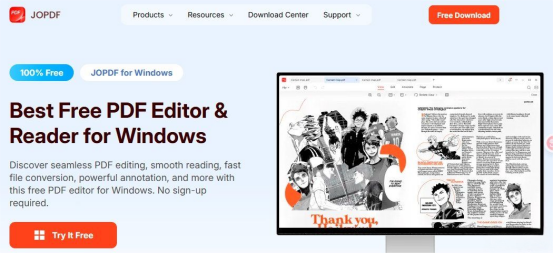
JOPDF 操作上很容易上手,就像一般文件编辑器一样,可直接加入或修改 PDF 内容,例如编辑文字、图片与链接,也能快速旋转、裁切、替换或调整图片大小,因为有中文界面,有些操作步骤只需要照着提示说明进行即可,算是轻松就能操作的 PDF 编辑工具,不需要耗费太多时间去摸索和学习相关功能。
值得一提的是 JOPDF 可将 PDF 转换为各种常见格式,例如 Word、Excel、PowerPoint、图片,或是将 Office 和图片转换为 PDF,只要一个软件就能完成许多工作,对于平时经常用到 PDF 文件的使用者来说会很有帮助。
软件安装很简单,在线安装版本可以在安装时选择为中文界面,当然也可以在默认英文安装好了后,在软件界面选择你喜欢的语言界面。
第四款:PDFsam Basic
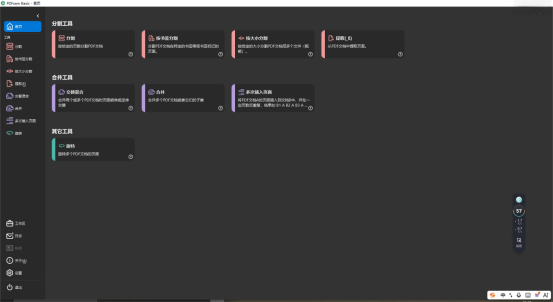
使用PDFsam Basic(免费开源)在家中或工作场所,从PDF文件中拆分、合并、旋转、混合和提取页面。你的PDF文档在电脑上保持私密,无需上传到第三方服务。
第五款:PDF 专业压缩工具 v3.6
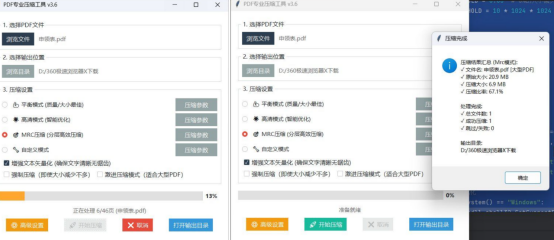
主要功能特点
- 图形用户界面(GUI)
使用 tkinter + ttkbootstrap 构建美观界面,支持主题(flatly)
支持动态布局、提示信息、进度条彩虹动画效果
提供 ToolTip 提示、错误详情面板等交互元素 - 多种压缩模式
平衡模式:质量与文件大小兼顾
高清模式:保留更多细节,适合需要较高质量的场景
MRC 压缩模式:分层压缩(背景层 + 文本 / 前景层),压缩率高且质量好
自定义模式:可自由调节 DPI、质量、色彩空间、缩放比例等参数 - 智能分析与优化
PDF 类型检测:自动判断是矢量文本型还是扫描图像型 PDF,避免用户误判。
彩色检测:分析页面是否包含彩色元素,自动选择合适的色彩空间
大型 PDF 识别:自动识别大型文件,启用内存优化策略
激进模式:针对大文件自动降低 DPI、质量等参数以提高压缩率 - 批量处理与并发
支持一次选择多个 PDF 文件进行批量压缩
使用 ThreadPoolExecutor 实现多线程并发处理
可自动调整并发线程数,避免内存占用过高 - 内存与性能优化
对大型 PDF 采用逐页处理和资源释放策略
实时监控内存使用,超过阈值自动清理临时资源
对图像数据进行修复和优化,提高处理成功率 - 错误处理与日志记录
全面的异常捕获和错误提示
详细的错误日志记录到文件
错误面板显示完整堆栈信息,方便调试 - 跨平台与兼容性
兼容 Windows /macOS/ Linux
适配不同版本的 PyMuPDF(fitz)
支持 WebP 图像格式(如果 Pillow 支持) - 附加功能
输出路径自动生成:避免覆盖原文件,自动命名
图像格式选择:支持 JPEG、PNG、WebP 等多种格式
字体复制与保留:尽可能保留原 PDF 中的字体,保证文本渲染效果
去噪与锐化:MRC 模式下可对文本层进行去噪和锐化处理
代码默认详细参数说明:
平衡模式:默认 DPI 120,质量 75%,兼顾大小与清晰度
高清模式:DPI 150,质量 85%,适合图片较多的文档
MRC 模式:分层压缩(背景层质量 40%,文本层质量 85%),压缩率提升 30%+
自定义模式:支持 DPI(72-600)、质量(1-100)、色彩空间(RGB/GRAY)等参数自由调节
图像优化与格式处理
支持 JPEG、WebP、PNG 格式自动选择(WebP 需 Pillow 支持)
图像去噪(MRC 模式)、锐化(强度 1.2x)、对比度增强等预处理
动态调整图像质量:连续错误时自动降低质量,保证处理成功率
自动检测矢量文本型 PDF,关闭图像压缩以保留文字清晰度
支持 "增强文本矢量化" 选项,通过重绘文本避免锯齿(对扫描件有效)
字体复制机制:尝试保留原 PDF 字体,确保中文等特殊字体正常显示
激进模式下自动降低 DPI(最大降 30)、质量(最大降 15%)、缩放比例(最低 0.7x)
连续图像处理错误时,自动降低缩放比例、增加重试次数(最多 3 次)
MRC 模式强制使用 1.0 缩放,避免文本锯齿
大型 PDF 自动降低并发线程数(2 线程),避免内存溢出
实时监控内存使用(psutil),超过阈值(400-500MB)自动清理临时资源
大型 PDF 逐页处理并释放资源,避免一次性加载全文件
图像数据修复机制:处理不完整图像时填充像素或转换格式
压缩前检查磁盘空间(需 2 倍文件大小可用空间)
日志记录:错误信息写入 pdf_compressor.log,包含时间戳和详细描述
保存压缩模式参数、优化选项到 pdf_compressor_config.json
启动时自动加载历史配置,减少重复设置
输出文件自动重命名(原文件名_压缩版.pdf),避免覆盖原文件
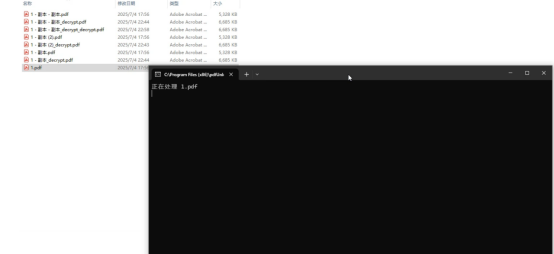
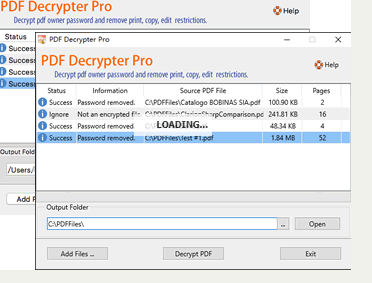
第六款:PDF 移除权限密码(只能移除权限密码不能移除打开密码)
第七款:PDF 签章工具(可以骑缝章)
主要功能和操作指南
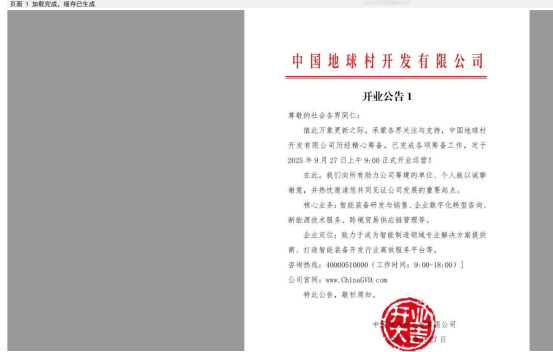
1.PDF文件操作
- 支持PDF文件加载与预览,可显示多页PDF内容。
- 支持矢量文字类pdf和扫描图像类PDF。
- 支持上一页/下一页跳转,可直接输入页码。
- 多种缩放比例可选,支持适应窗口,鼠标滚轮也可调整预览文字缩放。
2.签章操作
- 基础签章:支持PDF多页签章,可在每页相同位置或自定义页进行签章,可对签章进行移动、缩放、旋转操作。
- 骑缝章功能:支持多页连续签章,可设置位置(左/右/上/下)、宽度和重叠度。
可设置签章直径数值,首次会自动计算每部分宽度、重叠部分,然后在此基础上可进行调整。 - 图层设置:签章可置于文字上方(可调整透明度10%-100%)或下方(下方时自动调整透明度为100%)。
- 可输入签章直径(0.5-20厘米)或用鼠标滚轮缩放签章。
- 可输入旋转角度(0-360度)或用Shift+鼠标滚轮旋转签章。
- 模板管理:保存/加载签章模板,可对常用签章规则保存为模版,下次可加载,省去调整时间。
- 保存当前页签章设置:可在不同页设定自己偏好的签章格式,分别进行保存。
- 应用到所有页面:当在某一页调整好签章格式后,若想同步到其他页,可点此项。
3.签章偏移度设置
默认不勾选,勾选后可设置签章在不同页的偏移位置和角度,避免多页签章过于整齐。
- X/Y方向偏移范围(0-50像素)。
- 旋转偏移范围(0-10度)。
4.输出设置
- 输出分辨率:96-600 DPI可调。
- 多格式输出:
可导出PDF或jpg图片格式文件。
导出PDF输出,PDF文件将所有页保存为一个PDF文件。
导出为JPG图片:将按序列(文件名+第..页)格式将每页分别在同名文件夹下输出为单个jpg文件
还有PDF-XChange.Editor.Plus.v10.5.2.395-portable、PDFXEdit10_Portable_x64汉化、pdf-guru-windows-amd64-1.0.13、Master_PDF_Editor_5.9.35_Portable、PDF页面分割工具。。。。。。等等还多,不再一一介绍了,所有资源已经打包百度网盘
参考原文:https://www.ruanxiangshe.com/#/article/b4d032cd-a0cb-4646-a037-69ef22b73f11