在内容分发渠道日益多元化的今天,博客作者除了依赖搜索引擎流量外,也越来越重视订阅体系的建设。通过 RSS 订阅和邮件订阅,可以让读者在第一时间获取网站更新内容,从而提高内容触达效率。
WordPress 本身自带基础的 RSS 输出功能,但在订阅统计、邮件推送和用户管理方面相对有限。因此,一些工具(如 FeedBurner)曾被广泛用于增强 RSS 订阅能力。
本文将介绍 FeedBurner 的基本功能,并讲解如何在 WordPress 中进行配置与集成,实现更完整的订阅体系。
为什么 FeedBurner 对博主很重要?
FeedBurner 是一款用于 RSS 订阅管理的工具,主要用于增强原始 RSS Feed 的功能表现,其核心用途包括:
1. 优化 RSS 订阅格式
将原始 RSS 内容进行标准化处理,提高在不同 RSS 阅读器中的兼容性。
2. 提供订阅数据统计
可以查看订阅用户数量、访问来源及增长趋势,用于分析内容传播效果。
3. 支持邮件订阅功能
用户可以选择通过邮箱接收博客更新内容,而不仅仅依赖 RSS 阅读器。
4. 内容自动推送
当网站发布新文章时,可自动同步到订阅渠道,提升更新触达效率。
在WordPress订阅源中设置FeedBurner
想要使用 FeedBurner 进行内容分发,首先需要将您的 WordPress 订阅源接入 FeedBurner。具体步骤如下:
1. 创建 FeedBurner 订阅源
访问 FeedBurner 网站(feedburner.google.com),使用 Google 账号登录。
在首页的输入框中,填写您的 WordPress 订阅源地址,通常是:
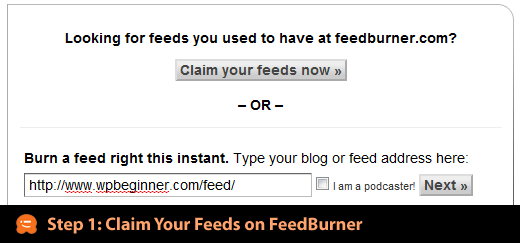
设定您的订阅源名称,确认 FeedBurner 生成的订阅地址(例如 http://feeds.feedburner.com/您的订阅名)。
按照提示完成订阅源配置,并启用需要的功能。
2. 调整 FeedBurner 订阅源设置
进入 FeedBurner 控制面板后,您可以进行一些优化设置:
开启"Smart Feed"功能,提高订阅源的兼容性,让不同平台的阅读器都能正常解析内容。
启用订阅统计,可以在"Analyze"选项中查看订阅者数量、访问数据等信息。
激活邮件订阅,在"Publicize"下找到"Email Subscriptions"并开启,让用户可以通过邮件获取博客更新。
完成以上步骤后,您的 WordPress 订阅源就成功接入 FeedBurner,并可正式启用。
在WordPress中集成FeedBurner
要确保所有订阅请求都通过 FeedBurner 处理,您需要在 WordPress 里进行必要的配置。可以通过以下两种方法实现:
使用插件
在 WordPress 后台,进入 插件 > 安装插件,搜索 "RSS Redirect & FeedBurner Alternative" 并安装。
激活插件后,进入插件设置页面,输入您的 FeedBurner 订阅源地址,保存更改即可。
这样,访问您默认 WordPress 订阅源的用户会自动跳转到 FeedBurner 订阅源。
如何在网站上添加邮件订阅框
为了方便读者订阅博客,可以在网站上添加 邮件订阅框,让用户输入邮箱即可收到博客更新。
1. 获取邮件订阅代码
登录 FeedBurner,选择您的订阅源。
进入 "Publicize" > "Email Subscriptions",点击"Activate"开启邮件订阅功能。
在"Subscription Management"页面,复制生成的 HTML 代码。
2. 在 WordPress 网站上添加订阅框
使用小工具
在 WordPress 后台,进入 外观 > 小工具。
找到"文本"小工具,并将其拖动到侧边栏或合适的位置。
将 HTML 代码粘贴进去,保存即可。
总结
FeedBurner 可以在一定程度上增强 RSS 订阅能力,包括内容分发、订阅统计以及邮件订阅功能。结合 WordPress 使用,可以帮助网站更系统地管理订阅用户,提高内容传播效率。
随着内容分发方式不断演进,也可以根据实际需求选择更现代的订阅或推送工具来替代或补充 RSS 体系。