需要下载安装的东西
环境配置
VSCode 配置
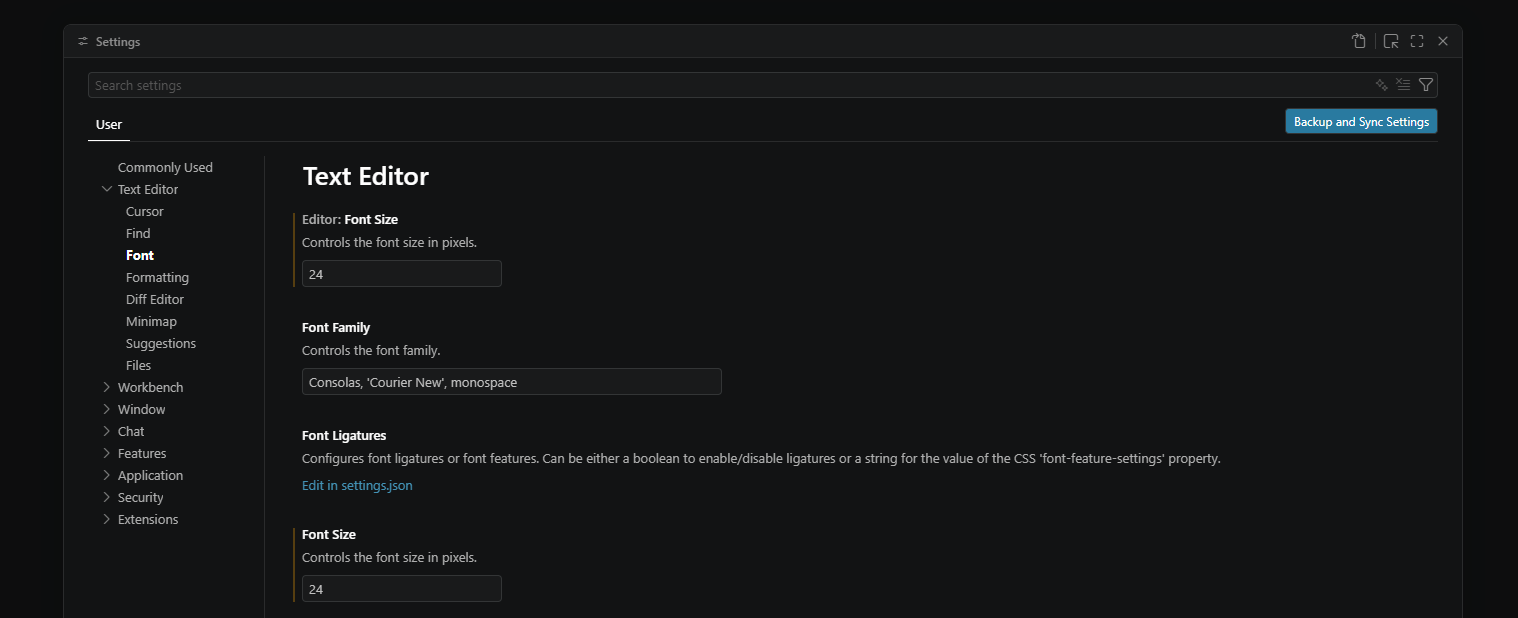
字体大小设置
这个效果因人而异,我喜欢用 24 号大小的字体:
光标丝滑配置
让光标移动更加丝滑流畅,可以添加一个插件,这个是我最喜欢用的了,写起来代码非常丝滑:
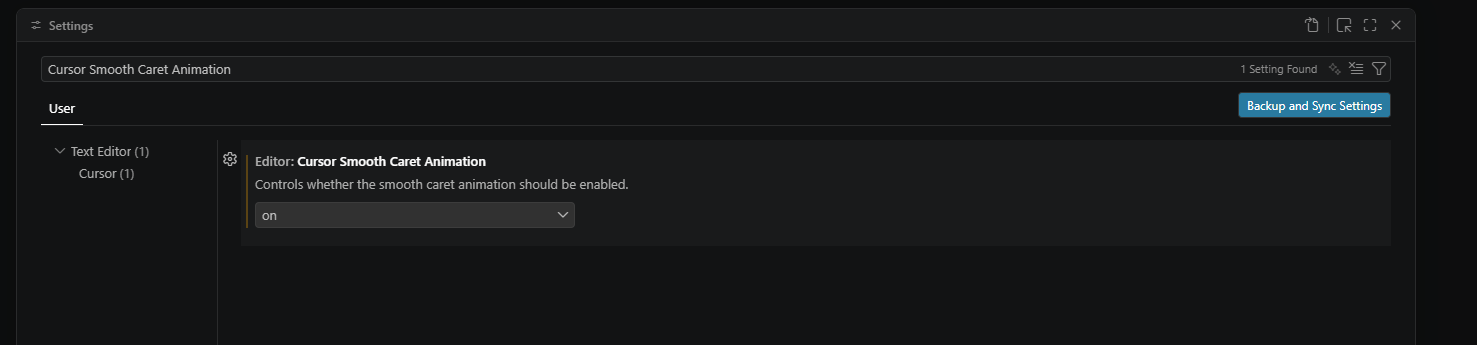
- 将"Cursor Smooth Caret Animation"设置为"on"
- 将"Cursor Blinking"设置为"smooth"
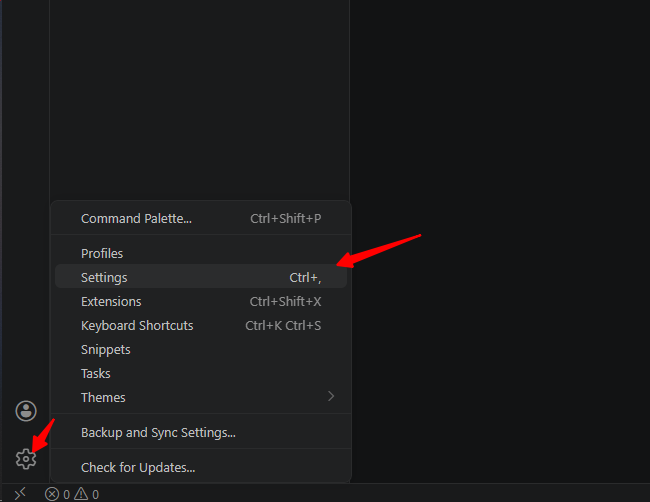
步骤如下:
然后搜索 Cursor Smooth Caret Animation ,选择 on :
再搜索 Cursor Blinking 设置位 smooth:
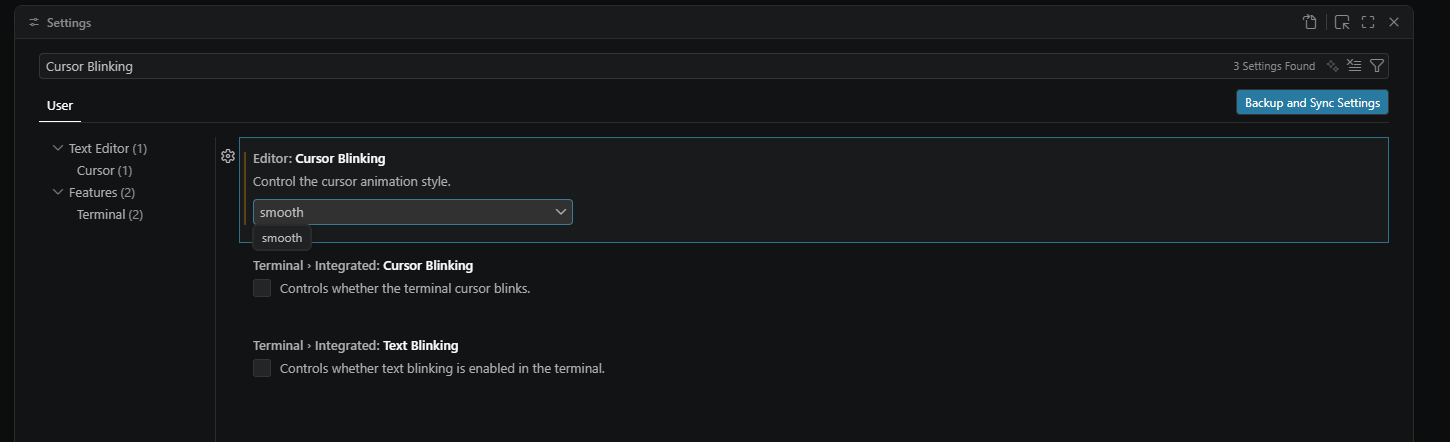
即可纵享丝滑。
prettier-code formatter、eslint 插件配置
然后再安装两个插件:prettier-code formatter 自动管理代码格式问题,让代码更简洁;eslint 自动检查代码中潜藏的错误,比如变量名有没有使用到,语法错误等。
一些默认行为配置
然后去设置中进行设置搜索 autosave,把自动保存打开:
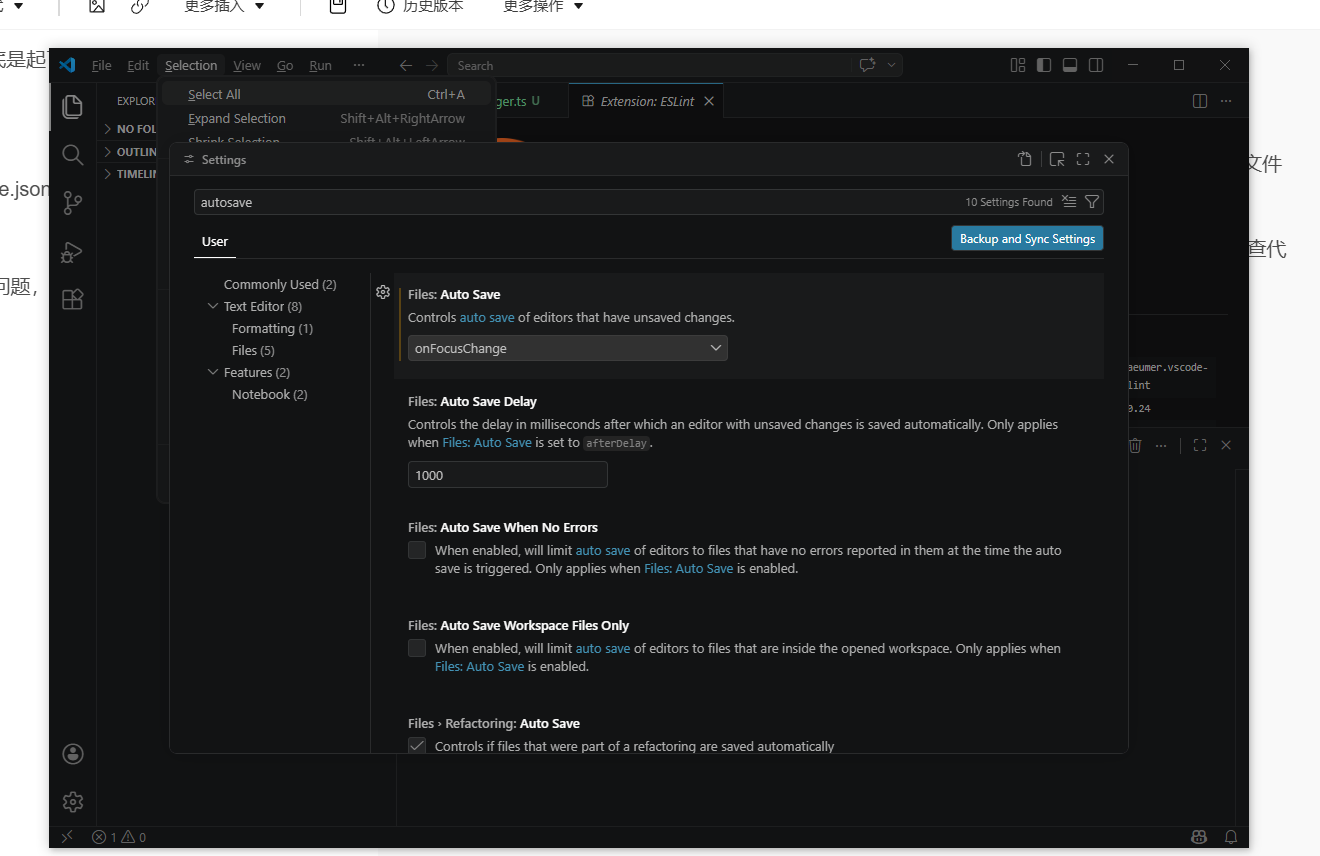
这样每次切换窗口或者标签的时候,代码文件就会自动保存了。
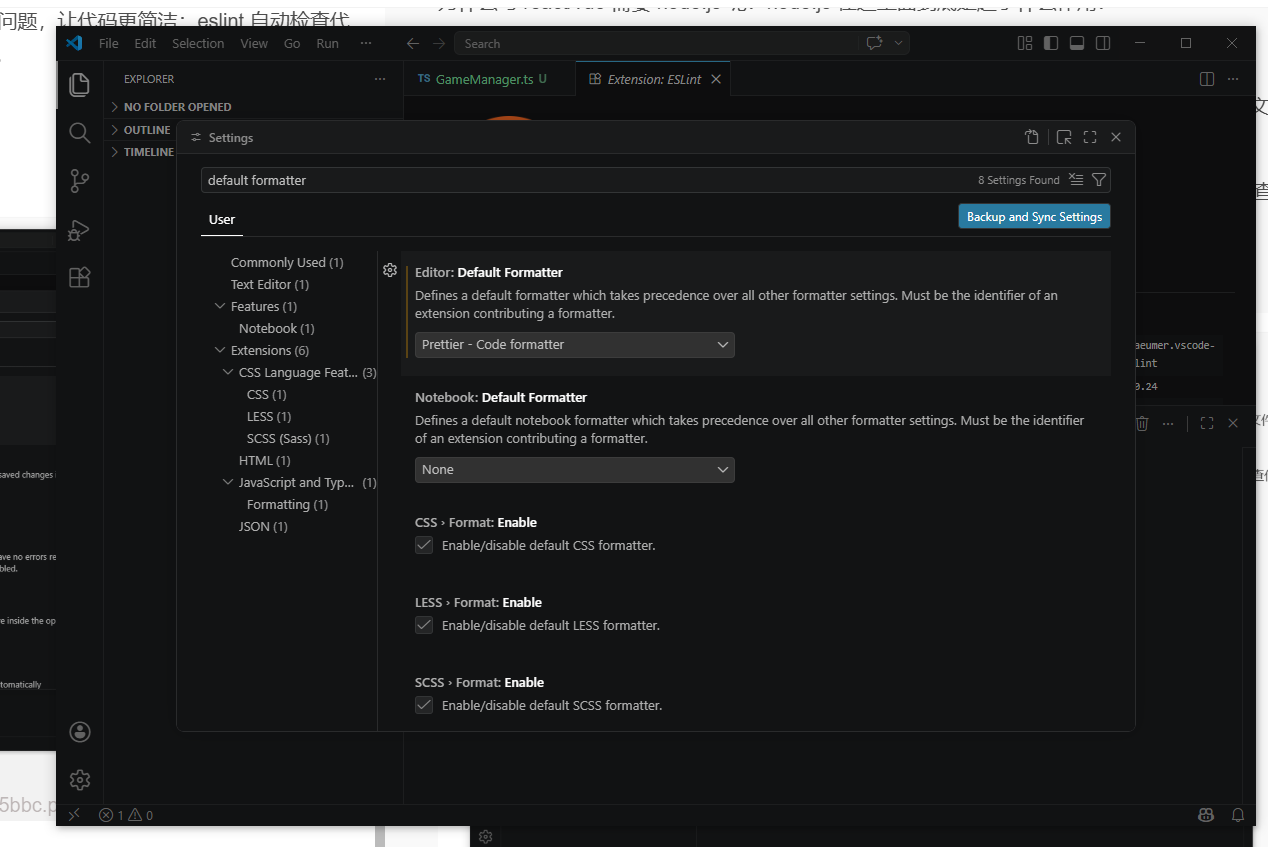
然后设置 prettier 设置为默认的格式化工具,在设置里搜索 default formatter:
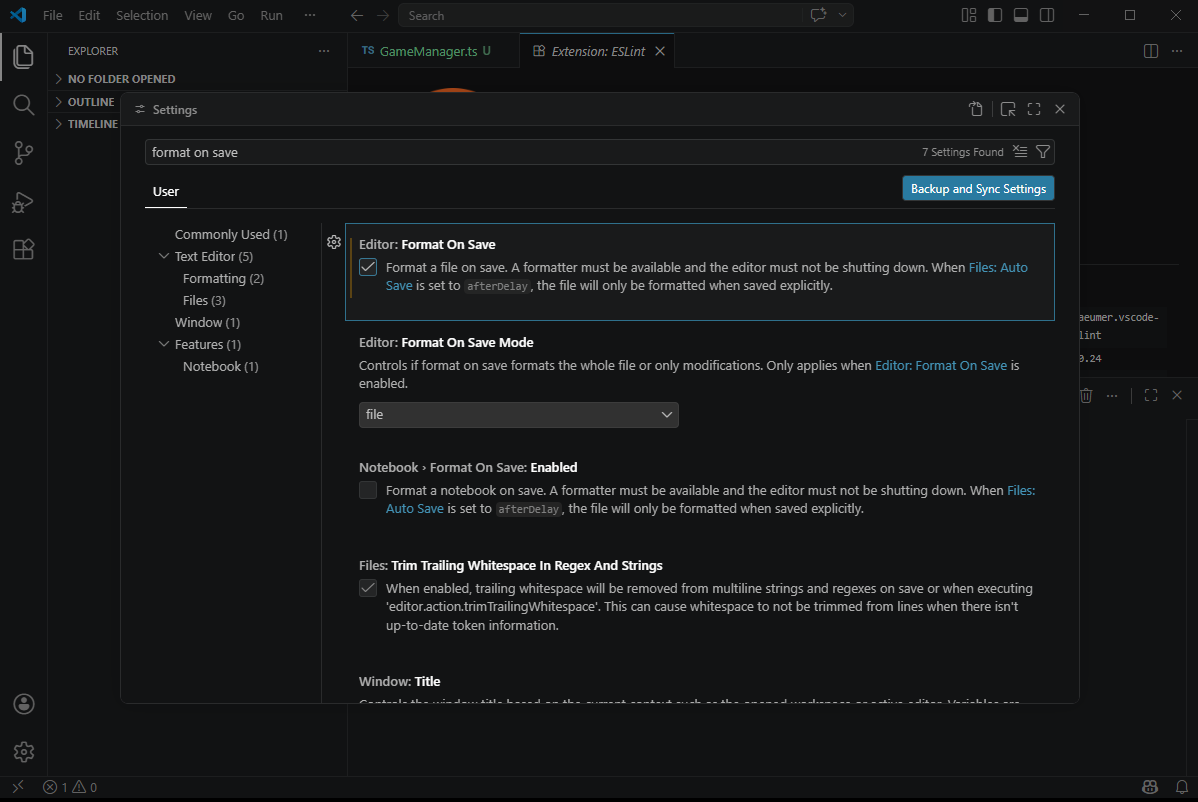
最后设置在代码保存的时候,自动进行格式化,搜索 format on save:
react 本身并不提供开发完整应用程序的所有功能,它专注于构建用户界面UI的视图层,可以处理的是组件化、状态管理、渲染UI,不提供路由、表单管理、网络请求等开发功能。
所以 react 最准确的定位应该是 UI 库。
而并非一个框架。
一般意义上所谓的框架通常会帮你打包好一整套的方案,开发者按照它的套路来就可以了,比如 next.js,它会帮你搞定路由、数据处理、页面加载等一切事情,非常省心,但灵活性就低了一些,不太容易上手。
(类似于 Java 的 SpringBoot 框架)
不光要动 react 本身,还可能涉及全栈开发。
建议先把 react 本身学扎实,再去碰框架不迟。
vite 是法语单词,是快的意思,不要念 wai t,要念 wei t。
创建、运行项目
创建命令:npm create vite@latest apple-react -- -template react
这是让我们创建一个 按照 react 模板生成项目,也可以生成 ts 版本的,只要 -template react-ts 即可。
不过这里是为了学习,先用这个原生的,后续会重构成 ts 的:
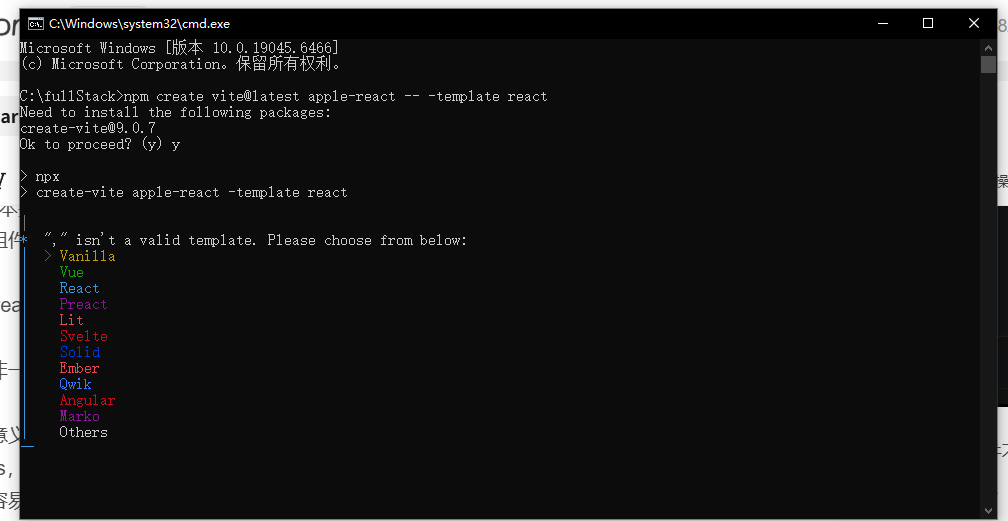
可以看到也可以用 vite 创建别的项目,上面这里选择 react,然后来到下面这里:
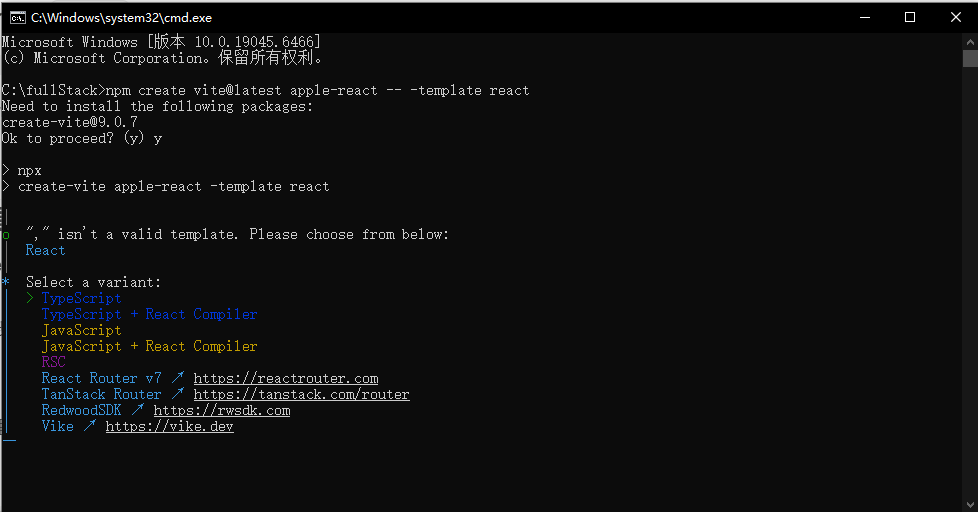
可以看到还可以选择别的模板,这里选择 JavaScript 的模板:
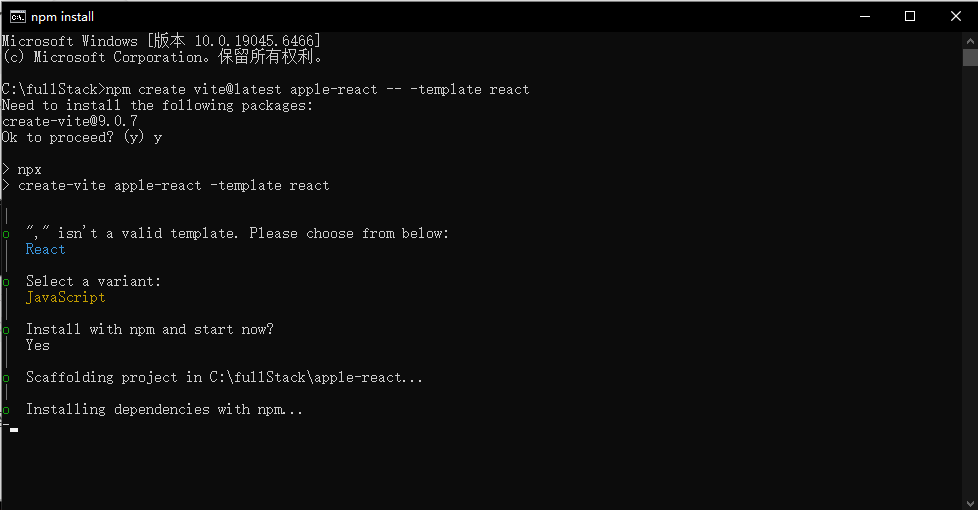
接下来等待项目创建即可。
创建完之后如果太慢,可以切换源:
npm config set registry https://registry.npmmirror.com/
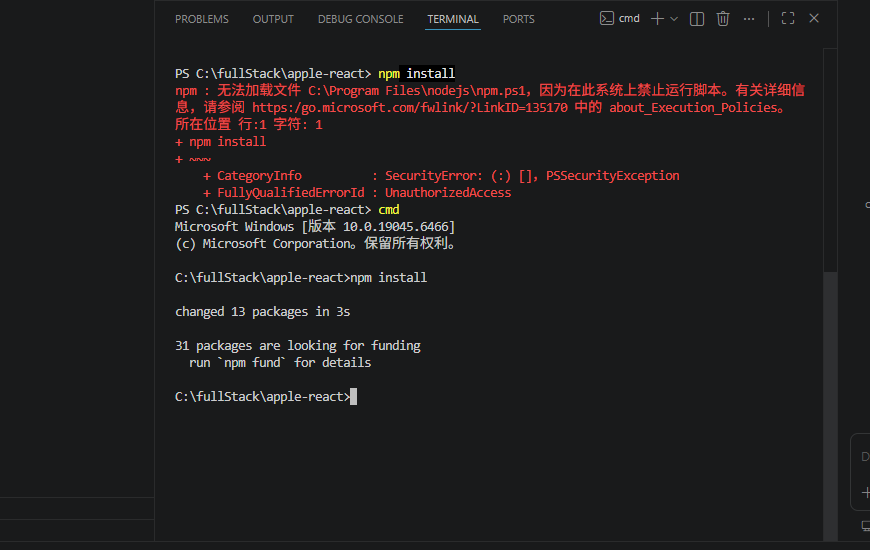
然后再执行 npm install。
然后注意在 VS Code 中,打开 terminal 后,要先输入 cmd 才能执行 npm 相关的命令噢:
等相关依赖下载完,执行 npm run dev:
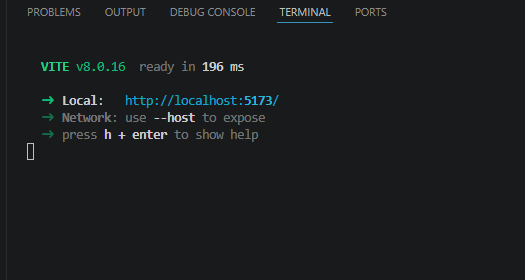
然后打开链接:
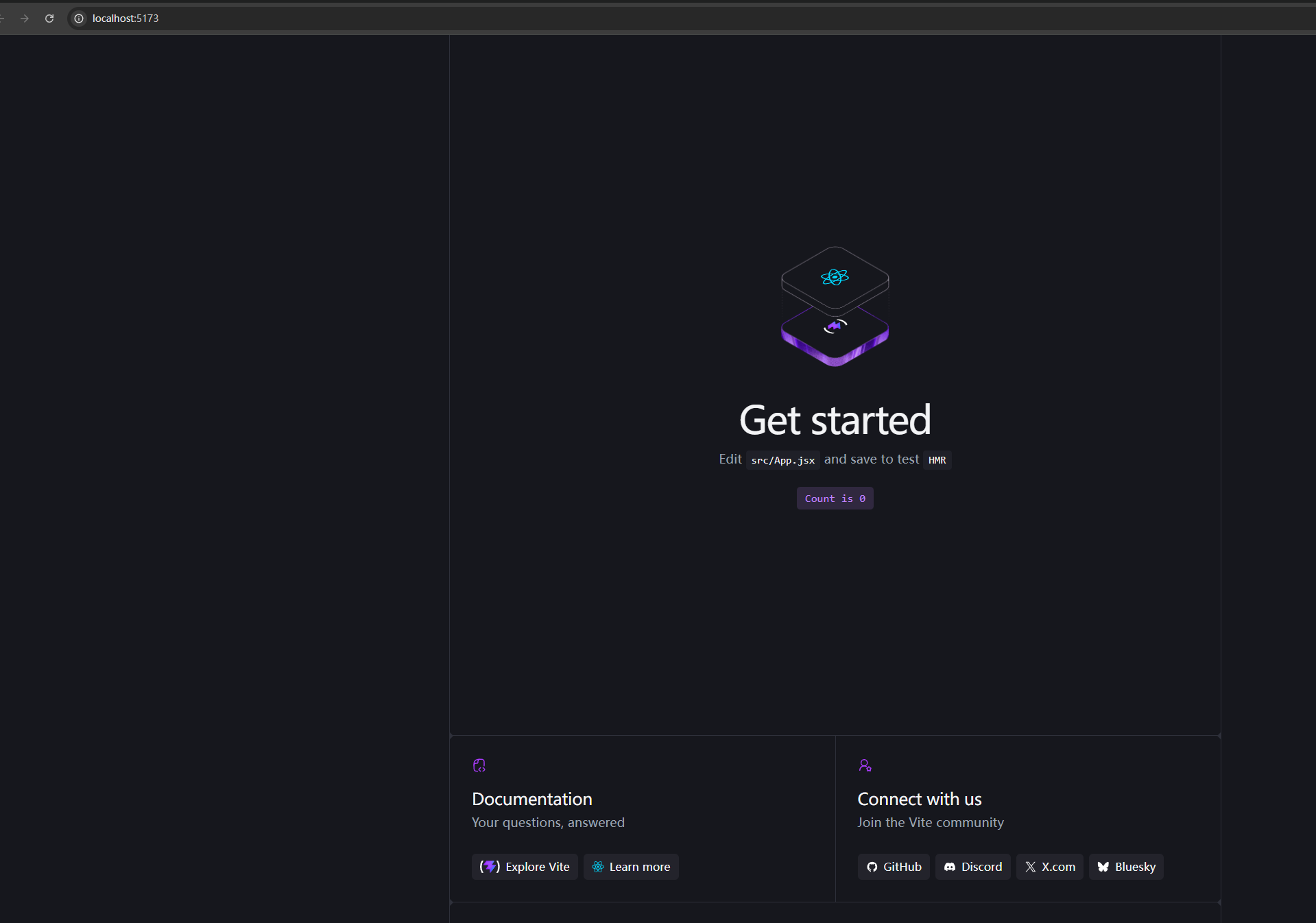
然后提交 git 吧,项目初始化已经做好。
修改端口
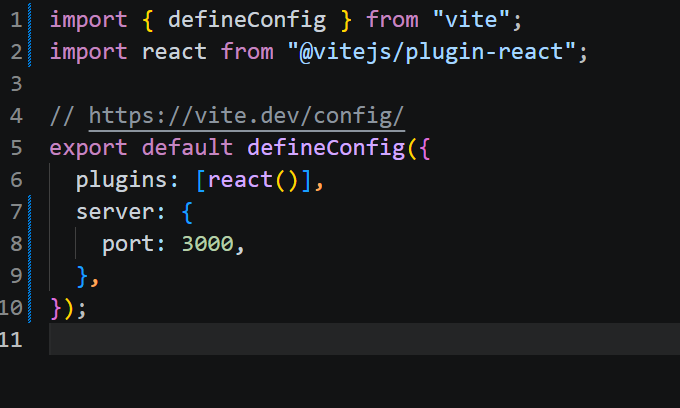
我们可以修改前端的启动端口,在下面页面中的 defineConfig 中添加 server 对象,写入 port 属性即可:
目录介绍
index.html
index.html 文件是整个 react web 的网页入口,浏览器进来的第一站,react 程序就是基于这个文件展开的:
javascript
<!doctype html>
<html lang="en">
  <head>
    <meta charset="UTF-8" />
    <link rel="icon" type="image/svg+xml" href="/favicon.svg" />
    <meta name="viewport" content="width=device-width, initial-scale=1.0" />
    <title>apple-react</title>
  </head>
  <body>
    <div id="root"></div>
    <script type="module" src="/src/main.jsx"></script>
  </body>
</html>
在这个文件中有一句最重要的代码:<div id="root">
所有组件最后都会装进这个小小的 div 元素中,它是整个 react 的大本营。
紧接着 <script type="module" src="/src/main.jsx"> 指向的是 src下面的 main.jsx,意思就是我们的 react 程序将从这里启动,而我们所有的 react 代码都会从 src 文件夹中加载,其中 type = module 指定了 js 代码的加载模式,使用的是 es 模块的加载系统。
node_modules
node_modules 存放了所有安装的第三方包,也就是用 npm install 下载安装的包都会被装在这里,因此这个文件奇大无比。点开它我们可以看到,react 包和 vite 开发包都被存放在这里,其它成百上千的包都是各种工具。
关于这个 node_modules 有条使用法则:千万不要手贱去修改或者删除这里的文件。
要是不小心这样做了直接整个删掉重新 npm install 即可。
public
public 文件夹,这是项目的静态资源仓库,这个项目中的所有文件都不会被加工,而是直接原样输出到浏览器。放什么样的文件进去打包出来就还是什么样。
src
src 文件夹,存放源码的地方。
main.js
其下面有个 main.js ,这是整个程序的起点,项目就是从这里启动的。其中一行代码值得我们关注:
javascript
createRoot(document.getElementById('root')).render(
  <StrictMode>
    <App />
  </StrictMode>,
)
这就相当于工地的总电闸,启动整个 react 程序。
可以看到这个 main 文件里面引用了一个 App 的组件,这个 App.jsx 就是项目的地基。所有的组件都是在这里被组装起来的。
main.css
此外这个 main.jsx 还对应了一个文件叫做 main.css,我们可以把网站的全局样式都定义在这里,让网站有一个自己独特的风格。
.gitignore
.gitignore 定义了提交推送代码仓库的规则,设置了哪些文件是不需要推送到代码仓库的。
package.json
package.json:node_modules 中堆放的各种包不是随便来的,它是由 package.json 来统一管理和调度的,在这个文件中定义了项目的身份认证(name、private、version字段)、依赖管理(比如项目所使用的各个包的版本)以及项目的运行指令控制(dev 表示开发,build 表示构建项目 等等)。
javascript
{
  "name": "apple-react", // 只能小写,且不能有空格
  "private": true,   // 表示这是私人项目,不允许上传 npm 公开仓库
  "version": "0.0.0", //版本号
  "type": "module",
  "scripts": {
    "dev": "vite",
    "build": "vite build",
    "lint": "eslint .",
    "preview": "vite preview"
  },
  "dependencies": { //项目的生产依赖,是项目的主要材料,网站上线的时候这个依赖里的内容都会被打包进去
    "react": "^19.2.6", // 网站主框架
    "react-dom": "^19.2.6" // 负责把页面渲染出来的引擎系统
  },
  "devDependencies": { // 开发过程中的依赖,只在项目开发时候使用,上线的时候不会被打包进去
    "@eslint/js": "^10.0.1",
    "@types/react": "^19.2.14",
    "@types/react-dom": "^19.2.3",
    "@vitejs/plugin-react": "^6.0.1",
    "eslint": "^10.3.0",
    "eslint-plugin-react-hooks": "^7.1.1",
    "eslint-plugin-react-refresh": "^0.5.2",
    "globals": "^17.6.0",
    "vite": "^8.0.12"
  }
}
比如我们安装一个生产依赖包,framer-motion,这是个动画材料包,我们上线的时候也会用到,执行 npm install framer-motion 后就会出现在 dependencies 中:
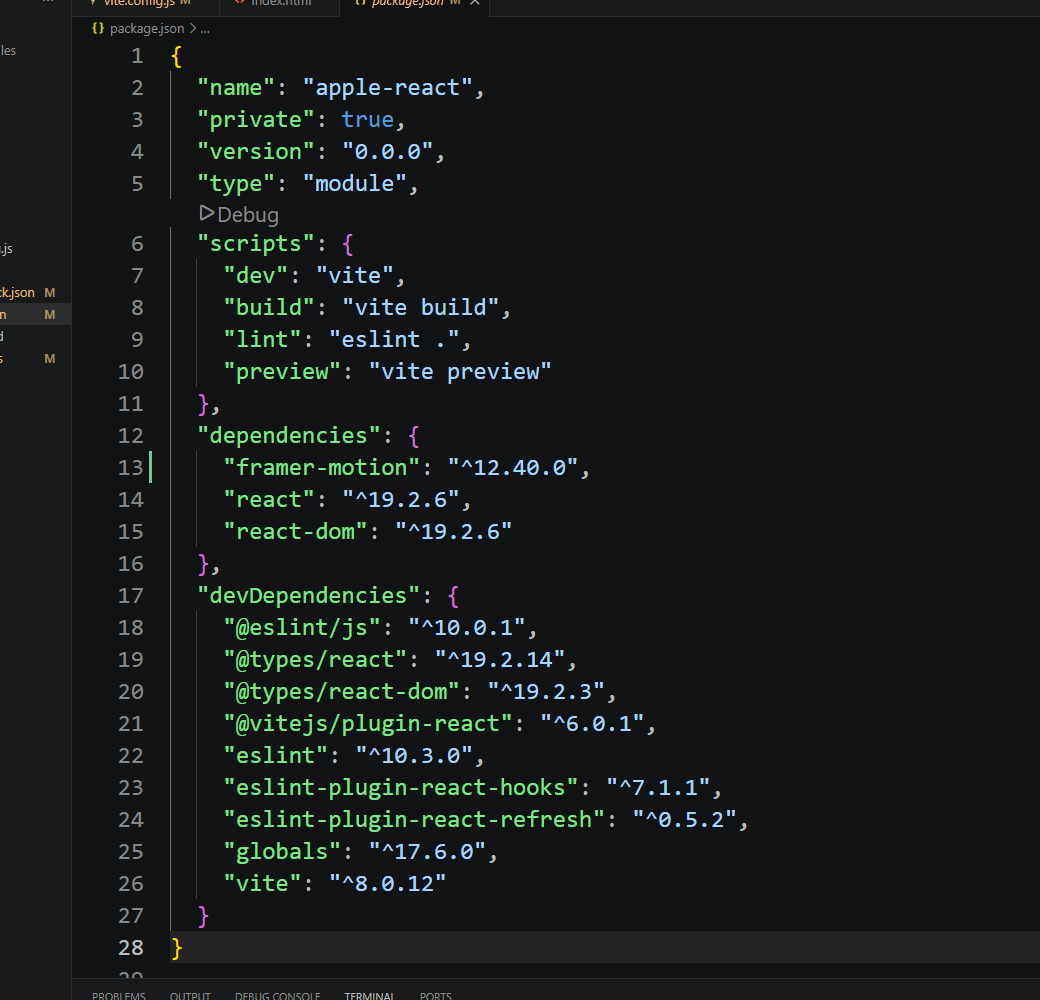
如果要安装开发过程中需要的依赖的话,可以使用 npm install xxx --save-dev
package.json 版本号规则
package.json 版本号规则:
版本号一般都是三个数字,标准格式:
主版本号、次版本号、补丁版本号
主版本号:表示大更新,比如整个框架大改,可能不兼容旧版本。
次版本号:表示加了新功能,但不会破坏原有的用法。
补丁版本号:就是修个小bug,优化个性能,没啥大动作。
那么版本号前面奇怪的符号,比如^、~等等,甚至没有符号是什么意思?
^ 表示插入符号,最常见也最推荐使用,比如上图 react 后面的版本号就表示我想用 react 19.2.6 及其以上的版本,下载 19.2.7 或者19.4.4 都行,但千万别给我升级到 react 20 去。
这个符号最常用,小版本自动升级,大版本别动,很稳。
~ 这个表示只允许升级补丁版本。比如可以从 6.1.2 升级到 6.1.9,但不能升级到 6.2.0。适合对功能比较敏感的依赖,比如 UI 框架或者主题插件,不希望一升级就样式炸了。
没有符号的话,就是字面意思,表示我只要该版本,一个数字都不允许动。只有在为了绝对稳定的时候才这么写,比如在部署上线、CI/CD 流程中。
package-lock.json
package-lock.json:前端工程的依赖DNA图谱,由 npm 自动生成并且锁定了版本,不要去手动修改它,也不能随便删除它。可以理解为依赖树的快照+安装记录的详细清单。
那么到底锁定了什么呢?简单说就是锁定了依赖的真实版本。在package.json 中之前说过,比如带 ^ 符号的版本号那么随便是可以手动升级的,只要符号 ^ 的使用规则即可,那么在团队开发过程中,多个成员之间就可以通过或者 package-lock.json 文件,保证每次 npm install 都 100% 还原同样的开发环境。
这个在团队协作、自动化部署、调试排错当中非常有用。
vite.config.js
vite.config.js:这是脚手架工具 vite 的配置文件。这是整个脚手架工具的设计蓝图。vite 的一切行为都可以在这里配置,比如插件加载、构建打包、开发管理以及服务器配置等。
它主要管理三个方面的东西:插件系统(plugins)、路径别名(给模块起个代号,这样方便使用)、还有打包配置(决定项目上线的产物)。
javascript
import { defineConfig } from "vite";
import react from "@vitejs/plugin-react";

// https://vite.dev/config/
export default defineConfig({
  plugins: [react()],
  server: {
    port: 3000,
  },
});
Vite 的路径别名配置
接下来我们就试一下,怎么定义路径别名,这是为了方便后续的使用:
javascript
import { defineConfig } from "vite";
import react from "@vitejs/plugin-react";

// 路径别名
import path from "path";
import { fileURLToPath } from "url";

const __filename = fileURLToPath(import.meta.url);
const __dirname = path.dirname(__filename);

// components => /你的项目根目录/src/components
const createAlias = (dirName) => path.resolve(__dirname, `src/${dirName}`);

// https://vite.dev/config/
export default defineConfig({
  plugins: [react()],
  server: {
    port: 3000,
  },
  // 配置路径别名
  resolve: {
    alias: {
      "@": createAlias(""), // src/ 项目根目录
      "@components": createAlias("components"), // src/components/,组件专用目录
      "~img": createAlias("assets/images"), // src/assets/images/,图片资源目录
      "#types": createAlias("/types"), // src/types/, TS 类型定义目录
    },
  },
});
然后接下里我们就可以愉快的使用别名了,这可以大大提升代码可读性,不用写的很长了。
别名命名规范:
前缀:@,用途:核心业务代码,示例:@utils
前缀:@模块名,用途:特定功能模块,示例:@auth、@payment
前缀:~,用途:静态资源,示例:~img、~fonts
前缀:#,用途:类型/配置等特殊文件,示例:#types、#config
QA
为什么写 react/vue 需要 node.js 呢?node.js 在这里面到底是起了什么作用?