本章基于第一章生成的标准化工程代码,开启实操进阶学习。课程将带领大家自主开发一款轻量化、简易实用的SomeIP专属测试工具,覆盖测试工具核心功能开发、通信链路适配、工程联动调试等关键内容。通过本章学习,可将前期生成的静态代码转化为可运行、可调试的动态通信程序,完整实现SomeIP报文的发送与接收实操测试。完成本章学习后,学习者可真正落地SomeIP通信实操,亲手验证协议通信效果,彻底打破对SomeIP协议的抽象认知,实现从"看懂理论"到"玩转实操"的跨越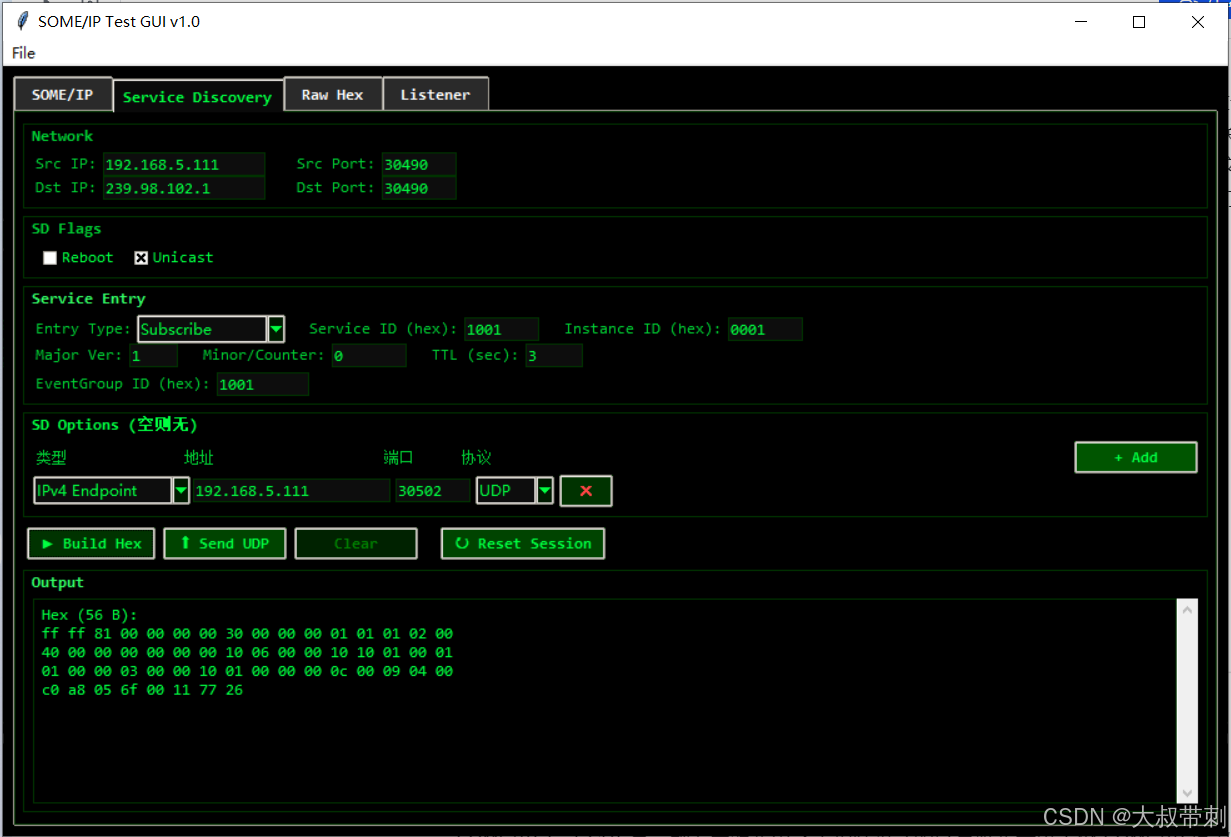
SOME/IP Test GUI v1.0 软件开发与使用文档
文档信息
-
软件名称:SOME/IP Test GUI v1.0
-
版本:v1.0
-
开发语言:Python 3.7+
-
依赖库:someip (pip install someip)
-
运行平台:Windows / Linux /macOS 全平台支持
someip测试工具
一、软件概述与核心价值
1.1 软件定位
SOME/IP Test GUI 是一款专为汽车电子工程师设计的轻量级车载以太网 SOME/IP 协议调试工具。它提供了直观的图形化界面,让开发者能够快速构建、发送和解析 SOME/IP 协议消息,无需复杂的工程配置和昂贵的商业工具授权。
1.2 解决的行业痛点
在汽车电子开发过程中,SOME/IP 协议调试普遍面临以下问题:
-
商业工具成本极高:Vector CANoe、EB tresos 等专业工具单套授权费用高达数十万元
-
命令行工具效率低下:开源 vsomeip 等工具仅提供命令行接口,参数复杂,调试困难
-
功能碎片化:多数工具仅支持基本消息发送,缺乏完整的服务发现 (SD) 功能
-
跨平台性差:部分工具仅支持 Linux 系统,无法在 Windows 开发环境中直接使用
-
配置繁琐:商业工具需要导入 ARXML 数据库和复杂的工程配置,不适合快速原型验证
1.3 核心优势
表格
|---------|-------------------------------------------------|
| 优势 | 详细说明 |
| 零成本开源 | 完全免费开源,无任何授权费用,个人和企业均可自由使用 |
| 单文件部署 | 整个工具仅一个 Python 脚本,无需安装,双击即可运行 |
| 秒级启动 | 启动时间小于 1 秒,远快于商业工具的分钟级启动 |
| 开箱即用 | 默认参数即可满足 80% 的测试场景,无需复杂配置 |
| 全平台支持 | 基于 Python 和 Tkinter 开发,完美支持 Windows、Linux、macOS |
| 功能全面 | 覆盖 SOME/IP 和 SD 协议的所有核心测试场景 |
| 优秀的用户体验 | 黑底绿字的黑客帝国风格界面,长时间使用不易疲劳 |
| 高度可扩展 | 代码结构清晰模块化,方便开发者根据需求进行二次开发 |
1.4 功能覆盖范围
✅ SOME/IP 基本消息:Request / Response / Notification 三种消息类型
✅ 服务发现 (SD):FindService / OfferService / Subscribe / SubscribeAck
✅ SD 选项:IPv4 Endpoint / IPv4 Multicast / IPv4 SD Endpoint / IPv6 系列
✅ 原始数据调试:任意十六进制数据的 UDP 发送
✅ 智能监听解析:UDP 端口监听 + 自动 SOME/IP 消息头部解析
✅ 配置管理:JSON 格式的配置文件导入与导出
✅ 多播支持:支持 SOME/IP SD 标准多播地址 (224.0.0.1/239.x.x.x)
✅ IPv6 支持:完整支持 IPv6 地址和 IPv6 类型的 SD 选项
二、软件安装与运行
2.1 环境要求
-
Python 3.7 或更高版本
-
依赖库:someip
2.2 安装步骤
-
安装 Python 依赖库:
-
bash
-
运行
pip install someip
-
将代码保存为
someip_test_gui.py -
运行程序:
-
bash
-
运行
python someip_test_gui.py
2.3 界面概览
软件主界面采用标签页设计,分为四个功能模块:
-
SOME/IP:构建和发送标准 SOME/IP 消息
-
Service Discovery:构建和发送服务发现 (SD) 消息
-
Raw Hex:发送任意原始十六进制数据
-
Listener:监听 UDP 端口并自动解析 SOME/IP 消息
三、详细使用指南
3.1 通用操作说明
-
网络配置:所有标签页都包含网络配置区,用于设置源 IP、源端口、目标 IP 和目标端口
-
十六进制输入:所有 ID 字段 (Service ID、Method ID 等) 均采用十六进制输入,无需加
0x前缀 -
配置导入导出:通过菜单栏
File → 导出配置/导入配置可以保存和加载所有测试参数 -
输出格式:所有输出的十六进制数据均采用空格分隔,每行 16 字节,便于阅读
3.2 SOME/IP 标签页使用
用于构建和发送标准的 SOME/IP Request、Response 和 Notification 消息。
操作步骤:
-
配置网络参数:输入目标设备的 IP 地址和端口
-
配置 SOME/IP 头部:
-
Service ID:目标服务的 ID (十六进制)
-
Method ID:目标方法或事件的 ID (十六进制)
-
Client ID:本地客户端 ID (十六进制)
-
Session ID:会话 ID (十六进制,自动递增)
-
Proto Ver:协议版本 (通常为 1)
-
Iface Ver:接口版本 (根据服务定义)
-
-
选择消息类型:Request / Response / Notification
-
选择返回码:对于 Response 消息,选择相应的返回码
-
输入负载数据:
-
ASCII 模式:直接输入文本内容
-
Hex 模式:输入十六进制数据 (支持空格和换行分隔)
-
-
点击 "▶ Build Hex" 可以预览生成的十六进制数据
-
点击 "⬆ Send UDP" 发送消息
3.3 Service Discovery (SD) 标签页使用
用于构建和发送 SOME/IP 服务发现消息,这是本工具最核心的功能。
核心概念说明:
-
Entry Type:SD 消息的类型,包括 Find (查找服务)、Offer (提供服务)、Subscribe (订阅事件)、SubscribeAck (订阅确认)
-
Service ID:服务的唯一标识
-
Instance ID:服务实例的唯一标识
-
EventGroup ID:事件组的唯一标识 (仅在 Subscribe 和 SubscribeAck 时需要)
-
TTL:消息的生存时间 (秒),TTL=0 表示服务下线或取消订阅
-
SD Options:附加选项,用于传递端点信息、多播地址等
典型场景:订阅事件 (对应截图中的配置) 这是汽车电子开发中最常用的场景,用于订阅服务端的事件通知。
操作步骤:
-
切换到 "Service Discovery" 标签页
-
配置网络参数:
-
Dst IP:输入 SD 多播地址 (如截图中的
239.98.102.1) -
Dst Port:SD 标准端口
30490
-
-
配置 SD 标志:
- 勾选 "Unicast" 选项 (表示希望接收单播响应)
-
配置服务条目:
-
Entry Type:选择 "Subscribe"
-
Service ID:输入要订阅的服务 ID (如截图中的
1001) -
Instance ID:输入服务实例 ID (如截图中的
0001) -
Major Ver:输入服务主版本号 (如截图中的
1) -
TTL:输入订阅有效期 (如截图中的
3秒,实际使用建议设置为 300 秒) -
EventGroup ID:输入要订阅的事件组 ID (如截图中的
1001)
-
-
配置 SD 选项:
-
点击 "+ Add" 按钮添加一个选项
-
类型:选择 "IPv4 Endpoint"
-
地址:输入本地 IP 地址 (如截图中的
192.168.5.111) -
端口:输入本地监听端口 (如截图中的
30502) -
协议:选择 "UDP"
-
-
点击 "⬆ Send UDP" 发送订阅请求
-
切换到 "Listener" 标签页,启动监听,等待服务端的 SubscribeAck 响应
3.4 Raw Hex 标签页使用
用于发送任意自定义的 UDP 数据包,适合特殊调试场景。
操作步骤:
-
配置网络参数
-
在 Hex 数据区输入十六进制数据 (支持空格和换行分隔)
-
点击 "⬆ Send UDP" 发送
3.5 Listener 标签页使用
用于监听 UDP 端口并显示接收到的数据包,自动解析 SOME/IP 消息头部。
操作步骤:
-
输入要监听的 IP 地址和端口
-
点击 "▶ Start" 按钮启动监听
-
当有数据包到达时,会显示以下信息:
-
时间戳 (精确到毫秒)
-
源 IP 地址和端口
-
数据长度
-
十六进制数据
-
自动解析的 SOME/IP 头部信息 (如果是 SOME/IP 消息)
-
-
点击 "■ Stop" 按钮停止监听
四、软件开发说明
4.1 代码结构
整个软件采用面向对象设计,代码结构清晰模块化:
plaintext
someip_test_gui.py ├── 常量定义(MSG_TYPE_MAP, ENTRY_TYPE_MAP, OPT_CLS等) ├── 辅助函数(build_sd_options, _send_udp, _lighten) └── App类(主应用类) ├── __init__:初始化应用 ├── _setup_styles:配置ttk样式 ├── _entry/_hdr/_make_outbox:UI组件创建工具 ├── _net_box/_net_get/_net_set:网络配置组件 ├── _build_menu:菜单栏 ├── _export_config/_import_config:配置导入导出 ├── _sip_tab:SOME/IP标签页 ├── _sd_tab:SD标签页 ├── _raw_tab:Raw Hex标签页 ├── _lis_tab:Listener标签页 └── 各标签页的事件处理函数
4.2 核心模块说明
4.2.1 样式系统
软件采用统一的黑客帝国主题配色方案,所有 UI 组件的样式都在_setup_styles方法中配置。通过自定义 ttk 样式,实现了黑底绿字的视觉效果,同时保证了跨平台的一致性。
4.2.2 网络模块
-
_send_udp函数:负责发送 UDP 数据包,支持绑定源 IP 和端口 -
_lis_loop方法:在独立线程中运行 UDP 监听器,避免阻塞 UI -
自动解析 SOME/IP 消息头部:使用 someip 库的
SOMEIPHeader.read方法
4.2.3 SD 消息构建
SD 消息的构建是本工具最复杂的部分,核心逻辑在_sd_build_pkt方法中:
-
读取用户输入的参数
-
创建 SD Entry 对象
-
处理 SD Options,分配选项索引
-
创建 SD Header 对象
-
将 SD Header 封装在 SOME/IP Header 中
-
返回完整的二进制数据
4.3 扩展开发指南
4.3.1 添加 TCP 支持
目前工具仅支持 UDP 协议,如需添加 TCP 支持,可以:
-
在网络配置区添加协议选择下拉框
-
修改
_send_udp函数为_send_packet,根据协议选择 UDP 或 TCP -
在 Listener 标签页添加 TCP 监听支持
4.3.2 添加更多 SD 选项类型
目前支持 6 种标准 SD 选项,如需添加更多,可以:
-
在
OPT_CLS字典中添加新的选项类 -
在
build_sd_options函数中添加相应的处理逻辑 -
在 SD 选项的下拉框中添加新的选项类型
4.3.3 添加消息保存功能
如需保存接收到的消息,可以:
-
在 Listener 标签页添加 "保存" 按钮
-
将接收到的消息保存为 PCAP 格式或文本格式
五、使用注意事项
5.1 网络配置注意事项
-
多播地址:SOME/IP SD 标准多播地址是
224.0.0.1,但部分厂商会使用自定义多播地址 (如截图中的239.98.102.1) -
防火墙:发送和接收 UDP 消息时,请确保防火墙允许相应的端口
-
多网卡:如果电脑有多个网卡,请在 Src IP 中指定要使用的网卡 IP
-
端口占用:如果端口被占用,请更换其他端口
5.2 SD 消息注意事项
-
Subscribe 消息必须包含 Endpoint 选项:否则服务端不知道将事件发送到哪个地址和端口
-
TTL 设置:FindService 消息的 TTL 通常设置为 3 秒,OfferService 和 Subscribe 消息的 TTL 通常设置为 300 秒 (5 分钟)
-
会话 ID:SD 消息的会话 ID 会自动递增,如需重置可以点击 "↻ Reset Session" 按钮
-
Unicast 标志:发送 FindService 消息时,建议勾选 Unicast 标志,表示希望接收单播响应
5.3 数据输入注意事项
-
十六进制输入:所有 ID 字段和 Hex 模式的负载都采用十六进制输入,字符数必须为偶数
-
空格和换行:Hex 数据区的空格和换行会被自动忽略,可以自由格式化
-
大负载数据:UDP 数据包的最大长度为 65535 字节,超过以太网 MTU (1500 字节) 的数据包会被分片
5.4 其他注意事项
-
监听器只能在一个端口运行:不能同时启动多个监听器监听同一个端口
-
配置导入导出:配置文件包含所有标签页的参数,可以方便地保存和分享测试用例
-
跨平台兼容性:在 Linux 和 macOS 系统上运行时,可能需要 root 权限才能绑定小于 1024 的端口
六、常见问题与解决方案
问题 1:收不到多播消息
可能原因:
-
网络不支持多播
-
防火墙拦截了多播数据包
-
绑定了错误的网卡 IP
-
多播组没有加入
解决方案:
-
使用单播地址测试,确认网络连通性
-
关闭防火墙或添加 UDP 端口例外
-
在 Src IP 中指定正确的网卡 IP
-
如需加入多播组,可以使用以下代码修改监听器:
-
python
-
运行
import struct mreq = struct.pack("4sl", socklib.inet_aton("239.98.102.1"), socklib.INADDR_ANY) s.setsockopt(socklib.IPPROTO_IP, socklib.IP_ADD_MEMBERSHIP, mreq)
问题 2:发送消息失败
可能原因:
-
目标 IP 或端口错误
-
源 IP 不存在或无法访问
-
端口被占用
解决方案:
-
检查目标 IP 和端口是否正确
-
将 Src IP 设置为 "0.0.0.0",让系统自动选择
-
更换源端口或目标端口
问题 3:监听不到数据
可能原因:
-
端口被其他程序占用
-
绑定了错误的 IP 地址
-
防火墙拦截了数据包
解决方案:
-
使用
netstat -an命令检查端口占用情况 -
将 Bind IP 设置为 "0.0.0.0",监听所有网卡
-
关闭防火墙或添加 UDP 端口例外
问题 4:十六进制输入错误
可能原因:
-
包含非十六进制字符
-
字符数为奇数
解决方案:
-
确保输入的是 0-9 和 A-F 的字符
-
检查字符数是否为偶数
-
工具会自动忽略空格和换行
七、总结
SOME/IP Test GUI v1.0 是一款功能全面、简单易用的 SOME/IP 协议调试工具,它解决了商业工具成本高、配置复杂、启动慢等问题,为汽车电子工程师提供了一个高效的日常调试解决方案。
工具目前已经覆盖了 SOME/IP 和 SD 协议的所有核心测试场景,并且代码结构清晰,易于扩展。未来可以根据实际需求添加 TCP 支持、消息保存、自动化测试等功能,进一步提升工具的实用性。