SQL server2025 Express安装及管理工具安装使用教程(Windows)
- [一、SQL server2025 Express安装](#一、SQL server2025 Express安装)
- [二、安装sql server管理工具](#二、安装sql server管理工具)
-
- 1、下载SSMS管理工具
- [2、下载SQL Server Management Studio22安装程序](#2、下载SQL Server Management Studio22安装程序)
- 3、运行安装程序
-
- [3.1 右键,管理员打开VS_SSMS.exe](#3.1 右键,管理员打开VS_SSMS.exe)
- [3.2 选择安装位置和语言包](#3.2 选择安装位置和语言包)
- 三、使用教程
-
- [1、SQL Server管理工具-创建桌面快捷方式](#1、SQL Server管理工具-创建桌面快捷方式)
- [2、打开SQL Server](#2、打开SQL Server)
- [3、登录SQL Server2025](#3、登录SQL Server2025)
- 4、修改地区语言
一、SQL server2025 Express安装
1、下载安装包
安装包下载地址:https://www.microsoft.com/en-us/sql-server/sql-server-downloads

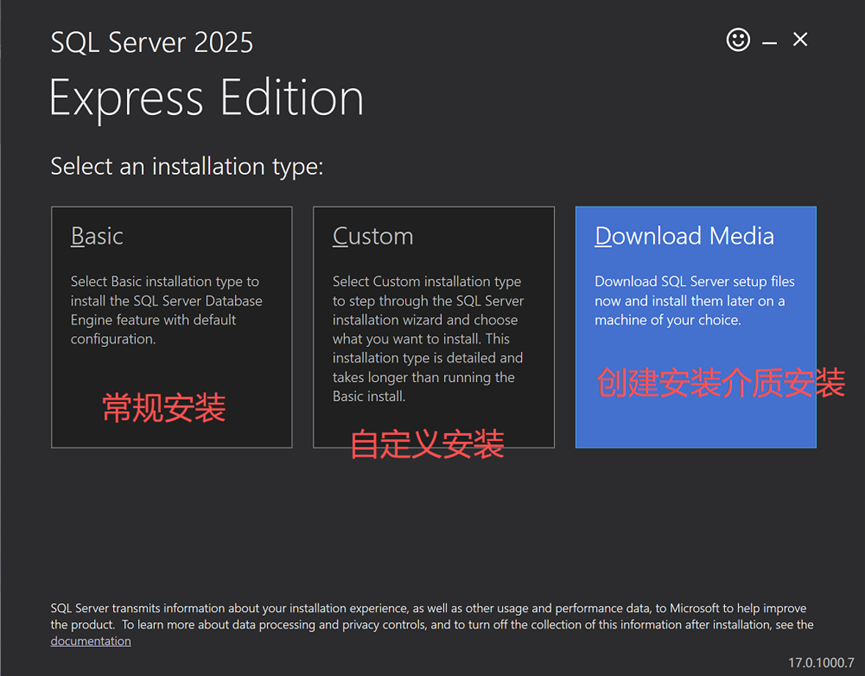
2、点击安装包,选择自定义
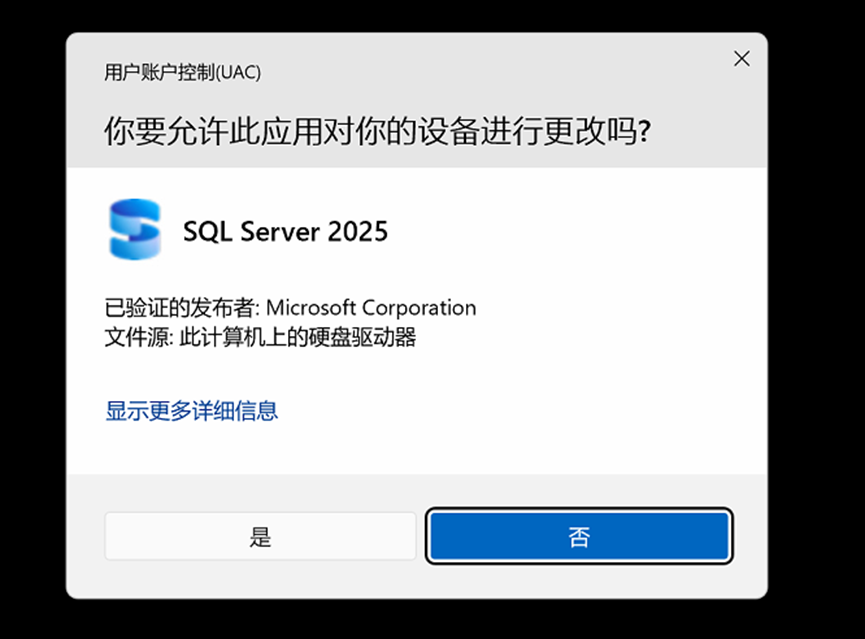
2.1、双击exe,点击"是"
2.2 选择自定义安装
3、选择语言,选择安装路径,点击安装
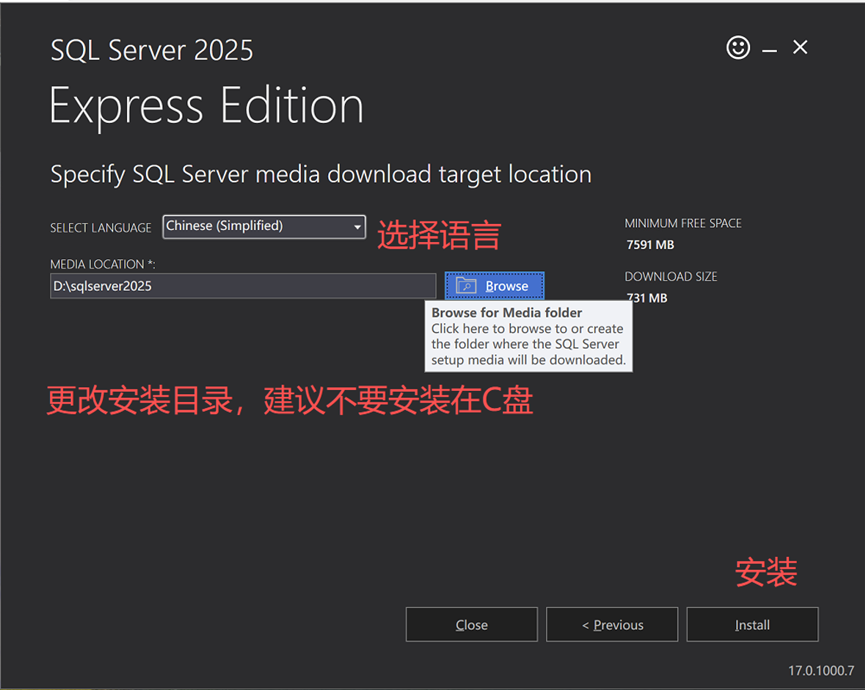
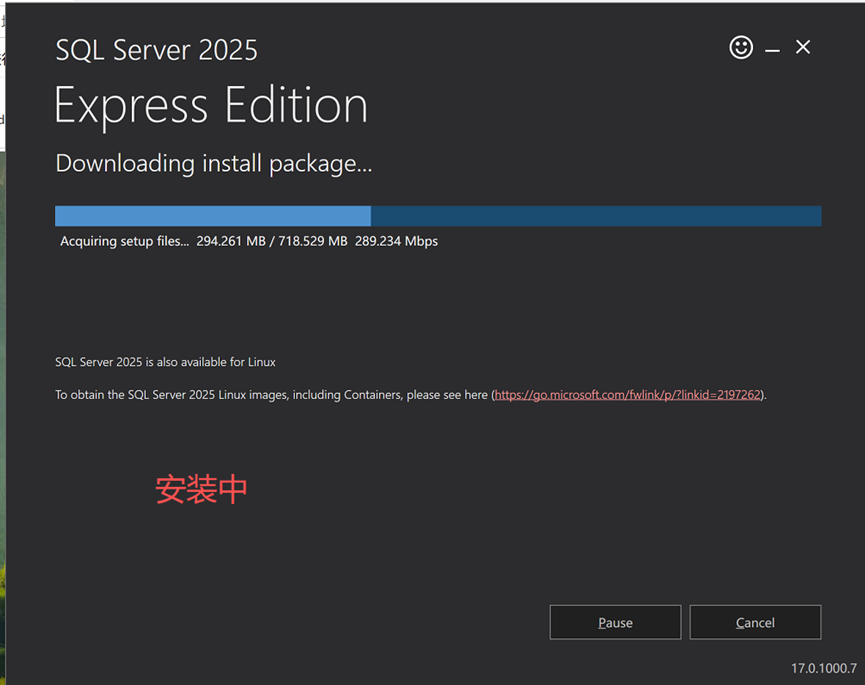
4、进入安装中心,此处选择全新安装选项
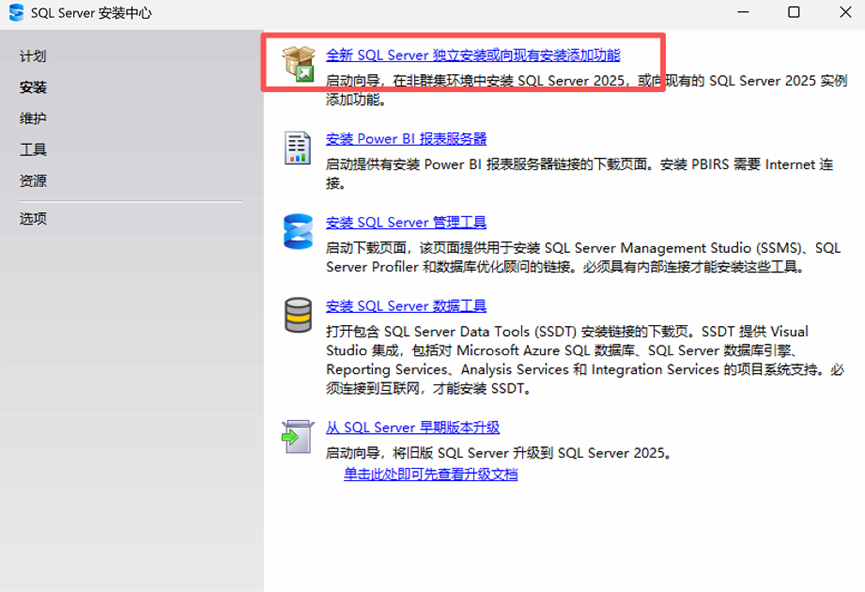
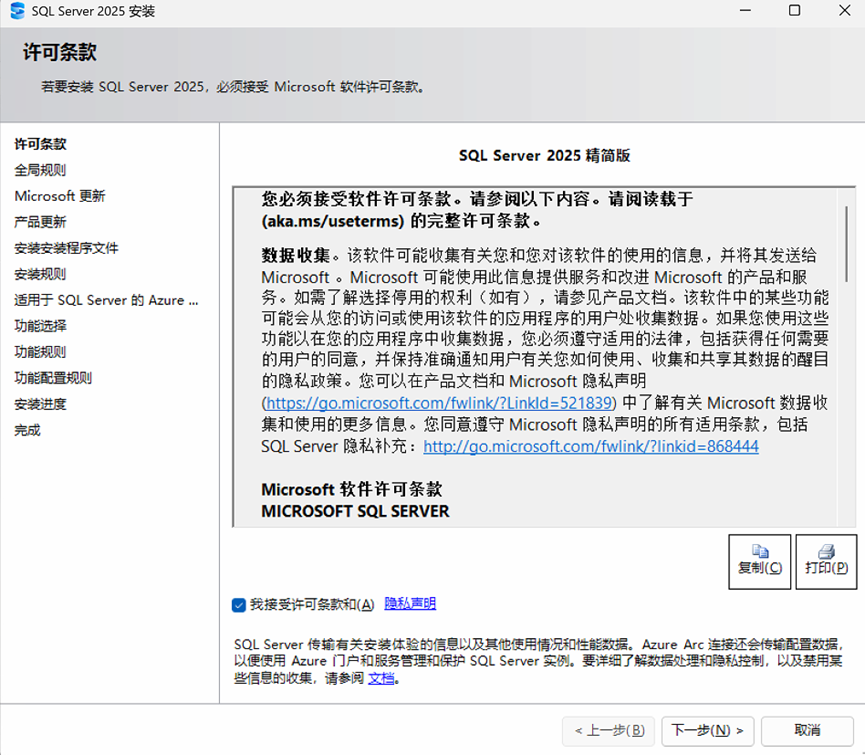
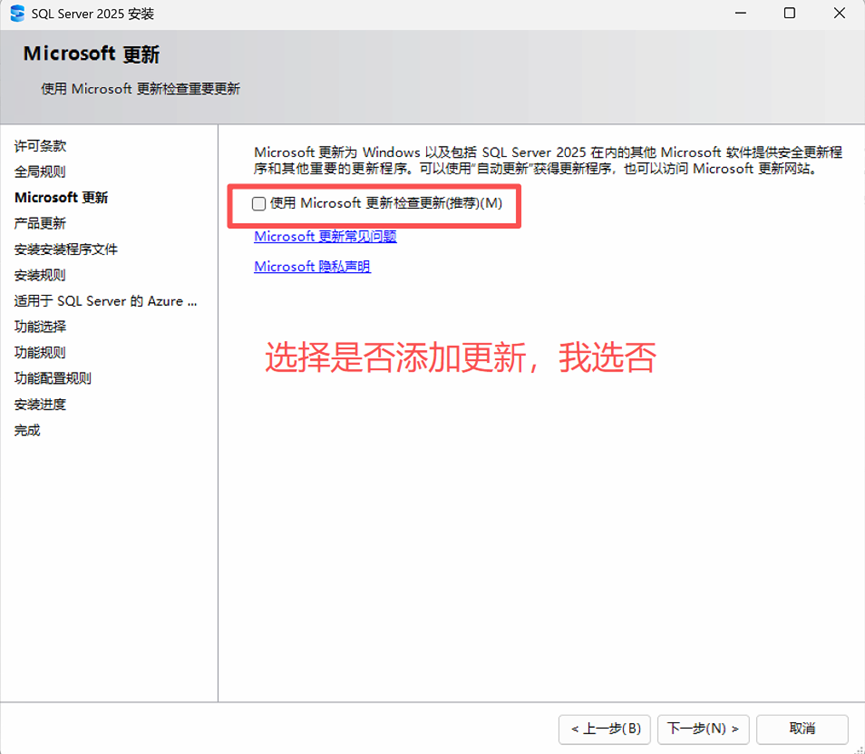
5、点击下一步,安装安装程序文件
说明 :如果提示失败,自行AI处理,处理不了重装系统
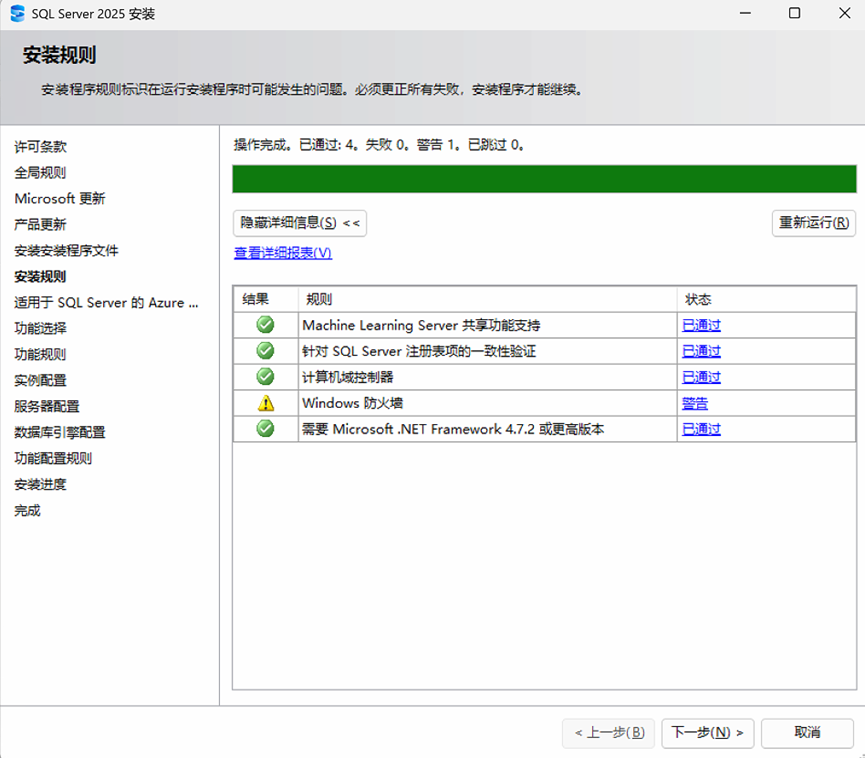
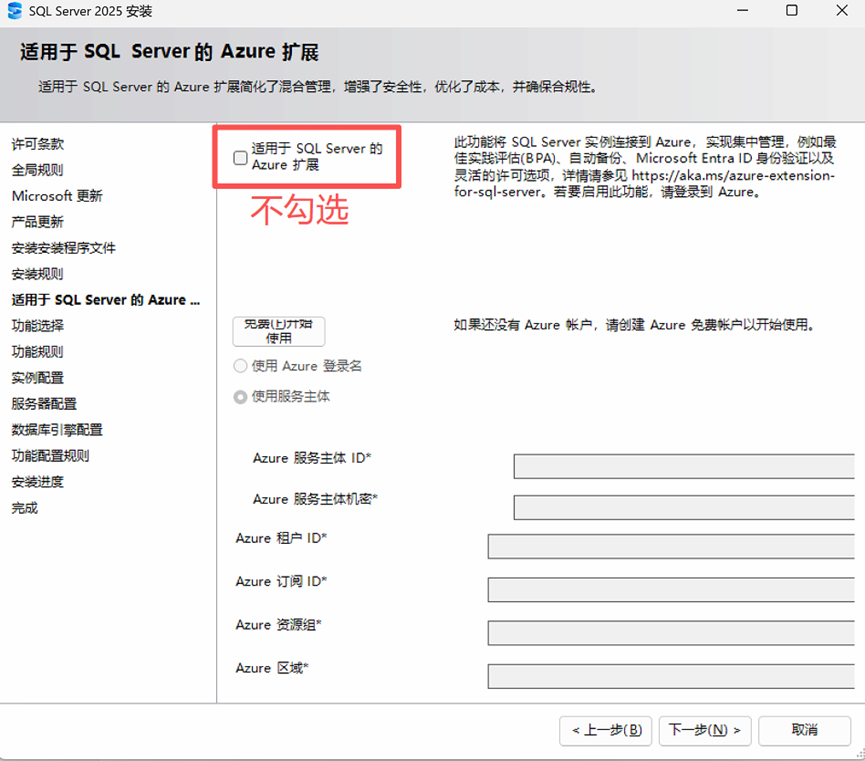
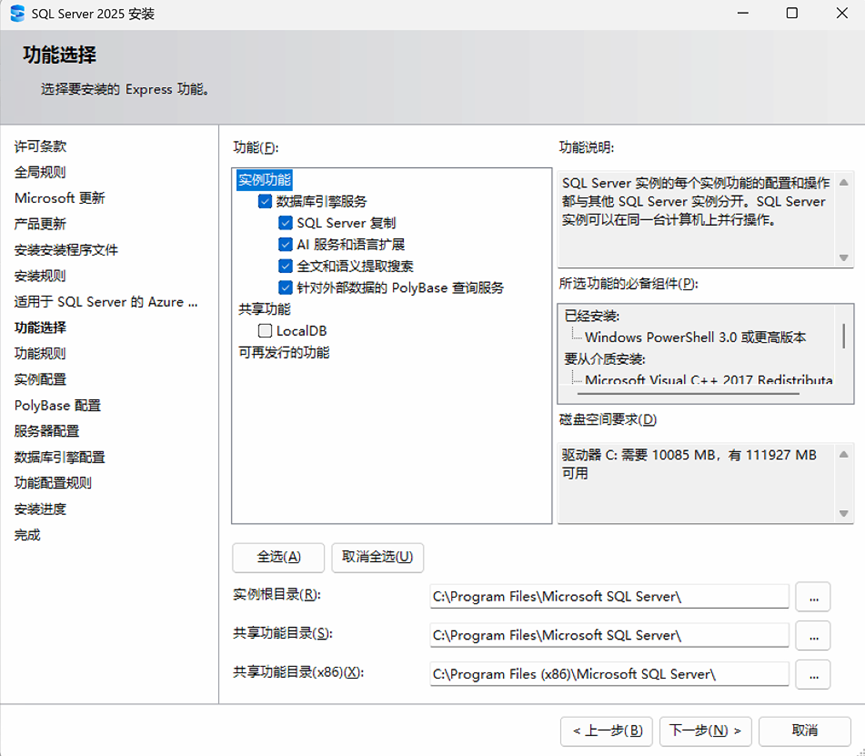
6、选择要安装的实例功能,实例目录一般使用默认(具体也可以根据直接的需求去选择,同时查看电脑盘大小是否足够安装)
7、实例名的选择,通常使用默认实例名
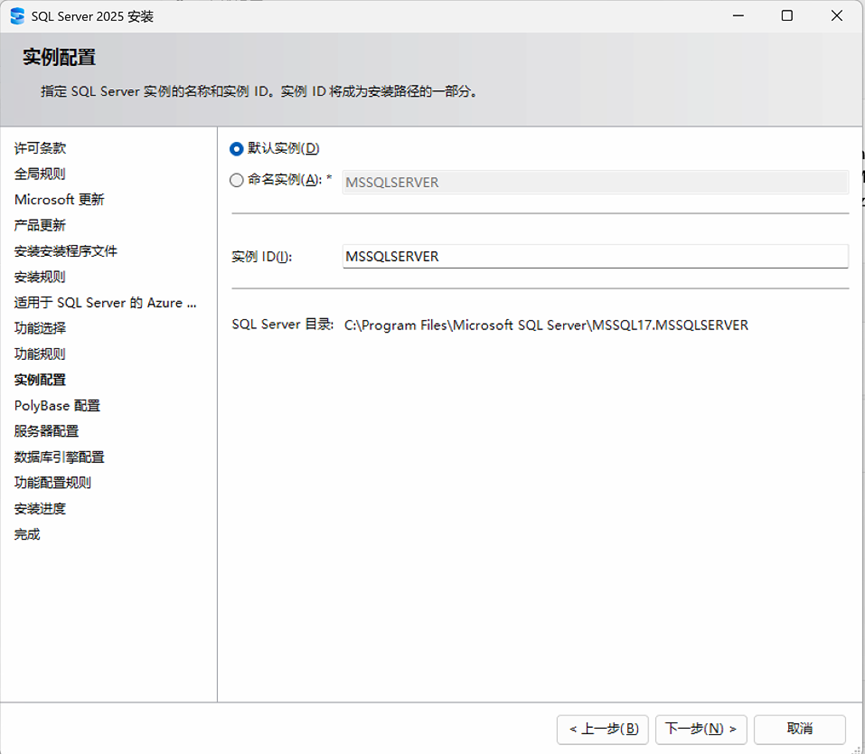
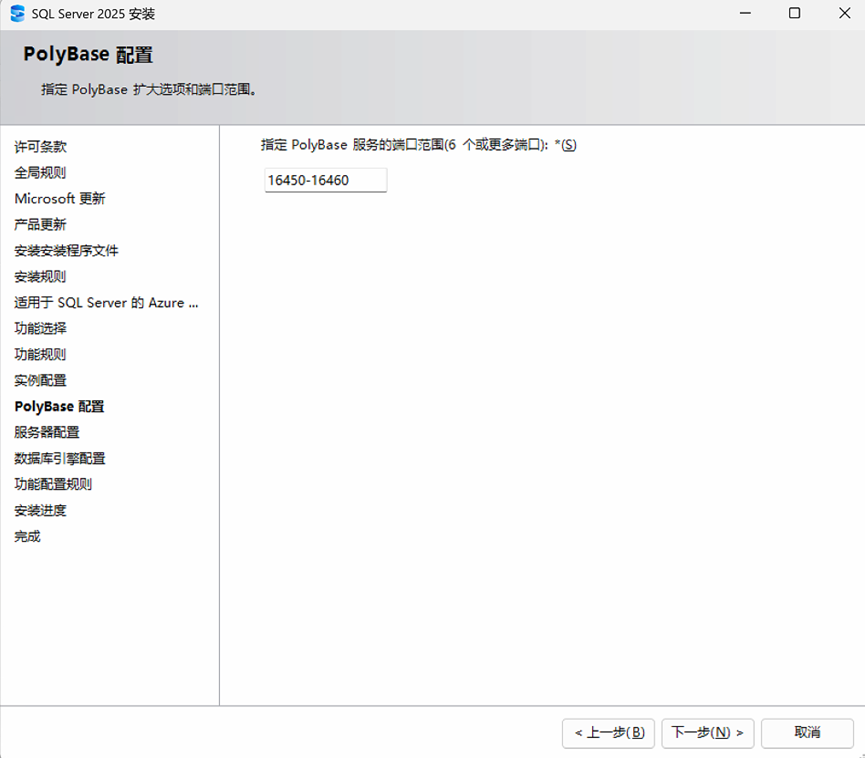
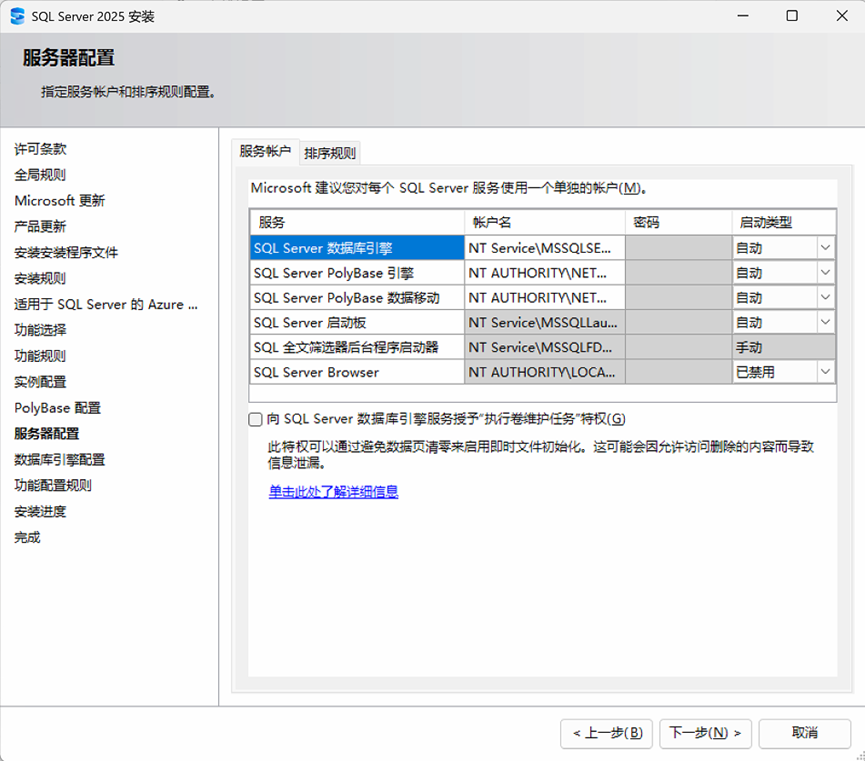
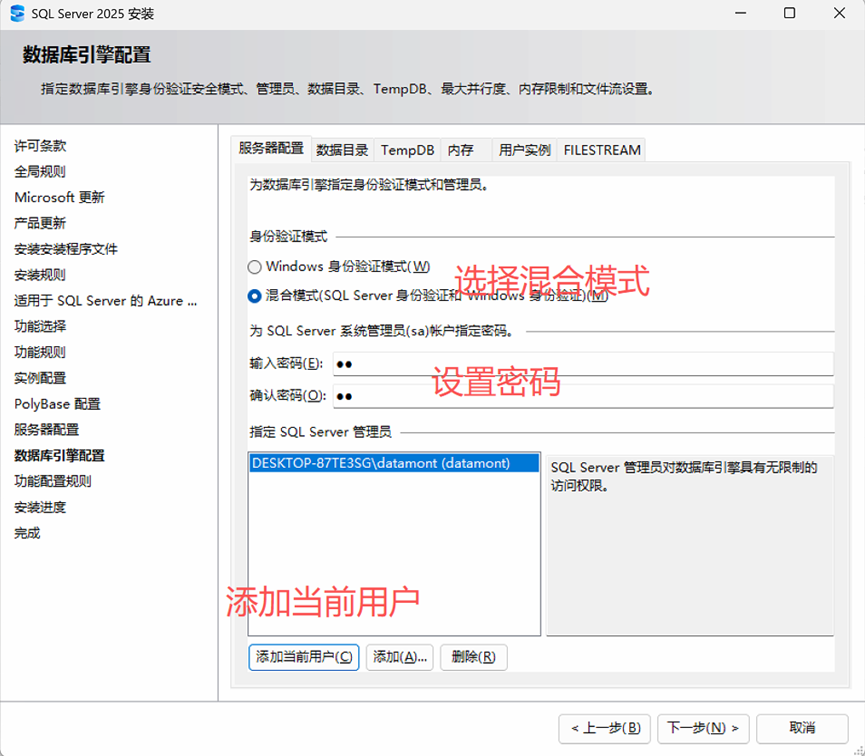
8、选择混合模式,设置sa账户的登录密码
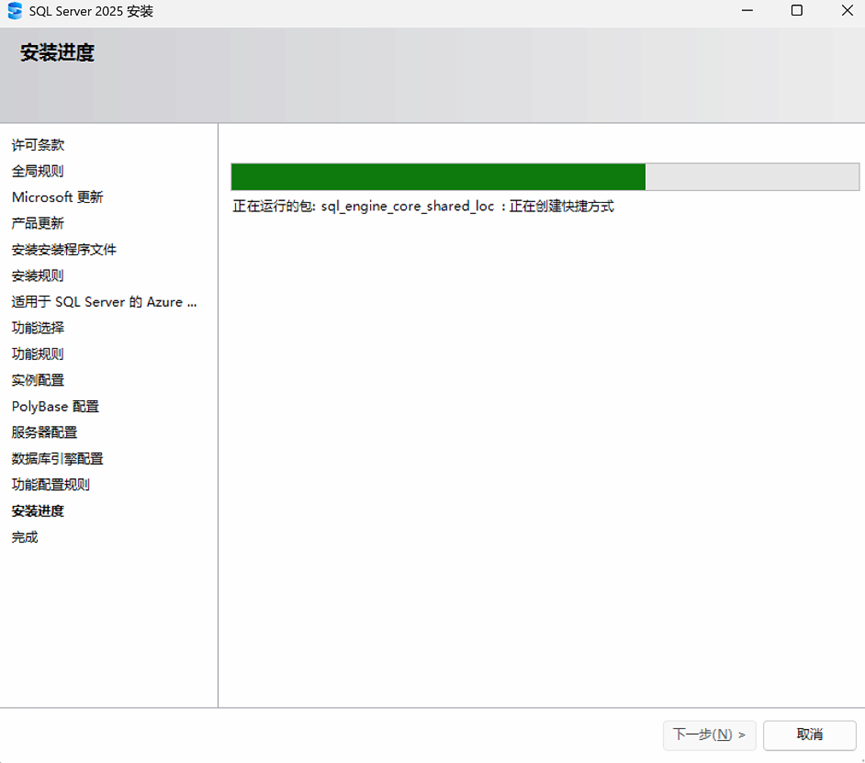
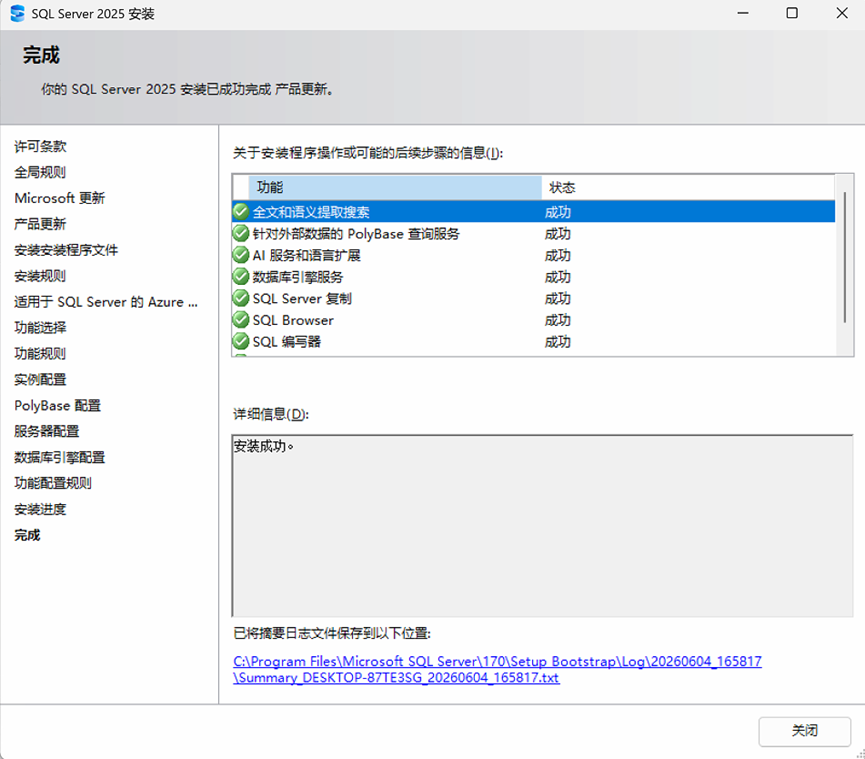
9、安装完成
二、安装sql server管理工具
1、下载SSMS管理工具
点击 "安装SQL Server 管理工具"会自动跳转到官网下载链接。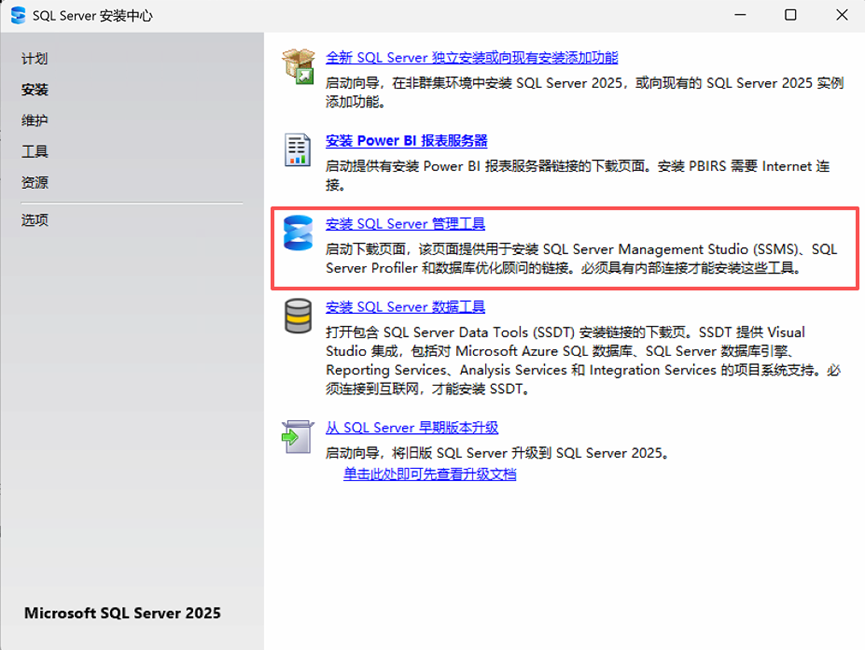
2、下载SQL Server Management Studio22安装程序
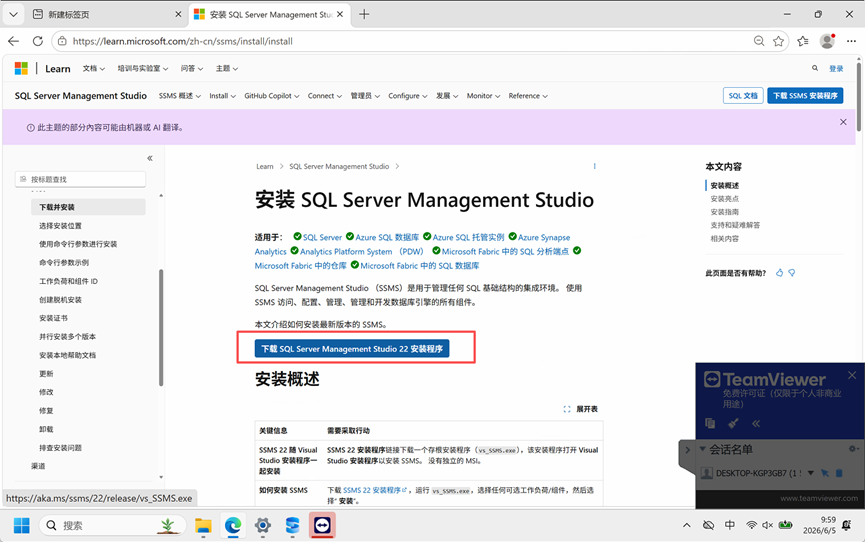
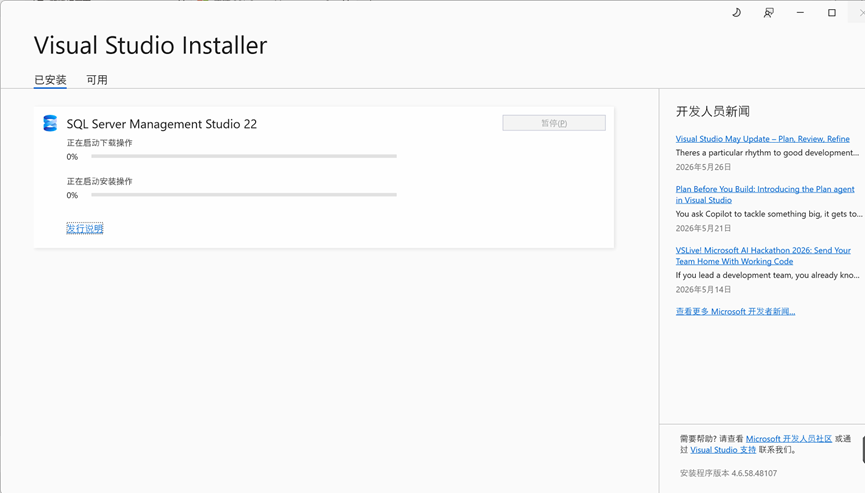
3、运行安装程序
3.1 右键,管理员打开VS_SSMS.exe
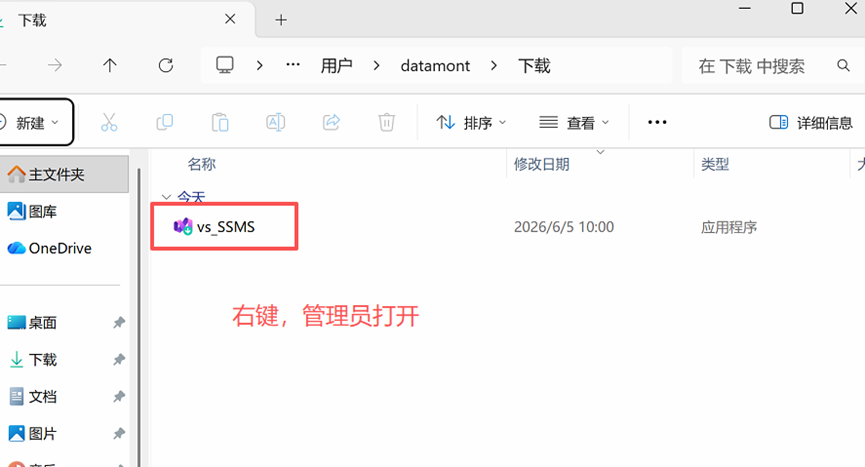
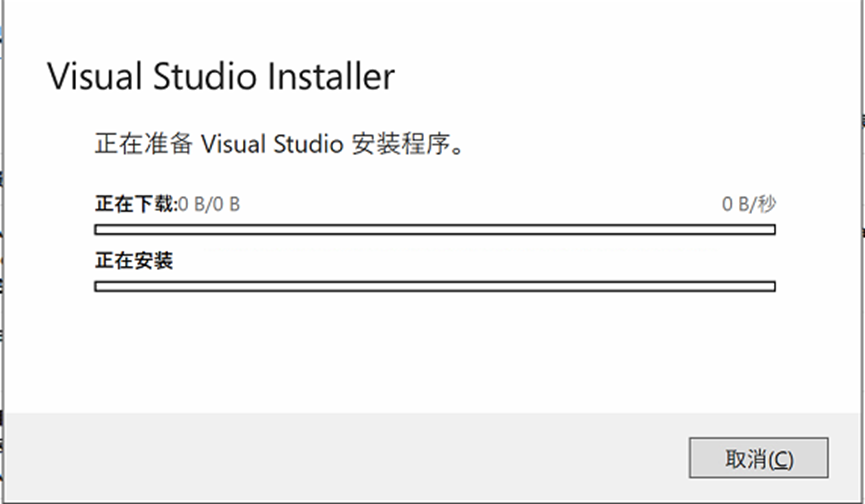
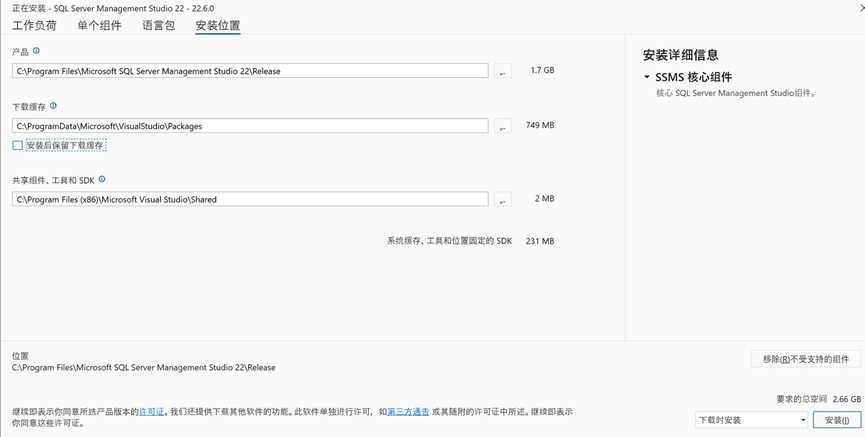
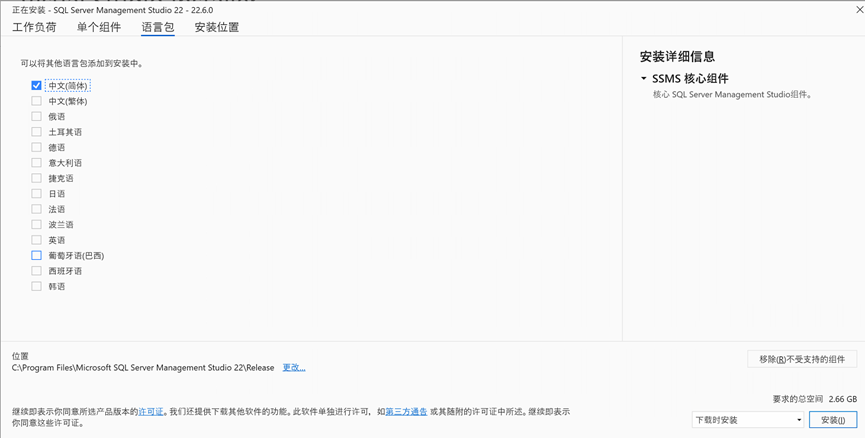
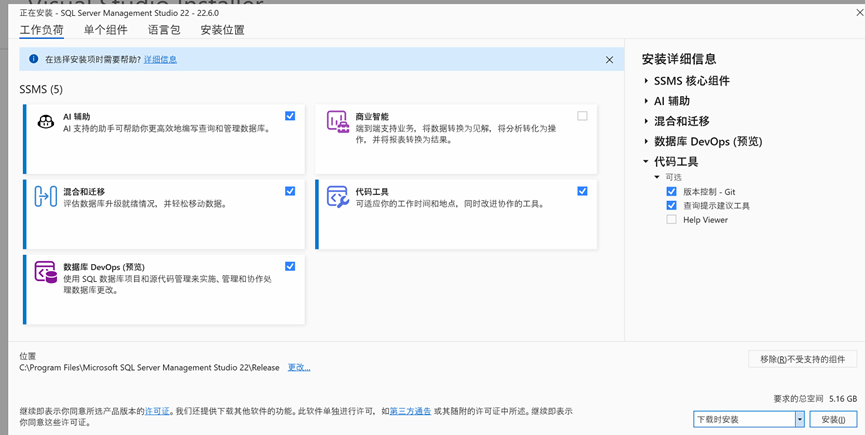
3.2 选择安装位置和语言包
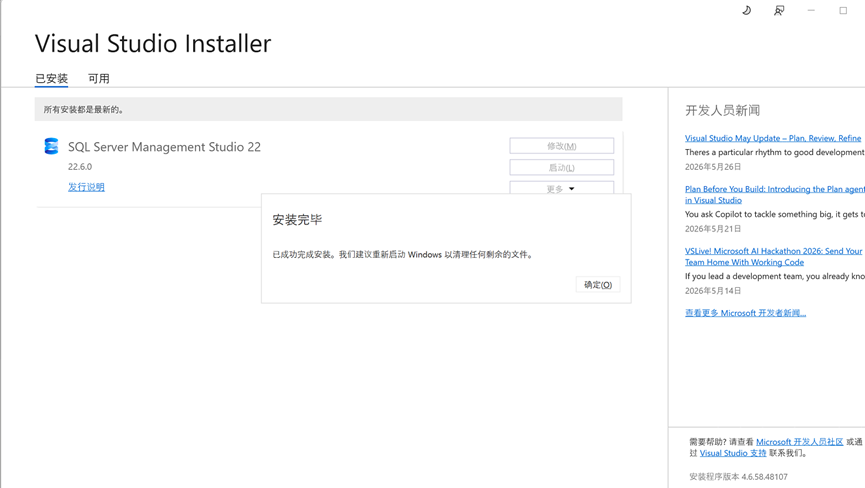
三、使用教程
1、SQL Server管理工具-创建桌面快捷方式
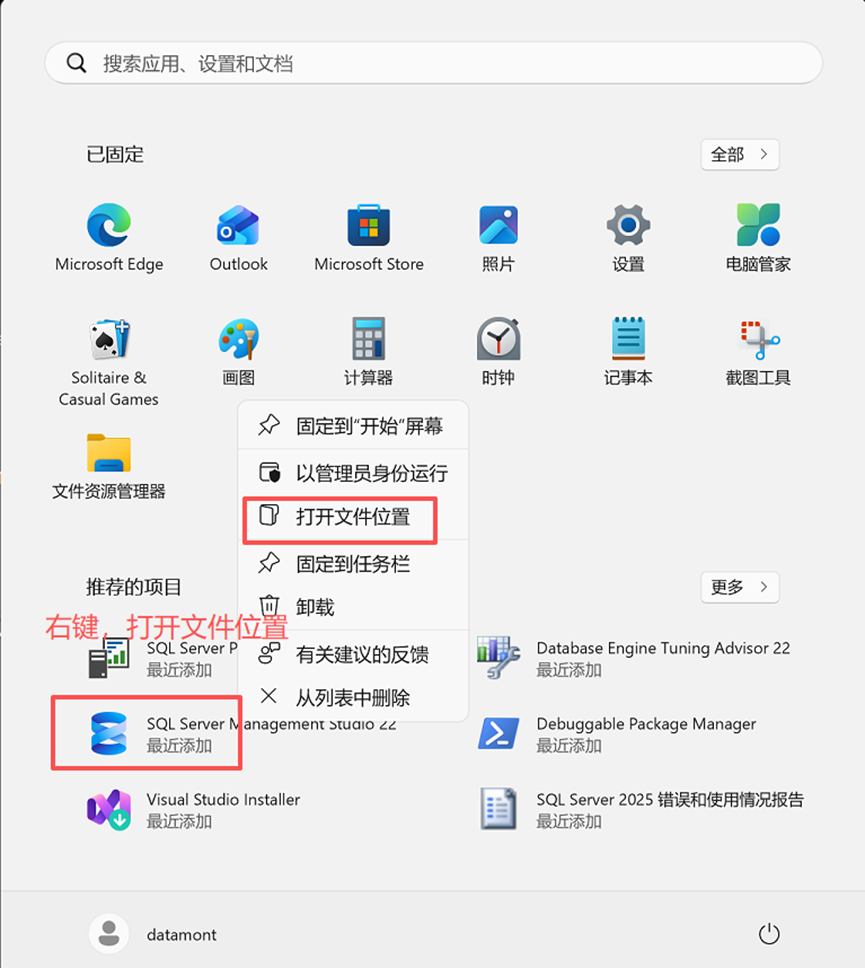
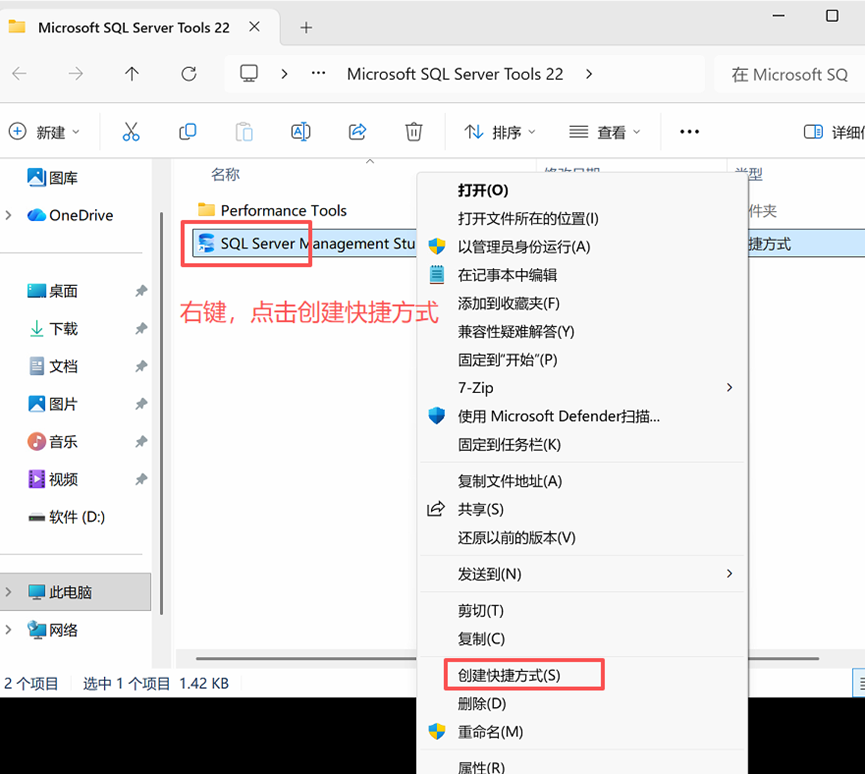
2、打开SQL Server
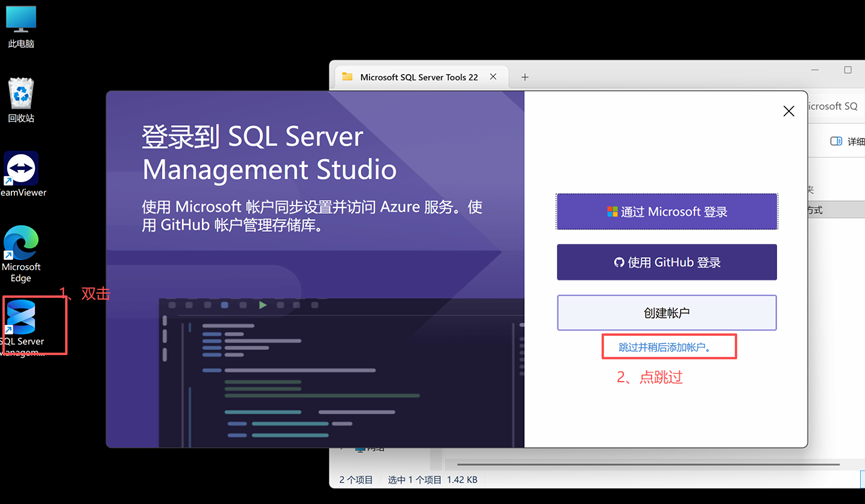
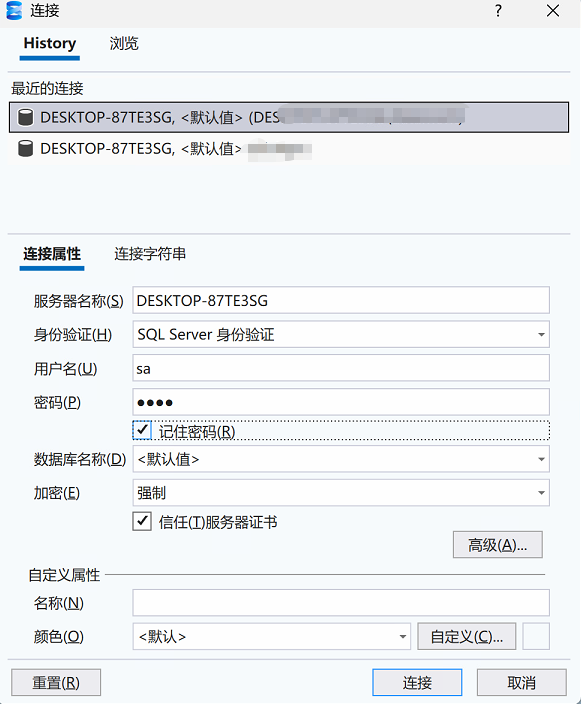
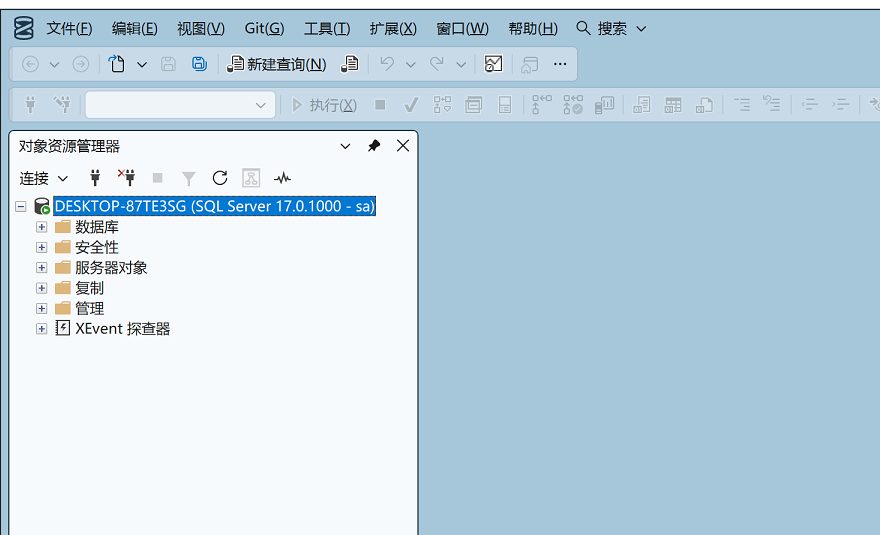
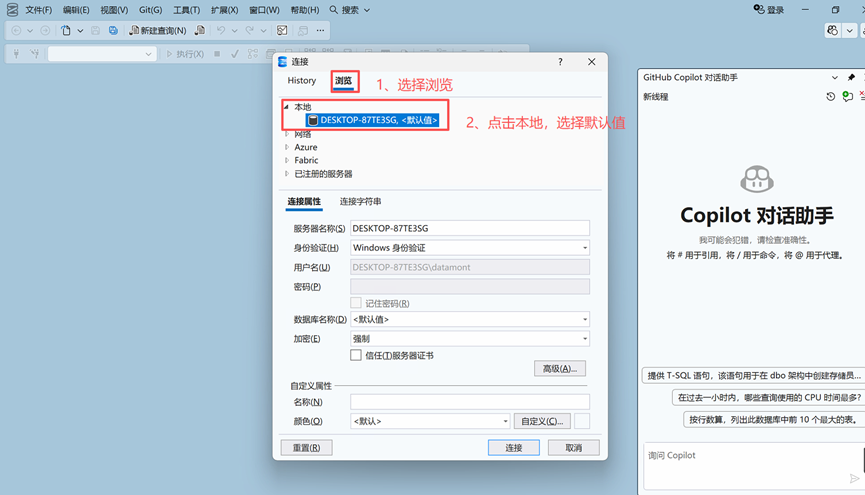
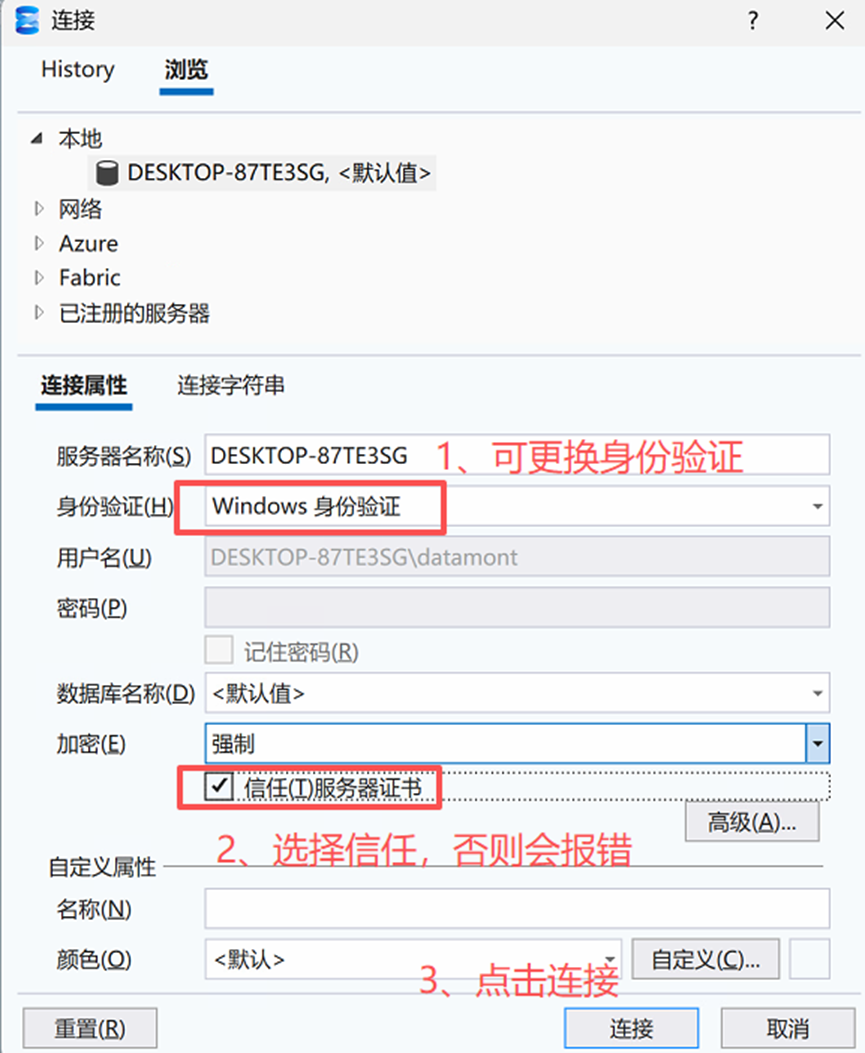
3、登录SQL Server2025
4、修改地区语言
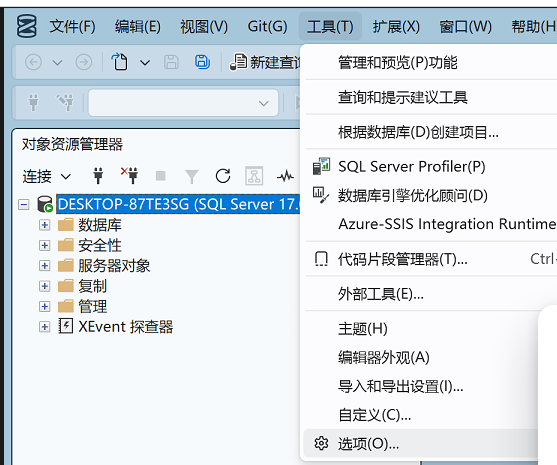
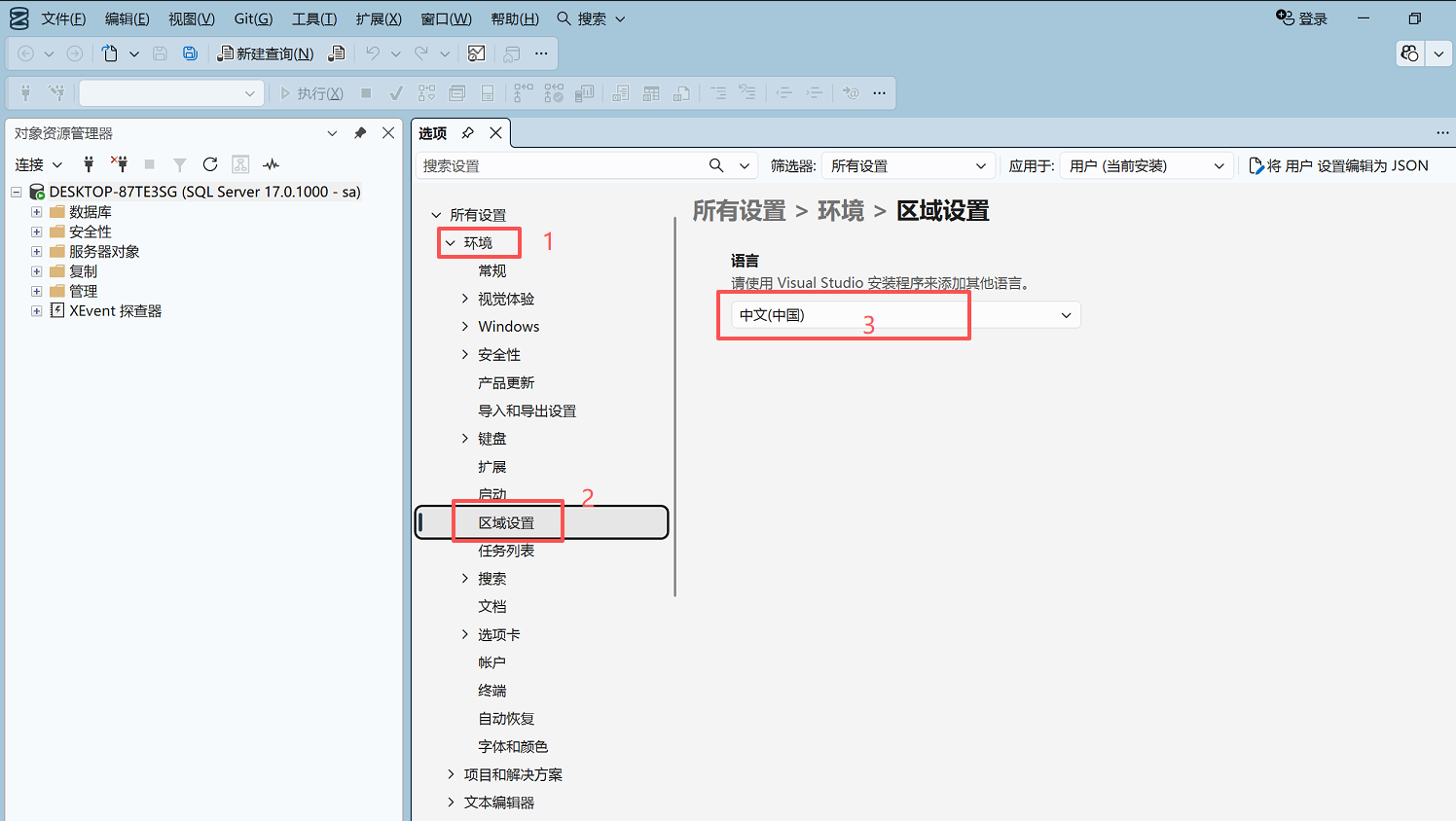
工具 --> 选项 --> 环境 --> 区域设置 --> 中文
重启SSMS即可