我一直觉得,做技术分享这件事,和程序员平时的工作流有点拧巴,我指的是写 PPT 做技术分享!
写代码可以用 Git 管理,写文档可以用 Markdown,写博客也可以放到仓库里慢慢改。
但是如果你的领导让你做 PPT 的时候,那就到了另外一种状态。
配色要讲究吧,字体大小得调吧,代码贴进去缩进全乱了得重新排吧,图片左对齐还是居中得反复试吧,动画效果出来一看不对又得改吧------每一步都不是什么难事,但每一步都需要你从头摸索。
最后折腾一下午,文件名变成 分享稿-最终版-v2-真的最终版.pptx。
这当然不是说 PowerPoint 不好。PowerPoint 很成熟,Keynote 也很好用。只是对程序员来说,有些场景确实有点别扭。
我这几天就是碰到一个类似的事情,领导要求做一个技术分享,页面里大部分内容其实就是标题、要点、代码块和几张架构图。结果为了这些东西,我要在一个图形界面里来回拖拽。尤其是代码,一旦贴进 PPT,缩进、字体、颜色经常都要重新调。最省事的办法是截图,但截图又带来另一个问题:后面代码改了,截图也得重新截。
其实之前我也试过 Reveal.js,同样是用代码写幻灯片的思路。但 Reveal.js 完全基于 HTML,每一页都是标签套标签,写内容之前得先搭结构,加个过渡动画还要手写属性。整个过程虽然比 PPT 自由,但还是慢。
直到我无意间发现 Slidev,我看了下文档,第一反应是:这东西不就是把 PPT 当成一个前端项目来写吗?
内容用 Markdown 写,样式用主题控制,代码块天然高亮,需要交互的时候还能写 Vue 组件。写完之后可以本地演示,也可以导出 PDF,甚至直接部署成一个网页。
我终于可以用程序员的思路写 PPT 了!
最最关键的是,实际上我只需要把我以前写的技术文章整理一下,甩进去让 AI 改改,就能得到一个效果还不错的演示文稿了。
所以我连夜写了这篇文章,赶紧分享给大家。
Slidev 是什么
Slidev 是一个面向开发者的演示文稿工具。
谨防各位已经迫不及待,官网先放这里:
Slidev
它不是传统 PPT 软件,也不是简单的 Markdown 转 PDF 工具。更准确地说,它是一个基于 Web 技术的幻灯片框架。
它的入口通常就是一个 slides.md 文件。你在这个文件里写 Markdown,用 --- 分割不同页面,Slidev 会把它渲染成可以在浏览器里播放的幻灯片。
一个最简单的例子大概是这样:
yaml
---
theme: default
title: Hello Slidev
---

# Hello Slidev

用 Markdown 写 PPT。

---

# 第二页

```kotlin
fun main() {
    println("Hello Slidev")
}
```
基本上,一眼就能看懂你想要的效果。
简单来讲,开头的 theme、title 是配置。中间的内容就是普通 Markdown。每个 --- 表示新的一页。
这也是 Slidev 上手比较舒服的地方。它没有先让你进入一个很重的编辑器,而是让你从一个 Markdown 文件开始。
对程序员来说,这也太自然了 ------ 你先写个文章,然后慢慢的就能变成一个炫酷的演示文稿。
快速跑起来
创建一个 Slidev 项目很简单:
bash
npm create slidev@latest或者:
csharp
npm init slidevnpm 基本上算是程序员必备工具了吧(另一个就是 python)。
项目创建之后,大概会看到这些文件:
java
.
├── slides.md
├── package.json
├── components/
├── layouts/
├── public/
└── styles/
一开始最重要的只有 slides.md。其他几个目录可以先简单理解:
csharp
slides.md        # 幻灯片内容
components/      # 自定义 Vue 组件
layouts/         # 自定义布局
public/          # 图片等静态资源
styles/          # 自定义样式
启动项目:
arduino
npm run dev然后浏览器里就能看到幻灯片了。
这一点和普通前端项目很像。你改 slides.md,页面会自动刷新。写技术分享的时候,这种反馈很好,很自然,有点像调试代码的感觉。你不需要在"编辑模式"和"放映模式"之间来回切。
当然,这里也能看出 Slidev 的第一个门槛:它需要 Node 环境,需要包管理器,也需要你接受前端项目这套东西。
slides.md
Slidev 的核心就是 slides.md,对,没错,整个 PPT 就是一个 Markdown 文件
比如下面这个演示文稿:
yaml
---
theme: default
title: Slidev 入门
---

# Slidev 入门

像写 Markdown 一样写 PPT。

---

# 为什么需要 Slidev?

- 内容是纯文本
- 代码展示更自然
- 可以用 Git 管理
- 可以使用 Vue 组件
这里有几个点。
第一,文件开头的 --- 包起来的内容是全局配置。
yaml
---
theme: default
title: Slidev 入门
---
第二,后面的 --- 用来分割页面。
yaml
# 第一页

---

# 第二页
第三,每一页本身基本就是 Markdown。
这就带来另一个很直接的好处:内容可以轻松被 Git 管理。
PPT 文件当然也能放 Git 里,但你很难看清楚两次提交到底改了什么。Markdown 就不一样了,新增了哪一页,删了哪一行,改了哪个标题,diff 一眼能看出来,这算是 Slidev 的另一个优势吧。
如果你写的是长期维护的技术课件,这一点会非常有用。
比如公司内部培训材料,一年可能要改好几次,你能轻松的知道每次版本升级的具体内容/修改内容。Slidev 这种纯文本方式,维护起来就清楚很多。
页面布局
Slidev 不是让你每一页都从零开始排版。
它有 layout 的概念。
比如某一页想居中显示,可以这样写:
yaml
---
layout: center
---

# 一个重要结论
想要两栏布局,可以这样写:
yaml
---
layout: two-cols
---

# 左边

这里放问题。

::right::

# 右边

这里放答案。
这和 PowerPoint 的思路不太一样。
在 PowerPoint 里,你经常是在页面上手动拖元素。Slidev 更像是先选一种结构,然后把内容填进去。
这种方式的好处是统一。
一套分享里,标题页、章节页、代码页、总结页,可以保持比较稳定的结构。你不用每一页都调位置。
坏处也很明显:如果你想做非常精细的视觉排版,Slidev 没有 PowerPoint 那么直接。你当然可以写 CSS,可以自定义布局,但那就变成前端开发了。
所以 Slidev 适合的是"结构清楚的技术表达",不是"视觉优先的设计表达"。
代码块终于不用截图了
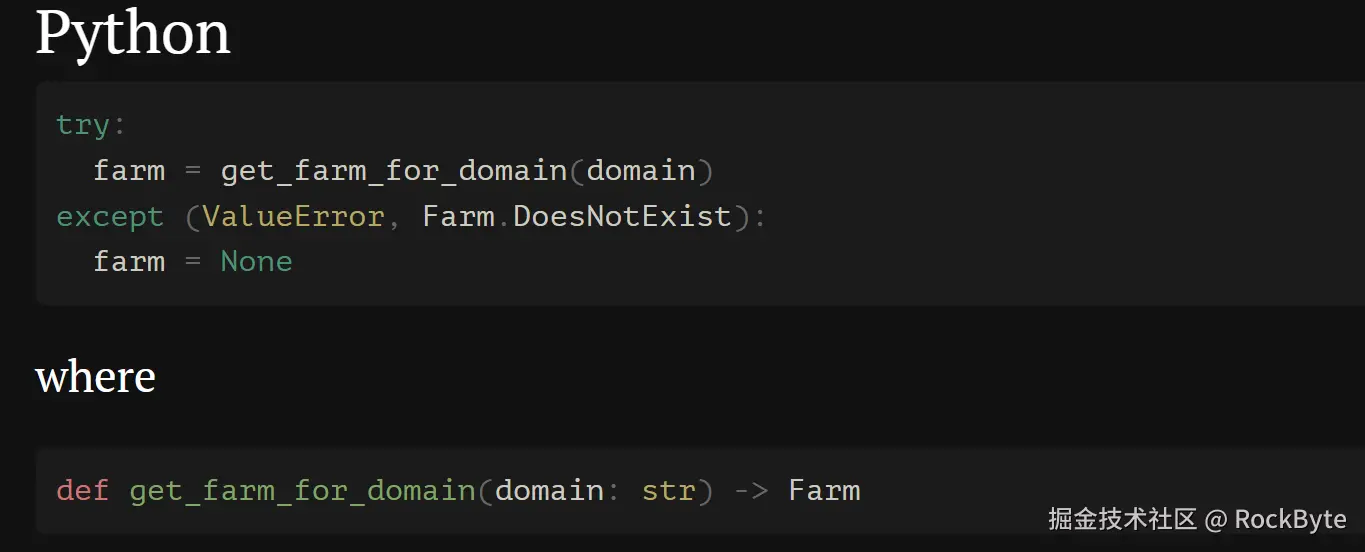
Slidev 对程序员最直接的吸引力,就是代码展示。
写技术分享经常会放代码。用传统 PPT 的时候,我最不喜欢的就是处理代码块。
复制进去吧,格式容易乱。截图进去吧,后面不好改。放太多吧,页面很挤。放太少吧,又讲不清楚。
在 Slidev 里,代码块就是普通 Markdown 代码块:
kotlin
```kotlin
fun main() {
    val tool = "Slidev"
    println("Hello, $tool")
}
```
写 Java 也一样:
arduino
```java
public class Main {
    public static void main(String[] args) {
        System.out.println("Hello Slidev");
    }
}
```
它会自动做语法高亮。
这听起来只是一个小功能,但实际写技术分享的时候非常关键。因为代码不是装饰,它就是内容本身。代码最好能复制、能修改、能参与版本管理,而不是变成一张图片。
如果你的分享经常涉及 Android、Kotlin、Java、Rust、前端、后端,Slidev 在这一点上会比传统 PPT 顺手很多。
点击逐步展示
演示的时候,有些内容不适合一次性全放出来。
比如你要讲一个问题的定位过程,最好是一层一层展开。先出现现象,再出现猜测,再出现验证方式,最后出现结论。
Slidev 可以用 v-clicks 做逐步展示:
markdown
# 今天讲什么

<v-clicks>

- Slidev 是什么
- 如何创建项目
- Markdown 基础语法
- 代码展示
- 导出和部署

</v-clicks>
等等,v-clicks,这不就是 Vue 吗?没错,继续往下看,我会讲到。
放映时,每点一次出现一条。
这个能力很实用。技术分享很多时候不是把信息堆出来,而是控制信息出现的顺序。你要让观众跟着你的思路走,而不是一打开页面就把结论全看完。
演讲者备注
Slidev 也支持演讲者备注:
xml
# Slidev 是什么

Slidev 是一个面向开发者的演示文稿工具。

<!--
这里提醒自己:
先讲为什么程序员会需要它。
不要一上来就讲命令。
-->
这类备注不会直接展示给观众,但你自己可以在演讲者视图里看到。
我觉得这个功能对技术分享很重要。
因为技术分享其实有两层内容。
页面上给观众看的内容应该尽量简洁。你不能把所有解释都塞到一页里,否则它就不是 PPT,而是文章截图。
但你自己讲的时候,又需要一些提示。尤其是讲复杂技术点时,很容易忘记某个过渡句或者某个例子。
演讲者备注正好放这些内容。
Vue 组件
这正是 Slidev 和普通 Markdown PPT 的分界线。
如果 Slidev 只是 Markdown 写 PPT,那它也还不错,但不算特别稀奇,它真正有意思的地方是:可以直接用 Vue 组件。
比如你在 components/Counter.vue 里写一个组件:
xml
<script setup>
import { ref } from 'vue'

const count = ref(0)
</script>

<template>
  <button @click="count++">
    Count: {{ count }}
  </button>
</template>
然后在 slides.md 里直接使用:
bash
# 一个交互组件

<Counter />
这时候,PPT 就不只是静态页面了。它可以有按钮,可以有状态,可以做交互。
比如你要讲:
状态机流转
Compose 重组过程
协程调度过程
算法执行过程
网络请求状态变化
Agent 多轮对话过程
这些内容如果用传统 PPT 做,通常要画很多页,或者做一堆动画。Slidev 里可以直接写成组件,让它变成一个可操作的演示。
当然,这也是门槛。
你如果不会 Vue,也不想写前端,那这部分能力可能暂时用不上。但即使不用组件,只用 Markdown、代码块、布局、导出,Slidev 也已经能完成大部分技术分享了。
组件能力更多是它的上限。
导出和分享
Slidev 写完之后,有几种常见用法。
第一种,直接本地演示:
arduino
npm run dev第二种,导出成 PDF:
arduino
slidev export第三种,构建成静态网站:
slidev build如果只是发给别人看,PDF 最方便。
如果想保留交互能力,最好构建成 Web 页面部署。因为一旦导出成 PDF 或 PPTX,很多 Web 交互能力就不存在了。
如果你的 Slidev 只是普通文字和代码块,导出 PDF 问题不大。如果你用了很多 Vue 组件,那它更适合以网页形式分享。
也就是说,Slidev 既能当 PPT 用,也能当一个小型前端项目用。你最终怎么发布,取决于你的内容是不是依赖交互。
总结
Slidev 给程序员提供了另一条写演示文稿的路:当你的演示文稿本身就是技术内容时,可以不用把它塞进一个二进制 PPT 文件里,而是把它当成一个可以直接用来演示的项目,一个可以维护的项目。
内容是 Markdown。
代码块还是代码块。
样式交给主题。
交互交给 Vue。
版本交给 Git。
酷炫交互交给 Web。
这套东西放在一起,就很符合程序员的习惯。
当然,它也有成本。你需要 Node 环境,需要接受命令行,需要理解一些前端项目的概念。如果只是做普通汇报,或者要交给非技术同事反复编辑,那它未必合适。
但如果你经常做技术分享,尤其是经常写代码示例、架构说明、培训课件,我觉得 Slidev 很值得试试。
对我来说,它最大的好处就是:程序员平时写 Markdown 就很顺手,Slidev 直接在这个基础上就能生成演示文档,不用在写作和做 PPT 之间切换工作流。