下面教大家如何将Hexo博客部署到云服务器!
一、准备工作
二、部署到云服务器
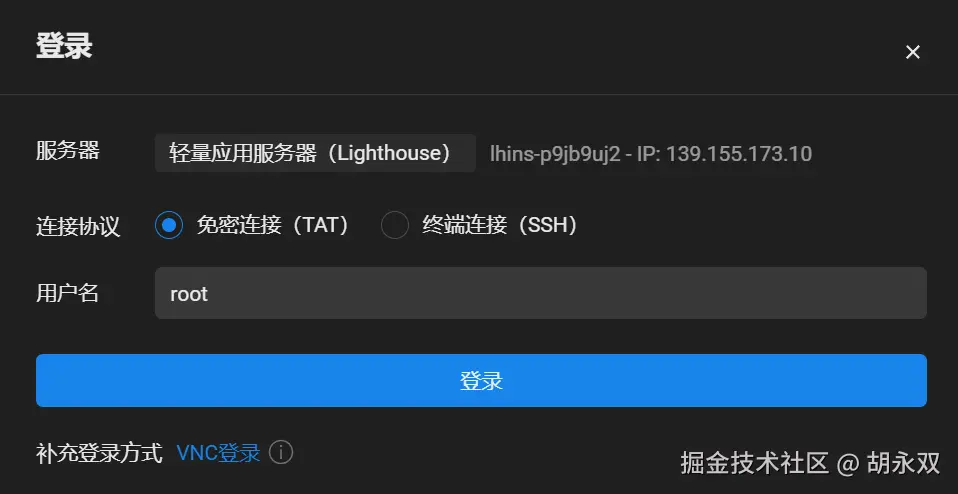
1、登录云服务器(本地终端执行)(可选)
bash
ssh root@服务器IP执行后会提示输入服务器root密码,输入即可登录。
2、更新系统软件包
bash
# CentOS系统
sudo yum update && sudo yum upgrade -y
# Ubuntu/Debian系统
sudo apt update && sudo apt upgrade -y
3、安装Git
bash
# CentOS系统
sudo yum install git -y
# Ubuntu/Debian系统
sudo apt install git -y
4、安装Nginx(用于托管Hexo静态文件)
bash
# CentOS系统
sudo yum install nginx -y
# Ubuntu/Debian系统
sudo apt install nginx -y
或者同时安装:
bash
# CentOS系统
sudo yum install git nginx -y
# Ubuntu/Debian系统
sudo apt install git nginx -y
5、启动Nginx
bash
# 启动Nginx
sudo systemctl start nginx
# 设置Nginx开机自启
sudo systemctl enable nginx
6、创建网站根目录(存放Hexo静态文件)
bash
sudo mkdir -p /blog/hexo- 修改权限:
bash
sudo chown -R $USER:$USER /blog/hexo
sudo chmod -R 755 /blog/hexo
7、配置Nginx
(1)创建Nginx配置文件:
bash
sudo vim /etc/nginx/conf.d/hexo.conf在打开的vim编辑器中,输入以下配置(按 i 进入编辑模式):
bash
server {
    listen 80;
    server_name domain.com; # 域名/服务器IP
    root /blog/hexo; # 博客文件存放目录
    index index.html index.htm;

    location / {
        try_files $uri $uri/ /index.html;
    }

    error_page 404 /404.html;
    location = /404.html {
        root /blog/hexo;
        internal;
    }
}
编辑完成后,按 Esc,输入 :wq 保存并退出vim。
bash
# 验证配置
sudo nginx -t
# 重启Nginx
sudo systemctl restart nginx
(2)Ubuntu/Debian系统(可选)
创建Nginx配置文件并输入配置(配置和上面一样)。
bash
sudo vim /etc/nginx/sites-available/hexo
bash
# 创建软链接(启用配置)
sudo ln -s /etc/nginx/sites-available/hexo /etc/nginx/sites-enabled/
# 验证配置并重启Nginx
sudo nginx -t && sudo systemctl restart nginx
8、创建Git裸仓库目录
bash
sudo mkdir -p /blog/hexo.git- 修改权限:
bash
sudo chown -R $USER:$USER /blog/hexo.git
sudo chmod -R 755 /blog/hexo.git
初始化裸仓库:
bash
cd /blog/hexo.git
git config --global init.defaultBranch main
sudo git init --bare
9、创建Git钩子(hooks)
bash
sudo vim /blog/hexo.git/hooks/post-receive输入以下内容:
bash
#!/bin/bash
git --work-tree=/blog/hexo --git-dir=/blog/hexo.git checkout -f- 修改执行权限:
bash
sudo chown -R $USER:$USER /blog/hexo.git/hooks/post-receive
sudo chmod +x /blog/hexo.git/hooks/post-receive
10、修改Hexo配置文件并部署
repo 格式:{管理员用户名}@{服务器IP}:{Git裸仓库地址}
bash
deploy:
  type: git
  repo: root@服务器IP:/blog/hexo.git
  branch: main
最后执行:
bash
hexo clean && hexo g && hexo s执行后会提示输入服务器root密码,输入即可完成部署。
三、常见问题
1、404 Not Found
Nginx配置错误:root 路径指向了错误的目录,location 规则配置不当,或者域名解析错误。
2、403 Forbidden
在配置完Nginx后,访问网站如果出现 403 Forbidden,则说明Nginx配置没有问题。
在部署完之后,如果出现 403 Forbidden,则有以下可能:
(1)文件/目录权限不足:请确保上面步骤中有关权限的命令(chown 和 chmod)都已执行。
(2)SELinux/AppArmor限制,解决方法如下:
A:判断当前系统的安全模块
bash
# 检查 SELinux
sestatus
# 检查 AppArmor
systemctl status apparmor- 如果
sestatus输出SELinux status: enabled,说明是SELinux。 - 如果
apparmor服务处于active状态,说明是AppArmor。
B:关闭SELinux
bash
# 临时关闭SELinux(用于测试)
sudo setenforce 0
# 永久关闭SELinux
sudo sed -i 's/^SELINUX=.*/SELINUX=disabled/' /etc/selinux/config- 修改后需要重启服务器才能生效。
C:关闭AppArmor
bash
# 临时关闭AppArmor
# 找到对应的 AppArmor 配置文件
sudo aa-status
# 临时禁用 Nginx 配置
sudo aa-complain /etc/apparmor.d/usr.sbin.nginx
# 永久修改配置
# 打开 Nginx 的 AppArmor 配置文件
sudo vim /etc/apparmor.d/usr.sbin.nginx
# 在文件中添加允许访问的路径
/blog/hexo/** r,
/blog/hexo.git/hooks/post-receive r,
# 重新加载配置
sudo apparmor_parser -r /etc/apparmor.d/usr.sbin.nginx
(3)Git钩子同步问题
检查网站根目录是否有Hexo静态文件,如果有,则是Nginx配置错误的问题;如果没有,先检查钩子文件是否有问题。
bash
# 进入钩子目录
cd /blog/hexo.git/hooks
# 手动执行钩子
./post-receive
如果提示 目录不存在 或者 权限不足 ,请按上面步骤 创建目录 和 修改权限;如果文件同步过去了,则说明钩子文件没有问题,可能是环境变量差异的问题,请将钩子文件修改为以下内容:
bash
#!/bin/bash
unset GIT_DIR
/usr/bin/git --work-tree=/blog/hexo --git-dir=/blog/hexo.git checkout -f
(4)关于文件所有者/所属组
一些云服务器的默认主机名可能不是 root,如腾讯云里面的Ubuntu系统的主机名就为 ubuntu,而当以 root 用户名登录后,Linux终端的提示符就会变成 root@VM-0-9-ubuntu,比较乱,下面介绍一个最简单的方法来解决所有关于文件所有者的问题。
- 首先,确定你的云服务器的用户名,一般在云服务器的控制台上找;
- 然后,在Hexo配置文件中,将
"{管理员用户名}@{服务器IP}:{Git裸仓库地址}"这里的管理员用户名改为你的云服务器的用户名; - 最后,将前面创建的
hexo、hexo.git和post-receive文件的所有者/所属组改为你的云服务器的用户名。
例如,我的云服务器用户名为 ubuntu,那么配置文件就写 repo: ubuntu@IP:/blog/hexo.git,然后用 sudo chown -R ubuntu:ubuntu {文件路径} 命令修改 hexo、hexo.git 和 post-receive 文件的所有者/所属组。

注意 ,前面的 $USER 是指向当前登录用户,如果我以 root 用户名登录,使用上面的命令就会把所有者/所属组改为 root 而不是 ubuntu,就有可能出现问题。
四、创建Git用户(避免使用root部署)(可选)
- 除了下面的步骤,其他步骤均与上面相同。
1、创建Git用户
bash
# 创建Git用户并自动生成/home/git主目录
useradd -m git
# 为Git用户设置密码
passwd git
执行 passwd git 后,输入两次密码。
2、给Git用户添加sudo权限
bash
# 编辑sudoers文件
Visudo
# 在文件中找到 root ALL=(ALL) ALL 这一行,在下方添加:
git ALL=(ALL) ALL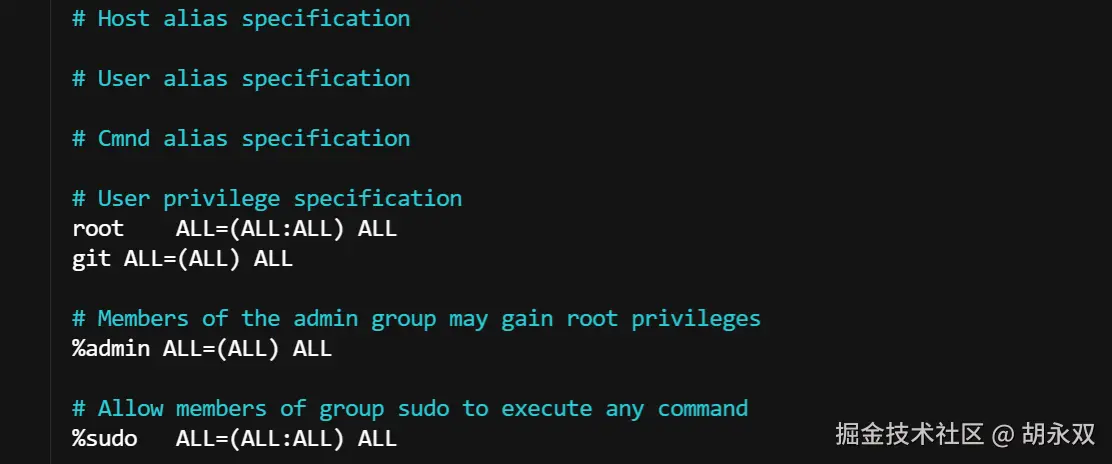
3、通过SSH登录(本地)
bash
ssh git@服务器IP4、修改权限
使用 sudo chown -R git:git {文件路径} 修改 hexo、hexo.git 和 post-receive文件的所有者/所属组。
5、修改Hexo配置文件
bash
repo: git@IP:/blog/hexo.git五、SSH免密登录
- 私钥(id_rsa):保存在客户端(本地)
- 公钥(id_rsa.pub):上传到服务端(服务器)
- 登录时,服务器用公钥验证客户端的私钥,匹配成功则免密登录。
下面三种方法三选一即可,推荐第三种,最简单,但需要腾讯云服务器。
1、本地→服务器
(1)本地生成SSH密钥
bash
# 生成SSH密钥对(-t指定加密类型为rsa,-C添加备注,一般填邮箱)
ssh-keygen -t rsa -C "your_email@example.com"
执行后会提示:
Enter file in which to save the key (C:\Users\用户名/.ssh/id_rsa): 直接回车(使用默认路径)
Enter passphrase (empty for no passphrase): 回车(设置空密码,免密登录)
Enter same passphrase again: 再次回车
最终会在 ~/.ssh/ 目录下生成 id_rsa(私钥)和 id_rsa.pub(公钥)
(2)上传公钥到服务器
A:命令上传(请在Git Bash中进行,或者安装 OpenSSH)
bash
ssh-copy-id root@服务器IP
# Git用户
ssh-copy-id git@服务器IP
B:手动上传
bash
# 本地查看公钥内容并复制(本地进行)
cat ~/.ssh/id_rsa.pub
# 将公钥内容上传至服务器(服务端进行)
su git  # 切换到Git用户(Git用户进行)
mkdir -p ~/.ssh  # 创建.ssh目录
chmod 700 ~/.ssh  # 设置目录权限
vim ~/.ssh/authorized_keys  # 编辑authorized_keys文件,粘贴本地复制的公钥内容
chmod 600 ~/.ssh/authorized_keys  # 设置文件权限
2、服务器→本地
(1)服务器生成SSH密钥
bash
ssh-keygen -t rsa -C "server_key"
cat ~/.ssh/id_rsa.pub >> ~/.ssh/authorized_keys
chmod 600 ~/.ssh/authorized_keys
chmod 700 ~/.ssh
(2)下载服务器私钥到本地
A:命令下载
bash
scp -P 22 root@192.168.1.100:~/.ssh/id_rsa ~/.ssh/server_id_rsaB:手动下载
bash
# 服务器查看私钥内容并复制(服务端进行)
cat ~/.ssh/id_rsa
# 本地创建文件并粘贴私钥(本地进行)(请在Git Bash中进行)
vi ~/.ssh/server_id_rsa  # 本地终端创建文件,粘贴复制的私钥内容
chmod 600 ~/.ssh/server_id_rsa  # 设置私钥权限
3、腾讯云SSH密钥
登录 腾讯云控制台 → 进入 云服务器 或 轻量应用服务器 → 左侧导航栏找到 SSH密钥 。
(1)创建新密钥→本地
创建密钥 → 选择地域 → 设置密钥名称 → 选择创建新密钥 → 确定 ,浏览器会自动下载私钥文件(.pem 格式),务必保存好,这是唯一的下载机会。将下载的私钥文件(.pem 格式)移动到 C:\Users\用户名\.ssh\ 并将文件名改为 id_rsa。
(2)本地→使用已有公钥(可选)
bash
# 本地执行
ssh-keygen -t rsa -C "your_email@example.com"
# 本地查看公钥内容并复制
cat ~/.ssh/id_rsa.pub
创建密钥 → 选择地域 → 设置密钥名称 → 选择使用已有公钥 → 粘贴本地公钥 → 确定 。
(3)绑定SSH密钥
在腾讯云控制台的 SSH密钥 页面下,点击 绑定实例 ,选择绑定自己的云服务器即可;或者在 云服务器 页面下,点击 SSH密钥 ,点击 绑定密钥,选择刚刚创建的密钥即可。