本文详细介绍 Windows 环境下 ComfyUI 三种安装方式、GrsAI 插件部署流程、API Key 配置、Nano Banana Pro 等模型调用规则以及批量生图功能使用方法,同时汇总常见故障及对应解决方案。教程所需全部工具、插件、运行环境文件已统一整合,可集中下载。
一、前置说明与平台信息
1.1 GrsAI 插件版本更新要点
本次迭代后的 GrsAI 插件主要新增与优化内容:
- 新增
cl、vip两类模型调用渠道,扩充可用模型阵容; - 支持单次任务生成 1~12 张图片的批量生图能力;
- 优化配置逻辑,无需手动修改配置文件,可直接在插件节点内填写 API Key。
安全提醒:分享操作截图、日志内容时,务必对 API Key 做打码处理,避免密钥泄露导致账号积分被盗刷。
1.2 GrsAI 平台介绍
GrsAI 是专业 AI 绘图 API 服务平台,提供稳定的高并发调用能力,平台集成 Nano Banana Pro、Nano Banana、Nano Banana 2、Gpt-image-2 等多款主流绘图模型。平台采用积分计费模式,不同模型、不同调用渠道消耗积分不同,违规请求、失败请求按照平台规则处理。
1.3 相关访问地址
- GrsAI 官网:https://grsai.ai(
.com域名需特殊网络,.ai域名可直接访问) - GrsAI API 管理控制台:https://grsai.ai/zh/dashboard
- ComfyUI 官方仓库:https://github.com/comfyanonymous/ComfyUI
- ComfyUI 版本发布页:https://github.com/Comfy-Org/ComfyUI
- 问题咨询渠道:优先访问平台自有帮助中心,也可使用 Deepseek、grok.com 等工具排查问题。
1.4 资源汇总
本次教程所需所有安装包、插件压缩包统一存放至百度网盘: 链接:https://pan.baidu.com/s/1TiGE5FOshQ1rDhpFjcBp9w?pwd=5555 提取码: 5555 文件清单:
- Git-2.54.0-64-bit.exe:Git 安装程序
- ComfyUI windows_portable_nvidia.7z:ComfyUI NVIDIA 便携版
- Comfy Desktop Setup 1.0.18-x64.exe:ComfyUI 桌面客户端安装包
- ComfyUI-GrsAl-main.zip:GrsAI 插件压缩包
- ComfyUI-Manager-main.zip:ComfyUI 节点管理插件
1.5 硬件基础要求
推荐配备 NVIDIA 独立显卡,显存 6GB 及以上;AMD 显卡与本插件、模型兼容性较差,不推荐使用。
二、GrsAI 平台模型计费与功能明细
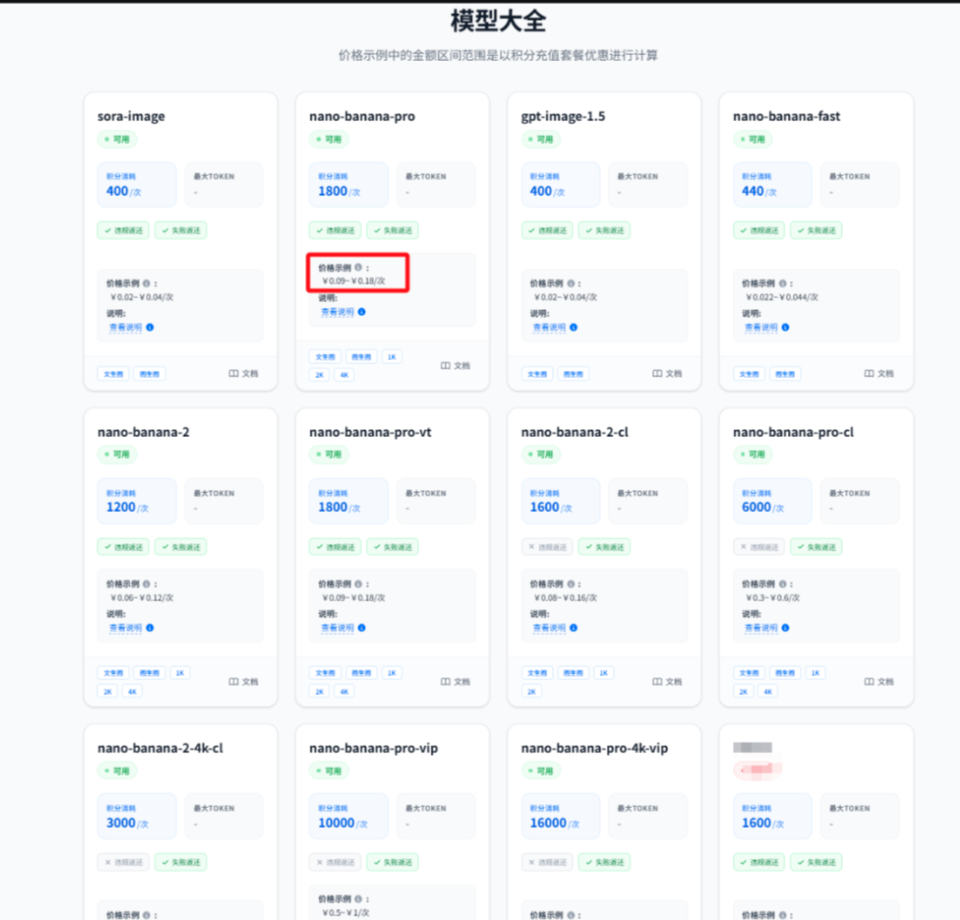
下表整理平台主流绘图模型、调用渠道、积分消耗、单次参考成本及返还规则,可根据使用场景选型:
| 模型名称 | 调用渠道 | 单次积分消耗 | 单次参考价格 | 违规 / 失败积分返还规则 | 支持能力 |
|---|---|---|---|---|---|
| sora-image | 通用渠道 | 400 | 0.02~0.04 元 | 违规、失败均返还 | 文生图、图生图 |
| nano-banana-fast | 通用渠道 | 400 | 0.02~0.04 元 | 违规、失败均返还 | 文生图、图生图 |
| nano-banana-pro | 通用渠道 | 440 | 0.022~0.044 元 | 违规、失败均返还 | 文生图、图生图 |
| nano-banana-2 | 通用渠道 | 1800 | 0.08~0.16 元 | 违规、失败均返还 | 文生图、图生图 |
| nano-banana-pro-vt | 通用渠道 | 1200 | 0.06~0.12 元 | 违规、失败均返还 | 文生图、图生图 |
| nano-banana-2-cl | cl 渠道 | 1600 | 0.08~0.16 元 | 失败返还,违规不返还 | 文生图、图生图 |
| nano-banana-pro-cl | cl 渠道 | 6000 | 0.3~0.6 元 | 失败返还,违规不返还 | 文生图、图生图 |
| nano-banana-2-4k-cl | cl 渠道 | 3000 | 0.15~0.3 元 | 失败返还,违规不返还 | 4K 分辨率绘图 |
| nano-banana-pro-vip | vip 渠道 | 10000 | 0.5~1 元 | 失败返还,违规不返还 | 高阶绘图 |
| nano-banana-pro-4k-vip | vip 渠道 | 16000 | 0.8~1 元 | 失败返还,违规不返还 | 4K 高阶绘图 |
补充说明:违规判定标准由模型提供方制定,GrsAI 平台仅执行积分结算规则。
三、Windows 系统 ComfyUI 三种安装方式
3.1 方式一:ComfyUI Desktop 桌面客户端(新手首选)
该版本为标准图形化客户端,自动配置运行环境,无需手动设置依赖,上手门槛最低。
- 从网盘下载
Comfy Desktop Setup 1.0.18-x64.exe安装程序; - 双击运行安装包,按照向导依次点击
Next、Install完成安装; - 安装完成后,桌面自动生成程序快捷方式;
- 双击快捷方式启动程序,首次启动会执行初始化加载;
- 加载完毕后浏览器自动打开访问地址
http://127.0.0.1:8188,进入 ComfyUI 操作界面。
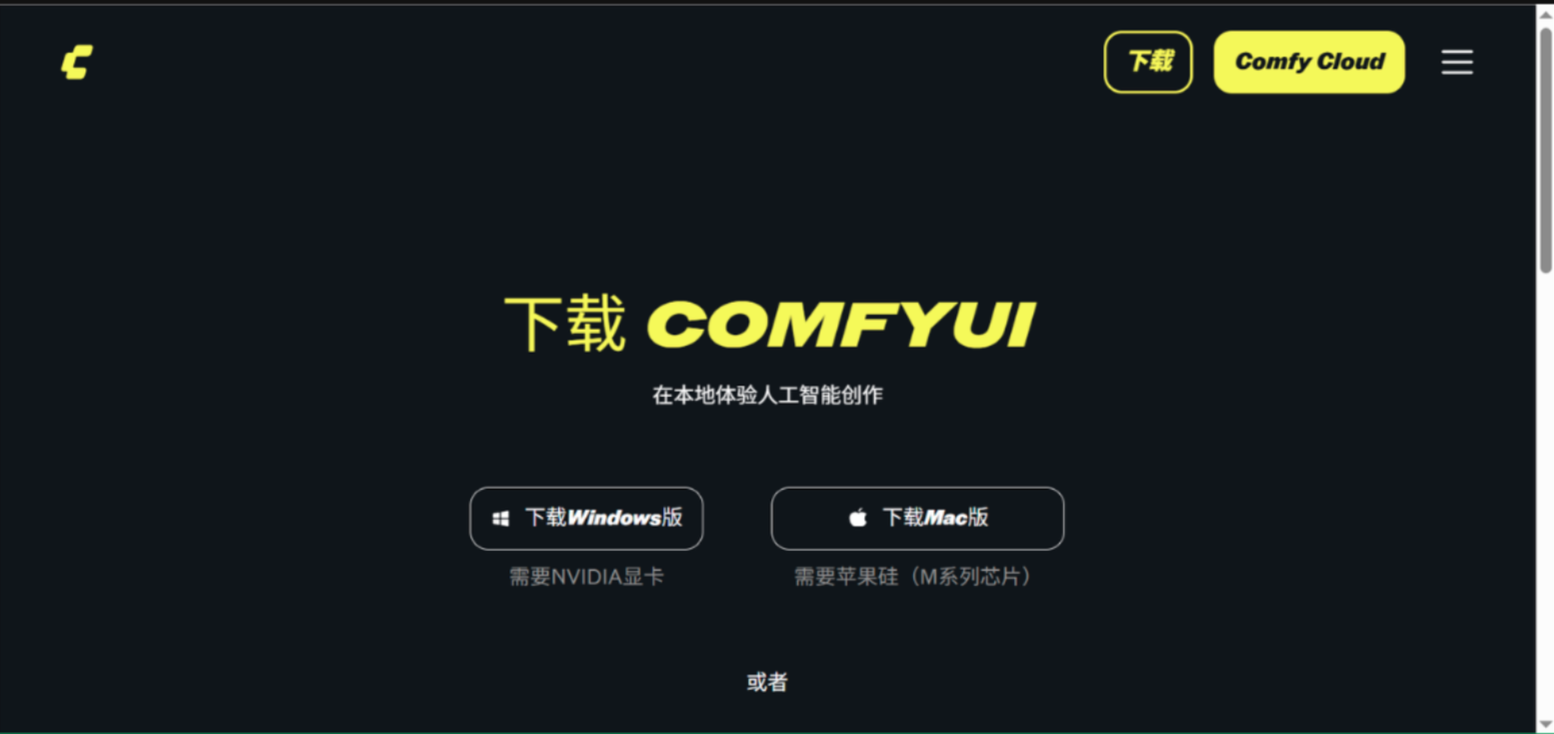
3.2 方式二:官方 Portable 便携版(推荐日常使用)
绿色免安装版本,不写入系统注册表,可随意迁移目录,是使用率最高的版本。
- 下载
ComfyUI windows_portable_nvidia.7z压缩包; - 使用 7-Zip、WinRAR 等解压工具解压,建议放置在 D、E 等非系统盘,目录禁止包含中文、特殊字符;
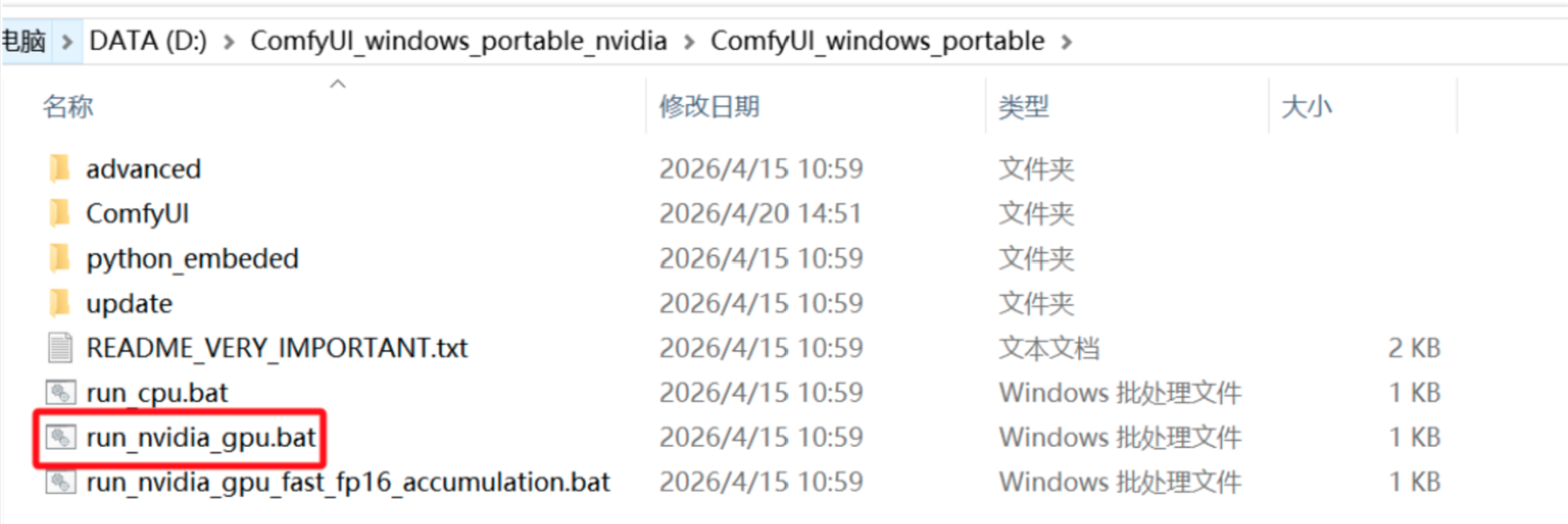
- 进入解压根目录,根据硬件选择启动脚本:
- NVIDIA 独立显卡:双击
run_nvidia_gpu.bat; - 仅使用 CPU 运行:双击
run_cpu.bat;
- NVIDIA 独立显卡:双击
- 首次启动会自动下载少量依赖组件,等待执行完成;
- 程序会自动唤起浏览器并访问
http://127.0.0.1:8188,若未自动跳转,手动在浏览器输入该地址即可。
3.3 方式三:命令行部署(进阶 / 自动化场景)
适合熟悉命令行、需要批量部署、二次开发的用户,依赖 Git 与 Python 环境。
- 前置操作:下载
Git-2.54.0-64-bit.exe,默认安装 Git 工具,安装完成后重启命令行窗口; - 以管理员身份打开 CMD 或 PowerShell,依次执行以下命令:
bash
运行
# 创建存放目录(可自定义路径)
mkdir C:\ComfyUI
# 进入目标目录
cd C:\ComfyUI
# 创建 Python 虚拟环境
python -m venv venv
# 激活虚拟环境
venv\Scripts\activate- 根据命令行提示,执行
comfy-cli相关安装指令,完成后续部署与启动操作。
四、GrsAI 插件完整安装流程
GrsAI 插件依赖 ComfyUI-Manager 节点管理工具,提供离线解压、在线搜索、Git 拉取三种安装方式,优先推荐在线安装。
4.1 第一步:安装 ComfyUI-Manager
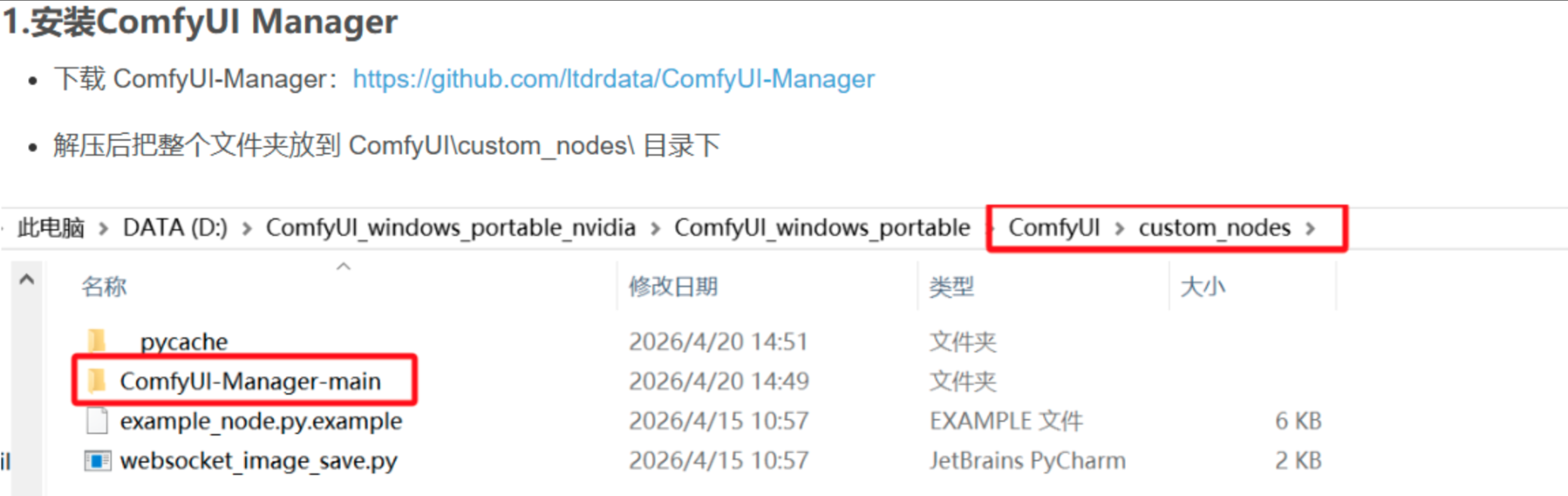
- 下载
ComfyUI-Manager-main.zip压缩包并解压; - 将解压后的完整文件夹复制到 ComfyUI 根目录下的
custom_nodes文件夹内; - 完全关闭 ComfyUI 程序,重新运行启动脚本;
- 程序重启后,界面右上角出现
Manager菜单,代表插件安装成功。
4.2 第二步:安装 GrsAI 插件
方式 1:在线安装(推荐)
- 点击界面右上角
Manager,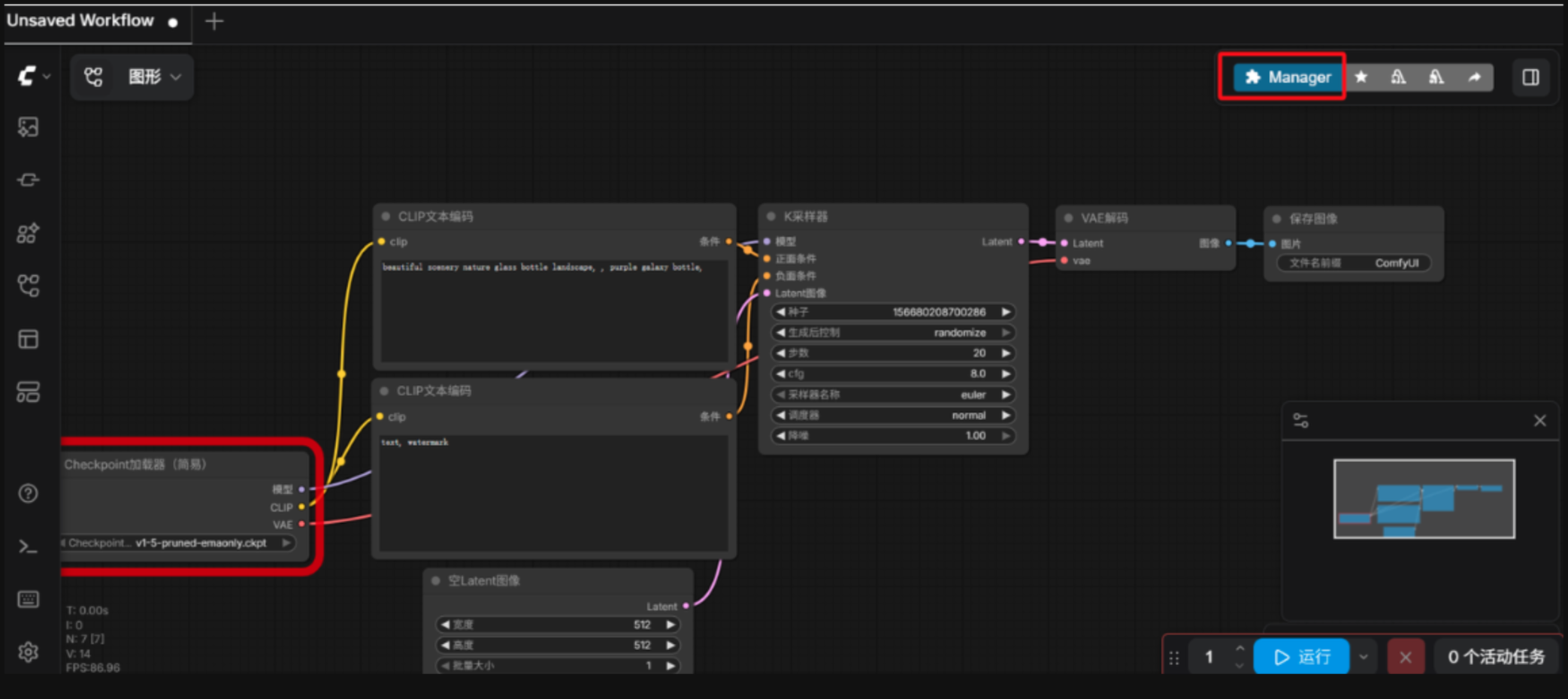
- 选择
Custom Nodes Manager;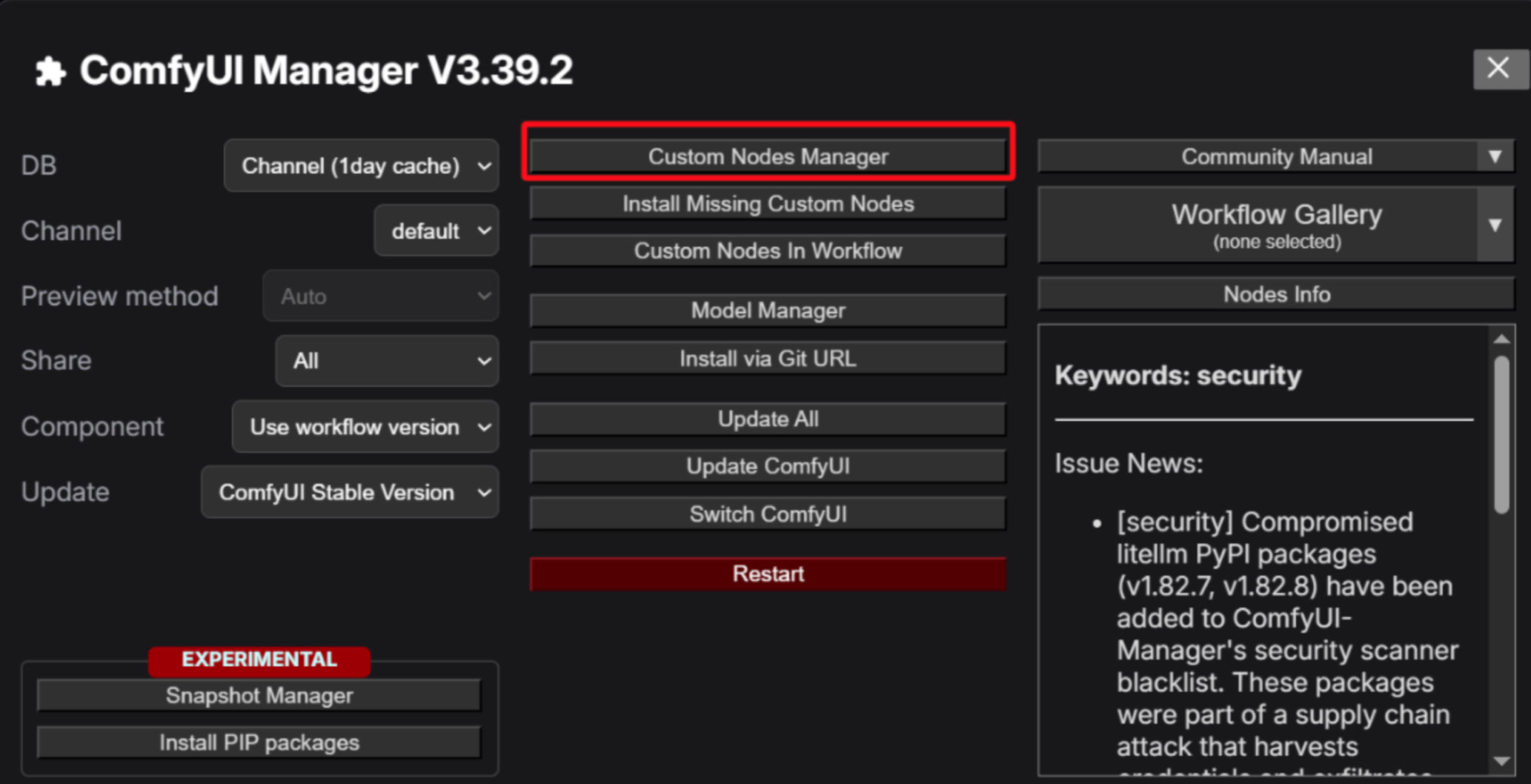
- 在搜索框输入
grsai,检索对应插件;找到GrsAI api in ComfyUI,点击Install执行安装;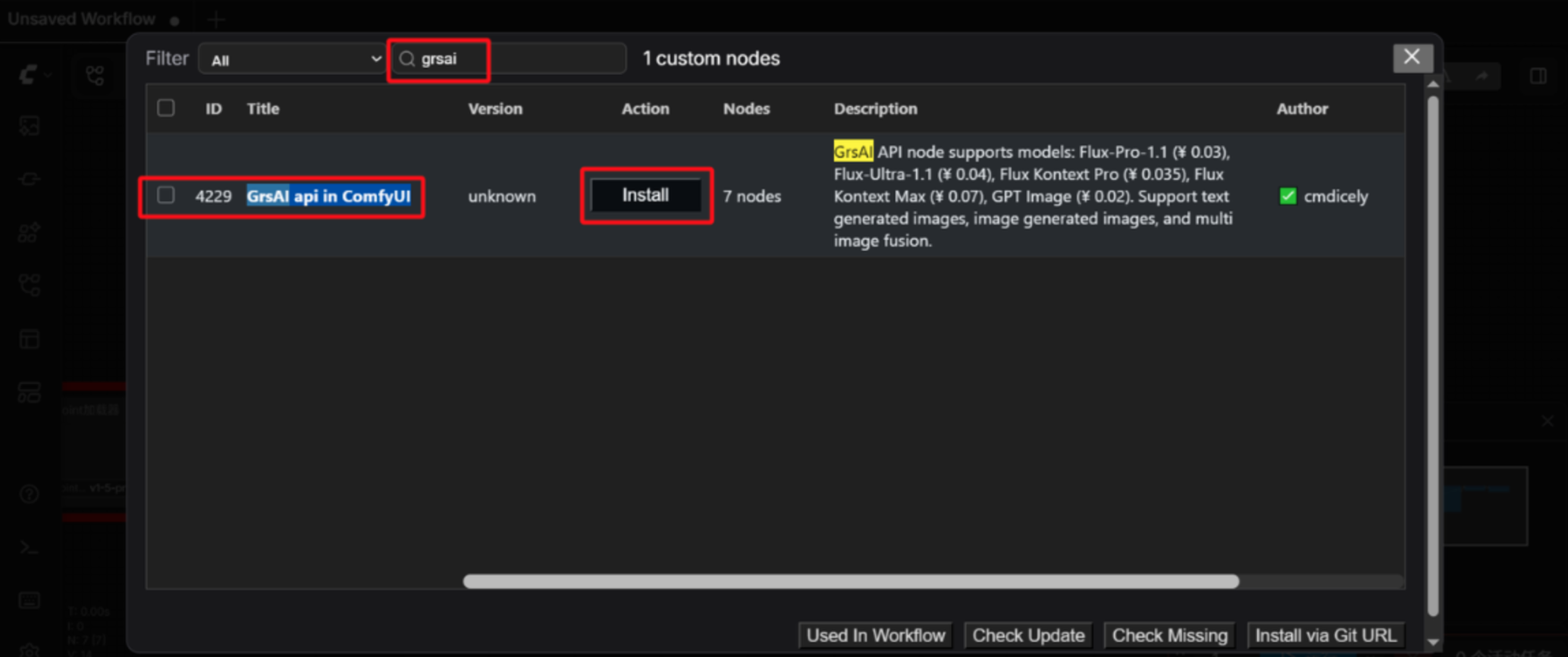
- 安装结束后,根据提示重启 ComfyUI。
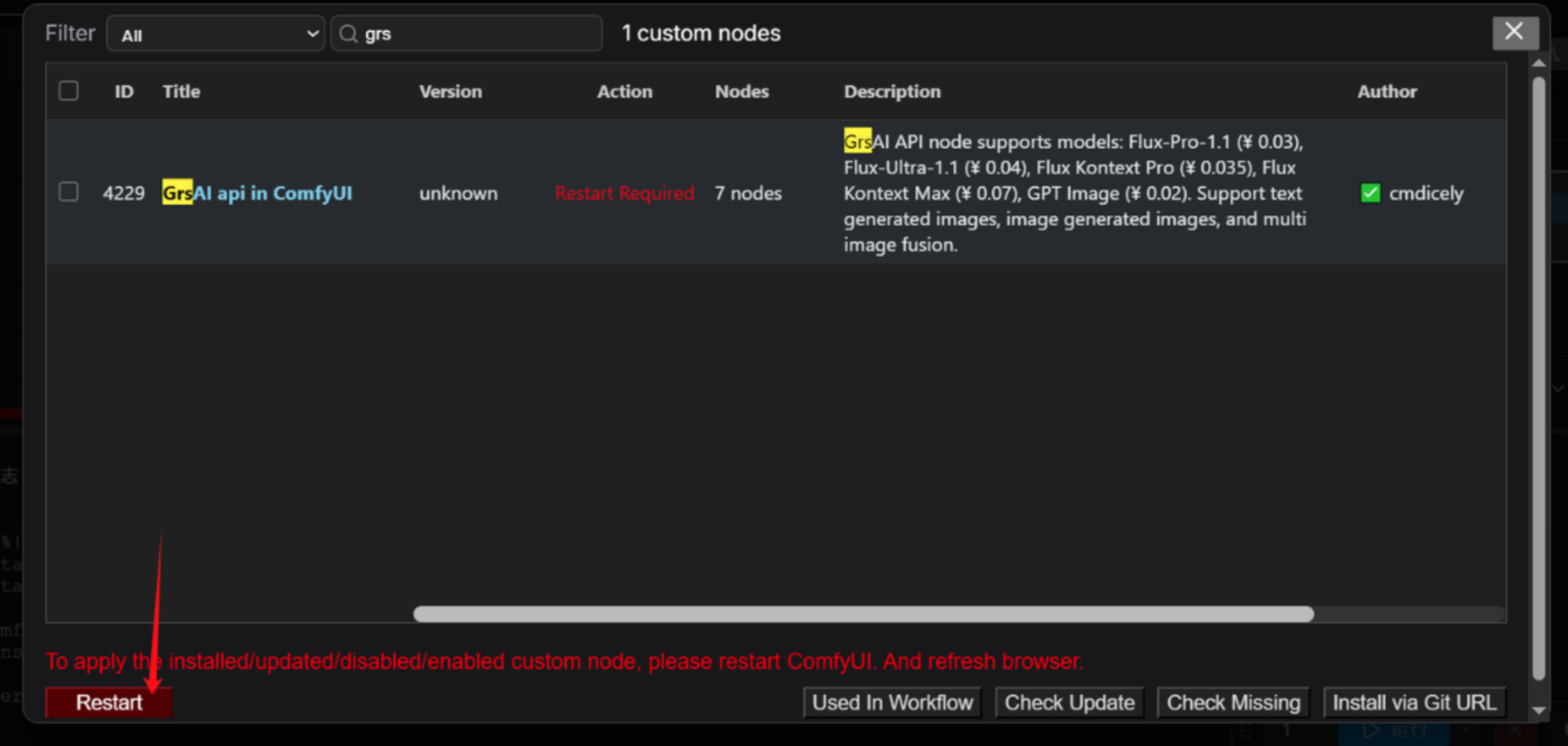
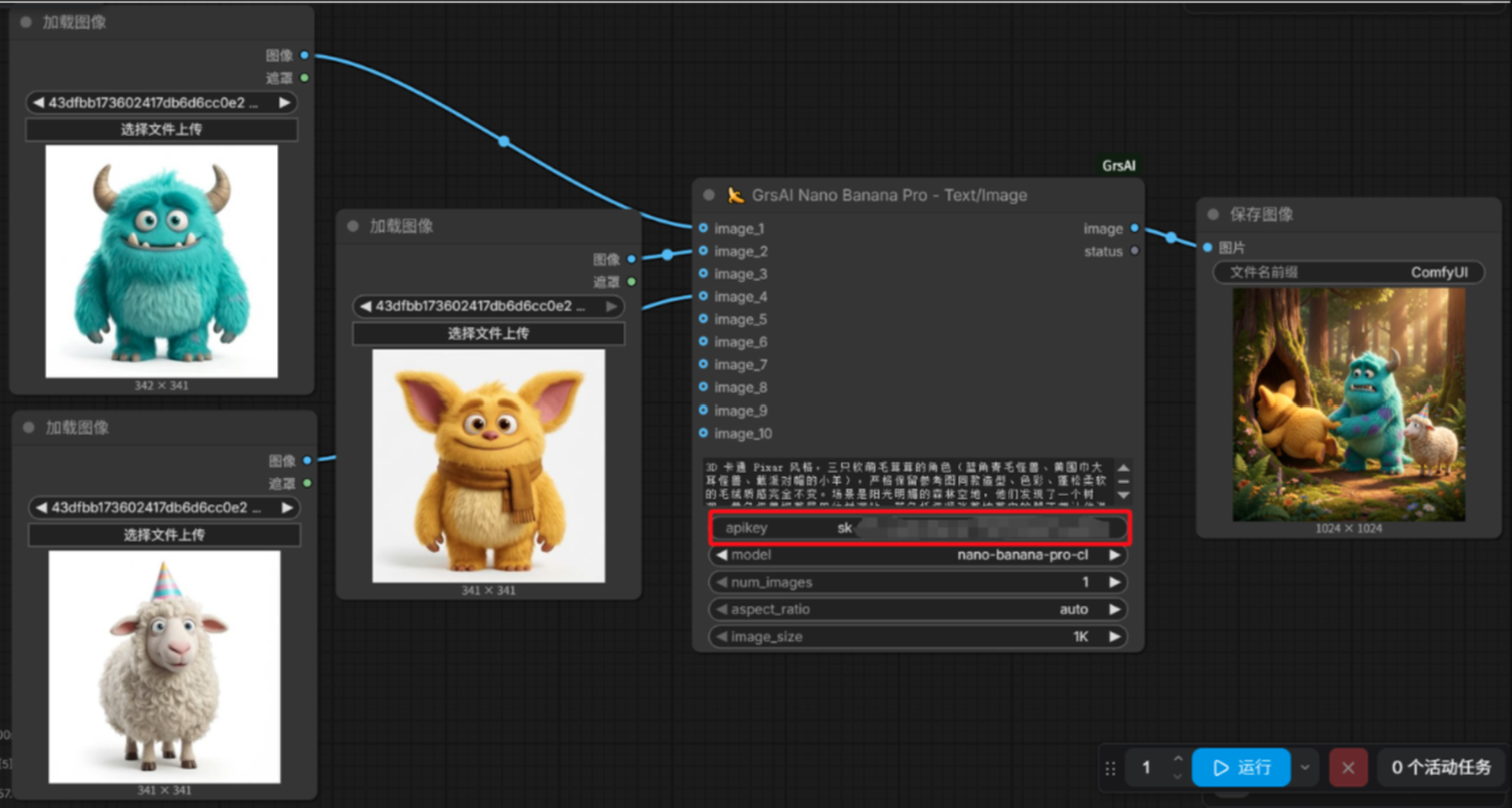
- 打开 GrsAIAPi控制台:Dashboard
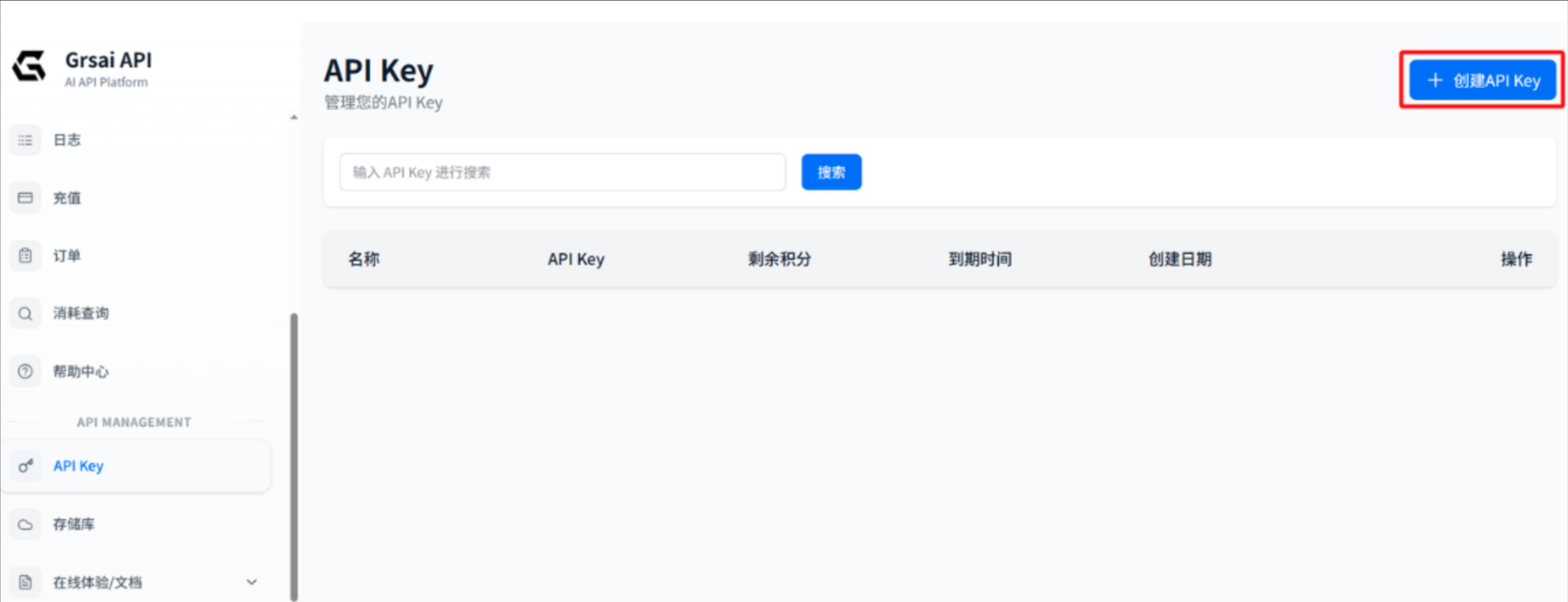
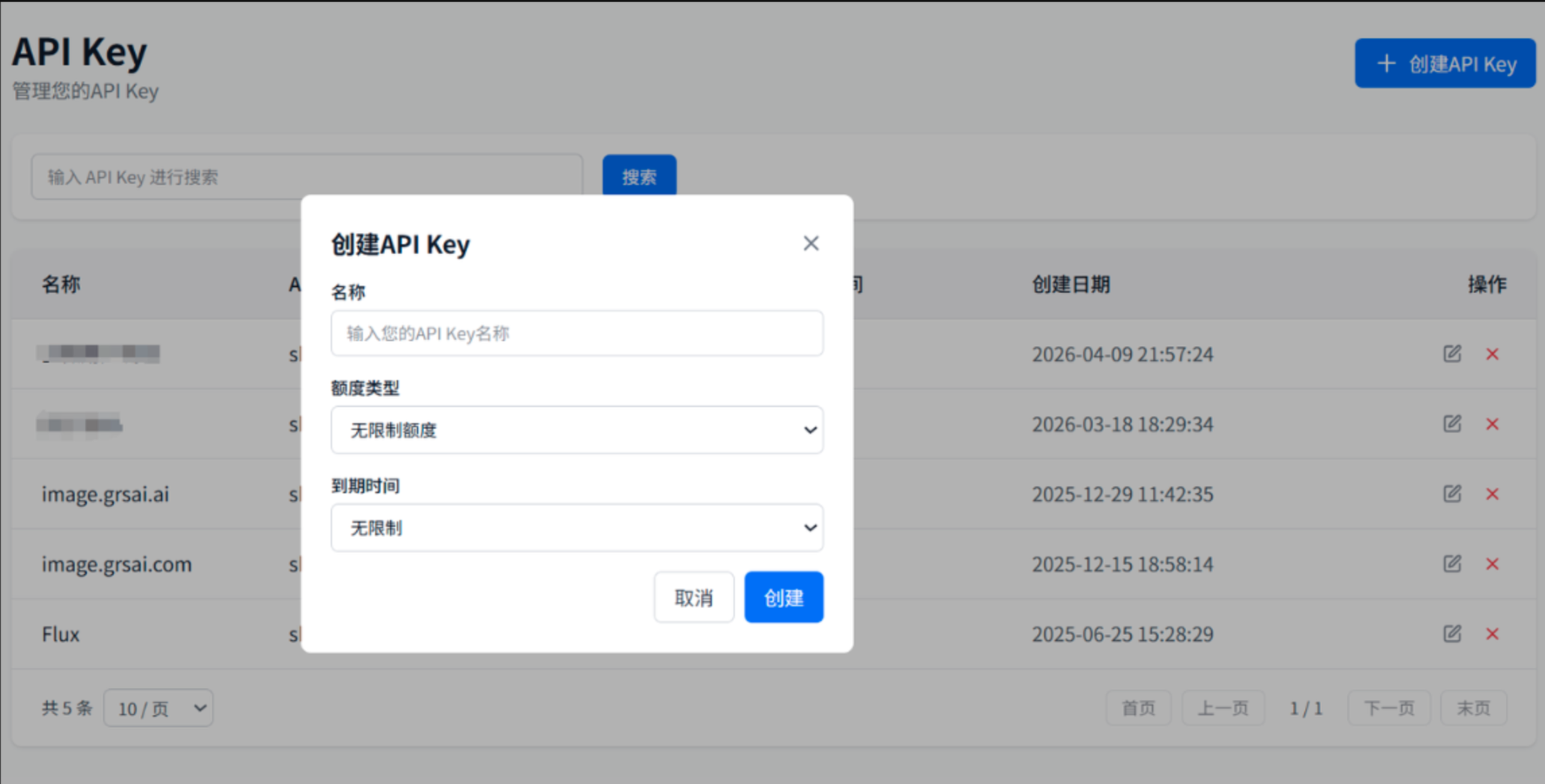
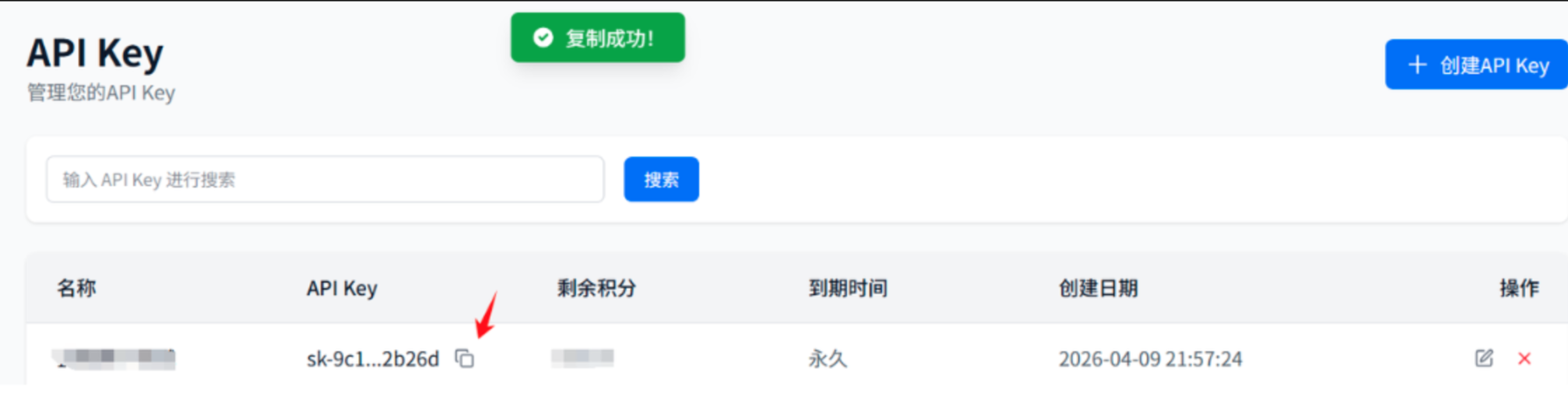
- 创建APi key:点击API Key栏目,创建后复制(可以设置额度,以防key泄露工作流出问题导致额度刷光)
7.在comfyui空白处右键,添加节点,找到GrsAi,选择模型,黏贴刚才复制的APikey即可使用
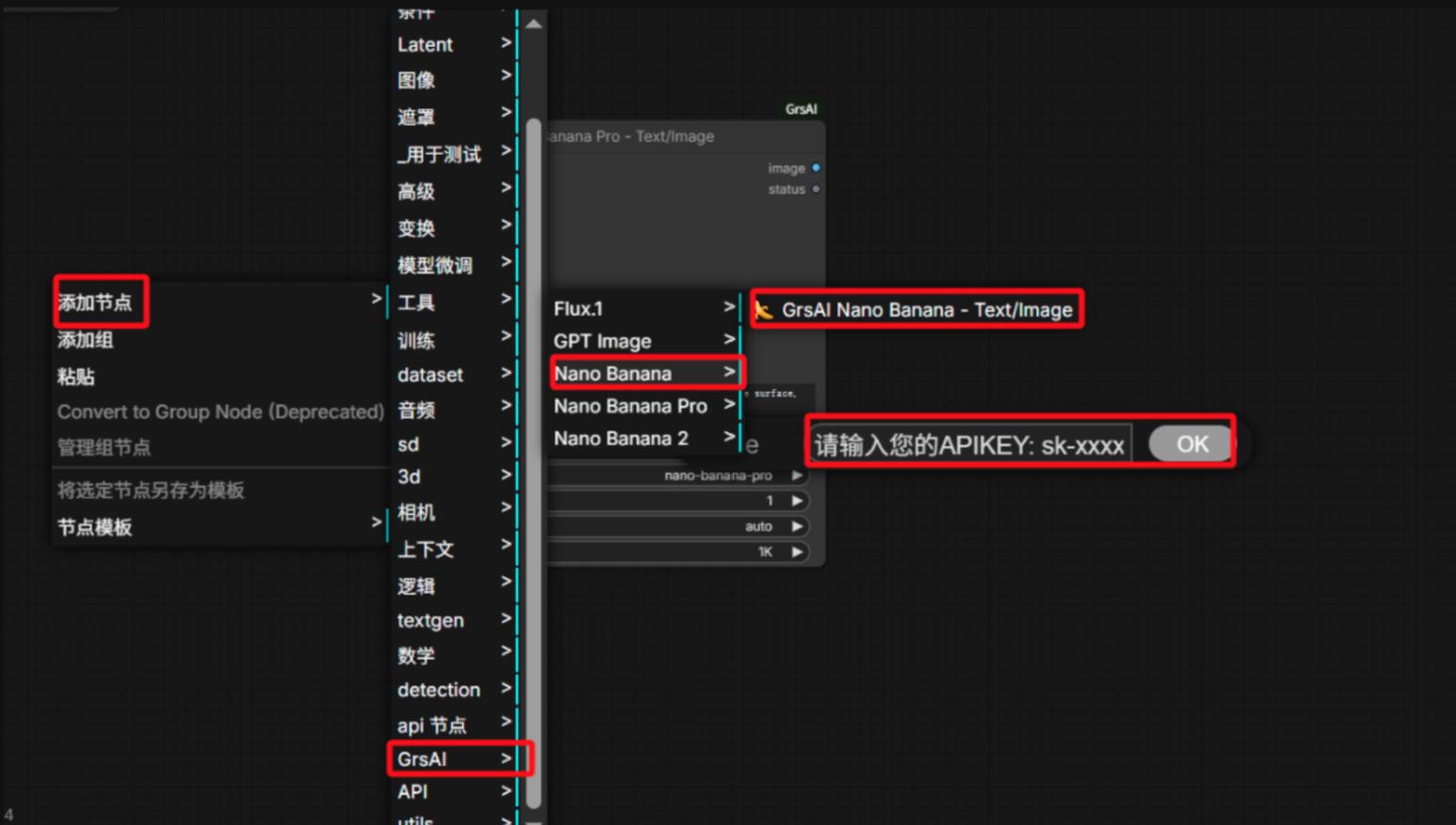
注意!!!截图的时候不要随意暴露自己的APIkey很容易被盗用!
方式 2:离线解压安装
- 下载
ComfyUI-GrsAl-main.zip压缩包并解压; - 将文件夹重命名为
ComfyUI-GrsAI; - 把重命名后的文件夹放入 ComfyUI 的
custom_nodes目录; - 重启 ComfyUI,插件自动加载生效。
方式 3:Git 拉取安装
打开终端,进入 custom_nodes 目录,执行 Git 克隆指令拉取插件源码,完成后重启程序即可。
4.3 第三步:GrsAI 平台 API Key 获取与配置
- 浏览器访问 GrsAI 控制台:https://grsai.ai/zh/dashboard;
- 进入
API Key管理页面,点击「创建 API Key」; - 按需设置密钥名称、使用额度、过期时间,创建完成后完整复制密钥 ; 建议设置使用额度,避免密钥泄露造成大额积分损失;
- 返回 ComfyUI 界面,在画布空白处右键,选择
Add Node; - 在节点列表中找到 GrsAI 分类,选中对应模型节点(如 Nano Banana Pro);
- 在节点的
api_key输入框中粘贴刚才复制的密钥,选择对应模型、调用渠道,完成配置。
五、批量生图功能使用
GrsAI 插件原生支持批量生成图片,单次任务可生成 1~12 张,操作步骤如下:
- 在已配置完成的 GrsAI 模型节点中,找到
num_images参数; - 设置参数数值,取值范围为 1~12,该数值即为单次生成图片数量;
- 选择图片分辨率、画面比例,填写正向提示词、反向提示词;
- 点击界面「运行」按钮,启动批量生成任务;
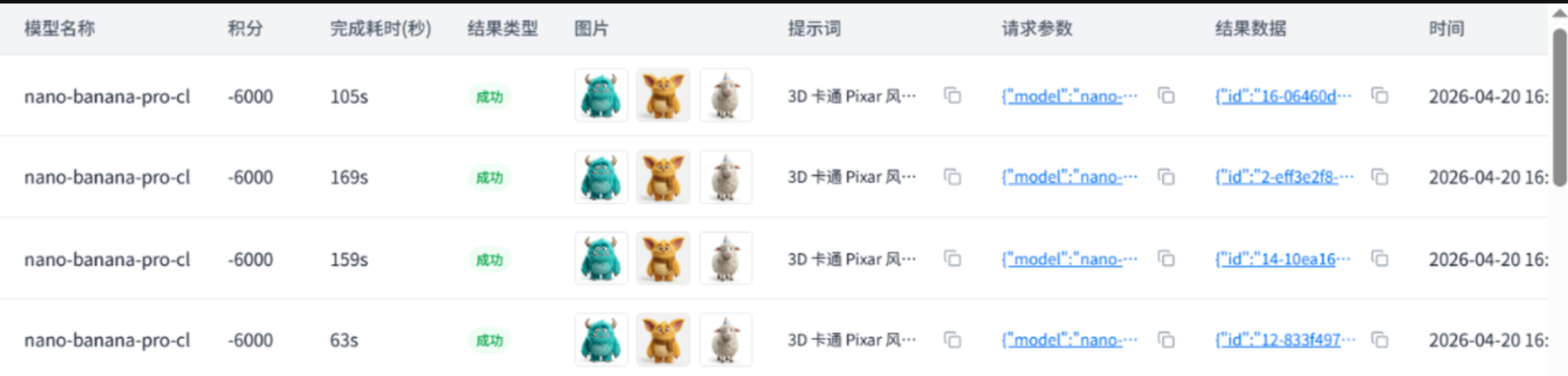
计费规则:批量生成无额外服务费,每一张图片单独扣除对应模型单次积分,多张图片积分累计扣除。任务执行记录、积分消耗明细可在 GrsAI 控制台日志中查看。
六、常见问题与故障排查
6.1 问题:生成图片为纯黑色画面
原因:模型接口调用超时、平台后台任务异常。 解决:登录 GrsAI 控制台查看任务日志,确认任务实际状态;同时检查图片分辨率、采样等参数配置,参数异常也会导致画面无法正常渲染。
6.2 问题:积分扣除规则疑问
- 普通渠道、cl 渠道、vip 渠道模型:调用失败统一返还积分;
- cl、vip 渠道模型触发平台违规规则:正常扣除积分,不予返还;
- 违规判定标准以模型提供方规则为准,平台仅执行结算。
6.3 问题:提示 google gemini timeout(接口超时)
原因:网络波动、目标模型接口临时维护、负载过高。 解决:切换同系列其他调用渠道或其他模型,等待一段时间后重新发起生成请求。
6.4 问题:访问 grsai 相关域名出现 404 错误
说明:grsai.dakka.com.cn、grsaiapi.com 等地址为程序内部接口节点,并非网页地址,浏览器访问 404 属于正常现象,不影响插件调用。
6.5 其他问题
若遇到上述未覆盖的故障,可进入 GrsAI 控制台帮助中心,联系在线客服协助处理。
七、补充使用建议
- 密钥管理:妥善保管 API Key,不要随意分享、截图暴露,定期在控制台查看密钥使用日志;
- 模型选型:根据画面精度、分辨率、成本综合选择模型与调用渠道,日常测试优先选择低成本通用渠道;
- 环境维护:ComfyUI 及插件建议定期更新版本,获取新功能与兼容性修复。