文章目录
- 一、理解分支
- [二. 创建分支](#二. 创建分支)
- [三. 切换分支](#三. 切换分支)
- [四. 合并分支](#四. 合并分支)
- [五. 删除分支](#五. 删除分支)
- [六. 合并冲突](#六. 合并冲突)
- [七. 分支管理策略](#七. 分支管理策略)
- [八. 分支策略](#八. 分支策略)
- [九. bug 分支](#九. bug 分支)
- [十. 删除临时分支](#十. 删除临时分支)
一、理解分支
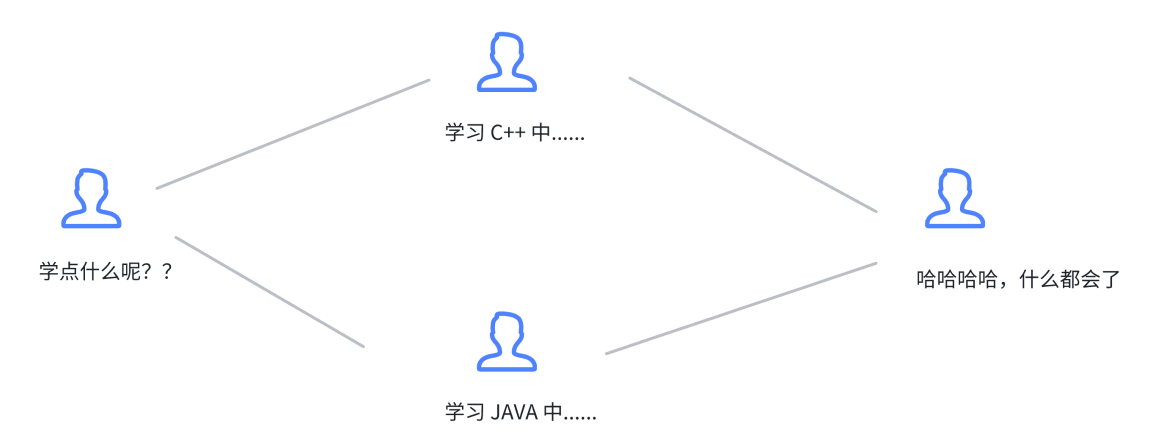
本章开始介绍 Git 的杀手级功能之一 (注意是之一,也就是后面还有之二,之三......):分支。分支就是科幻电影里面的平行宇宙,当你正在电脑前努力学习 C++ 的时候,另一个你正在另一个平行宇宙里努力学习 JAVA
如果两个平行宇宙互不干扰,那对现在的你也没啥影响。不过,在某个时间点,两个平行宇宙合并了,结果,你既学会了 C++ 又学会了 JAVA!
在版本回退里,已经知道,每次提交,Git 都把它们串成一条时间线,这条时间线就可以理解为是一个分支。截至到目前,只有一条时间线,在 Git 里,这个分支叫主分支,即 master 分支。
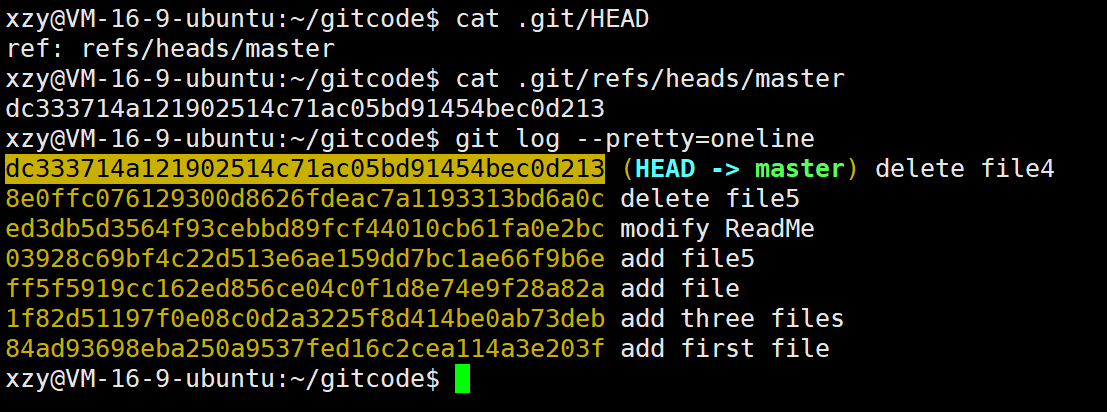
再来理解一下 HEAD,HEAD 严格来说不是指向提交,而是指向 master,master 才是指向提交的,所以,HEAD 指向的就是当前分支。
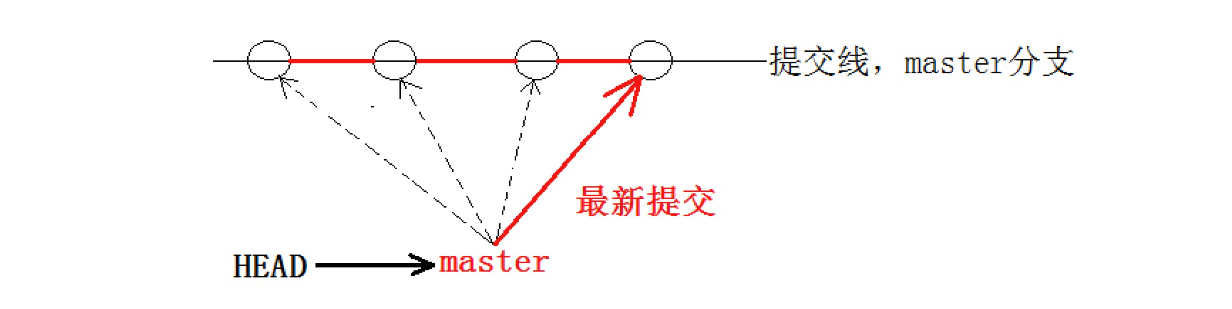
每次提交,master 分支都会向前移动一步,这样,随着你不断提交,master 分支的线也越来越长,而 HEAD 只要一直指向 master 分支即可指向当前分支。
通过查看当前的版本库,我们也能清晰的理出思路:
二. 创建分支
Git 支持我们查看或创建其他分支,在这里我们来创建第一个自己的分支 dev,对应的命令为:
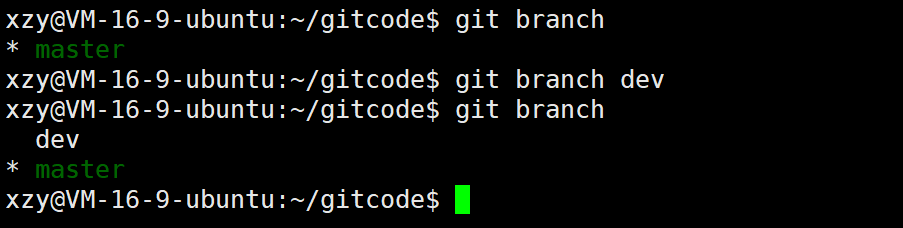
当我们创建新的分支后,Git 新建了一个指针叫 dev,* 表示当前 HEAD 指向的分支是 master 分支。
另外,可以通过目录结构发现,新的 dev 分支:

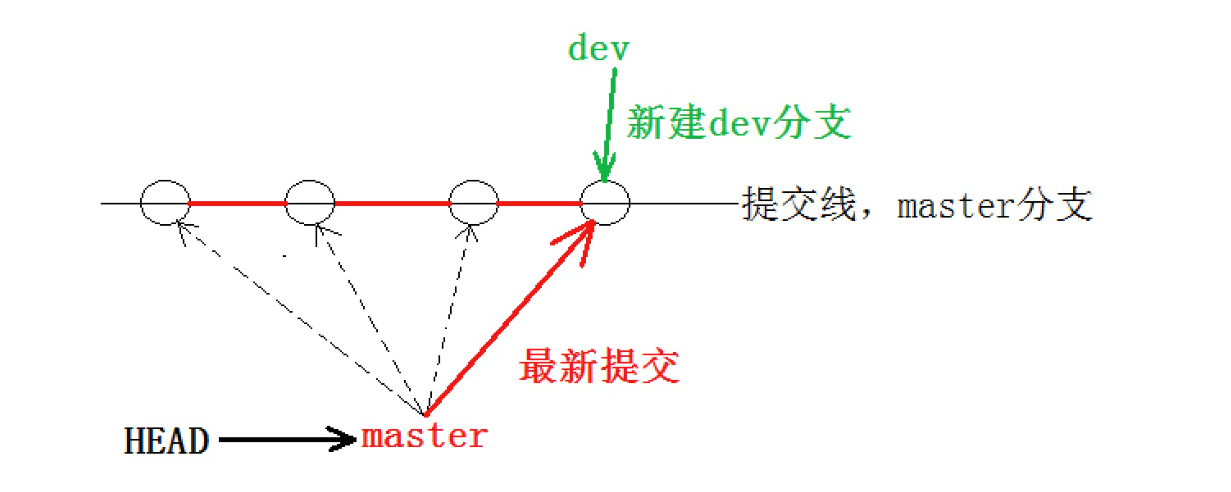
发现目前 dev 和 master 指向同一个修改。并且也可以验证下 HEAD 目前是指向 master 的。

一张图总结:
三. 切换分支
那如何切换到 dev 分支下进行开发呢?使用 git checkout 命令即可完成切换,示例如下:
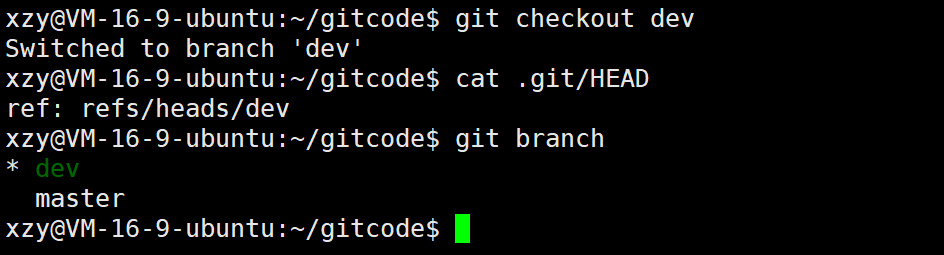
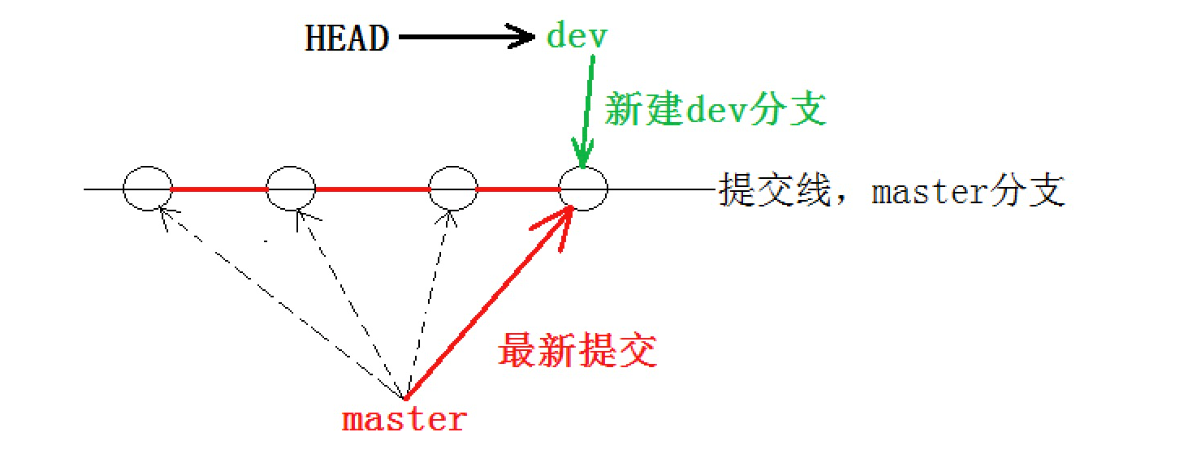
我们发现 HEAD 已经指向了 dev,就表示我们已经成功的切换到了 dev 上!
接下来,在 dev 分支下修改 ReadMe 文件,新增一行内容,并进行一次提交操作:
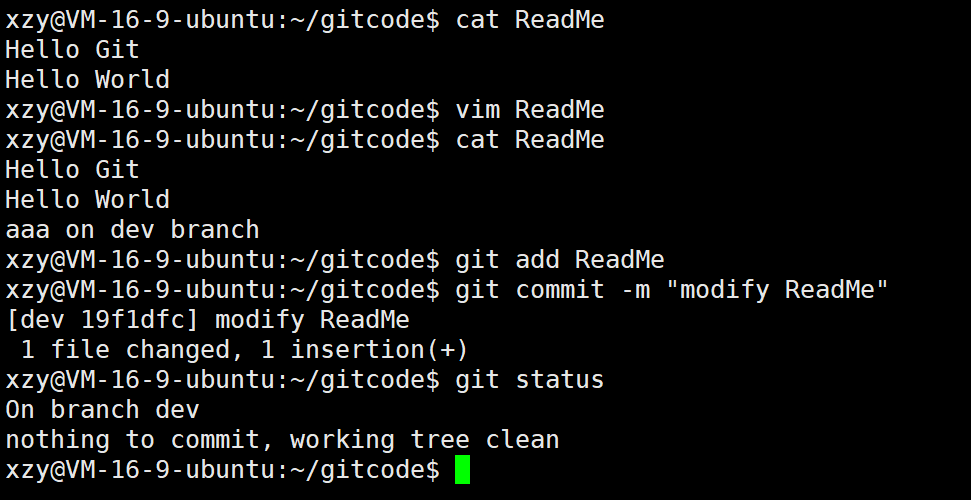
现在,dev 分支的工作完成,我们就可以切换回 master 分支:
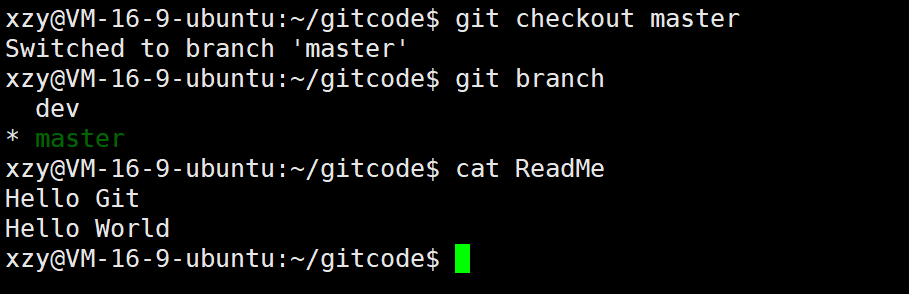
切换回 master 分支后,发现 ReadMe 文件中新增的内容不见了!!!赶紧再切回 dev 看看:
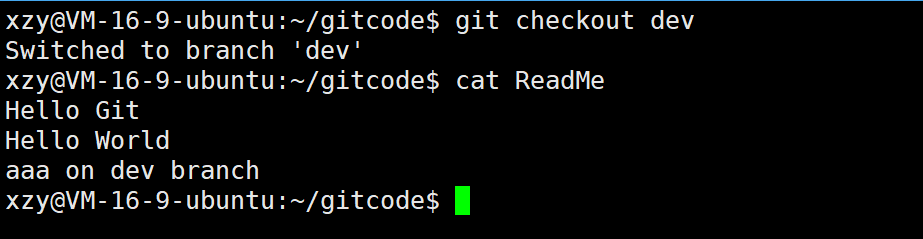
在 dev 分支上,内容还在。为什么会出现这个现象呢?我们来看看 dev 分支和 master 分支指向,发现两者指向的提交是不一样的:

看到这里就能明白了,因为我们是在 dev 分支上提交的,而 master 分支此刻的提交点并没有变,此时的状态如图如下所示:
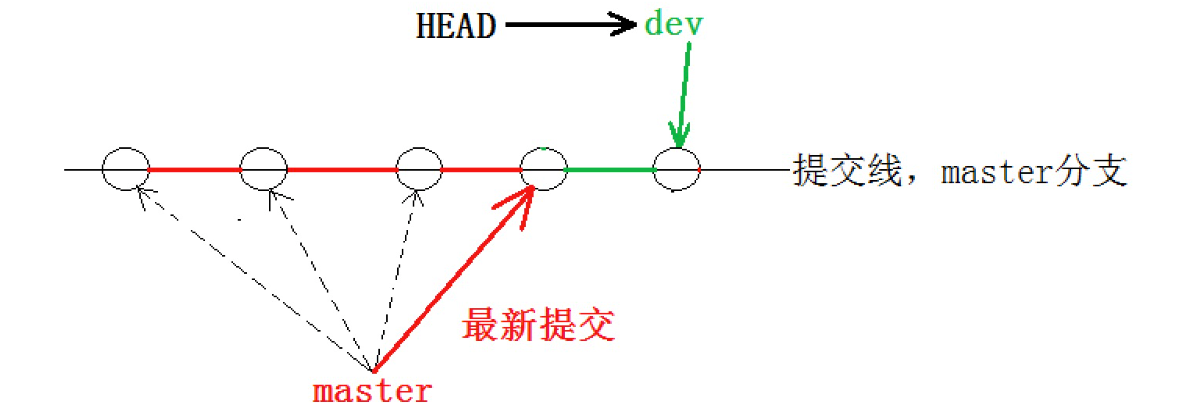
当切换到 master 分支之时,HEAD 就指向了 master,当然看不到提交了!
四. 合并分支
为了在 master 主分支上能看到新的提交,就需要将 dev 分支合并到 master 分支,需要切换到 master 上进行合并,示例如下:
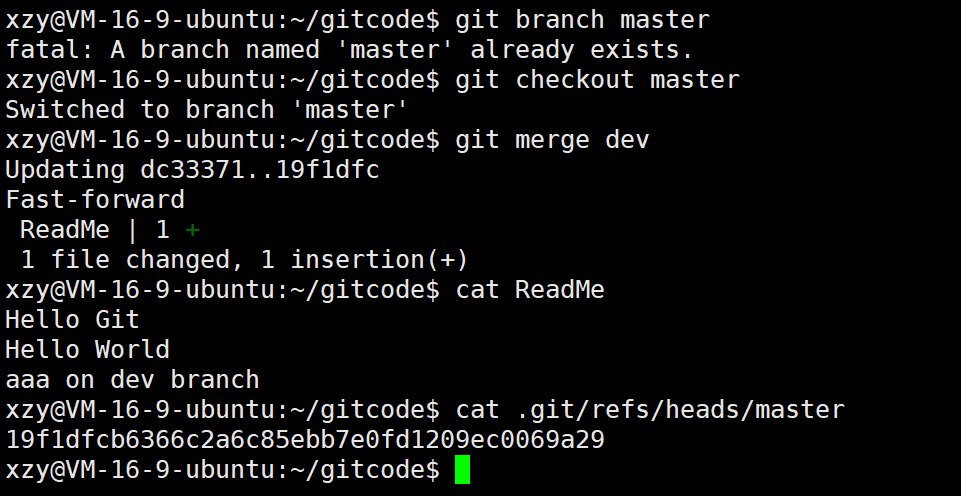
git merge 命令用于将其他分支的提交合并到当前分支。合并后,master 就能看到 dev 分支提交的内容了。此时的状态如图如下所示:
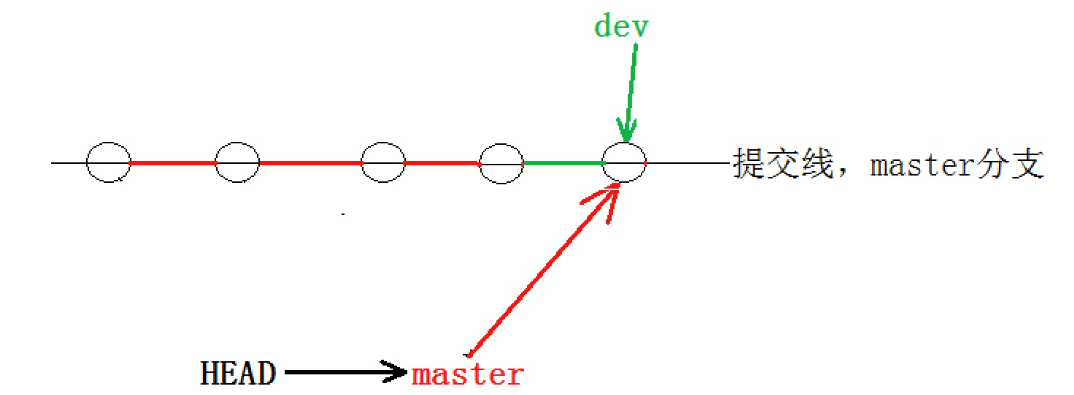
Fast-forward 代表 "快进模式",也就是直接把 master 指向 dev 的当前提交,所以合并速度非常快。当然,也不是每次合并都能 Fast-forward,后面会讲其他方式的合并。
五. 删除分支
合并完成后,dev 分支对于我们来说就没用了,那么 dev 分支就可以被删除掉,注意如果当前正处于某分支下,就不能删除当前分支,如:

而可以在其他分支下删除当前分支,如:
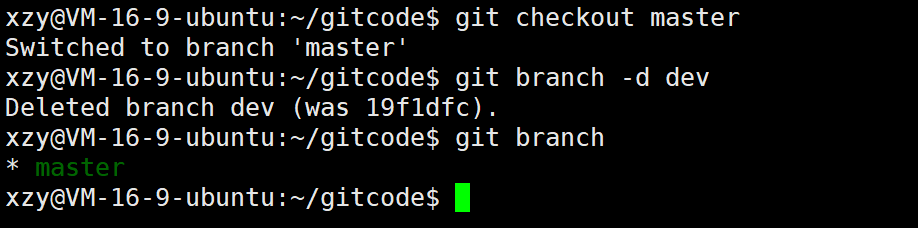
此时的状态如图如下所示:
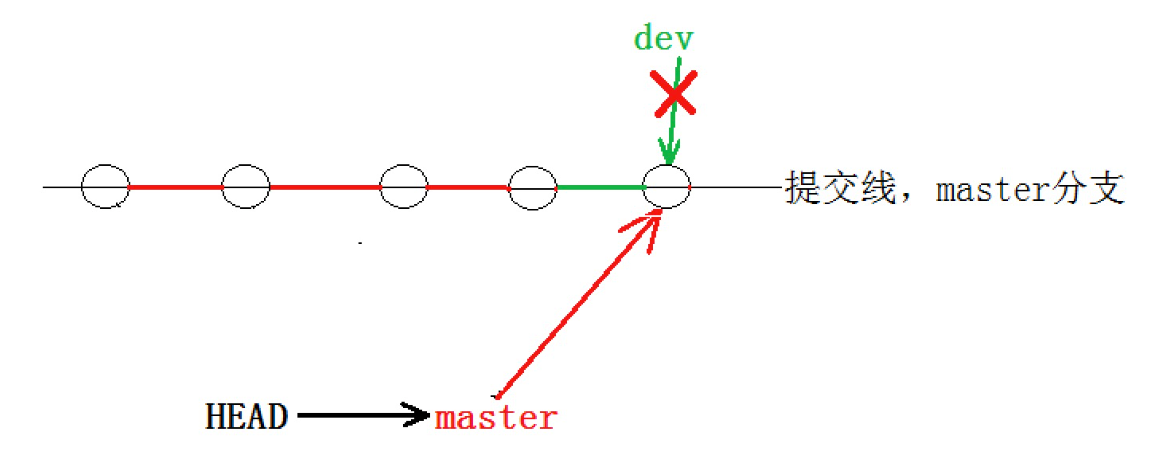
因为创建、合并和删除分支非常快,所以 Git 鼓励你使用分支完成某个任务,合并后再删掉分支,这和直接在 master 分支上工作效果是一样的,但过程更安全。
六. 合并冲突
可是,在实际分支合并的时候,并不是想合并就能合并成功的,有时候可能会遇到代码冲突的问题。为了演示这问题,创建一个新的分支 dev1,并切换至目标分支,我们可以使用 git checkout -b dev1 一步完成创建并切换的动作,示例如下:
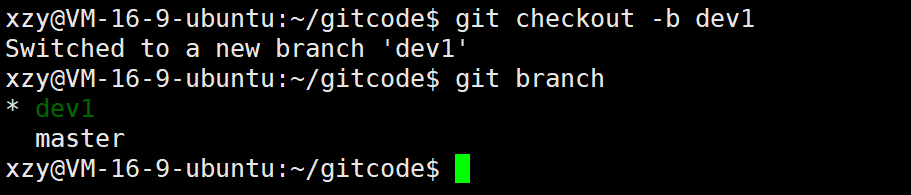
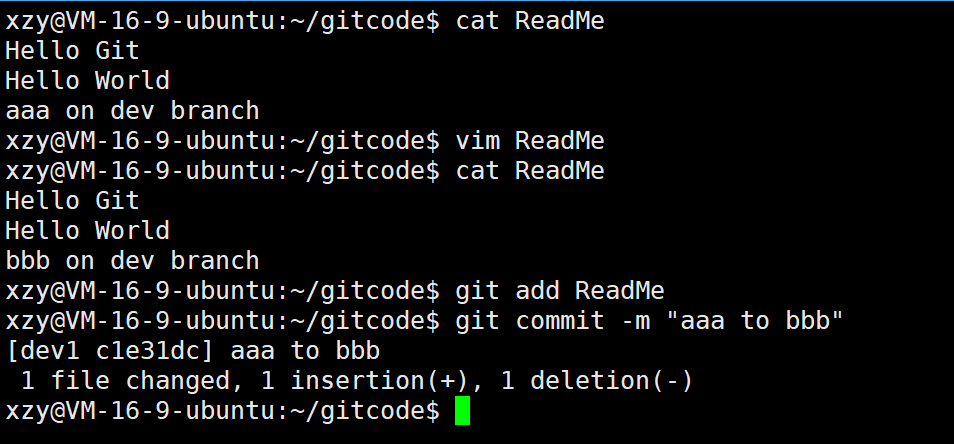
在 dev1 分支下修改 ReadMe 文件,更改文件内容如下,并进行一次提交,如:
切换至 master 分支,观察 ReadMe 文件内容:
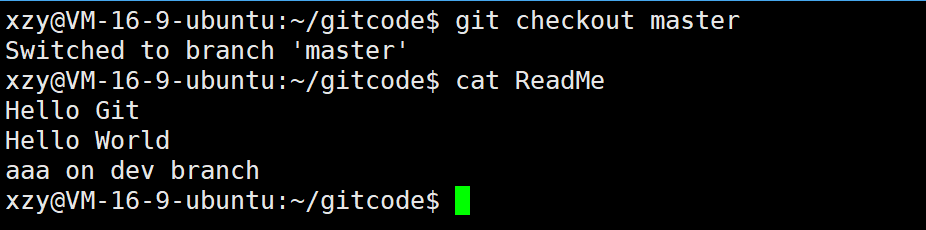
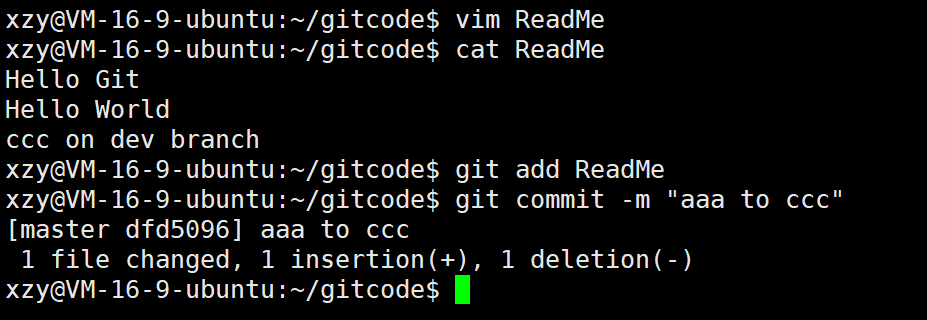
我们发现,切回来之后,文件内容由变成了老的版本,这种现象很正常,我们现在也完全能理解。此时在 master 分支上,我们对 ReadMe 文件再进行一次修改,并进行提交,如下:
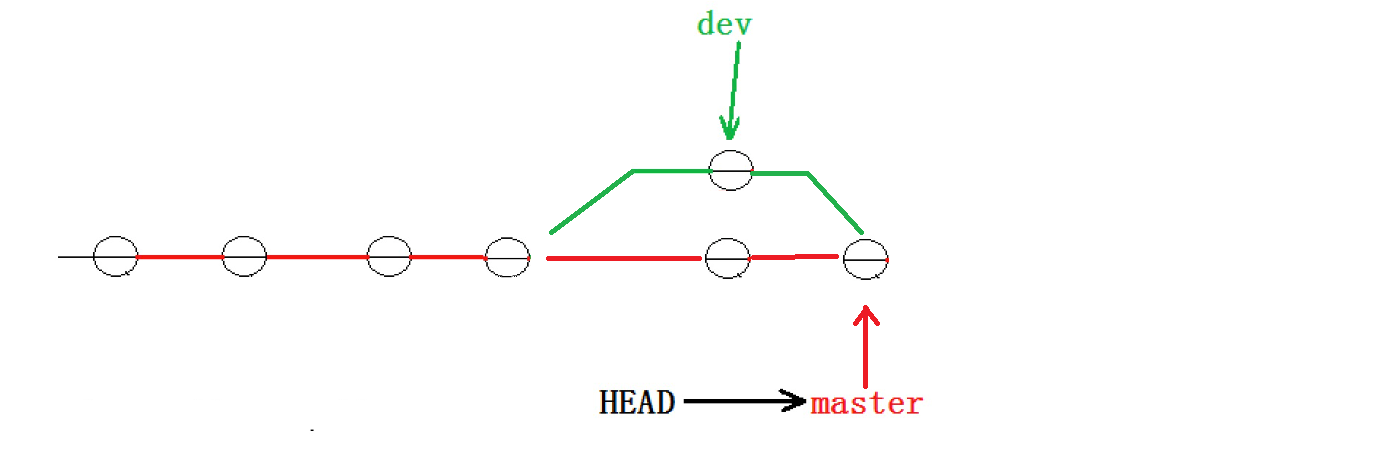
现在,master 分支和 dev1 分支各自都分别有新的提交,变成了这样:
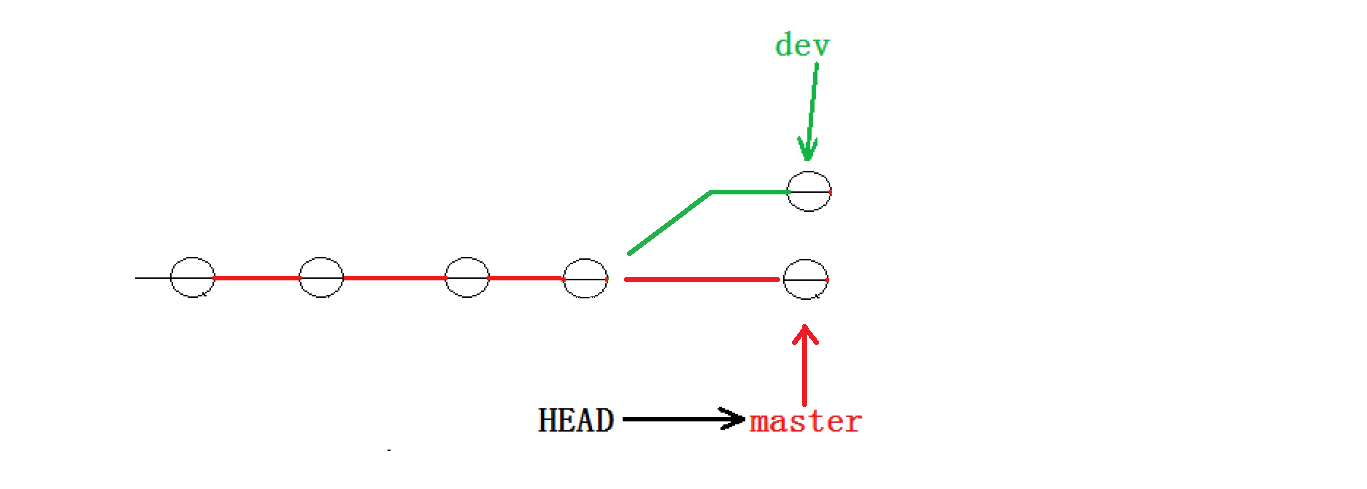
这种情况下,Git 只能试图把各自的修改合并起来,但这种合并就可能会有冲突,如下所示:
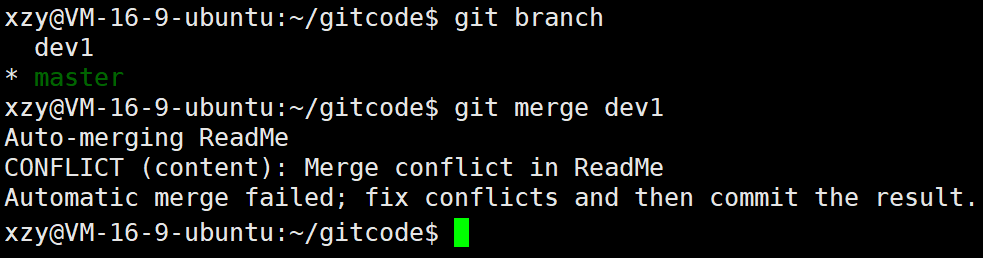
发现 ReadMe 文件有冲突后,可以直接查看文件内容,要说的是 Git 会用 <<<<<<<,=======,>>>>>>> 来标记出不同分支的冲突内容,如下所示:
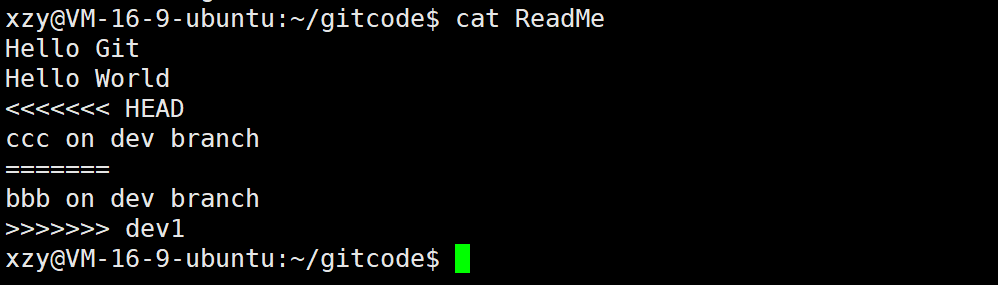
此时我们必须要手动调整冲突代码,并需要再次提交修正后的结果!(再次提交很重要,切勿忘记)

到这里冲突就解决完成,此时的状态变成了:
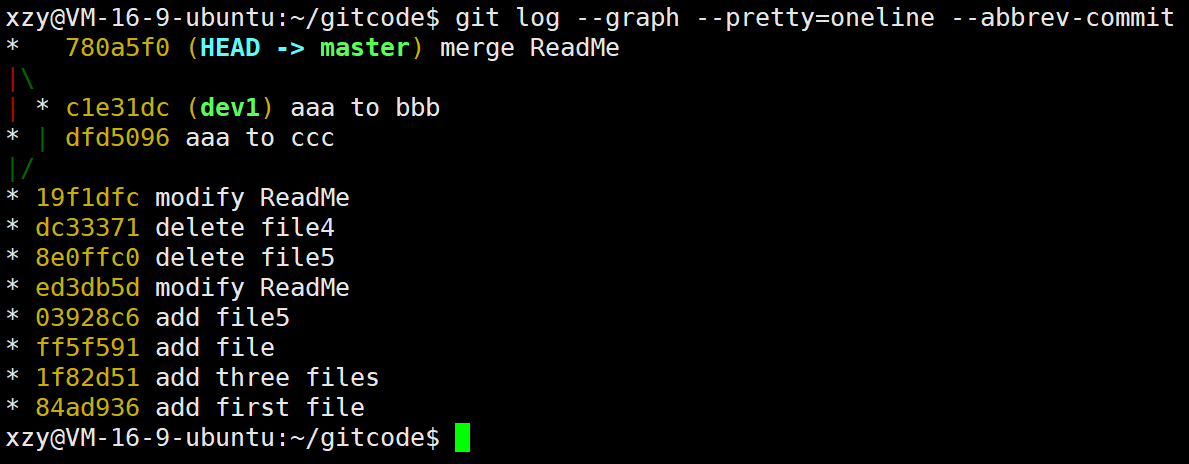
用带参数的 git log 也可以看到分支的合并情况,具体可以自行搜索 git log 的用法:
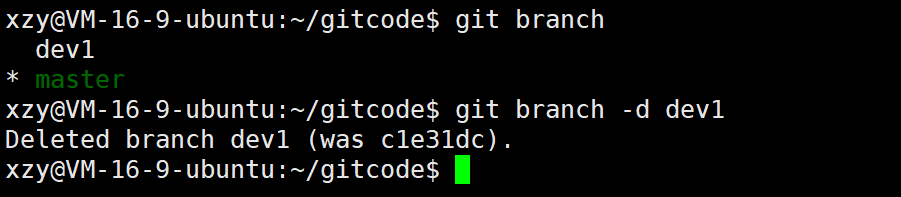
最后,不要忘记 dev1 分支使用完毕后就可以删除了:
七. 分支管理策略
通常合并分支时,如果可能,Git 会采用 Fast forward 模式。还记得如果我们采用 Fast forward 模式之后,形成的合并结果是什么呢?回顾⼀下:
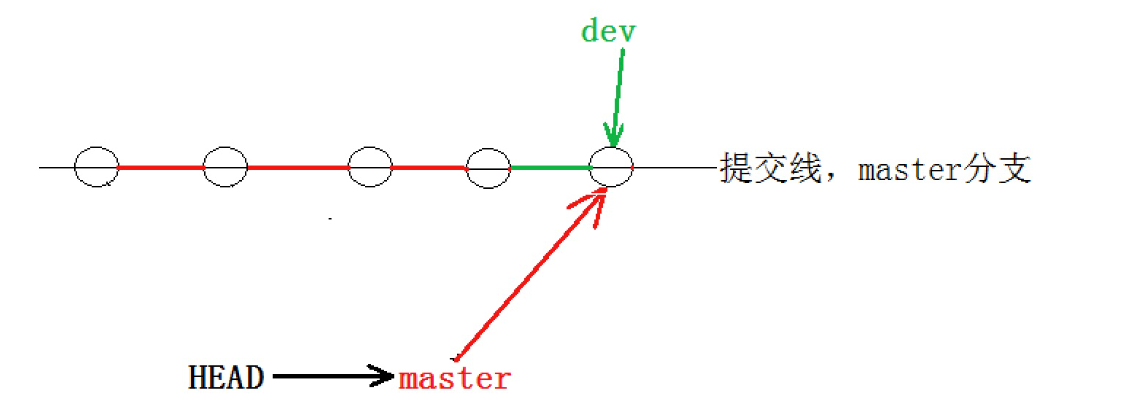
在这种 Fast forward 模式下,删除分支后,查看分支历史时,会丢掉分支信息,看不出来最新提交到底是 merge 进来的还是正常提交的。
但在合并冲突部分,我们也看到通过解决冲突问题,会再进行一次新的提交,得到的最终状态为:
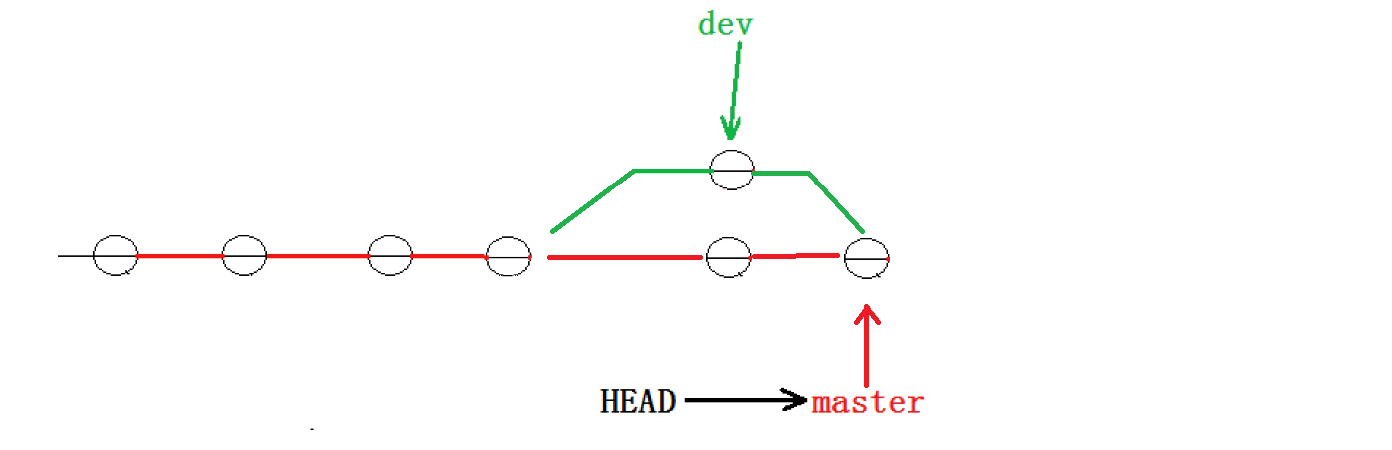
那么这就不是 Fast forward 模式了,这样的好处是,从分支历史上就可以看出分支信息。例如我们现在已经删除了在合并冲突部分创建的 dev1 分支,但依旧能看到 master 其实是由其他分支合并得到:
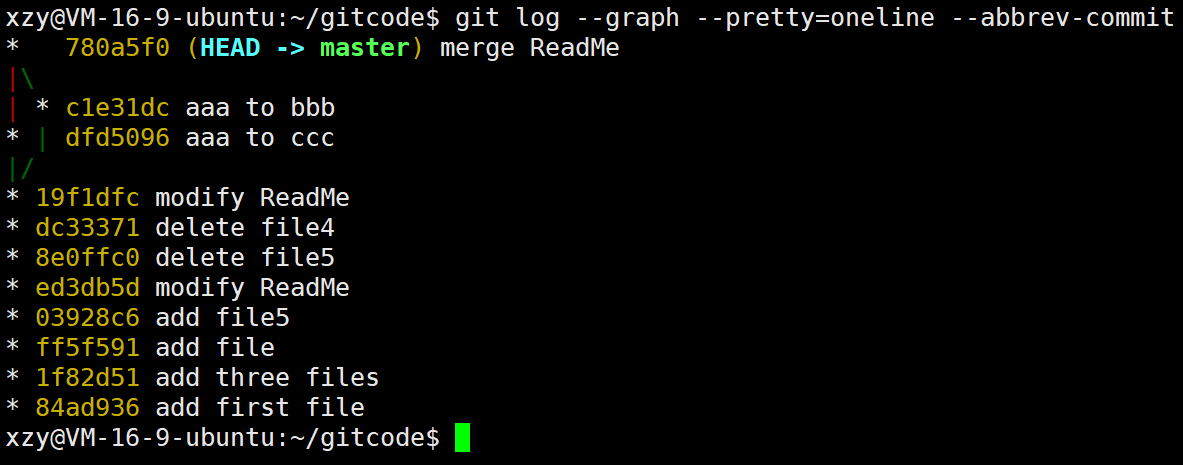
Git 支持我们强制禁用 Fast forward 模式,那么就会在 merge 时生成一个新的 commit,这样,从分支历史上就可以看出分支信息,下面我们实战一下 --no-ff 方式的 git merge。
首先,创建新的分支 dev2,并切换至新的分支:

修改 ReadMe 文件,并提交一个新的 commit: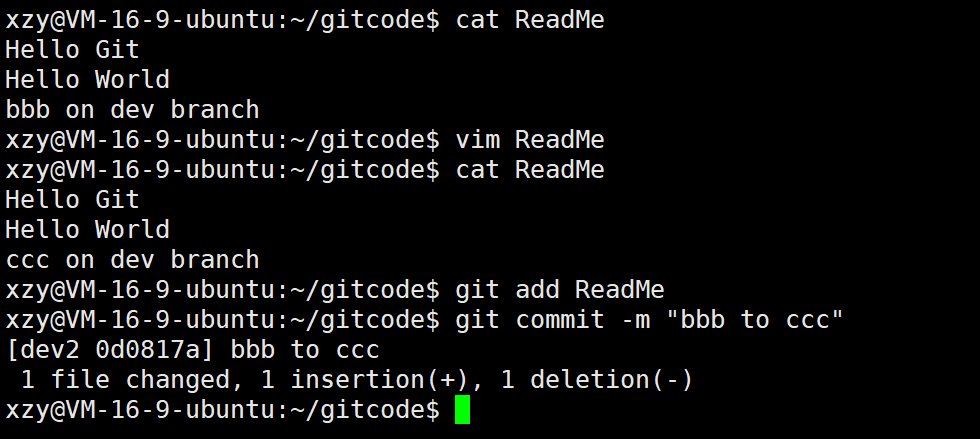
切回 master 分支,开始合并: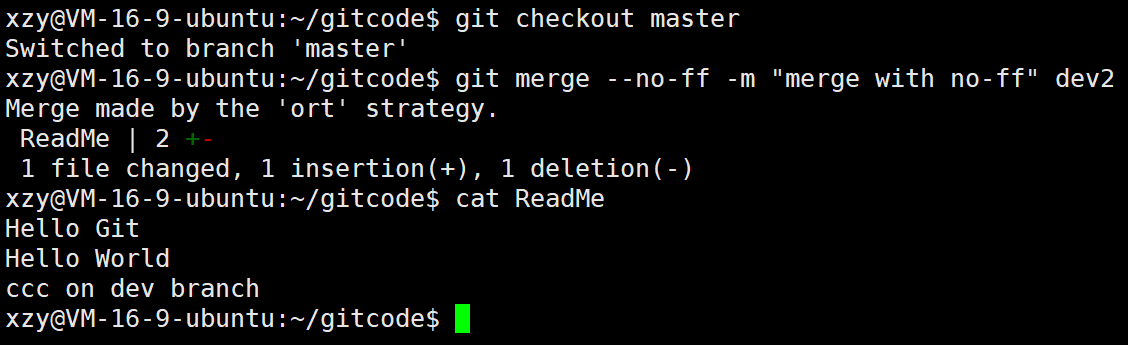
请注意 --no-ff 参数,表示禁用 Fast forward 模式。禁用 Fast forward 模式后合并会创建一个新的 commit,所以加上 -m 参数,把描述写进去。
合并后,查看分支历史:
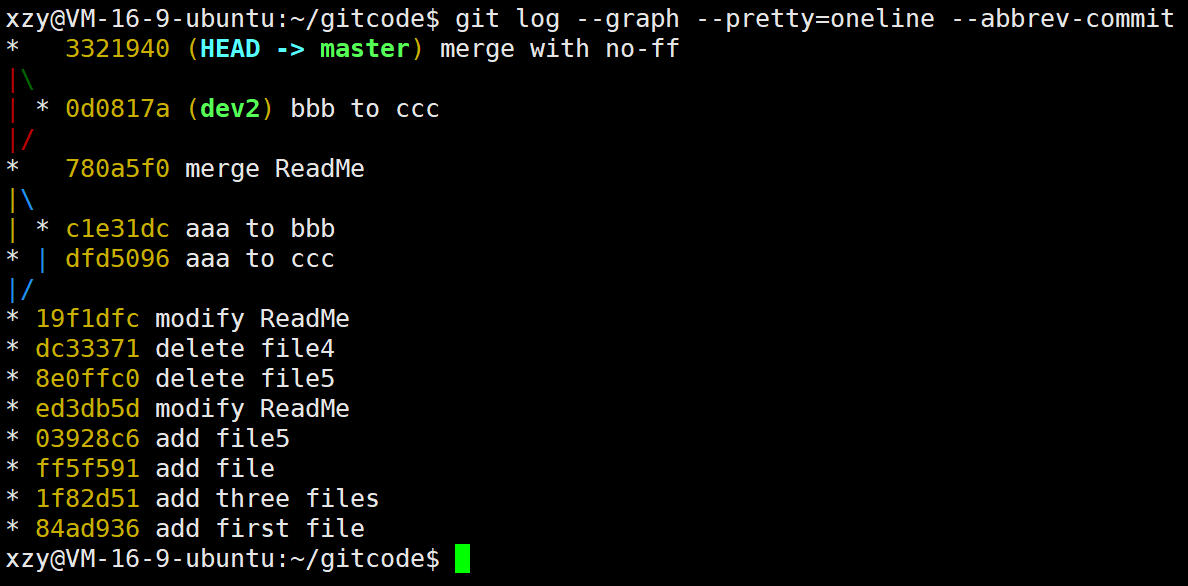
可以看到,不使用 Fast forward 模式,merge 后就像这样:
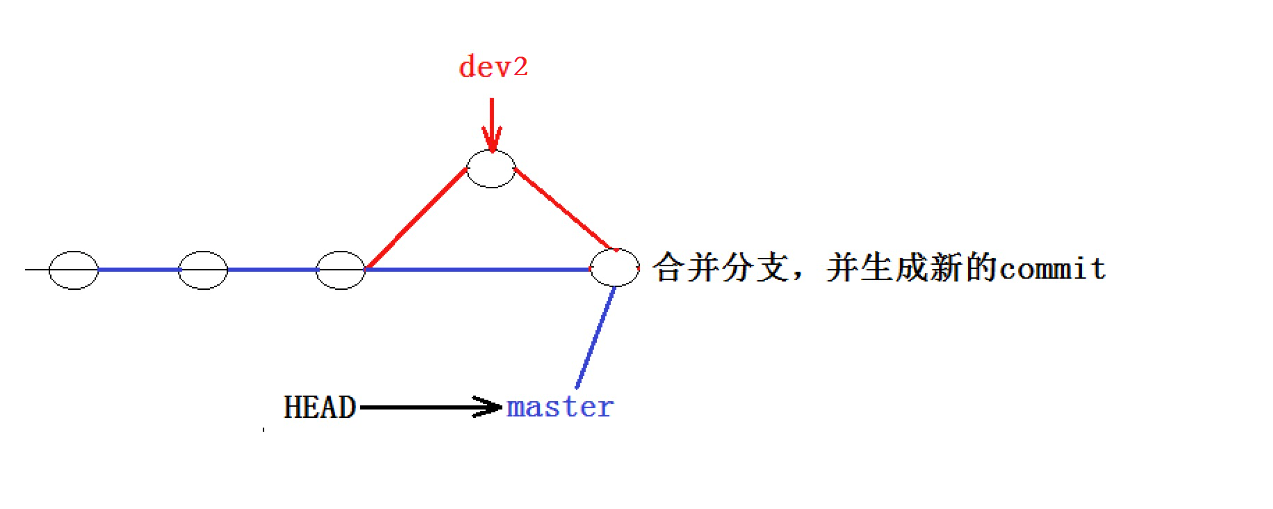
所以在合并分支时,加上 --no-ff 参数就可以用普通模式合并,合并后的历史有分支,能看出来曾经做过合并,而 fast forward 合并就看不出来曾经做过合并。
八. 分支策略
在实际开发中,我们应该按照几个基本原则进行分支管理:
首先,master 分支应该是非常稳定的,也就是仅用来发布新版本,平时不能在上面干活。
那在哪干活呢?干活都在 dev 分支上,也就是说,dev 分支是不稳定的,到某个时候,比如1.0版本发布时,再把 dev 分支合并到 master 上,在 master 分支发布1.0版本。
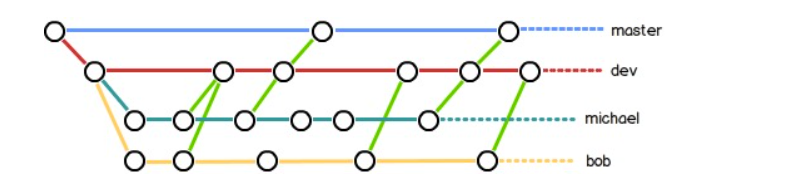
你和你的小伙伴们每个人都在 dev 分支上干活,每个人都有自己的分支,时不时地往 dev 分支上合并就可以了。
所以,团队合作的分支看起来就像这样:
九. bug 分支
假如我们现在正在 dev2 分支上进行开发,开发到一半,突然发现 master 分支上面有 bug,需要解决。在 Git 中,每个 bug 都可以通过一个新的临时分支来修复,修复后,合并分支,然后将临时分支删除。
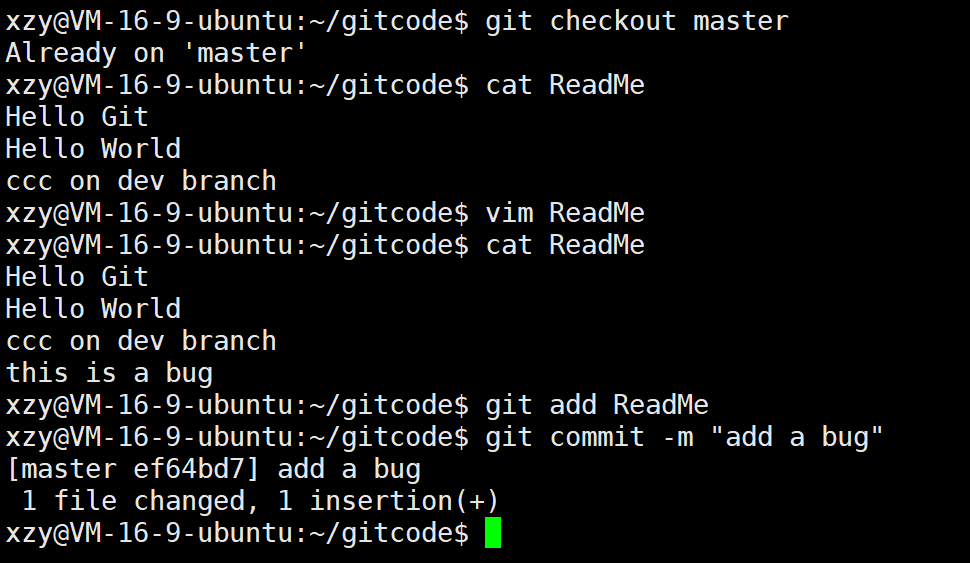
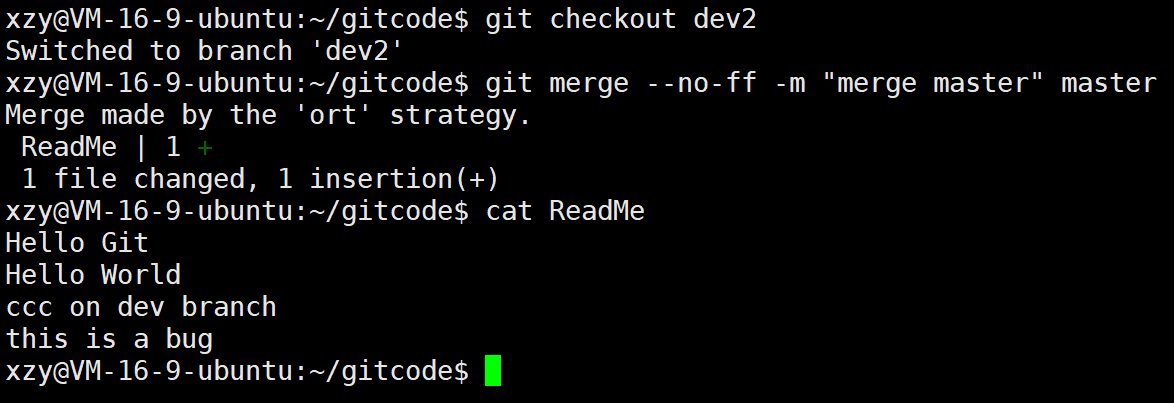
再 master 分支上模拟写出一个 bug 并提交,切换到 dev2 分支,合并 master:
可现在 dev2 的代码在工作区中开发了一半,还无法提交,怎么办?例如:
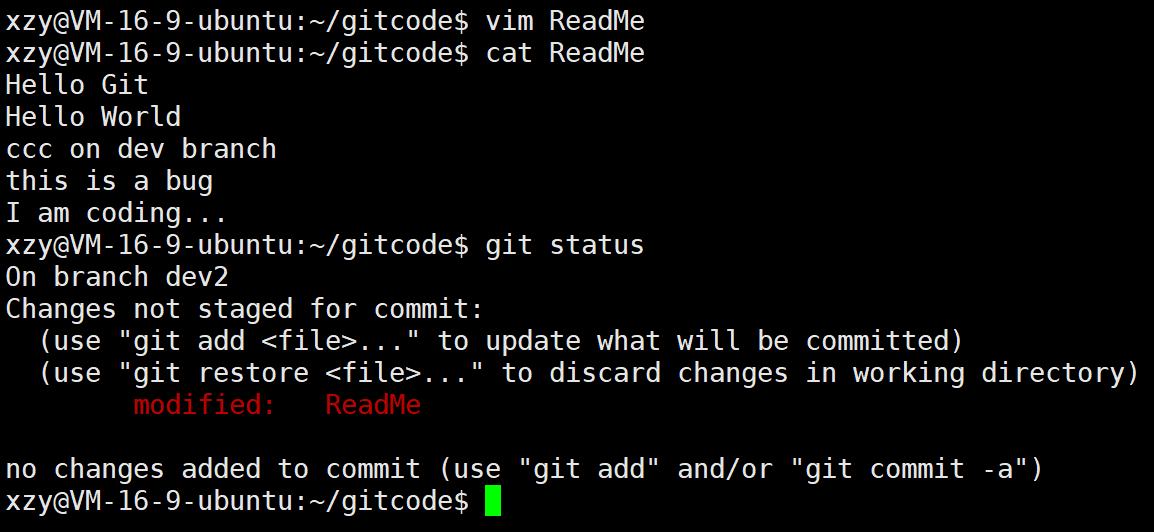
Git 提供了 git stash 命令,可以将当前的工作区信息进行储藏,被储藏的内容可以在将来某个时间恢复出来。
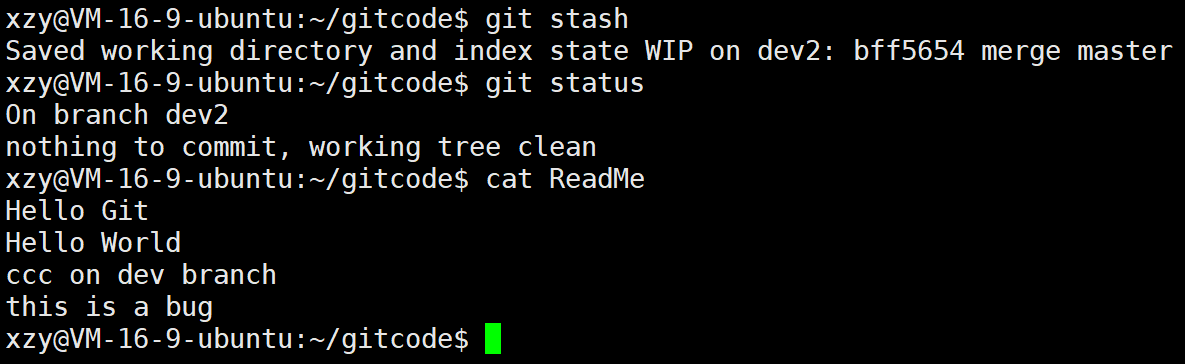
用 git status 查看工作区,就是干净的 (除非有没有被 Git 管理的文件),因此可以放心地创建分支来修复 bug。
储藏 dev2 工作区之后,由于我们要基于 master 分支修复 bug,所以需要切回 master 分支,再新建临时分支来修复 bug,示例如下:
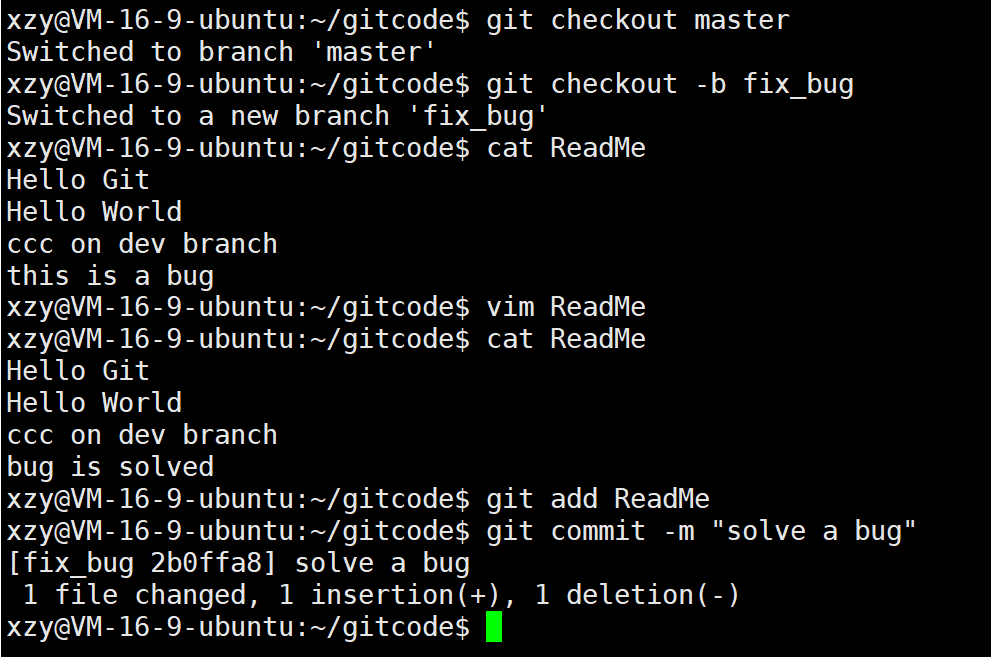
修复完成后,切换到 master 分支,并完成合并,最后删除 fix_bug 分支:
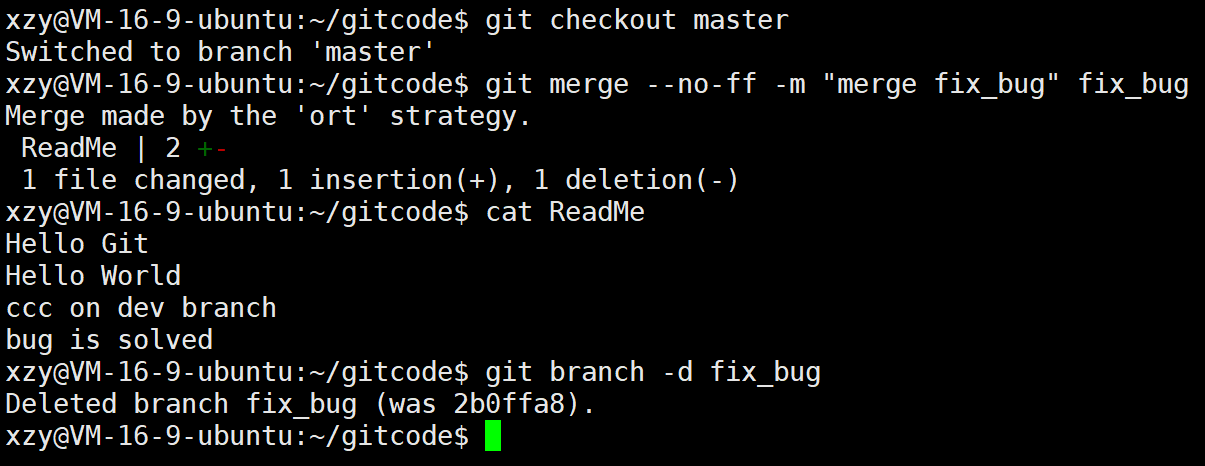
至此,bug 的修复工作已经做完了,我们还要继续回到 dev2 分支进行开发。切换回 dev2 分支:
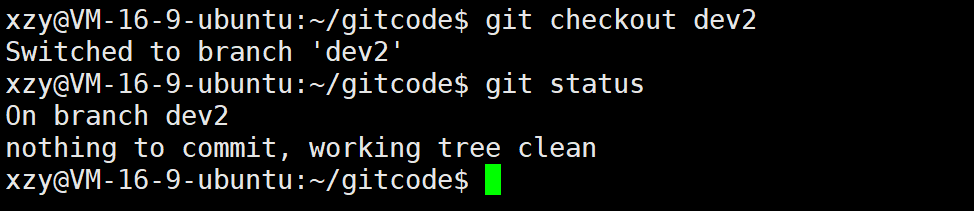
工作区是干净的,刚才的工作现场存到哪去了?用 git stash list 命令看看:
工作现场还在,Git 把 stash 内容存在某个地方了,但是需要恢复一下,如何恢复现场呢?我们可以使用 git stash pop 命令,恢复的同时会把 stash 也删了,示例如下:
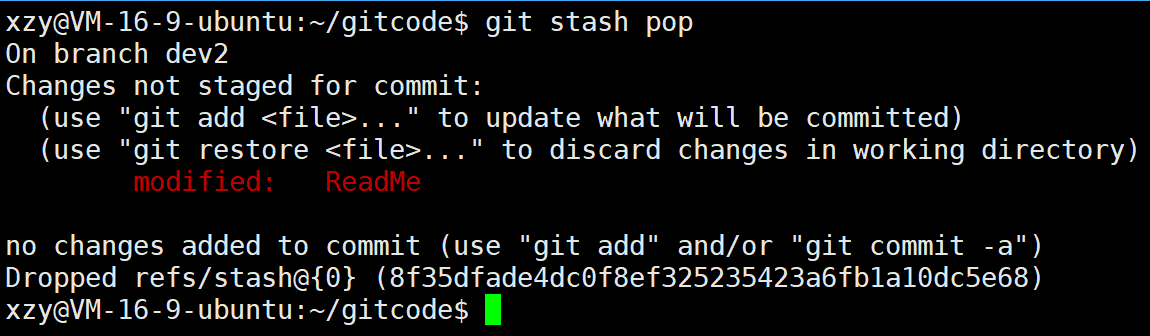
再次查看的时候,我们已经发现已经没有现场可以恢复了:
另外,恢复现场也可以采用 git stash apply 恢复,但是恢复后,stash 内容并不删除,你需要用 git stash drop 来删除。
你可以多次 stash,恢复的时候,先用 git stash list 查看,然后恢复指定的 stash,用命令 git stash apply stash@{0},这部分请自行使用。
恢复完代码之后我们便可以继续完成开发,开发完成后便可以进行提交,例如:
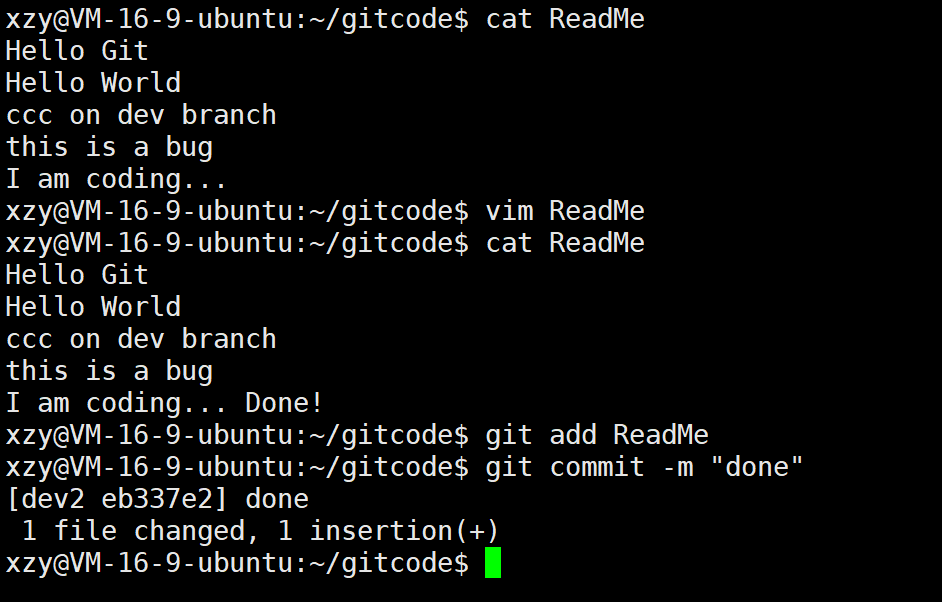
但我们注意到了,修复 bug 的内容,并没有在 dev2 上显示。此时的状态图为: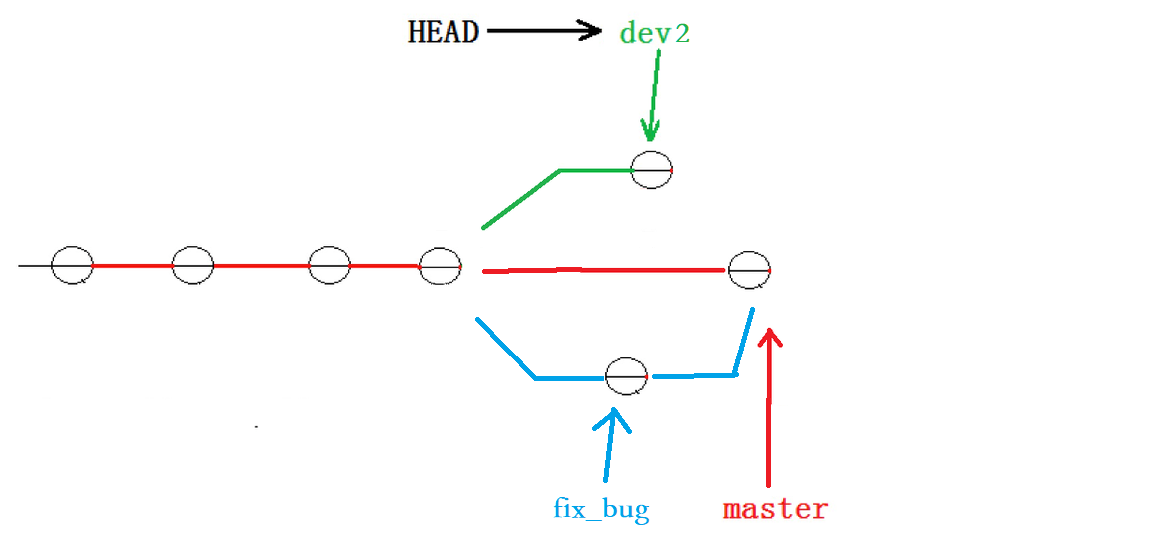
master 分支目前最新的提交,是要领先于新建 dev2 时基于的 master 分支的提交的,所以我们在 dev2 中当然看不见修复 bug 的相关代码。
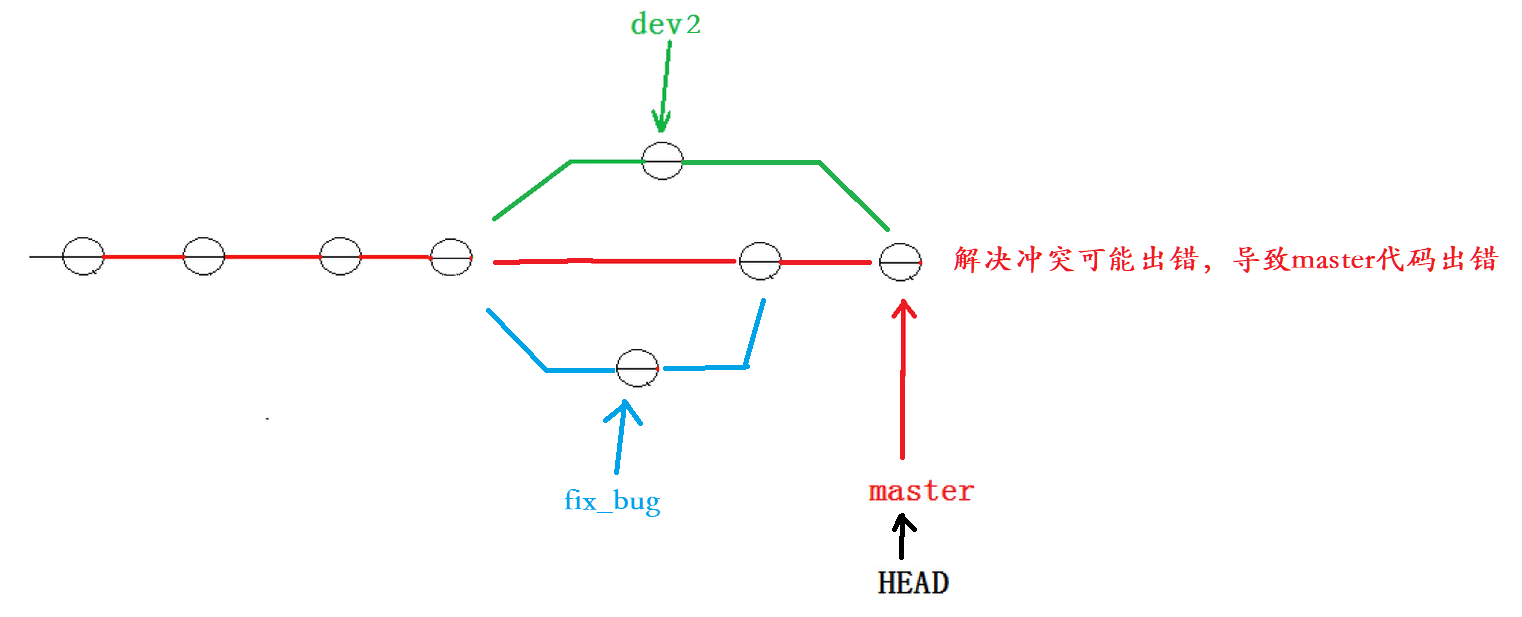
我们的最终目的是要让 master 合并 dev2 分支的,那么正常情况下我们切回 master 分支直接合并即可,但这样其实是有一定风险的。
是因为在合并分支时可能会有冲突,而代码冲突需要我们手动解决 (在 master 上解决)。我们无法保证对于冲突问题可以正确地一次性解决掉,因为在实际的项目中,代码冲突不只一两行那么简单,有可能几十上百行,甚至更多,解决的过程中难免手误出错,导致错误的代码被合并到 master 上。此时的状态为:
解决这个问题的一个好的建议就是:最好在自己的分支上合并下 master,再让 master 去合并 dev,这样做的目的是有冲突可以在本地分支解决并进行测试,而不影响 master。此时的状态为:
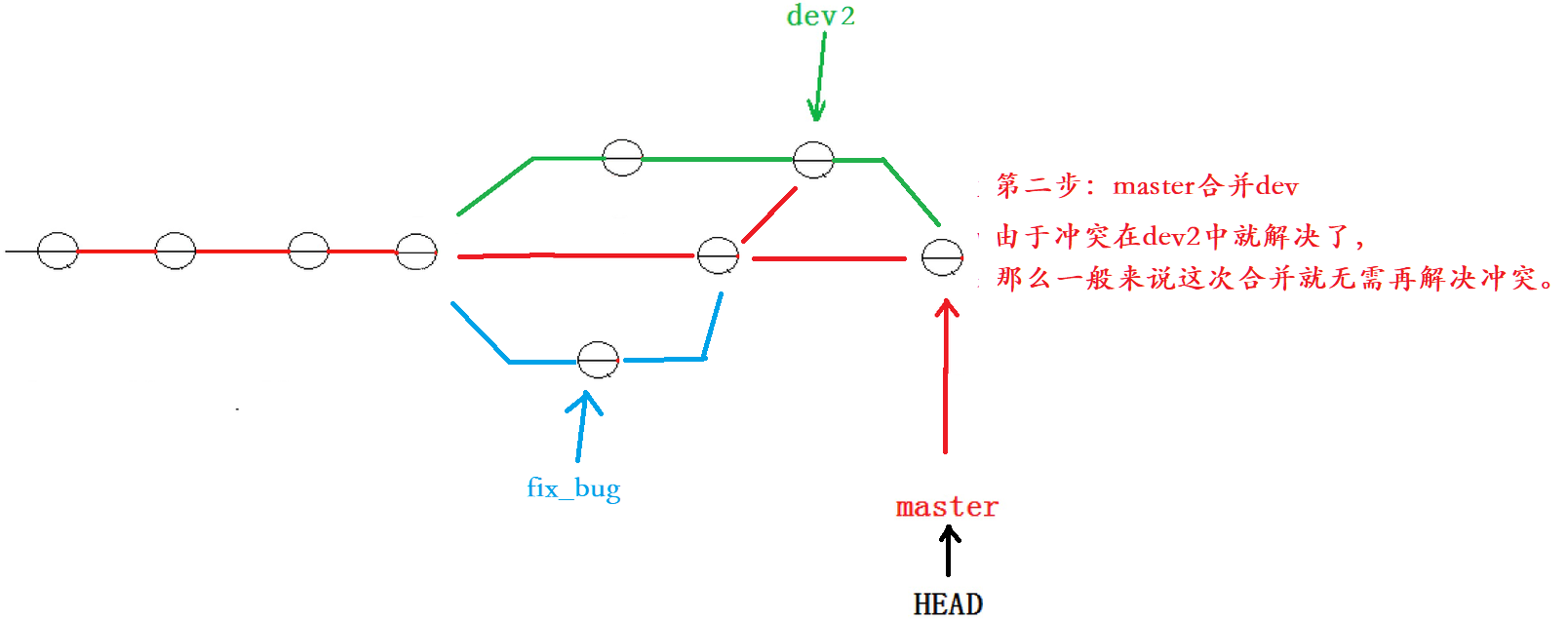
dev 合并 master,发生冲突: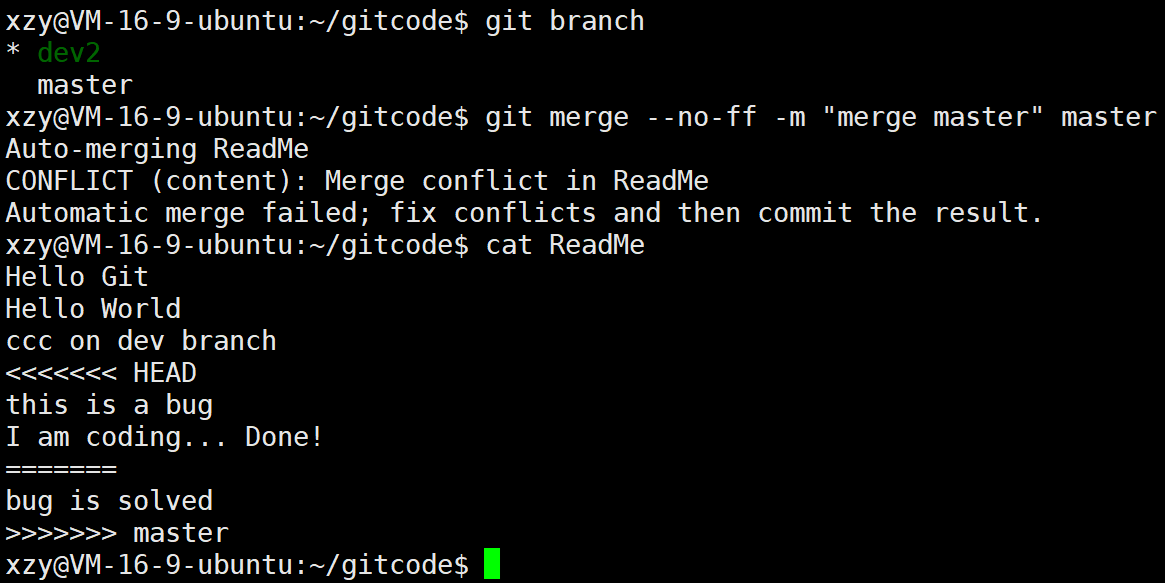
手动解决冲突并重新提交: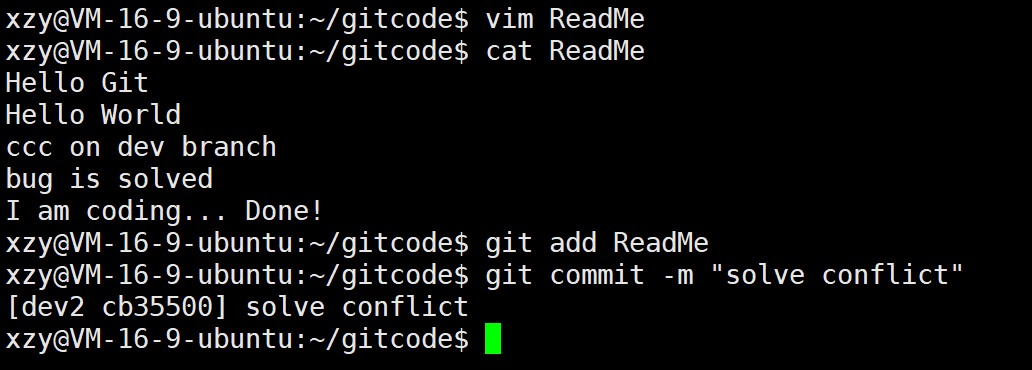
切回 master,并 master 合并 dev2,无需解决冲突!!
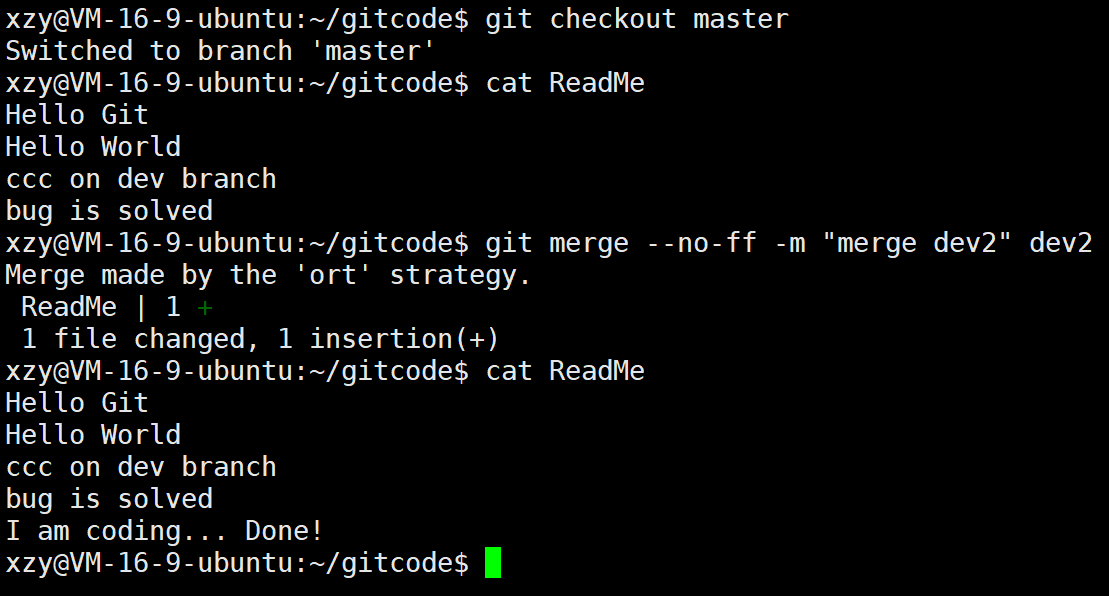
删除 dev2 分支:

十. 删除临时分支
软件开发中,总有无穷无尽的新的功能要不断添加进来。
添加一个新功能时,你肯定不希望因为一些实验性质的代码,把主分支搞乱了,所以,每添加一个新功能,最好新建一个分支,我们可以将其称之为 feature 分支,在上面开发,完成后,合并,最后,删除该 feature 分支。
可是,如果我们今天正在某个 feature 分支上开发了一半,被产品经理突然叫停,说是要停止新功能的开发。虽然白干了,但是这个 feature 分支还是必须就地销毁,留着无用了。这时使用传统的 git branch -d 命令删除分支的方法是不行的。演示如下:
新增并切换到 dev3 分支:

开始开发新功能并提交:
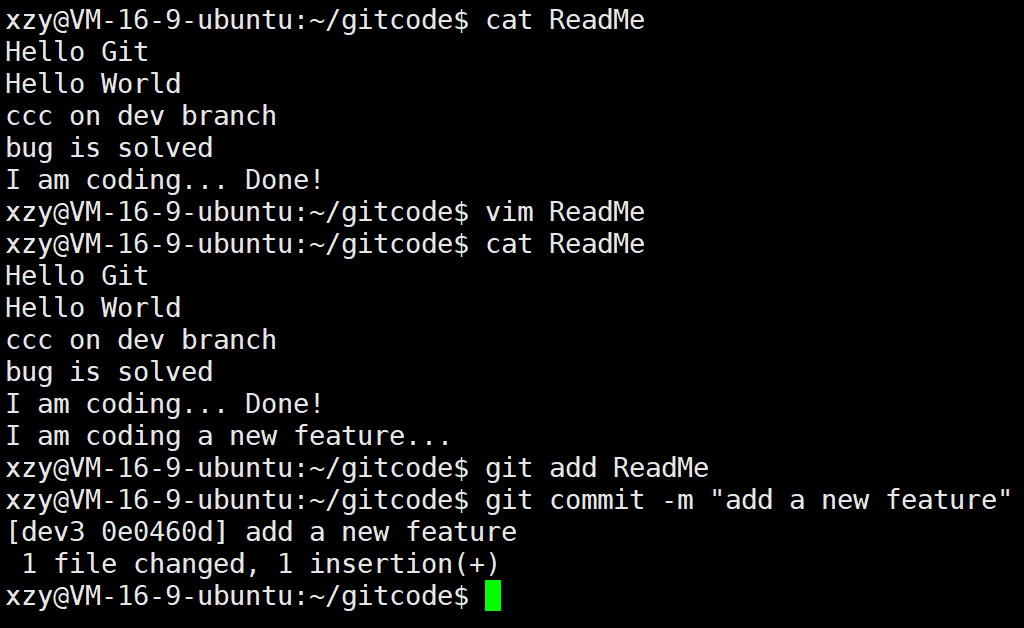
此时新功能叫停,切回 master 准备删除 dev3,常规删除 dev3 分支时失败: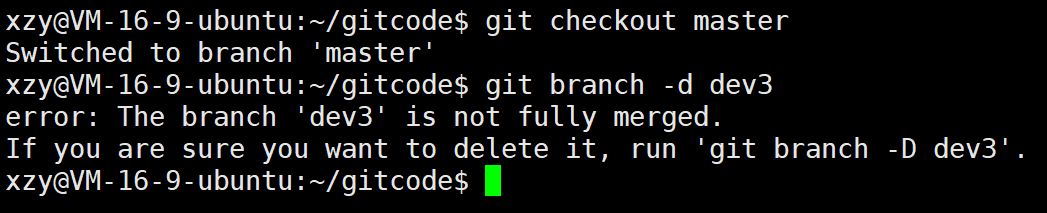
直接使用传统的删除分支的方法不行,按照提示,有了如下方式:

小结
分支在实际中有什么用呢?假设你准备开发一个新功能,但是需要两周才能完成,第一周你写了50%的代码,如果立刻提交,由于代码还没写完,不完整的代码库会导致别人不能干活了。如果等代码全部写完再一次提交,又存在丢失每天进度的巨大风险。
现在有了分支,就不用怕了。你创建了一个属于你自己的分支,别人看不到,还继续在原来的分支上正常工作,而你在自己的分支上干活,想提交就提交,直到开发完毕后,再一次性合并到原来的分支上,这样,既安全,又不影响别人工作。
并且 Git 无论创建、切换和删除分支,Git 在1秒钟之内就能完成!无论你的版本库是1个文件还是1万个文件。