摘要:本文详细介绍了在 Docker 环境下使用 Docker Compose 部署 RocketMQ 集群的完整流程。内容包括拉取镜像、配置 Broker 节点、设置目录权限、编写 docker-compose.yml 编排文件、启动集群以及通过 Console 控制台进行验证。通过分步指导,读者可以快速搭建一个包含 NameServer、Broker 和 Console 的可用 RocketMQ 环境,适用于开发测试和学习场景。
前言
本文旨在指导读者在 Docker 环境下快速部署一个完整的 RocketMQ 集群,包含 NameServer、Broker 以及可选的 Console 控制台。通过 Docker Compose 编排,我们可以简化部署流程,实现服务的一键启动与管理。
本文适用于以下场景:
- 开发测试环境快速搭建 RocketMQ
- 学习 RocketMQ 的基本架构与部署方式
- 需要轻量级、可移植的消息队列环境
部署完成后,您将拥有一个可用的 RocketMQ 集群,并能够通过控制台进行主题管理、消息发送与消费验证。
部署流程概览
以下是 RocketMQ Docker 集群部署的整体流程图:
#mermaid-svg-2888wmDsvdej5wyB{font-family:"trebuchet ms",verdana,arial,sans-serif;font-size:16px;fill:#333;}@keyframes edge-animation-frame{from{stroke-dashoffset:0;}}@keyframes dash{to{stroke-dashoffset:0;}}#mermaid-svg-2888wmDsvdej5wyB .edge-animation-slow{stroke-dasharray:9,5!important;stroke-dashoffset:900;animation:dash 50s linear infinite;stroke-linecap:round;}#mermaid-svg-2888wmDsvdej5wyB .edge-animation-fast{stroke-dasharray:9,5!important;stroke-dashoffset:900;animation:dash 20s linear infinite;stroke-linecap:round;}#mermaid-svg-2888wmDsvdej5wyB .error-icon{fill:#552222;}#mermaid-svg-2888wmDsvdej5wyB .error-text{fill:#552222;stroke:#552222;}#mermaid-svg-2888wmDsvdej5wyB .edge-thickness-normal{stroke-width:1px;}#mermaid-svg-2888wmDsvdej5wyB .edge-thickness-thick{stroke-width:3.5px;}#mermaid-svg-2888wmDsvdej5wyB .edge-pattern-solid{stroke-dasharray:0;}#mermaid-svg-2888wmDsvdej5wyB .edge-thickness-invisible{stroke-width:0;fill:none;}#mermaid-svg-2888wmDsvdej5wyB .edge-pattern-dashed{stroke-dasharray:3;}#mermaid-svg-2888wmDsvdej5wyB .edge-pattern-dotted{stroke-dasharray:2;}#mermaid-svg-2888wmDsvdej5wyB .marker{fill:#333333;stroke:#333333;}#mermaid-svg-2888wmDsvdej5wyB .marker.cross{stroke:#333333;}#mermaid-svg-2888wmDsvdej5wyB svg{font-family:"trebuchet ms",verdana,arial,sans-serif;font-size:16px;}#mermaid-svg-2888wmDsvdej5wyB p{margin:0;}#mermaid-svg-2888wmDsvdej5wyB .label{font-family:"trebuchet ms",verdana,arial,sans-serif;color:#333;}#mermaid-svg-2888wmDsvdej5wyB .cluster-label text{fill:#333;}#mermaid-svg-2888wmDsvdej5wyB .cluster-label span{color:#333;}#mermaid-svg-2888wmDsvdej5wyB .cluster-label span p{background-color:transparent;}#mermaid-svg-2888wmDsvdej5wyB .label text,#mermaid-svg-2888wmDsvdej5wyB span{fill:#333;color:#333;}#mermaid-svg-2888wmDsvdej5wyB .node rect,#mermaid-svg-2888wmDsvdej5wyB .node circle,#mermaid-svg-2888wmDsvdej5wyB .node ellipse,#mermaid-svg-2888wmDsvdej5wyB .node polygon,#mermaid-svg-2888wmDsvdej5wyB .node path{fill:#ECECFF;stroke:#9370DB;stroke-width:1px;}#mermaid-svg-2888wmDsvdej5wyB .rough-node .label text,#mermaid-svg-2888wmDsvdej5wyB .node .label text,#mermaid-svg-2888wmDsvdej5wyB .image-shape .label,#mermaid-svg-2888wmDsvdej5wyB .icon-shape .label{text-anchor:middle;}#mermaid-svg-2888wmDsvdej5wyB .node .katex path{fill:#000;stroke:#000;stroke-width:1px;}#mermaid-svg-2888wmDsvdej5wyB .rough-node .label,#mermaid-svg-2888wmDsvdej5wyB .node .label,#mermaid-svg-2888wmDsvdej5wyB .image-shape .label,#mermaid-svg-2888wmDsvdej5wyB .icon-shape .label{text-align:center;}#mermaid-svg-2888wmDsvdej5wyB .node.clickable{cursor:pointer;}#mermaid-svg-2888wmDsvdej5wyB .root .anchor path{fill:#333333!important;stroke-width:0;stroke:#333333;}#mermaid-svg-2888wmDsvdej5wyB .arrowheadPath{fill:#333333;}#mermaid-svg-2888wmDsvdej5wyB .edgePath .path{stroke:#333333;stroke-width:2.0px;}#mermaid-svg-2888wmDsvdej5wyB .flowchart-link{stroke:#333333;fill:none;}#mermaid-svg-2888wmDsvdej5wyB .edgeLabel{background-color:rgba(232,232,232, 0.8);text-align:center;}#mermaid-svg-2888wmDsvdej5wyB .edgeLabel p{background-color:rgba(232,232,232, 0.8);}#mermaid-svg-2888wmDsvdej5wyB .edgeLabel rect{opacity:0.5;background-color:rgba(232,232,232, 0.8);fill:rgba(232,232,232, 0.8);}#mermaid-svg-2888wmDsvdej5wyB .labelBkg{background-color:rgba(232, 232, 232, 0.5);}#mermaid-svg-2888wmDsvdej5wyB .cluster rect{fill:#ffffde;stroke:#aaaa33;stroke-width:1px;}#mermaid-svg-2888wmDsvdej5wyB .cluster text{fill:#333;}#mermaid-svg-2888wmDsvdej5wyB .cluster span{color:#333;}#mermaid-svg-2888wmDsvdej5wyB div.mermaidTooltip{position:absolute;text-align:center;max-width:200px;padding:2px;font-family:"trebuchet ms",verdana,arial,sans-serif;font-size:12px;background:hsl(80, 100%, 96.2745098039%);border:1px solid #aaaa33;border-radius:2px;pointer-events:none;z-index:100;}#mermaid-svg-2888wmDsvdej5wyB .flowchartTitleText{text-anchor:middle;font-size:18px;fill:#333;}#mermaid-svg-2888wmDsvdej5wyB rect.text{fill:none;stroke-width:0;}#mermaid-svg-2888wmDsvdej5wyB .icon-shape,#mermaid-svg-2888wmDsvdej5wyB .image-shape{background-color:rgba(232,232,232, 0.8);text-align:center;}#mermaid-svg-2888wmDsvdej5wyB .icon-shape p,#mermaid-svg-2888wmDsvdej5wyB .image-shape p{background-color:rgba(232,232,232, 0.8);padding:2px;}#mermaid-svg-2888wmDsvdej5wyB .icon-shape .label rect,#mermaid-svg-2888wmDsvdej5wyB .image-shape .label rect{opacity:0.5;background-color:rgba(232,232,232, 0.8);fill:rgba(232,232,232, 0.8);}#mermaid-svg-2888wmDsvdej5wyB .label-icon{display:inline-block;height:1em;overflow:visible;vertical-align:-0.125em;}#mermaid-svg-2888wmDsvdej5wyB .node .label-icon path{fill:currentColor;stroke:revert;stroke-width:revert;}#mermaid-svg-2888wmDsvdej5wyB :root{--mermaid-font-family:"trebuchet ms",verdana,arial,sans-serif;} 启动集群
启动 NameServer
启动 Broker
启动 Console
配置 Broker
创建配置文件目录
编辑 broker.conf
配置集群参数
镜像准备
拉取 RocketMQ 镜像
拉取 Console 镜像
开始部署
设置目录权限
编写 docker-compose.yml
访问 Console
创建主题并验证
部署完成
镜像准备
bash
docker pull apache/rocketmq:4.9.6
docker pull swr.cn-north-4.myhuaweicloud.com/ddn-k8s/docker.io/styletang/rocketmq-console-ng:latest
配置文件
broker 节点的配置文件
创建 broker1 的配置文件
bash
mkdir -p /home/dockerComposeFile/rocketmq/ && cd /home/dockerComposeFile/rocketmq/
bash
vim broker.conf
bash
brokerClusterName=DefaultCluster
brokerName=broker-a
brokerId=0
deleteWhen=04
fileReservedTime=48
brokerRole=ASYNC_MASTER
flushDiskType=ASYNC_FLUSH
#增加以下这行,IP修改为自己服务器的ip
brokerIP1=192.168.108.5
namesrvAddr=192.168.108.5:9876


# 必须配置,指向容器内的路径
storePathRootDir=/home/rocketmq/store
# 可选,但建议配置
storePathCommitLog=/home/rocketmq/store/commitlog
storePathConsumeQueue=/home/rocketmq/store/consumequeue
storePathIndex=/home/rocketmq/store/index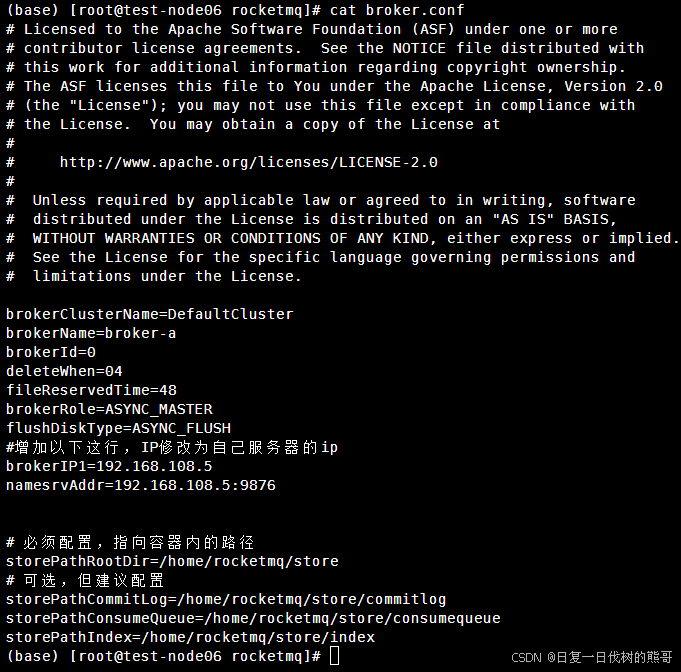
挂载目录权限
bash
mkdir -p /home/softData/rocketmq/broker/logs && mkdir -p /home/softData/rocketmq/broker/store
chmod -R 777 /home/softData/rocketmq
编写 docker-compose.yml 文件
bash
version: '3.8'

services:
  namesrv:
    image: apache/rocketmq:4.9.6
    container_name: rmqnamesrv
    ports:
      - 9876:9876
    networks:
      - rocketmq
    command: sh mqnamesrv

  broker:
    image: apache/rocketmq:4.9.6
    container_name: rmqbroker
    ports:
      - 10909:10909
      - 10911:10911
      - 10912:10912
    environment:
      - NAMESRV_ADDR=192.168.108.5:9876
    volumes:
      - ./broker.conf:/home/rocketmq/rocketmq-4.9.6/conf/broker.conf
      - /home/softData/rocketmq/store:/home/rocketmq/store
      - /home/softData/rocketmq/logs:/home/rocketmq/logs
    depends_on:
      - namesrv
    networks:
      - rocketmq
    command: sh mqbroker -c /home/rocketmq/rocketmq-4.9.6/conf/broker.conf

  # Console 控制台服务(可选,方便管理)
  console:
    image: swr.cn-north-4.myhuaweicloud.com/ddn-k8s/docker.io/styletang/rocketmq-console-ng:latest
    container_name: rmqconsole
    ports:
      - 8099:8080
    environment:
      - JAVA_OPTS=-Drocketmq.namesrv.addr=192.168.108.5:9876 -Drocketmq.config.isVIPChannel=false
    depends_on:
      - namesrv
    networks:
      - rocketmq
    restart: always

networks:
  rocketmq:
    driver: bridge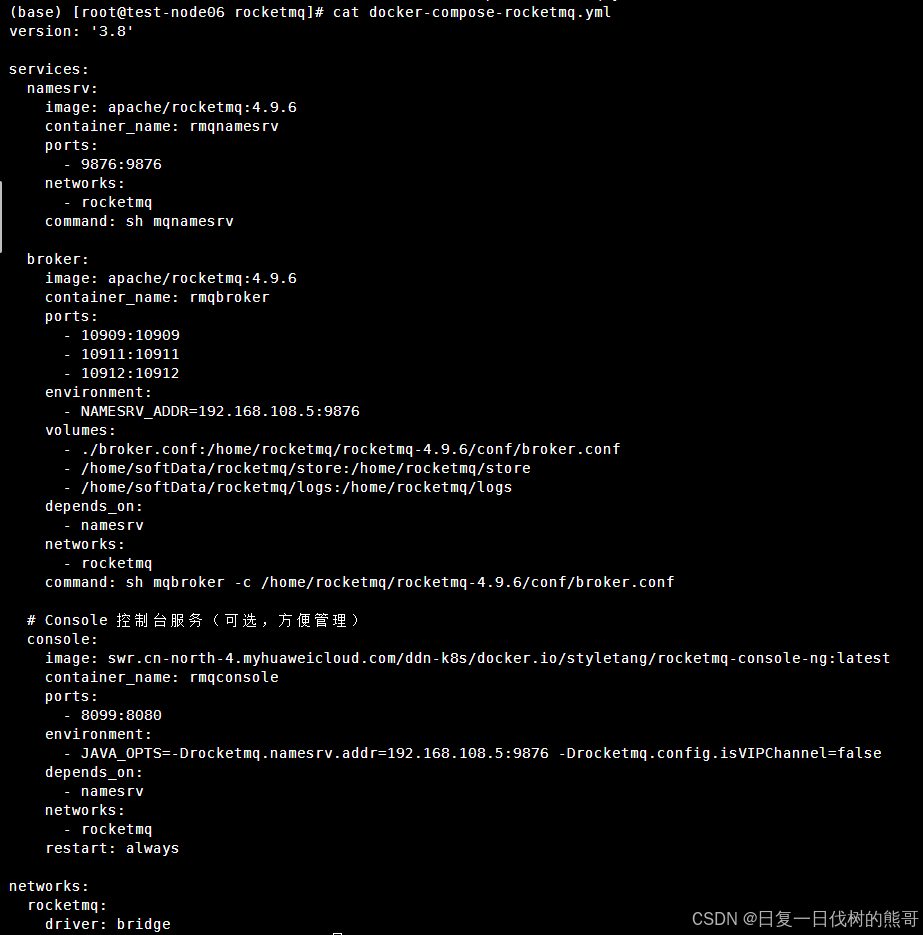
启动 RocketMQ
bash
docker-compose -f docker-compose-rocketmq.yml up -d --build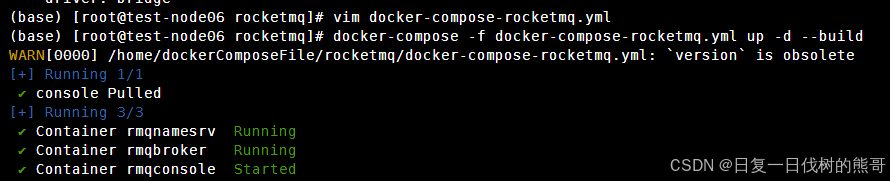
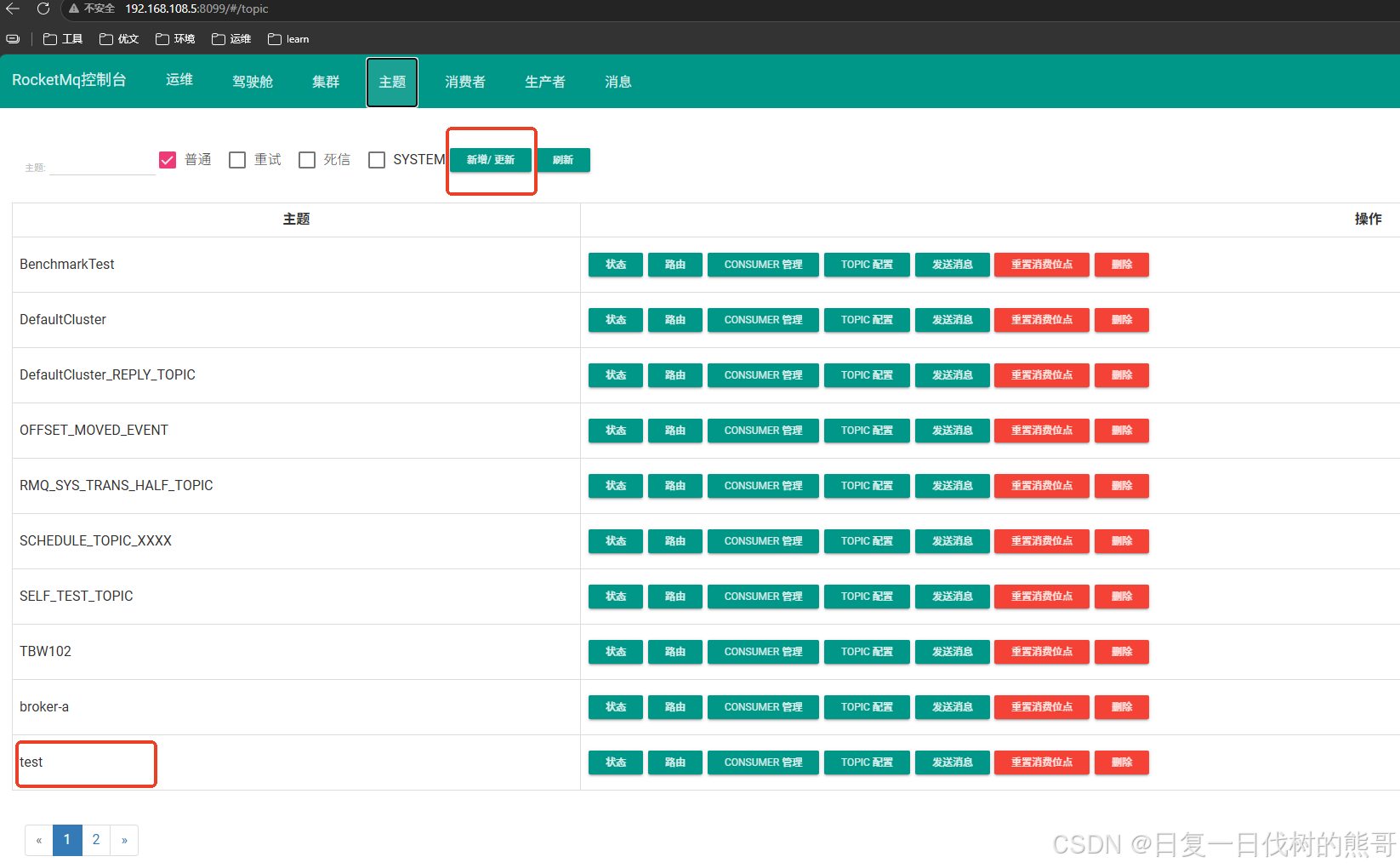
访问 Console

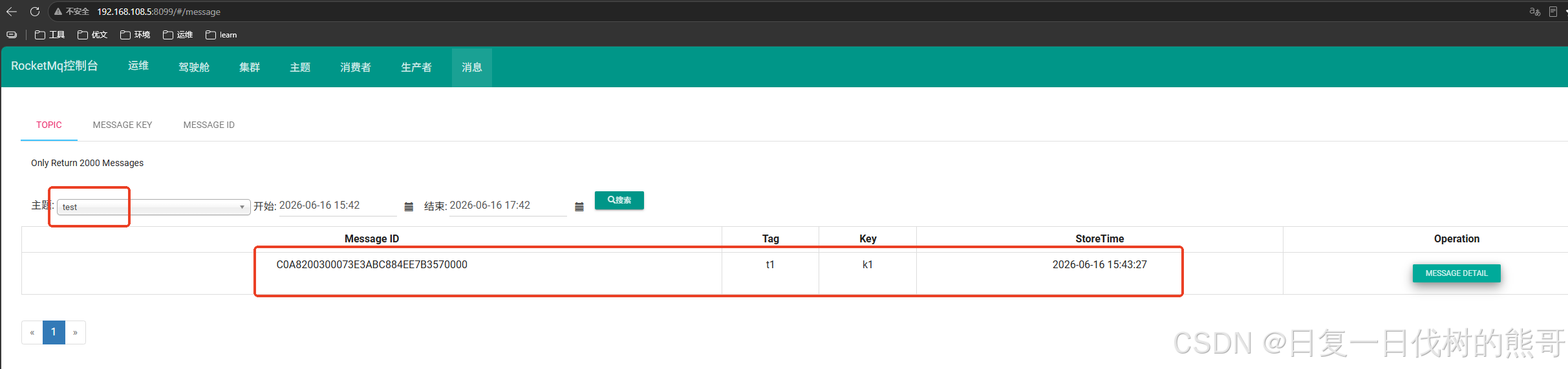
控制台创建主题、发送消息验证
集群架构图
部署完成后,RocketMQ 集群的架构如下所示:
#mermaid-svg-xQuSEEXpkzFAFiEA{font-family:"trebuchet ms",verdana,arial,sans-serif;font-size:16px;fill:#333;}@keyframes edge-animation-frame{from{stroke-dashoffset:0;}}@keyframes dash{to{stroke-dashoffset:0;}}#mermaid-svg-xQuSEEXpkzFAFiEA .edge-animation-slow{stroke-dasharray:9,5!important;stroke-dashoffset:900;animation:dash 50s linear infinite;stroke-linecap:round;}#mermaid-svg-xQuSEEXpkzFAFiEA .edge-animation-fast{stroke-dasharray:9,5!important;stroke-dashoffset:900;animation:dash 20s linear infinite;stroke-linecap:round;}#mermaid-svg-xQuSEEXpkzFAFiEA .error-icon{fill:#552222;}#mermaid-svg-xQuSEEXpkzFAFiEA .error-text{fill:#552222;stroke:#552222;}#mermaid-svg-xQuSEEXpkzFAFiEA .edge-thickness-normal{stroke-width:1px;}#mermaid-svg-xQuSEEXpkzFAFiEA .edge-thickness-thick{stroke-width:3.5px;}#mermaid-svg-xQuSEEXpkzFAFiEA .edge-pattern-solid{stroke-dasharray:0;}#mermaid-svg-xQuSEEXpkzFAFiEA .edge-thickness-invisible{stroke-width:0;fill:none;}#mermaid-svg-xQuSEEXpkzFAFiEA .edge-pattern-dashed{stroke-dasharray:3;}#mermaid-svg-xQuSEEXpkzFAFiEA .edge-pattern-dotted{stroke-dasharray:2;}#mermaid-svg-xQuSEEXpkzFAFiEA .marker{fill:#333333;stroke:#333333;}#mermaid-svg-xQuSEEXpkzFAFiEA .marker.cross{stroke:#333333;}#mermaid-svg-xQuSEEXpkzFAFiEA svg{font-family:"trebuchet ms",verdana,arial,sans-serif;font-size:16px;}#mermaid-svg-xQuSEEXpkzFAFiEA p{margin:0;}#mermaid-svg-xQuSEEXpkzFAFiEA .label{font-family:"trebuchet ms",verdana,arial,sans-serif;color:#333;}#mermaid-svg-xQuSEEXpkzFAFiEA .cluster-label text{fill:#333;}#mermaid-svg-xQuSEEXpkzFAFiEA .cluster-label span{color:#333;}#mermaid-svg-xQuSEEXpkzFAFiEA .cluster-label span p{background-color:transparent;}#mermaid-svg-xQuSEEXpkzFAFiEA .label text,#mermaid-svg-xQuSEEXpkzFAFiEA span{fill:#333;color:#333;}#mermaid-svg-xQuSEEXpkzFAFiEA .node rect,#mermaid-svg-xQuSEEXpkzFAFiEA .node circle,#mermaid-svg-xQuSEEXpkzFAFiEA .node ellipse,#mermaid-svg-xQuSEEXpkzFAFiEA .node polygon,#mermaid-svg-xQuSEEXpkzFAFiEA .node path{fill:#ECECFF;stroke:#9370DB;stroke-width:1px;}#mermaid-svg-xQuSEEXpkzFAFiEA .rough-node .label text,#mermaid-svg-xQuSEEXpkzFAFiEA .node .label text,#mermaid-svg-xQuSEEXpkzFAFiEA .image-shape .label,#mermaid-svg-xQuSEEXpkzFAFiEA .icon-shape .label{text-anchor:middle;}#mermaid-svg-xQuSEEXpkzFAFiEA .node .katex path{fill:#000;stroke:#000;stroke-width:1px;}#mermaid-svg-xQuSEEXpkzFAFiEA .rough-node .label,#mermaid-svg-xQuSEEXpkzFAFiEA .node .label,#mermaid-svg-xQuSEEXpkzFAFiEA .image-shape .label,#mermaid-svg-xQuSEEXpkzFAFiEA .icon-shape .label{text-align:center;}#mermaid-svg-xQuSEEXpkzFAFiEA .node.clickable{cursor:pointer;}#mermaid-svg-xQuSEEXpkzFAFiEA .root .anchor path{fill:#333333!important;stroke-width:0;stroke:#333333;}#mermaid-svg-xQuSEEXpkzFAFiEA .arrowheadPath{fill:#333333;}#mermaid-svg-xQuSEEXpkzFAFiEA .edgePath .path{stroke:#333333;stroke-width:2.0px;}#mermaid-svg-xQuSEEXpkzFAFiEA .flowchart-link{stroke:#333333;fill:none;}#mermaid-svg-xQuSEEXpkzFAFiEA .edgeLabel{background-color:rgba(232,232,232, 0.8);text-align:center;}#mermaid-svg-xQuSEEXpkzFAFiEA .edgeLabel p{background-color:rgba(232,232,232, 0.8);}#mermaid-svg-xQuSEEXpkzFAFiEA .edgeLabel rect{opacity:0.5;background-color:rgba(232,232,232, 0.8);fill:rgba(232,232,232, 0.8);}#mermaid-svg-xQuSEEXpkzFAFiEA .labelBkg{background-color:rgba(232, 232, 232, 0.5);}#mermaid-svg-xQuSEEXpkzFAFiEA .cluster rect{fill:#ffffde;stroke:#aaaa33;stroke-width:1px;}#mermaid-svg-xQuSEEXpkzFAFiEA .cluster text{fill:#333;}#mermaid-svg-xQuSEEXpkzFAFiEA .cluster span{color:#333;}#mermaid-svg-xQuSEEXpkzFAFiEA div.mermaidTooltip{position:absolute;text-align:center;max-width:200px;padding:2px;font-family:"trebuchet ms",verdana,arial,sans-serif;font-size:12px;background:hsl(80, 100%, 96.2745098039%);border:1px solid #aaaa33;border-radius:2px;pointer-events:none;z-index:100;}#mermaid-svg-xQuSEEXpkzFAFiEA .flowchartTitleText{text-anchor:middle;font-size:18px;fill:#333;}#mermaid-svg-xQuSEEXpkzFAFiEA rect.text{fill:none;stroke-width:0;}#mermaid-svg-xQuSEEXpkzFAFiEA .icon-shape,#mermaid-svg-xQuSEEXpkzFAFiEA .image-shape{background-color:rgba(232,232,232, 0.8);text-align:center;}#mermaid-svg-xQuSEEXpkzFAFiEA .icon-shape p,#mermaid-svg-xQuSEEXpkzFAFiEA .image-shape p{background-color:rgba(232,232,232, 0.8);padding:2px;}#mermaid-svg-xQuSEEXpkzFAFiEA .icon-shape .label rect,#mermaid-svg-xQuSEEXpkzFAFiEA .image-shape .label rect{opacity:0.5;background-color:rgba(232,232,232, 0.8);fill:rgba(232,232,232, 0.8);}#mermaid-svg-xQuSEEXpkzFAFiEA .label-icon{display:inline-block;height:1em;overflow:visible;vertical-align:-0.125em;}#mermaid-svg-xQuSEEXpkzFAFiEA .node .label-icon path{fill:currentColor;stroke:revert;stroke-width:revert;}#mermaid-svg-xQuSEEXpkzFAFiEA :root{--mermaid-font-family:"trebuchet ms",verdana,arial,sans-serif;} Docker 网络: rocketmq
客户端应用
Console 控制台
端口: 8099
Broker 节点
端口: 10909/10911/10912
NameServer
端口: 9876
数据存储
/home/softData/rocketmq/store
日志目录
/home/softData/rocketmq/logs
宿主机文件系统
架构说明:
- NameServer:作为注册中心,管理 Broker 的路由信息
- Broker:消息存储和转发节点,处理消息的存储、投递和查询
- Console:Web 管理控制台,提供可视化监控和管理功能
- 数据持久化:通过卷挂载将数据持久化到宿主机
- 网络隔离:所有服务在同一个 Docker 网络内通信
总结
通过以上步骤,我们成功在 Docker 环境下部署了 RocketMQ 集群。关键部署步骤总结如下:
- 环境准备:拉取 RocketMQ 镜像及 Console 控制台镜像
- 配置 Broker:创建并配置 broker.conf 文件,指定集群名称、Broker 名称、IP 地址等关键参数
- 目录权限:创建挂载目录并设置适当权限,确保容器可读写
- 编排服务:编写 docker-compose.yml 文件,定义 NameServer、Broker 和 Console 服务
- 启动集群:使用 Docker Compose 一键启动所有服务
- 访问验证:通过浏览器访问 Console 控制台,创建主题并发送测试消息
验证方法:
- 访问
http://[服务器IP]:8099/查看 Console 控制台 - 在控制台中创建 Topic,发送测试消息,确认消息队列正常工作
- 检查各容器运行状态:
docker ps
此部署方案适合开发测试环境,如需生产环境使用,请根据实际需求调整配置参数、网络设置和安全策略。