Hermes Agent Windows 部署完全指南:Docker / WSL2 / 本地源码 三种路线实测
适合 Windows 10/11 用户,国内网络环境(建议全程开启代理)
本文提供三种安装路线,根据你的需求选择一条即可。
官方资源
前言
Hermes Agent 是一个开源的命令行 AI 智能体框架,支持接入多种大模型(Kimi、OpenAI、本地 Ollama 等),具备浏览器自动化、会话管理、工具调用等能力。你可以把它理解为一个能执行任务的 AI 助手,非常适合开发者、运维人员和 AI 爱好者。
本文提供三种安装路线:
- 🐳 Docker:最稳定、隔离性好,适合快速体验(推荐新手)
- 🐧 WSL2:原生 Linux 环境,性能好,适合长期使用
- 💻 本地源码:灵活可控,适合二次开发
30秒选型:我该走哪条路线?
- 电脑没装过 WSL/Docker,只想快速体验 → 路线一 Docker(10分钟搞定)
- 打算长期使用,需要保存对话和文件 → 路线二 WSL2(数据永久保存)
- 想改源码、二次开发、装插件 → 路线三 本地源码
先决条件自检(安装前必做)
任一项不通过,先解决对应问题,不要直接跳到安装步骤。
| 检查项 | 命令 | 通过标准 |
|---|---|---|
| Docker | docker --version |
显示版本号 |
| WSL2 | wsl --status |
默认版本: 2 |
| Python | python -V |
3.10 或 3.11 |
| Git | git -v |
有输出 |
路线一:Docker 部署(推荐,最稳定)
步骤 1:启动 Docker Desktop
确保 Docker Desktop 状态为 Running(绿色图标)。如果未安装,请前往 Docker 官网下载安装。
步骤 2:运行 Ubuntu 容器(带数据持久化)
bash
docker run -it --name hermes-ubuntu -v hermes_data:/root/.hermes ubuntu:22.04 bash-v hermes_data:/root/.hermes:创建 Docker 卷存放配置和会话,删除容器后数据不丢失- 容器默认以 root 身份运行,无需创建新用户
步骤 3:安装基础依赖
bash
apt update && apt install -y curl git python3 python3-pip python3-venv nodejs npm步骤 4:安装 Hermes(国内镜像)
bash
curl -fsSL https://res1.hermesagent.org.cn/install.sh | bash等待安装完成,看到如下界面即成功:
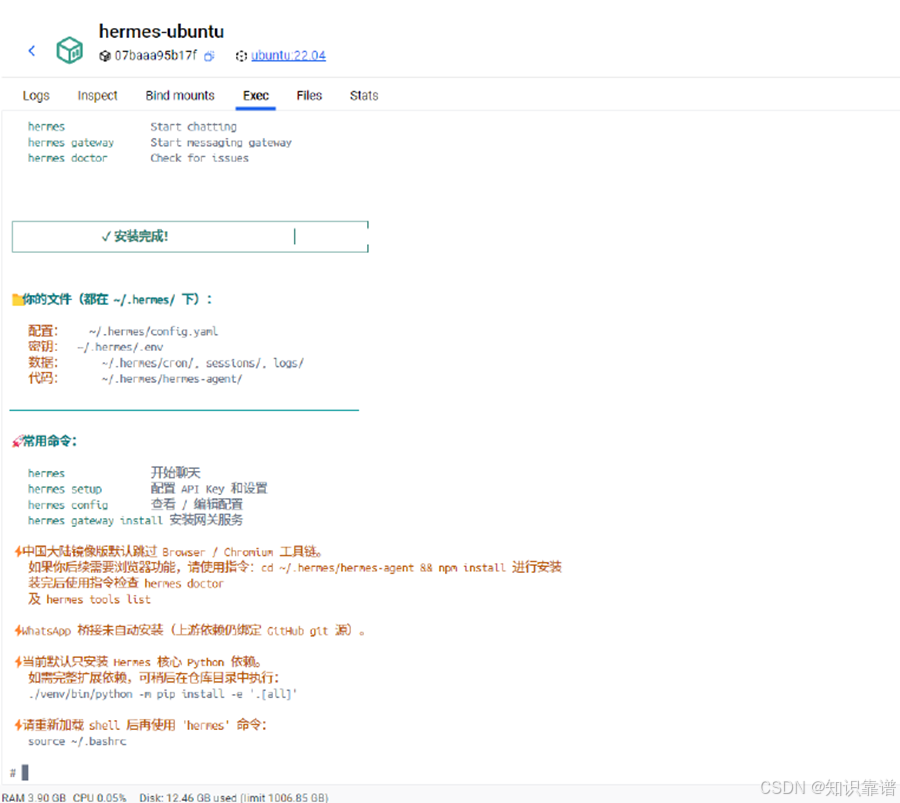
步骤 5:加载环境变量
bash
bash
source ~/.bashrc
步骤 6:首次配置向导
bash
hermes选择 Terminal Backend:选 Local
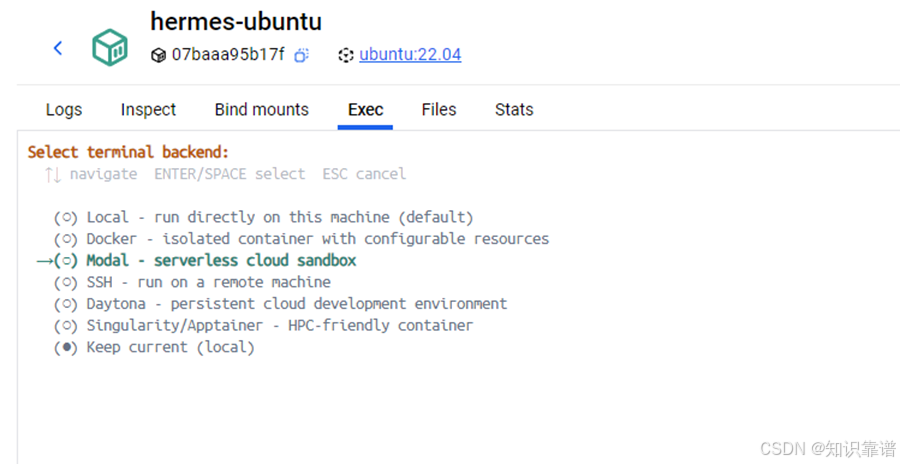
选择 Messaging Platform:选 Skip
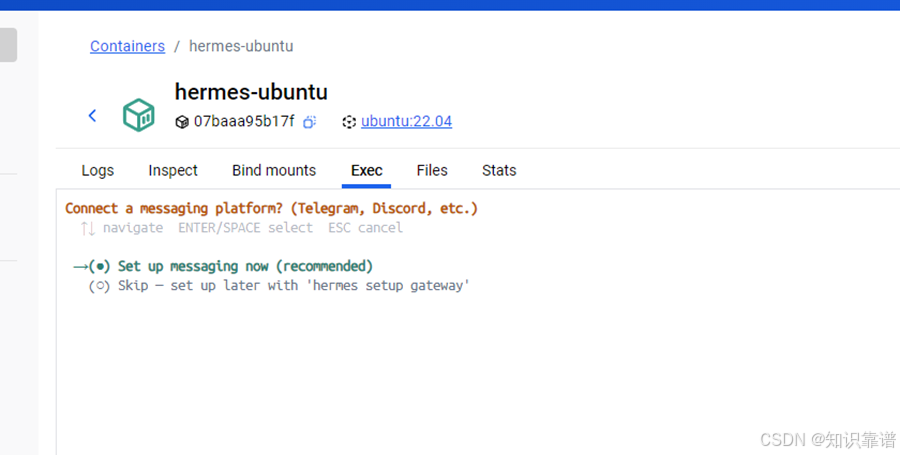
配置完成界面:
- Model provider :配置可用的大模型api(本例选
kimi,填入 API Key(https://platform.moonshot.cn 获取)
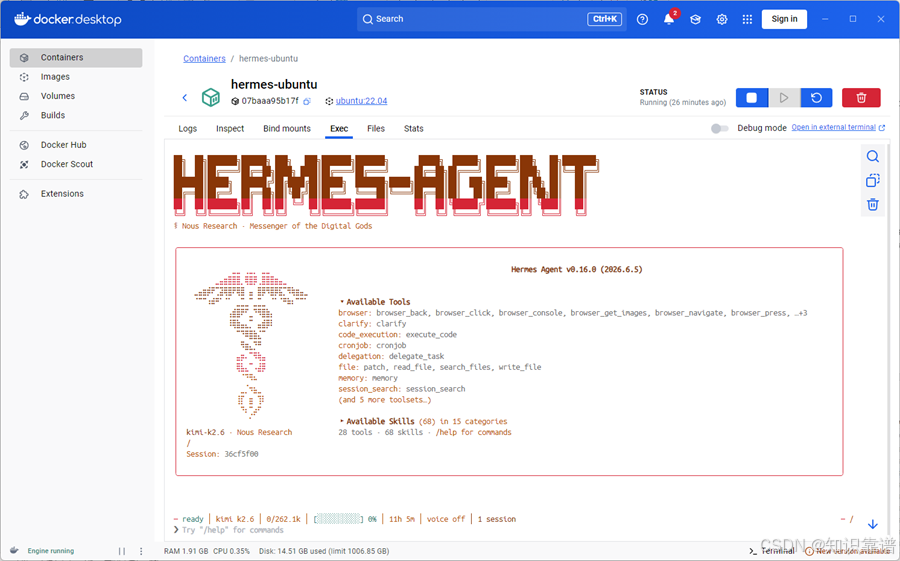
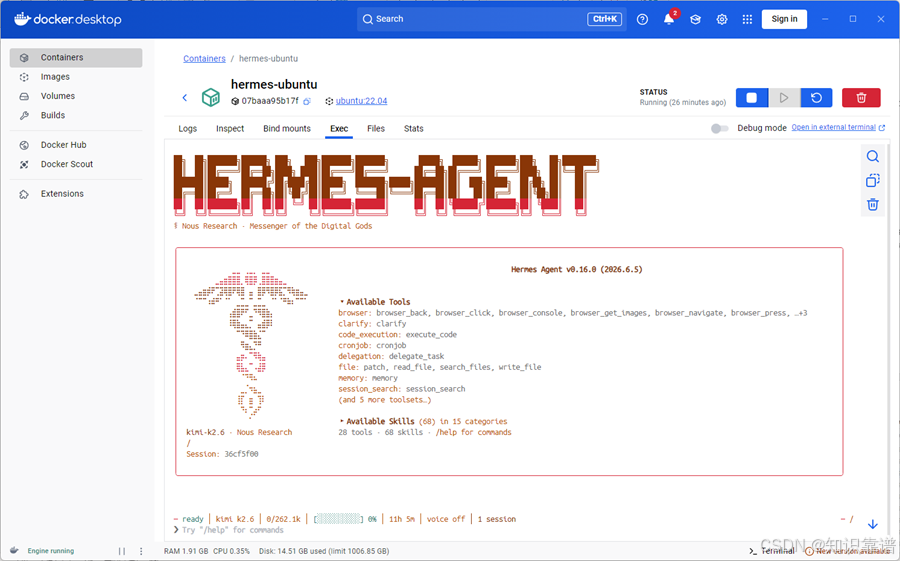
步骤 7:启动成功
看到 Hermes Agent 大字和工具列表即成功:
步骤 8:安装浏览器依赖(可选)
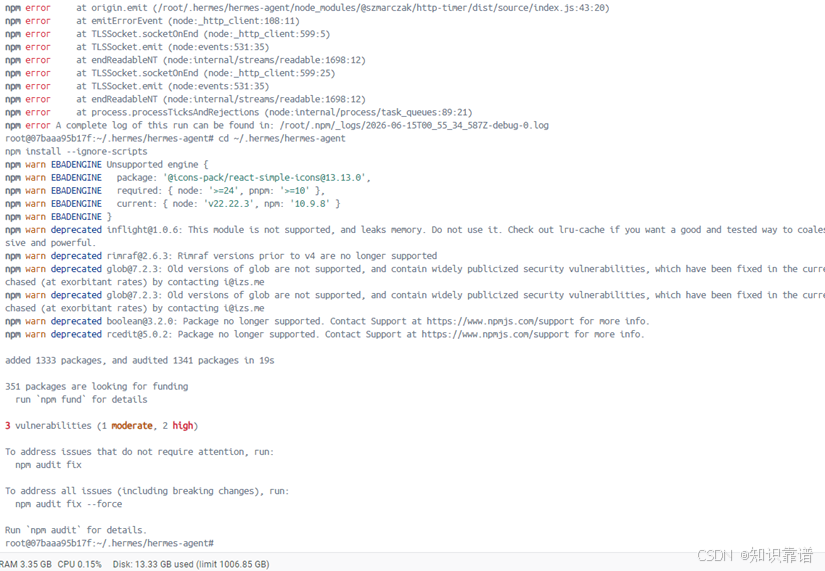
bash
cd ~/.hermes/hermes-agent && npm install --ignore-scripts国内网络下载 Electron 二进制文件经常超时,--ignore-scripts 会跳过 Electron 的 postinstall 脚本。Hermes 的 CLI 功能不依赖 Electron,不影响使用。
步骤 9:验证安装
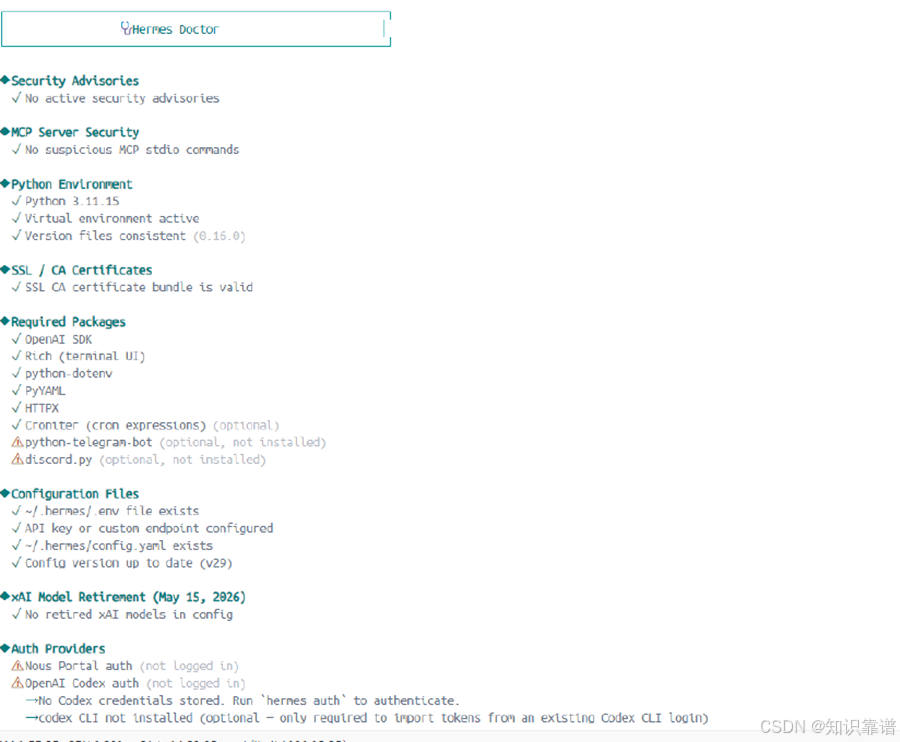
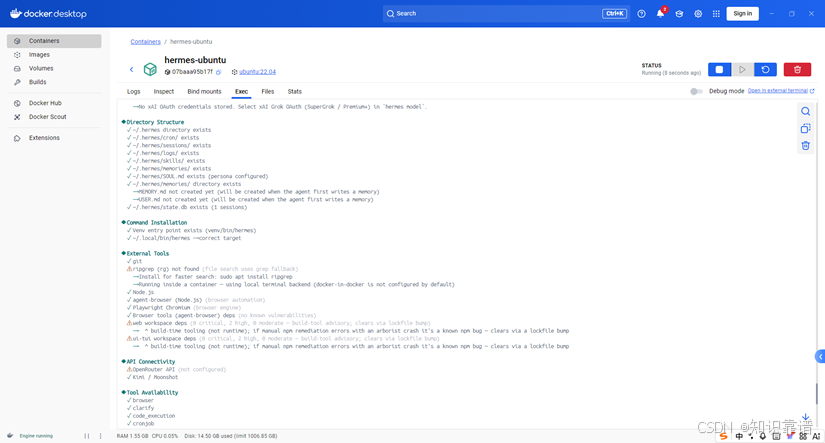
bash
hermes doctor诊断报告:
步骤 10:后续进入容器并启动 Hermes
方式 A:命令行启动
bash
# 启动已停止的容器
docker start -i hermes-ubuntu
进入容器后:
bash
bash
source ~/.bashrc
hermes
容器默认 shell 是 sh,需先执行
bash加载环境变量。
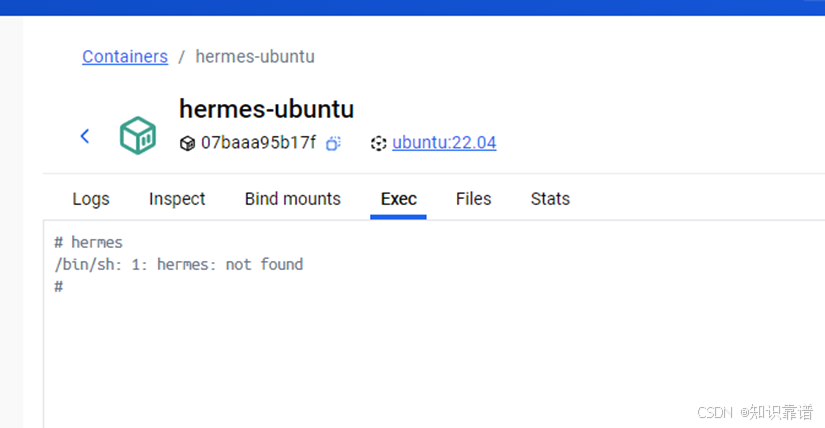
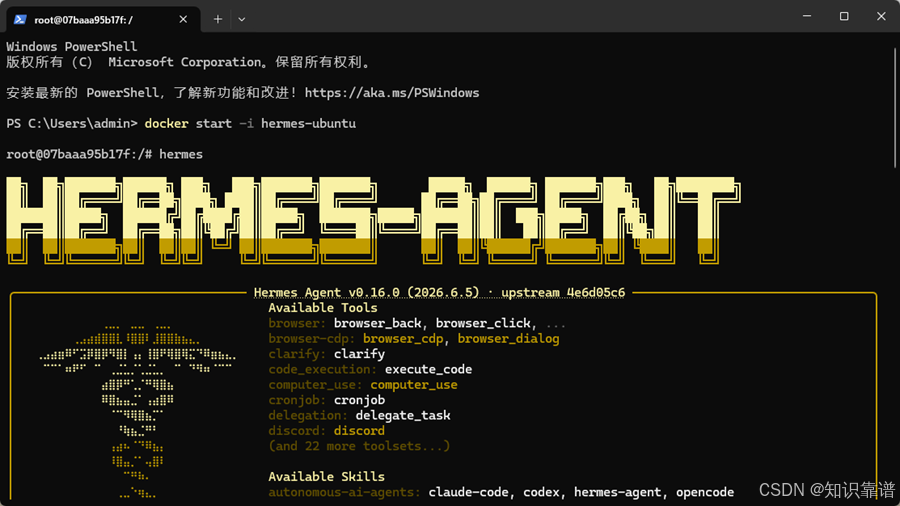
方式 B:Docker Desktop 图形界面启动
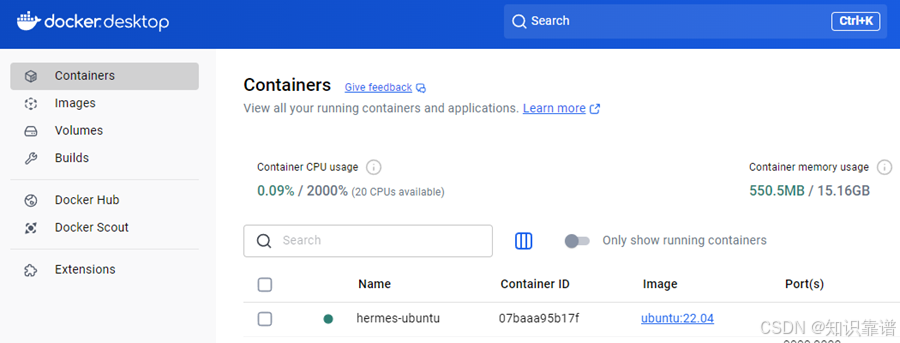
- 打开 Docker Desktop
- 点击 Containers → 找到
hermes-ubuntu - 点击容器名称进入详情页
- 点击 Exec 标签页
- 输入命令:
bash→source ~/.bashrc→hermes
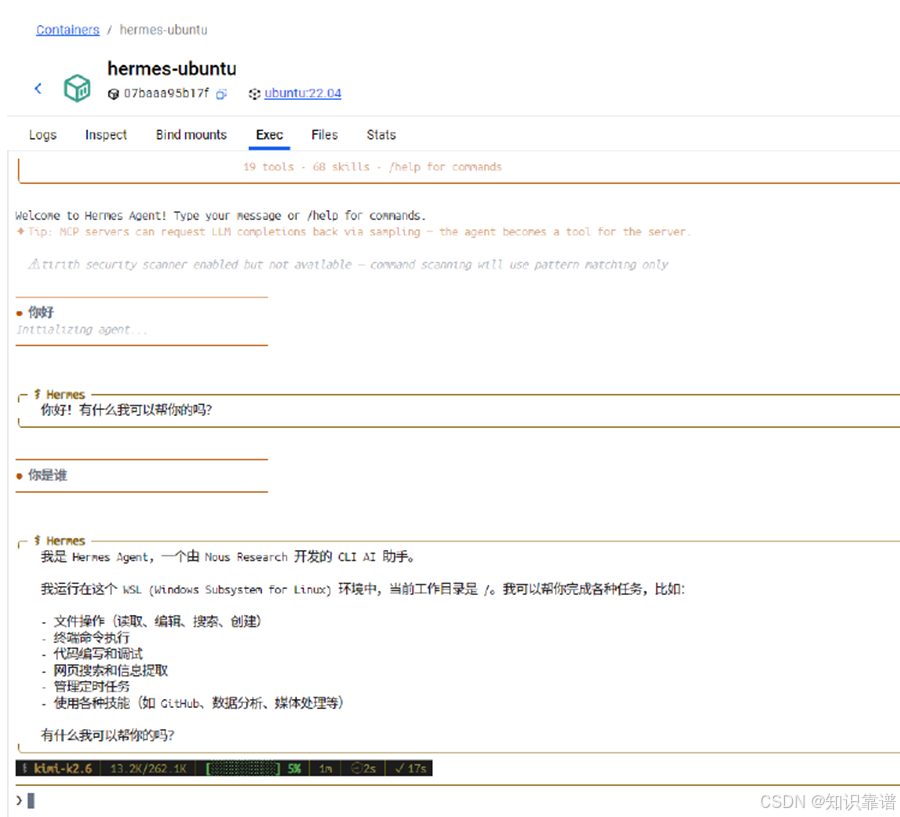
步骤 11:关闭容器
正确关闭方式: 在容器内执行 exit 或按 Ctrl+D,容器会停止但保留状态。
下次启动:
bash
docker start -i hermes-ubuntu❌ 不要直接关闭命令行窗口或强制终止 Docker Desktop,可能导致数据未写入。
路线二:WSL2 部署(原生 Linux,长期推荐)
步骤 1:安装 WSL2 + Ubuntu
管理员 PowerShell 执行:
powershell
wsl --install -d Ubuntu如遇网络超时,改用 Docker 路线。
安装完成后重启电脑,首次启动 Ubuntu 时设置账号:
Enter new UNIX username: yourname
Enter new UNIX password: ********
Retype new UNIX password: ********
密码输入时不会显示,输完直接回车。
步骤 2:更新 WSL2 和 Ubuntu 系统(首次安装后建议执行)
powershell
# 管理员 PowerShell
wsl --update
wsl --shutdown
bash
# Ubuntu 内
sudo apt update && sudo apt upgrade -y
步骤 3:安装依赖
bash
sudo apt install -y curl git python3 python3-pip python3-venv nodejs npm步骤 4:安装 Hermes
bash
curl -fsSL https://res1.hermesagent.org.cn/install.sh | bash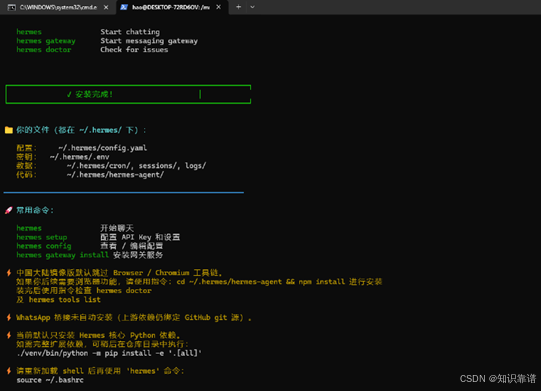
步骤 5:解决 PATH 问题
安装完成后若提示 hermes: command not found:
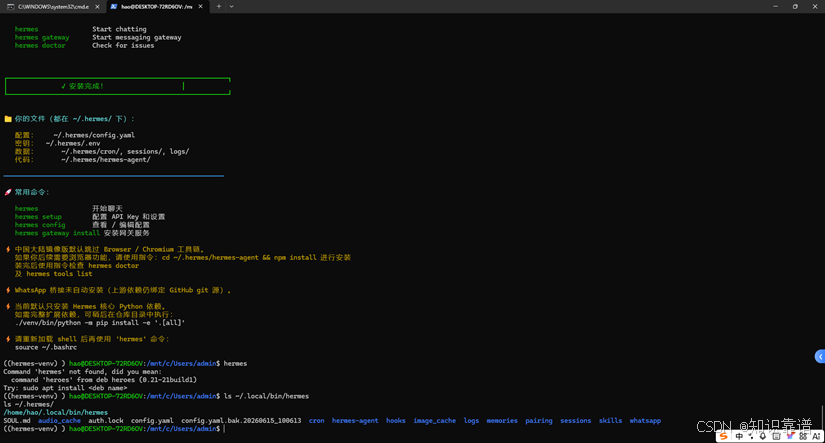
bash
export PATH="$HOME/.local/bin:$PATH"
source ~/.bashrc
步骤 6:启动 Hermes
bash
hermes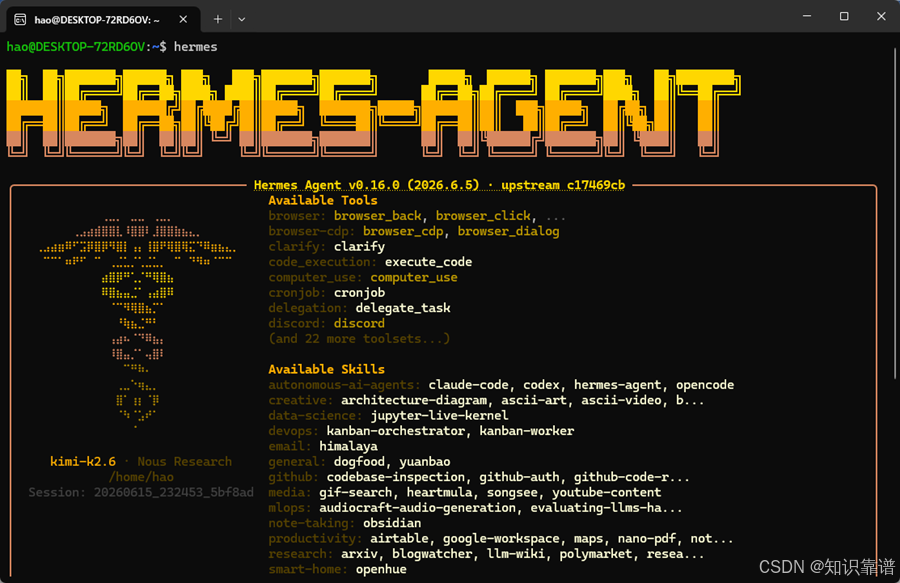
步骤 7:配置与后续
同 Docker 路线步骤 6-9。
后续维护提示:
- 更新 Hermes:
hermes update- 更新 WSL2 内核:
wsl --update(管理员 PowerShell)- 更新 Ubuntu 系统:
sudo apt update && sudo apt upgrade -y- 备份 WSL:
wsl --export Ubuntu D:\wsl-backup\ubuntu-hermes.tar
路线三:Windows 本地源码部署
步骤 1:前置依赖
- Python 3.10/3.11(
python -V确认) - Git(
git -v确认) - Node.js + npm(可选,浏览器功能需要)
- Microsoft C++ Build Tools(用于编译部分 Python 包)
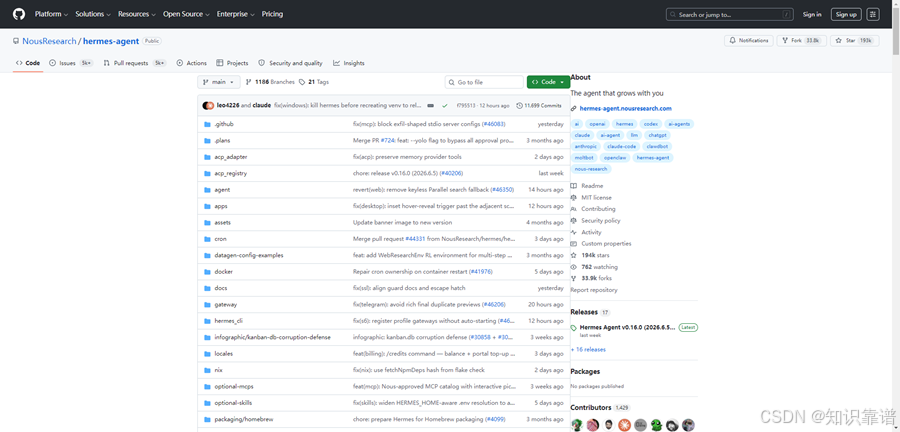
步骤 2:下载源码
Git 克隆:
bash
git clone https://github.com/NousResearch/hermes-agent.git或下载 Release 包: https://github.com/NousResearch/hermes-agent/releases
步骤 3:创建虚拟环境
bash
cd hermes-agent
python -m venv venv
venv\Scripts\activate
步骤 4:安装项目
bash
pip install -e .步骤 5:启动 Hermes
bash
hermes步骤 6:配置与后续
同 Docker 路线步骤 6-9。
启动模式选择
| 命令 | 模式 | 特点 |
|---|---|---|
hermes |
普通交互模式 | 命令行直接对话,会话保存在 ~/.hermes/sessions/ |
hermes --tui |
TUI 界面模式 | 图形终端界面,多会话管理,独立存储 |
⚠️ 注意:两种模式的会话记录不互通,TUI 会话只能在 TUI 模式下查看。
三种路线对比
| 特性 | Docker | WSL2 | 本地源码 |
|---|---|---|---|
| 安装难度 | 低 | 中 | 高 |
| 数据持久化 | 需配置卷 | 永久保存 | 永久保存 |
| 性能 | 轻微损耗 | 接近原生 | 原生 |
| 备份难度 | 需导出容器 | 导出 tar | 直接复制文件夹 |
| 推荐场景 | 快速测试 | 长期使用 | 二次开发 |
五大避坑金句(建议截图保存)
- ❌ 不要死磕 WSL 安装 → ✅ 超时直接换 Docker
- ❌ 不要直接关命令行窗口 → ✅ 容器内先执行
exit - ❌ 不要忽略
bash命令 → ✅ Docker/WSL 里先bash再source - ❌ 不要把源码放中文路径 → ✅ 用
E:\Hermes而非E:\软件\Hermes - ❌ 不要混用 TUI 和普通模式查历史 → ✅ 各模式各看各的
常见问题速查
| 问题 | 解决 |
|---|---|
| WSL 安装超时 | 放弃 WSL,改用 Docker |
| WSL 启动失败 | wsl --shutdown 后重启 |
| Ubuntu 损坏 | wsl --unregister Ubuntu 后重新安装 |
| 磁盘空间不足 | wsl --manage Ubuntu --set-sparce 启用稀疏文件 |
| 网络不通 | 检查 Windows 防火墙,或重置网络 wsl --shutdown |
source: not found |
先执行 bash |
hermes: command not found |
export PATH="$HOME/.local/bin:$PATH" |
| Docker 容器内 hermes 找不到 | 先执行 bash 再 source ~/.bashrc |
| npm Electron 超时 | 加 --ignore-scripts |
| browser 工具不可用 | apt install -y chromium-browser |
| TUI 会话和普通会话不互通 | 各自独立存储,用对应模式查看 |
核心命令速查
| 命令 | 作用 |
|---|---|
hermes |
启动普通交互对话 |
hermes --tui |
启动 TUI 界面 |
hermes model |
切换模型 |
hermes doctor |
诊断环境 |
hermes doctor --fix |
自动修复 |
hermes setup |
重新配置 |
hermes update |
更新版本 |
wsl --update |
更新 WSL2 内核 |
/exit |
退出 |
番外篇预告(欢迎关注后续文章)
- 🔌 如何接入自定义模型(Ollama 本地模型、OpenAI 兼容接口)
- 🤖 编写第一个自动化任务(定时查询天气并发送到企业微信)
- 🌐 使用浏览器工具进行网页自动化(登录、抓取、表单填写)
如果觉得本篇指南对你有帮助,欢迎点赞、收藏、转发,让更多人看到。
有任何问题请在评论区留言,我会尽快回复。
本文最后更新:2026-06-15