bash
1、安装docker
1、安装依赖包

yum install -y yum-utils device-mapper-persistent-data lvm2

2、配置docker yum源

yum-config-manager --add-repo http://mirrors.aliyun.com/docker-ce/linux/centos/docker-ce.repo

3、安装docker

yum install -y docker-ce

4、修改docker配置文件

mkdir /etc/docker -p

sudo tee /etc/docker/daemon.json <<-'EOF'

{

    "registry-mirrors": [

      "https://docker.credclouds.com",

      "https://k8s.credclouds.com",

      "https://quay.credclouds.com",

      "https://gcr.credclouds.com",

      "https://k8s-gcr.credclouds.com",

      "https://ghcr.credclouds.com",

      "https://do.nark.eu.org",

      "https://docker.m.daocloud.io",

      "https://docker.nju.edu.cn",

      "https://docker.mirrors.sjtug.sjtu.edu.cn",

      "https://docker.1panel.live",

      "https://docker.rainbond.cc"

    ],

   "data-root": "/etc/docker"

}

EOF

5、启动docker

systemctl daemon-reload

systemctl enable docker --now

systemctl restart docker

6、安装docker-compose

#下载docker-compose文件

curl -L "https://github.com/docker/compose/releases/download/v2.29.0/docker-compose-$(uname -s)-$(uname -m)" -o /usr/local/bin/docker-compose

#给他一个执行权限

chmod +x /usr/local/bin/docker-compose

ln -s /usr/local/bin/docker-compose /usr/bin/docker-compose

#查看是否安装成功

docker-compose --version

2、拉取intellissh镜像
docker pull clusterzx/intellissh:latest

3、创建数据目录
mkdir -p /data/intellissh

chmod 777 /data/intellissh

4、编辑docker-compose.yaml文件
sudo tee /data/intellissh/docker-compose.yaml <<-'EOF'

services:

 intellissh:

  image: clusterzx/intellissh:latest

  container_name: intellissh

  ports:

   - 3000:3000

  volumes:

   - /data/intellissh/data:/app/server/data

  restart: unless-stopped

EOF


检查配置文件语法是否正常:

docker compose -f /data/intellissh/docker-compose.yaml config

5、启动intellissh容器
cd /data/intellissh/

docker-compose up -d

docker-compose ps
bash
6、查看intellissh容器日志
docker logs -f intellissh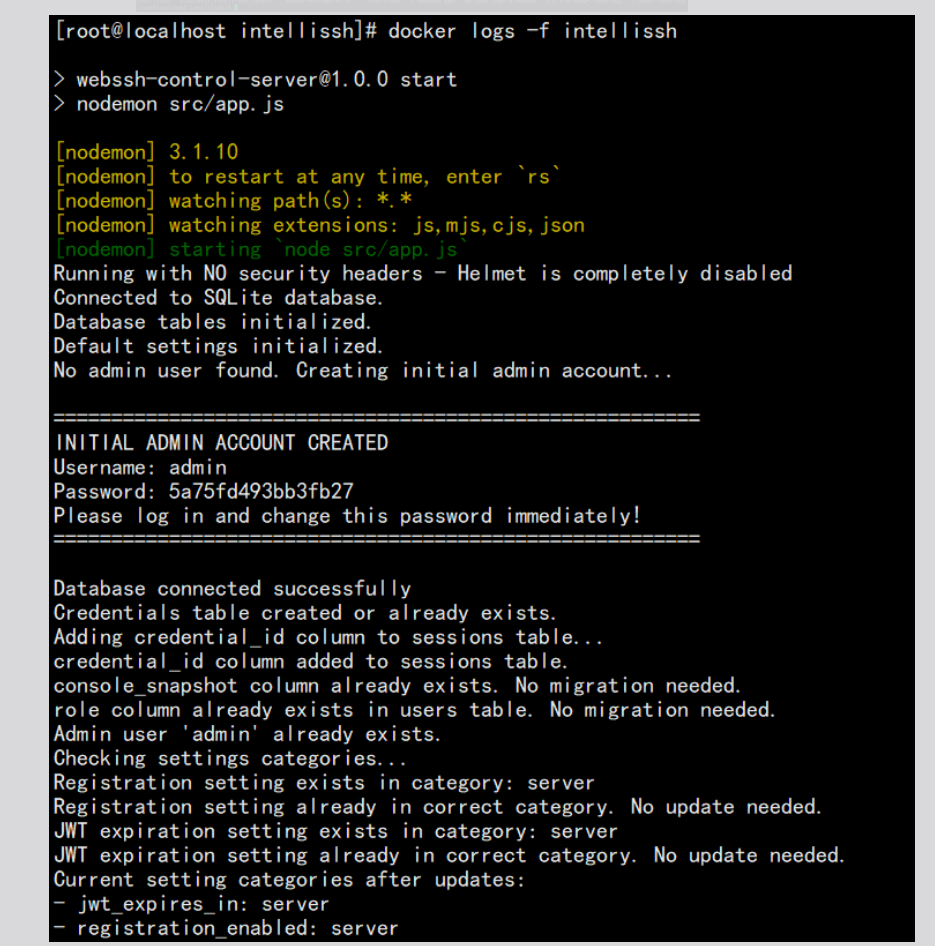
bash
7、访问intellissh服务
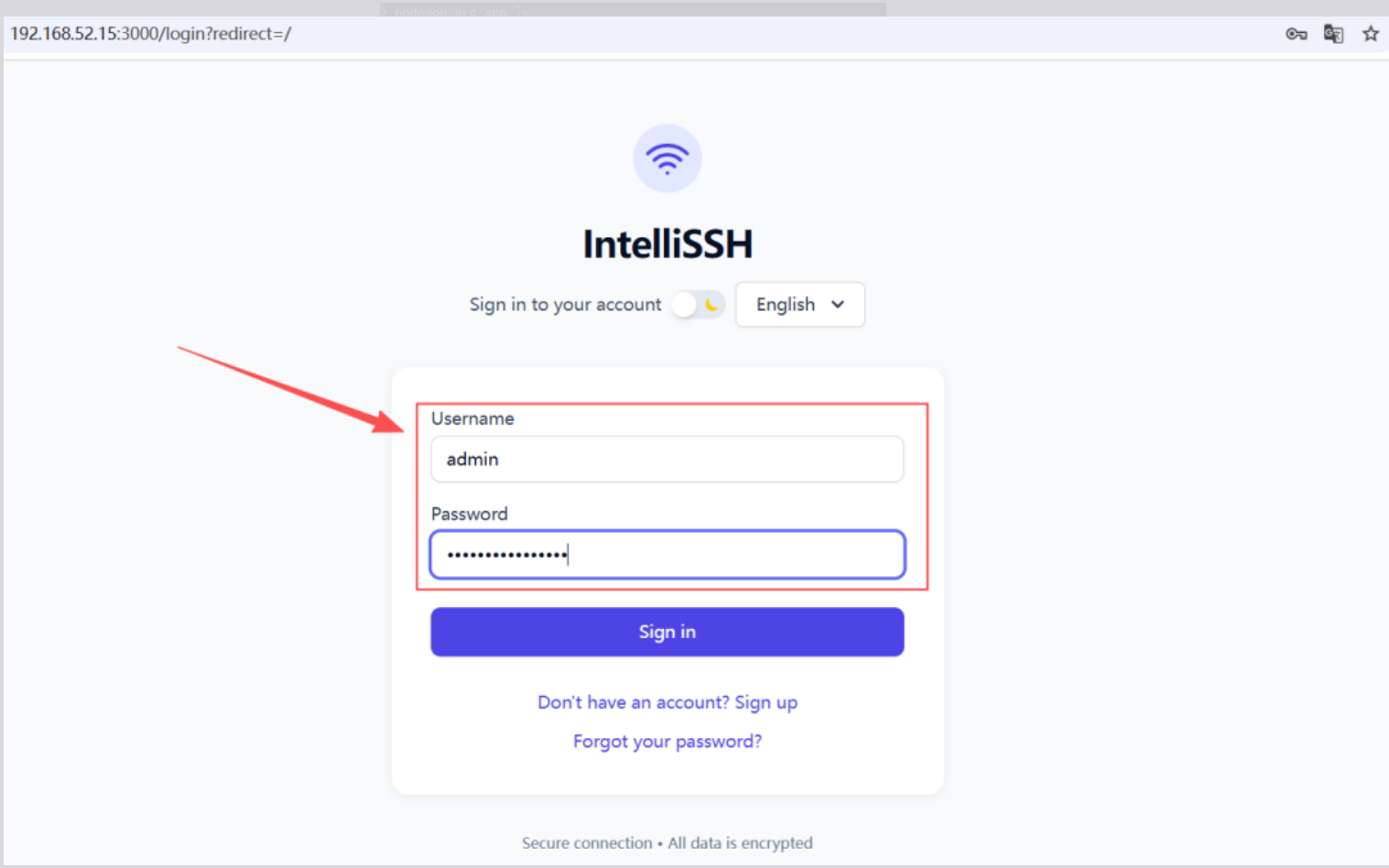
浏览器访问: http://192.168.52.15:3000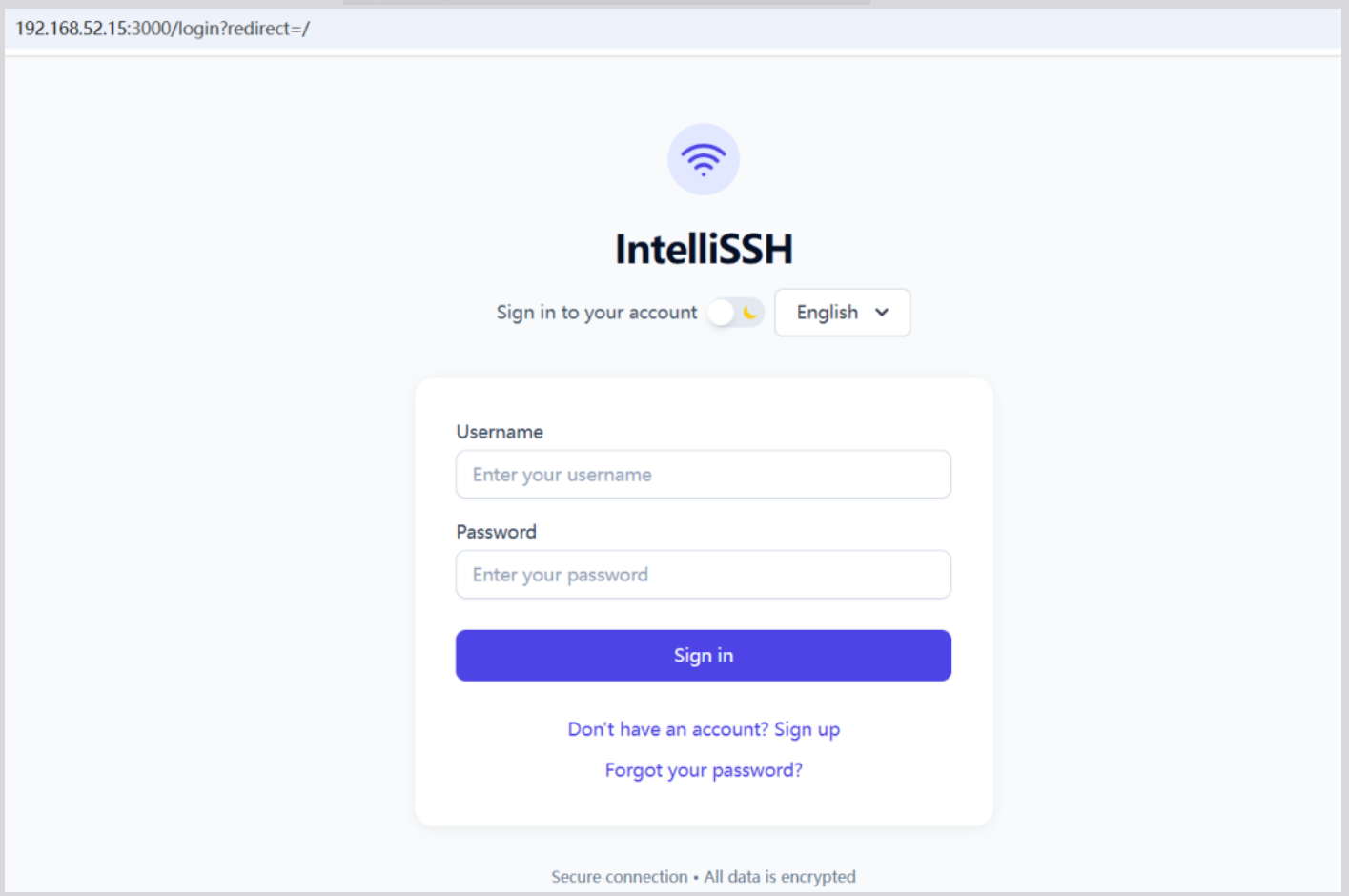
bash
从日志查看用户名和密码: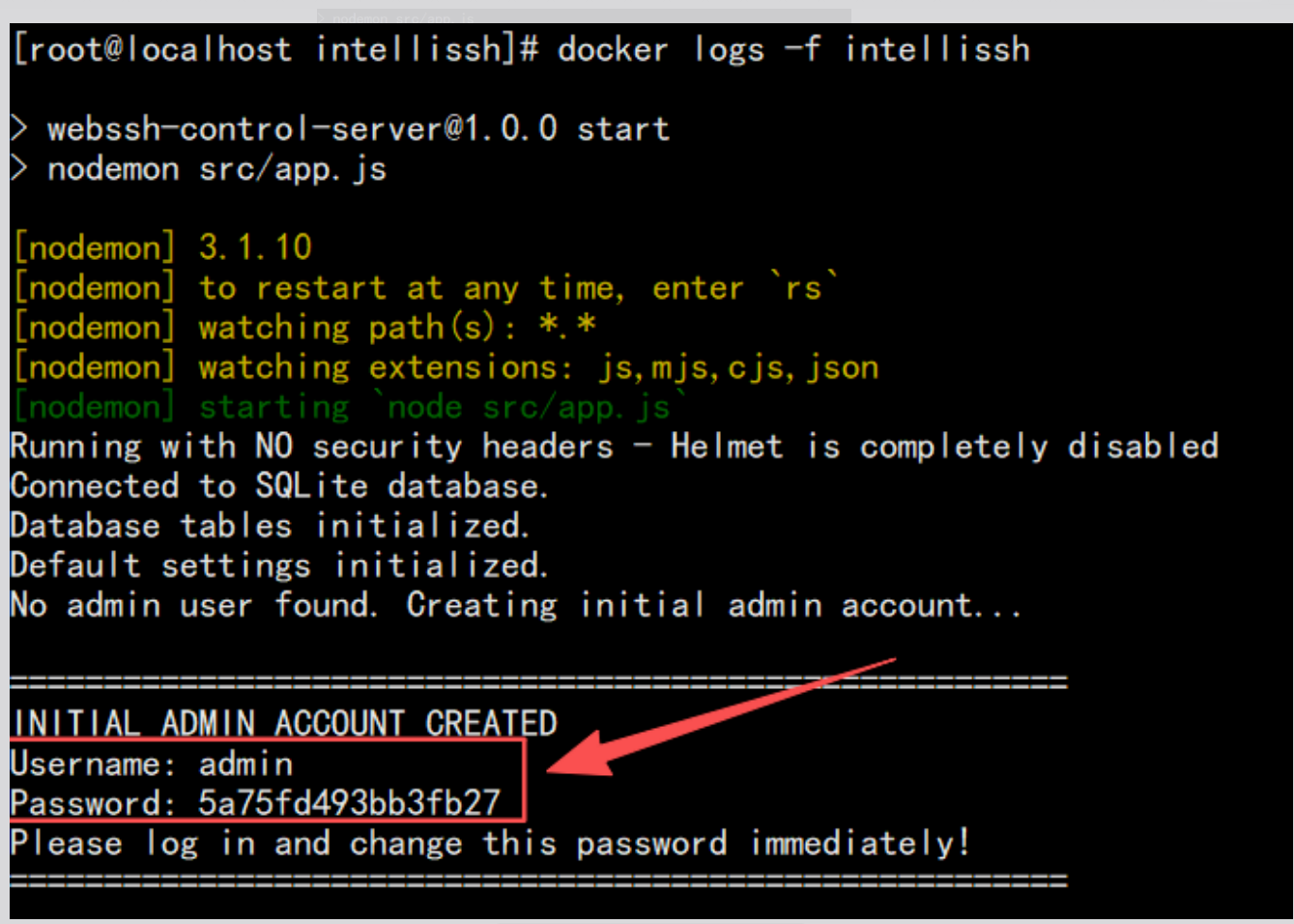
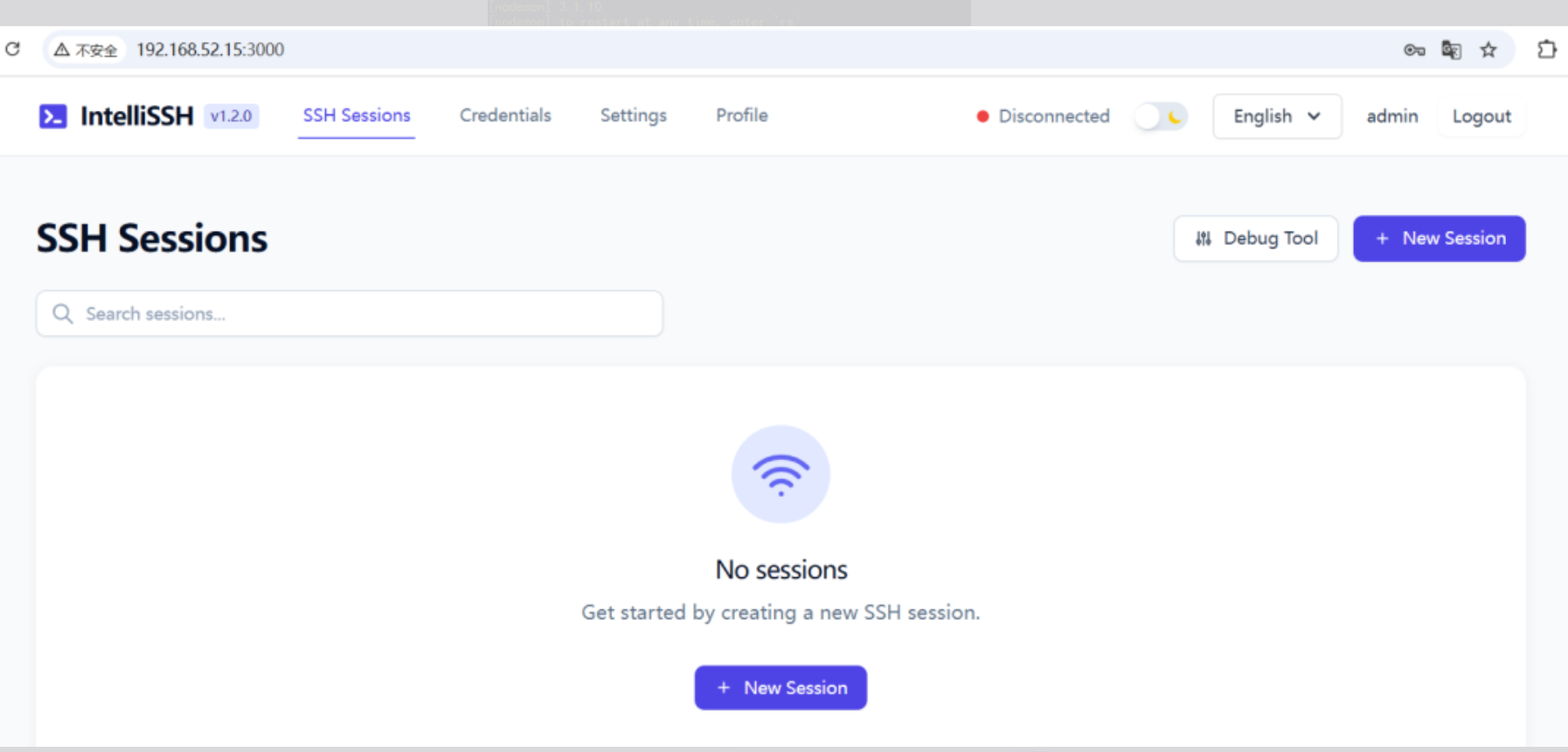
bash
8、intellissh的基本使用
1.更改为中文界面: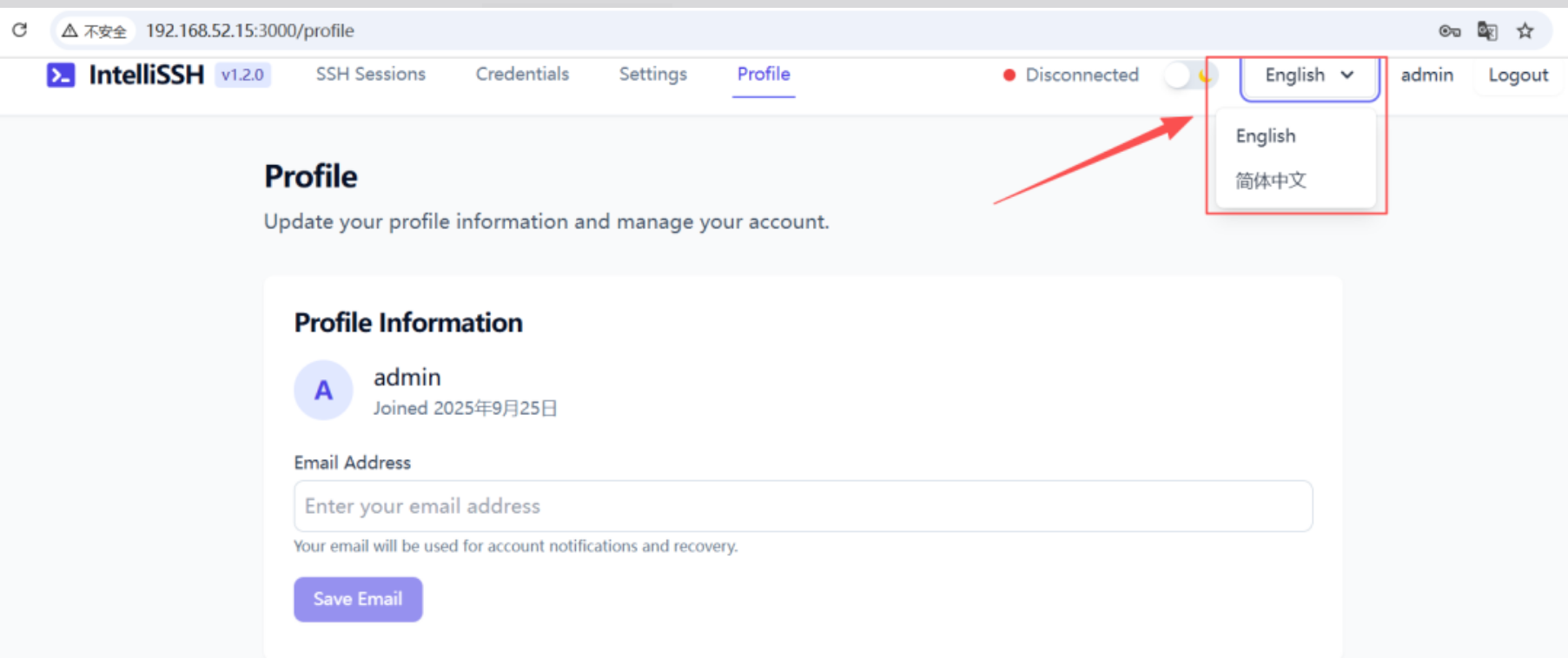
2.更改登陆密码
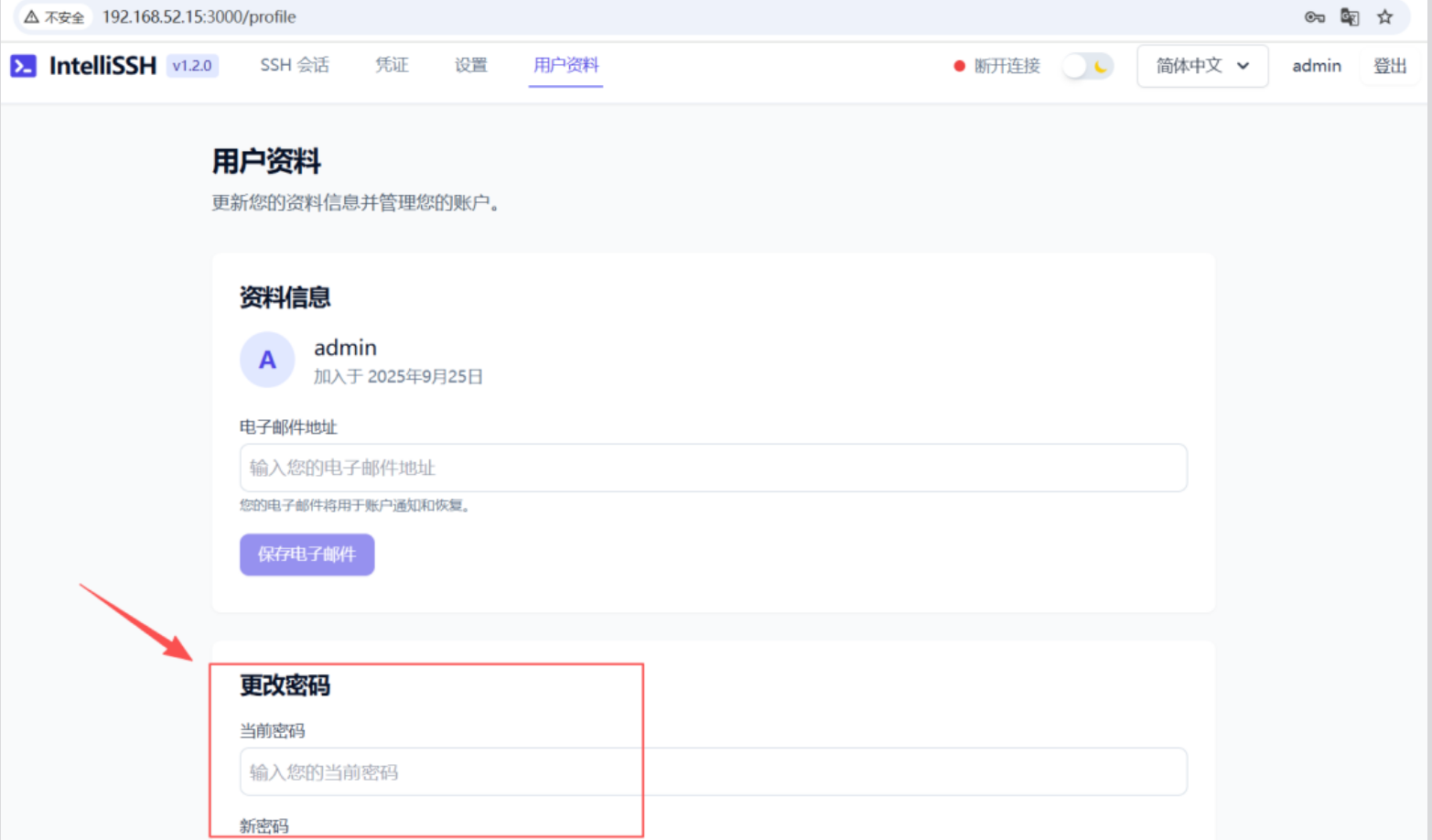
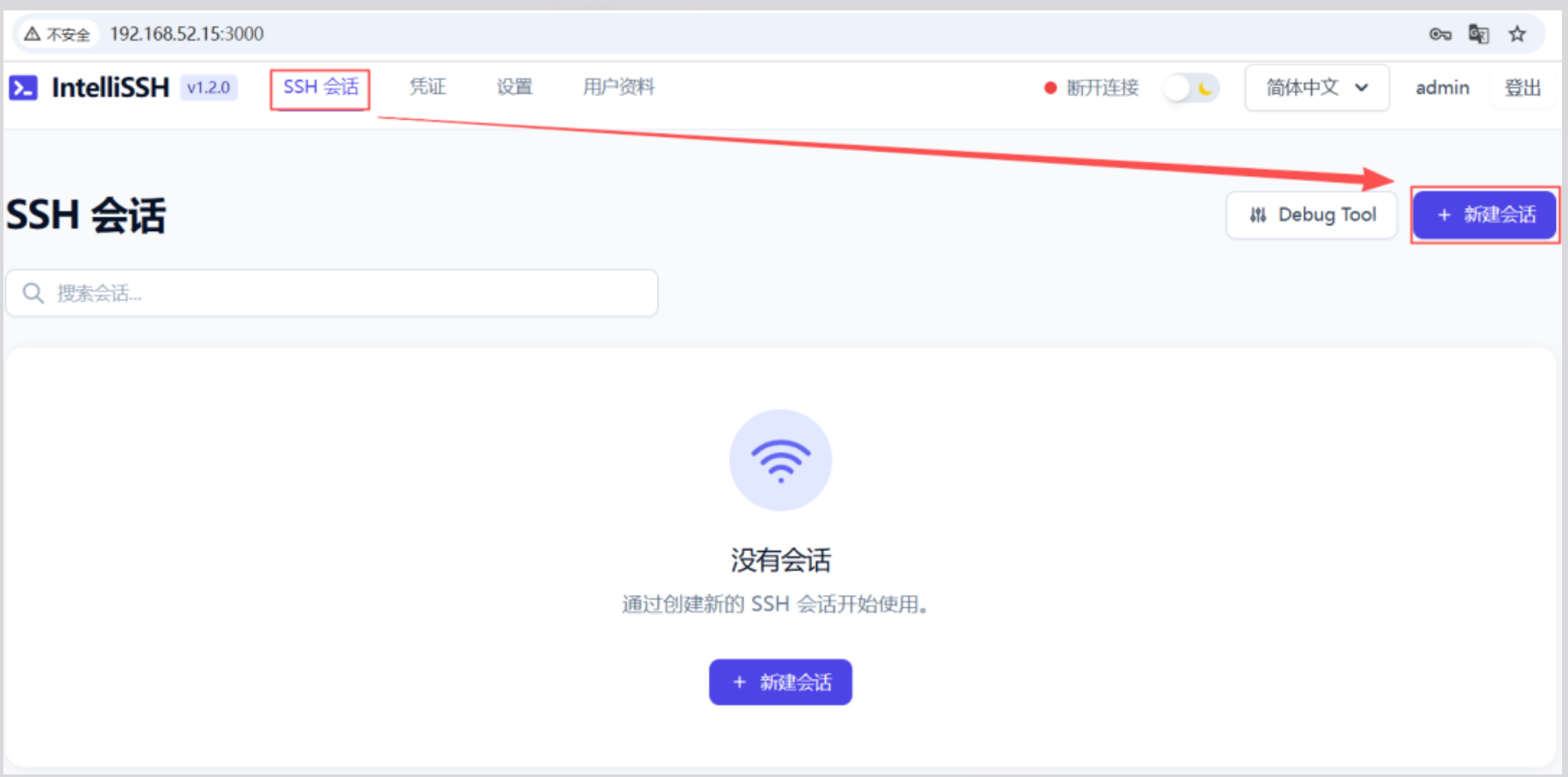
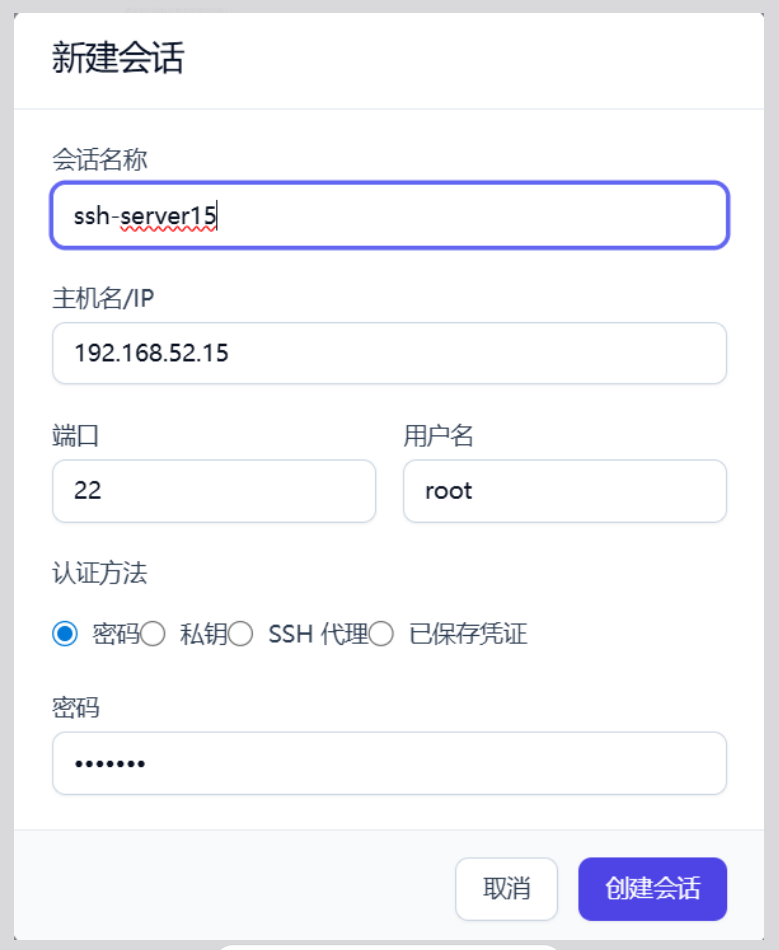
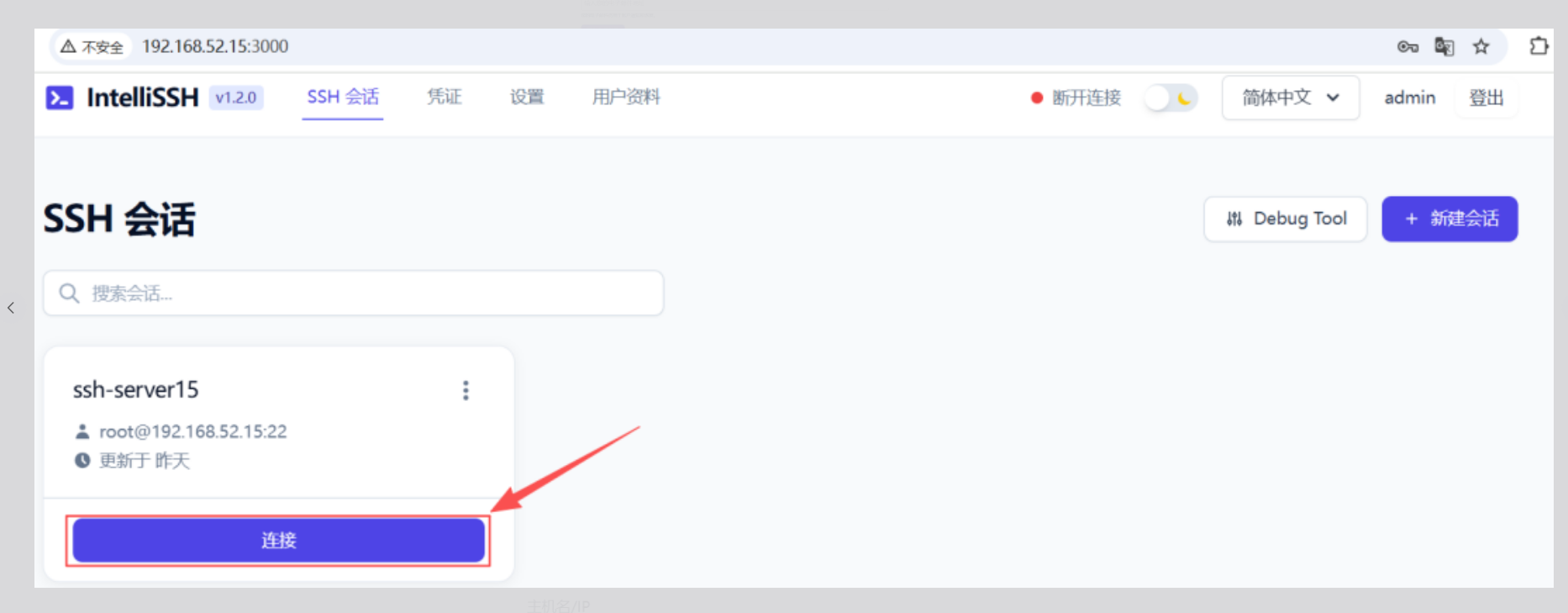
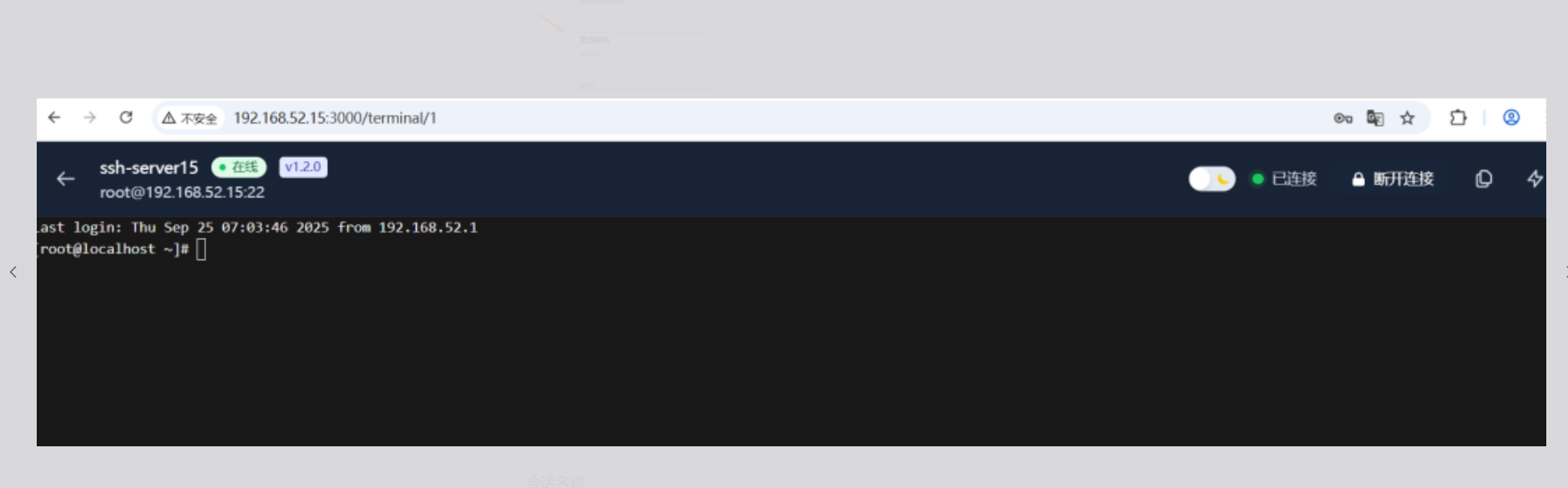
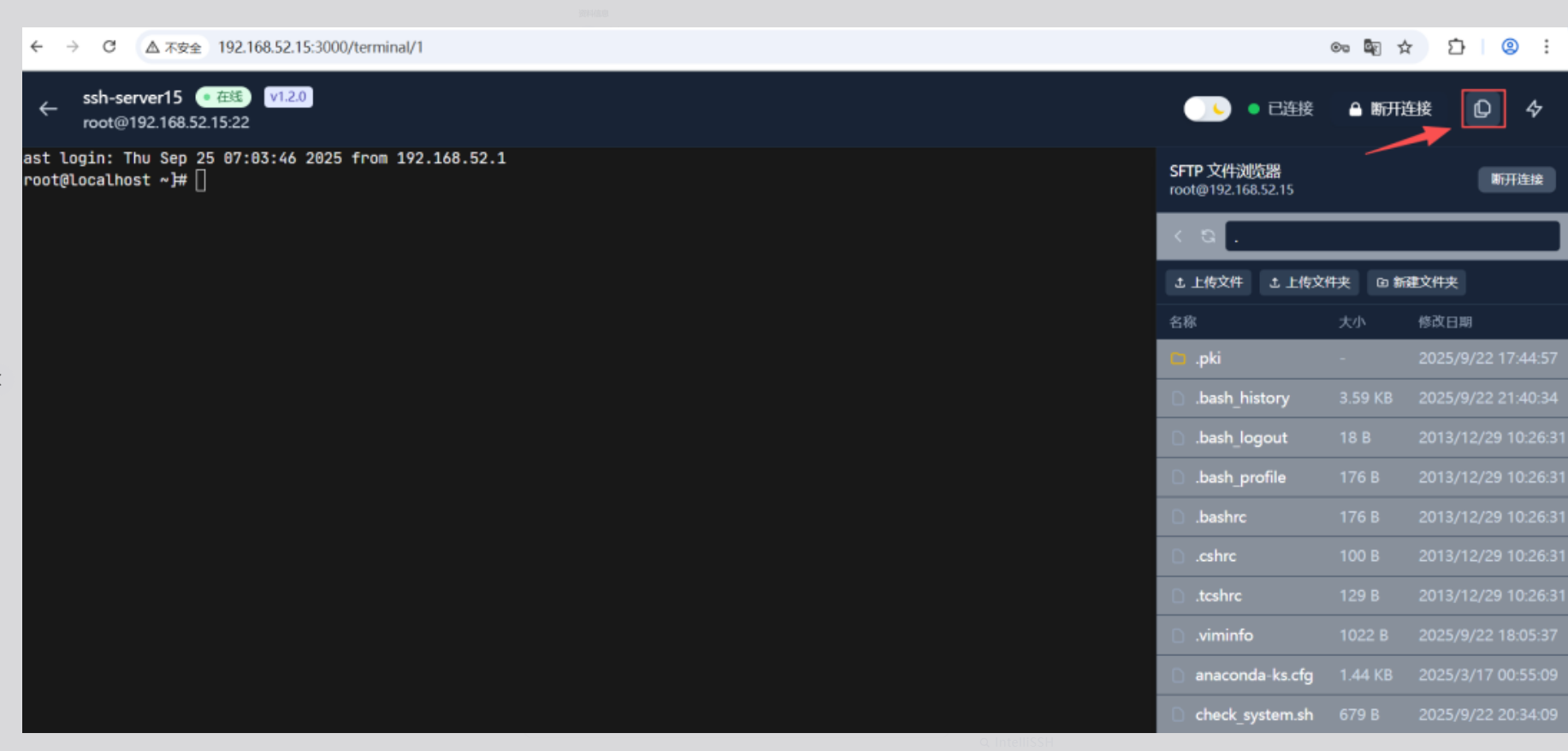
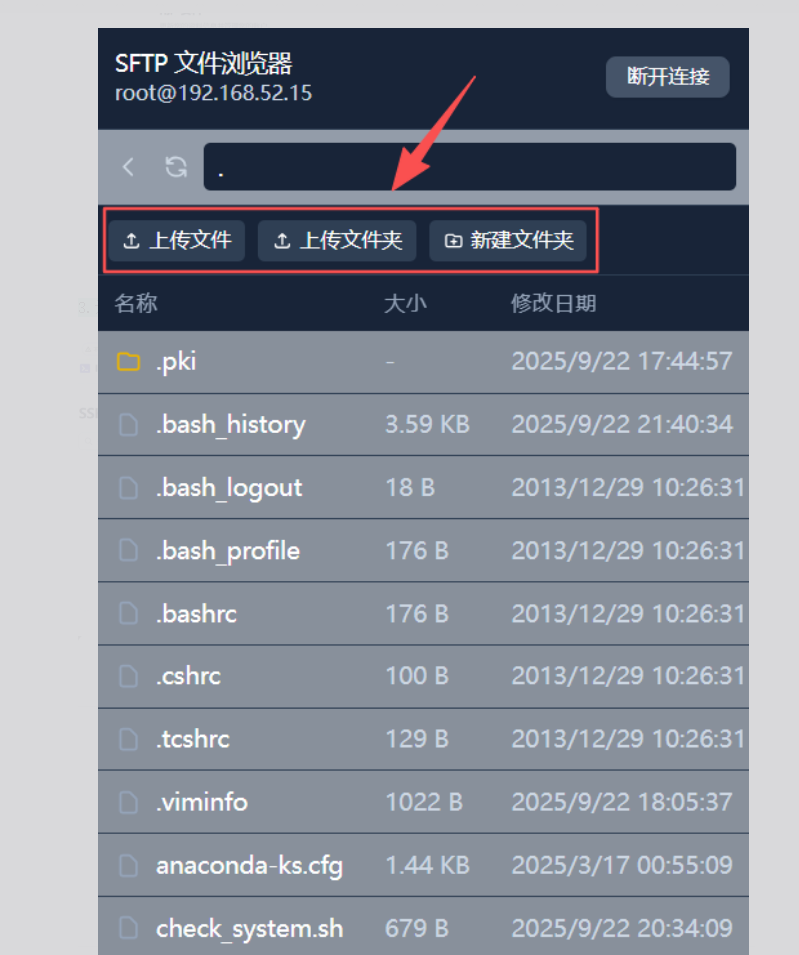
3.连接服务器