对于计算机专业且对带显卡的Linux系统有需求的同学来说,Linux To Go要比双系统或者虚拟机或者WSL要方便一些,本文记录如何制作一个Linux To Go的硬盘/U盘。
一、准备工作
1. 安装 Linux To Go 的移动硬盘 / U盘(目标盘,系统盘)
-
要求:容量 ≥ 64GB,推荐 128GB+,最好是 USB 3.0 接口。
-
说明:这就是未来 Linux To Go 的"系统盘"。
注意:制作过程会清空它里面所有数据,务必提前备份,或使用一个新的没有数据的移动硬盘 / U盘。
2. Ubuntu 启动U盘(启动盘,安装盘)
-
要求:容量 ≥ 8GB。
-
说明:这是一个临时的"安装盘",也会被清空,记得提前备份。
3. Linux 镜像文件
-
要求:例如 Ubuntu 24.04 LTS
(.iso文件)。
-
说明:从 Ubuntu 官网下载,推荐 LTS(长期支持)版本。
4. 能上网的 Windows 电脑
-
说明:用来执行整个制作过程。
-
安装制作工具:Rufus(免费软件,用于把镜像写入 Ubuntu 启动U盘)。
我选择的启动盘是 SanDisk 的 Extreme PRO CZ880 固态U盘(256G),选择的系统盘是 Lenovo 的 PS6 移动固态硬盘(512G),电脑是 Legion Y7000P IRX10(32G内存、8G显存)。
二、制作 Ubuntu 启动盘
-
插入你的 ≥8GB 的启动U盘。
-
打开 Rufus 软件,在"设备"中选择这个启动U盘。
-
点击"选择",找到你下载好的 Ubuntu镜像文件(.iso)。
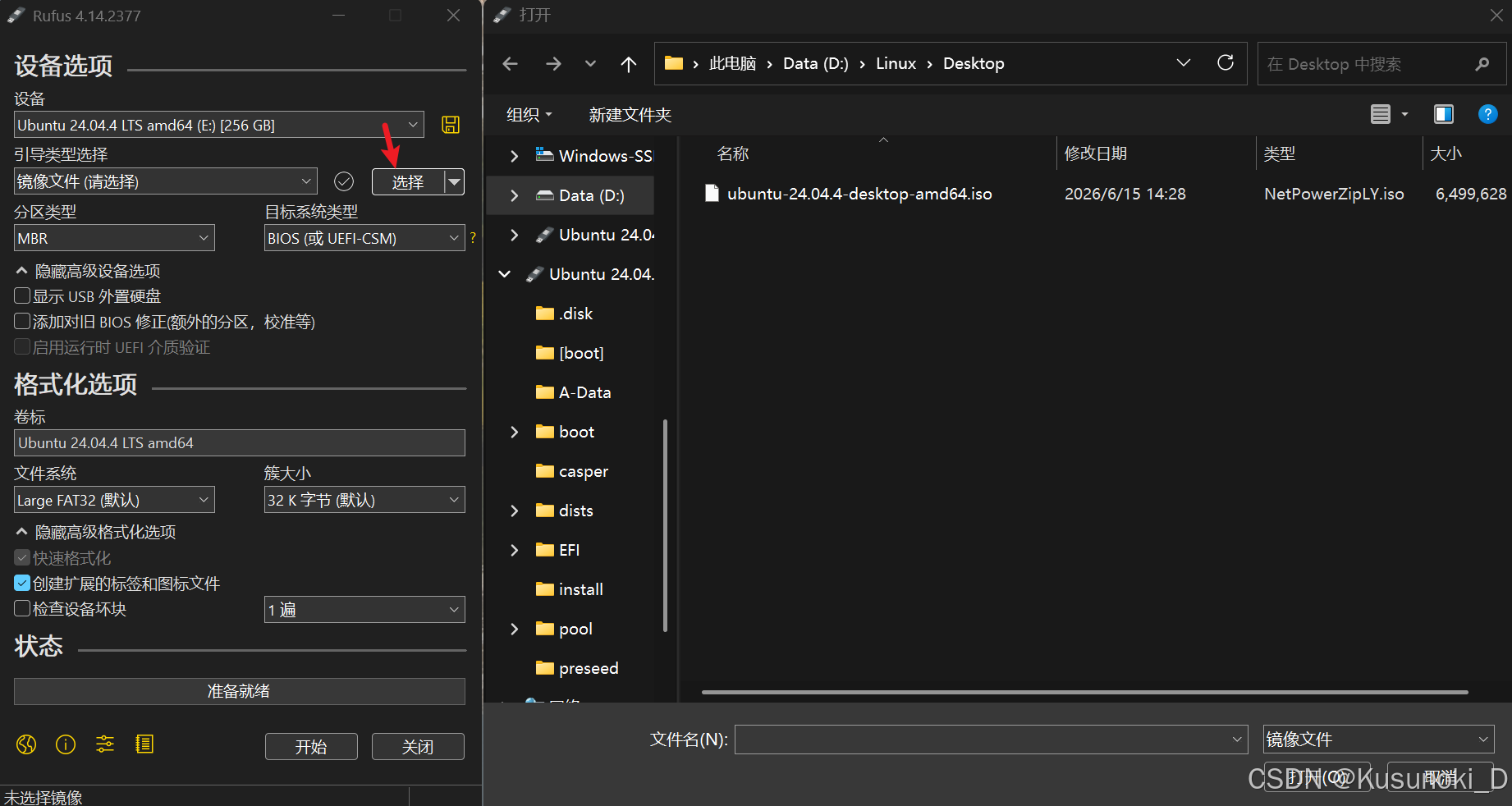
-
"分区类型"一定要选 GPT,"目标系统类型"选 UEFI(非老电脑都这么选)。其他选项保持默认就好。
-
点击"开始",等待进度条跑完。一个 Ubuntu 的安装盘就做好了。
如果遇到选择 ISO 模式还是 DD 模式的弹窗:选择以 ISO 镜像模式写入(推荐),即保持默认勾选状态,直接点 OK。因为我们需要把 Ubuntu 完整安装到另一个 U 盘 / 硬盘,而不是直接把这个启动盘当成系统盘用。
-
ISO 模式(推荐):写入后,启动 U 盘仍然是一个正常的、可读写的 U 盘。以后你可以随时删除里面的文件、格式化、或者当普通 U 盘用。这个模式兼容性最好,绝大多数情况都能正常启动安装程序。
-
DD 模式:会按"逐字节克隆"的方式写入镜像,写完之后这个 U 盘会被识别为"只读"或"非标准"格式,Windows 可能会弹出提示让你格式化(别点)。虽然有时能解决某些老旧电脑的启动问题,但作为制作安装盘来说,没必要用这个模式。
制作启动U盘时选择了 ISO 镜像模式,这意味着这个U盘制作完成后依然像一个普通U盘一样可以正常读写文件。
-
不要删除 boot、casper、EFI 这几个文件夹,它们就是启动盘的核心。
-
新建一个自己的文件夹(比如叫 My_File 或 DATA),把新文件都放里面,和系统文件分开。这样,启动U盘就既是安装盘,又是一个普通的存储盘,互不干扰。
实用建议:启动U盘是 ≥8GB 的,剩下的空间可以放一些有用的东西,比如:网卡/显卡驱动安装包(万一装完系统后发现没网,可以直接从U盘里装)、常用软件的 .deb 安装包。
不要拔掉该启动U盘。
拓展:持久分区
制作启动U盘的时候,不需要划分持久分区。我们要做的不是 Live CD,而是把系统"完整安装"到U盘 / 硬盘里。
持久分区的作用:持久分区(Persistent Partition / casper-rw)是给 Live CD 模式用的。比如在用 Rufus 烧录镜像时,勾选"持久分区",可以让你在试用模式下保存文件。但它有局限性(比如不能更新内核、不能装驱动等)。
建议操作:在Rufus里,把"持久分区大小"设为 0 或者直接忽略它。保持默认、不要动即可。
三、修改电脑设置
-
重启电脑,在开机时不停按 F2 按键进入 BIOS 设置(不同品牌按键不同,可以开机时留心屏幕提示)。
-
将显示模式从"独显直连"改为"混合模式"。
-
进入 More Settings(详细设置)。
-
设置 Security 里的 Secure Boot (安全启动) 为 Disabled (关闭)。
四、安装系统到目标盘
-
插入你的目标U盘 / 移动硬盘(≥64GB,用来装 Ubuntu 系统)
-
重启电脑,开机时按启动菜单快捷键(取决于你的电脑品牌):联想和戴尔一般是 F12,惠普是 F9,华硕是 F8。
-
在 Boot Menu(启动菜单)中选你的启动U盘(一般会显示为 USB、UEFI: USB 或 Kingston / SanDisk 等品牌名,一定不要选 Windows Boot Manager!),按回车键即可。
-
启动时会出现四个选项:Try or Install Ubuntu(默认,选择)、Ubuntu (safe graphics)、OEM install (for manufacturers) 以及 Boot from next volume,可以等待几秒自动进入或是回车进入。
-
桌面上有个图标 "Install Ubuntu 24.04 LTS",双击它。这时会进入一个试用 / 安装界面,选择中文(简体),请勿连接互联网 (Do not connect to the internet),然后点击"安装 Ubuntu" (Install Ubuntu)。
-
安装 Ubuntu 本身不需要互联网连接,安装程序可以直接从U盘镜像里读取所需文件。如果你暂时没有有线网络,也可以先不联网完成系统安装。
-
选择交互式安装 (Interactive installation)、默认集合 (Default selection)、手动分区 (其他选项)...
-
-
在安装类型这一步,不要选"清除整个磁盘"! 一定要选择"其他选项"。
进入手动分区后,你会看到一个类似于这样的设备列表:
bash
/dev/nvme0n1  (电脑内置 SSD,里面是 Windows,别动!!)
/dev/sda      (512G 移动固态硬盘,目标盘)
/dev/sdb (256G 启动U盘)关键:根据容量大小辨认哪个是目标(系统)盘,然后在它的"空闲"空间上操作。
-
"用于安装引导程序的设备" 选中目标盘,点击"新建分区表",它会显示:将删除当前所有的分区。然后选中目标盘下面的显示"空闲"的空间,点击左下角的 "+" 号,开始创建分区。
-
分区1:交换空间(充当虚拟内存),大小和电脑内存一样大(33 GB),类型为 Swap,挂载点不用填。
- 8 GB ≈ 8192 MB
- 16 GB ≈ 16384 MB
- 32 GB ≈ 32768 MB
-
分区2:根目录
/(系统盘,安装系统和软件),大小为剩余全部空间(478.21 GB),类型为 Ext4,挂载点为/。 -
分区3:EFI 系统分区(存放系统启动文件),会自动生成,大小为 1.13 GB,类型为 FAT32,挂载点为
/boot/efi。
-
-
设置和账户,填写姓名、电脑主机名、用户名和密码。之后终端将是
用户名@电脑主机名:的形式。 -
时区选 Asia/Shanghai,位置可以随便填或者保持默认。
-
回顾您的选择
- 一般
- 磁盘配置:手动分区
- 安装磁盘:PS6 PSSD Lenovo sda
- 安全及其他
- 磁盘加密:无
- 专有软件:None
- 分区
- 分区 sda1 格式化为 swap
- 分区 sda3 格式化为 fat32 并挂载到 /boot/efi
- 分区 sda2 格式化为 ext4 并挂载到 /
- 一般
-
等待安装完成即可。安装完成后,会提示你重启。重启时拔掉启动U盘,只留下系统盘。
-
再次进入 BIOS 的启动菜单,选择从系统盘启动进入 Ubuntu 系统。
五、安装网卡驱动和显卡驱动
装好 Ubuntu 系统后,可以通过手机 USB 共享网络的方式联网并安装 Wi-Fi 驱动:用 USB 数据线把手机和电脑连起来,在手机上开启 "USB网络共享",电脑就能通过手机流量或 Wi-Fi 上网了。
当然,最稳妥的办法是插上网线,让电脑能通过有线网络上网。网络是后续下载一切驱动和软件包的基础。
1. 网卡驱动
我选择升级内核 (HWE) 的方式安装网卡驱动。这是比较直接的方法:安装一个更新的硬件支持内核(HWE),新内核通常自带了对新网卡的支持。这是解决多种硬件问题(如触控板、网卡)的方案。
我的无线网卡是 MT7925,在终端执行:
bash
# 安装硬件支持(HWE)内核(Ubuntu官方推荐,稳定且更新快)
sudo apt update
sudo apt install linux-generic-hwe-24.04
sudo reboot
Ubuntu 24.04 的 HWE 内核(如 6.8 或 6.11+)已包含对新硬件的支持补丁。重启后 Wi-Fi 一般就能用了。
重启阶段我遇到了错误:
bash
[FAILED] Failed to start systemd-journald.sevice - Journal Service.
[FAILED] Failed to start thermald.sevice - Thermal Daemon Service.
这是硬件兼容性的小问题,即 NVIDIA 显卡驱动冲突引发的连锁反应。
-
先强制关机(长按电源键),再重启。
-
出现联想 Logo 时,连续猛按 Shift 键,调出 GRUB 启动菜单。
-
用方向键选择 "Advanced options for Ubuntu" (Ubuntu 高级选项),然后选择一个带 "(recovery mode)" 的旧内核版本进入。
-
选择 "resume" (恢复) 尝试进入桌面。
-
这时应该就能联网了,然后进行显卡驱动安装。
2. 显卡驱动
-
在 Ubuntu 的应用程序菜单里找到"软件和更新 (Software & Updates)",切换到"附加驱动 (Additional Drivers)"选项卡。
-
系统会自动扫描硬件,并列出可用的 NVIDIA 专有驱动(通常标记为"tested")。你只需要选中一个版本,点击"应用更改 (Apply Changes)",系统就会自动下载安装,重启后独显驱动就能正常工作。
-
安装过程中如果提示"需要关闭 Secure Boot",选择"是"或"OK",然后按提示设置一个密码(随便设,重启后输入这个密码确认就行)。如果你之前在 BIOS 里已经关闭了 Secure Boot,就不会有这个提示。
-
重启后,之前的
Failed to start systemd-journald.service和thermald.service报错应该就会消失,因为显卡驱动冲突被解决了。
3. 检查
-
检查网卡驱动:看看屏幕右上角有没有出现 Wi-Fi 图标,点开能不能搜到 Wi-Fi 信号。能搜到、能连接,就说明驱动已经正常工作。
-
检查显卡驱动:在终端输入
nvidia-smi命令,确认系统当前正在使用的显卡驱动。
现在就可以放心大胆的在 Ubuntu 系统上安装 miniconda、vscode、google 等软件了。每次使用都需要将 Ubuntu 系统盘连接至电脑,并在 BIOS 上设置从系统盘进入,就可以自由的在 Linux 系统下跑需要显卡的实验了,实现 Windows 系统和 Linux 系统的无缝切换。