目录
[二、安装Claude Code](#二、安装Claude Code)
[三、使用CC Switch切换其他模型](#三、使用CC Switch切换其他模型)
[四、配置cc switch,用deepseek举例](#四、配置cc switch,用deepseek举例)
[五、测试Claude Code](#五、测试Claude Code)
一、安装前准备
1、如果没安装git先安装Git - Install for Windows https://git-scm.com/install/windows
2、如果没安装安装vscode
Visual Studio Code - The open source AI code editor | Your home for multi-agent developmentVisual Studio Code is a free, open source AI code editor. Build with AI agents that plan, code, and debug for you. Manage multi-agent workflows across environments on Linux, macOS, and Windows.https://code.visualstudio.com/ 3、如果没安装node.js安装Node.js --- Download Node.js®Node.js® is a free, open-source, cross-platform JavaScript runtime environment that lets developers create servers, web apps, command line tools and scripts.https://nodejs.org/en/download/
二、安装Claude Code
打开命令窗口输入
bash
npm install -g @anthropic-ai/claude-code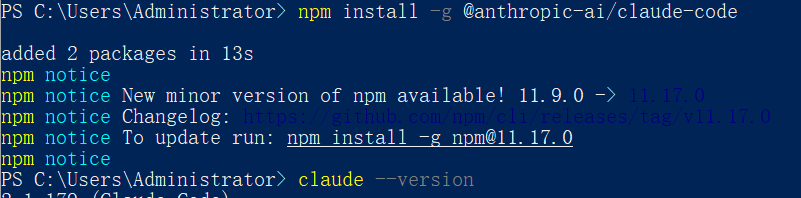
输入claude --version查看是否安装成功以及安装版本
三、使用CC Switch切换其他模型
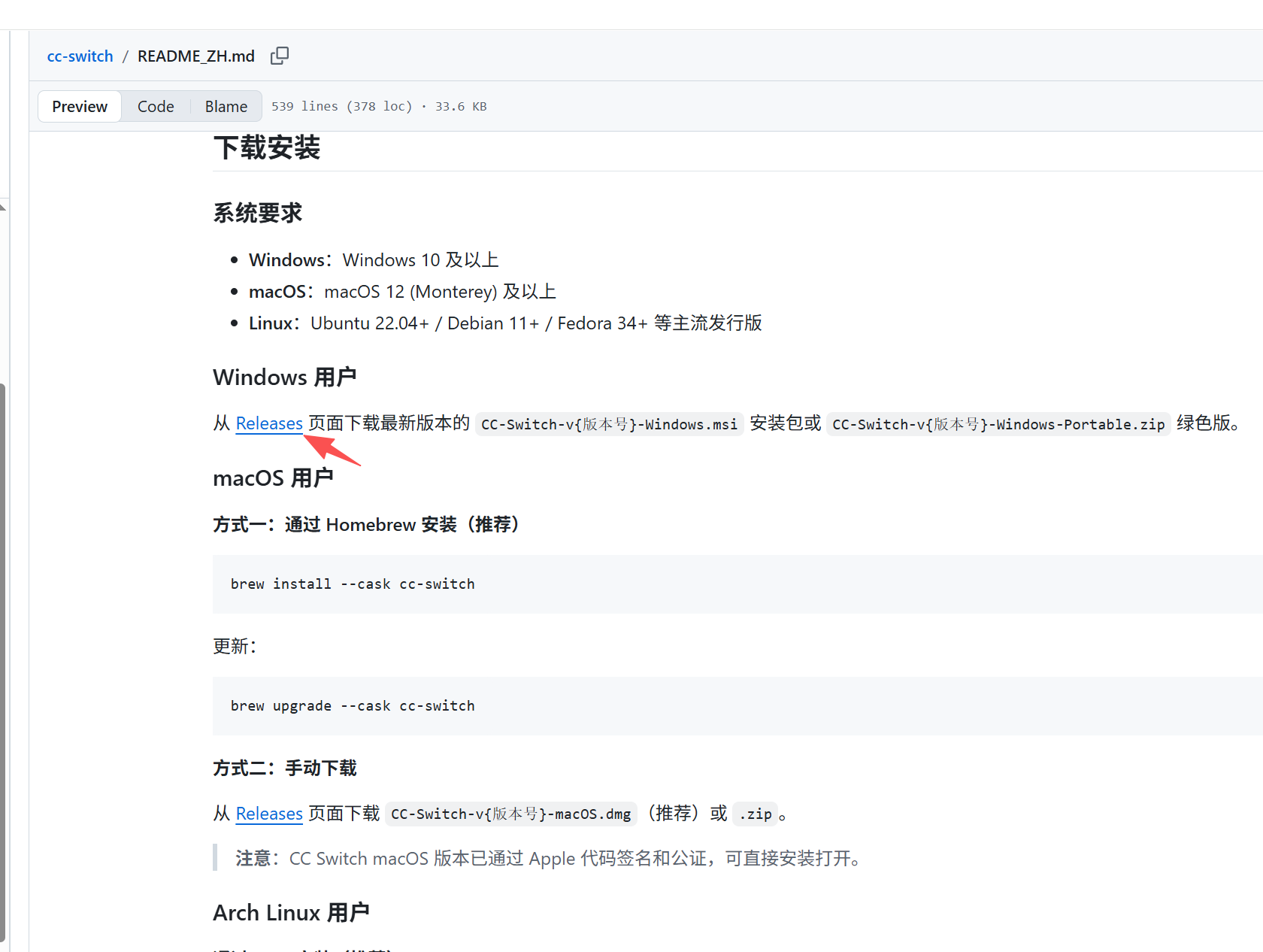
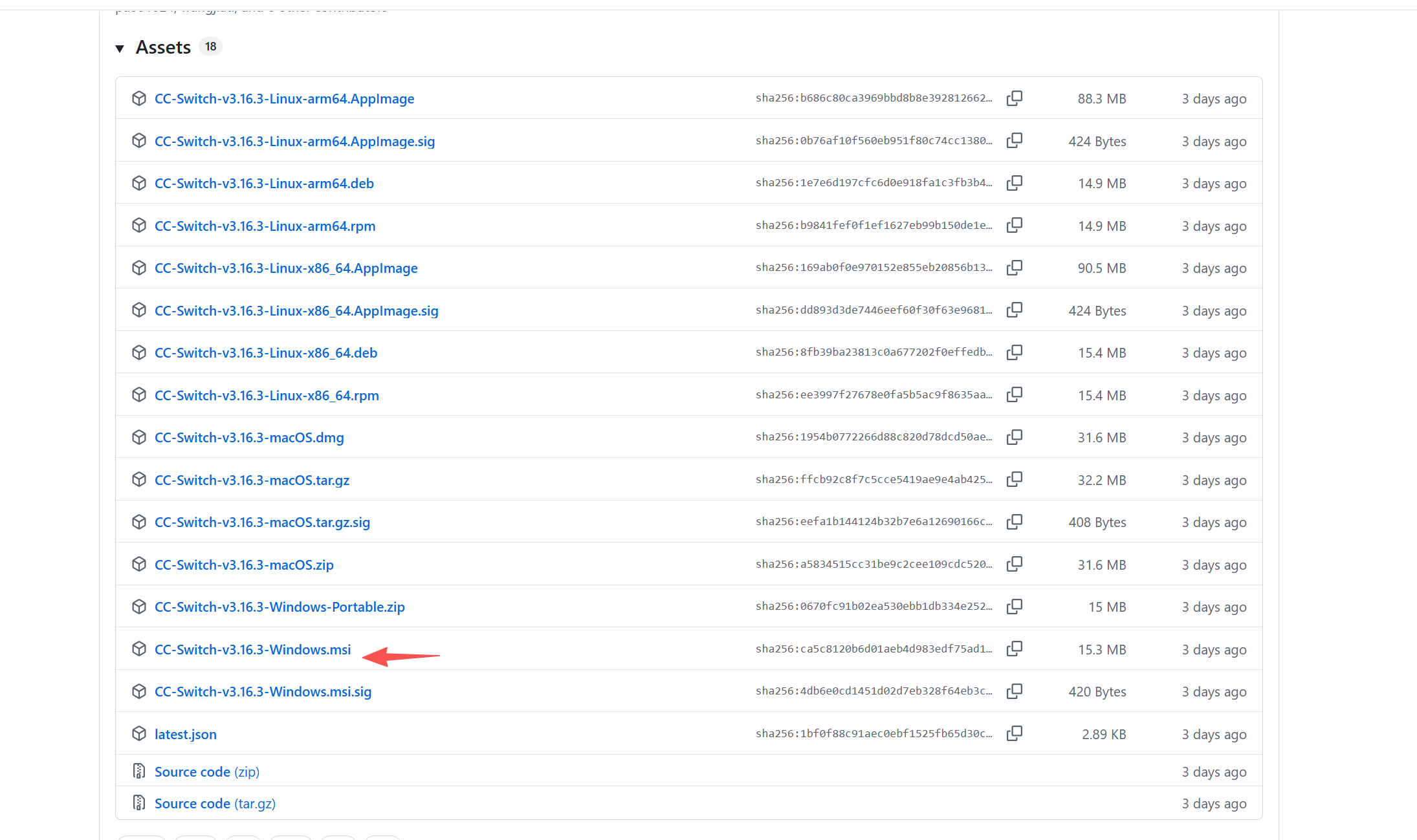
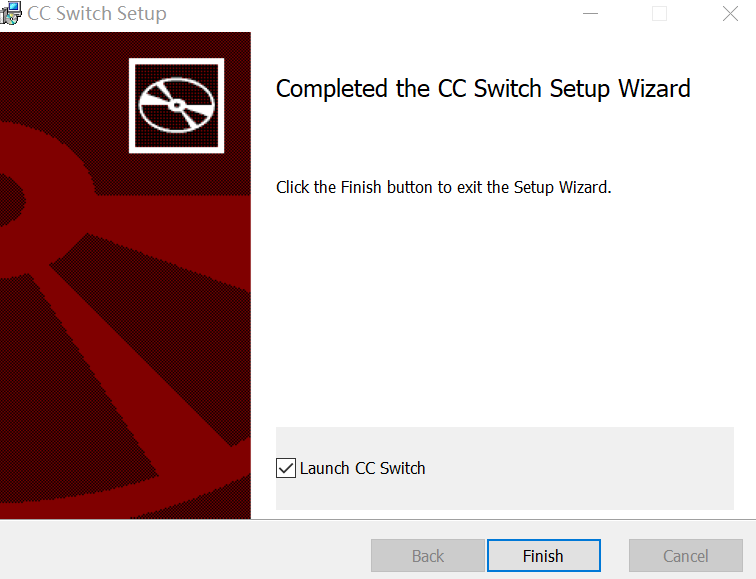
打开上面链接拉到最下面下载对应版本,双击安装即可
四、配置cc switch,用deepseek举例
菜单搜索cc打开

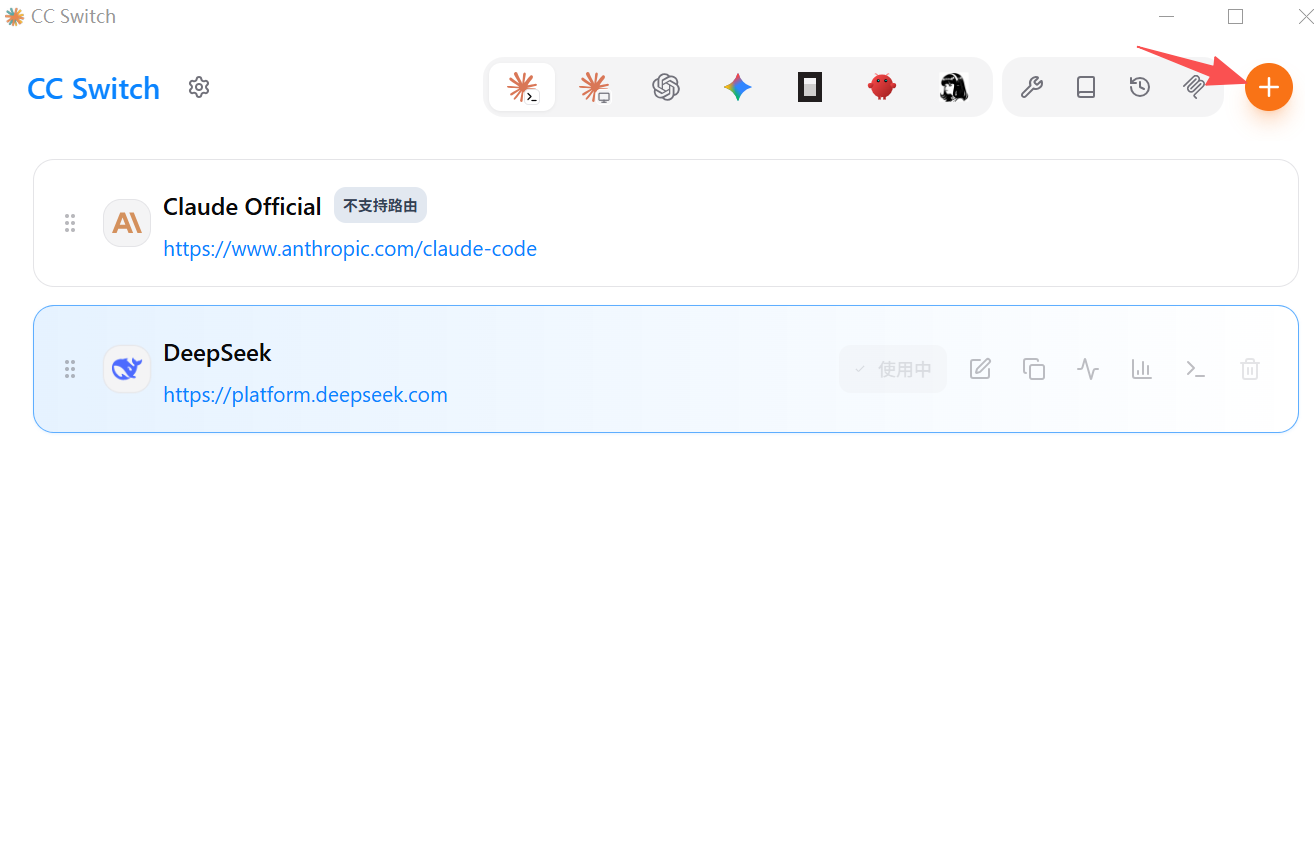
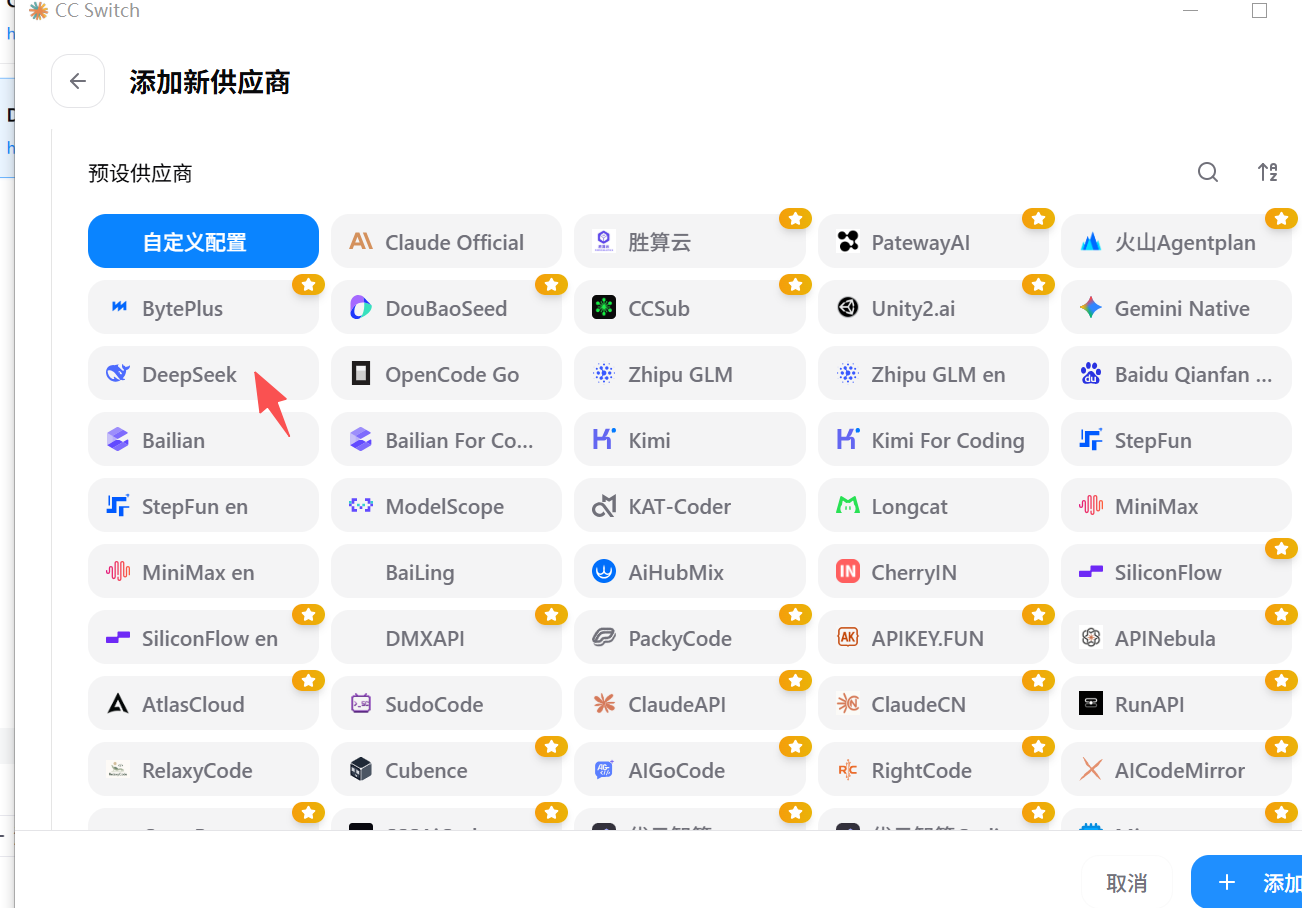
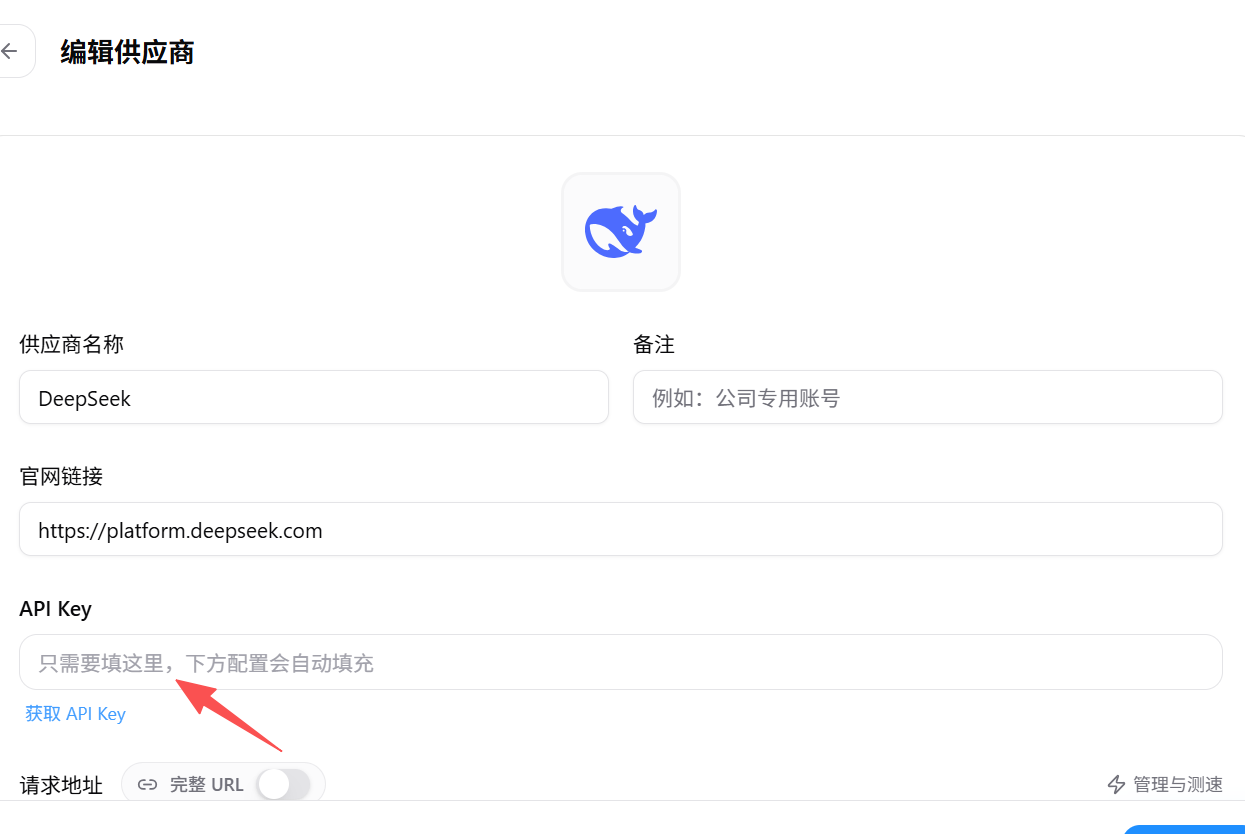
配置key
五、配置Claude Code
输入命令
claude第1步、选主题颜色随便选一个即可
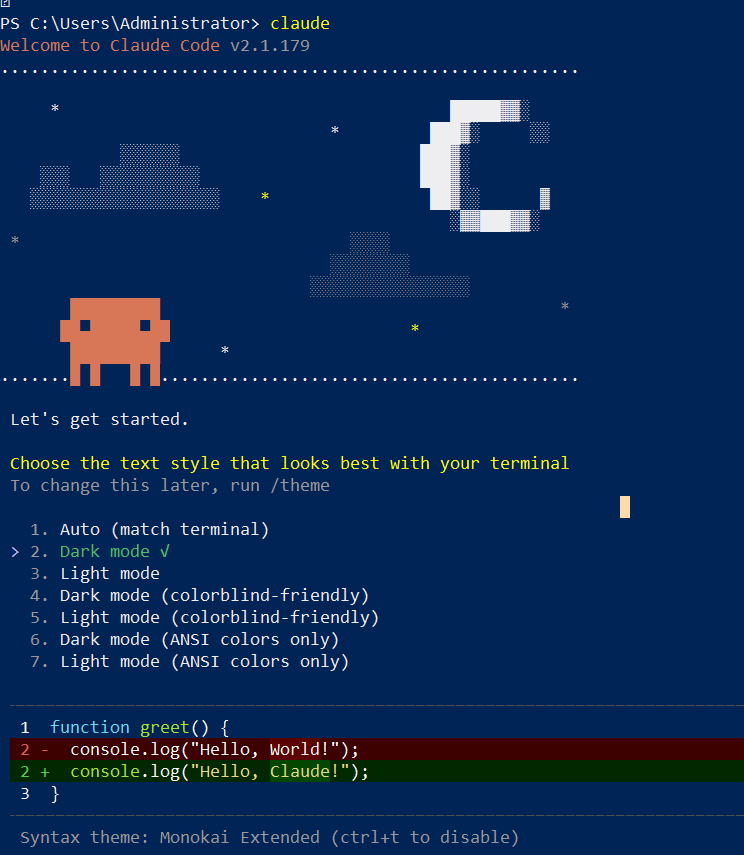
第2步、安全提示和使用推荐配置选择yes即可
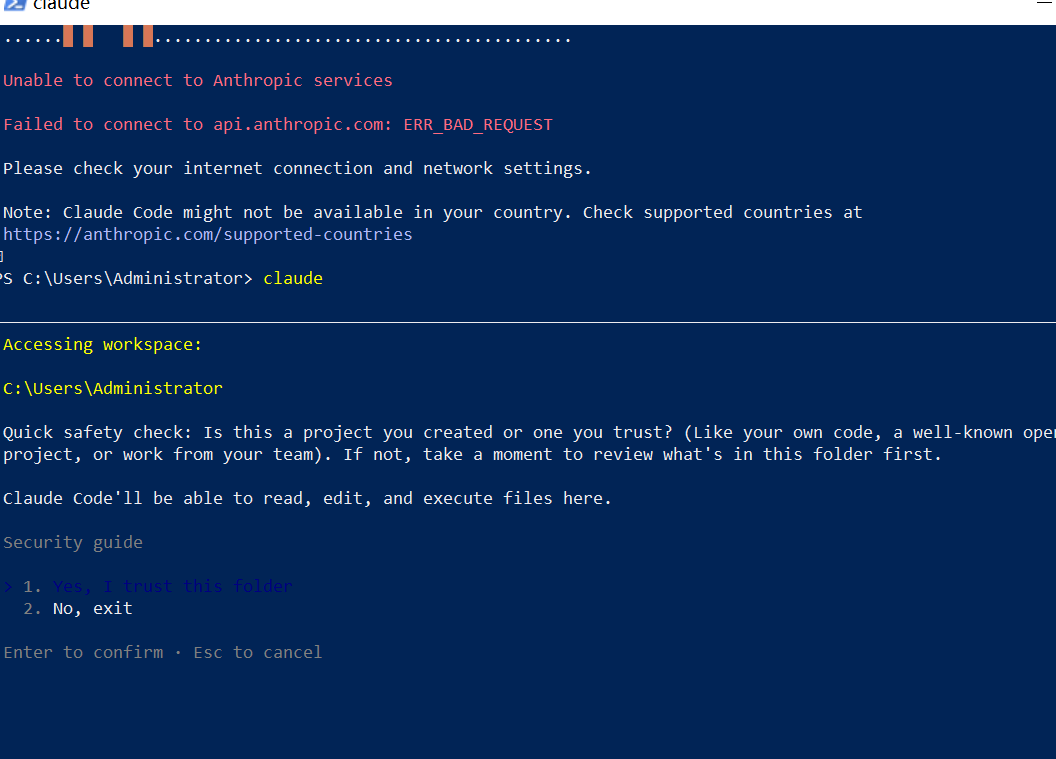
五步、测试Claude Code
第1步打开vscode随便创建个文件夹打开并且打开命令窗口
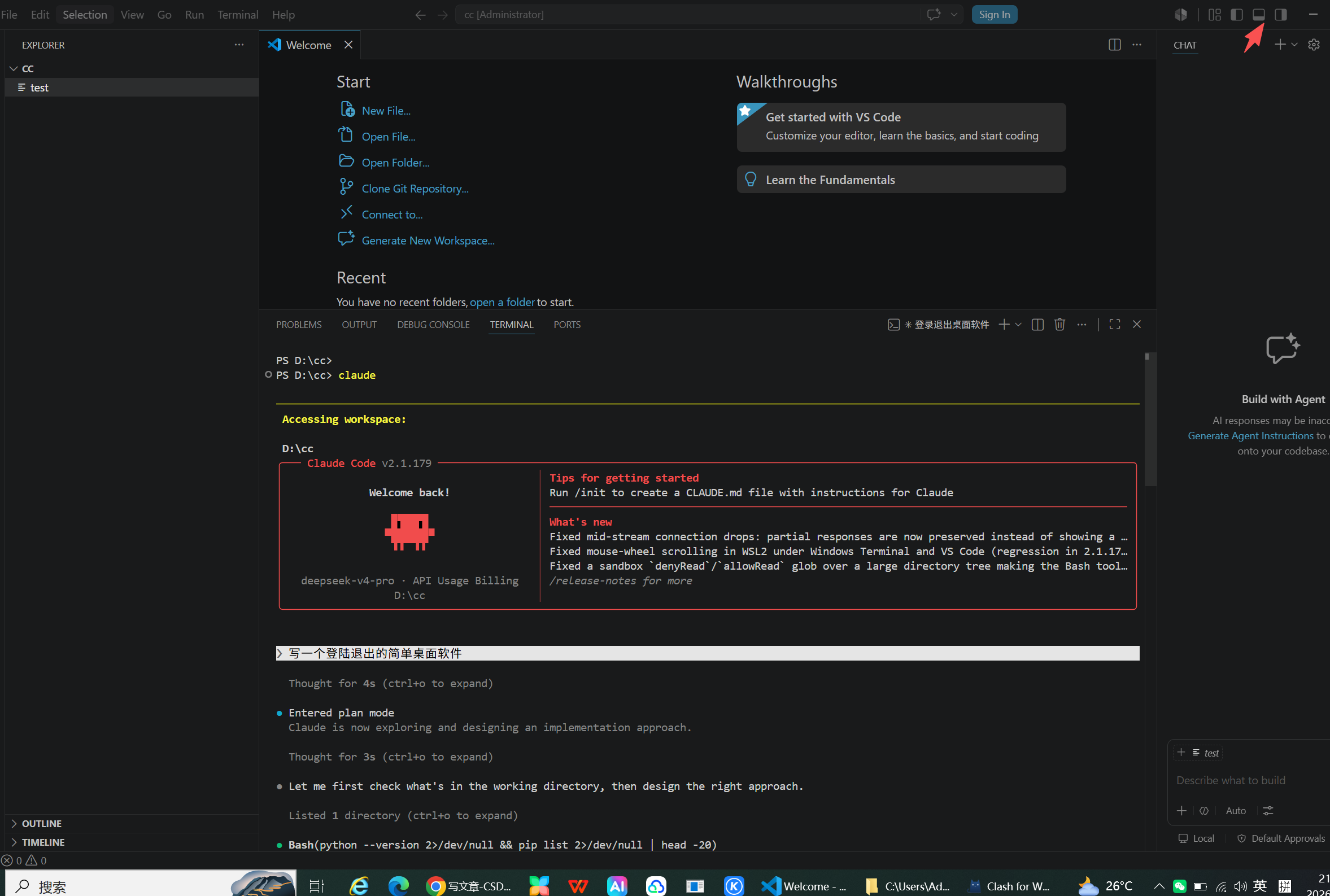
第2步、输入
claude让claude写个简单东西
写一个登陆退出的简单桌面软件 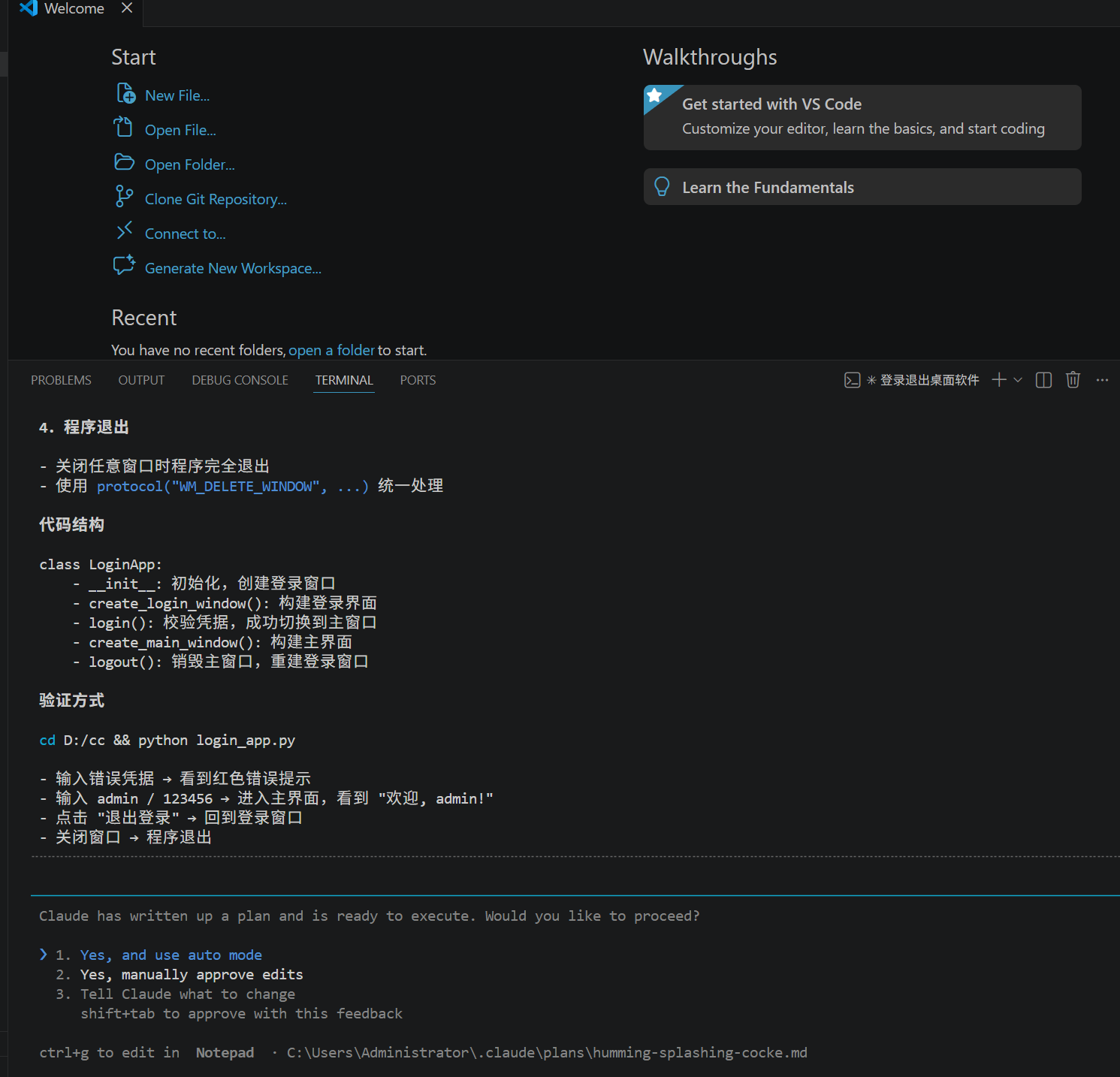
| 选项 | 说明 | 适合场景 |
| ---------------------------------- | -------------------- | --------------- |
| **1. Yes, and use auto mode** ✅ | Claude 自动执行所有操作,无需确认 | 信任 Claude,想快速完成 |
| **2. Yes, manually approve edits** | Claude 每步都询问你确认后再执行 | 需要审查每个改动(推荐新手) |
| **3. Tell Claude what to change** | 你手动告诉 Claude 具体要改什么 | 你有明确的修改思路 |
选择1自动运行
运行成功后ctrl+c退出按提示运行脚本
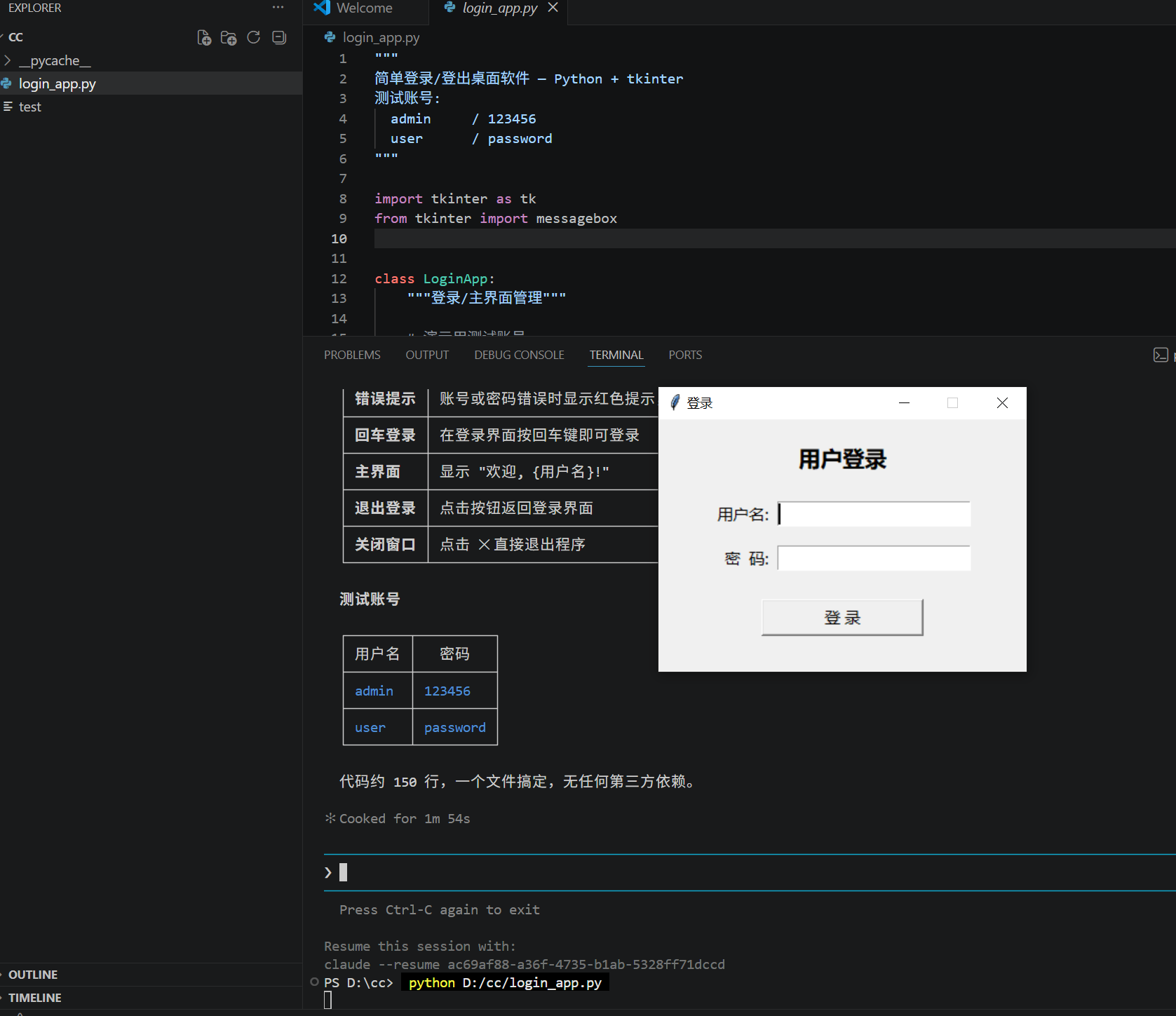
补充 自动模式需要在启动时候输入命令
claude --dangerously-skip-permissions