MySQL 安装与环境配置指南 (Windows 系统)
本指南旨在帮助大家在 Windows 10 / Windows 11 环境下,通过提供的 MSI 安装包,从零开始完整安装并配置 MySQL 数据库环境,确保后续的实验能够顺利进行。
准备工作
- 操作系统:Windows 10 或 Windows 11
- 安装文件 :助教或老师下发的
mysql-installer-community-xxx.msi(MSI 安装包)
第一步:运行 MSI 安装包
- 找到下发的
.msi安装包并双击运行。- 如果你是自己去官网下载,请选择 "Windows (x86, 64-bit), MSI Installer" 的离线完整包,体积约几百兆。
- 如果系统弹出"用户账户控制"提示(UAC),询问是否允许此应用对你的设备进行更改,请点击 "是"。
- 等待安装向导界面加载完毕。
第二步:选择安装类型 (Setup Type)
-
在 "Choosing a Setup Type" 界面,选择 Developer Default (开发者默认)。
- 此选项会自动安装实验所需的核心组件,包括 MySQL Server、命令行工具以及 MySQL Workbench。
-
点击右下角的 Next。
-
依赖检查 (Check Requirements):
- 向导可能会列出一些缺失的运行环境(如 Visual C++ Redistributable)。
- 直接点击 Execute,安装程序会自动帮你下载并安装这些依赖。
- 待所有依赖前都变成绿色打勾状态后,点击 Next。
- 如果弹出警告框提示某些产品未满足要求,通常直接选 "Yes" 继续即可。
-
安装核心组件 (Installation):
- 此页面会列出即将安装的所有组件。点击 Execute。
- 进度条跑完且全部组件标有绿色的 "Complete" 后,点击 Next,进入下一步的配置环节。
第三步:MySQL Server 核心配置
安装完成后,程序会自动进入产品配置 (Product Configuration) 页面。
1. 类型与网络配置 (Type and Networking)
- Config Type :保持默认的 Development Computer。
- TCP/IP :保持勾选,端口保持默认的 3306。
- Open Windows Firewall ports for network access:保持勾选(允许防火墙放行该端口)。
- 点击 Next。
2. 认证方法 (Authentication Method)
- 选择默认推荐的 Use Strong Password Encryption for Authentication (使用强密码加密)。
- 点击 Next。
3. 账户与角色设置 (Accounts and Roles)
这是最重要的一步,请务必设置好超级管理员 (root) 的密码,以保证与实验要求对齐。
- MySQL Root Password (输入密码):填写
2026 - Repeat Password (确认密码):再次填写
2026 - 下方的 MySQL User Accounts 暂不需要添加其他用户。
- 点击 Next。
4. Windows 服务配置 (Windows Service)
- 勾选 Configure MySQL Server as a Windows Service。
- Windows Service Name (服务名称):默认为
MySQL80。为了对齐实验指导书,请将此名称修改为MySQL96。 - 勾选 Start the MySQL Server at System Startup(如果你不想开机自启占用内存,可以取消勾选,之后手动启动即可)。
- 点击 Next。
5. 执行配置 (Apply Configuration)
- 后续如遇 Server File Permissions 页面,保持默认,点击 Next。
- 在最后一步的页面,点击 Execute。
- 程序会自动写入配置、初始化数据库并启动服务。等全部变成绿色对号后,点击 Finish。
- 回到向导主界面,一直点 Next 和 Finish 直到向导关闭。
第四步:配置系统环境变量 (关键步骤)
这一步是为了让 Windows 的命令行(PowerShell / CMD)认识 mysql 命令,不需要每次都进到安装目录里运行。
方法一:通过图形界面配置 (推荐)
- 打开 MySQL 安装的
bin目录,默认路径通常为:
bash
C:\Program Files\MySQL\MySQL Server 9.6\bin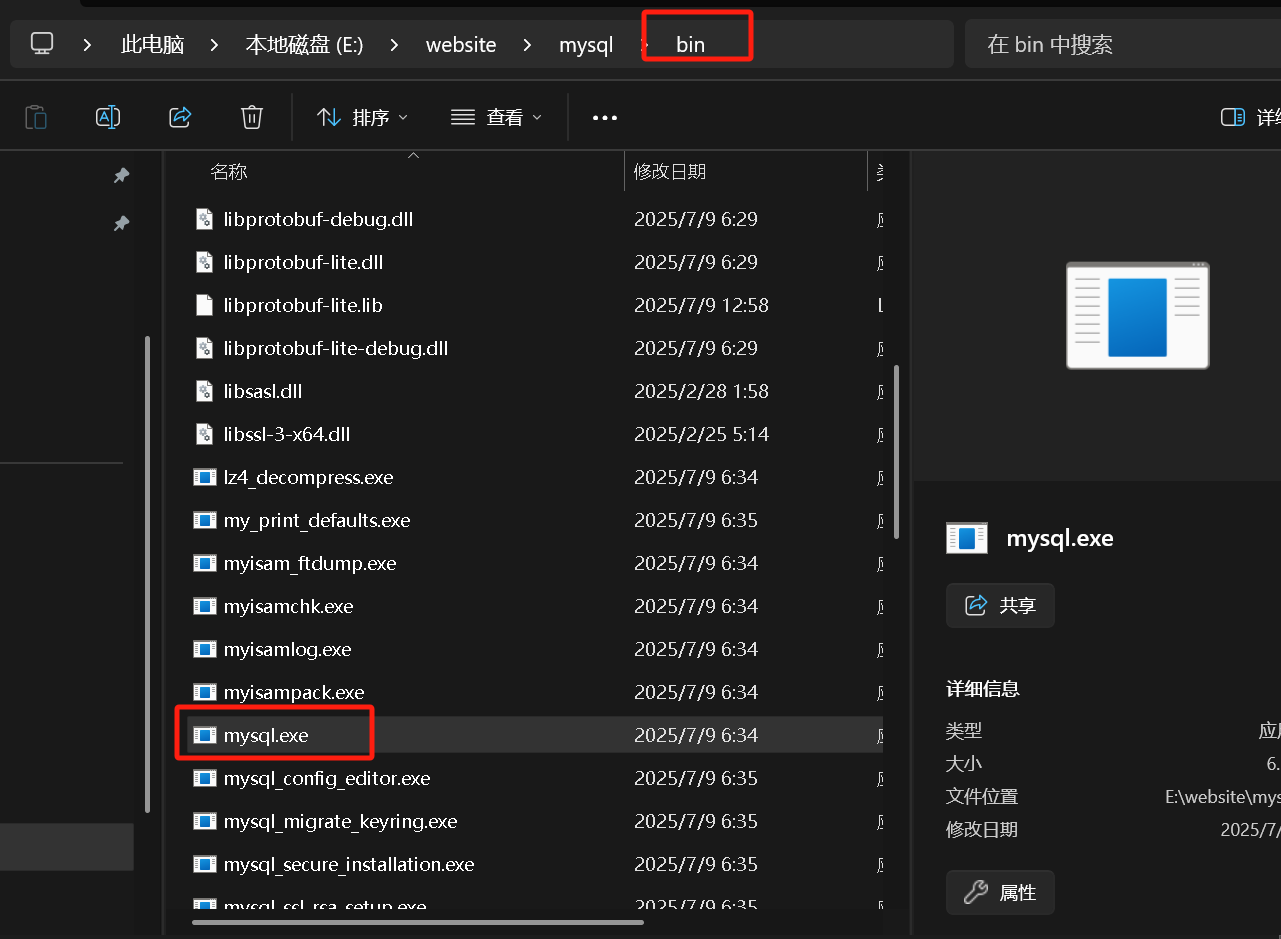
(如果你安装在了 D 盘,请去 D 盘找到对应的 bin 目录)。复制这个路径。
-
右键桌面上的 "此电脑" ,选择 "属性"。
-
点击右侧或底部的 "高级系统设置"。
-
在弹出的系统属性窗口中,点击右下角的 "环境变量"。
-
在下方 "系统变量" 列表中,往下滚动找到名为 Path 的变量,双击打开它。
-
点击右上角的 "新建" ,将刚刚复制的
bin目录路径粘贴进去。 -
依次点击 "确定" 关闭所有窗口保存设置。
方法二:极简命令行一键配置
如果你确切知道你的 MySQL bin 目录路径(例如 C:\Program Files\MySQL\MySQL Server 8.0\bin),你可以用 管理员身份 打开 Windows PowerShell,然后直接粘贴并运行以下代码:
powershell
$mysqlPath = "C:\Program Files\MySQL\MySQL Server 8.0\bin"
[Environment]::SetEnvironmentVariable("Path", [Environment]::GetEnvironmentVariable("Path", "Machine") + ";$mysqlPath", "Machine")
第五步:验证环境是否配置成功
配置完环境变量后,必须关闭并重新打开一个新的命令提示符 (CMD) 或 PowerShell。
按 Win + R 键,输入 powershell 并回车,打开终端。
输入以下命令并回车:
bash
mysql --version如果配置成功,终端会输出 MySQL 的版本号,例如:
bash
mysql Ver 8.0.x for Win64 on x86_64 (MySQL Community Server - GPL)如果报错 "mysql 不是内部或外部命令...",请重新检查第四步环境变量中的路径是否粘贴错误,以及是否关闭重开了终端窗口。