MONKEYCODE 教程系列



官网链接注册更放心哦https://monkeycode-ai.com/?ic=019e0aed-c823-783c-b08a-4f030f891e4e
MonkeyCode教程及推广系列
MC-035 移动端开发实战:用手机写代码
系列: 不爱土豆唯爱马铃薯 · MonkeyCode 教程系列
字数: 约 1400 字 | 难度: ⭐⭐ | 实操用时: 20 分钟
开篇:出差路上改 Bug
想象这个场景:你在高铁上,产品经理突然在群里说首页有个 Bug 需要马上修。你没有电脑,只有手机。
以前你只能回一句"等我到酒店再说"。现在用 MonkeyCode,打开手机浏览器(或桌面 App),5 分钟就能修完。
移动端开发是 MonkeyCode 和 Cursor、Copilot 最大的差异点------后两者依赖本地编辑器,手机根本用不了。MonkeyCode 全程在浏览器中运行,手机、平板、笔记本无缝切换。
移动端能做什么
你可能会问:手机屏幕那么小,真的能写代码吗?
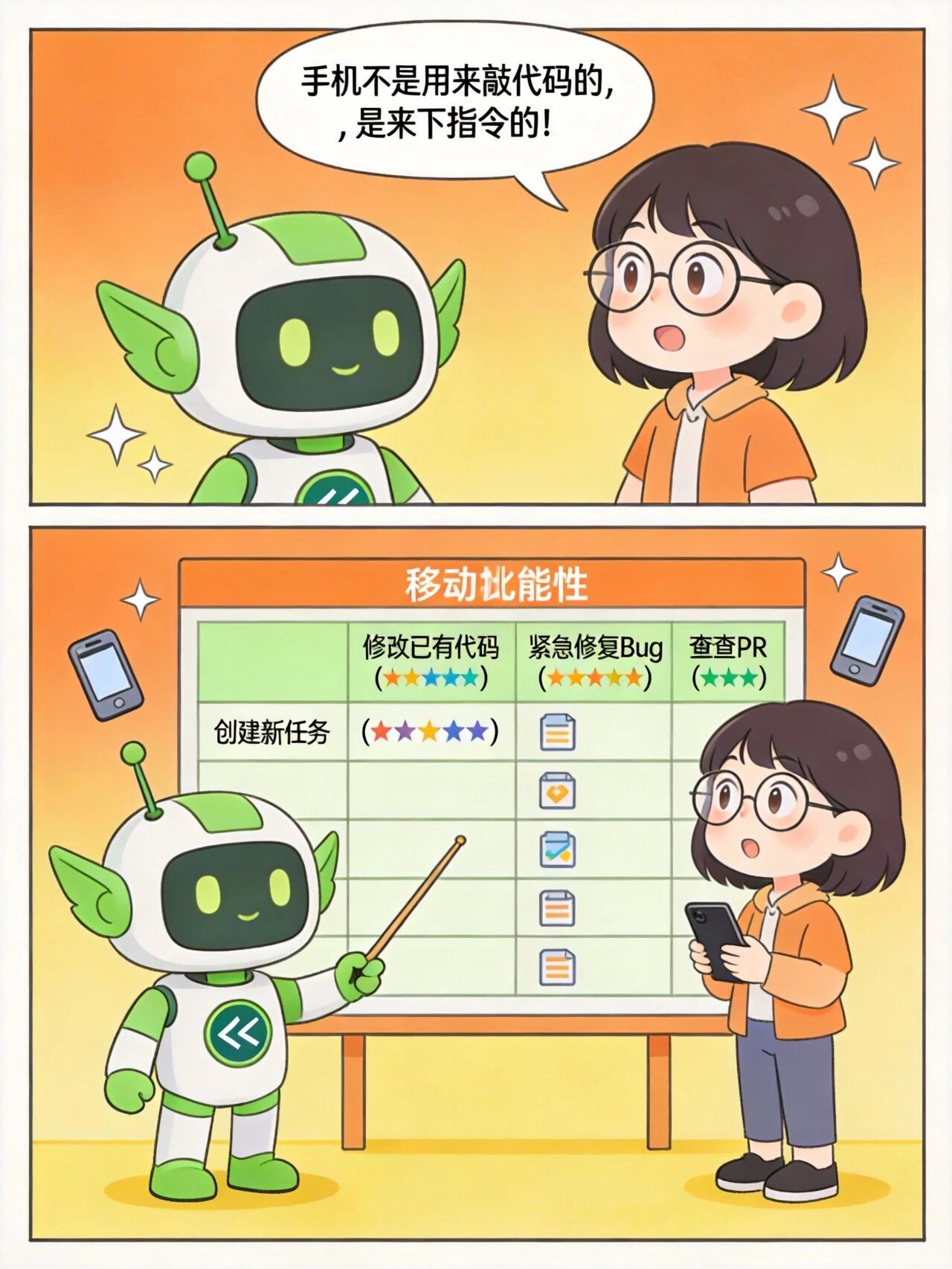
答案是:不是让你在手机上敲代码,而是让你在手机上下指令,AI 在云端写代码。
场景手机端体验说明
创建新任务很好输入需求即可,和电脑上一样
修改已有代码好告诉 AI 改哪里,AI 执行
查看代码一般代码在手机上看确实不够方便
审查 PR一般可以看差异,但细节不如电脑
紧急修复 Bug很好描述问题 → AI 定位 → AI 修复
部署上线好一键部署,手机上操作没问题
核心定位:手机端不是日常开发工具,而是应急和轻量操作的最佳选择。
实战:手机上修复一个 Bug
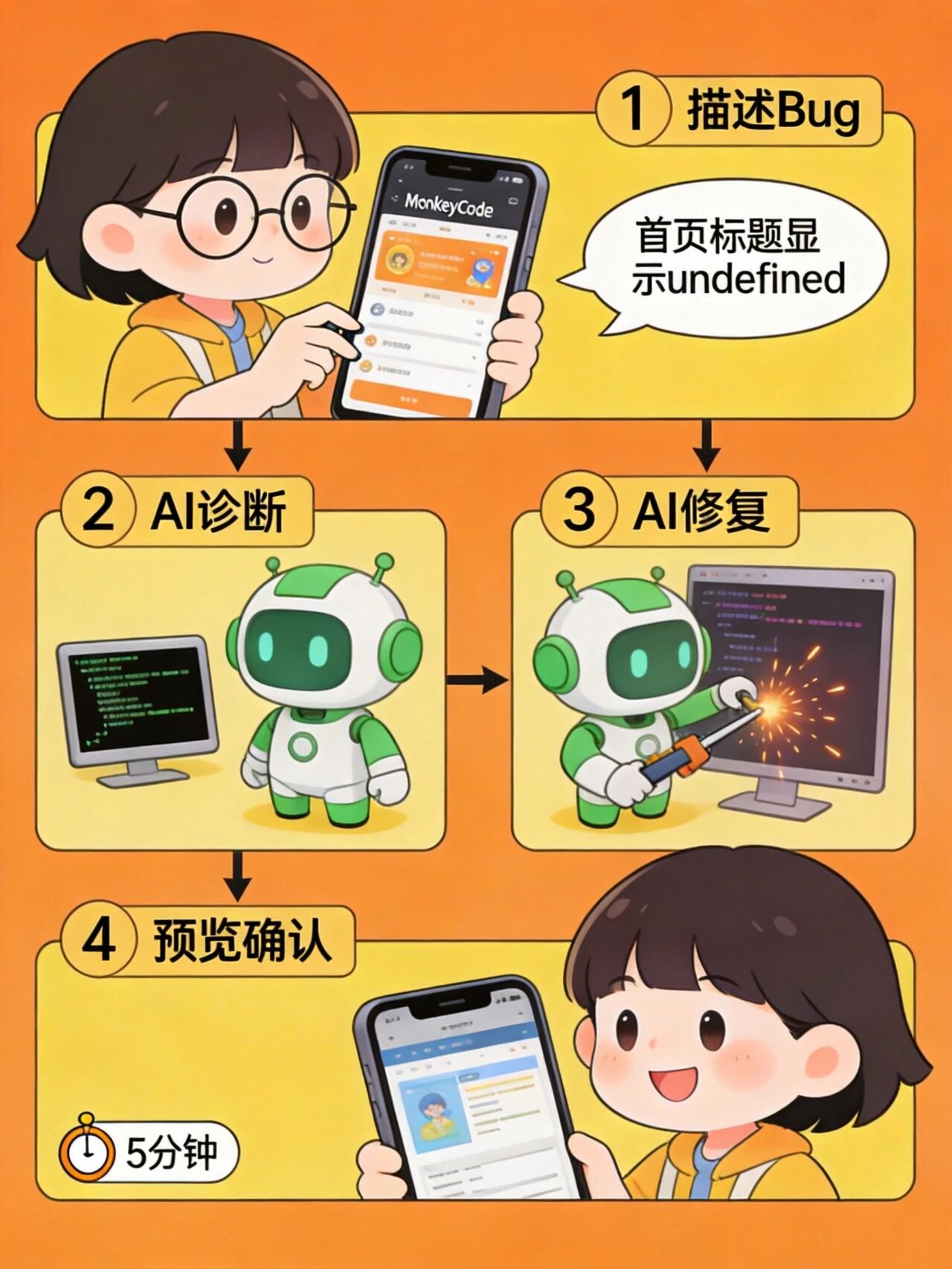
假设你的博客网站首页标题显示异常。用手机修 Bug 的完整流程:
Step 1:打开 MonkeyCode
手机浏览器访问 monkeycode-ai.com,登录账号。或者打开桌面 App。
Step 2:打开项目
找到你的博客项目,进入任务列表,找到最近一次开发任务。
Step 3:描述 Bug
在 AI 对话面板中输入:
`首页的标题显示为 undefined,应该是博客名称。
请检查首页组件中标题的渲染逻辑。
`
Step 4:AI 诊断与修复
AI 会自动:
-
读取首页组件代码
-
找到标题渲染的位置
-
分析为什么显示 undefined(可能是变量名错误或数据加载时机问题)
-
给出修复方案并执行
-
预览修复后的效果
Step 5:确认并提交
预览确认没问题后,让 AI 提交代码。整个修复过程不到 5 分钟。
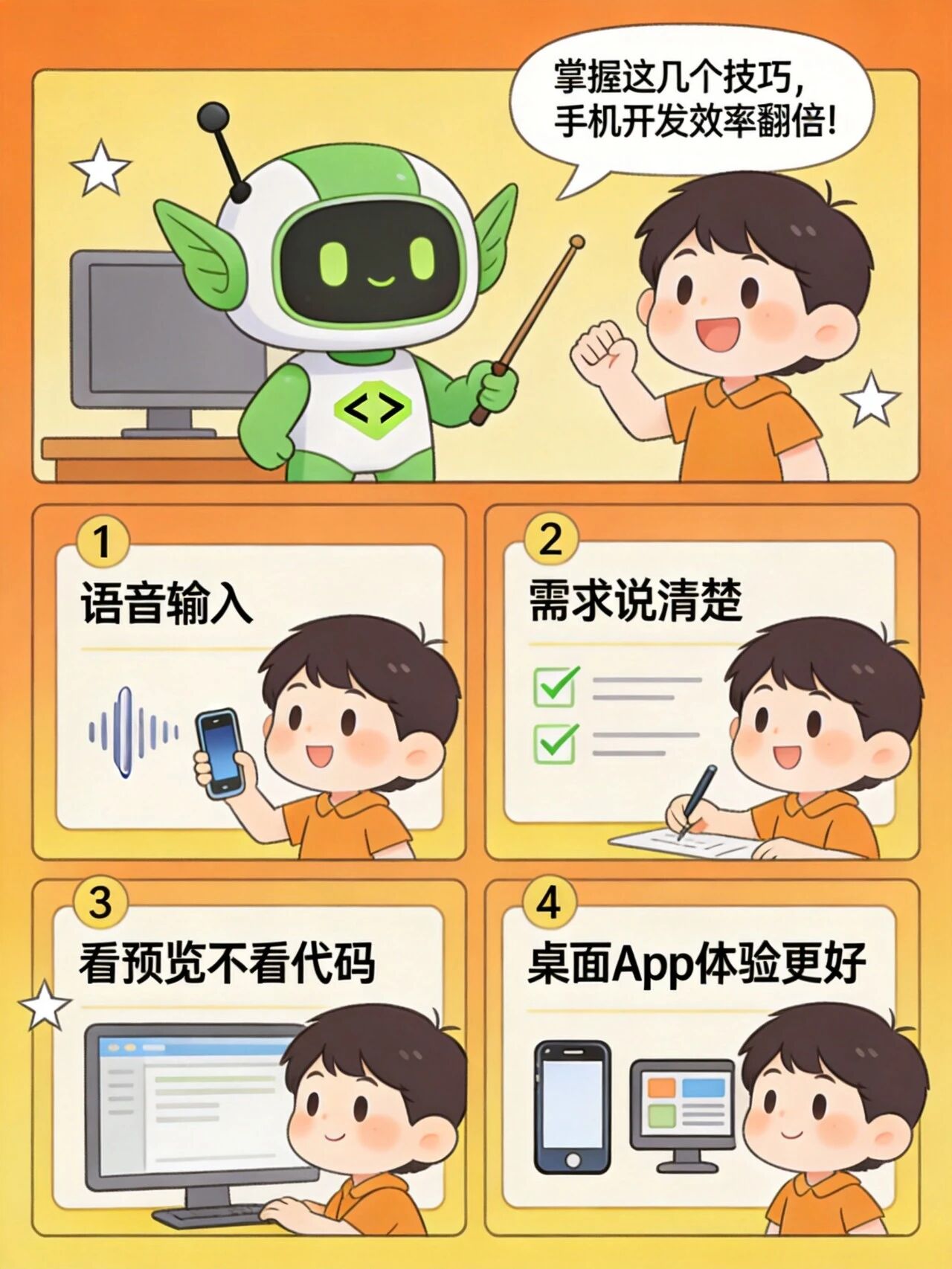
移动端使用技巧
- 善用语音输入
手机键盘打长需求确实麻烦。但你可以用语音输入------说出你的需求,AI 理解自然语言完全没有问题。
- 需求说清楚
手机上不方便反复修改需求,所以一次性把问题描述清楚更重要。MC-004 讲过的需求公式在这里特别实用:目标 + 约束条件 + 技术栈 + 期望结果。
- 查看预览而非看代码
手机上读代码体验不好,但看预览效果是没问题的。修改后先看预览,确认效果后再看代码细节。
- 用桌面 App 体验更好
如果经常在手机上操作,建议安装桌面 App。原生 App 比浏览器版的触控体验好得多------支持手势操作、推送通知、后台运行。
试试看
用手机(或平板)打开 MonkeyCode,完成以下任务:
-
找到之前做的任意项目
-
让 AI 帮你添加一个小功能(比如页脚的版权信息)
-
预览确认效果
-
提交代码
总结
-
核心定位:手机端是应急和轻量操作工具
-
优势场景:紧急 Bug 修复、简单功能添加、查看部署状态
-
使用流程:打开项目 → 描述问题 → AI 修复 → 预览确认
-
实用技巧:语音输入、需求说清楚、看预览而非看代码
-
建议安装桌面 App:原生体验更好