Windows JDK 多版本管理方案
- [Windows JDK 多版本管理方案](#Windows JDK 多版本管理方案)
-
- 前言
- 方案一:纯手动配置(原生环境变量切换)
-
- [1. 配置三个 `JAVA_HOME`](#1. 配置三个
JAVA_HOME) - [2. 配置 `Path` 变量](#2. 配置
Path变量) - [3. 清理干扰路径(关键一步)](#3. 清理干扰路径(关键一步))
- [1. 配置三个 `JAVA_HOME`](#1. 配置三个
- [方案二:使用 venv 工具(vng/jEnv / SDKMAN)](#方案二:使用 venv 工具(vng/jEnv / SDKMAN))
- [💡 进阶避坑指南](#💡 进阶避坑指南)
Windows JDK 多版本管理方案
前言
在Windows系统中管理多个版本的JDK,核心思路是避免让多个JDK的路径同时写死在系统变量中,而是通过修改一个"中转变量"来实现一键切换。
以下是目前最主流、最优雅的两种管理方案:
方案一:纯手动配置(原生环境变量切换)
这是最基础、最透明的方法,不需要安装任何第三方工具。原理是利用 Windows 环境变量的引用机制。
1. 配置三个 JAVA_HOME
打开系统环境变量设置(右键"此电脑" -> 属性 -> 高级系统设置 -> 环境变量),在系统变量中新建以下变量:
JAVA_HOME_8_291=C:\Program Files\Java\jdk1.8.0_291(你的JDK8u291实际路径)JAVA_HOME_8_491=C:\Program Files\Java\jdk1.8.0_491(你的JDK8u491实际路径)JAVA_HOME_17=C:\Program Files\Java\jdk-17(你的JDK17实际路径)
然后再新建一个总开关变量 JAVA_HOME,让它去引用其中一个具体版本:
JAVA_HOME=%JAVA_HOME_8_291%(当前想用哪个,就改后面的数字)
2. 配置 Path 变量
在系统变量中找到 Path,点击编辑。
新建一条记录,将其置于最顶端(非常重要,防止被其他软件自带的Java路径覆盖):
%JAVA_HOME%\bin
3. 清理干扰路径(关键一步)
很多时候切换失效,是因为某些软件(如 Oracle 或早期的 Java 安装包)在 Path 中自动添加了路径。检查并删除 Path 中类似的自带路径:
C:\Program Files\Common Files\Oracle\Java\javapathC:\Program Files (x86)\Common Files\Oracle\Java\javapath
如何切换:
以后需要换版本时,只需把
JAVA_HOME的值改成%JAVA_HOME_8%或%JAVA_HOME_21%,保存后重新打开 命令行终端(CMD 或 PowerShell),输入java -version即可完成切换。
方案二:使用 venv 工具(vng/jEnv / SDKMAN)
如果你嫌频繁点开"环境变量"窗口太麻烦,推荐使用专门的 Java 版本管理器,在命令行一行命令搞定。
推荐工具:vng (原 jenv-for-windows)
这是一个专门为 Windows 编写的轻量级 Java 版本管理工具。
-
安装: 下载并安装
vng(可以直接在 GitHub 搜索jenv-for-windows或vng)。下载链接:JEnv-for-Windows
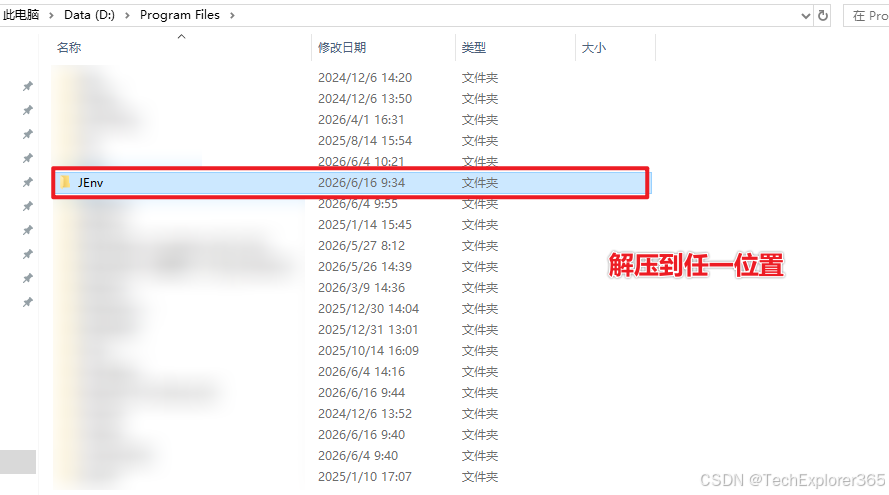
解压到任一位置
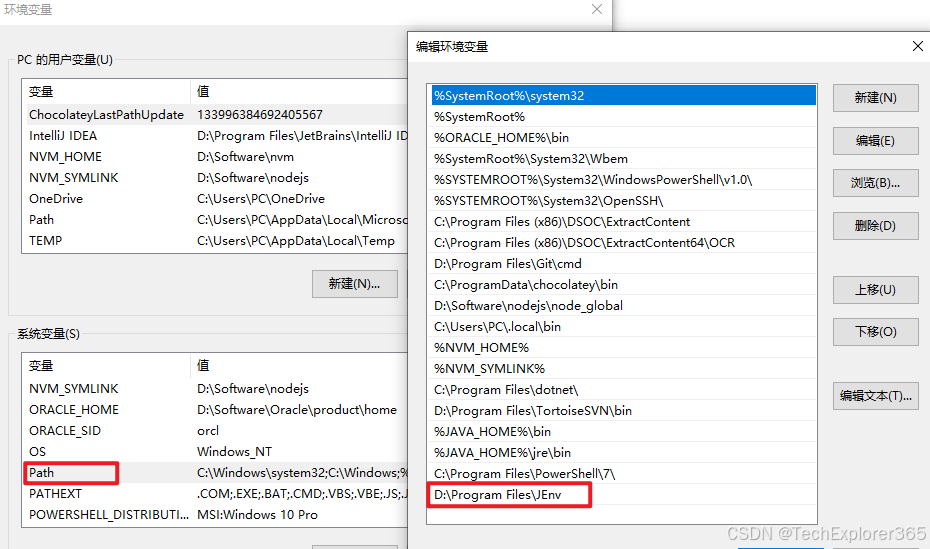
添加
path环境变量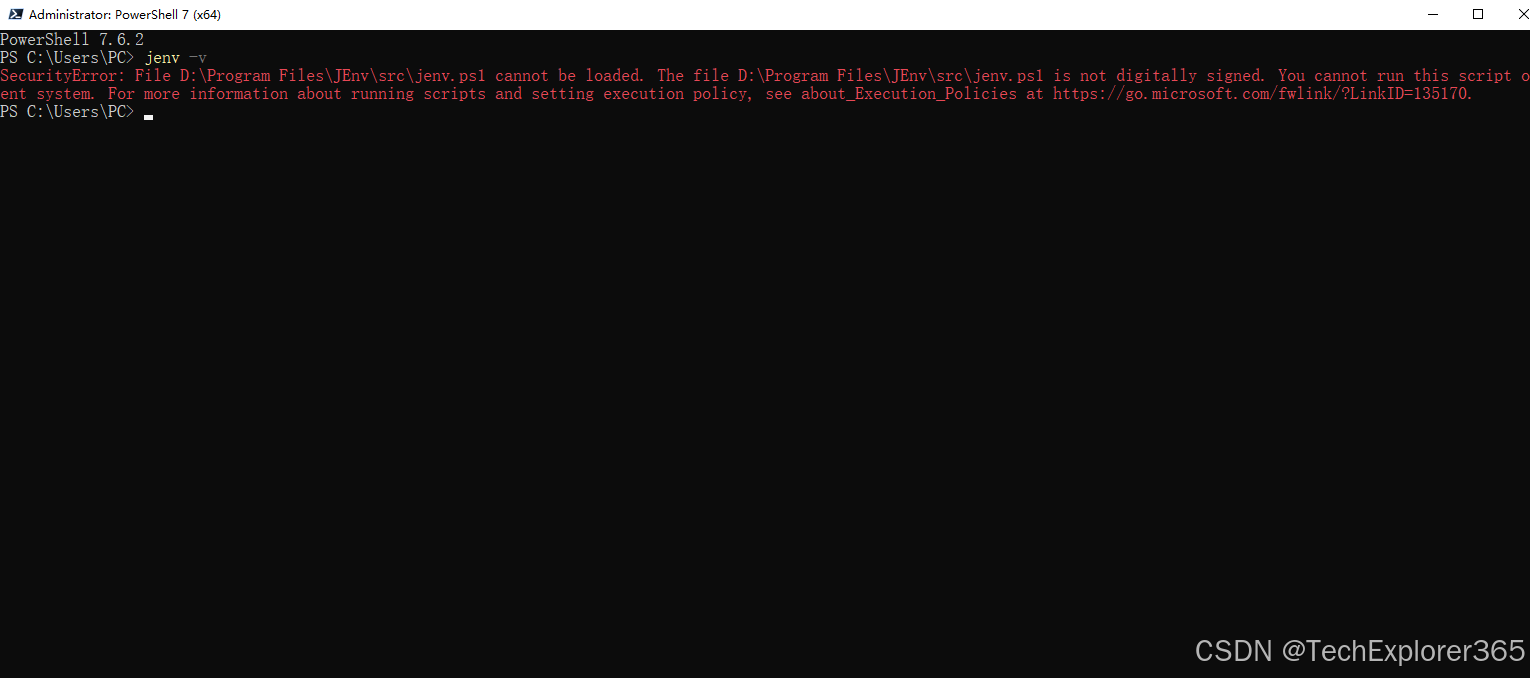
验证版本提示
因为 Windows 的 PowerShell 安全策略(Execution Policy) 默认比较严格,禁止在系统上运行未经数字签名的脚本文件,执行脚本修改一下 PowerShell 的执行策略即可shellSet-ExecutionPolicy -ExecutionPolicy RemoteSigned -Scope CurrentUser再进入
jenv运行以下命令来解除该脚本文件的锁定状态shellUnblock-File -Path "D:\Program Files\JEnv\src\jenv.ps1"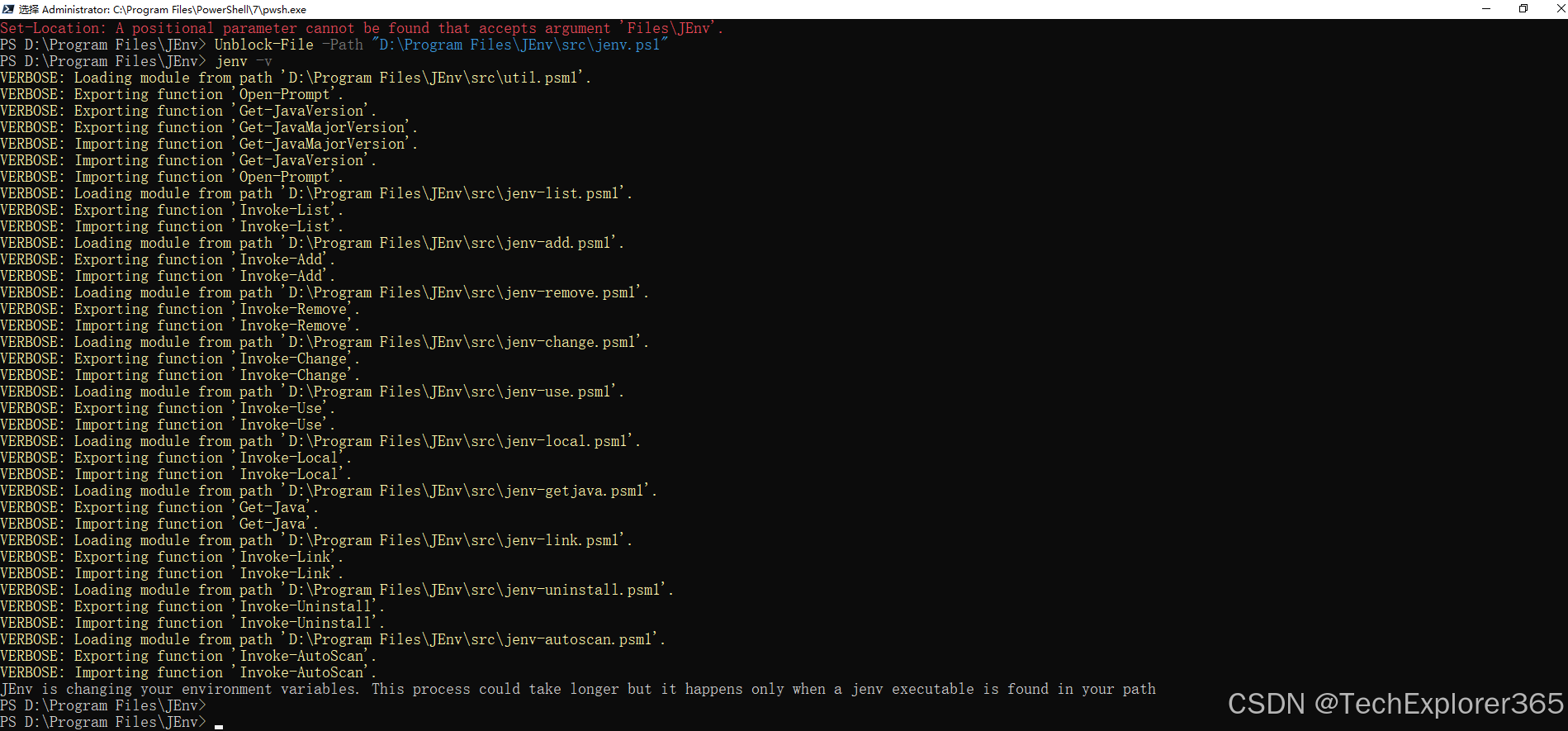
-
添加 JDK:
cmdjenv add 1.8 C:\Program Files\Java\jdk1.8.0_311 jenv add 17 C:\Program Files\Java\jdk-17 -
查看已添加的版本:
shelljenv list -
一键切换:
shelljenv change 17
现代选择:SDKMAN!
如果除了 JDK,你还需要管理 Maven、Gradle 等多种开发工具,在 Windows 11 上结合 WSL 或 Git Bash 使用 SDKMAN! 是极佳的选择。它支持直接在终端在线下载并管理几乎所有发行版的 JDK(如 Temurin, Oracle, Corretto)。
💡 进阶避坑指南
- IDE(如 IntelliJ IDEA / VS Code)不受系统全局 JDK 影响 :
现在的现代 IDE 极其智能,它们允许你为每个项目单独指定 JDK 版本。即使你系统全局配的是 JDK 17,你在 IDEA 的Project Structure->SDKs中依然可以导入并使用 JDK 8。因此,如果只是为了应用开发,不一定非要折腾系统全局变量,直接在 IDE 里配置更安全。 - **构建工具(Maven/Gradle)会读取
JAVA_HOME**:
如果你在命令行运行mvn clean package,Maven 会严格使用当前系统Path和JAVA_HOME指向的 Java 版本。如果编译报错,记得先用java -version检查一下。
如果你在切换过程中遇到了版本"卡死"不变的情况,可以告诉我,这通常是 Path 变量的顺序问题。