鸿蒙原生 ArkTS 布局深入:Row 容器中的 alignSelf 属性详解
一、引言
HarmonyOS NEXT(鸿蒙星河版)自 API 24 起全面去除了 AOSP 代码,转向纯鸿蒙内核与原生 ArkTS 应用框架。对于前端/客户端开发者而言,这意味着需要彻底掌握鸿蒙原生的声明式 UI 布局体系------ArkUI。
在 ArkUI 的众多布局容器中,Row 是最基础、最常用的水平线性布局组件。然而,许多开发者对 Row 的交叉轴对齐机制理解不够深入,尤其是 alignSelf 属性的使用场景与技巧。
本文将围绕一个完整的实战 Demo,详细拆解 Row + alignSelf 的核心原理、五种可选对齐策略,以及开发中常见的踩坑点。
二、背景知识:Row 容器的坐标系
在深入 alignSelf 之前,我们需要先建立对 Row 布局坐标系的基本认知。
2.1 主轴与交叉轴
Row 是一个水平线性布局容器,其子项沿水平方向依次排列:
-
主轴(Main Axis):水平方向(从左到右)
-
交叉轴(Cross Axis):垂直方向(从上到下)
Row ──────────────────────────
│ │
│ [子项A] [子项B] [子项C] │ ← 主轴(水平)
│ │
└─────────────────────────────┘
↑ 交叉轴(垂直)
2.2 alignItems --- 统一控制交叉轴对齐
Row 通过 alignItems 属性控制所有子项在交叉轴(垂直方向)上的统一对齐方式:
| alignItems 取值 | 效果 |
|---|---|
VerticalAlign.Top |
所有子项顶部对齐 |
VerticalAlign.Center |
所有子项垂直居中(默认) |
VerticalAlign.Bottom |
所有子项底部对齐 |
这在大多数场景下已经足够。但问题来了:如果我希望大部分子项顶部对齐,唯独某一个小 icon 要垂直居中,怎么办?
答案就是:alignSelf。
三、alignSelf 的核心概念
3.1 定义
alignSelf 是挂载在子组件 上的属性(而非父容器),它允许单个子项 单独指定自己的交叉轴对齐方式,从而覆盖父容器 alignItems 的统一设置。
它的设计哲学类似于 CSS Flexbox 中的 align-self 属性。
3.2 可选值(ItemAlign 枚举)
| 枚举值 | 说明 | CSS 类比 |
|---|---|---|
ItemAlign.Auto |
继承父容器的 alignItems 设置 |
auto |
ItemAlign.Start |
顶部对齐 | flex-start |
ItemAlign.Center |
垂直居中 | center |
ItemAlign.End |
底部对齐 | flex-end |
ItemAlign.Stretch |
拉伸填满交叉轴高度 | stretch |
ItemAlign.Baseline |
按文本基线对齐 | baseline |
3.3 关键理解
alignSelf是「子项覆盖父容器」的机制,不是替代父容器的统一设置。
父容器 alignItems 设定「大多数」的对齐规则,而 alignSelf 让「少数例外」独自跳出规则。
四、实战 Demo:五组场景逐步拆解
下面我们将通过一个完整的应用 Demo,逐一演示 alignSelf 的 5 种实际使用场景。
4.1 基础结构
我们先定义两个可复用的子组件:
typescript
// 普通方块组件
@Component
struct DemoBlock {
  @Prop label: string = ''
  @Prop color: string = '#FF4FC3F7'
  @Prop itemAlign: ItemAlign = ItemAlign.Auto

  build() {
    Text(this.label)
      .fontSize(12)
      .fontColor(Color.White)
      .fontWeight(FontWeight.Medium)
      .textAlign(TextAlign.Center)
      .width(60)
      .height(60)
      .backgroundColor(this.color)
      .borderRadius(6)
      .alignSelf(this.itemAlign) // ★ 关键:内部应用 alignSelf
  }
}

// 拉伸专用组件(height:100%)
@Component
struct StretchBlock {
  @Prop label: string = ''
  @Prop color: string = '#FFBA68C8'
  @Prop itemAlign: ItemAlign = ItemAlign.Auto

  build() {
    Text(this.label)
      .fontSize(12)
      .fontColor(Color.White)
      .fontWeight(FontWeight.Medium)
      .textAlign(TextAlign.Center)
      .width(60)
      .height('100%')          // 配合 Stretch 拉满
      .backgroundColor(this.color)
      .borderRadius(6)
      .alignSelf(this.itemAlign)
  }
}
注意 :在 ArkTS 中,自定义
@Component的属性(如alignSelf)不能从外部链式调用(如<DemoBlock>.alignSelf()会报错)。正确的做法是通过@Prop传入,在组件内部的根节点上应用。这是与直接使用内置 Text/Image 组件的关键区别。
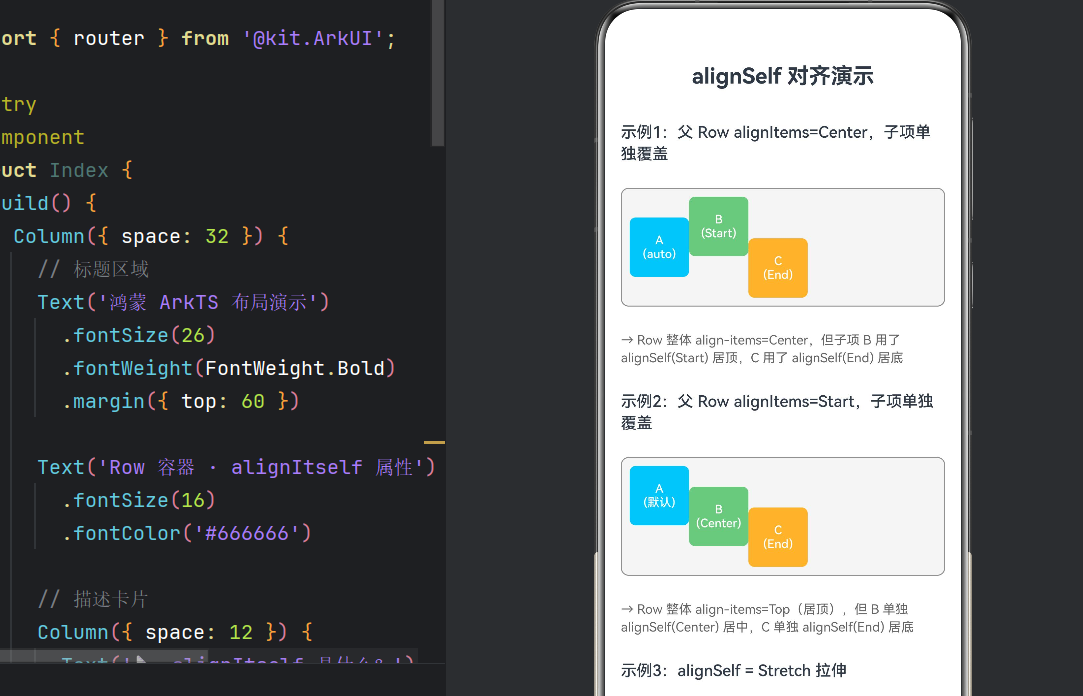
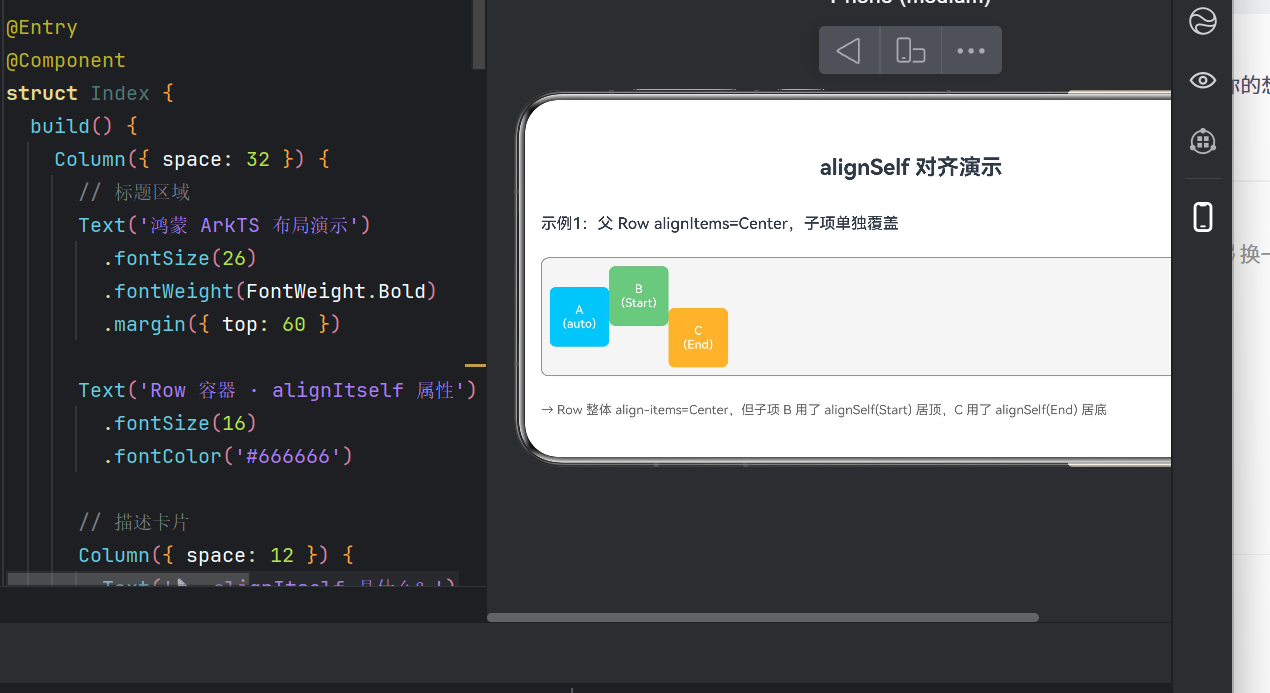
4.2 场景一:父容器居中,子项单独居顶/居底
需求:3 个方块在同一行,整体垂直居中,但第二个居顶、第三个居底。
typescript
Row() {
  DemoBlock({ label: 'A\n(auto)' })                    // 继承 Center
  DemoBlock({ label: 'B\n(Start)', itemAlign: ItemAlign.Start })  // 居顶
  DemoBlock({ label: 'C\n(End)',   itemAlign: ItemAlign.End })    // 居底
}
.alignItems(VerticalAlign.Center) // 父容器统一居中效果示意:
┌─────────────────────────────────────┐
│          ┌──────┐                    │
│          │  B   │ ←─ Start(顶部)   │
│  ┌──────┐├──────┤┌──────┐           │
│  │  A   ││      ││  C   │           │
│  │ auto ││      │├──────┤ ←─ End    │
│  └──────┘│      │└──────┘           │
│          └──────┘                    │
│         align-items: Center          │
└─────────────────────────────────────┘
4.3 场景二:父容器居顶,子项单独居中/居底
需求:整体顶部对齐,但第二个垂直居中、第三个底部对齐。
typescript
Row() {
  DemoBlock({ label: 'A\n(默认)' })
  DemoBlock({ label: 'B\n(Center)', itemAlign: ItemAlign.Center })
  DemoBlock({ label: 'C\n(End)',    itemAlign: ItemAlign.End })
}
.alignItems(VerticalAlign.Top) // 父容器统一居顶这个场景在工具栏/导航栏中非常常见:大部分图标居顶,中间一个特别图标需要居中突出。
4.4 场景三:Stretch 拉伸效果
需求:某个子项要撑满父容器的整个高度。
typescript
Row() {
  DemoBlock({ label: 'A\n(默认)' })
  StretchBlock({ label: 'B\n(Stretch)', itemAlign: ItemAlign.Stretch })
  DemoBlock({ label: 'C\n(默认)', color: '#FFFFB74D' })
}
.alignItems(VerticalAlign.Top)效果示意:
┌─────────────────────────────────────┐
│┌──────┐┌──────────────┐┌──────┐     │
││  A   ││              ││  C   │     │
││      ││    B         ││      │     │
││      ││  (Stretch)   ││      │     │
││      ││              ││      │     │
│└──────┘└──────────────┘└──────┘     │
│         ↑ 拉满整个行高               │
└─────────────────────────────────────┘
关键技巧 :
Stretch必须配合子项自身的height('100%')才能正确拉伸。如果子项没有设置高度或者高度为固定值(如 60),Stretch将不起作用。
4.5 场景四:Baseline 基线对齐
需求:同一行中不同字号的文本在文字基线上对齐。
typescript
Row() {
  Text('鸿蒙ArkTS')
    .fontSize(32)
    .backgroundColor('#FF4FC3F7')
    .padding(8)
    .alignSelf(ItemAlign.Baseline)    // 基线对齐

  Text('alignSelf 基线对齐演示')
    .fontSize(16)
    .backgroundColor('#FF81C784')
    .padding(8)
    .alignSelf(ItemAlign.Baseline)    // 基线对齐
}效果示意:
┌──────────────────────────────────────┐
│ ┌──────────────┐ ┌──────────────┐    │
│ │ 鸿蒙ArkTS    │ │ alignSelf... │    │
│ │ (32号字)     │ │ (16号字)     │    │
│ └──────────────┘ └──────────────┘    │
│       ↑文字基线────────↑文字基线      │
│       在同一条水平线上               │
└──────────────────────────────────────┘典型应用场景:
- 混合字号的标签栏(如「标题 + 副标题」)
- 带图标的文字按钮(图标与文字基线对齐)
- 价格标签(大号价格 + 小号单位)
4.6 场景五:五种策略同屏大对比
typescript
Row() {
  DemoBlock({ label: 'Auto\n(继承)',   itemAlign: ItemAlign.Auto })
  DemoBlock({ label: 'Start\n(居顶)',  color: '#FF81C784', itemAlign: ItemAlign.Start })
  DemoBlock({ label: 'Center\n(居中)', color: '#FFFFB74D', itemAlign: ItemAlign.Center })
  DemoBlock({ label: 'End\n(居底)',    color: '#FFF06292', itemAlign: ItemAlign.End })
  StretchBlock({ label: 'Stretch\n(拉伸)', color: '#FFBA68C8', itemAlign: ItemAlign.Stretch })
}
.alignItems(VerticalAlign.Center)
这个综合示例在一行中同时展示了 5 种对齐策略,便于直观对比每种策略的视觉差异。
五、实战中的常见问题与踩坑
5.1 ❌ 错误:在自定义组件外部链式调用 alignSelf
typescript
// ✗ 编译错误!Property 'alignSelf' does not exist on type 'DemoBlock'
DemoBlock({ label: 'B' }).alignSelf(ItemAlign.Start)
原因 :自定义 @Component 的 Attribute 只能在组件内部根节点上设置,不能从外部链式调用。
正确做法 :通过 @Prop 传入:
typescript
DemoBlock({ label: 'B', itemAlign: ItemAlign.Start })然后在组件内部:
typescript
build() {
  Text(this.label)
    // ...
    .alignSelf(this.itemAlign)  // ✅ 内部调用
}
5.2 ❌ 错误:Stretch 不生效
typescript
// ✗ Stretch 可能不生效
DemoBlock({ label: 'B', itemAlign: ItemAlign.Stretch })
原因 :普通 DemoBlock 内部 height(60) 是固定值,Stretch 无法覆盖固定高度。
正确做法 :使用 height('100%') 或 height('100%') 让高度可以弹性拉伸。
typescript
// ✅ 需要子项自己 height('100%')
Text('B')
  .height('100%')          // ← 关键
  .alignSelf(ItemAlign.Stretch)
5.3 ❌ 错误:API 名称写错
HarmonyOS 的 API 名称是 alignSelf (驼峰),不是 alignItself、alignSelfItem 或 itemAlignSelf。
5.4 性能建议
alignSelf是布局属性,不会触发重绘,性能开销极低,放心使用- 配合
LazyForEach在长列表中同样适用 - 不建议在同一个 Row 中大量使用不同的
alignSelf,超出 5-6 种会降低代码可读性
六、alignSelf 与其它布局方案的对比
| 方案 | 灵活度 | 代码量 | 适用场景 |
|---|---|---|---|
父容器 alignItems 统一设置 |
⭐⭐ | 少 | 所有子项对齐一致 |
alignSelf 单独覆盖 |
⭐⭐⭐⭐ | 中 | 少数子项例外 |
| 嵌套 Row/Column 容器 | ⭐⭐⭐ | 多 | 复杂分组布局 |
| Stack + position 绝对定位 | ⭐⭐⭐⭐⭐ | 多 | 需要精确偏移控制 |
最佳实践 :优先使用 alignItems 统一控制,当 1-2 个子项需要不同对齐时,用 alignSelf 覆盖。如果超过 3 个子项都需要不同对齐,考虑使用嵌套容器或 Stack 布局。
七、完整项目结构
entry/src/main/ets/pages/
├── Index.ets              ← 首页(导航入口)
└── AlignItselfDemo.ets    ← alignSelf 演示页(5组场景)
entry/src/main/resources/base/profile/
└── main_pages.json        ← 路由注册
主页面路由注册:
json
{
  "src": [
    "pages/Index",
    "pages/AlignItselfDemo"
  ]
}
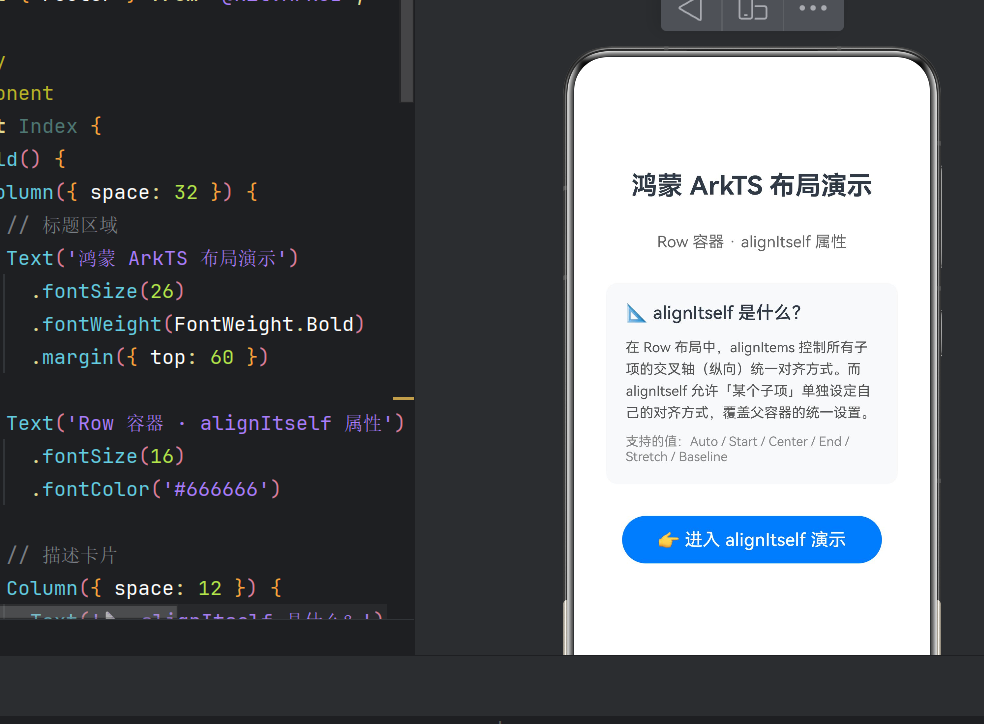
首页通过 router.pushUrl 跳转到演示页:
typescript
import { router } from '@kit.ArkUI';

Button('进入 alignSelf 演示')
  .onClick(() => {
    router.pushUrl({ url: 'pages/AlignItselfDemo' })
  })
八、总结
| 要点 | 说明 |
|---|---|
| alignSelf 本质 | 子项覆盖父容器 alignItems 的单体对齐机制 |
| 适用场景 | 大多数子项统一对齐,极少数例外 |
| 六种取值 | Auto / Start / Center / End / Stretch / Baseline |
| Stretch 前提 | 子项自身需设 height('100%'),固定高度无效 |
| 自定义组件 | 通过 @Prop 传入 ItemAlign,在内部根节点调用 alignSelf |
| 内置组件 | Text、Image 等可直接链式调用 .alignSelf() |
| 兼容性 | HarmonyOS NEXT API 24+,向后兼容至 API 11 |
alignSelf 是 ArkTS 布局体系中小而美的设计------虽然 API 只有一行代码,但它精确地解决了「统一对齐 vs 个体差异」这一对天然矛盾。掌握它,你的 Row 布局将告别「一刀切」,真正做到精准控制每一个像素。
附录:参考资料
- HarmonyOS 官方文档 --- Row 容器
- HarmonyOS 官方文档 --- alignSelf
- ArkTS 语法参考 --- @Component 与 @Prop
- HarmonyOS NEXT API 24 Release Notes
本文基于实际项目编码与编译验证编写,欢迎转发与讨论。