
文章目录
用Codex制作PPT,核心思路是把它当作一个能直接在你的电脑文件夹里工作的"AI代理人"。你只需要准备好材料,然后用自然语言给它下达指令就行。
主要有三种实现方式,你可以根据自己的需求来选择:
方式一:使用内置「Presentations」插件(最快、最稳)
这是Codex官方自带的PPT制作插件,主打快速、稳定、内容准确 ,生成的是文字和元素都可编辑的标准PPT文件。适合日常汇报、工作文档等以内容为主的场景。
操作步骤:
-
准备工作:在电脑上新建一个文件夹,把需要用到的Word文档、参考资料、Logo图片等都放进去。
-
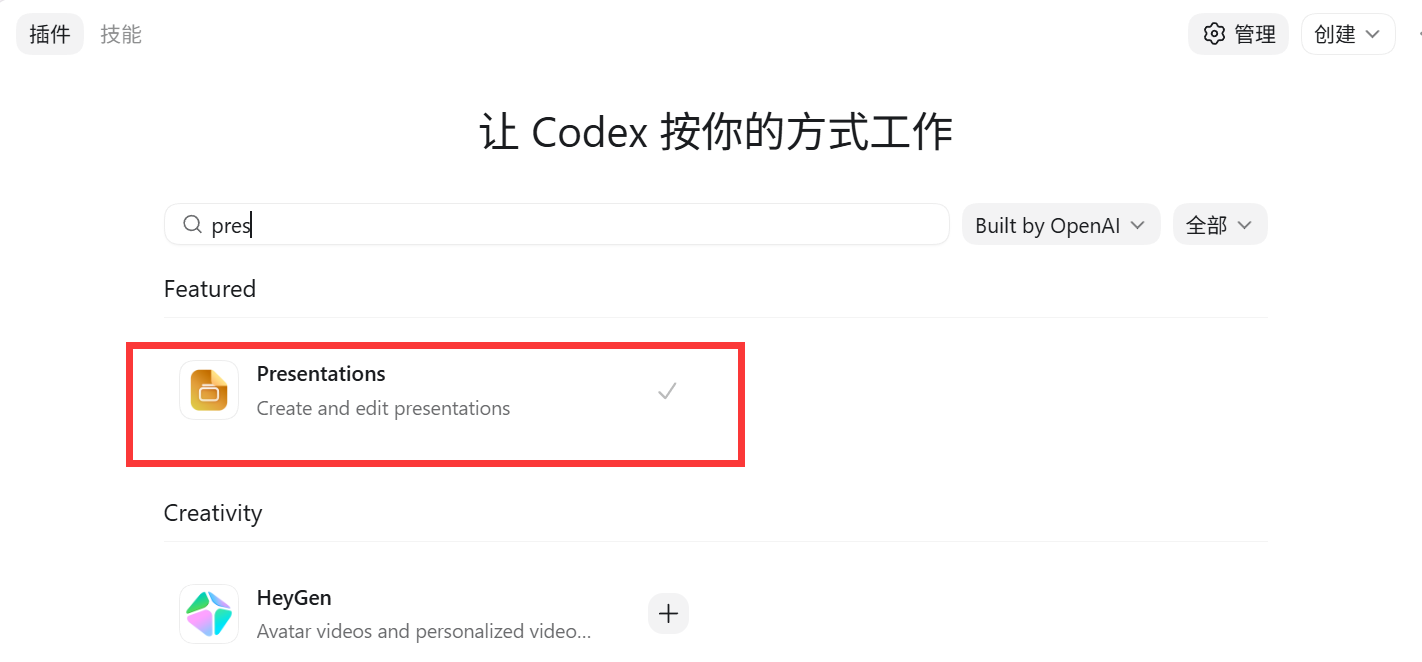
启动Codex并加载插件 :打开Codex,在插件列表中找到并加载
Presentations插件。如图
-
指定工作区:在Codex左侧边栏,选择或打开你刚才创建的那个文件夹,告诉它这是它的工作范围。
-
下达指令 :在对话框中输入你的需求。一个关键技巧是:先让Codex列出文字大纲给你确认,而不是直接生成PPT。这样可以避免AI理解偏差,让你在初期就能纠正方向,比对着成品一页页修改要高效得多。
-
第一步:生成大纲
你可以输入这样的指令:
"请读取我文件夹中的这份Word文档,提炼核心内容,为PPT制作一份大纲。先不要生成PPT,请把每一页的标题和要点用Markdown格式列出来给我确认。"
-
第二步:确认大纲并生成PPT
确认大纲无误后,再输入指令,可以加上风格要求:
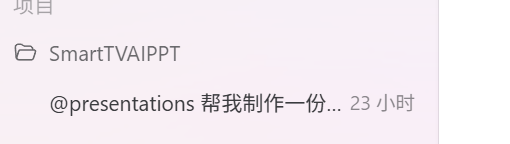
"大纲确认无误。请根据这份大纲,帮我创建一个蓝色风格、白色底的PPT,主题是'DeepSeek-V4架构介绍',总页数控制在10页左右。"
-
Codex就会开始生成一份可直接在PowerPoint中打开的PPTX文件。
如图:
方式二:使用开源「Skill」技能(设计感更强)
如果你对PPT的视觉效果和设计感有更高要求,可以尝试GitHub上的开源PPT制作技能(Skill)。这类技能通常调用强大的AI图像生成模型,把每一页PPT都生成一张设计精美的图片,最后打包成PPT文件。
操作步骤(以"codex-PPT" Skill为例):
- 获取Skill :访问开源项目地址(如
github.com/ningzimu/codex-ppt-skill),下载ZIP压缩包。 - 安装Skill:将下载的ZIP文件直接拖拽到Codex的对话框里,Codex会自动识别并安装。
- 准备素材:同样,在本地文件夹中放入你的文档(Word、PDF等)和Logo图片。
- 下达指令:在Codex中打开该文件夹,然后输入指令。它会先规划大纲和视觉风格,确认后调用图像生成模型将每一页生成为图片,最后打包成PPT文件。
这种方式的优点 是视觉效果非常好,而且它甚至能在每一页的备注栏里自动生成讲稿 ,方便你演示时查看。缺点是PPT里的文字不可直接编辑,如果需要修改内容,得重新生成对应页面。
方式三:精细化定制流程(适合论文答辩等重要场合)
对于毕业论文答辩、重要项目路演等场合,可以采用更精细化的步骤,分步控制内容、风格和生成。
- 建立项目文件夹 :在本地创建一个文件夹,放入你的论文PDF 和学校Logo等素材。
- 让Codex提炼结构:在Codex中打开该文件夹,让它阅读你的论文,并生成一份结构清晰的PPT大纲(Markdown格式)。
- 生成视觉方案:根据你的学校Logo,让Codex调用图像生成模型,生成几页风格参考图,确定主色调和版式。
- 生成完整PPT:确认结构和风格后,让Codex生成完整的PPT。
总结
| 特性 | 方式一:Presentations 插件 | 方式二:开源 Skill |
|---|---|---|
| 核心优势 | 生成速度快,内容准确,文字可编辑 | 视觉设计感极强,排版精美,像海报一样 |
| 适用场景 | 日常工作汇报、内容为主的快速制作 | 对外路演、设计提案、对颜值要求高的场合 |
| 输出文件 | 标准 PPTX 文件(可编辑) |
通常是 PPTX 文件,但内容为图片(不可编辑) |
| 操作难度 | 简单,直接加载插件即可 | 稍复杂,需先安装GitHub上的Skill |
💡 一个核心技巧 :无论用哪种方式,都建议先让Codex生成并确认文字大纲,再进行最终的PPT制作,这是保证内容不出错的关键。