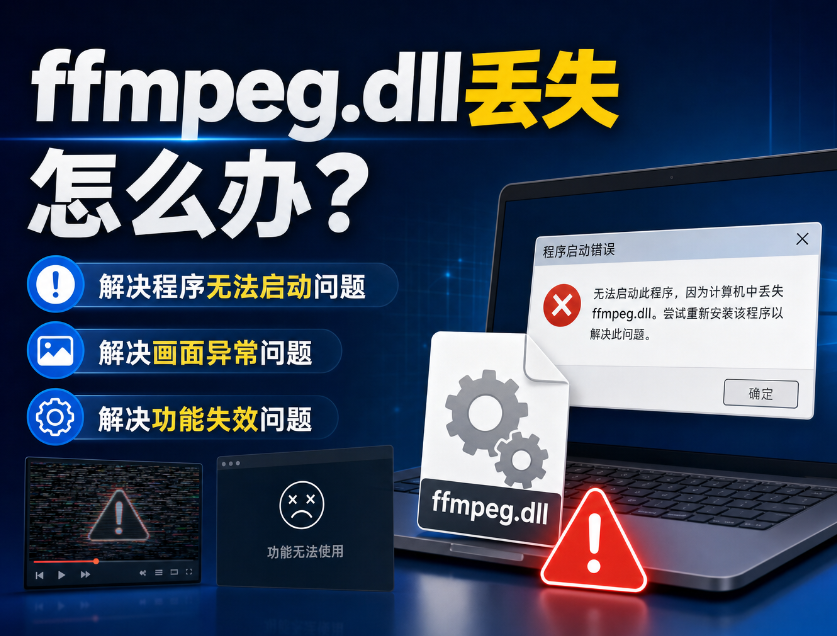
很多用户打开剪辑软件、直播工具、视频播放器、单机游戏时,会弹出报错窗口:由于找不到ffmpeg.dll,无法继续执行代码,软件直接闪退、无法启动。ffmpeg.dll是 FFmpeg 多媒体框架的核心动态链接库,负责音视频编码、转码、解码,剪辑、录屏、影音类软件都依赖它运行。
本文全面梳理ffmpeg.dll丢失的全部诱因,搭配由简到难、安全可靠的分步修复方案,不用盲目下载第三方 dll 文件,新手也能独立操作解决问题。
一、ffmpeg.dll存放路径在哪?教你快速查找文件位置
排查故障第一步,先确认电脑里是否真的存在该文件,区分 "文件真丢失" 和 "路径不识别" 两种情况。
- 软件本地安装目录(优先查找)
绝大多数软件会自带专属ffmpeg.dll,存放在程序根目录:
右键桌面报错软件快捷方式,点击【打开文件所在位置】
在文件夹右上角搜索框输入ffmpeg.dll检索
单独解压 FFmpeg 工具包的用户,文件一般在bin子文件夹内。
适用软件:OBS、剪映、视频转换器、模拟器、单机游戏等。
ffmpeg.dll文件属性界面
- Windows 系统全局目录(系统共用库)
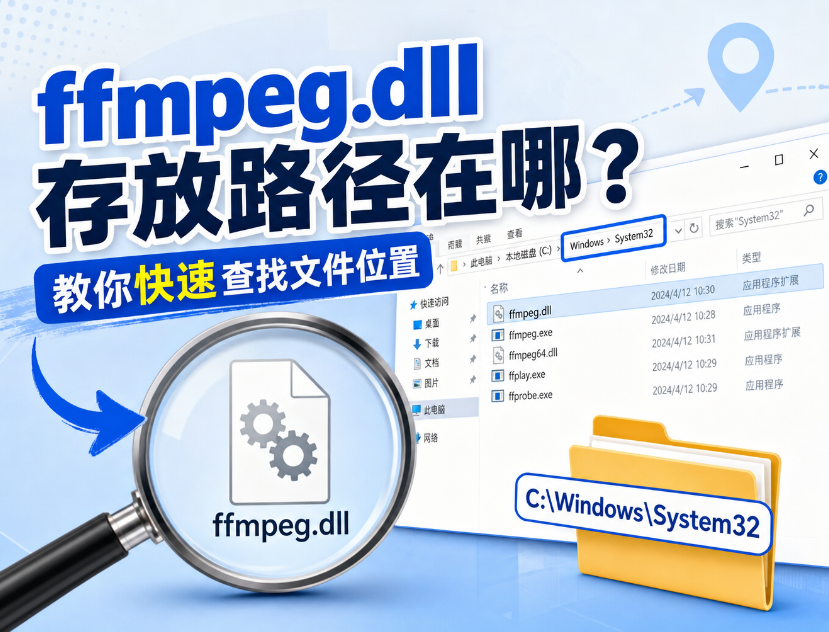
64 位系统分两个文件夹,放错目录会出现 "文件存在但依旧报错":
32 位系统全部文件:C:\Windows\System32
64 位系统 64 位程序文件:C:\Windows\System32
64 位系统 32 位程序文件:C:\Windows\SysWOW64
- 全盘快速检索方法
按下快捷键Win+F打开系统搜索,全盘搜索ffmpeg.dll:
无搜索结果 = 文件真实丢失;
能搜到文件但软件报错 = 版本不匹配、未注册、路径未加入软件调用列表。
二、ffmpeg.dll不见了?分清原因再修复更高效
不要一报错就下载 dll 文件,不同诱因对应不同修复手段,找对根源能一次性根治,避免反复报错。
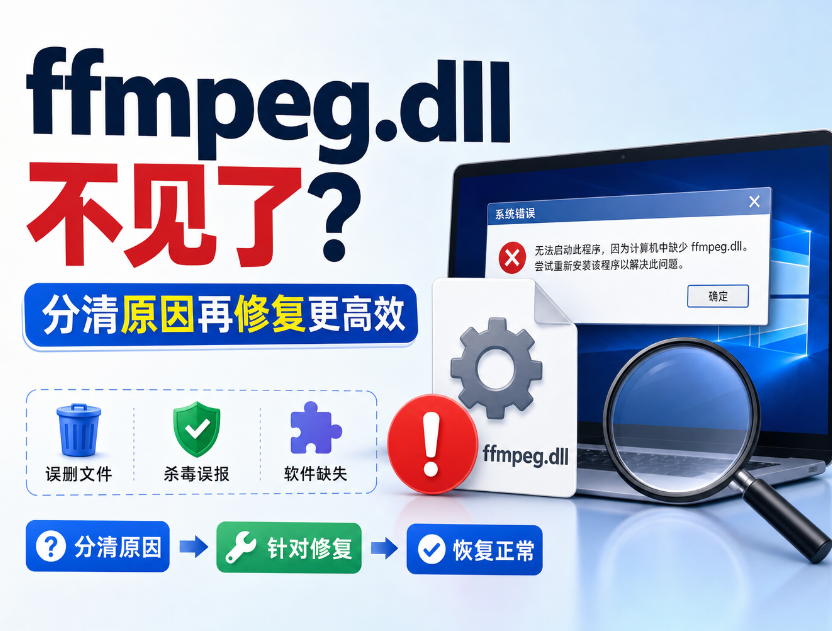
原因 1:杀毒软件误隔离、直接删除
ffmpeg.dll涉及大量音视频数据读写,安全卫士、杀毒软件容易误判定为风险程序,自动隔离或永久删除文件,是最常见故障原因。清理垃圾、全盘查杀后出现报错,基本属于该问题。
原因 2:软件安装不完整、卸载残留冲突
安装软件时网络中断、磁盘空间不足,安装包未完整解压,缺失ffmpeg.dll组件;
卸载旧版视频软件时,系统连带删除共用的ffmpeg.dll;
新旧软件内置的ffmpeg.dll版本冲突,新版本软件无法识别旧库文件。
原因 3:系统 VC++ 运行库缺失损坏(假性丢失)
ffmpeg.dll依赖微软 VC++2015-2022 运行库,如果运行库损坏、未安装,即便电脑里有完整ffmpeg.dll,软件也无法加载,弹窗提示文件丢失。
原因 4:手动误删、文件移动错位
清理磁盘、整理文件夹时手动删除ffmpeg.dll;或是自行复制ffmpeg.dll时放错系统目录,软件读取不到文件。
原因 5:系统底层文件损坏、未注册ffmpeg.dll
异常关机、磁盘坏道会损坏系统动态库相关组件;文件存放正确,但未通过 CMD 命令注册,系统无法识别调用该文件。
原因 6:病毒恶意破坏文件
恶意程序会篡改、删除多媒体类ffmpeg.dll文件,导致各类影音软件集体报错闪退。
三、分步修复方法(从简单到进阶,小白优先操作前 3 种)
方法一:恢复杀毒隔离区文件(杀毒误删专属,零成本修复)
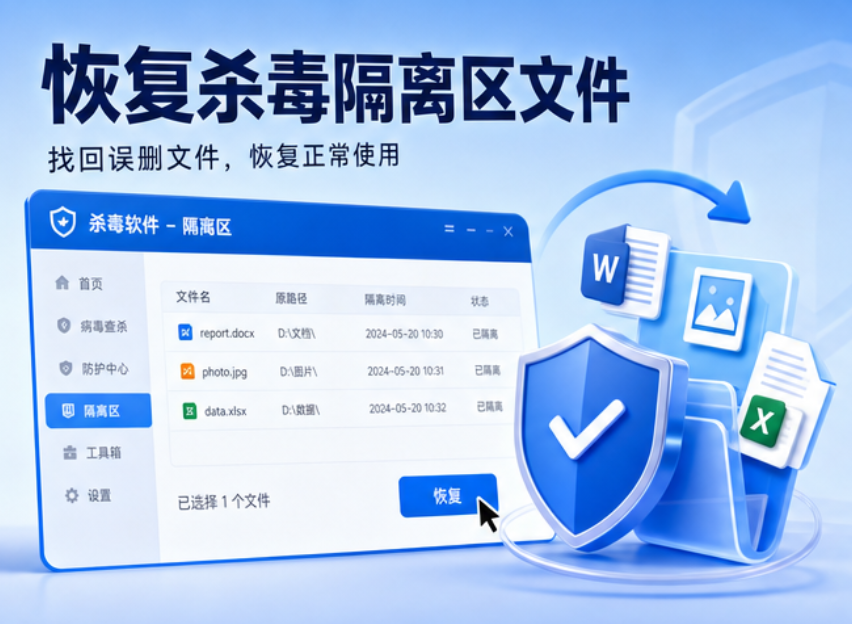
打开电脑杀毒软件 / 安全卫士,找到【隔离区 / 病毒恢复区】
在隔离文件列表搜索ffmpeg.dll
勾选文件,点击恢复,同时将该文件、软件安装目录加入信任白名单,防止再次误删。
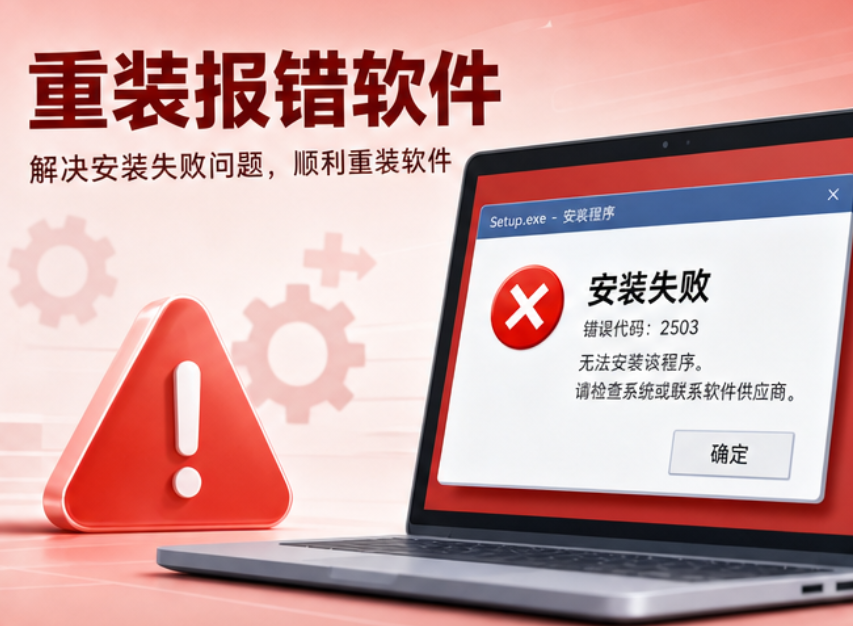
方法二:重装报错软件(通用首选,无版本兼容风险)
软件自带匹配自身版本的ffmpeg.dll,重装能一次性补齐全部缺失依赖,安全性最高。
软件重装修复示意图
打开控制面板,卸载出现报错的剪辑、直播或游戏软件
删除软件安装目录残留文件夹,清理注册表垃圾
前往软件官方渠道下载完整最新安装包
临时关闭杀毒实时防护,完整安装后重启电脑,打开软件测试。
方法三:使用dll一键修复工具
打开此电脑,或任意一个文件夹,在其顶部输入:(图),点击回车键或箭头标。
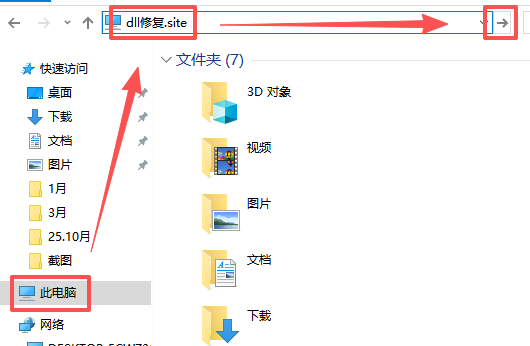
找到dll修复工具,根据提示步骤进行操作。
完成后素昂即将工具进行启动。启动完成后可以看到一键修复和手动修复两个按钮
任意选择一个按钮,开始进行修复,一切交给工具就可以帮助你解决ffmpeg.dll丢失的问题。
方法四:修复系统 VC++ 运行库,解决假性丢失
适用于 "能搜到ffmpeg.dll,但软件依旧提示丢失" 的场景:
微软官网下载 VC++2015-2022 运行库合集,32 位、64 位全部安装
已安装运行库的用户,在控制面板程序列表中右键运行库,选择【更改 - 修复】
修复完成后重启电脑,重新启动软件。

方法五:系统自带命令修复损坏系统文件
针对系统底层组件受损引发的 dll 加载异常:
按下 Win 键,搜索cmd,右键【以管理员身份运行】
依次输入两条修复命令,每条输入完成按回车,等待扫描结束:
sfc /scannow
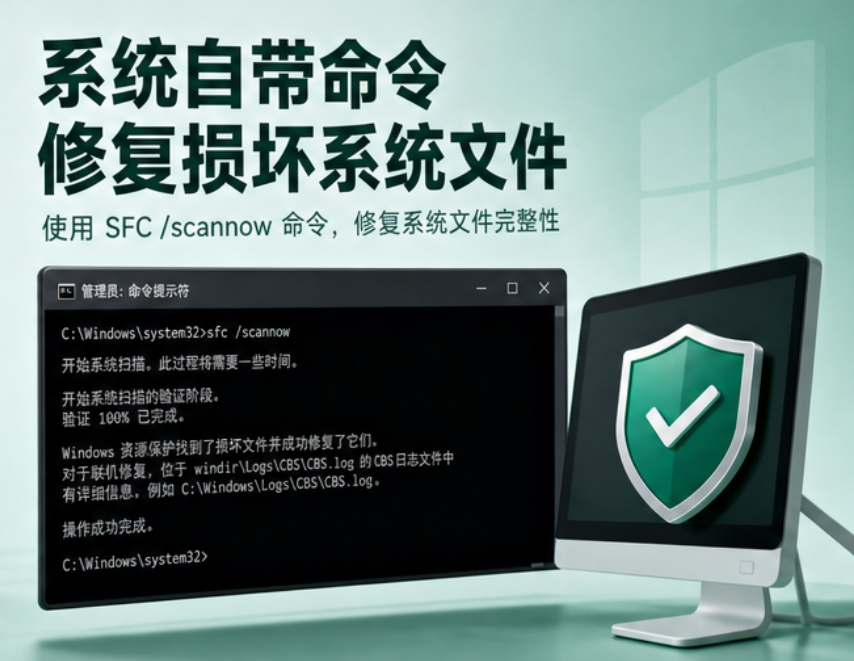
DISM /Online /Cleanup-Image /RestoreHealth
全部扫描修复完毕后重启电脑。
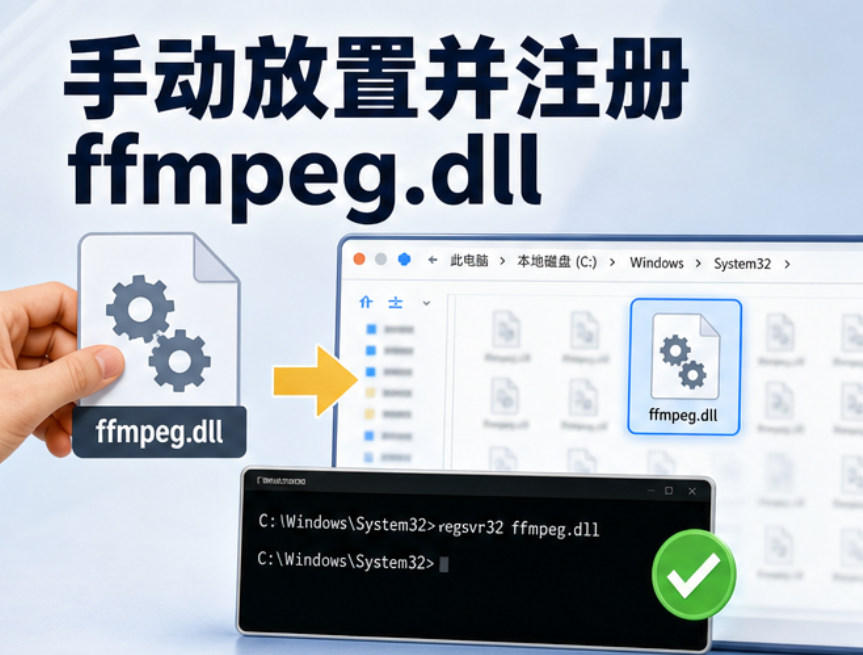
方法六:手动放置并注册ffmpeg.dll(进阶备用方案)
仅在前四种方案无效时使用,随意下载网上 dll 存在捆绑病毒风险,优先从软件安装包提取文件:
确认电脑系统位数(设置 - 系统 - 关于),下载对应 32/64 位纯净ffmpeg.dll
优先复制到报错软件根目录,无效再复制到对应系统文件夹
管理员 CMD 窗口输入注册命令,完成文件注册:
regsvr32ffmpeg.dll
提示注册成功后重启电脑。
方法七:安装完整 FFmpeg 官方套件(根治多软件集体报错)
如果多款视频软件同时提示ffmpeg.dll丢失,直接安装完整 FFmpeg 工具包:
进入 FFmpeg 官网下载 Windows 完整压缩包
解压后将 bin 文件夹路径添加到系统环境变量
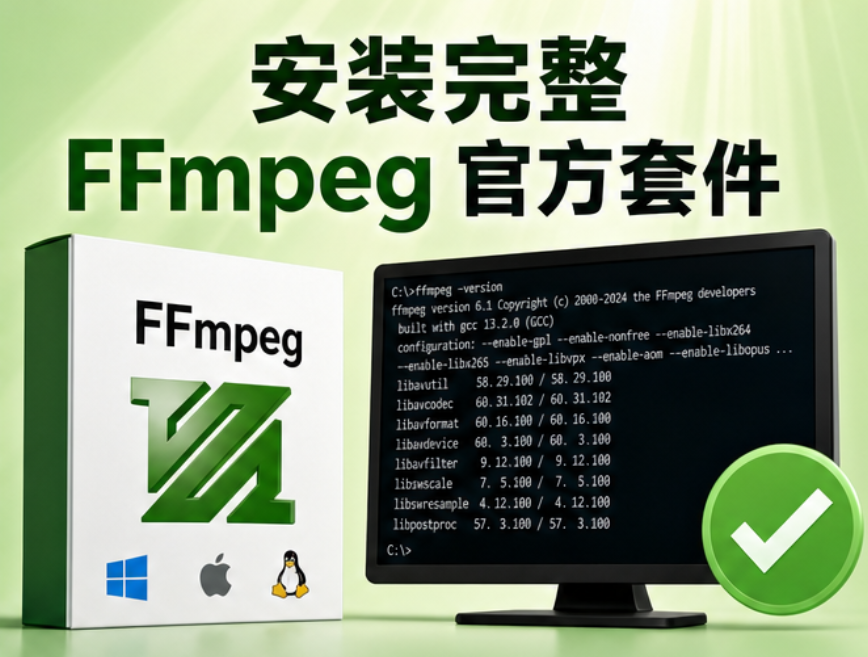
重启电脑,所有音视频软件可自动调用全局ffmpeg.dll。
四、修复避坑与长期预防技巧
不要在不知名小网站单独下载ffmpeg.dll,多数捆绑木马、广告程序;
安装视频、直播软件时,临时关闭杀毒拦截,避免组件被隔离;
定期备份软件安装目录,清理磁盘时不要随意删除 dll 后缀文件;
系统定期更新 Windows 补丁与 VC++ 运行库,减少组件兼容故障;
若频繁出现 dll 丢失,定期全盘查杀病毒,排查磁盘坏道问题。
总结
遇到ffmpeg.dll丢失弹窗不用慌乱,先全盘检索确认文件存放位置,判断是杀毒误删、安装残缺还是系统组件故障。新手优先尝试恢复隔离文件、重装软件、修复运行库三种简单安全方案;多软件同时报错可安装完整 FFmpeg 套件;系统底层损坏再使用 SFC、DISM 命令修复。日常做好防护,可大幅减少该类 dll 缺失问题反复出现。