目录
▌定时执行专家介绍
一款制作精良、功能强大、毫秒精度、专业级的定时任务执行软件。
软件具有 135 种【任务类型】(26个自带任务类型 + 109个Nircmd命令类型)、12 种【触发器】触发方式,并且全面支持界面化【Cron表达式】设置。
软件采用多线程并发方式检测任务触发和任务执行,能够达到毫秒级的执行精度,可以同时支持200个以上任务的毫秒级触发。
▌更新日志
++▼ 2026-06-14 V8.2++
-
增加 空闲一定时长暂停自动截屏功能(可大幅减少重复截屏)
-
优化 界面显示(字体调整、DPI自动感应适配)
▌下载链接
定时执行专家 V8.2 https://pan.baidu.com/s/1Rqf3SVdiAN6qNxSijz37pw?pwd=bmwx
▌自动隐身截屏设置方法
-
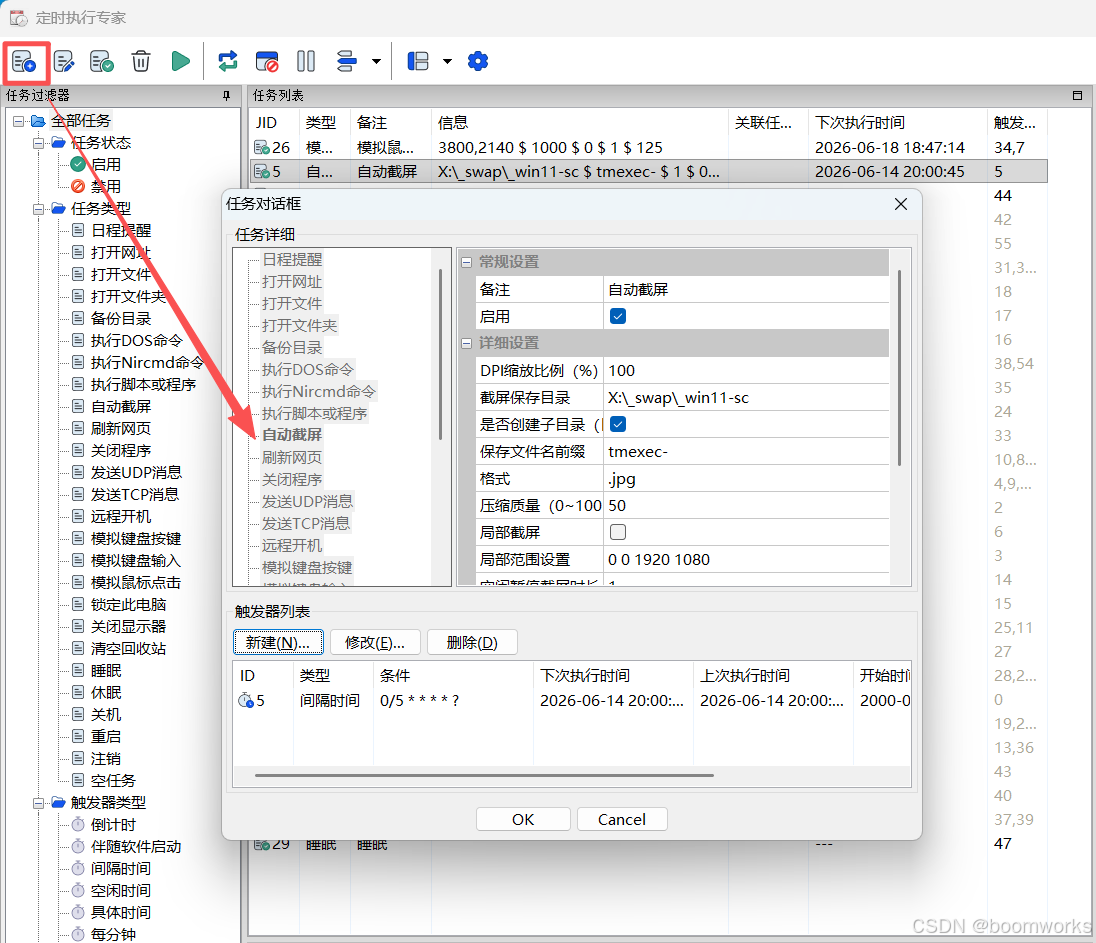
点击工具栏【新建】按钮,打开【任务对话框】,选择【自动截屏】 ↓↓↓
-
根据需要修改详细设置。主要设置【截屏保存目录】、【空闲暂停截屏时长】↓↓↓
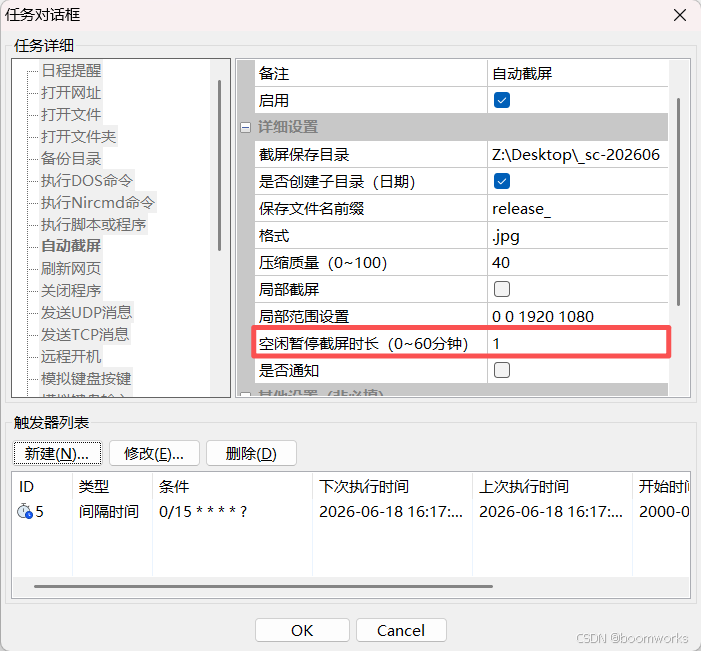
- 关于【空闲暂停截屏时长(0~60分钟)】
-
设置 1,表示键鼠空闲 1分钟后,暂停截屏;键鼠再次操作后,再次开始截屏
-
设置 0,表示不暂停,持续截屏
-
- 关于【空闲暂停截屏时长(0~60分钟)】
-
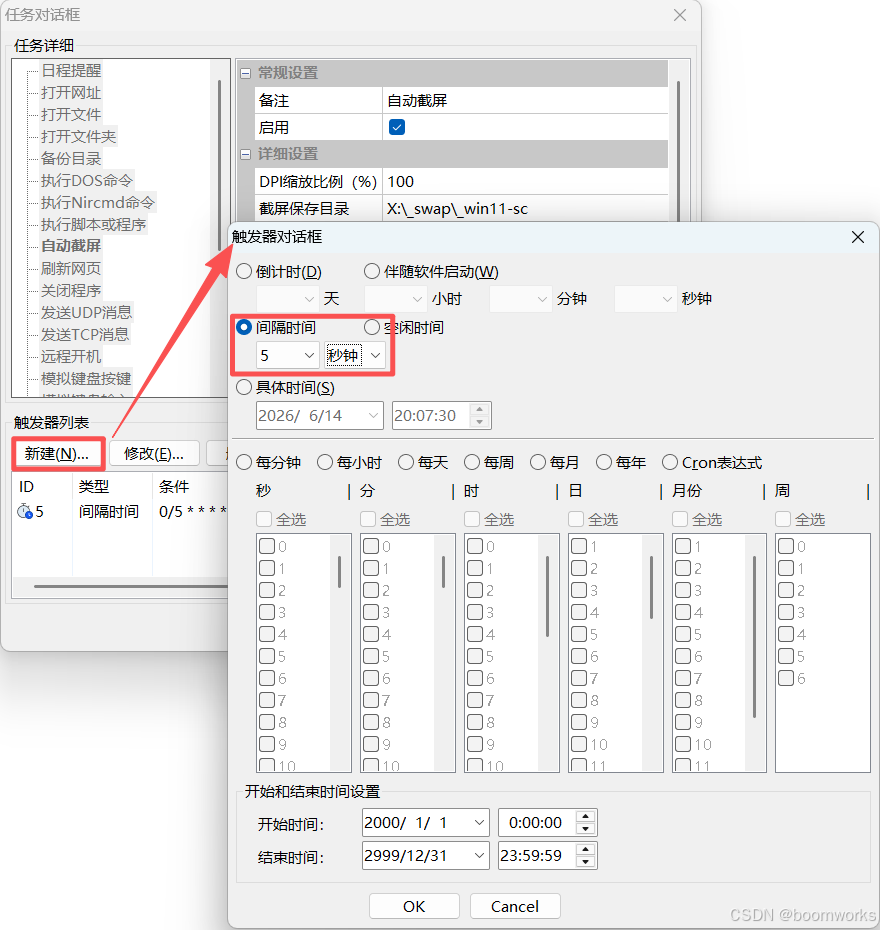
点击【新建】按钮,打开【触发器对话框】,设置【间隔时间】↓↓↓
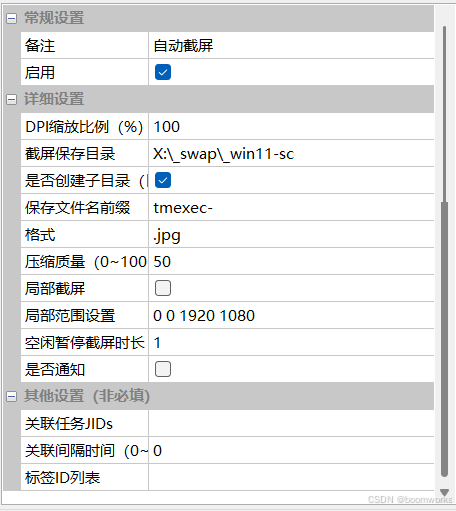
▌参考:自动截屏的完整设置示例
▌隐身截屏设置
-
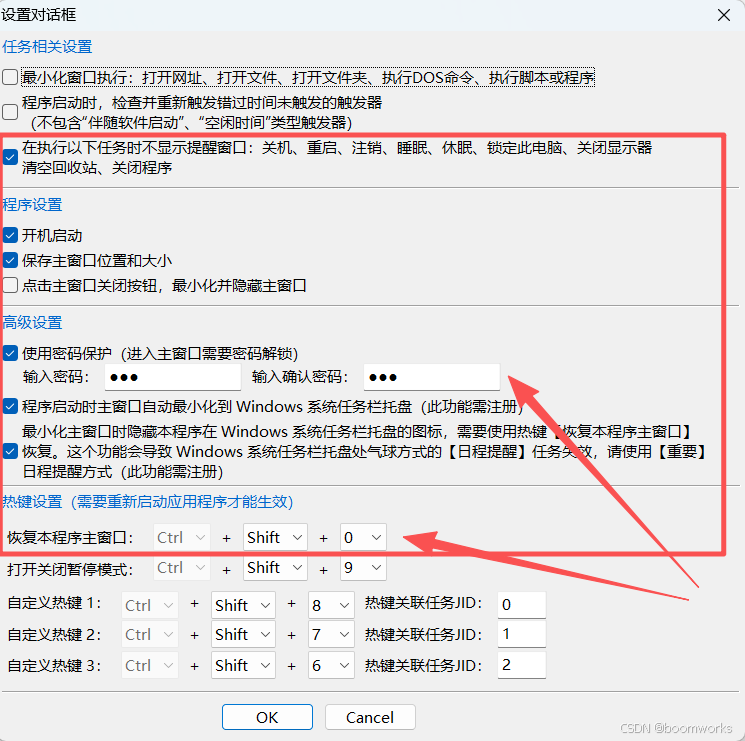
开机启动、隐身运行等设置,请按照下图设置↓↓↓
★★★ 务必记住【保护密码】、【恢复本程序主窗口】热键
-
【注意事项】关于软件的解压缩目录
-
请将下载的本软件压缩包解压缩到全英文目录(即安装目录),且目录最好不要带空格
-
注意软件目录、自动截屏目录不要放在【Windows系统相关的目录】里,建议解压缩到D盘自建目录
-
【Windows系统相关目录】包括:
-
C:\,C:\Windows
-
C:\Programe Files
-
C:\ProgramData
-
D:\Programe Files 等目录。
-
-
<<< END <<<