文章目录
- 规范操作
- 注意事项
-
- 等待技术传输完成
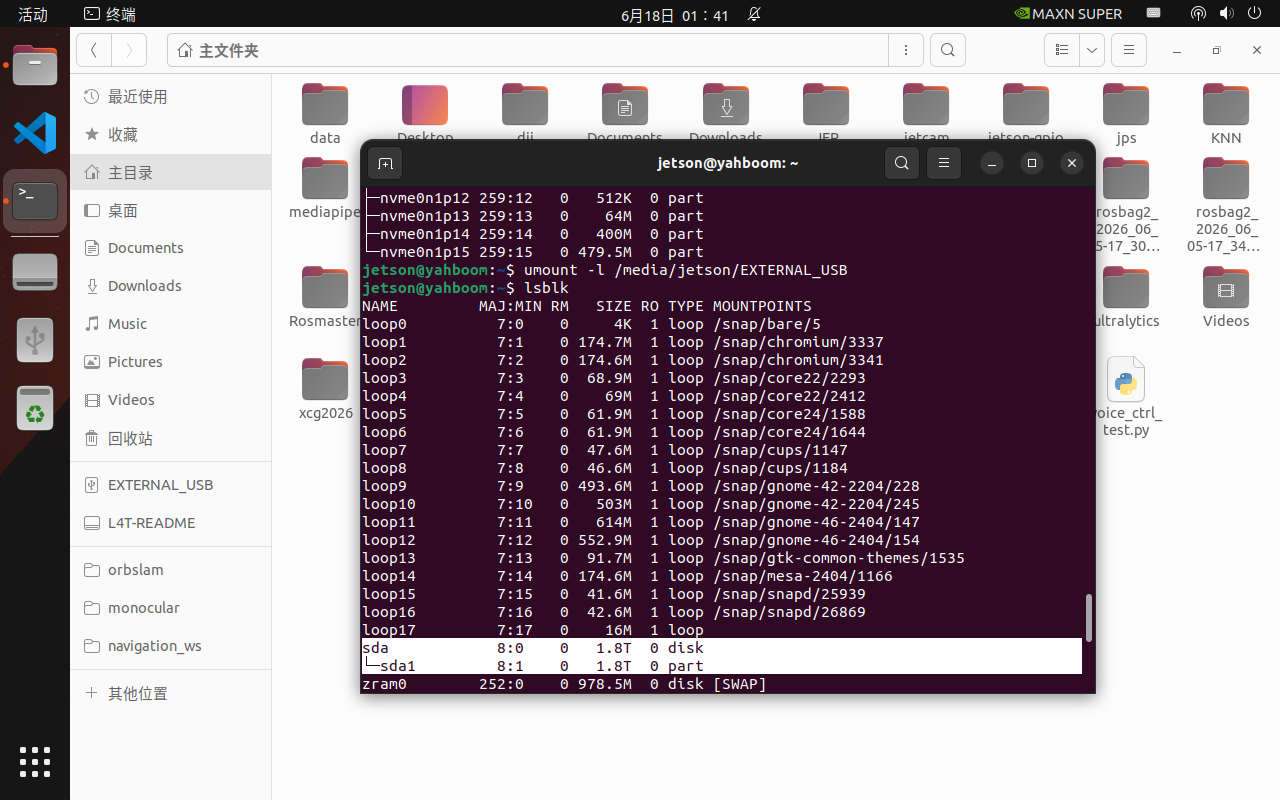
- [umount 之后设备后台还存在](#umount 之后设备后台还存在)
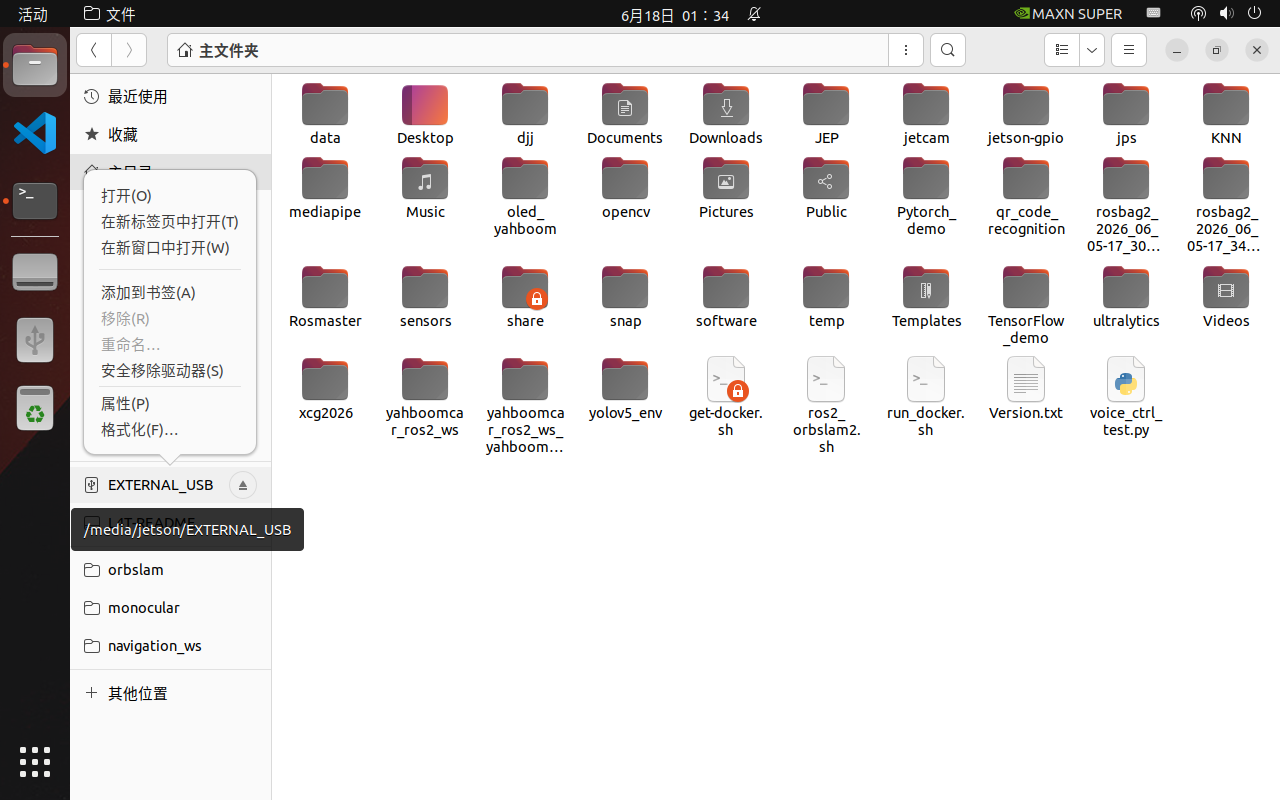
- 右键找到安全移除驱动器
- 避坑提醒
本人使用的是东芝2T机械移动硬盘,京东售价¥695,拷贝的内容是保存在 nvidia jestson orin nx 板子中
规范操作
sync 把缓存全部写入硬盘,执行完没有输出就是完成
lsblk 命令找到整块硬盘的设备名
东芝这类机械移动硬盘,不要只用umount,标准流程是:
- 拷贝结束执行
sync刷完缓存 - 卸载分区:
udisksctl unmount -b /dev/sdb - 整块断电:
udisksctl power-off -b /dev/sdb(命令作用:确认所有分区已卸载通知硬盘停转、切断 USB 供电同步通知桌面环境移除设备条目,执行成功后,文件管理器里的硬盘标识会直接消失,此时就可以物理拔线了。)
全程不用sudo,普通用户权限就能完成,且能让图形界面同步更新状态。
注意事项
注意大文件传输完成之后,有时候 卸载(umount) 只是卸载了文件系统分区,只断开了挂载关联,但没有对整块东芝移动硬盘执行硬件断电停用,GNOME 文件管理器还保留着磁盘设备的缓存条目,所以图标残留、移除按钮依旧灰色。(可能后天还是进行数据缓存,这时候拔出会导致数据丢失)
如果右键菜单选项有 安全移除驱动器 ,优先使用该选项
等待技术传输完成
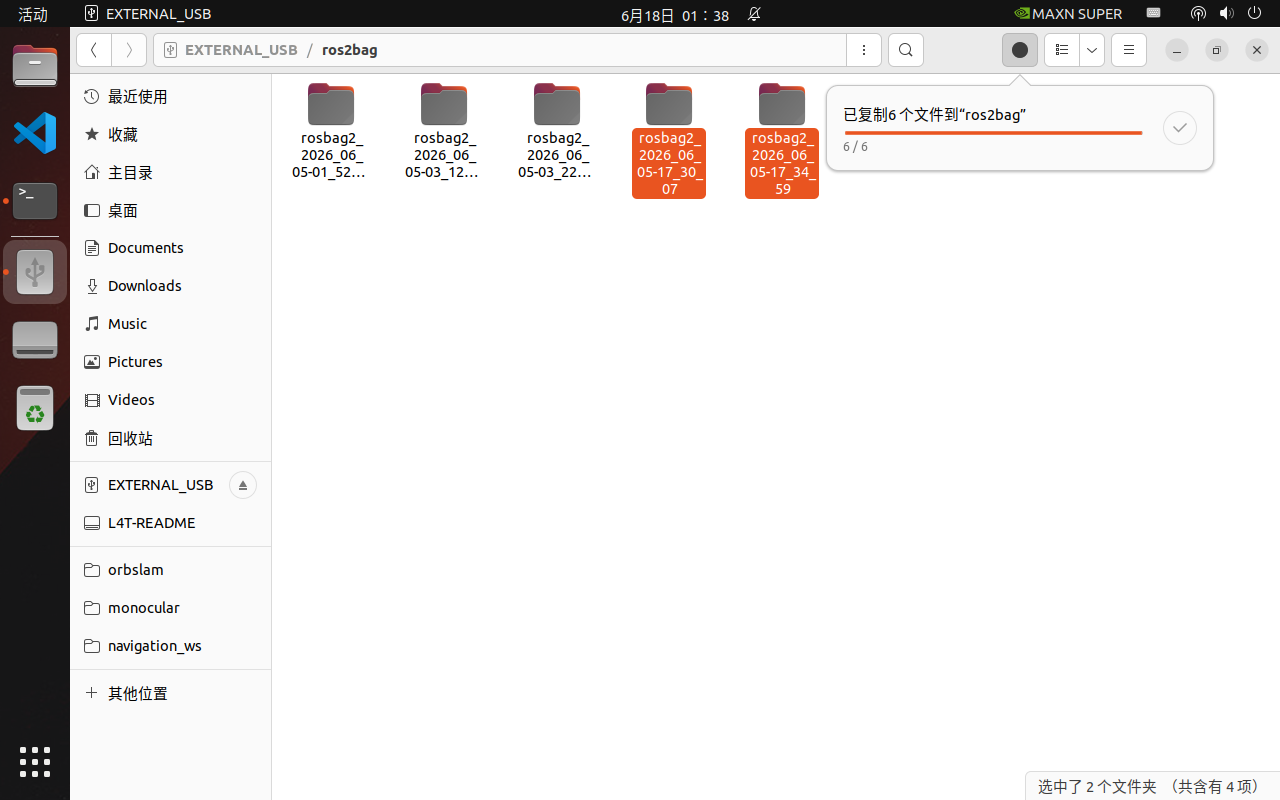
umount 之后设备后台还存在
右键找到安全移除驱动器
避坑提醒
- 不要直接用 sudo umount -f 强制硬卸载,正在写入时会造成文件损坏;
- 尽量用机箱后置 USB 口、原装数据线,前置 USB 供电不足也会导致挂载状态异常、弹出卡住;
- NTFS 硬盘偶尔会因元数据缓存卡住,sync多执行一次通常就能解决