基于树莓派 4B 的 OpenWrt 软路由
- 概述
- 烧录
- 分区和硬盘容量
-
- [1. 进入分区工具](#1. 进入分区工具)
- [2. 分区操作(重点)](#2. 分区操作(重点))
- [3. 挂载分区](#3. 挂载分区)
- 树莓派风扇
-
- [✔ 设置开机自启](#✔ 设置开机自启)
- [✔ 立即启动测试](#✔ 立即启动测试)
- 插件安装
-
- 项目地址
- [静态 IP 配置](#静态 IP 配置)
- 服务器侧操作
概述
本文档记录了在树莓派 4B 上部署 OpenWrt 作为旁路由的全流程,包括系统烧录、分区扩容、风扇控制、插件安装以及下游服务器的网络配置。
环境
树莓派 4B,4GB 内存,32GB 的 TF 卡
OpenWrt 25.12.2
拓扑
主路由上接树莓派、电脑和服务器。电脑通过主路由上网,服务器通过树莓派(作为旁路由)上网。
烧录
进入 OpenWrt 官网,找到树莓派 4B 对应的系统。
网址:https://firmware-selector.openwrt.org/?version=25.12.2
搜索:raspberry Pi 4B/400/CM4 (64bit)
为了方便连接,在「首次启动时运行的脚本(uci-defaults)」里填入自定义的静态 IP 配置:
uci set network.lan.proto='static'
uci set network.lan.ipaddr='在这里指定 IP 地址'
uci set network.lan.netmask='在这里指定子网掩码'

uci commit network
/etc/init.d/network restart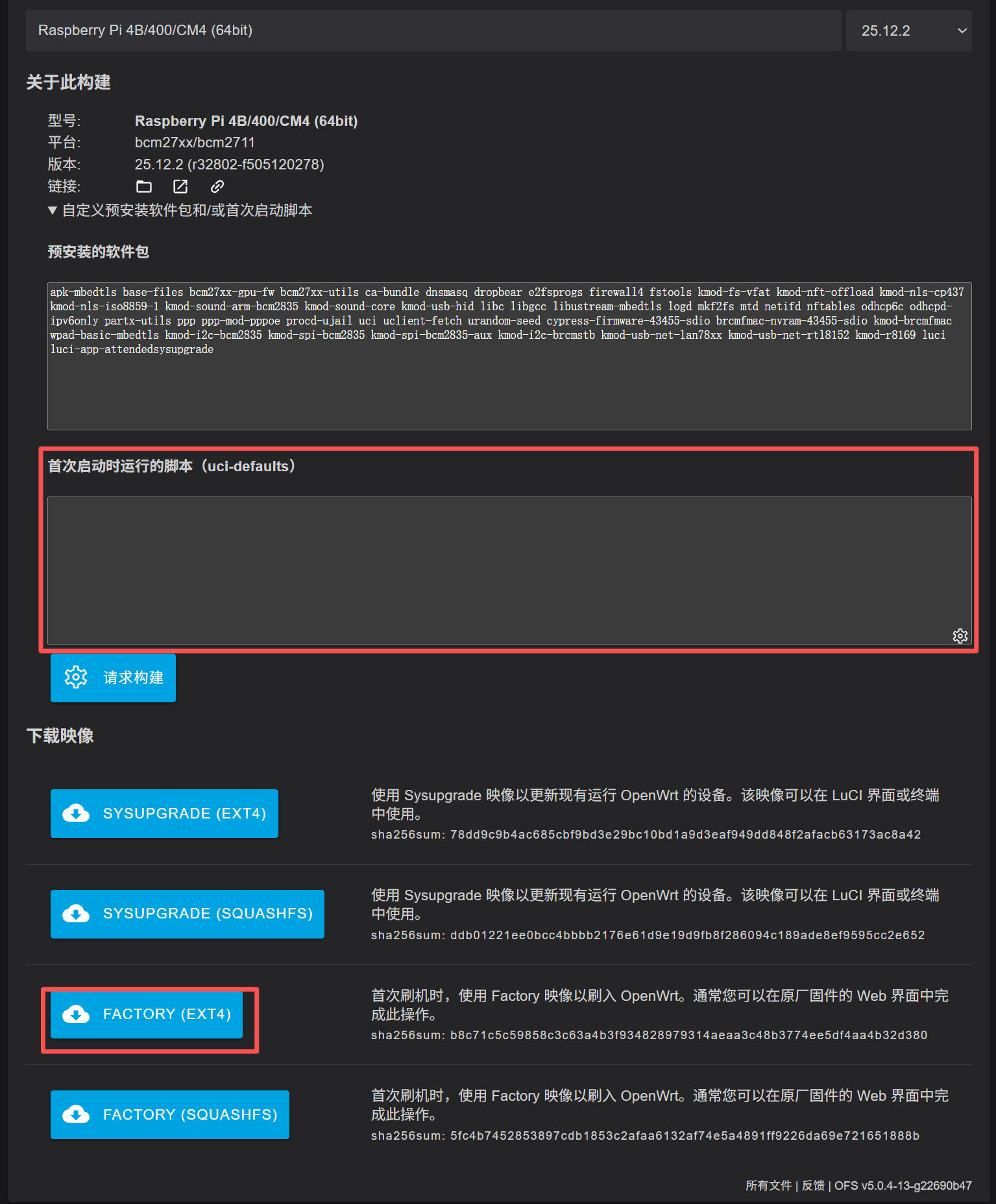
登录主路由后台,应该可以看到树莓派的网络信息,与指定的 IP 应当一致。
浏览器输入树莓派 IP,进入 OpenWrt 的网页端。无需输入密码,直接点「登录」进入后台,然后设置密码并开启 SSH 登录。
通过 SSH 登录树莓派,进行换源和网络配置。由于之前配置的静态 IP 不完整,此时无法上网,所以要先改为 DHCP 获取 IP。后续使用插件之前,再从网页端改回正确的静态 IP。
sed -i 's_https\?://downloads.openwrt.org_https://mirrors.tuna.tsinghua.edu.cn/openwrt_' /etc/apk/repositories.d/distfeeds.list

uci set network.lan.proto='dhcp'
uci delete network.lan.ipaddr
uci delete network.lan.netmask
uci delete network.lan.gateway
uci delete network.lan.dns

uci commit network
/etc/init.d/network restart
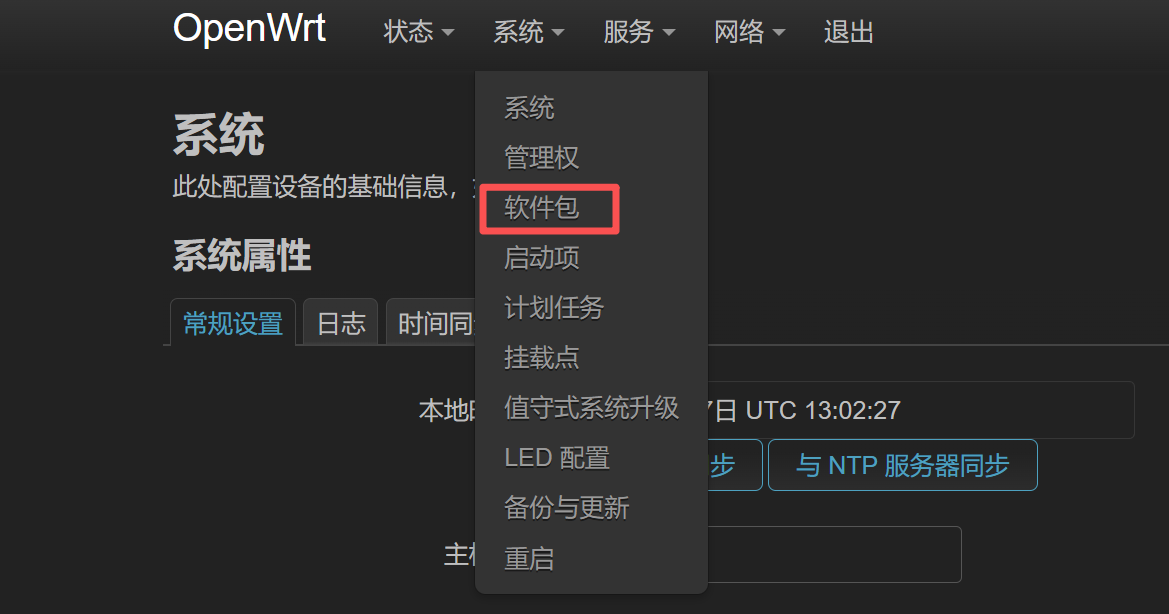
此时已能正常上网,可以到软件包中安装中文插件。
分区和硬盘容量
1. 进入分区工具
cfdisk /dev/mmcblk02. 分区操作(重点)
- 选中
/dev/mmcblk0p2,按 Resize ,把它缩小(保留 500MB 足够系统使用,手动输入结束位置即可) - 缩小后,末尾会出现大片 Free space
- 选中空闲空间 → 按 New ,一路回车,创建新分区
/dev/mmcblk0p3 - 按 Write → 输入
yes保存分区表 - 按 Quit 退出
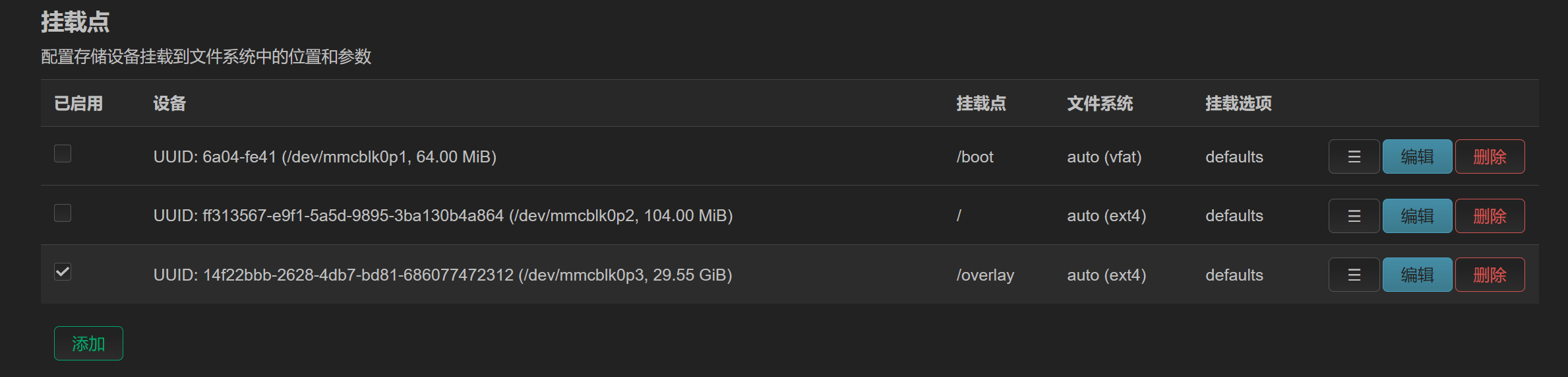
3. 挂载分区
在下拉框里选择:作为外部 overlay 使用 (/overlay)
- 这个选项会把
/dev/mmcblk0p3分区挂载到/overlay,系统后续的所有配置、插件、数据都会存在这个 29G 的分区里。 - 注意:不要选「作为根文件系统使用 (/)」,这个选项会直接替换系统根目录,会导致系统无法正常启动。
点击右下角的 「保存」 → 再点页面下方的 「保存并应用」。
重启路由器。配置生效必须重启,执行:
reboot验证是否成功。重启后 SSH 登录,执行:
df -h正常情况下,你会看到 /overlay 已经挂载到 /dev/mmcblk0p3,容量是 29G 左右,就说明扩容完成了。
树莓派风扇
接线:黑色线接 GND,红色接 5V,蓝色线接一个 PWM 管脚。
创建 init.d 启动脚本 nano /etc/init.d/fan:
#!/bin/sh /etc/rc.common

START=99
STOP=10

USE_PROCD=1

start_service() {
    procd_open_instance
    procd_set_param command /root/fan_control.sh
    procd_set_param respawn
    procd_close_instance
}

stop_service() {
    killall fan_control.sh 2>/dev/null
}

chmod +x /etc/init.d/fan
✔ 设置开机自启
/etc/init.d/fan enable✔ 立即启动测试
/etc/init.d/fan start创建风扇控制脚本 nano /root/fan_control.sh:
#!/bin/sh

GPIO=530
TEMP_ON=50
TEMP_OFF=45

# 初始化GPIO
if [ ! -d /sys/class/gpio/gpio$GPIO ]; then
    echo $GPIO > /sys/class/gpio/export
fi

echo out > /sys/class/gpio/gpio$GPIO/direction

FAN_STATE=0

# 🧠 关键:退出时执行清理
cleanup() {
    echo 0 > /sys/class/gpio/gpio$GPIO/value
    echo "[EXIT] FAN OFF"
    exit 0
}

trap cleanup INT TERM EXIT

while true; do
    temp=$(cat /sys/class/thermal/thermal_zone0/temp)
    temp=$((temp / 1000))

    echo "[TEMP] ${temp}°C | FAN_STATE=${FAN_STATE}"

    if [ $temp -ge $TEMP_ON ] && [ $FAN_STATE -eq 0 ]; then
        echo 1 > /sys/class/gpio/gpio$GPIO/value
        FAN_STATE=1
        echo "[FAN] ON - ${temp}°C"
    fi

    if [ $temp -le $TEMP_OFF ] && [ $FAN_STATE -eq 1 ]; then
        echo 0 > /sys/class/gpio/gpio$GPIO/value
        FAN_STATE=0
        echo "[FAN] OFF - ${temp}°C"
    fi

    sleep 5
done

chmod +x /root/fan_control.sh
插件安装
项目地址
由于 OpenWrt 是 25.12.2 版本,下载时选择 nftables for apk 版本。也可通过luci安装
静态 IP 配置
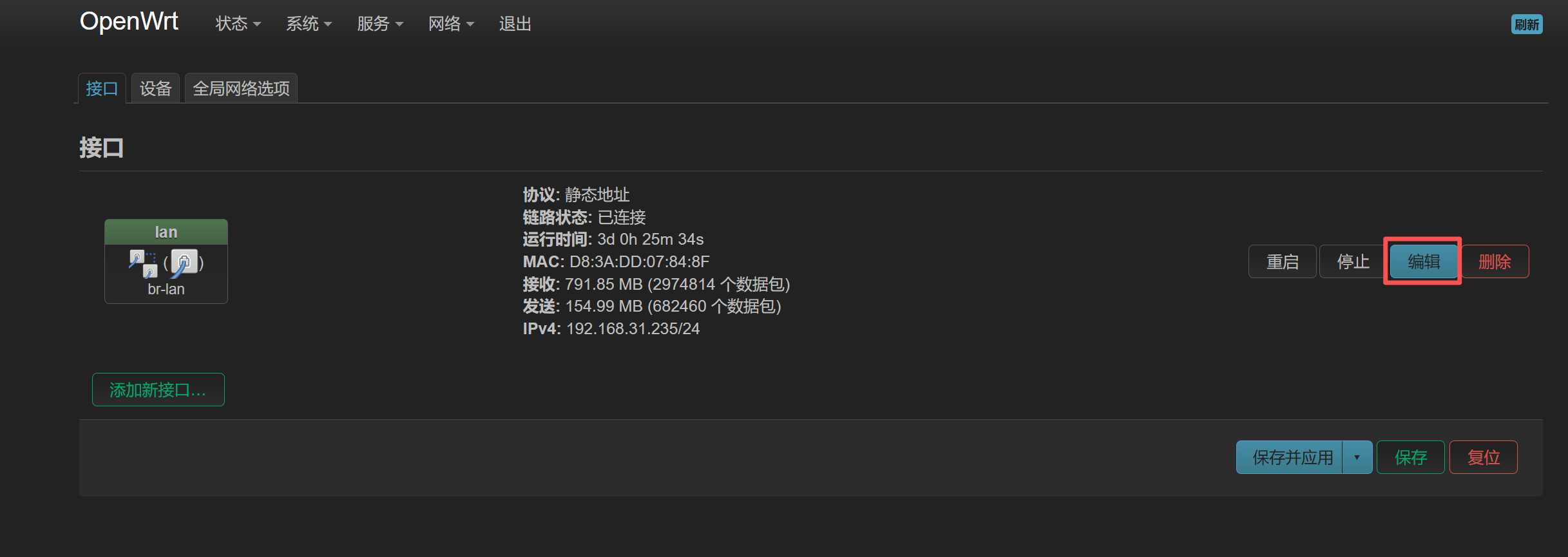
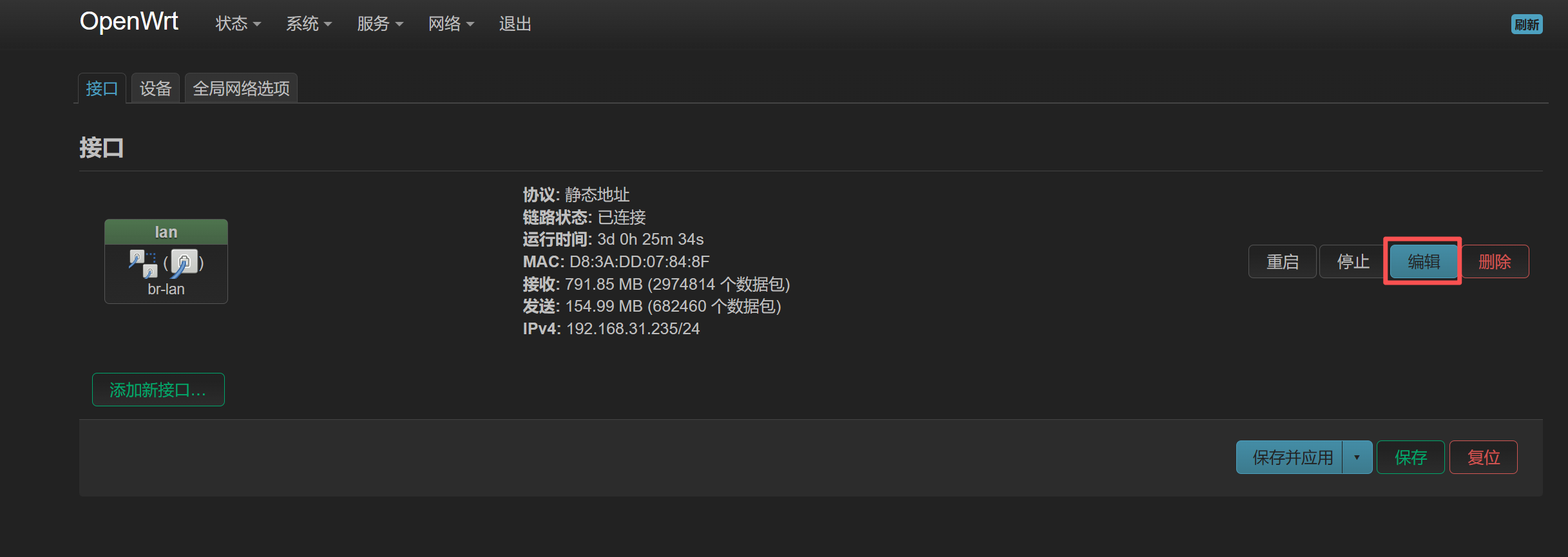
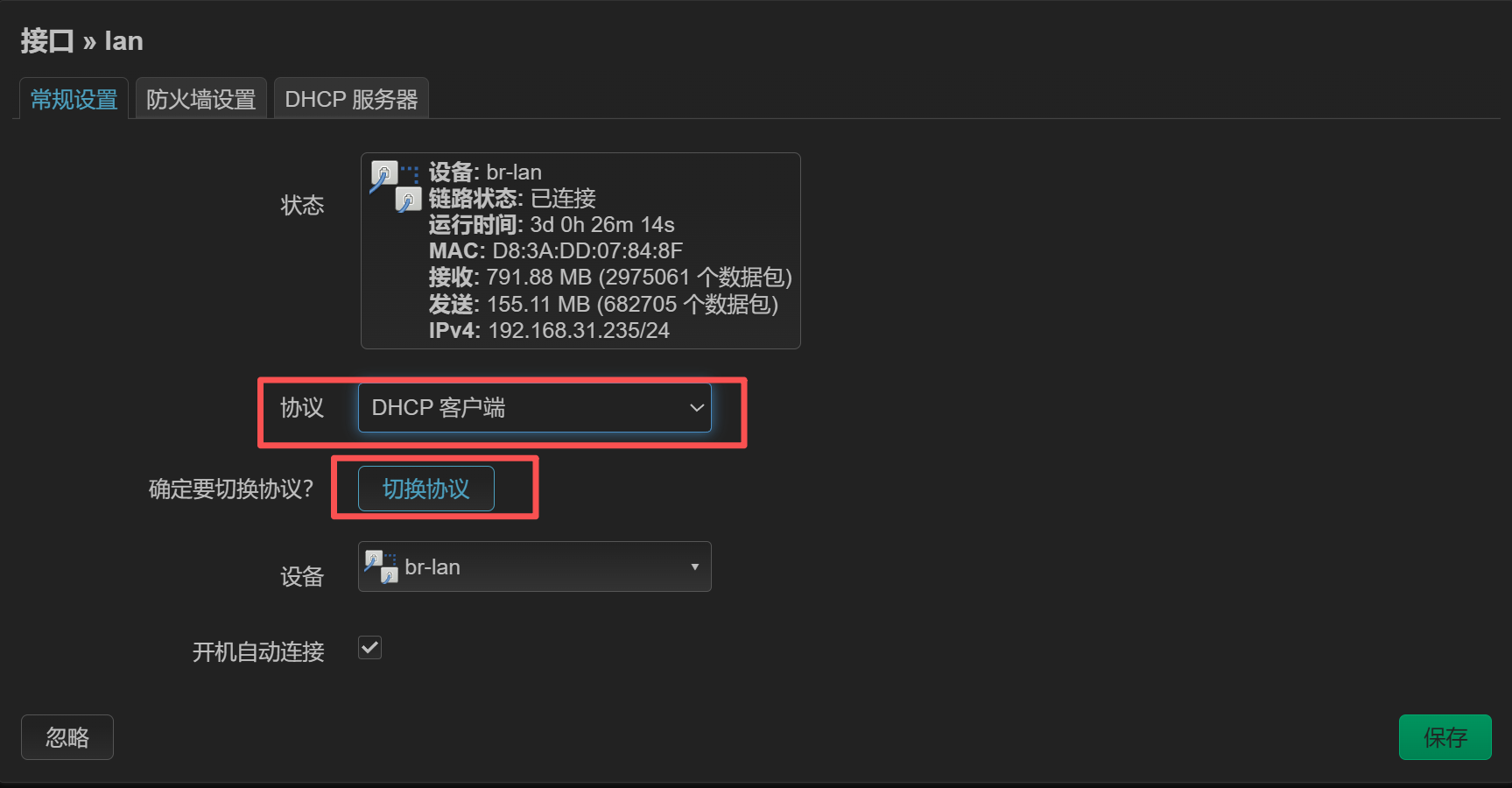
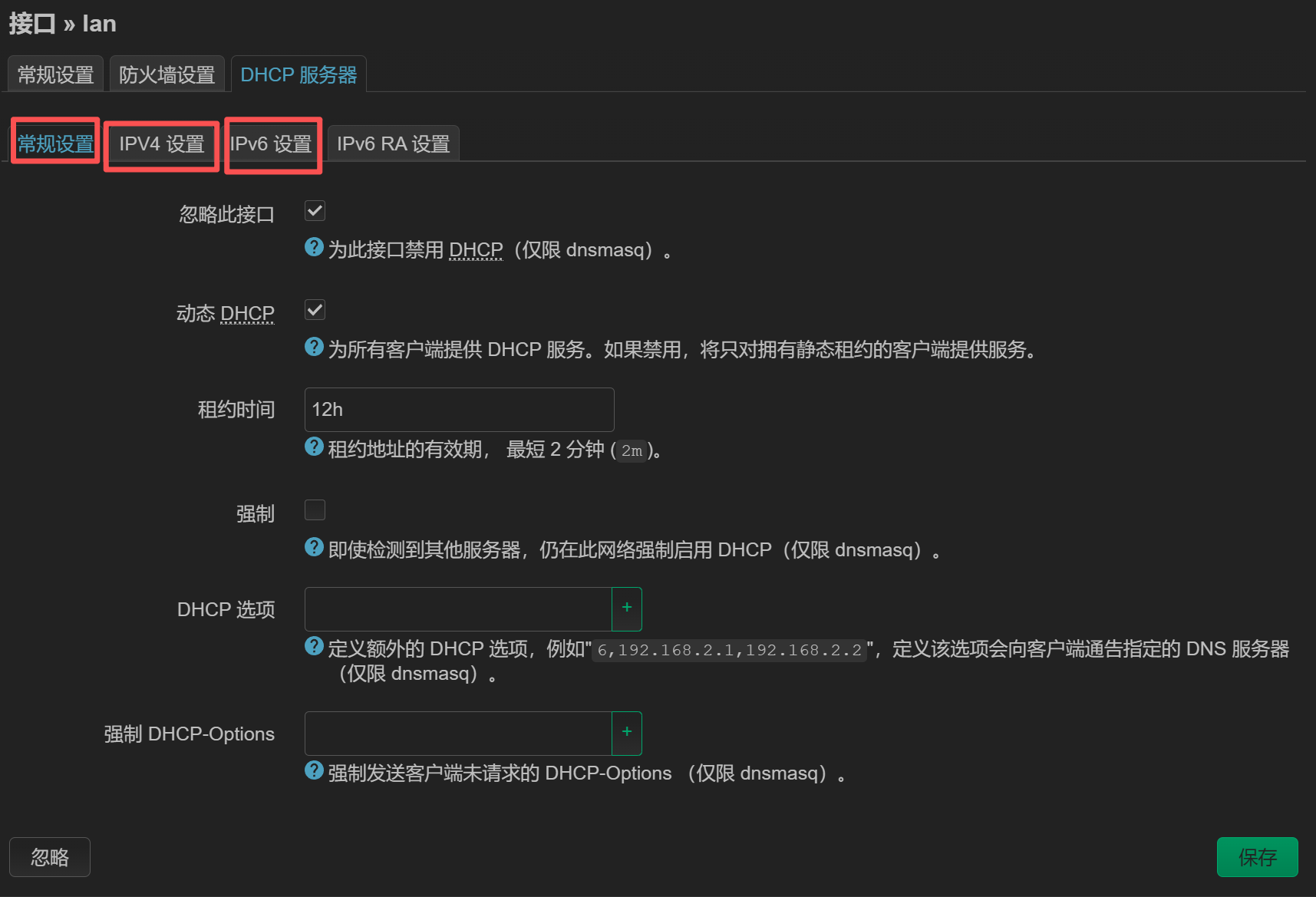
禁用 DHCPv4 服务和 DHCPv6 服务。
在 服务配置页面中记得开启 DNS代理。
服务器侧操作
以下配置适用于 RHEL/CentOS 系列 Linux 服务器(网卡配置文件路径为
/etc/sysconfig/network-scripts/ifcfg-eno1)。
nano /etc/sysconfig/network-scripts/ifcfg-eno1

TYPE=Ethernet
PROXY_METHOD=none
BROWSER_ONLY=no
BOOTPROTO=static
DEFROUTE=yes
IPV4_FAILURE_FATAL=no
# 关闭IPv6
IPV6INIT=no
NAME=eno1
UUID=b57d0ead-b8aa-4d11-91d7-a30757d80289
DEVICE=eno1
ONBOOT=yes

IPADDR=服务器ip
NETMASK=局域网的子网掩码
# 网关指向 OpenWrt
GATEWAY=树莓派的地址
DNS1=树莓派的地址
DNS2=主路由的地址

curl -I -4 https://www.baidu.com