
🔥承渊政道: 个人主页
❄️个人专栏: 《C语言基础语法知识》 《数据结构与算法》 《C++知识内容》 《Linux系统知识》 《算法刷题指南》 《测评文章活动推广》 《大模型语言路线学习》 《MySQL数据库学习》
✨逆境不吐心中苦,顺境不忘来时路!✨ 🎬 博主简介:

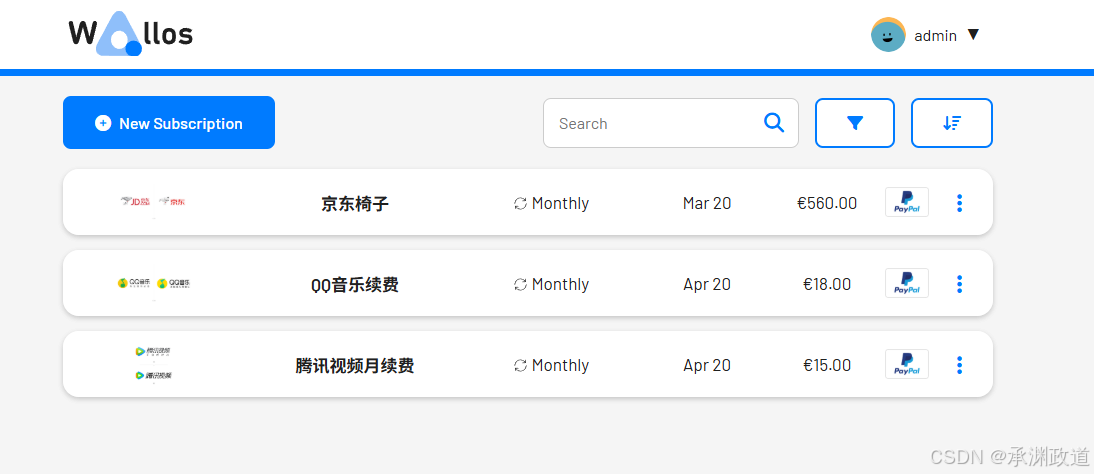
很多人都有过这样的经历.工资刚发的时候觉得这个月肯定能存下点钱,可还没等到下个月发薪日,银行卡余额就已经所剩无几.回头仔细想想,好像也没买什么大件,可钱就是莫名其妙地没了.咖啡几十块、外卖几十块、各种会员自动续费、偶尔冲动消费几次,不知不觉就把预算花得干干净净.问题其实并不在收入多少.很多时候,我们只是对自己的消费习惯缺乏清晰认知.真正尝试记账的人都知道,坚持几天不难,坚持几个月却非常困难.打开记账软件、手动录入金额、填写分类,每次都只需要几十秒,但时间一长,大多数人都会逐渐放弃.最后软件里只留下几条孤零零的记录.而对于NAS玩家来说,还有另一个习惯.照片要放自己服务器,影视库要放自己服务器,重要文件也要放自己服务器.那么每天最敏感、最私密的财务数据,为什么还要交给第三方平台保存?尤其是在各种订阅服务越来越多的今天,很多人甚至已经记不清自己到底开通过哪些会员.Wallos吸引我的地方就在这里.它不是传统意义上的复杂财务软件,而更像一个专门管理订阅和日常支出的私人财务仪表盘.部署在自己的NAS里,不需要依赖第三方云服务,也没有广告和会员限制.打开浏览器,就能清楚看到各种订阅支出、周期费用以及整体消费趋势,让原本模糊的资金流向重新变得清晰起来.


目录
1.什么是Wallos?
Wallos是一款开源、自托管的个人财务管理工具,专为追求隐私、简洁与自动化的用户设计.它允许你在一个直观的仪表盘中追踪收入、支出、预算和财务目标,所有数据都存储在你自己的设备上(例如NAS、树莓派或本地服务器),无需依赖任何第三方云服务.
核心特点:
- 完全私有:数据只保存在你的设备上,不上传到外部服务器,保障财务隐私安全.
- 轻量高效:基于Web技术构建,资源占用低,非常适合部署在家庭NAS或低功耗设备上.
- 美观易用:提供清晰的图表和分类视图,收支一目了然,降低记账门槛.
- 支持多账户与分类:可管理多个银行账户、现金、信用卡等,并自定义收支类别.
- 开源免费:项目托管在GitHub上,社区持续维护,透明可靠.
简单来说,Wallos就是你"装在NAS里的私人记账本"------不用联网、不怕广告、不怕数据泄露,打开浏览器就能随时掌握自己的财务状况.
对于NAS爱好者而言,Wallos不仅是理财工具,更是完善家庭数字生态的一块重要拼图.
2.安装前提条件
2.1ssh远程连接到飞牛
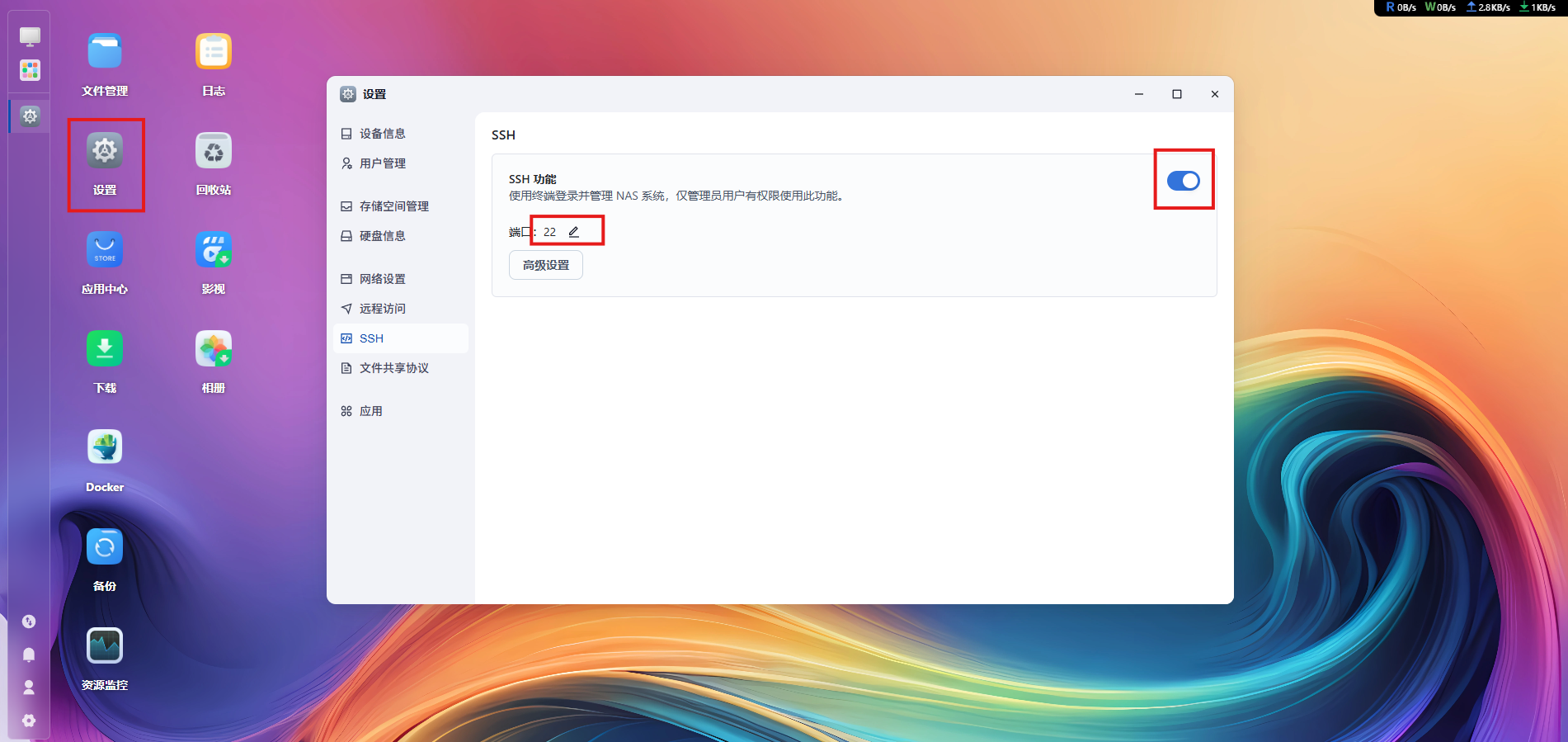
- 开启【SSH 服务】
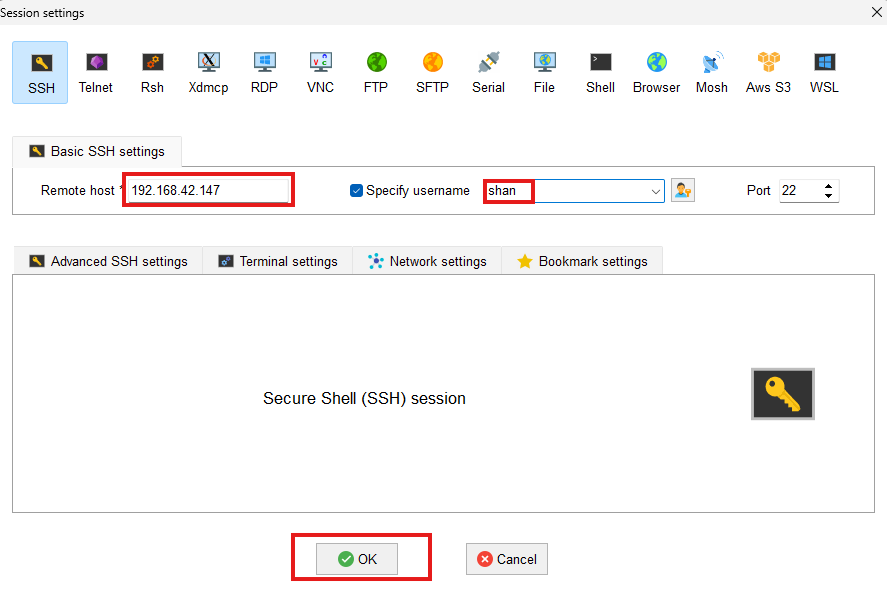
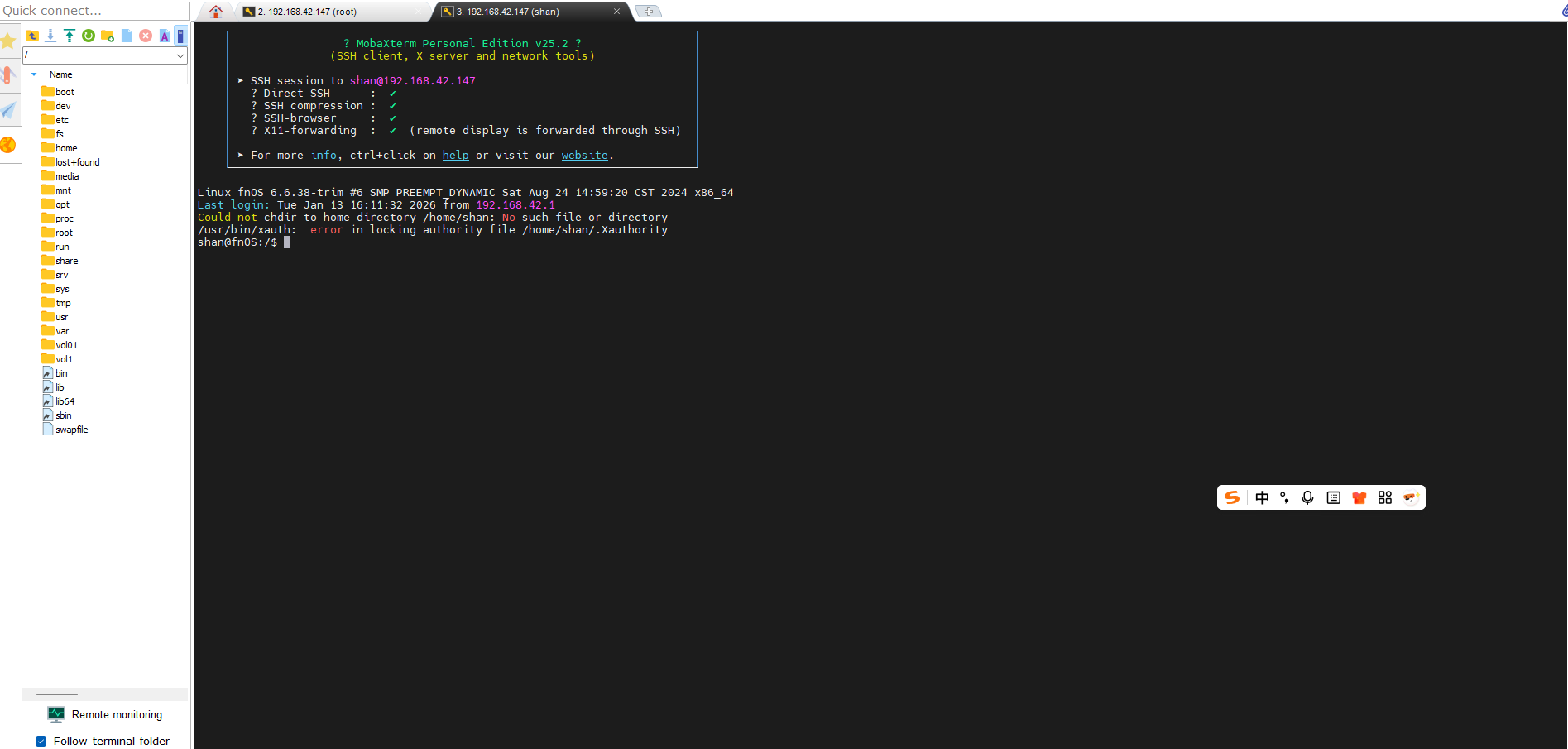
- 使用终端(Windows PowerShell / Mac Terminal)登录:
在设置--->SSH中开启SSH服务:
2.2验证docker是否开启
使用命令:
shell
docker -v
systemctl status -v
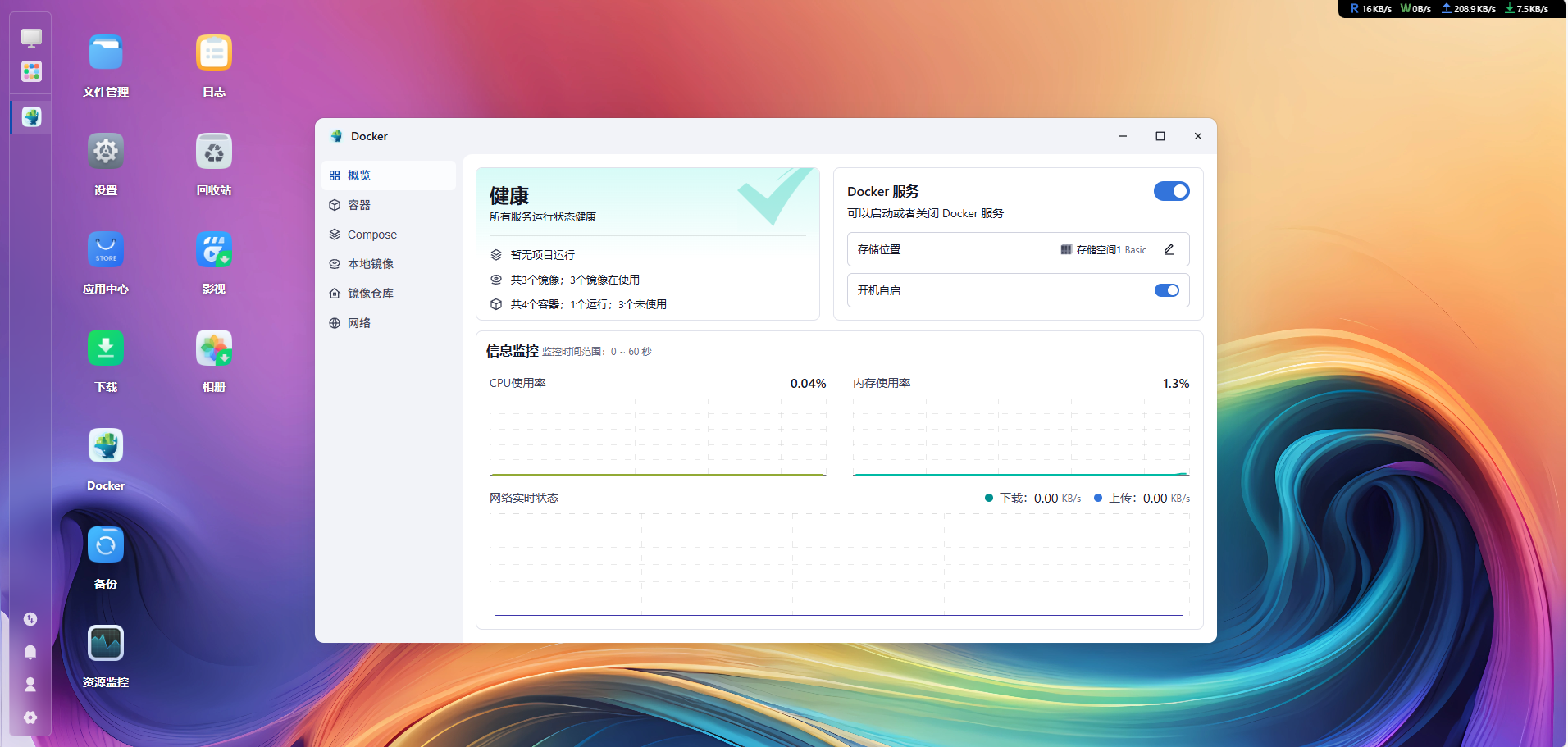
也可以直接在飞牛主页查看(其他机器也是这样的哦~)
3.安装Wallos
首先创建一下安装的目录并进入到该目录:
shell
mkdir -p /docker/wallos
cd /docker/wallos
创建并编辑 docker-compose.yml文件:
shell
vim docker-compose.yml
version: '3.0'
services:
  wallos:
    container_name: wallos
    image: bellamy/wallos:latest
    ports:
      - "8282:80/tcp"
    environment:
      TZ: 'Asia/Shanghai'
    # Volumes store your data between container upgrades
    volumes:
      - '/volume1/docker/wallos/db:/var/www/html/db'
      - '/volume1/docker/wallos/logos:/var/www/html/images/uploads/logos'
    restart: unless-stopped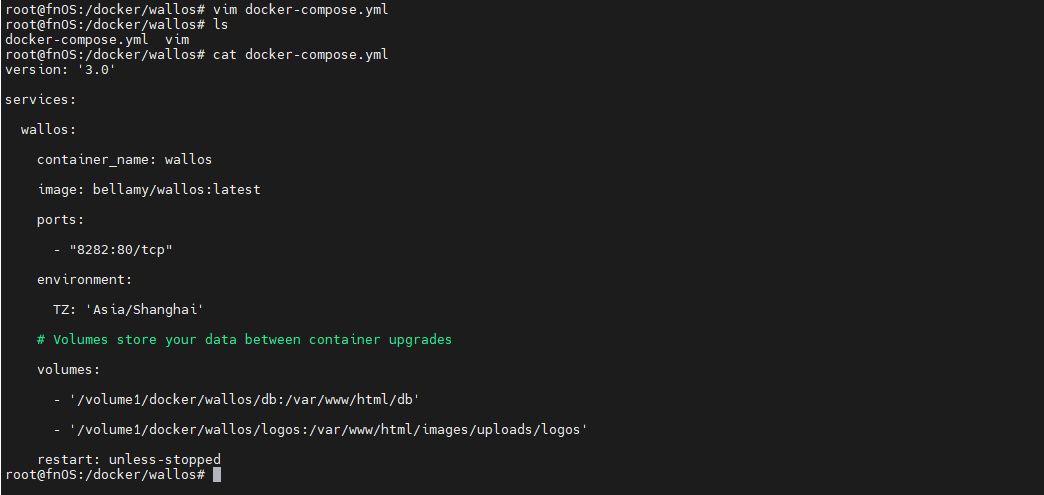
启动容器:
shell
docker compose up -d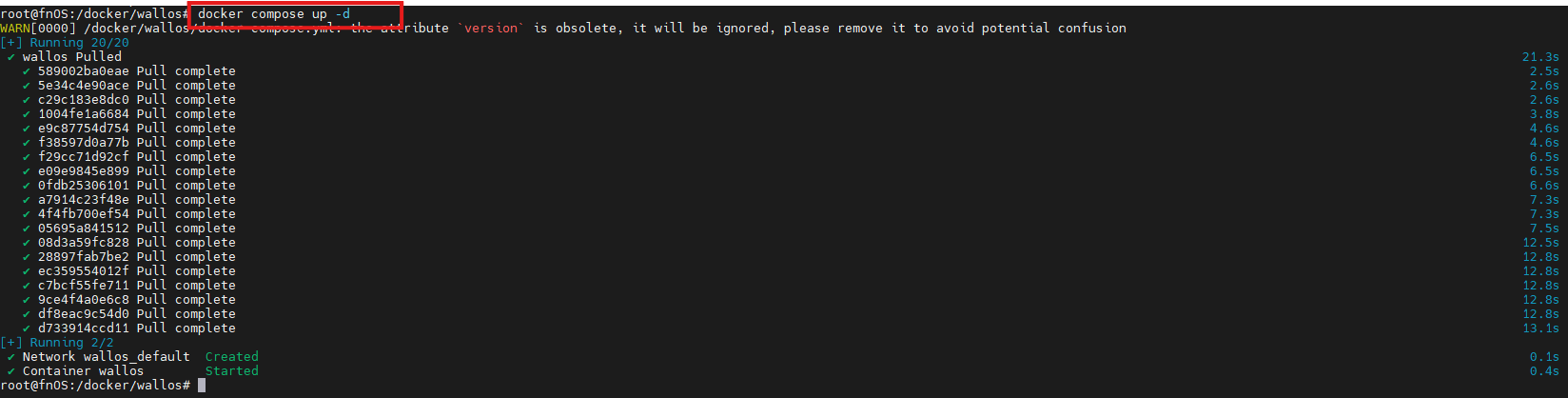
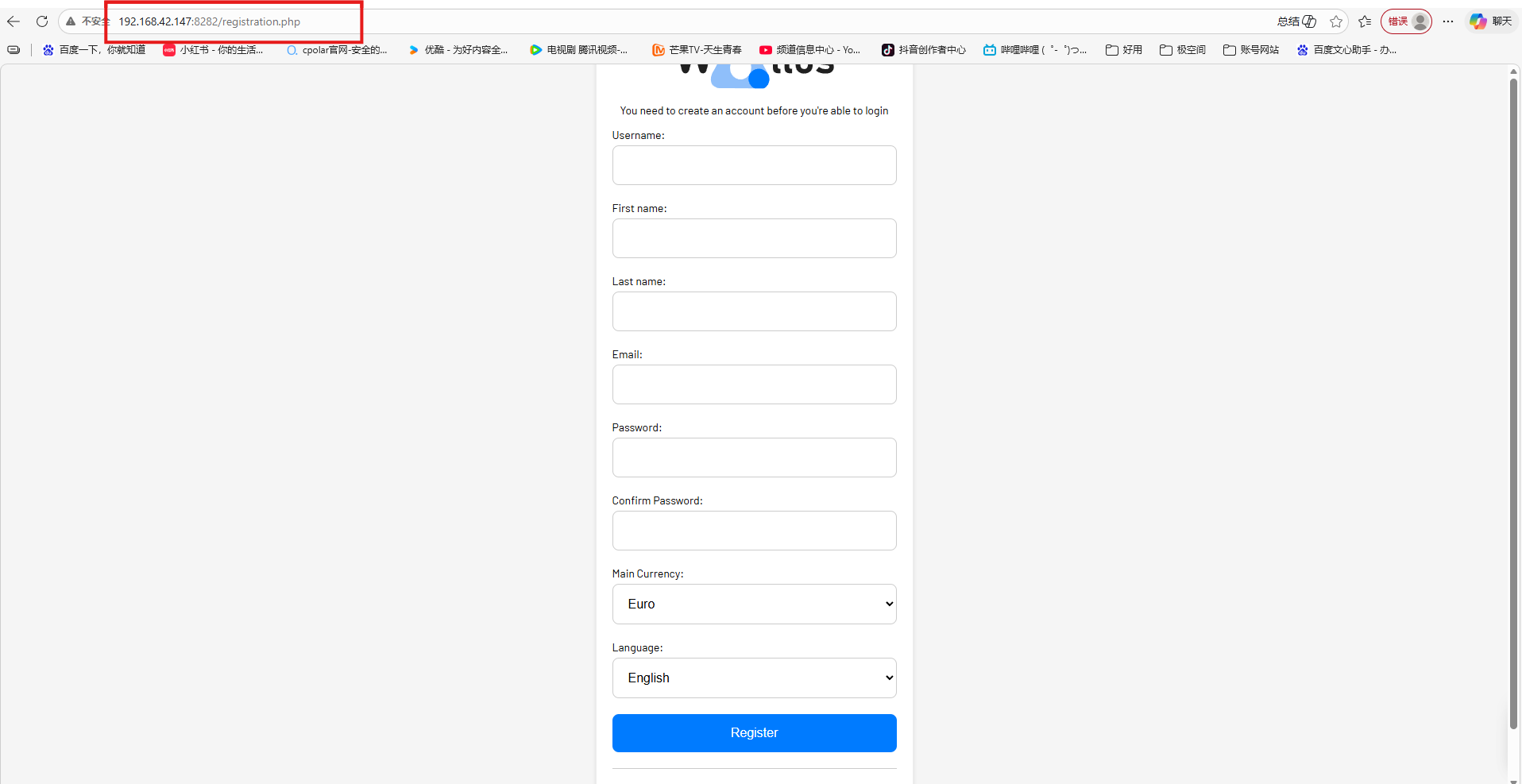
部署完成后,在浏览器中输入 http://飞牛IP:8282 就能看到Walloss的界面:
4.使用Wallos
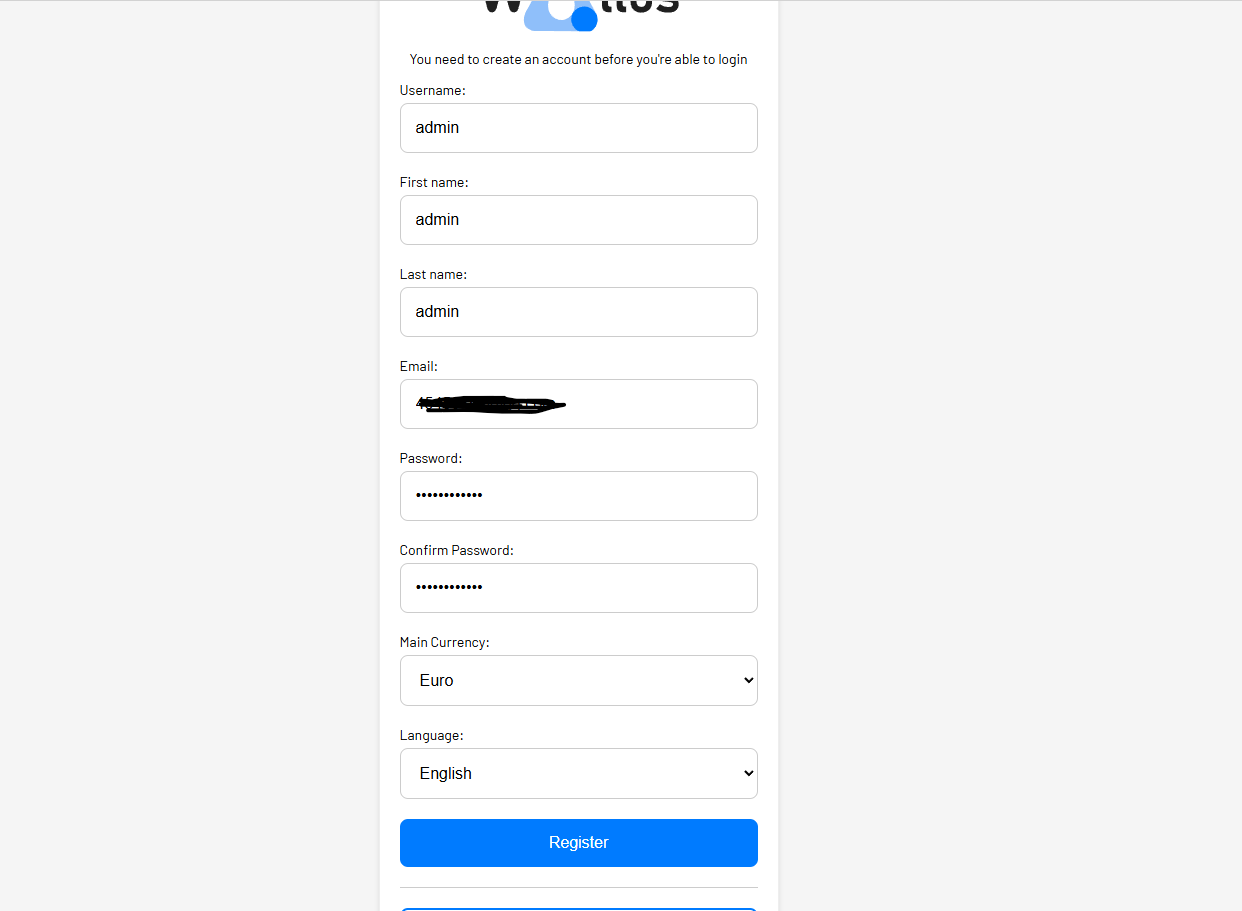
初次注册:
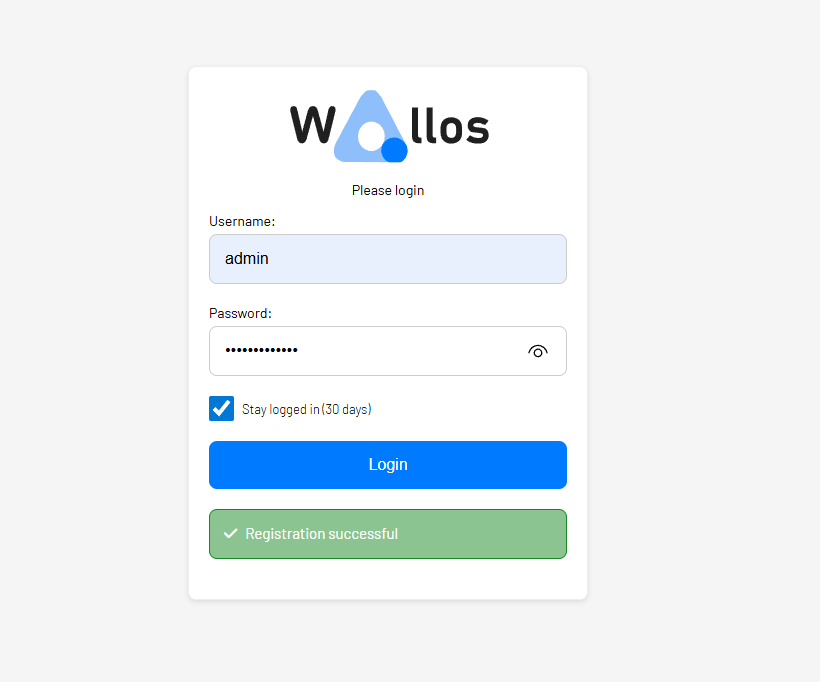
注册后登录:
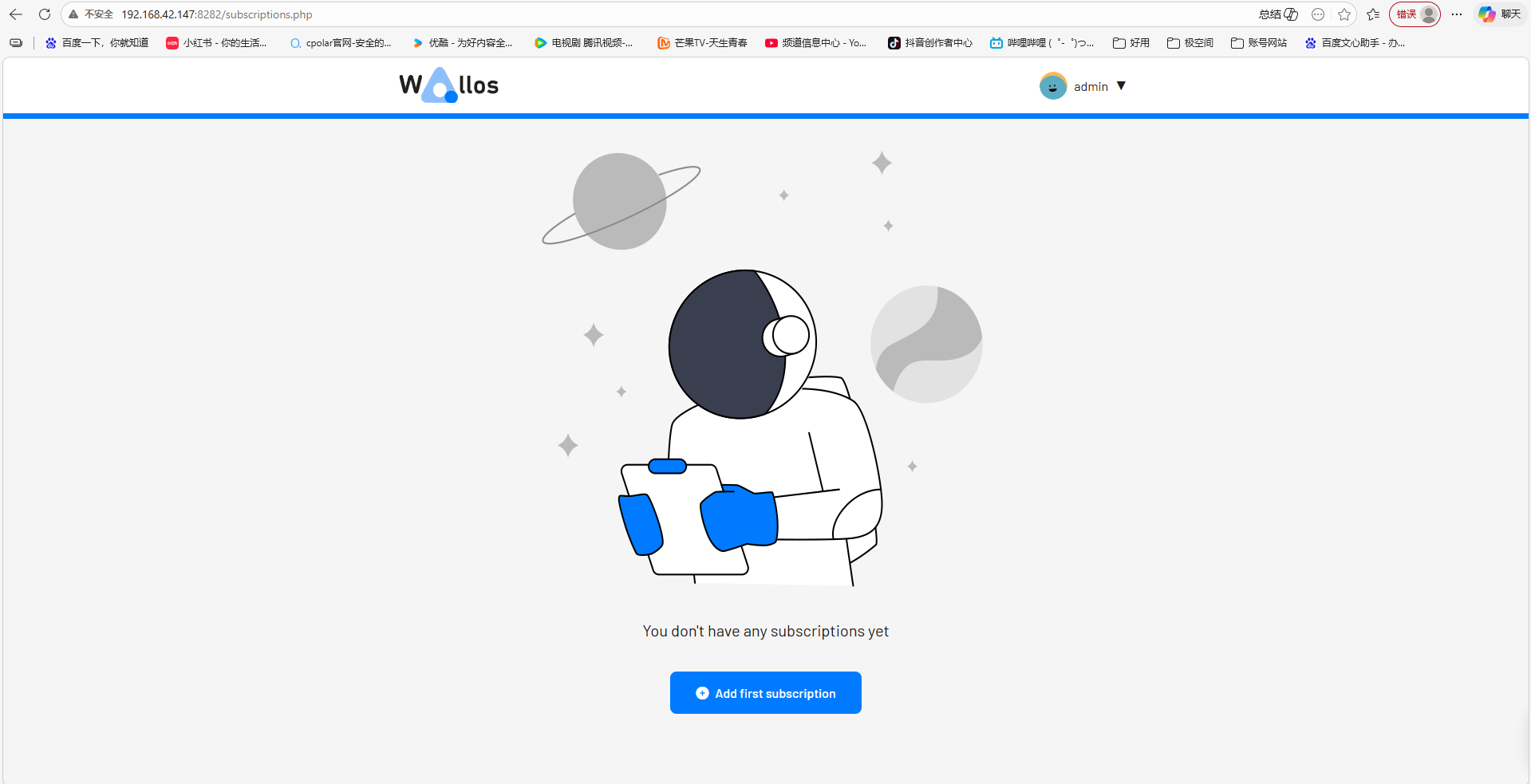
登录后,页面是空的,我们可以开启记账笔记啦!
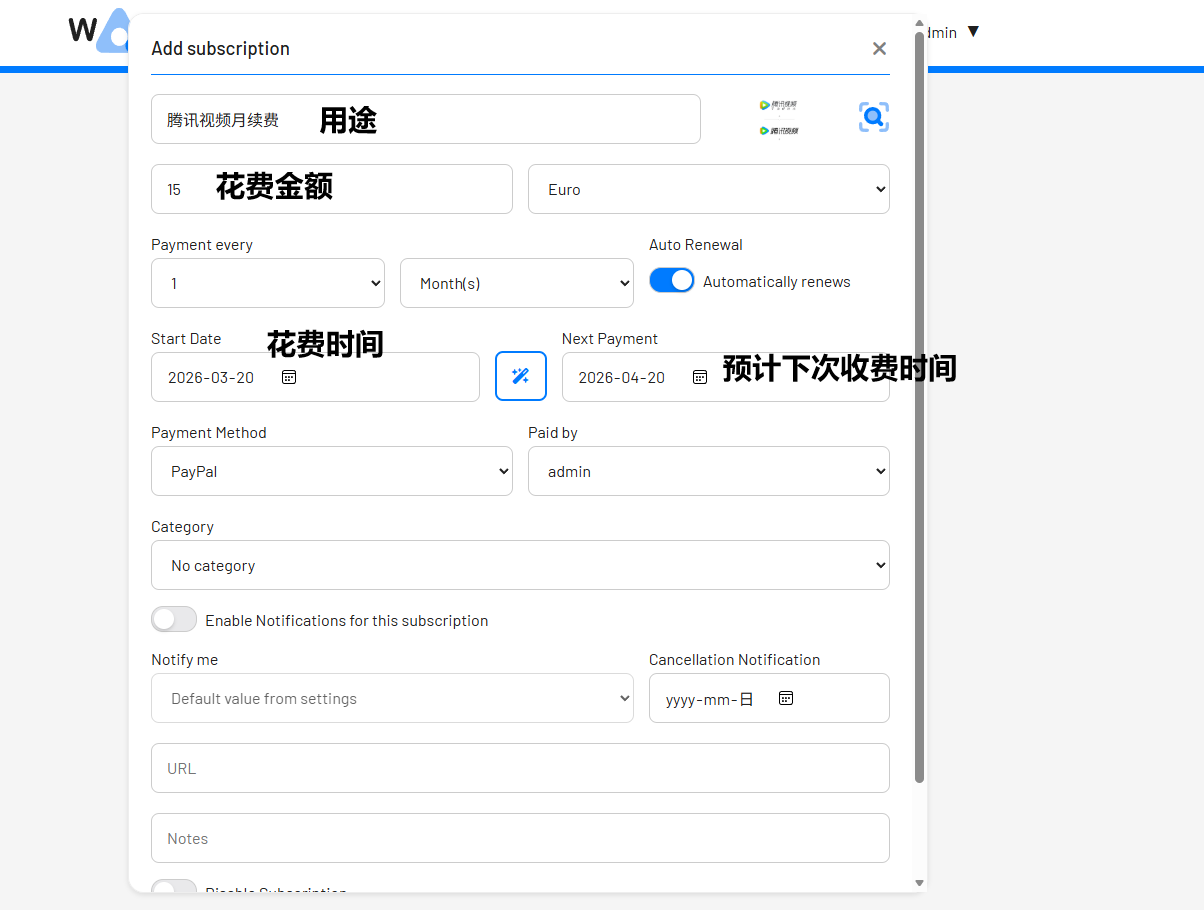
我们来添加一个"Add subscription":
你输入名称,还会自动跳转logo:
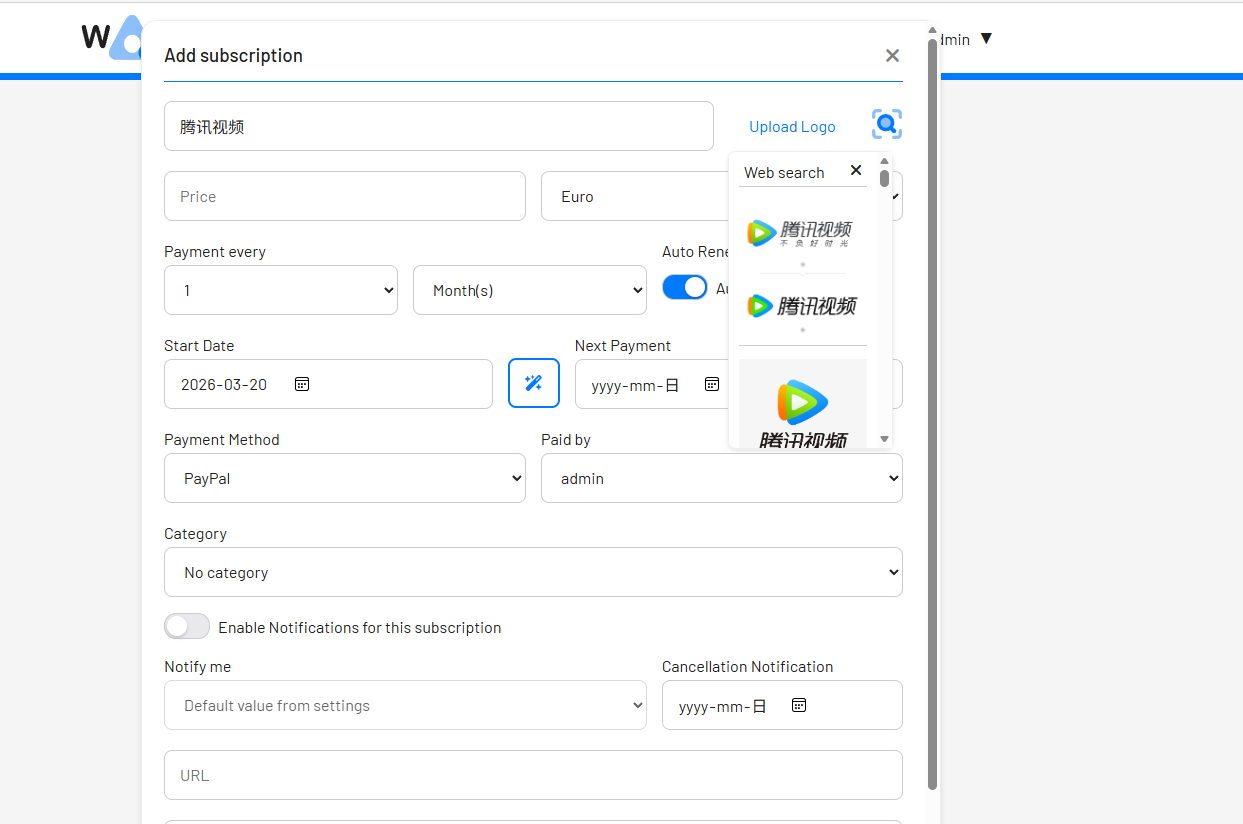
按需填写:
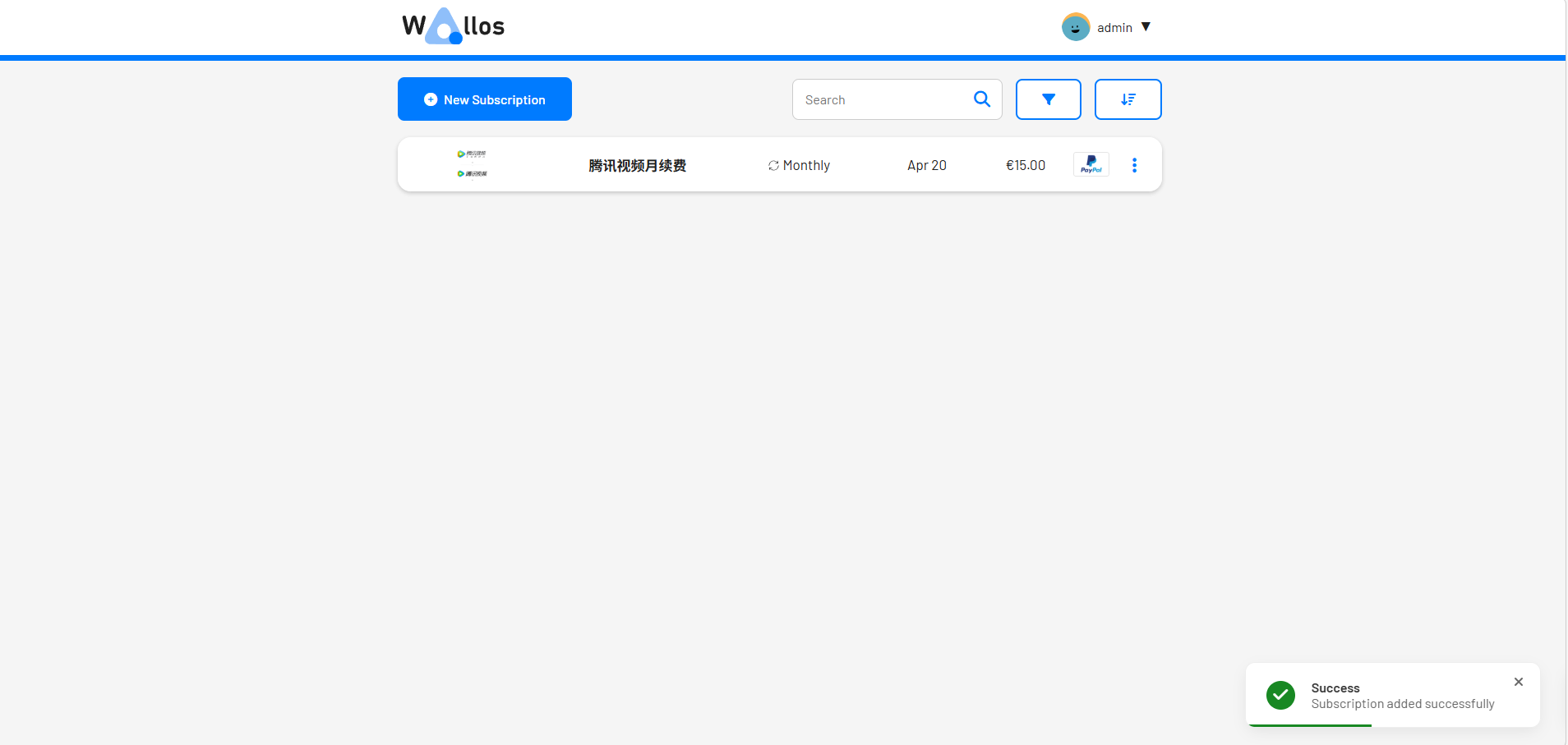
更新完成后,显示在页面上:
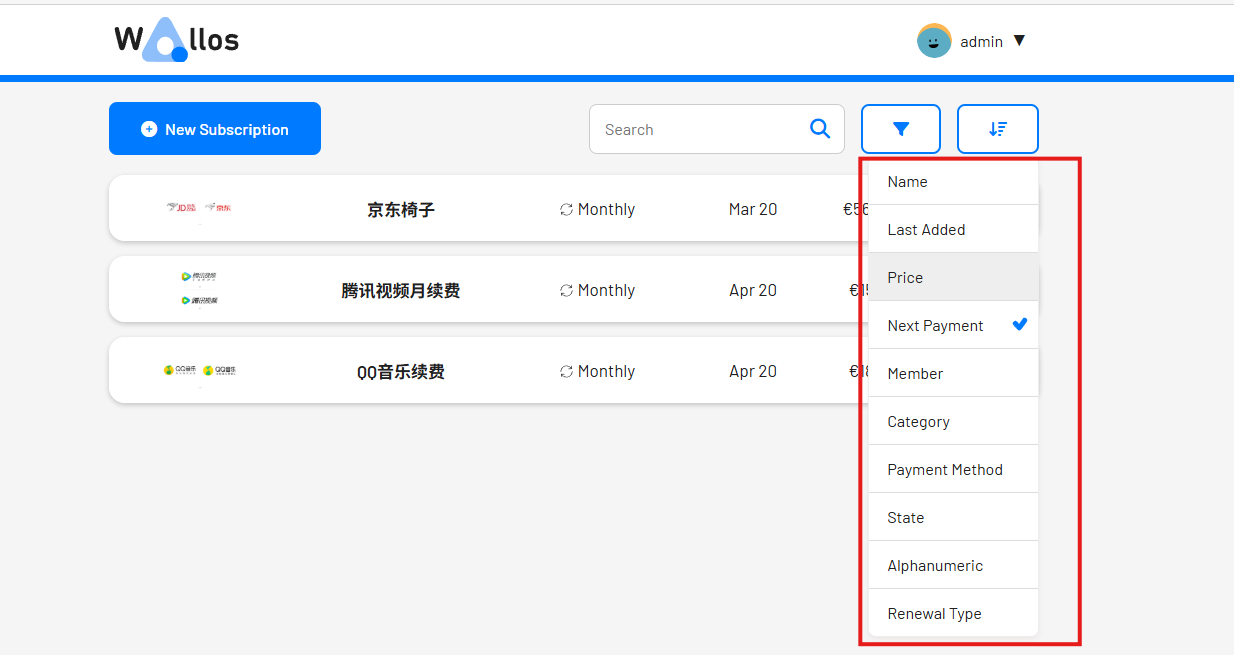
也可以按照这些排列:
为了让部署在本地NAS或Mac上的Wallos能随时随地安全访问,我们引入内网穿透神器 ------cpolar,只需一条命令,即可将私有财务面板暴露到公网,手机在外也能实时记账!
5.安装cpolar实现随时随地开发
5.1什么是cpolar?
cpolar是一款安全高效的内网穿透工具,无需公网IP或复杂配置,只需一条命令,即可将本地服务器、Web服务或任意端口映射到公网,让你随时随地远程访问内网应用,特别适合开发调试、远程运维和应急部署等场景.
5.2部署cpolar
cpolar 可以将你本地电脑中的服务(如 SSH、Web、数据库)映射到公网.即使你在家里或外出时,也可以通过公网地址连接回本地运行的开发环境.
❤️以下是安装cpolar步骤:
使用一键脚本安装命令:
shell
sudo curl https://get.cpolar.sh | sh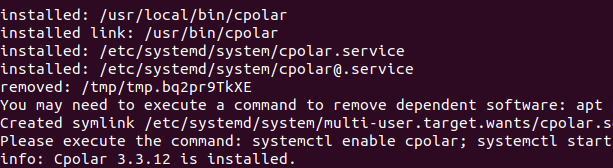
安装完成后,执行下方命令查看cpolar服务状态:(如图所示即为正常启动)
shell
sudo systemctl status cpolar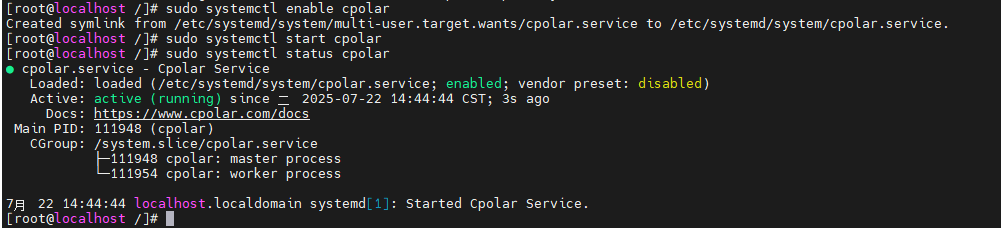
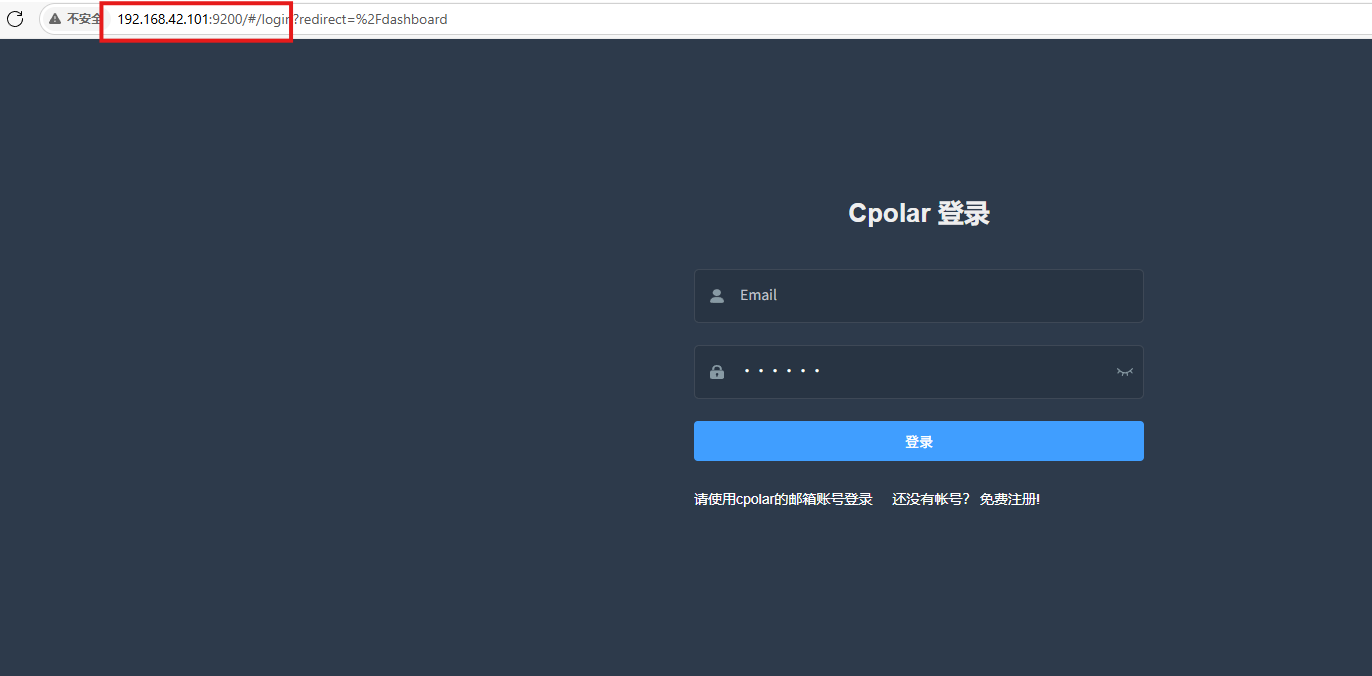
Cpolar安装和成功启动服务后,在浏览器上输入虚拟机主机IP加9200端口即:【http://ip:9200】访问Cpolar管理界面,使用Cpolar官网注册的账号登录,登录后即可看到cpolar web 配置界面,接下来在web 界面配置即可:
打开浏览器访问本地9200端口,使用cpolar账户密码登录即可,登录后即可对隧道进行管理.
6.配置公网地址
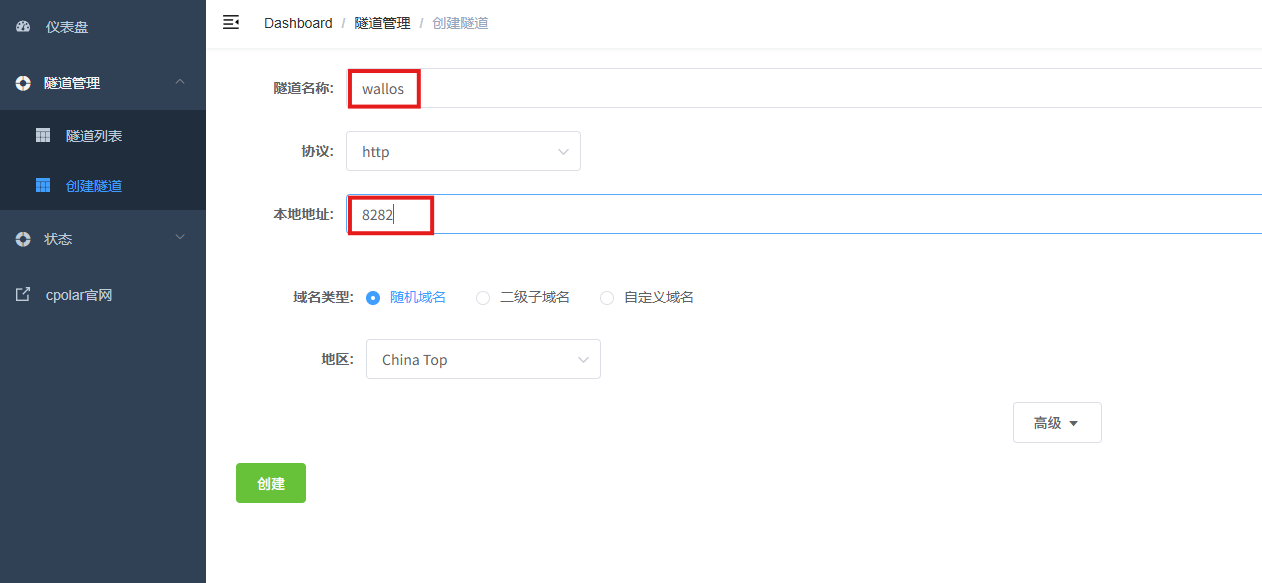
登录cpolar web UI管理界面后,点击左侧仪表盘的隧道管理------创建隧道:
- 隧道名称:可自定义,本例使用了:wallos,注意不要与已有的隧道名称重复
- 协议:http
- 本地地址:8282
- 域名类型:随机域名
- 地区:选择China Top
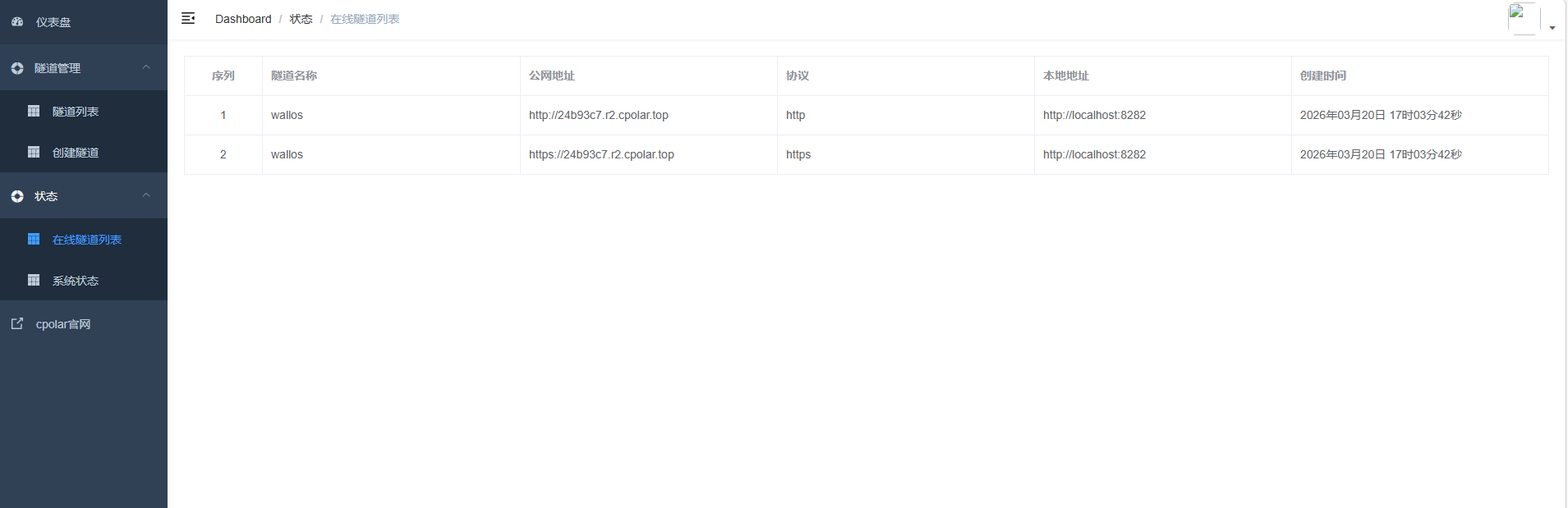
创建成功后,打开左侧在线隧道列表,可以看到刚刚通过创建隧道生成了公网地址,接下来就可以在其他电脑或者移动端设备(异地)上,使用地址访问.
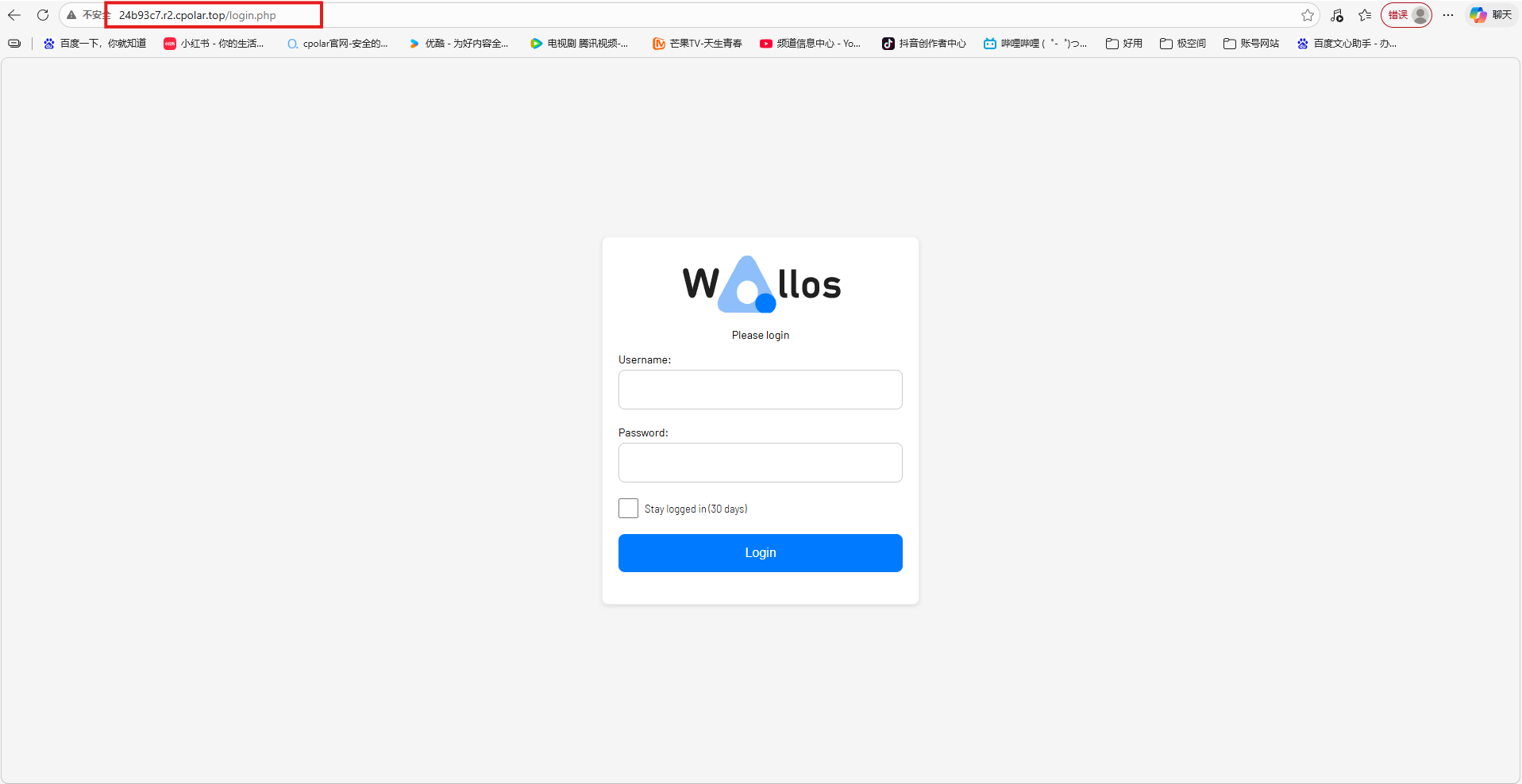
访问成功.
7.保留固定公网地址
使用cpolar为其配置二级子域名,该地址为固定地址,不会随机变化.
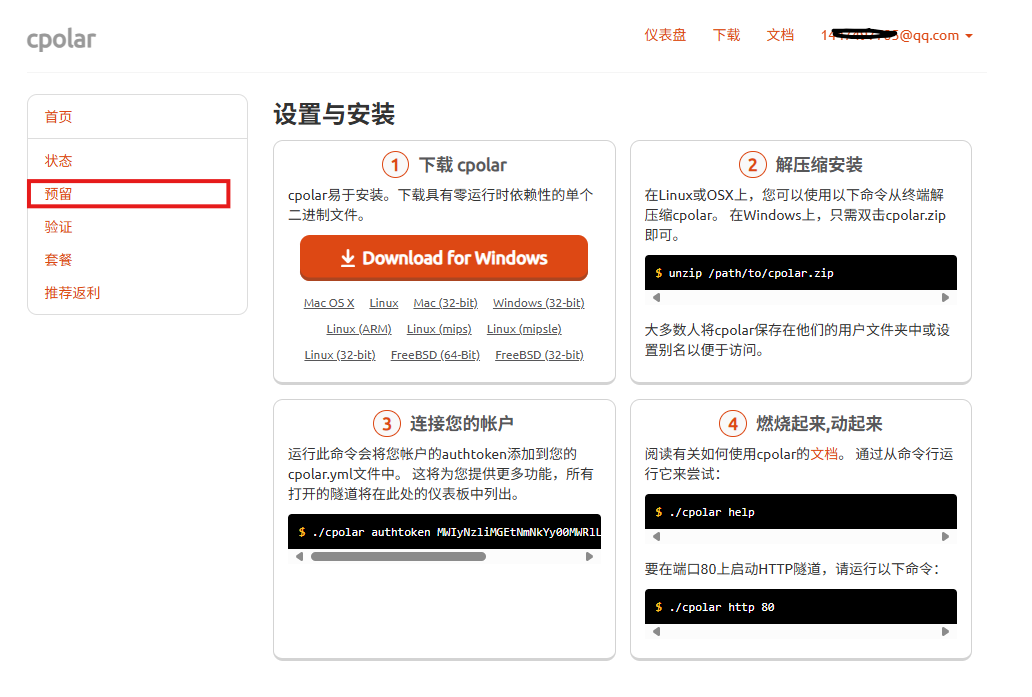
点击左侧的预留,选择保留二级子域名,地区选择china Top,然后设置一个二级子域名名称,我使用的是wallos,大家可以自定义.填写备注信息,点击保留.
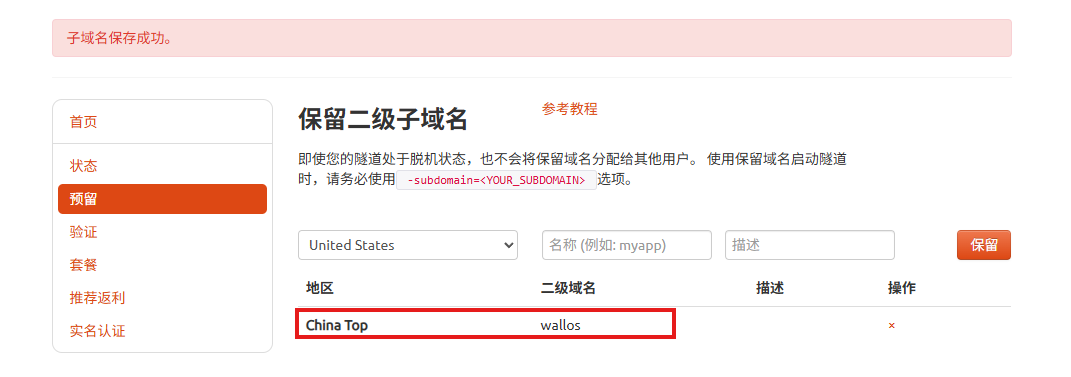
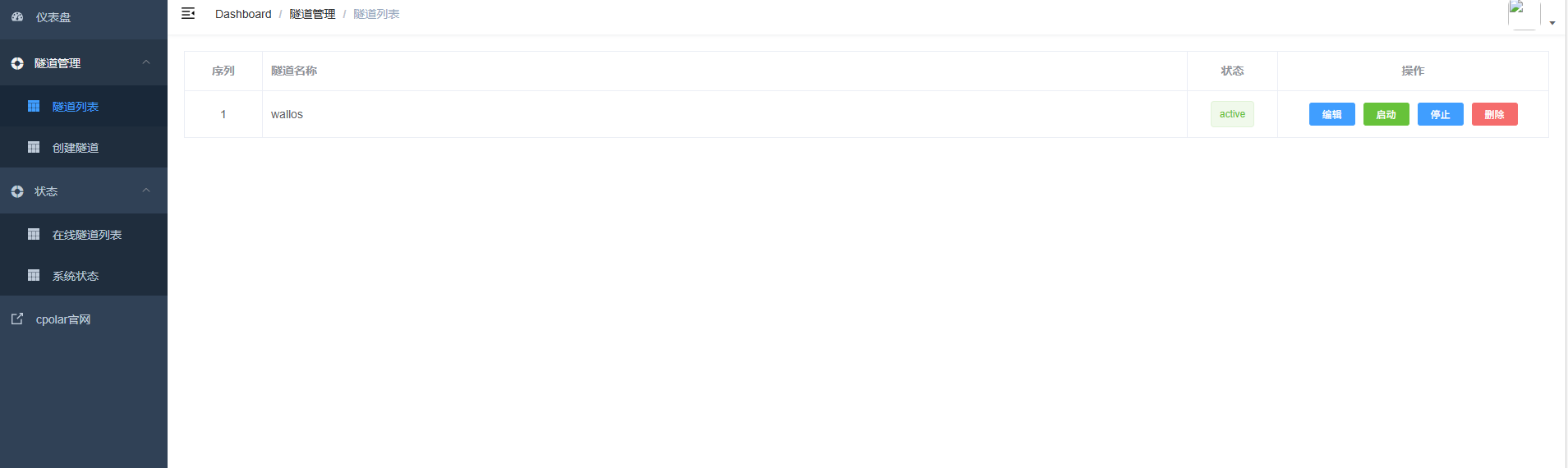
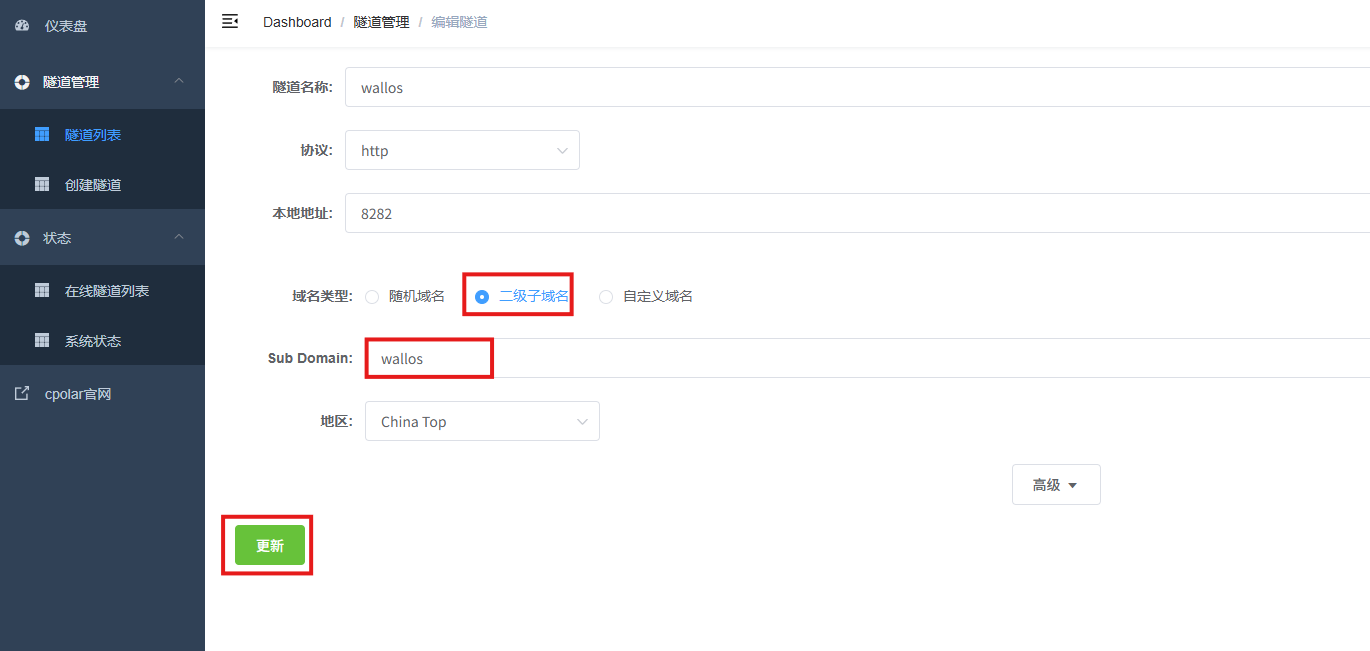
登录cpolar web UI管理界面,点击左侧仪表盘的隧道管理------隧道列表,找到所要配置的隧道,点击右侧的编辑.
修改隧道信息,将保留成功的二级子域名配置到隧道中
- 域名类型:选择二级子域名
- Sub Domain:填写保留成功的二级子域名
- 地区: China Top
点击更新
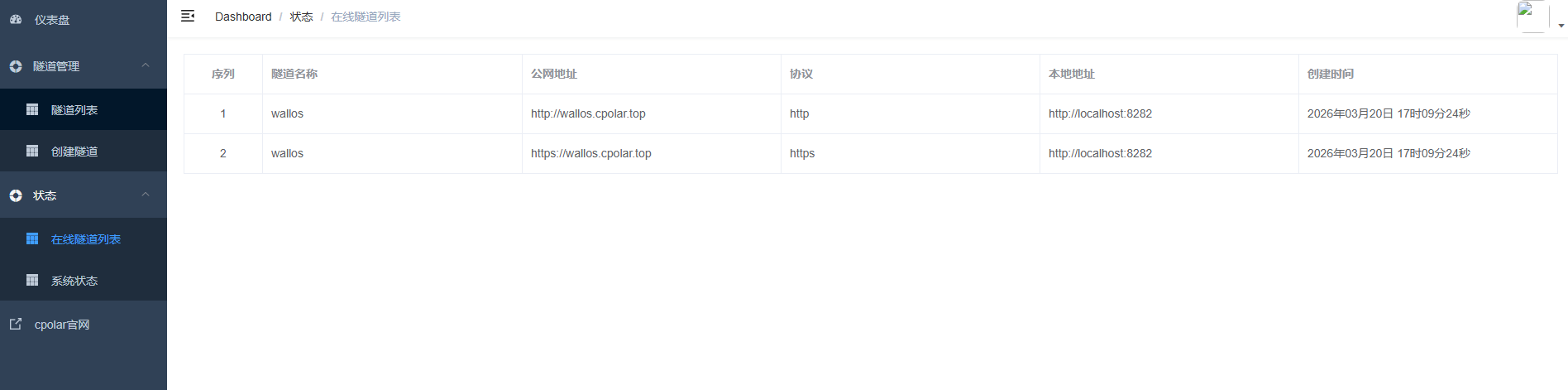
更新完成后,打开在线隧道列表,此时可以看到随机的公网地址已经发生变化,地址名称也变成了保留和固定的二级子域名名称.
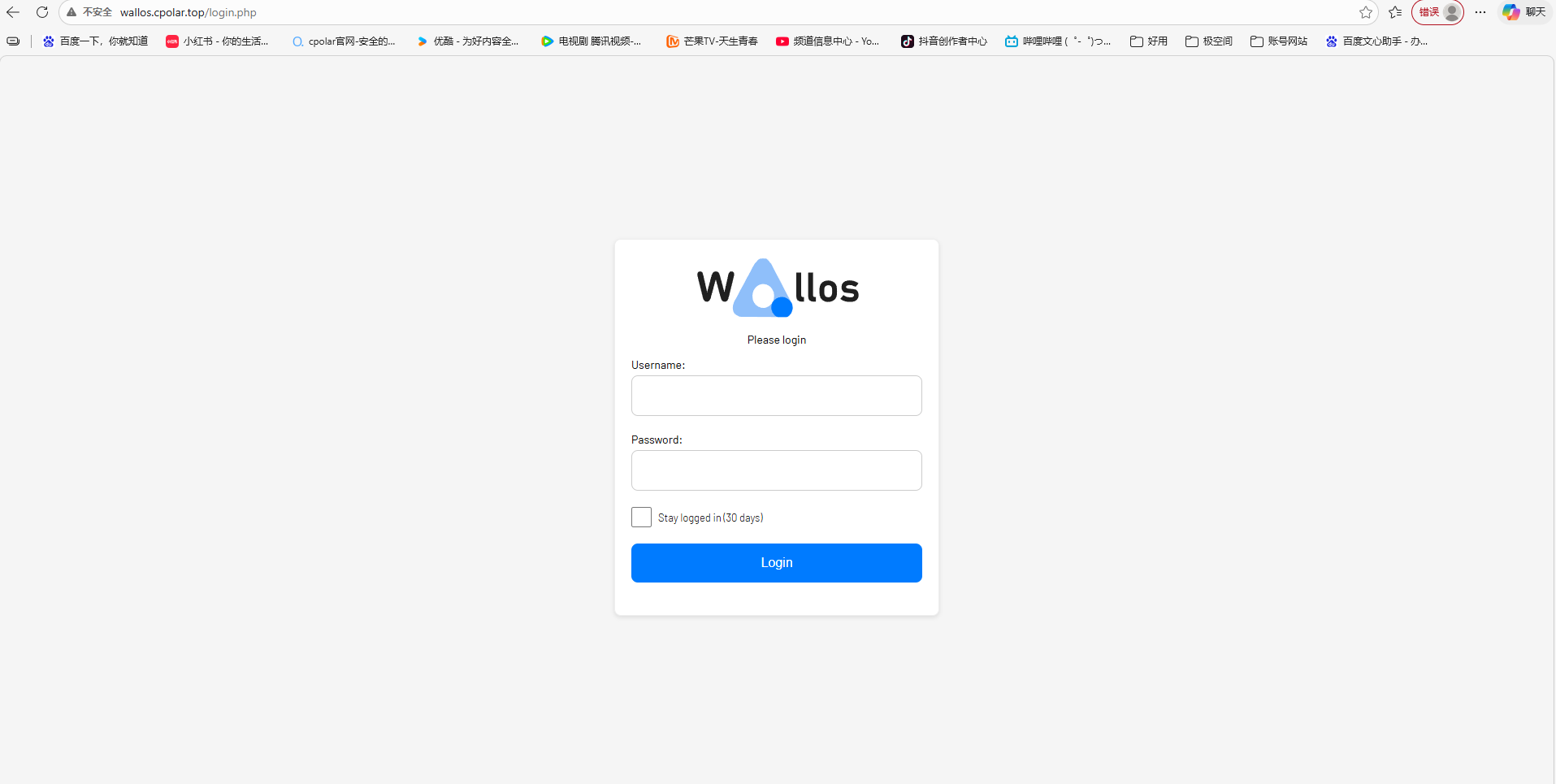
最后,我们使用固定的公网地址在任意设备的浏览器中访问,可以看到成功访问的页面,这样一个永久不会变化的二级子域名公网网址即设置好了.
8.总结
Wallos最大的价值,并不是帮助用户成为理财专家,而是帮助用户看清自己的消费习惯.很多人并非不会赚钱,而是不知道钱究竟流向了哪里.通过统一记录和管理各种订阅服务以及日常支出,很多容易被忽略的开销都会变得一目了然.
本文通过Docker完成了Wallos部署,并实现了财务项目创建、订阅管理以及数据统计展示.从实际体验来看,它更适合作为一套长期运行的个人财务管理中心,而不是传统复杂的专业记账系统.对于普通家庭用户和NAS爱好者来说,上手门槛非常低.
结合cpolar提供的公网访问能力之后,即使人在外面,也能够随时查看自己的财务仪表盘.无论是新增订阅记录、查看支出趋势还是核对消费情况,都不再局限于家庭网络环境,让这套系统真正成为随时可访问的个人财务中心.
对于很多NAS玩家来说,NAS的价值从来不只是存储数据.当照片、影视、文档都已经实现私有化之后,财务数据同样值得拥有一个属于自己的空间.而Wallos恰好提供了一种简单、轻量且足够实用的解决方案.

🚀真正的勇者不是流泪的人,而是含泪奔跑的人!
敬请期待下一篇文章内容
每日心灵鸡汤: 慢慢走也会抵达!
很多时候,我们总觉得自己走得不够快:别人已经升职、存钱、实现目标,而自己还在为一件小事反复练习,为一次失误默默消化.可人生从来不是一场统一速度的比赛.你今天愿意早起十分钟,愿意把拖延的事完成一点,愿意在疲惫时仍然善待自己,这些看似不起眼的坚持,都会在未来某个时刻给你回响.别轻易责怪正在努力的自己,花有花期,人有时序.只要方向还在,脚步再慢,也是在靠近想要的生活.