目录
[2.1 系统要求](#2.1 系统要求)
[2.2 各系统安装教程](#2.2 各系统安装教程)
[3.1 主界面布局](#3.1 主界面布局)
[3.2 发送第一个GET请求](#3.2 发送第一个GET请求)
[3.3 发送POST请求](#3.3 发送POST请求)
[4.1 环境变量与全局变量](#4.1 环境变量与全局变量)
[4.2 测试集合(Collections)](#4.2 测试集合(Collections))
[4.3 测试脚本编写](#4.3 测试脚本编写)
[4.4 Runner批量测试](#4.4 Runner批量测试)
[5.1 AI智能功能](#5.1 AI智能功能)
[5.2 性能优化](#5.2 性能优化)
[5.3 协作增强](#5.3 协作增强)
[6.1 安装问题](#6.1 安装问题)
[6.2 使用问题](#6.2 使用问题)
一、Postman简介
Postman是一款功能强大的API开发与测试工具,支持REST、SOAP、GraphQL等协议调试,被全球超过4000万开发者使用。2025年最新版v11.57.0带来了AI智能测试生成、多环境变量同步等增强功能,适用于接口调试、自动化测试、文档生成等场景。
二、环境准备与安装步骤
2.1 系统要求
| 系统 | 最低配置 | 推荐配置 |
|---|---|---|
| Windows | Windows 7 64位,4GB内存 | Windows 10/11 64位,8GB内存,1GB SSD |
| macOS | macOS 10.11+ | macOS 12+,Apple Silicon芯片 |
| Linux | Ubuntu 14.04/Debian 8,4GB内存 | Ubuntu 20.04+,8GB内存 |
2.2 各系统安装教程
Windows系统
-
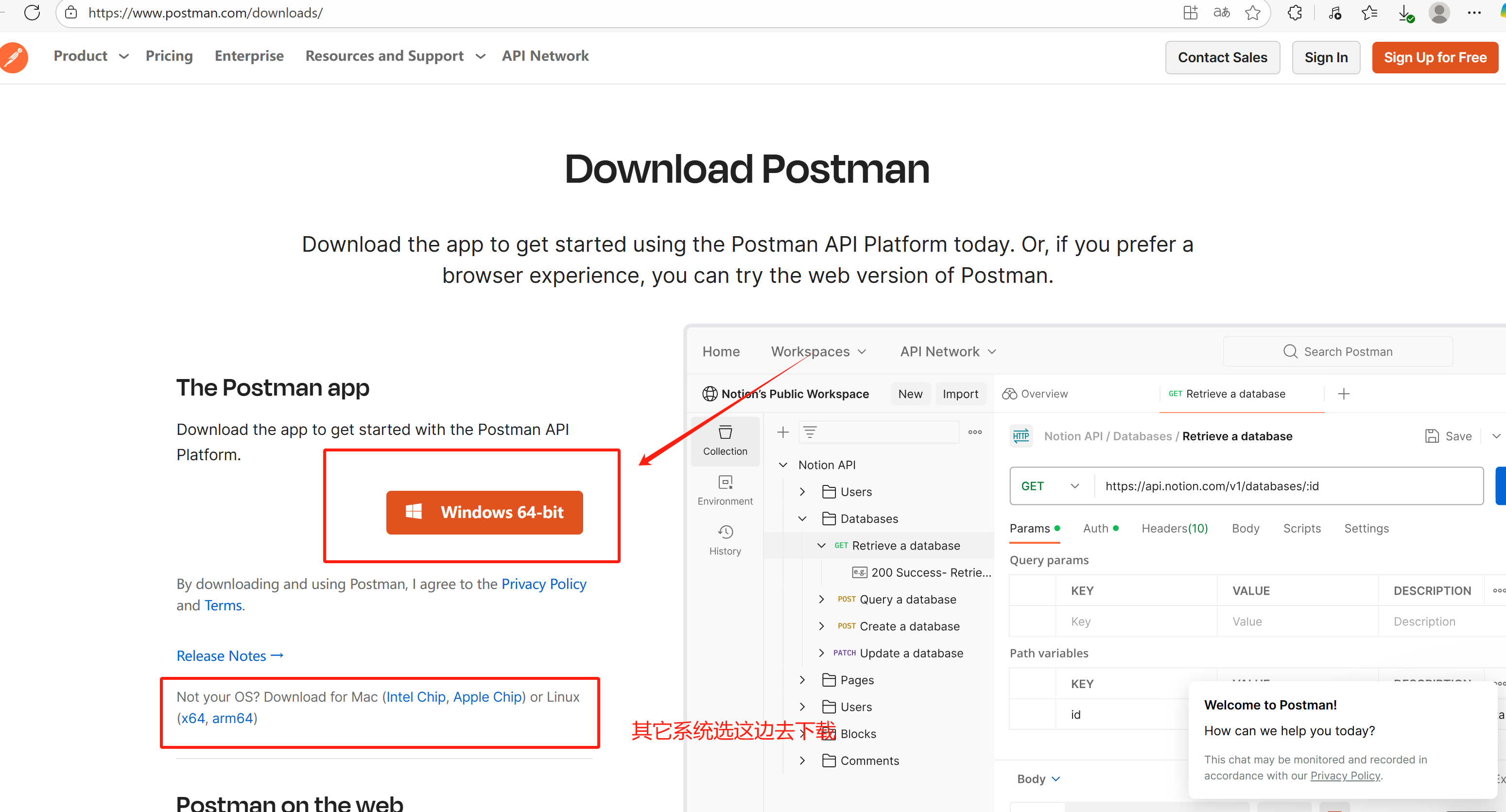
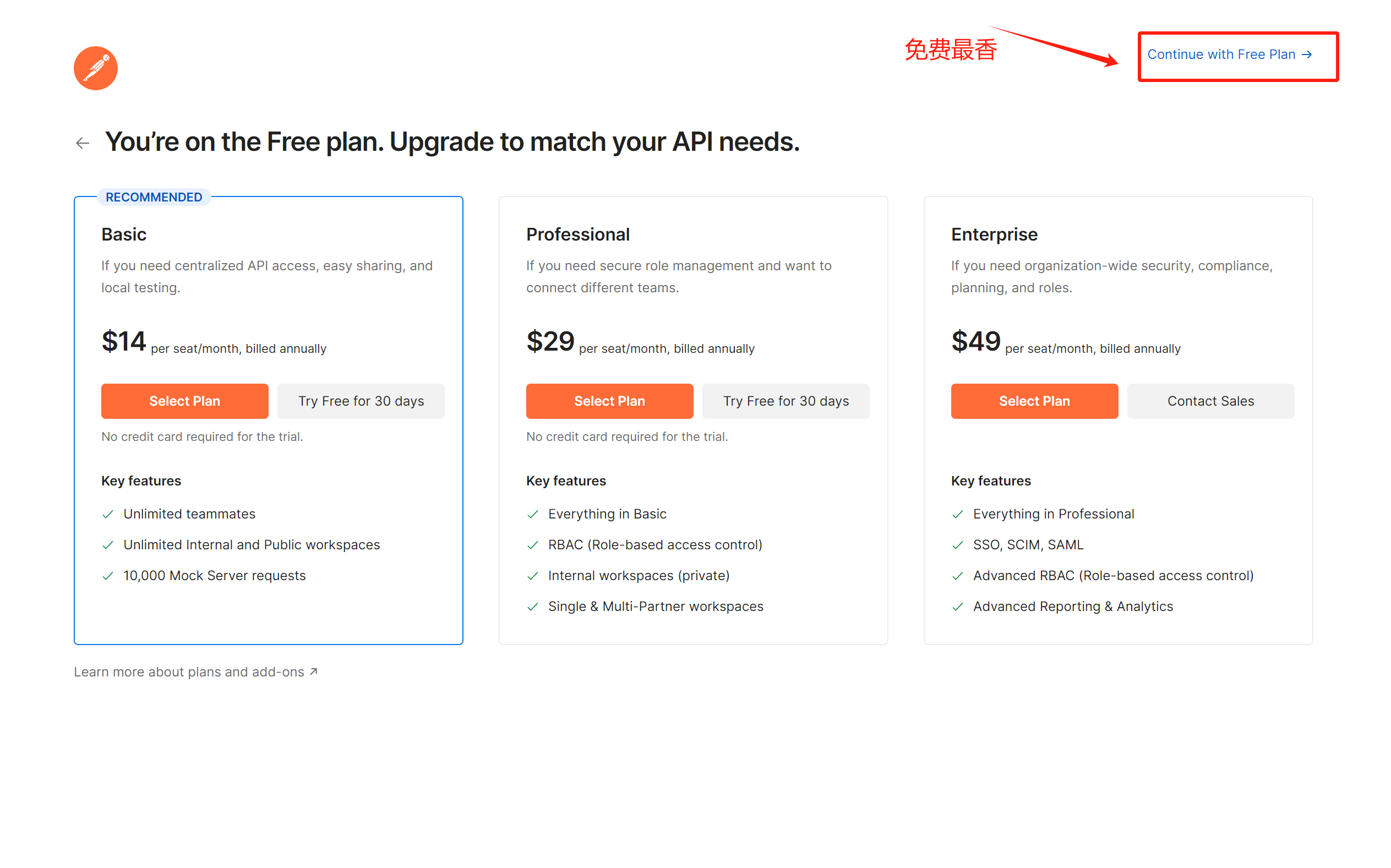
访问Postman官网,下载Windows 64位版本
-
运行
Postman-win64-xxx-Setup.exe,选择安装路径(建议D:\DevTools\Postman) -
勾选"Create desktop shortcut",点击"Install"完成安装
-
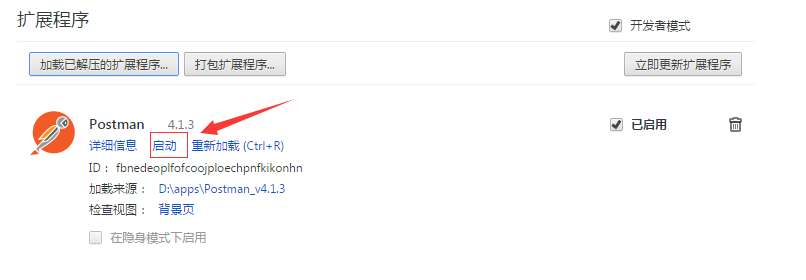
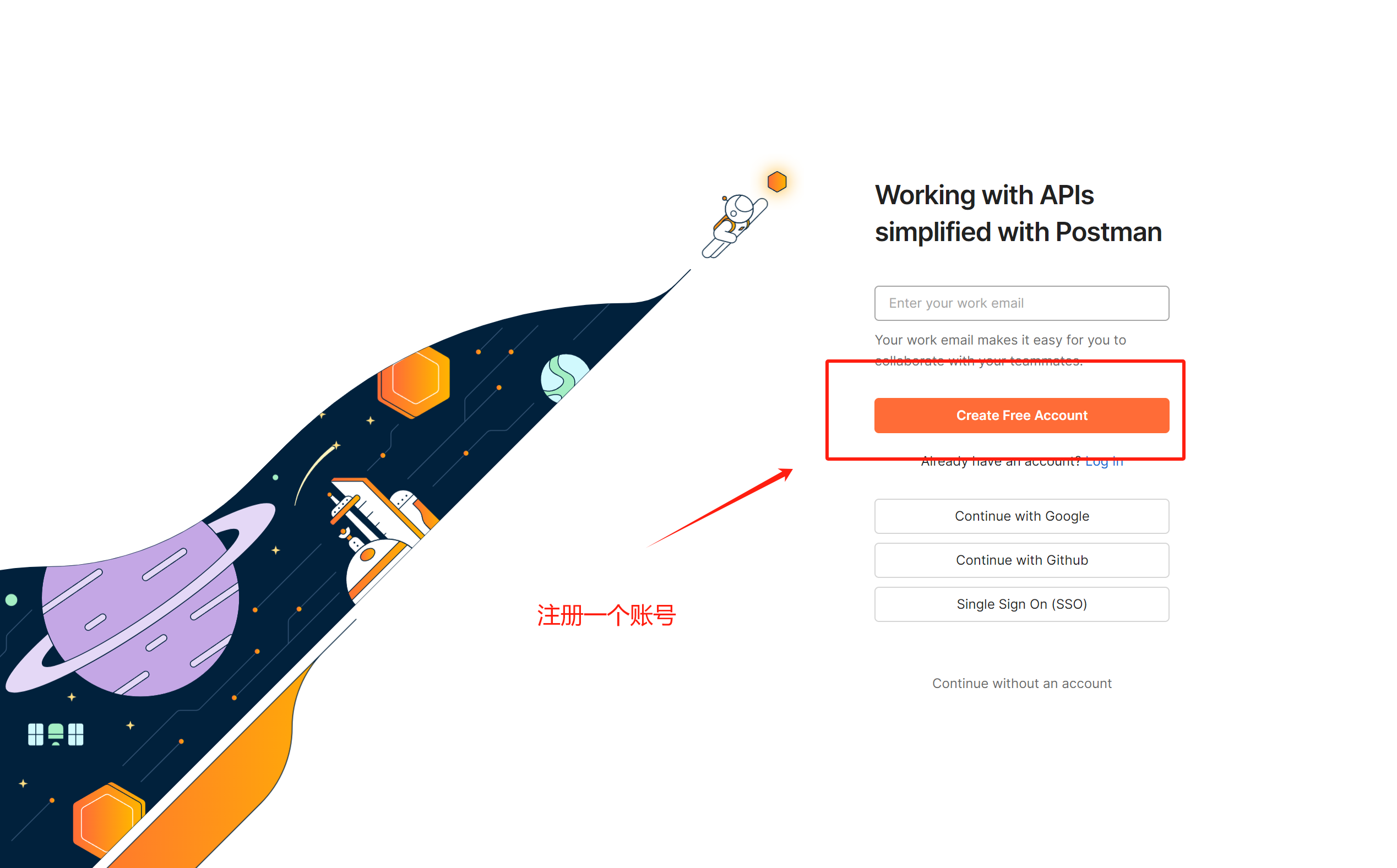
首次启动时,在用户账户控制窗口点击"是"
 macOS系统
-
根据芯片类型选择下载:
-
Intel芯片:下载"Mac Intel Chip"版本
-
Apple Silicon:下载"Mac Apple Chip"版本
-
-
解压下载的.zip文件,将Postman拖入"应用程序"文件夹
-
首次打开时,在"系统偏好设置-安全性与隐私"中点击"仍要打开"
Linux系统(Ubuntu为例)
方法1:Snap安装(推荐)
sudo apt update && sudo apt install snapd
sudo snap install postman
方法2:手动安装
wget https://dl.pstmn.io/download/latest/linux64 -O postman.tar.gz
sudo tar -xzf postman.tar.gz -C /opt/
sudo ln -s /opt/Postman/Postman /usr/local/bin/postman
三、界面介绍与基础操作
3.1 主界面布局
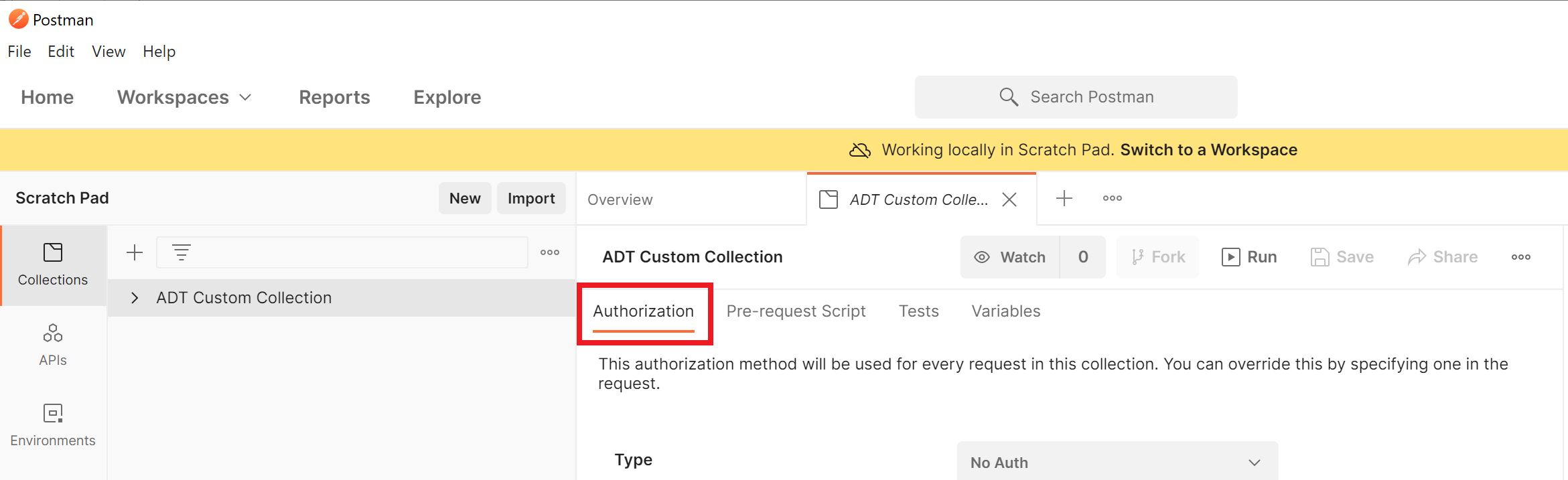
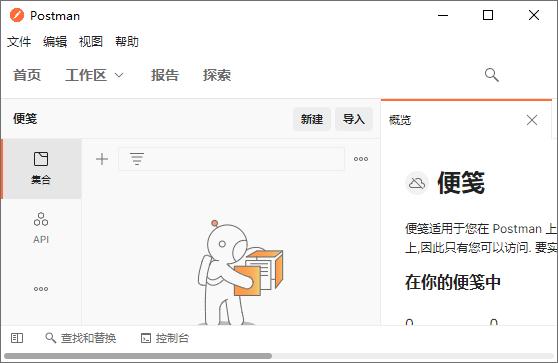
Postman采用三栏式布局:
-
左侧导航栏:Collections(测试集合)、Environments(环境变量)、History(历史记录)
-
中央工作区:请求编辑区域,包含方法选择、URL输入、参数配置等
-
右侧响应区:显示请求结果,包括状态码、响应头、响应体等
3.2 发送第一个GET请求
-
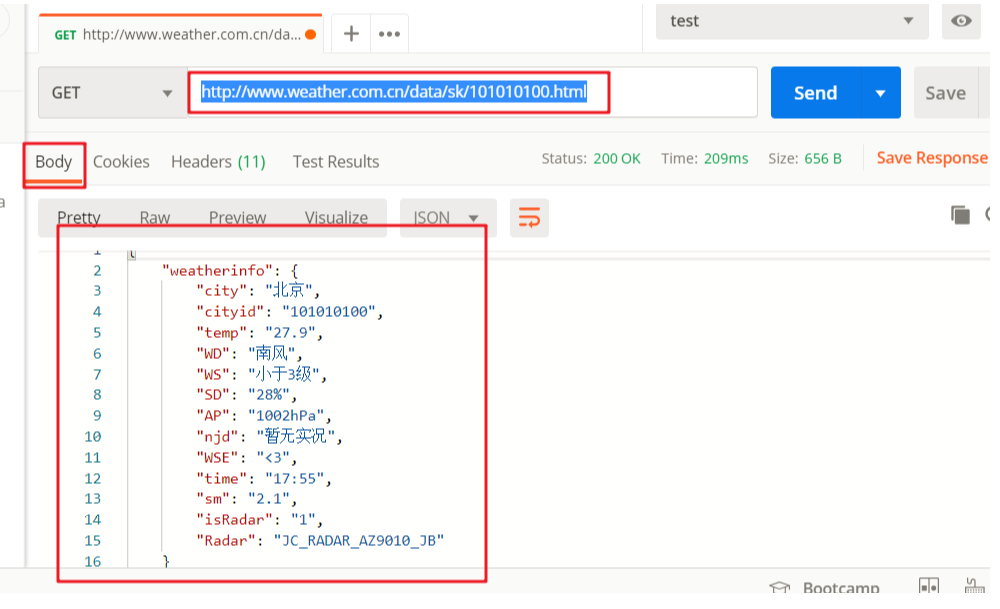
点击左上角"+"创建新请求
-
选择请求方法为GET
-
输入URL:
https://jsonplaceholder.typicode.com/posts/1 -
点击Send按钮发送请求
-
在响应区查看结果:
-
状态码:200 OK
-
响应时间:~200ms
-
响应体:JSON格式的用户数据
-
3.3 发送POST请求
-
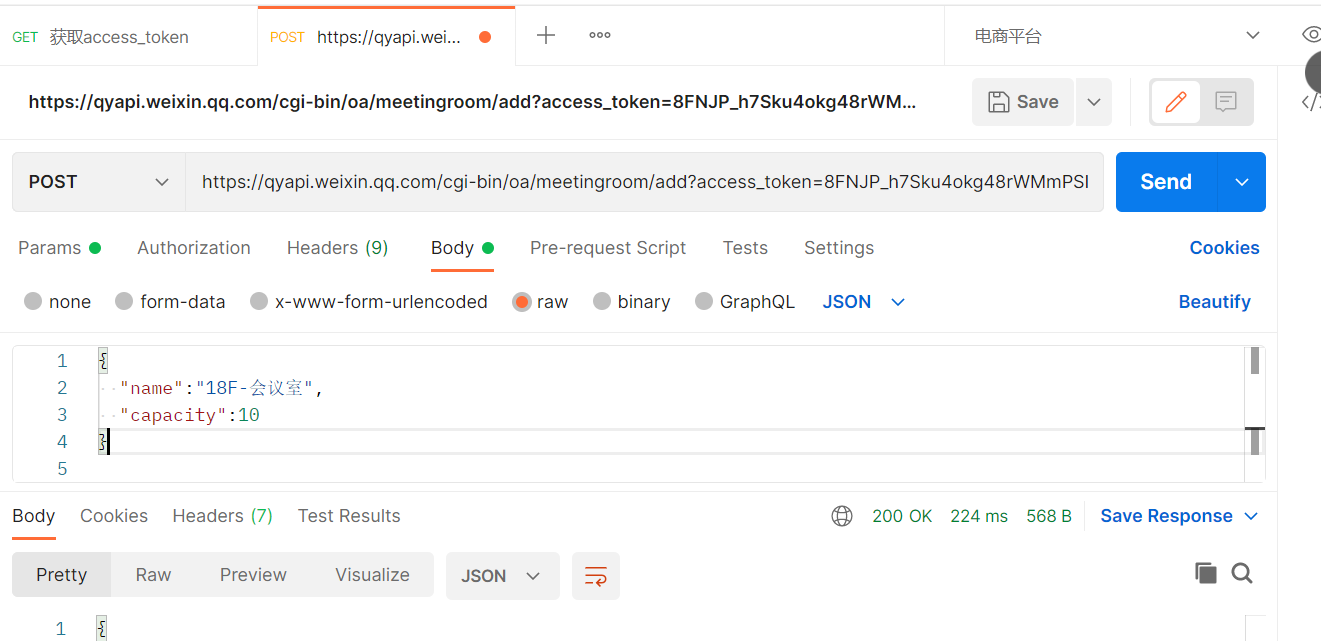
新建请求,选择方法为POST
-
输入URL:
https://jsonplaceholder.typicode.com/posts -
切换到Body 标签,选择raw格式,类型改为JSON
-
输入请求体:
{
  "title": "Postman教程",
  "body": "这是一个POST请求示例",
  "userId": 1
}- 点击Send,查看响应结果(状态码201表示创建成功)
四、高级功能详解
4.1 环境变量与全局变量
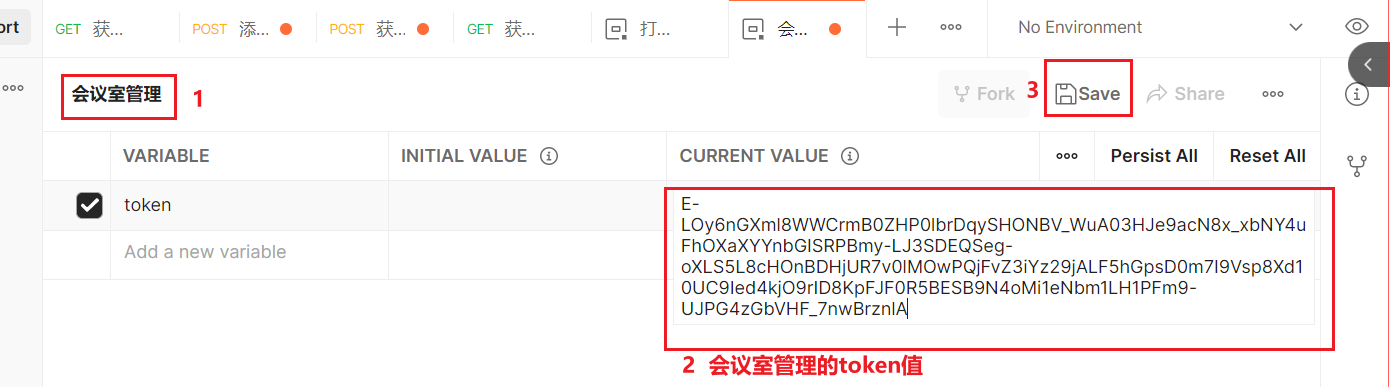
创建环境变量:
-
点击右上角设置图标,选择Manage Environments
-
点击Add,输入环境名称(如"测试环境")
-
添加变量:
base_url=https://api.example.com,token=xxx -
在请求中引用:
{``{base_url}}/users
全局变量:
-
适用于所有环境的变量,通过
{``{variable_name}}引用 -
设置方法:顶部导航栏Globals > 添加变量
4.2 测试集合(Collections)
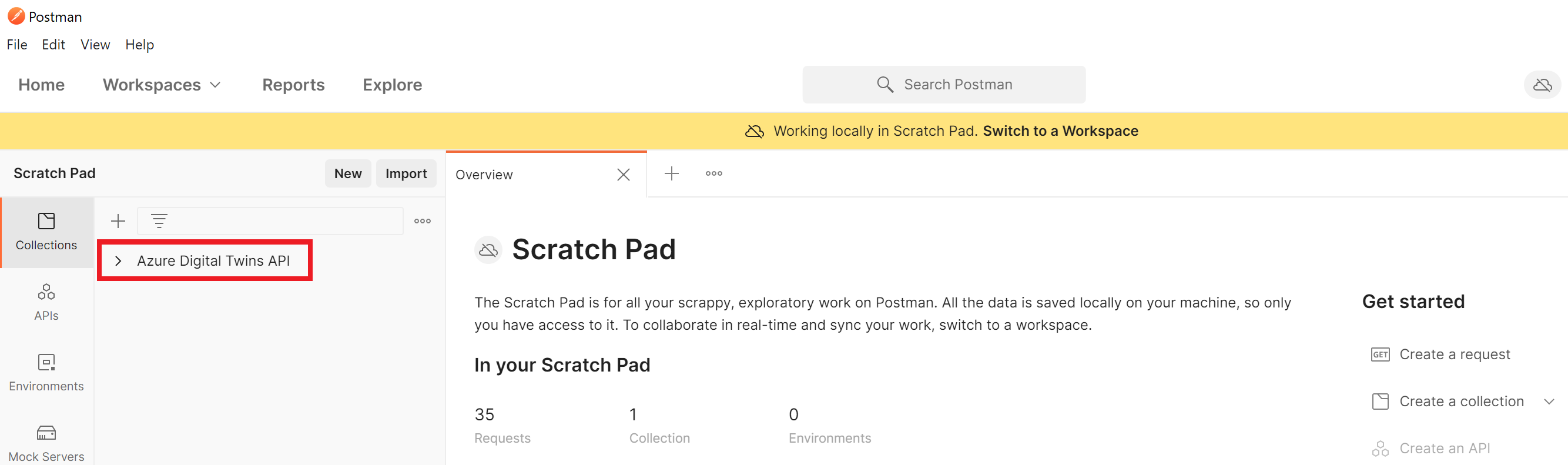
Collections用于组织多个请求,支持批量运行和分享:
-
点击左侧Collections > New Collection
-
输入名称(如"用户管理API"),添加请求:
-
GET /users - 获取用户列表
-
POST /users - 创建用户
-
GET /users/:id - 获取单个用户
-
PUT /users/:id - 更新用户
-
-
右键集合选择Run,配置迭代次数和延迟时间
-
查看测试结果报告
4.3 测试脚本编写
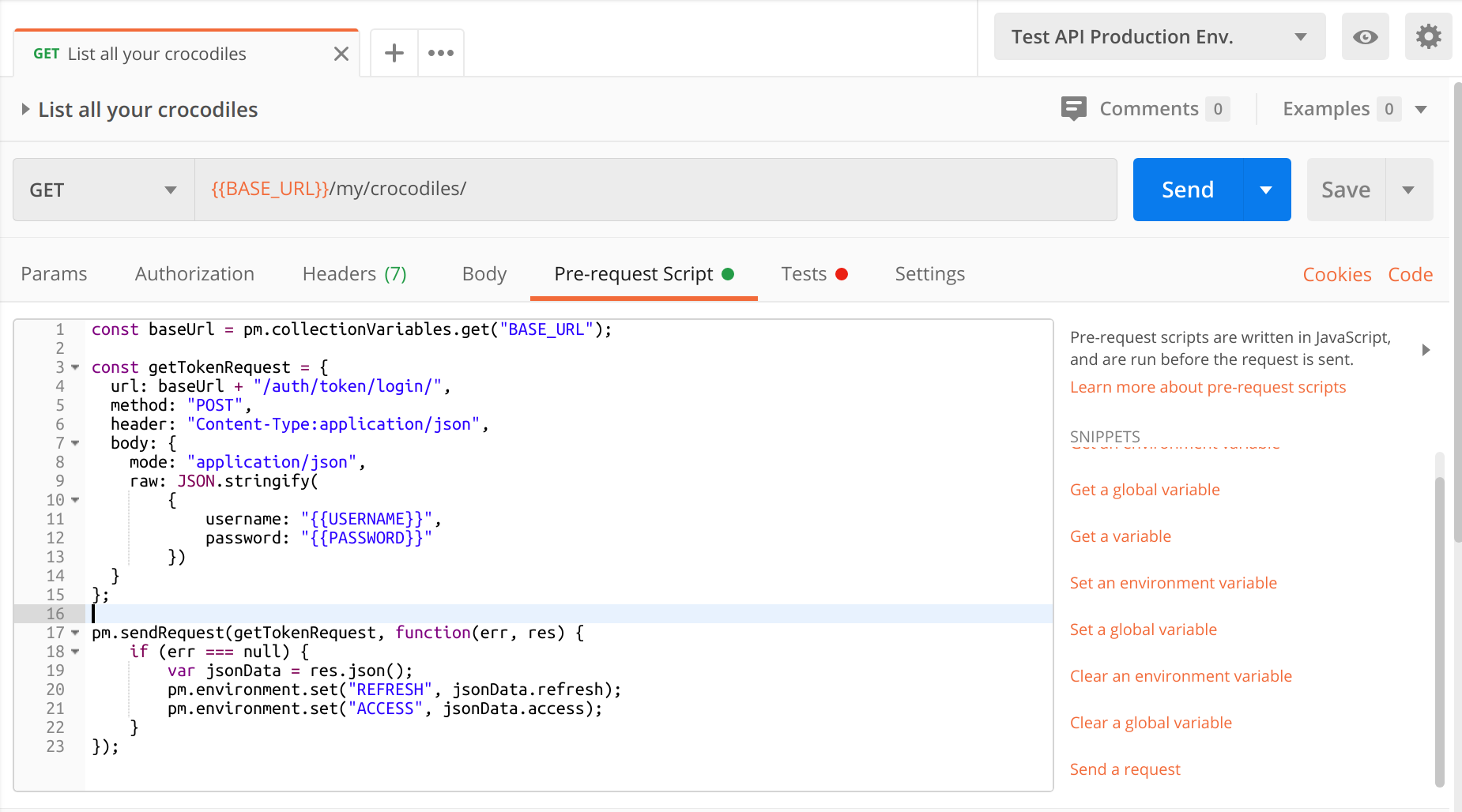
Postman支持JavaScript测试脚本,验证响应结果:
常用断言示例:
// 验证状态码为200
pm.test("状态码验证", function () {
pm.response.to.have.status(200);
});
// 验证响应体包含指定字段
pm.test("响应体验证", function () {
var jsonData = pm.response.json();
pm.expect(jsonData.data).to.have.property("id");
pm.expect(jsonData.code).to.eql(0);
});
// 验证响应时间小于500ms
pm.test("响应时间验证", function () {
pm.expect(pm.response.responseTime).to.be.below(500);
});
4.4 Runner批量测试
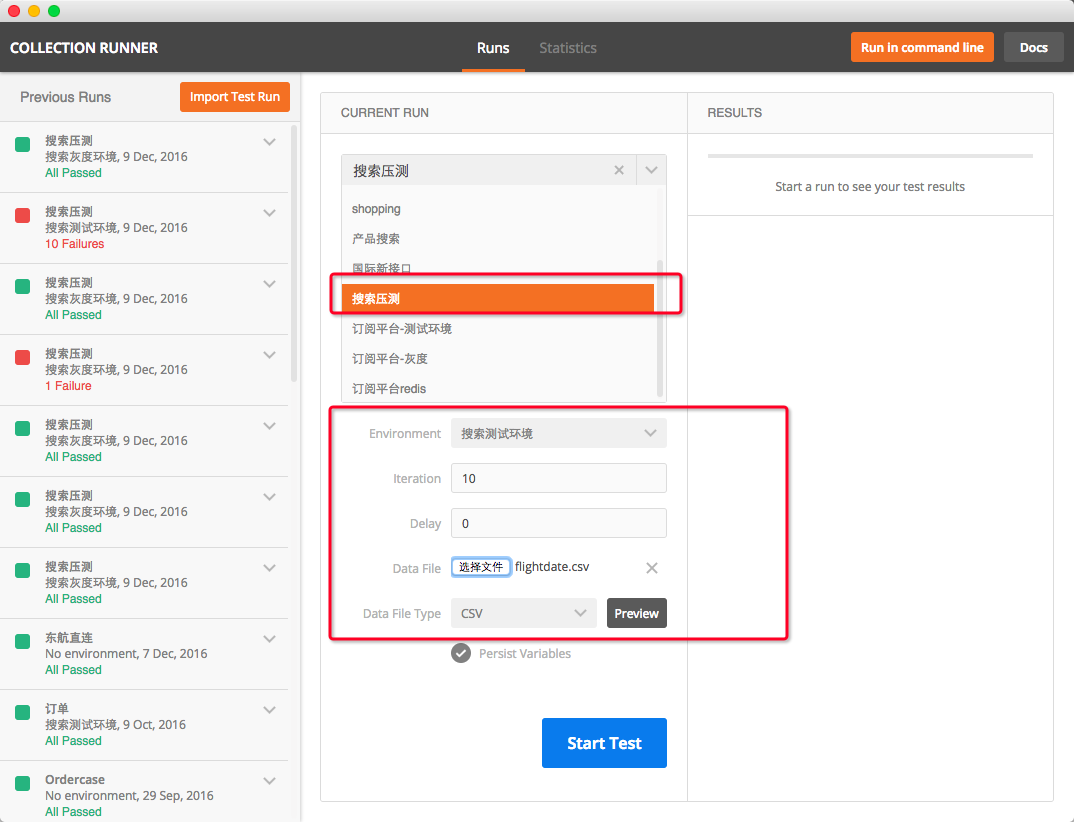
使用Collection Runner执行批量测试:
-
选择集合,点击右上角Run
-
配置参数:
-
Iterations:测试迭代次数
-
Delay:请求间隔(ms)
-
Data:上传CSV/JSON测试数据文件
-
-
点击Run开始执行
-
查看测试结果,导出报告(支持JSON/HTML格式)
五、2025版本新特性
5.1 AI智能功能
-
测试用例生成:输入接口描述自动生成测试脚本
-
智能断言:分析响应自动推荐断言点(状态码、字段存在性等)
-
错误预判:发送请求前检测参数合法性
5.2 性能优化
-
响应处理速度提升40%
-
支持1000+请求的大型集合高效加载
-
内存占用减少30%,支持多标签页并行操作
5.3 协作增强
-
实时协作编辑集合
-
精细化权限控制(集合/文件夹级别)
-
与GitHub Actions深度集成,支持CI/CD自动测试
六、常见问题与解决方案
6.1 安装问题
-
提示"Unable to authenticate":
-
检查系统时间是否同步
-
临时关闭杀毒软件,使用命令启动:
postman --disable-gpu
-
-
Linux启动失败:
sudo apt install libgconf-2-4 # 安装依赖
6.2 使用问题
-
中文乱码:
// 在Tests中添加编码转换 var responseText = new TextDecoder('gbk').decode(new Uint8Array(pm.response.text())); -
请求超时:
-
调整超时设置:File > Settings > General > Request timeout
-
检查网络代理:File > Settings > Proxy
-
-
动态参数处理:
// 生成随机ID
var randomId = Math.floor(Math.random() * 1000);
pm.environment.set("user_id", randomId);
七、总结与资源推荐
Postman作为API测试领域的标杆工具,凭借其直观的界面和强大的功能,成为前后端开发、测试人员的必备工具。通过本文介绍的安装配置、基础操作和高级功能,您可以快速掌握API测试的全流程。
推荐学习资源:
掌握Postman不仅能提高API测试效率,更能帮助团队建立规范的接口测试流程,为产品质量保驾护航。