Claude Code Skills 完全指南:从入门到实战(附PPT生成示例)
本文系统介绍 Claude Code 中 Skills 的核心机制、官方内置示例、安装配置方法,以及如何通过
pptxSkill 快速生成项目汇报演示文稿,帮助你高效掌握这一强大功能。
一、引言:为什么需要 Skills?
在使用 AI 辅助编程时,我们常常面临这样的困扰:
- 每次都要重复描述项目规范和编码风格
- 处理特定任务(如生成 PPT、分析 Excel)时,AI 缺乏专业流程指导
- 团队协作时,AI 的行为难以标准化
Claude Code 的 Skills 机制正是为了解决这些问题而生。它允许我们将专家知识 、标准操作流程 和项目规范封装成可复用的"技能包",让 Claude 在需要时自动加载并执行,极大地提升了 AI 辅助的效率和一致性。
二、什么是 Claude Code Skill?
2.1 核心定义
Skill 是一个包含 SKILL.md 文件的文件夹,该文件以 Markdown 格式编写,内含结构化指令,指导 Claude 如何完成某一类特定任务(如编写 Spring Boot 代码、生成 PPT、分析数据等)。
2.2 关键特性
| 特性 | 说明 |
|---|---|
| 按需加载,高效节约 | 采用"渐进式披露"机制:Claude 只先读 Skill 的 name 和 description(约 30--50 token),判断相关时才加载完整指令,避免上下文浪费。 |
| 跨平台复用 | 遵循开放标准,可在 Claude Code CLI 、Claude.ai 网页版 和 API 中通用。 |
| 版本控制与团队共享 | Skill 文件夹可存放在项目 .claude/skills/ 目录下,纳入 Git 管理,便于团队知识沉淀和规范统一。 |
| 自动触发 | 无需手动指定,Claude 根据对话内容自动匹配并加载匹配的 Skill。 |
2.3 与其它概念的区别
| 概念 | 作用 | 触发方式 |
|---|---|---|
| CLAUDE.md | 项目级全局规则(背景、编码规范) | 每次对话自动加载 |
Slash Commands (如 /deploy) |
手动执行的快捷指令 | 用户主动输入 |
| Skills | 特定领域的专家知识与流程 | AI 根据上下文自动按需加载 |
注:
博客:
https://blog.csdn.net/badao_liumang_qizhi
三、官方内置 Skills 与社区示例
3.1 官方内置 Skills(基础办公套件)
Claude Code 官方内置了处理常见办公文档的四个核心 Skill,无需额外安装即可使用:
| Skill 名称 | 功能描述 |
|---|---|
| docx | 创建、编辑和分析 Word 文档(.docx) |
| pptx | 创建、编辑和分析 PowerPoint 演示文稿(.pptx) |
| xlsx | 创建、编辑和分析 Excel 电子表格(支持公式) |
| PDF 内容提取、合并、表单填写等 |
这些技能均采用 零样本生成 方式,即 Claude 不需要额外训练数据,仅依据指令即能完成复杂文档操作。
3.2 社区贡献 Skills(扩展能力)
社区贡献了大量高质量的 Skills,可在 Awesome Claude Skills 仓库中找到。典型示例包括:
- canvas-design:根据设计原则生成海报、插画等视觉作品(PNG/PDF)
- theme-factory:为幻灯片、文档、网页应用专业排版与色彩主题
- spring-boot-review:对 Spring Boot 代码进行专业审查(社区自定义)
- jpa-patterns:提供 JPA 最佳实践与模式
四、如何安装与使用 Skills
4.1 安装方式
Skills 可以安装在两个层级:
| 安装位置 | 路径 | 作用范围 |
|---|---|---|
| 项目级 | <项目根目录>/.claude/skills/ |
仅当前项目可用,适合团队特定规范 |
| 用户级 | ~/.claude/skills/ |
所有项目均可用,适合个人通用技能 |
示例:
bash
# 将下载的 spring-boot-review 技能文件夹复制到项目级目录
cp -r ./spring-boot-review /your-project/.claude/skills/
比如上述官方提供的skills的仓库地址:
https://github.com/anthropics/skills
将上述仓库clone到本地,到skills目录下找到需要的技能目录。
4.2 使用方式
方式一:自动触发(推荐)
正常对话时,Claude 会根据你的需求自动匹配并加载相关 Skill。例如:
用户:"帮我分析这个 Excel 表格的销售数据"
Claude 自动加载
xlsxSkill 并执行数据分析。
方式二:手动调用(明确指定)
在对话中输入 /技能名 可以强制启用某个 Skill。例如:
用户:
/canvas-design 生成一张科技风格的海报
4.3 查看已加载的 Skills
在 Claude Code 会话中输入:
/skills即可列出当前上下文已加载的所有 Skill 名称。
五、创建自定义 Skill(实战模板)
创建一个新 Skill 的核心是编写 SKILL.md 文件,它分为两个部分:
5.1 YAML 前置元数据(必需)
yaml
---
name: skill-name
description: 用一句话清晰描述该技能的用途,这是自动触发的匹配关键。
---
5.2 Markdown 指令主体
包含详细的步骤、检查清单、输出格式要求等,越具体越好。
5.3 示例:Spring Boot 代码审查 Skill
markdown
---
name: spring-boot-review
description: 对Spring Boot代码进行专业审查,重点关注控制器、服务层和安全实践。当用户要求审查Java/Spring Boot代码时使用。
---

# Spring Boot 代码审查技能

当被要求审查Spring Boot代码时,遵循以下流程:

1. **架构审查**
   - 是否遵循分层架构(Controller → Service → Repository)
   - 是否使用构造器注入而非字段注入

2. **控制器层审查**
   - REST端点命名是否规范(如 /api/users)
   - 是否使用DTO而非直接暴露实体
   - 参数校验是否充分(如 @Valid)

3. **服务层审查**
   - 业务逻辑是否清晰,避免过多条件分支
   - 事务管理(@Transactional)范围是否合理
   - 自定义异常是否被正确抛出

4. **安全审查**
   - 检查SQL注入、XSS等风险
   - 敏感数据(密码)是否脱敏处理

5. **输出报告格式**
   - **总体评分**:优秀/良好/需改进
   - **关键问题**:高危问题列表
   - **改进建议**:优化建议
   - **优秀实践**:代码亮点
六、实战演练:利用 pptx Skill 生成项目汇报 PPT
下面以实际场景为例,展示如何用官方提供的 pptx Skill 快速生成一份专业的项目进展演示文稿。
6.1 前提条件
- 已安装 Claude Code(
pptx为内置 Skill,无需额外安装) - 项目目录已初始化(建议使用 Git 管理)
6.2 步骤一:在 Claude Code 中发起请求
启动 Claude Code 会话,输入自然语言需求:
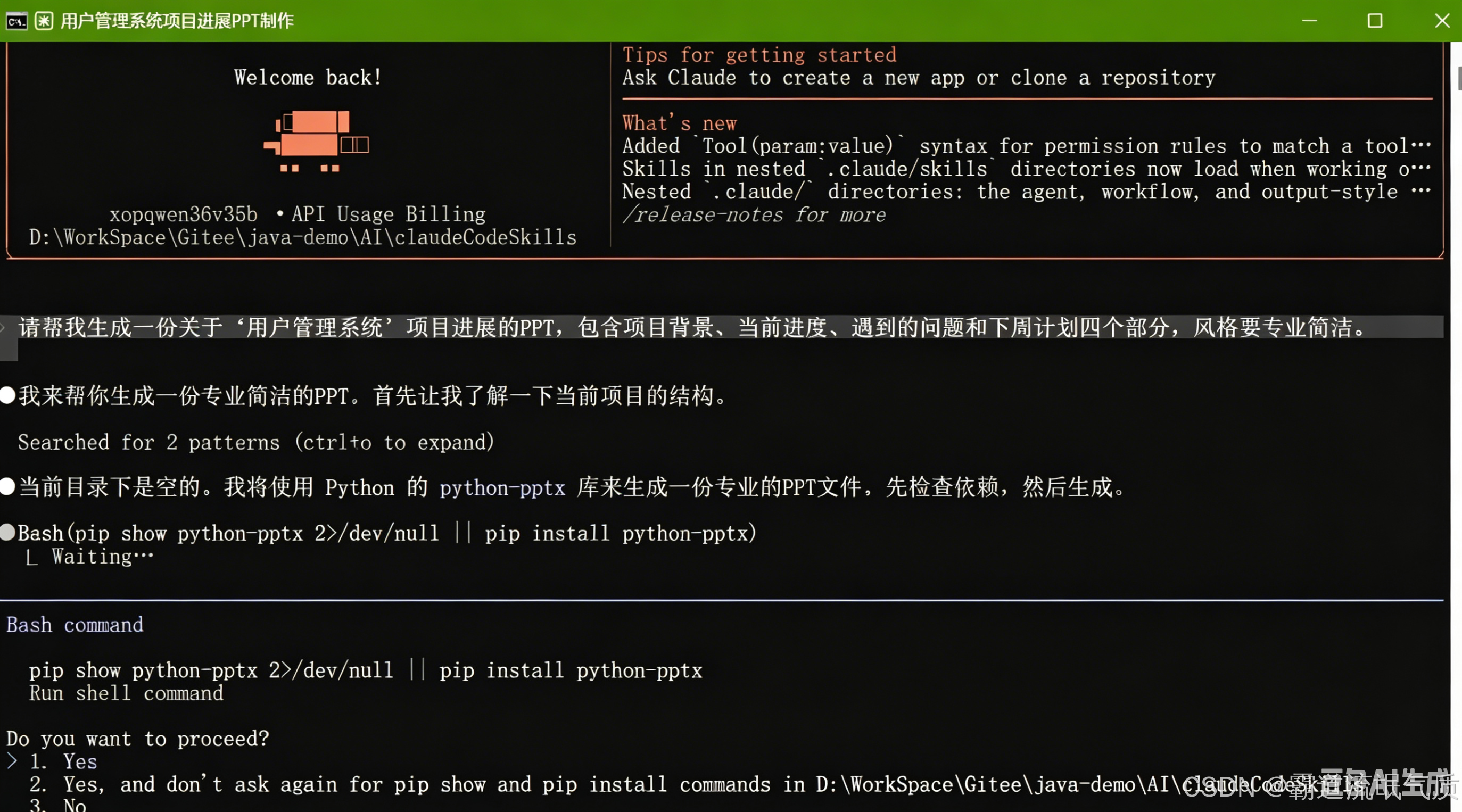
请帮我生成一份关于'用户管理系统'项目进展的PPT,包含项目背景、当前进度、遇到的问题和下周计划四个部分,风格要专业简洁 。
此时没复制pptx技能目录到当前项目目录下:
6.3 步骤二:Claude 自动加载 pptx Skill
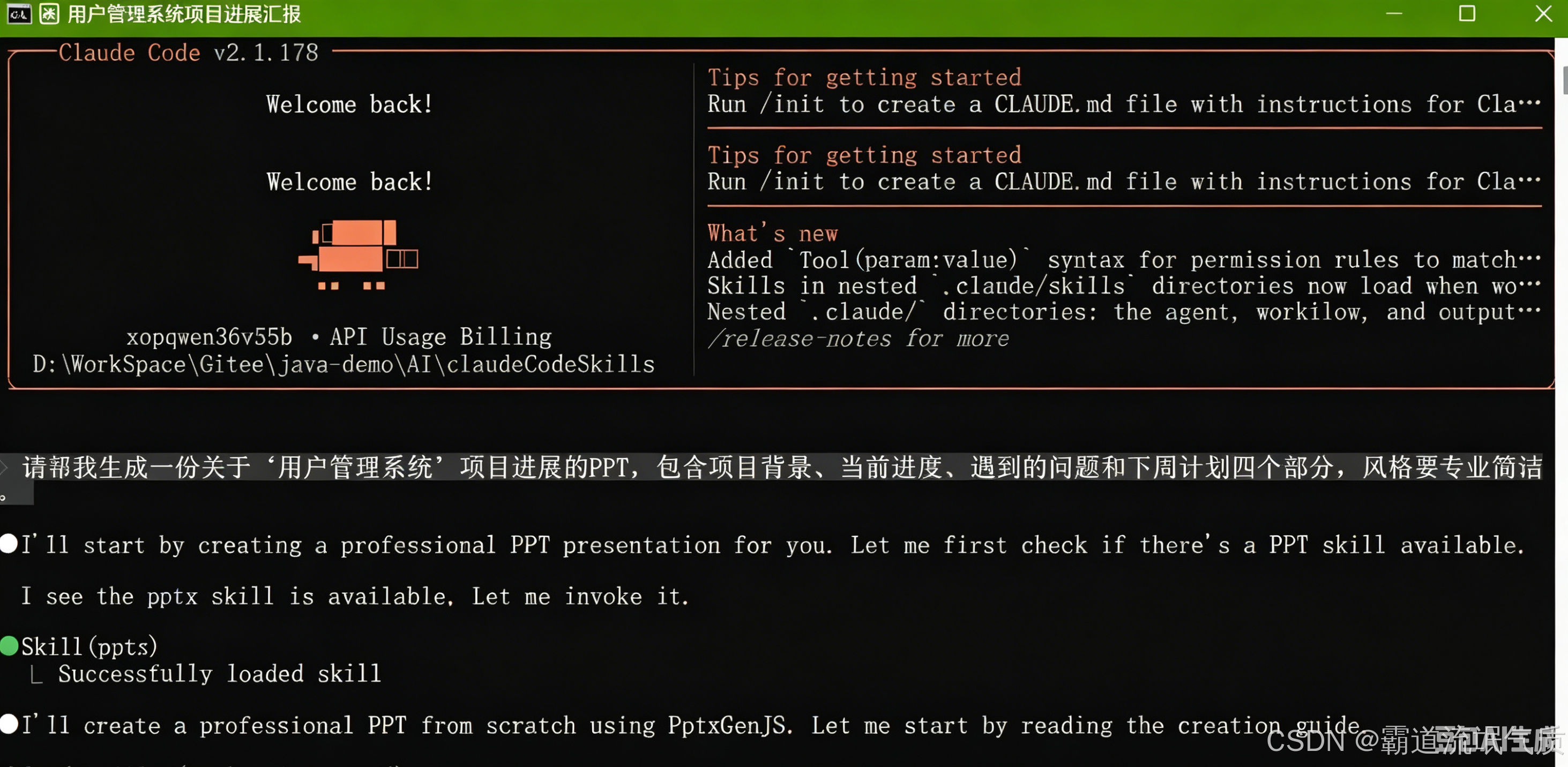
然后将上面skills目录下的pptx目录复制到项目目录下的.claude\skills目录下
此时再此请求。
Claude 检测到"生成 PPT"的意图,自动加载内置的 pptx Skill
七、最佳实践与注意事项
-
Skill 描述要精准
description字段是自动匹配的关键,应清晰限定适用场景,避免误触发。 -
分层组织指令
将复杂流程拆分为可执行的子步骤,并给出具体检查项,让 AI 行为更可控。
-
结合项目全局配置
CLAUDE.md定义项目背景,Skills 定义专项任务,两者配合使用效果更佳。 -
版本管理
将
.claude/skills/纳入 Git,每次修改可追溯,团队同步方便。 -
先聊后写
对于复杂需求,先与 Claude 讨论确认设计,再让它生成代码或文档,减少返工。
八、结语
Claude Code 的 Skills 机制为我们提供了一种轻量级、可扩展的 AI 能力定制方案。无论是官方内置的办公文档处理,还是自定义的代码审查、架构设计,Skills 都能将专家的经验固化下来,让 AI 更懂你的业务。
通过本文介绍的 pptx 实战示例,相信你已经体会到"描述意图,而非操作细节"的全新工作方式。现在就开始创建属于你自己的第一个 Skill 吧!
参考资料