起因:我有这样一个场景,我有两个固态硬盘,一个 256 G装着系统,一个512G ,但是现在我想把 256 G 的系统直接迁移到 512G 的上面,就是能不能把 256G 硬盘的内容全量迁移到 512 G的硬盘中去,然后还是丝滑的使用原来的系统配置,无缝衔接使用呢?
这里我选择的方案是傲梅分区助手,这个玩意直接通过傻瓜式的操作就能把系统无缝丝滑的迁移过去,原来多出的位置扩展出来就行了。
具体就是系统迁移完了以后,可能原来大的那个盘可能会有多一个分区,这个时候要把这个分区的内存直接扩展给复制的系统分区,这样才能达到扩容的效果!
市面上有很多专业的系统迁移工具,要找到合适的系统迁移并不容易。下面列出的选择标准可以作为一个参考:
- 可靠:合格的系统迁移软件应能够完全迁移Windows系统。如果与系统相关 的某些分区不能正确迁移,则将无法从目标新磁盘启动计算机。
- 有效:可以将系统尽快的迁移到另一个硬盘。漫长的迁移过程会耗尽你的耐心。
- 灵活:应能够满足不同的迁移方法,支持扇区到扇区克隆方式。
- 直观:出色的迁移软件应拥有直观、简单的操作界面。对于用户,特别是普通用户,界面越简洁,则越容易使用。
那系统迁移软件哪个好呢?如上所述, 傲梅分区助手 是一个不错的选择。它的操作界面简洁明了,普通用户可以直观的操作它。它允许你在不同大小的硬盘之间实现系统迁移。而且,它允许你进行操作系统迁移到固态硬盘或机械硬盘。
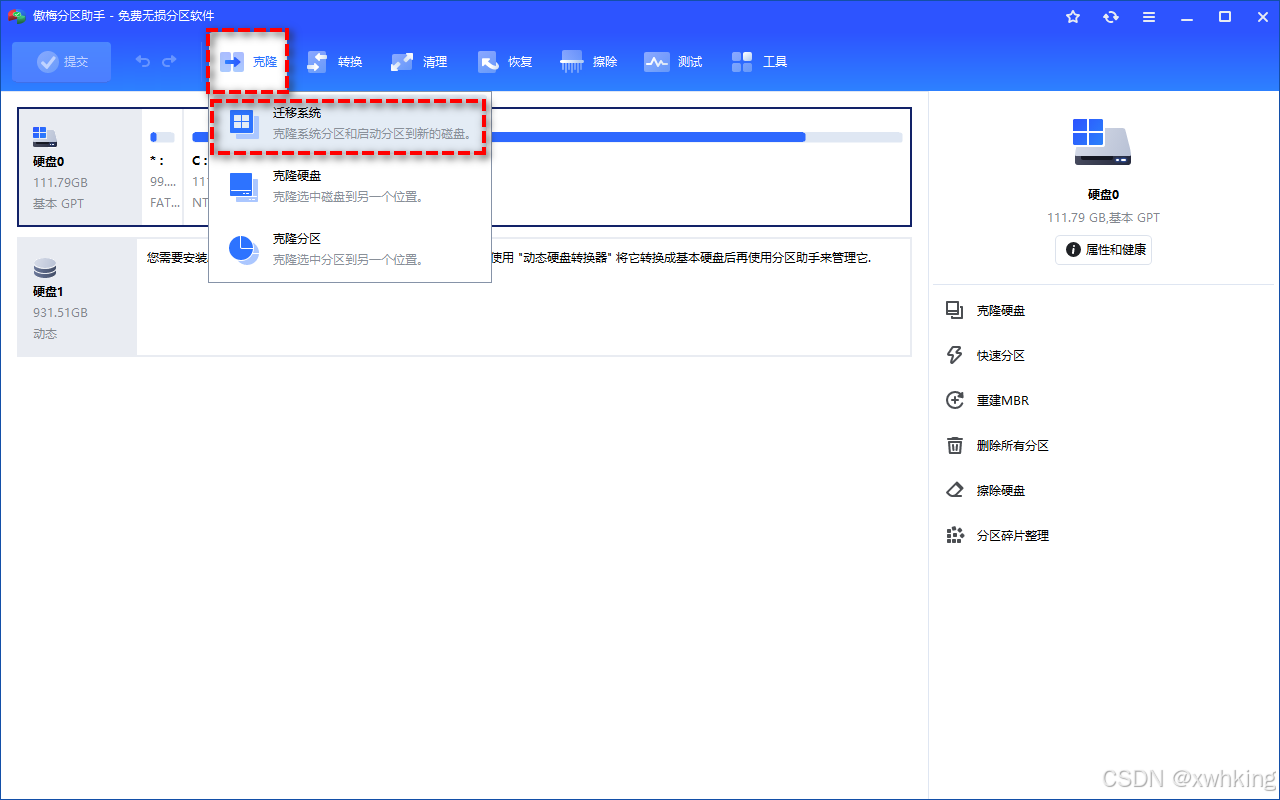
- 进入 下载中心 ,下载安装并启动傲梅分区助手。选择上方的"克隆",再选择"迁移系统"按照程序指示进行操作。
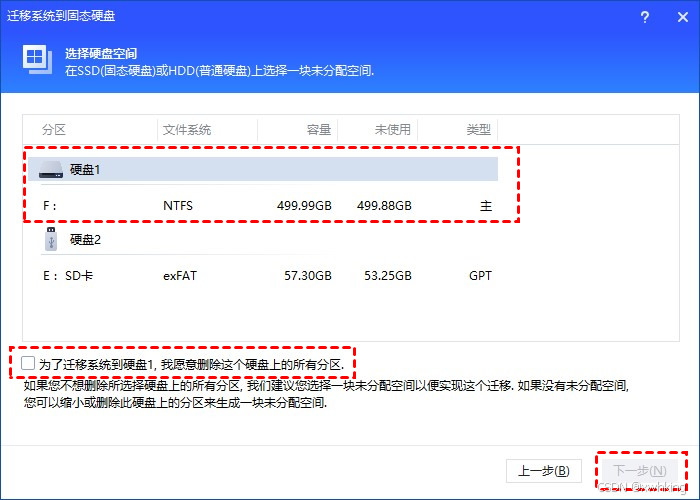
- 选择目标位置,如果没有未分配空间,请勾选"为了迁移系统到硬盘,我愿意删除这个硬盘上的所有分区"点击"下一步"继续。
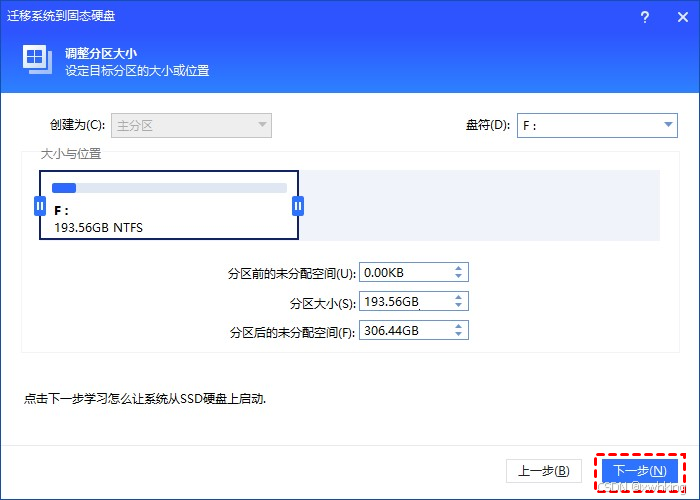
- 在这个窗口中,您可以修改相关信息(包括大小,位置,和盘符),通常都保持默认设置。根据自己喜好设置好之后,点击"下一步"。
-
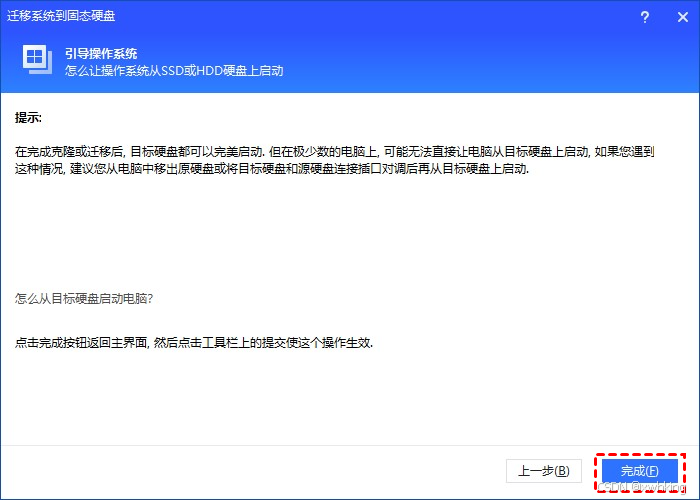
阅读完"引导操作系统"注意事项后,可点击"完成",返回主界面。
-
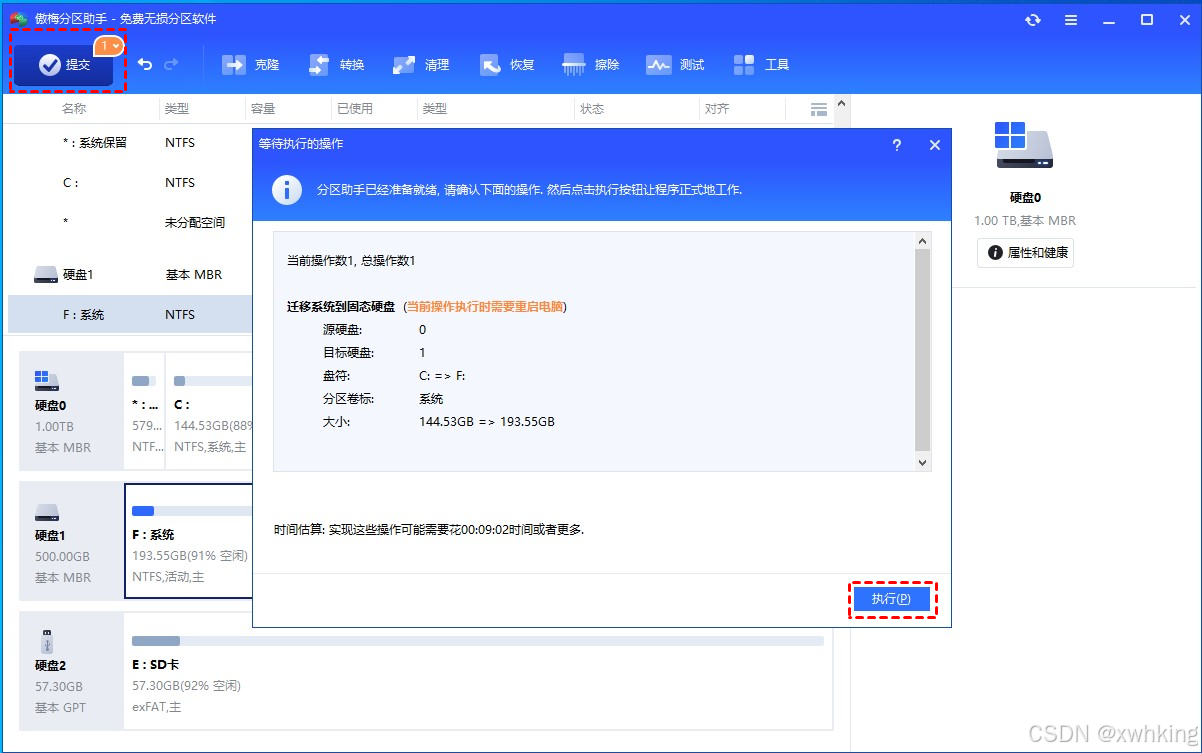
返回到分区助手主界面,点击主界面左上角"提交",查看即将进行的操作,确认无误后,点击"执行"等待完成即可。
SSD系统迁移注意事项:
✬ 在使用分区助手迁移系统到SSD时,你的电脑会自动重启一次。
✬ 迁移时,如果在第4步取消了保持磁盘格式一致的选项,那么就需要检查主板BIOS支持相应的启动模式,既MBR格式磁盘对于Legacy启动模式(CSM模式),GPT格式磁盘对于UEFI启动模式,如果手动转换磁盘格式,可参考分区助手教程" 无损MBR转GPT "。
✬ 迁移后,除了检查启动模式外,还需要设置电脑的引导顺序:从SSD硬盘上启动系统,通常你可以查看主板说明书或电脑的说明找怎么在BIOS设置电脑引导顺序。