目录
[1.1 个人设备安全防护场景](#1.1 个人设备安全防护场景)
[1.2 家庭监护场景](#1.2 家庭监护场景)
[1.3 企业与公用设备管控场景](#1.3 企业与公用设备管控场景)
[1.4 个人工作效率与记录场景](#1.4 个人工作效率与记录场景)
[1.5 IT运维与故障回溯场景](#1.5 IT运维与故障回溯场景)
[2.1 自动截屏设置](#2.1 自动截屏设置)
[2.2 隐身设置](#2.2 隐身设置)
[2.3 密码保护设置](#2.3 密码保护设置)
[3.1 最新版定时执行专家下载](#3.1 最新版定时执行专家下载)
[3.2 软件的安装](#3.2 软件的安装)
[3.3 首次执行时界面语言设置](#3.3 首次执行时界面语言设置)
[3.4 如何正确退出软件](#3.4 如何正确退出软件)
1、隐身截屏的需求背景
1.1 个人设备安全防护场景
很多用户担心自己的私人电脑被他人擅动,想要在不被察觉的前提下,记录下设备被使用时的屏幕画面,确认是否有未授权的操作、文件访问行为,保障个人设备的使用安全与隐私边界。
1.2 家庭监护场景
家长需要了解未成年子女使用电脑的实际情况,避免孩子接触不良信息、沉迷游戏,通过后台无感知的自动截屏,可在不打扰孩子正常使用的前提下,掌握其上网行为,做好合理的引导与监护。
1.3 企业与公用设备管控场景
- 中小型企业为了防范员工不当操作导致的数据泄露,在提前告知的前提下,对公用办公电脑进行后台截屏监控,留存操作记录,作为数据安全审计、纠纷追责的关键证据,替代成本高昂的专业监控系统。
- 学校电脑机房、单位公用终端,需要防止使用者进行游戏、违规操作等行为,通过隐身截屏实现无干扰的使用行为管控,维护设备的正常使用秩序。
1.4 个人工作效率与记录场景
自由职业者、上班族可以用该功能自动定时记录自己的工作屏幕画面,无需手动操作就能生成完整的工作日志,辅助统计工作时长、留存项目操作痕迹,方便后续复盘工作内容、生成工作凭证,提升时间管理效率。
1.5 IT运维与故障回溯场景
IT支持人员针对偶发性的系统异常、软件故障,可通过后台持续的隐身截屏,完整记录故障发生前后的屏幕状态,解决传统排查手段难以捕捉瞬时问题的痛点,辅助快速定位和复现故障,降低运维排查成本。
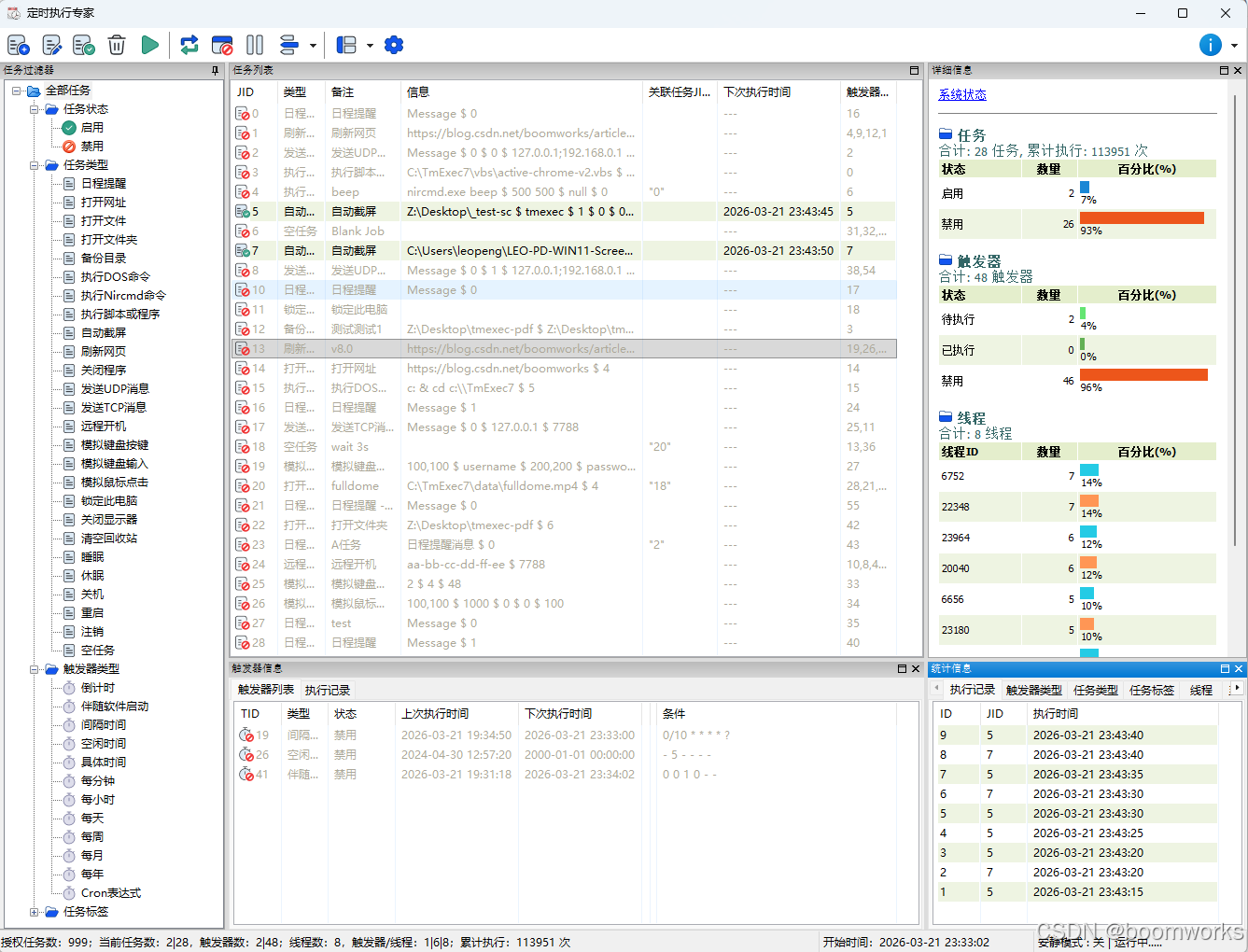
(图1-1,定时执行专家 - 主窗口)
2、隐身截屏功能详解
2.1 自动截屏设置
(1)在程序主窗口,点击工具栏"新建"按钮,打开任务对话框(见图2-1);
(2)在任务对话框左侧选择"自动截屏",在右侧选择截屏保存文件夹;
(3)在任务对话框左下方触发器列表点击"新建"按钮,打开触发器对话框(见图2-1);
(4)在触发器对话框选择"间隔时间",比如:选择间隔每 15秒钟,执行 1次;
(5)点击"OK"关闭触发器对话框,点击"OK"关闭任务对话框。
★★★ 【注意】完成新建任务之后,新建的任务会出现在主窗口任务列表里,并处于高亮选中状态。
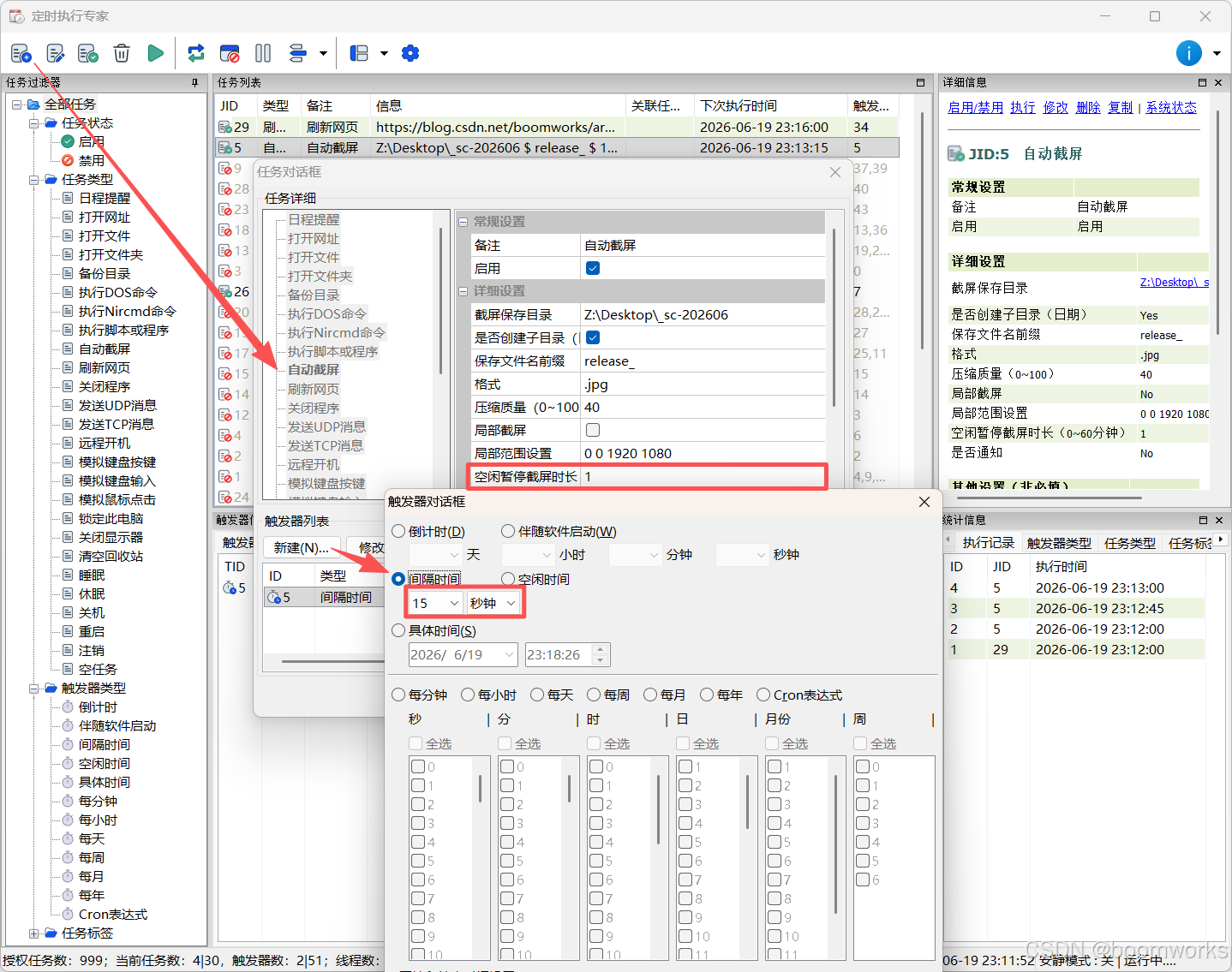
(图2-1, 定时执行专家 - 自动截屏任务设置示例)
★★★ 不建议自动截屏间隔时间设置过短,比如:小于2秒钟,过短的间隔时间有可能会影响电脑使用性能。
★★★ 格式:可选".jpg"或者".png"; 压缩质量(0~100):在格式选择".jpg"的情况下,此设置才有效。
★★★ 勾选【局部截屏】可以设置局部截屏范围,默认值:0 0 1920 1080 -> 表示截取屏幕左上角 0,0 坐标为起点,宽1920像素、高 1080像素的屏幕范围。起点、宽度、高度可以自由设置,用半角空格分隔。
2.2 隐身设置
设置方法:
(1)点击 "定时执行专家" 工具栏 "设置"按钮,打开如下设置对话框(见图1-1);
(2)在设置对话框打开(勾选)"开机启动"、"程序启动时主窗口自动最小化......"、"最小化窗口时隐藏本程序在......" 3个选项(见图2-2);
(3)点击"OK"按钮,保存设置。
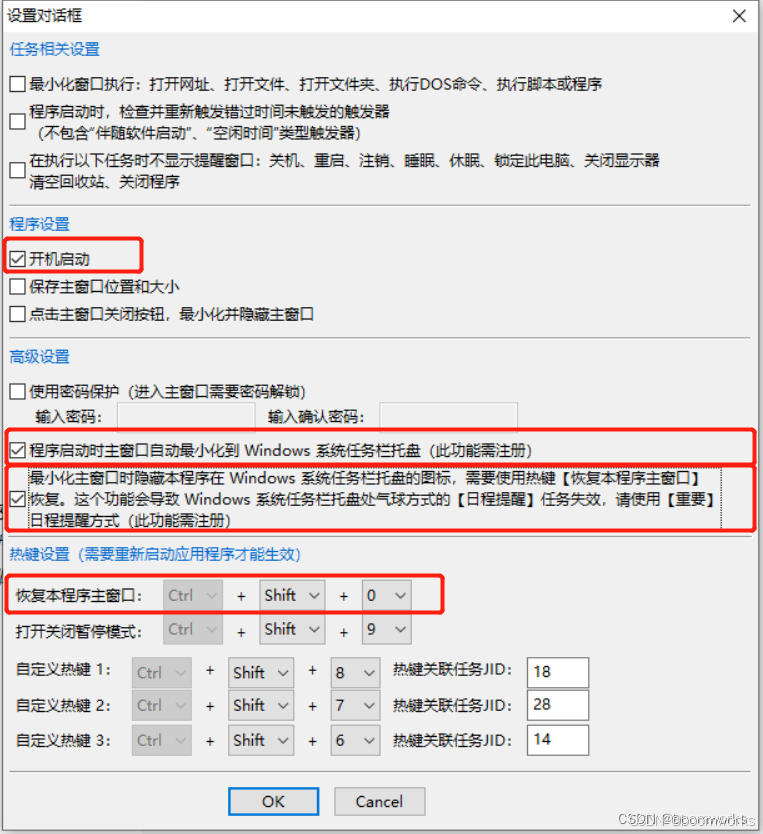
(图2-2,定时执行专家 - 设置对话框)
★★★ 热键【恢复本程序主窗口】设置之前,请先确认把"最小化主窗口时隐藏本程序在 Windows系统任务栏托盘的图标......"选项的勾选去掉,不然热键设置冲突之后,会导致软件无法热键呼出。热键设置之后,重启软件或者重启Windows系统之后,确认热键没有冲突后,再勾选"最小化主窗口时隐藏本程序在 Windows系统任务栏托盘的图标......"选项,即可实现开机自动隐藏执行的效果。遇到无法解决的问题,请联系作者。
★★★ 热键【恢复本程序主窗口】设置之后,一定要记住,忘记热键会比较麻烦,建议拍照或者截图保存。热键设置可能会和现有的程序热键冲突,请设置热键之后,退出本程序,再次启动本程序如果提示热键设置失败,则可以在"设置对话框"重新设置。
★★★ 热键【捕获完整屏幕截图】执行需要确保任务列表(图 2-3)中至少有一个【自动截屏】任务,这个热键的执行和任务的状态是否可用没有关系。
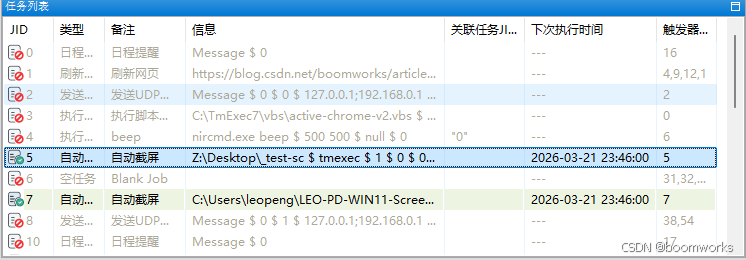
(图2-3, 定时执行专家 -- 任务列表)
2.3 密码保护设置
关于使用密码保护功能,密码设置一定要记住或者拍照,忘记密码比较麻烦。设置密码保护之后,在不知道密码的情况下,无法打开和关闭本软件;同时也无法看到主窗口,无法对任务进行增删改操作,会弹出密码窗口(图2-4)。结合上一条功能,可以做到开机自动隐藏,即使热键呼出也无法关闭软件。遇到此类无法解决的问题,请联系作者。
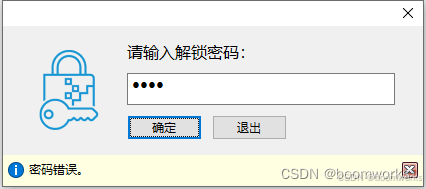
(图2-4,定时执行专家 - 密码窗口)
3、软件下载及安装方法
3.1 最新版定时执行专家下载
↓ ↓ ↓ 确认最新版请访问以下链接 ↓ ↓ ↓
3.2 软件的安装
下载之后,解压缩 到想要安装的目录即可使用。解压缩之后文件夹如下(见图3-1):
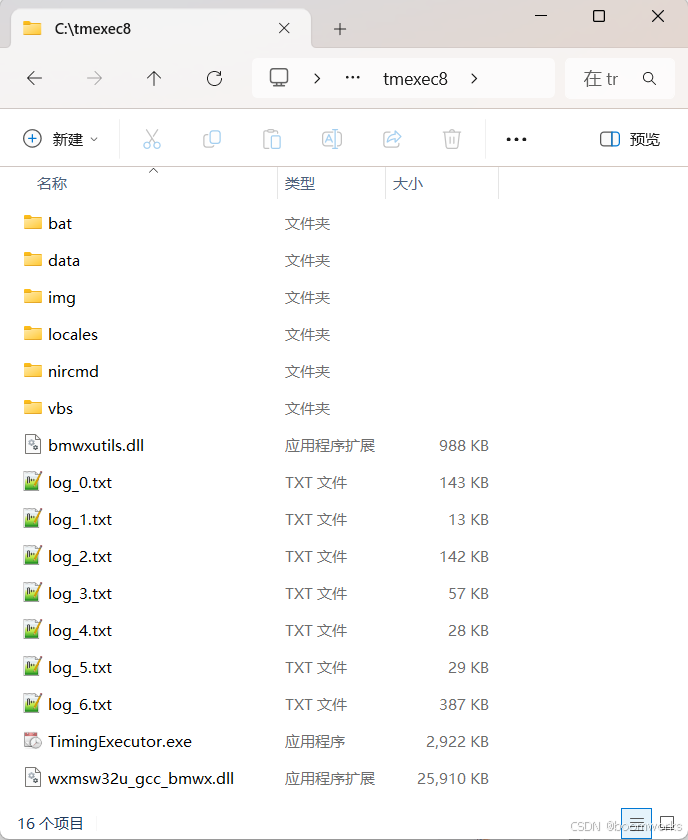
(图3-1,定时执行专家 - 软件根目录文件夹构成)
3.3 首次执行时界面语言设置
双击【TimingExecutor.exe】文件,首先显示的是"软件界面语言选择"对话框(图3-2),选择简体中文【Chinese (Simplified)】之后,点击【OK】进入软件主窗口(见图1-1)
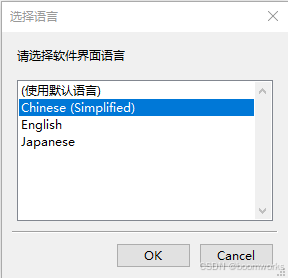
(图3-2,定时执行专家 - 选择语言对话框)
3.4 如何正确退出软件
那么在我们自己使用电脑,不希望《定时执行专家》自动截图的话要怎样退出它呢?其实只要按下 CTRL+ALT+0 或者 CTRL+SHIFT+0 三个按键调出《定时执行专家》,将《定时执行专家》关闭即可。
★★★ 不勾选"点击主窗口关闭按钮,最小化并隐藏主窗口", 在点击"关闭"按钮的时候,会关闭(退出)程序。勾选"点击主窗口关闭按钮,最小化并隐藏主窗口"之后,如果想要关闭程序,需要在Windows系统任务栏托盘里的"定时执行专家"图标上右键选择"退出"(图 5-4-1)。
★★★ 勾选"最小化主窗口时隐藏本程序在 Windows系统任务栏托盘的图标......"选项,主窗口最小化时会同时隐藏系统托盘的图标,这时候只有使用热键才能呼出主窗口。这个状态下如果想要退出程序,需要在程序主窗口显示在桌面的时候,在托盘里的"定时执行专家"图标上右键选择"退出"。结合"开机启动"选项和本选项,可以做到隐藏自动启动,用户无察觉。
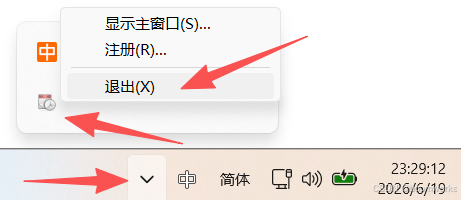
(图3-3,定时执行专家 -- 系统托盘图标)
4、附:旧版(V7.x)隐身截屏功能详解
后台隐身自动屏幕截图、后台自动屏幕截图、后台自动截屏、隐身自动截屏、后台监控软件(带有密码保护)------ 定时执行专家_安卓 后台自动截图-CSDN博客