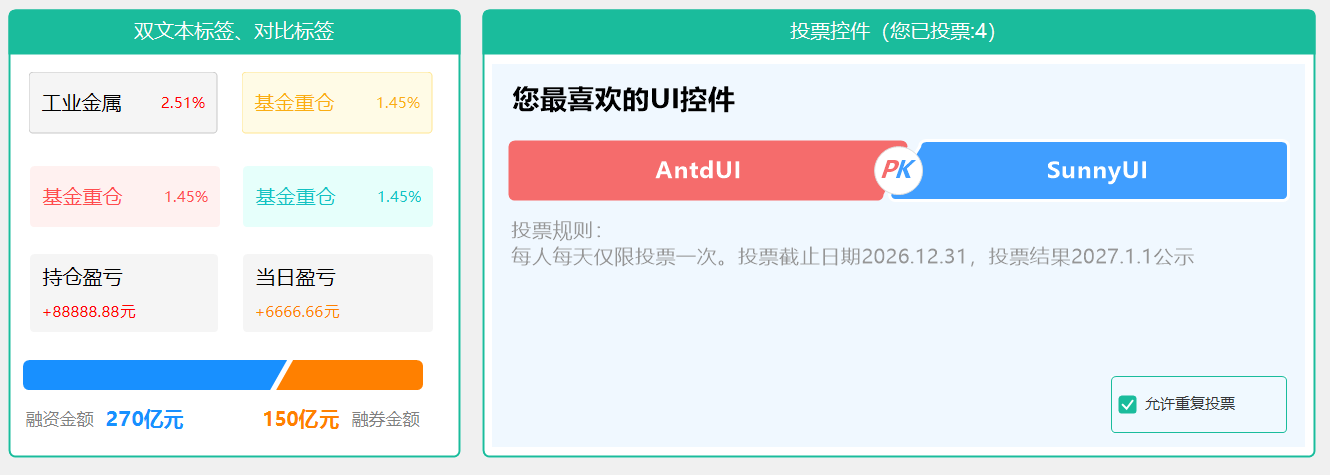
- VoteControl 是一个美观的投票控件,采用现代化设计风格,支持两个选项的 PK 投票场景。
- SideBySideLabel 是一个并排标签控件,支持左右两部分对比显示,带斜切口横向柱状图。适用于数据对比、统计展示等场景。
- LabeledValue 是一个标签值控件,支持主标题和副标题显示、预置颜色样式和圆角边框。适用于标签展示、状态显示等场景。
一、示例
二、说明
2.1 VoteControl 投票控件
控件名称
VoteControl
中文名称
投票控件
控件优点
VoteControl 是一个美观的投票控件,采用现代化设计风格,支持两个选项的 PK 投票场景。
主要特性
- 现代化设计:红色和蓝色按钮配合斜切间隙,中间带有 PK 标识
- 防重复投票:已投票后自动锁定,防止重复投票(可通过属性关闭)
- 重复投票支持 :设置
AllowReVote = true 可允许用户多次投票
- 实时反馈:悬停效果、选中状态、投票次数显示
- 精确点击区域:仅在按钮区域内响应点击,标题和描述区不触发
- 完整功能:支持投票标题、描述(支持换行)、选项文本、投票统计
- 事件驱动:投票完成后触发 VoteClick 事件,包含最新计数值
重要参数说明
公共属性
| 属性名 |
类型 |
默认值 |
说明 |
Title |
string |
"投票标题" |
投票标题 |
Description |
string |
"投票描述" |
投票描述(底部显示,支持 \n 换行) |
OptionAText |
string |
"选项A" |
左侧红色按钮文本 |
OptionBText |
string |
"选项B" |
右侧蓝色按钮文本 |
OptionACount |
int |
0 |
选项A投票次数 |
OptionBCount |
int |
0 |
选项B投票次数 |
HasVoted |
bool |
false |
是否已投票(防止重复) |
UserVote |
VoteResult? |
null |
用户投票结果 |
AllowReVote |
bool |
false |
是否允许重复投票 |
枚举
public enum VoteResult
{
    OptionA,  // 投票给选项A(左侧红色)
    OptionB   // 投票给选项B(右侧蓝色)
}
事件
| 事件名 |
说明 |
VoteClick |
默认事件 ,点击按钮时触发,参数为 VoteClickEventArgs |
Voted |
成功投票后触发,参数为 VoteResult |
VoteClickEventArgs 参数
| 属性名 |
类型 |
说明 |
VoteResult |
VoteResult |
用户点击的选项 |
CanVote |
bool |
当前是否可以投票(考虑 AllowReVote) |
CurrentOptionACount |
int |
投票后选项A的最新计数值 |
CurrentOptionBCount |
int |
投票后选项B的最新计数值 |
使用示例
基本用法
var voteControl = new VoteControl
{
    Title = "螺丝选国标还是国际标准?",
    Description = "投票规则:\n每人每天仅限投票一次",
    OptionAText = "选国标",
    OptionBText = "选国际",
    Location = new Point(50, 50),
    Size = new Size(400, 180)
};

// 订阅投票事件(双击控件自动生成)
voteControl.VoteClick += (sender, e) =>
{
    if (e.VoteResult == VoteControl.VoteResult.OptionA)
        MessageBox.Show($"您选择了国标!当前 {e.CurrentOptionACount} 票");
    else
        MessageBox.Show($"您选择了国际标准!当前 {e.CurrentOptionBCount} 票");
};

this.Controls.Add(voteControl);
允许重复投票
var voteControl = new VoteControl
{
    Title = "实时人气投票",
    OptionAText = "AntdUI",
    OptionBText = "SunnyUI",
    AllowReVote = true  // 允许重复投票
};

voteControl.VoteClick += (sender, e) =>
{
    // 每次点击都计数+1
    labelResult.Text = $"AntdUI: {e.CurrentOptionACount} 票 vs SunnyUI: {e.CurrentOptionBCount} 票";
};
加载已有投票数据
var voteControl = new VoteControl
{
    Title = "最喜欢的编程语言",
    OptionAText = "C#",
    OptionBText = "Python",
    OptionACount = 156,
    OptionBCount = 142,
    HasVoted = true,
    UserVote = VoteControl.VoteResult.OptionA
};
重置投票状态
// 允许用户重新投票(清除已投票状态,但不重置计数)
voteControl.ResetVote();
手动投票
// 编程方式进行投票
voteControl.Vote(VoteControl.VoteResult.OptionB);
外观说明
按钮样式
| 状态 |
说明 |
| 默认 |
红色(左侧)/ 蓝色(右侧)按钮,直角梯形设计 |
| 悬停 |
按钮颜色变亮,鼠标变为手型(仅未投票时) |
| 选中 |
投票后显示白色边框标记 |
按钮形状
- 左侧红色按钮:倒直角梯形,左边垂直,右边斜切,四角圆角
- 右侧蓝色按钮:正直角梯形,右边垂直,左边斜切,四角圆角
- 间隙:两个按钮之间留有间隙,中间放置 PK 图标
PK 图标
- 白色圆形背景,大小为按钮高度的 2/3
- P 字母:红色,向右倾斜(与按钮斜切角度一致)
- K 字母:蓝色,向左倾斜(与按钮斜切角度一致)
- 采用斜体字体,两字母紧凑排列
鼠标光标
| 区域 |
光标样式 |
| 按钮区域 |
手型(Hand) |
| 标题/描述/空白区域 |
默认箭头(Default) |
注意事项
- 防重复投票 :默认
HasVoted = true 后点击按钮不会触发投票;设置 AllowReVote = true 可解除限制
- 投票次数 :
OptionACount 和 OptionBCount 会在投票时自动增加,也可手动设置
- 事件时序 :
VoteClick 事件在投票完成后触发,CurrentOptionACount 和 CurrentOptionBCount 包含本次投票结果
- 描述换行 :支持使用
\n 或 \r\n 进行换行显示
- 尺寸建议:建议宽度至少 200px,高度至少 120px,推荐尺寸 400x180
- 字体支持:使用 Microsoft YaHei 字体,确保中文显示美观
API 参考
方法
| 方法名 |
参数 |
返回值 |
说明 |
Vote(VoteResult) |
VoteResult result |
void |
执行投票(自动增加计数) |
ResetVote() |
无 |
void |
重置投票状态(清除 HasVoted,保留计数) |
属性
| 属性名 |
类型 |
说明 |
Title |
string |
投票标题 |
Description |
string |
投票描述(支持换行) |
OptionAText |
string |
选项A文本 |
OptionBText |
string |
选项B文本 |
OptionACount |
int |
选项A投票次数 |
OptionBCount |
int |
选项B投票次数 |
HasVoted |
bool |
是否已投票 |
UserVote |
VoteResult? |
用户投票结果 |
AllowReVote |
bool |
是否允许重复投票 |
2.2 SideBySideLabel 并排标签控件
控件名称
SideBySideLabel
中文名称
并排标签控件
控件优点
SideBySideLabel 是一个并排标签控件,支持左右两部分对比显示,带斜切口横向柱状图。适用于数据对比、统计展示等场景。
主要特性
- 左右对比:支持左右两部分数据对比显示
- 斜切柱状图:带斜切口的横向柱状图
- 数值显示:支持数值和单位显示
- 颜色自定义:支持左右柱状图颜色自定义
- 圆角边框:支持圆角半径设置
重要参数说明
左侧标签属性
| 属性名 |
类型 |
默认值 |
说明 |
LeftLabel |
string |
"左侧标签" |
左侧标签文本 |
LeftValue |
double |
0 |
左侧数值 |
LeftValueUnit |
string |
"" |
左侧数值单位 |
LeftBarColor |
Color |
24, 144, 255 |
左侧柱状图颜色 |
右侧标签属性
| 属性名 |
类型 |
默认值 |
说明 |
RightLabel |
string |
"右侧标签" |
右侧标签文本 |
RightValue |
double |
0 |
右侧数值 |
RightValueUnit |
string |
"" |
右侧数值单位 |
RightBarColor |
Color |
255, 77, 79 |
右侧柱状图颜色 |
字体属性
| 属性名 |
类型 |
默认值 |
说明 |
LabelFont |
Font |
Microsoft YaHei 10pt |
标签字体 |
ValueFont |
Font |
Microsoft YaHei 12pt Bold |
数值字体 |
LabelColor |
Color |
Gray |
标签颜色 |
外观属性
| 属性名 |
类型 |
默认值 |
说明 |
BarHeight |
int |
30 |
柱状图高度 |
BarGap |
int |
6 |
斜切口间隙 |
SlantAngle |
int |
60 |
斜切角度 |
CornerRadius |
int |
6 |
圆角半径 |
TextBarGap |
int |
8 |
柱状图与文本间距 |
Padding |
Padding |
2, 4, 2, 4 |
内边距 |
使用示例
基本使用
// 创建并排标签
SideBySideLabel sideBySide = new SideBySideLabel();
sideBySide.Size = new Size(400, 100);
sideBySide.LeftLabel = "A股累计派现";
sideBySide.LeftValue = 1500;
sideBySide.LeftValueUnit = "亿元";
sideBySide.RightLabel = "A股累计融资";
sideBySide.RightValue = 1200;
sideBySide.RightValueUnit = "亿元";
this.Controls.Add(sideBySide);
数值设置
// 设置左侧数值
sideBySide.LeftValue = 1500;
sideBySide.LeftValueUnit = "亿元";

// 设置右侧数值
sideBySide.RightValue = 1200;
sideBySide.RightValueUnit = "亿元";
颜色自定义
// 设置颜色
sideBySide.LeftBarColor = Color.FromArgb(24, 144, 255);   // 蓝色
sideBySide.RightBarColor = Color.FromArgb(255, 77, 79);   // 红色
sideBySide.LabelColor = Color.Gray;
柱状图样式
// 设置柱状图高度
sideBySide.BarHeight = 30;

// 设置斜切口间隙
sideBySide.BarGap = 6;

// 设置斜切角度
sideBySide.SlantAngle = 60;

// 设置圆角半径
sideBySide.CornerRadius = 6;
间距设置
// 设置柱状图与文本间距
sideBySide.TextBarGap = 8;

// 设置内边距
sideBySide.Padding = new Padding(2, 4, 2, 4);
注意事项
- 数值比例:左右柱状图长度根据数值比例自动计算
- 斜切角度:SlantAngle 控制斜切口的倾斜角度
- 颜色对比:左右柱状图使用不同颜色便于区分
- 单位显示:数值单位会跟随数值一起显示
2.3 LabeledValue 标签值控件
控件名称
LabeledValue
中文名称
标签值控件
控件优点
LabeledValue 是一个标签值控件,支持主标题和副标题显示、预置颜色样式和圆角边框。适用于标签展示、状态显示等场景。
主要特性
- 双文本显示:支持主标题和副标题同时显示
- 排列方式:支持横向和纵向排列
- 预置样式:支持多种预置颜色样式
- 圆角边框:支持自定义圆角半径
- 透明背景:支持透明背景
重要参数说明
基本属性
| 属性名 |
类型 |
默认值 |
说明 |
MainTitle |
string |
"主标题" |
主标题文本 |
SubTitle |
string |
"副标题" |
副标题文本 |
TitleAlign |
TitleAlign |
Horizontal |
标题排列方式 |
ColorType |
ColorType |
Default |
颜色类型 |
排列方式(TitleAlign)
| 排列值 |
说明 |
Horizontal |
横向排列 |
Vertical |
纵向排列 |
颜色类型(ColorType)
| 类型值 |
说明 |
Default |
默认(灰色系) |
Primary |
主要(蓝色系) |
Success |
成功(绿色系) |
Warning |
警告(黄色系) |
Error |
错误(红色系) |
Info |
信息(青色系) |
字体属性
| 属性名 |
类型 |
默认值 |
说明 |
MainTitleFont |
Font |
Microsoft YaHei 12pt |
主标题字体 |
SubTitleFont |
Font |
Microsoft YaHei 9pt |
副标题字体 |
MainTitleColor |
Color |
Black |
主标题颜色 |
SubTitleColor |
Color |
Red |
副标题颜色 |
外观属性
| 属性名 |
类型 |
默认值 |
说明 |
BorderRadius |
int |
4 |
边框圆角 |
BorderColor |
Color |
Gray |
边框颜色 |
BorderWidth |
int |
1 |
边框宽度 |
Padding |
Padding |
10 |
内边距 |
Gap |
int |
10 |
主副标题间距 |
重要事件
| 事件名 |
说明 |
PropertyChanged |
属性值改变时触发 |
使用示例
基本使用
// 创建标签值控件
LabeledValue label = new LabeledValue();
label.Size = new Size(200, 40);
label.MainTitle = "温度";
label.SubTitle = "25.5°C";
this.Controls.Add(label);
排列方式
// 横向排列
label.TitleAlign = TitleAlign.Horizontal;

// 纵向排列
label.TitleAlign = TitleAlign.Vertical;
颍色样式
// 设置颜色类型
label.ColorType = ColorType.Default;
label.ColorType = ColorType.Primary;
label.ColorType = ColorType.Success;
label.ColorType = ColorType.Warning;
label.ColorType = ColorType.Error;
label.ColorType = ColorType.Info;
字体设置
// 设置字体
label.MainTitleFont = new Font("Microsoft YaHei", 12f);
label.SubTitleFont = new Font("Microsoft YaHei", 9f);
label.MainTitleColor = Color.Black;
label.SubTitleColor = Color.Red;
圆角设置
// 设置圆角
label.BorderRadius = 8;

// 直角
label.BorderRadius = 0;
注意事项
- 排列方式:TitleAlign 控制主副标题的排列方向
- 颜色类型:ColorType 提供多种预置颜色样式
- 透明背景:控件支持透明背景
- 间距控制:Gap 控制主副标题之间的间距
三、后记
陆续优化完善中,敬请关注,如有需求和好的建议,请留言(xue5zhijing)